同一个打印机安装包在普通电脑上可用,换到 Windows ARM 电脑却报错,问题不一定发生在 USB 或网络连接。应用安装器能运行、打印驱动能够加载、队列可以提交作业,是三个不同的检查结果。微软已针对部分 ARM 电脑使用厂商安装器添加打印机失败提供说明:可以按 Windows 添加打印机流程处理;具体功能仍应结合设备厂商对 ARM 的支持范围确认。
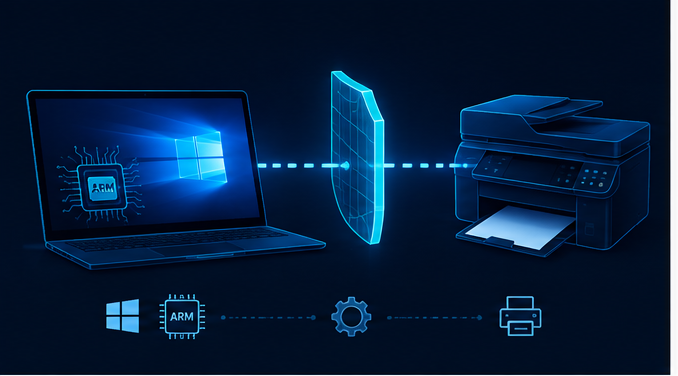
一、系统版本与处理器架构分别登记
打开系统信息记录 Windows 版本、系统类型与设备型号,不只记一个"64 位"。x64 和 ARM64 不因为都带有 64 就成为相同目标平台。另记打印机完整型号和连接方式,为后面的支持页核对提供条件。不要在不了解包的适用范围时连续运行多个安装器,避免把旧日志与新尝试混在一起,难以定位失败阶段。
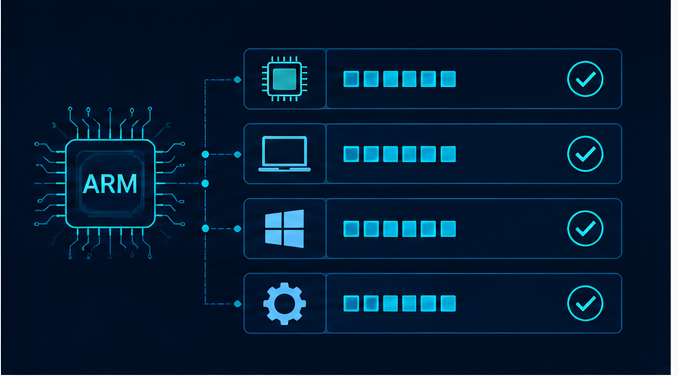
二、安装器报错不等于设备未被发现
保存报错原文与发生时间,区分下载、解包、安装组件、检测设备和添加队列几个阶段。若网络设备在其他电脑正常工作,而本机安装器在检测之前退出,优先调查包的兼容性。反过来,队列已经添加但无法打印,应继续检查端口和作业,不把每个后续问题都归为架构不匹配。
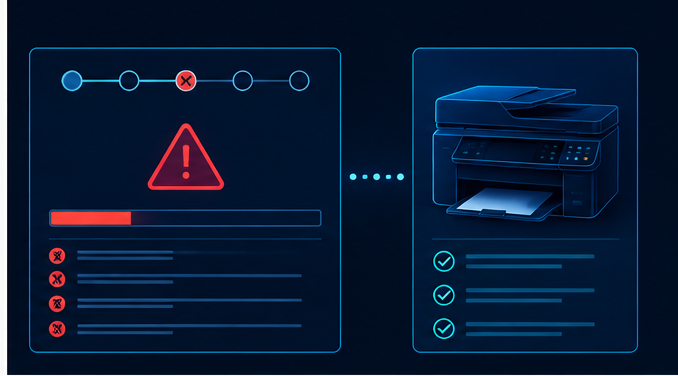
三、以厂商支持范围确认可用方案
查完整机型支持页,核对是否列出当前 Windows 与 ARM 相关说明,并区分打印、扫描、维护工具等组件。普通桌面应用的兼容运行能力不能直接证明某个驱动包适用。微软给出的系统添加流程是部分安装问题的处理方向,不是对所有机型高级功能的保证;纸盒、双面与扫描等要求仍需分别确认。
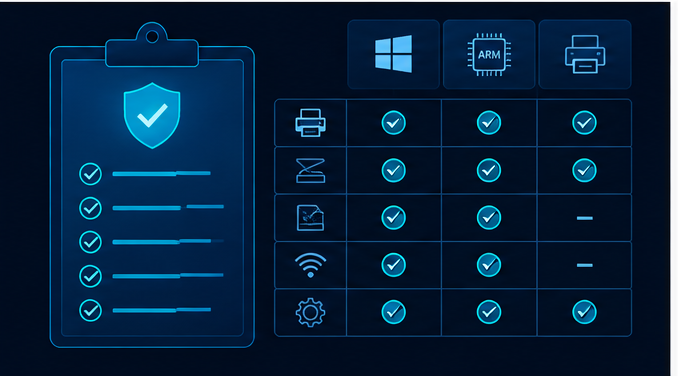
四、先补全型号与安装阶段记录
在已经明确系统类型、设备身份和失败阶段后,整理队列、连接与安装日志的信息,再决定下一项测试。使用步骤(以 打印机驱动的工具 为例):首先打开电脑,进入【此电脑】以后在顶部文件路径栏目输入:打印机驱动.site(鼠标移到右侧的箭头点击)或者直接点击回车键(Enter)打开检查工具。
五、按系统添加流程验证基础打印
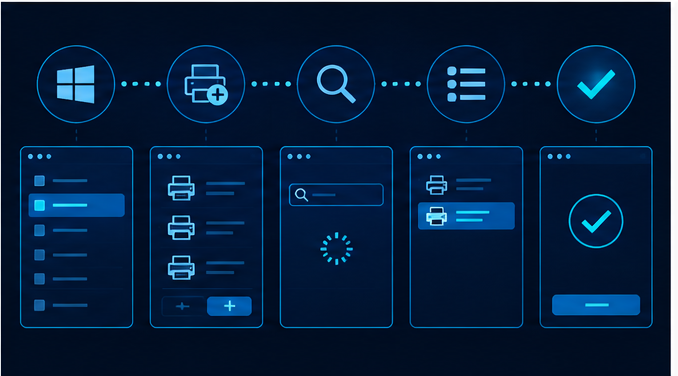
在 Windows 的打印机与扫描仪设置中使用添加设备流程,依照当前界面提示处理。USB 设备按厂商说明接线;网络设备确认与电脑之间的受控网络路径。若系统没有列出设备,继续核对发现方式和地址,不随意把其他机型驱动指定给当前设备。新增队列后记录驱动名称,随后以单页测试实际打印能力。
六、共享连接需要同时核对两端
通过另一台电脑或打印服务器共享时,客户端和服务端的系统、驱动与权限共同影响结果。保留共享路径、服务端队列名称与客户端错误,由管理员核对支持方案,不在工作环境中盲目替换服务器驱动。能够打开共享目录也不等于打印组件兼容,两项测试分别记录;身份验证提示不通过更换陌生账户处理。
七、基础页通过后再测业务功能
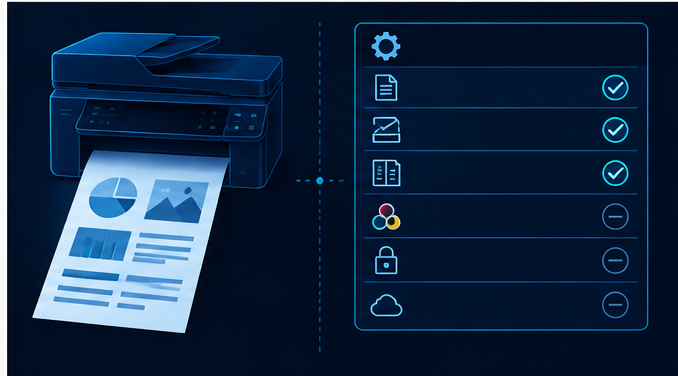
单页输出正常,只能说明基础路径可用。需要双面、装订、特殊纸盒或一体机扫描时,逐项与该设备支持说明核对。缺少某个选项不应直接称为全机不能打印。若厂商没有提供当前架构所需功能,明确记录限制并寻求支持,而不是关闭系统安全检查来强行装入不匹配组件。
八、保留可复现的交接信息
最终交接包括系统架构、安装器版本、失败阶段、成功添加方式、队列驱动名称和测试结果。Print Spooler 的状态仅在作业提交异常时检查,不把重启服务当作架构兼容问题的答案。恢复或更换方案前保留原队列配置,避免一次排查丢失其他设备设置。结论区分"安装器失败""基础打印可用"与"高级功能未验证",便于后续支持人员复现。