1、安装目录
安装目录 /opt/gitlab
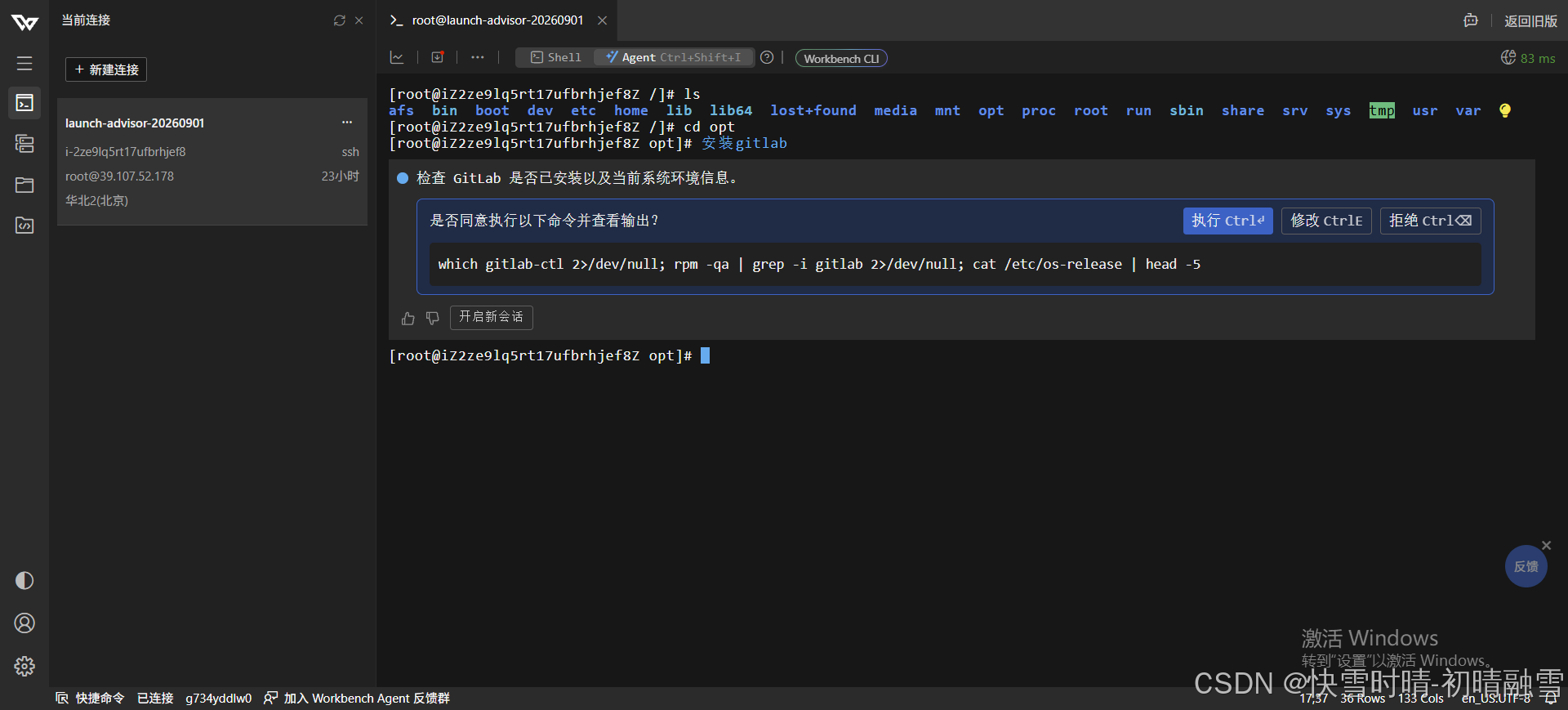
2、检查 GitLab 是否已安装以及当前系统环境信息。
which gitlab-ctl 2>/dev/null; rpm -qa | grep -i gitlab 2>/dev/null; cat /etc/os-release | head -5
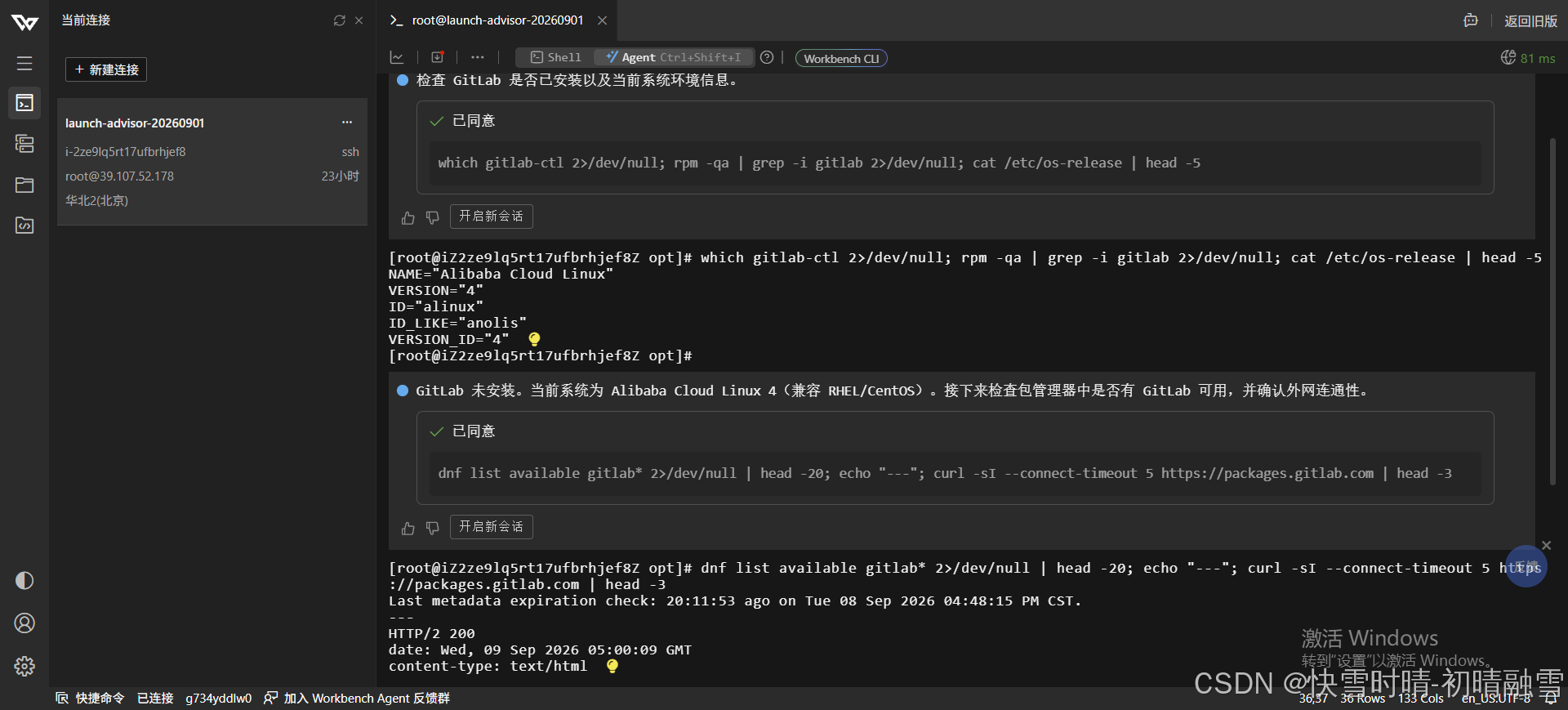
3、GitLab 未安装。当前系统为 Alibaba Cloud Linux 4(兼容 RHEL/CentOS)。接下来检查包管理器中是否有 GitLab 可用,并确认外网连通性。
dnf list available gitlab* 2>/dev/null | head -20; echo "---"; curl -sI --connect-timeout 5 https://packages.gitlab.com | head -3
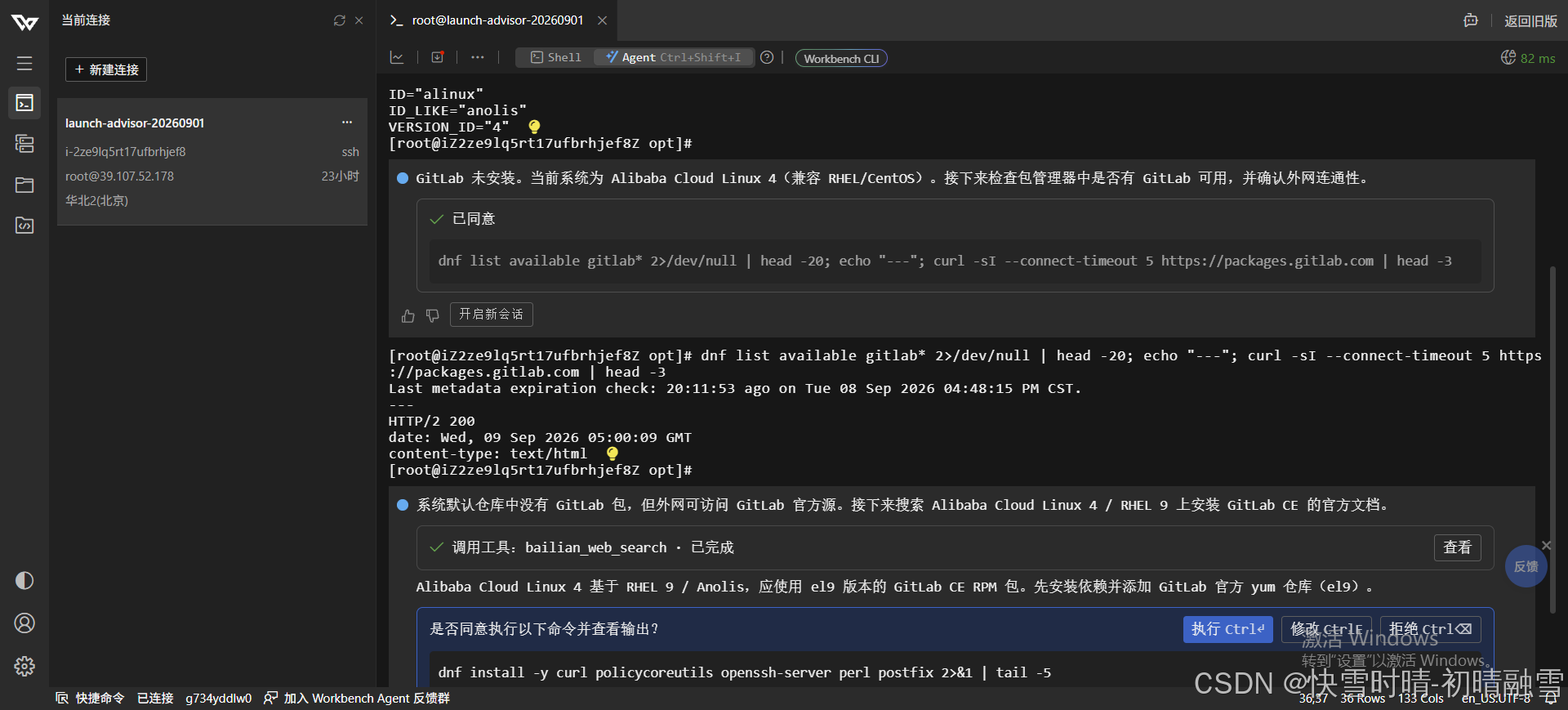
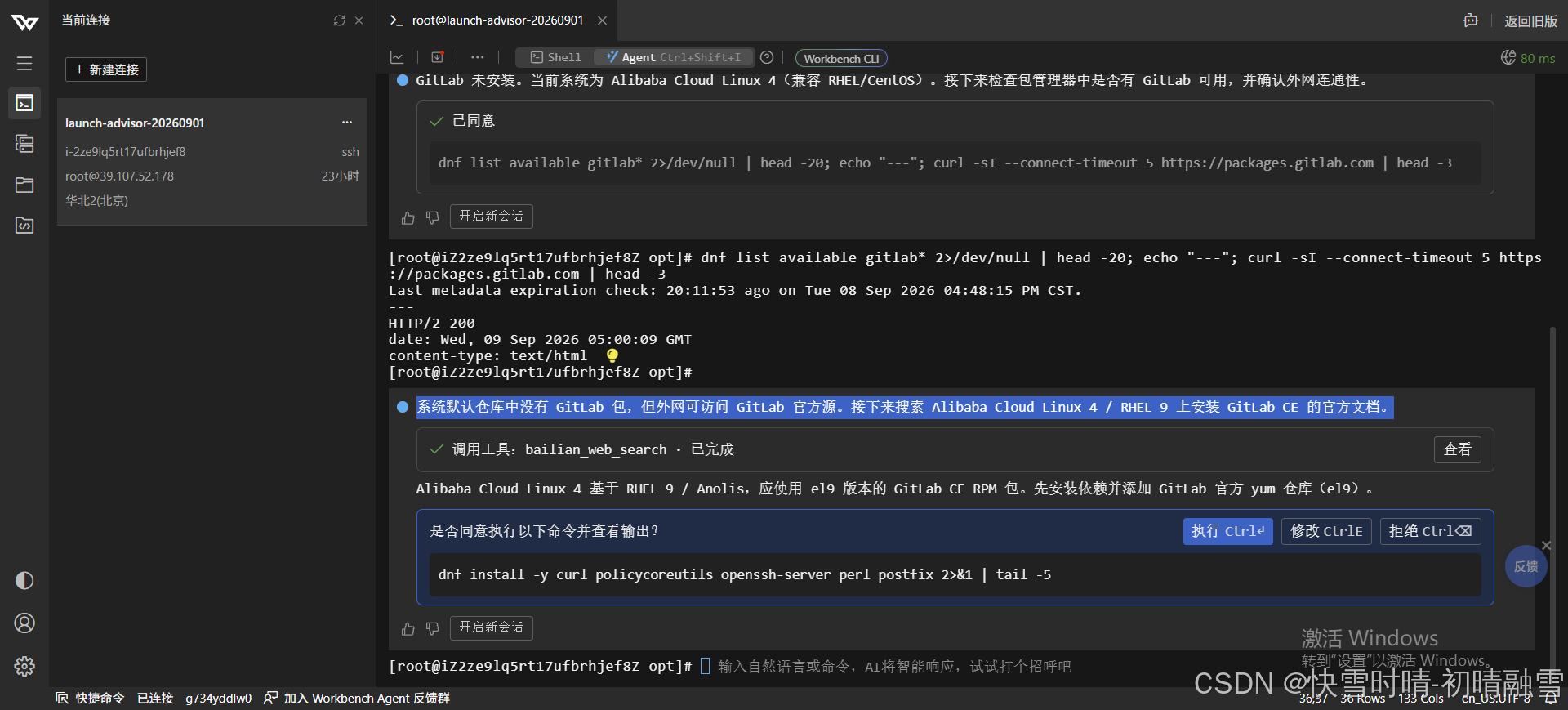
4、系统默认仓库中没有 GitLab 包,但外网可访问 GitLab 官方源。接下来搜索 Alibaba Cloud Linux 4 / RHEL 9 上安装 GitLab CE 的官方文档。
dnf install -y curl policycoreutils openssh-server perl postfix 2>&1 | tail -5
5、依赖安装完成。接下来添加 GitLab CE 官方 el9 yum 仓库。
curl -sS https://packages.gitlab.com/install/repositories/gitlab/gitlab-ce/script.rpm.sh | bash 2>&1 | tail -10
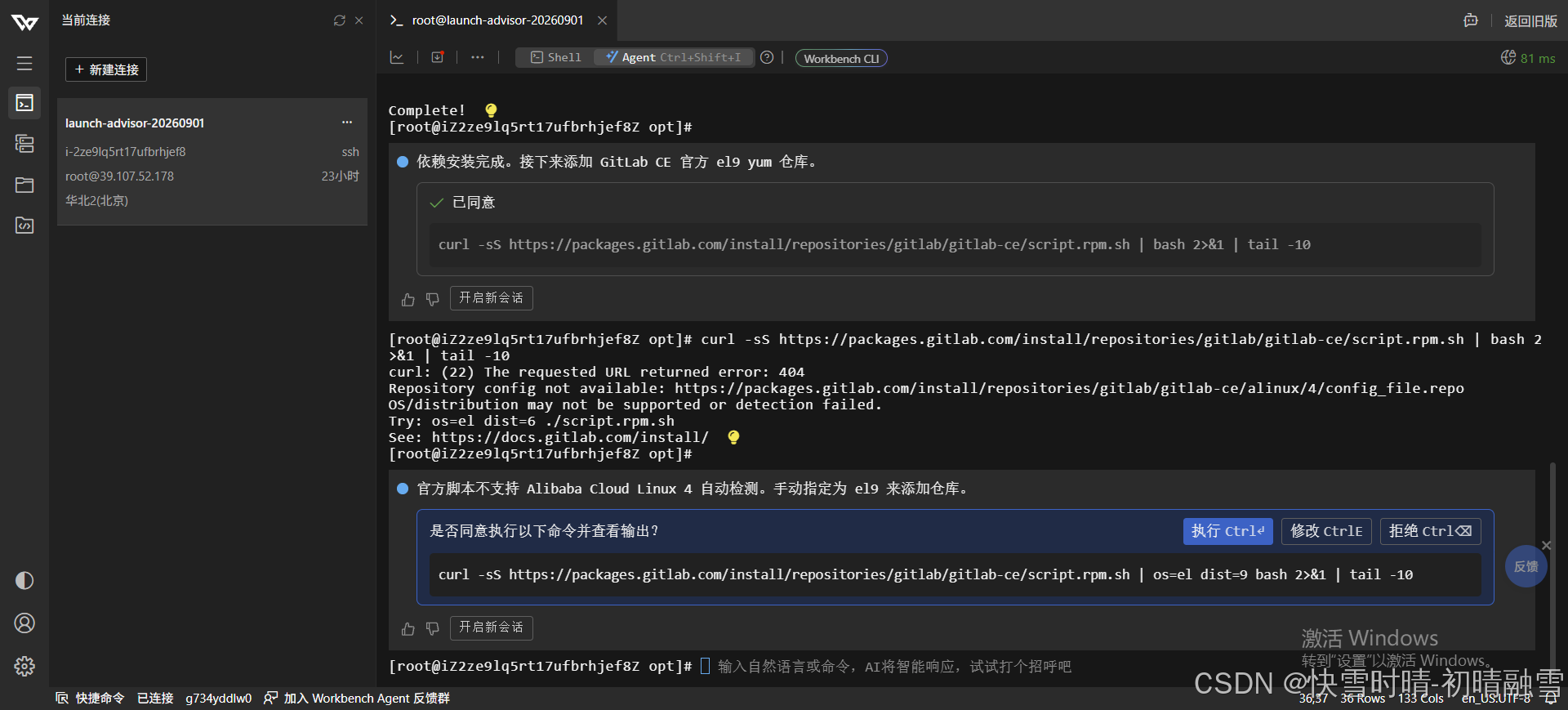
6、官方脚本不支持 Alibaba Cloud Linux 4 自动检测。手动指定为 el9 来添加仓库。
curl -sS https://packages.gitlab.com/install/repositories/gitlab/gitlab-ce/script.rpm.sh | os=el dist=9 bash 2>&1 | tail -10
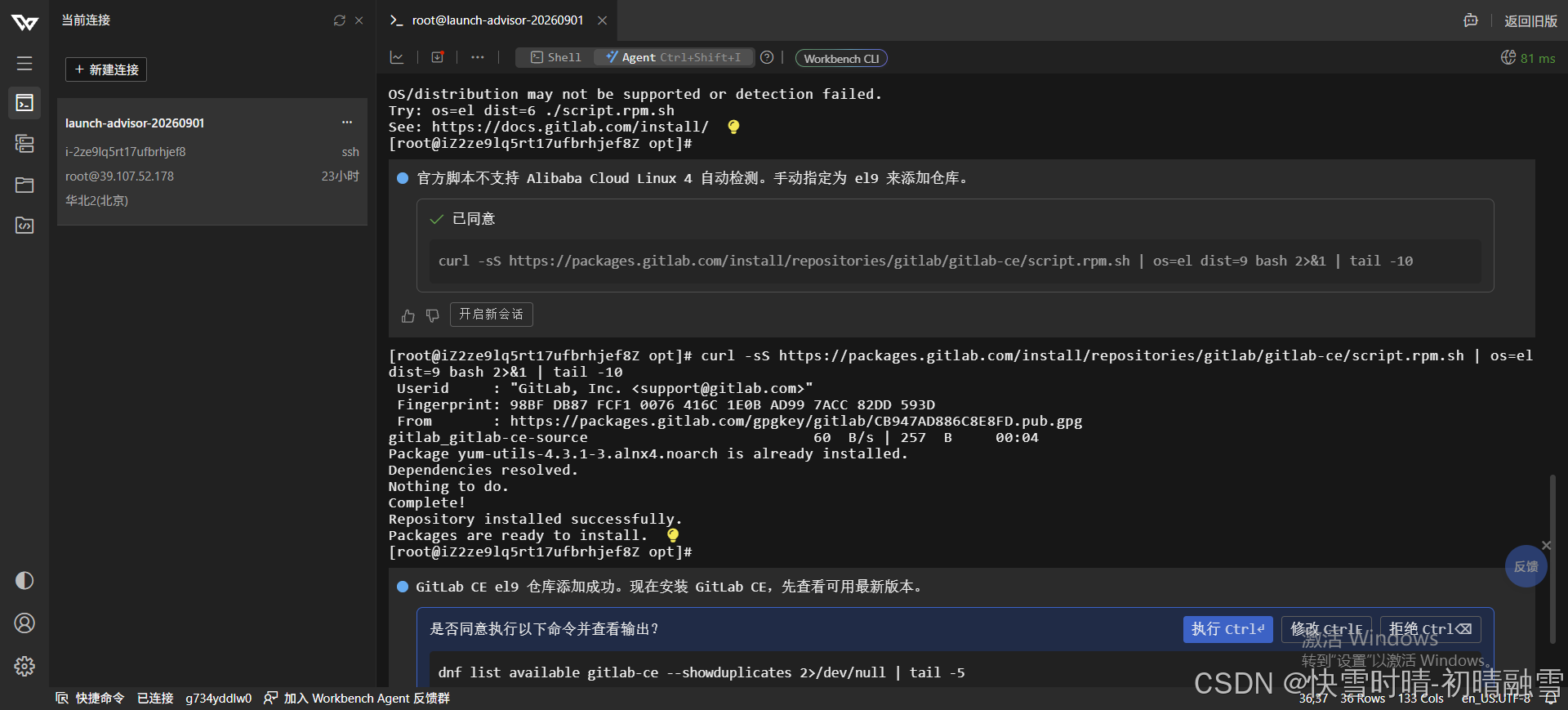
7、GitLab CE el9 仓库添加成功。现在安装 GitLab CE,先查看可用最新版本。
dnf list available gitlab-ce --showduplicates 2>/dev/null | tail -5
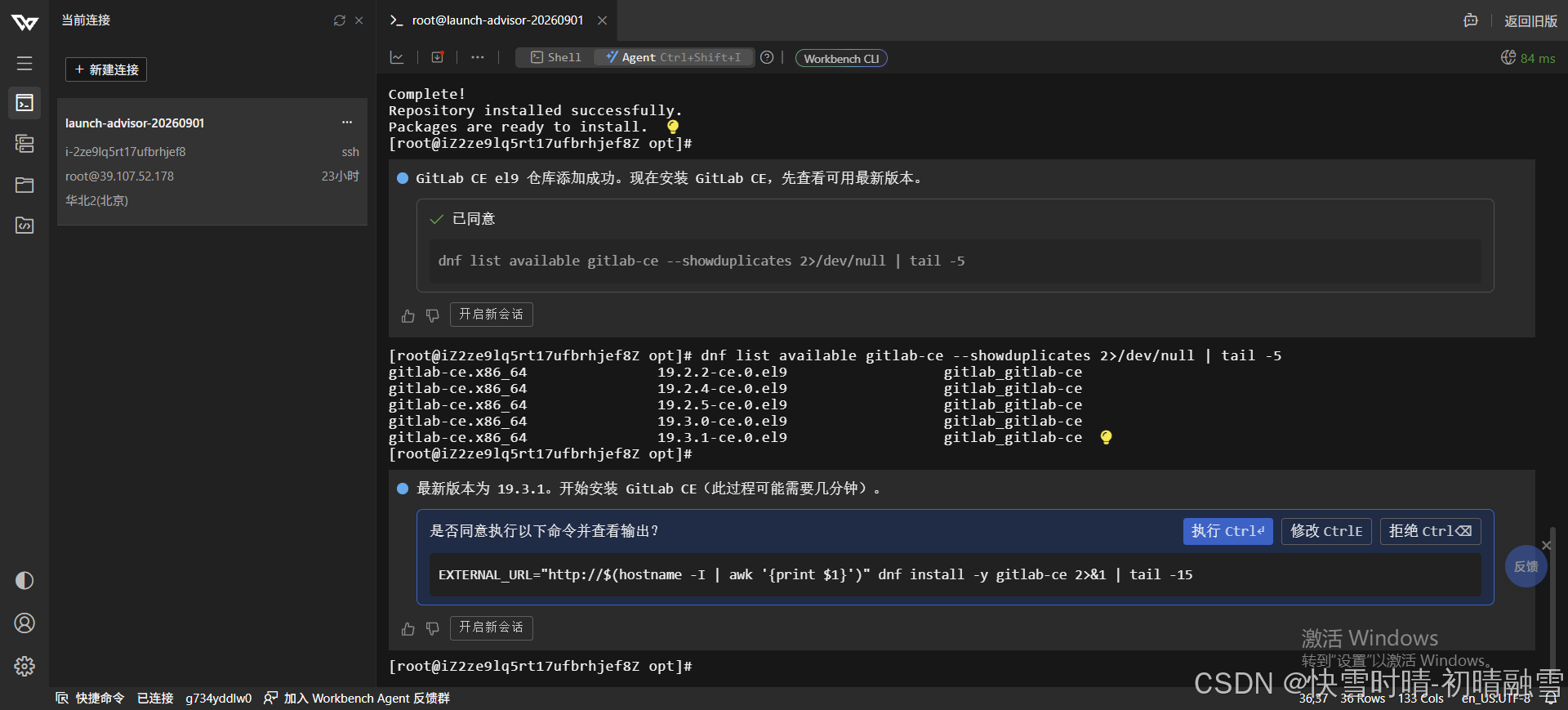
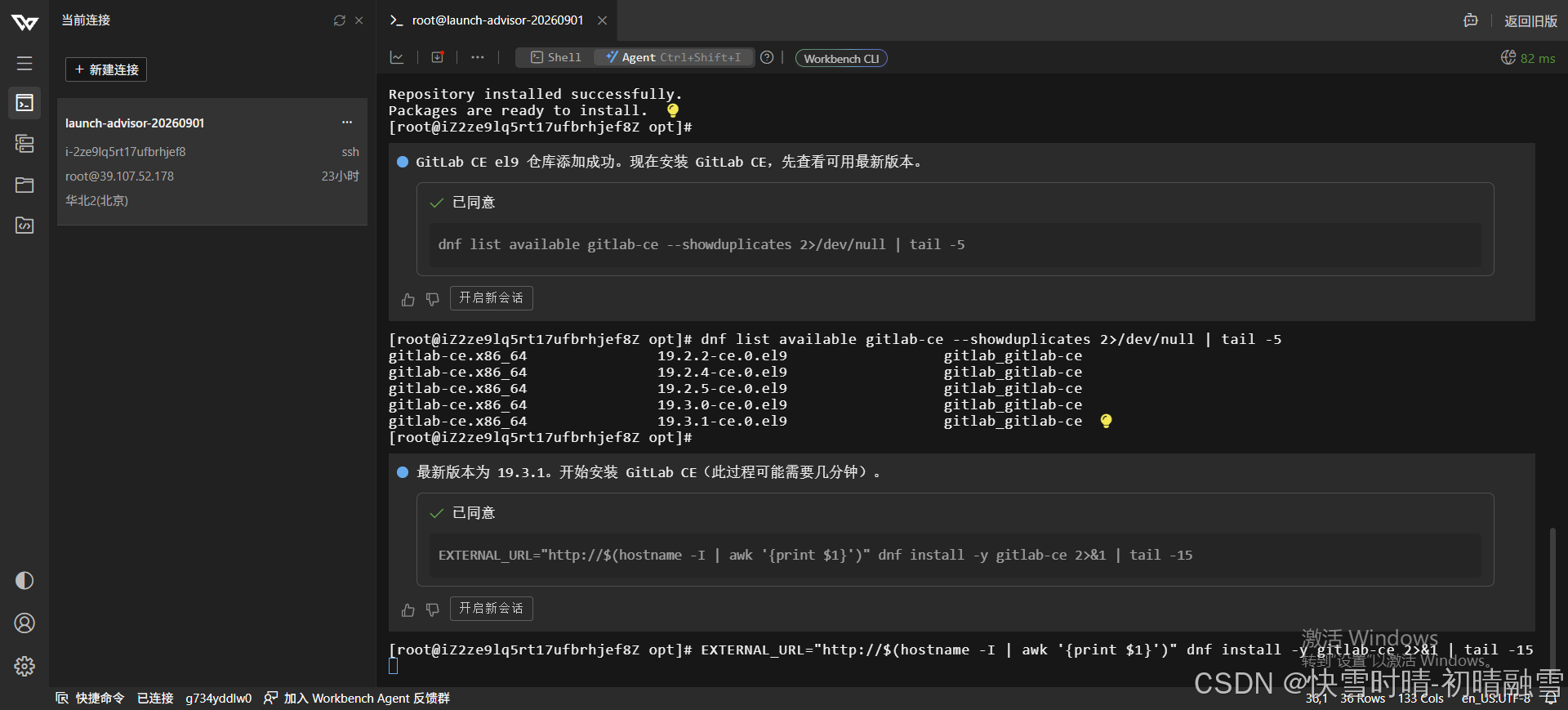
8、最新版本为 19.3.1。开始安装 GitLab CE(此过程可能需要几分钟)。
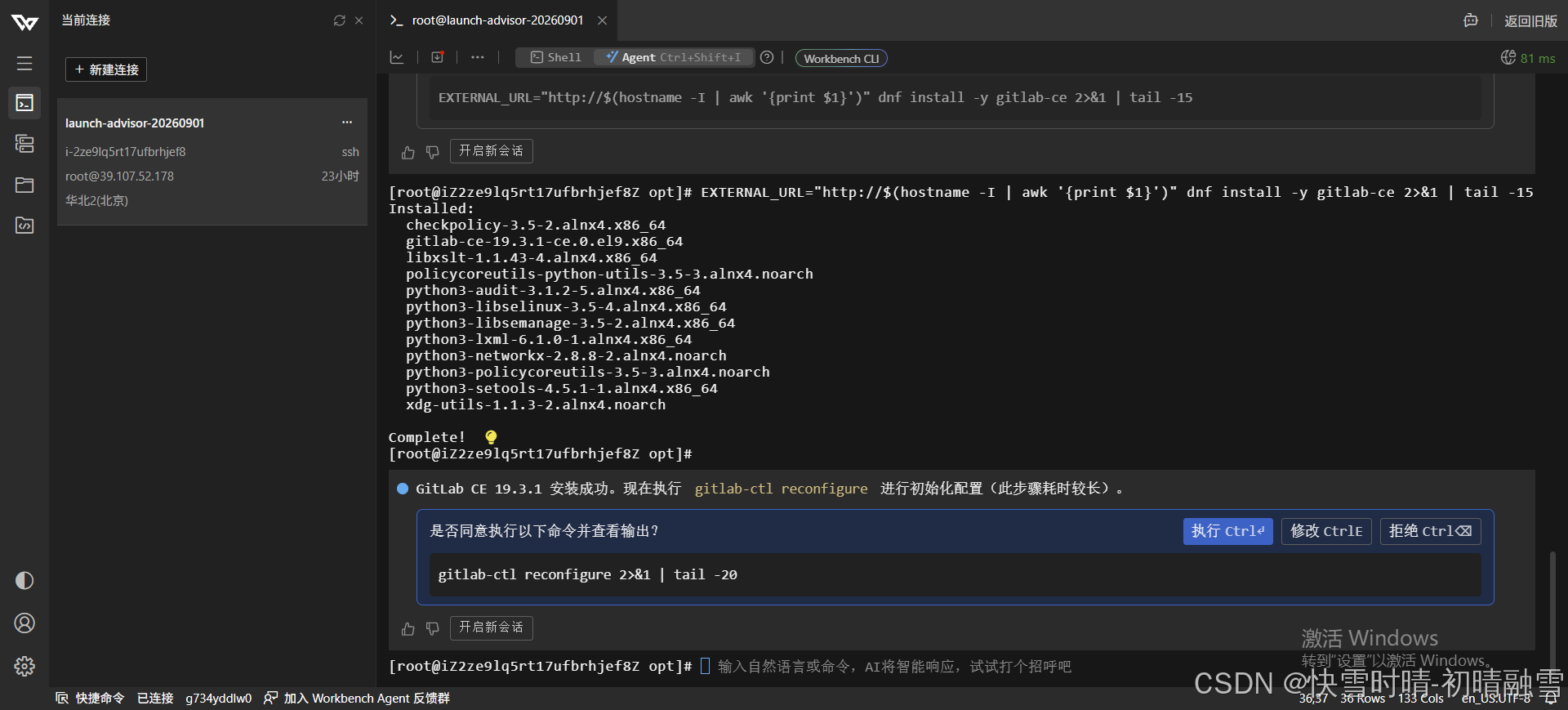
EXTERNAL_URL="http://$(hostname -I | awk '{print $1}')" dnf install -y gitlab-ce 2>&1 | tail -15
9、GitLab CE 19.3.1 安装成功。现在执行 gitlab-ctl reconfigure 进行初始化配置(此步骤耗时较长)
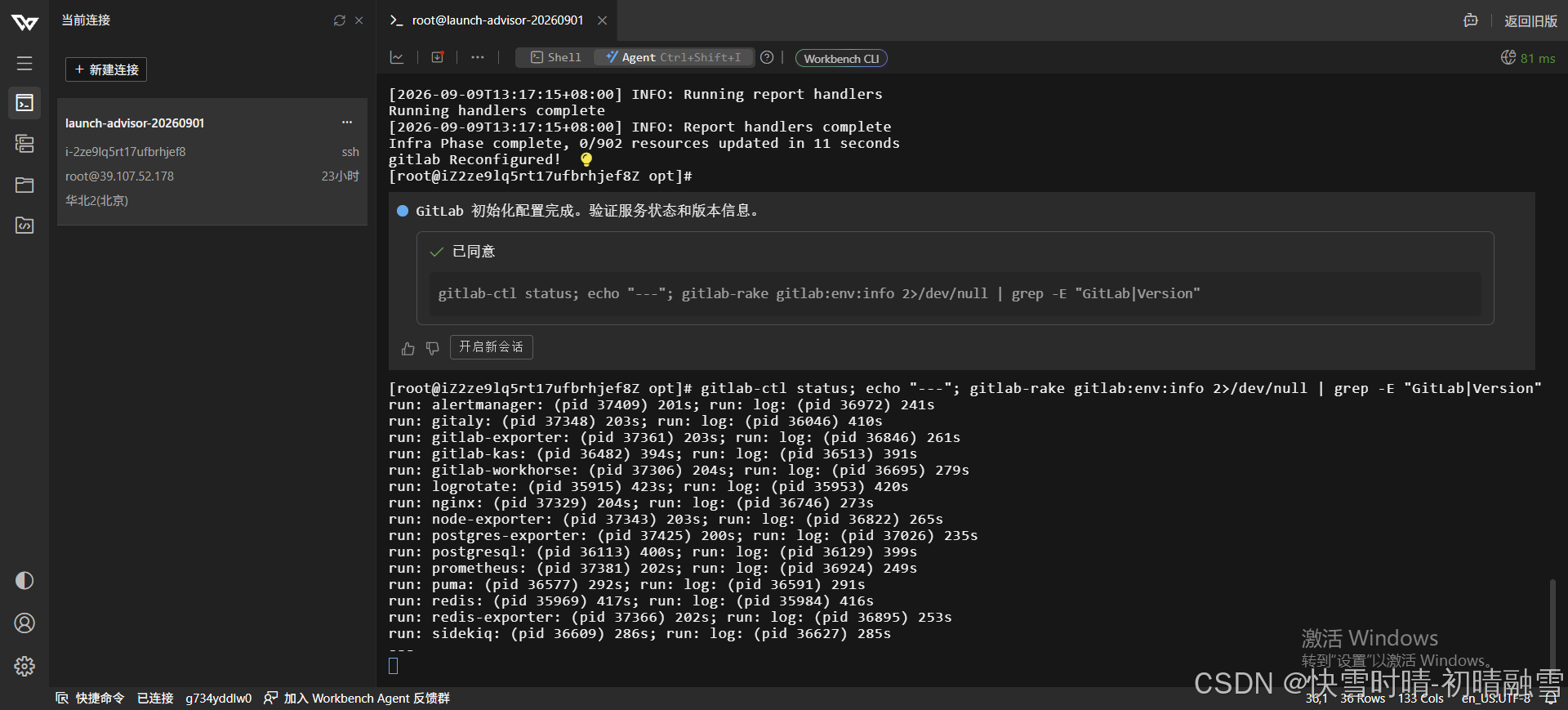
10、GitLab 初始化配置完成。验证服务状态和版本信息。
gitlab-ctl status; echo "---"; gitlab-rake gitlab:env:info 2>/dev/null | grep -E "GitLab|Version"
11、获取初始 root 密码以便登录。
cat /etc/gitlab/initial_root_password 2>/dev/null | grep "Password:" ; echo "---"; hostname -I | awk '{print $1}'
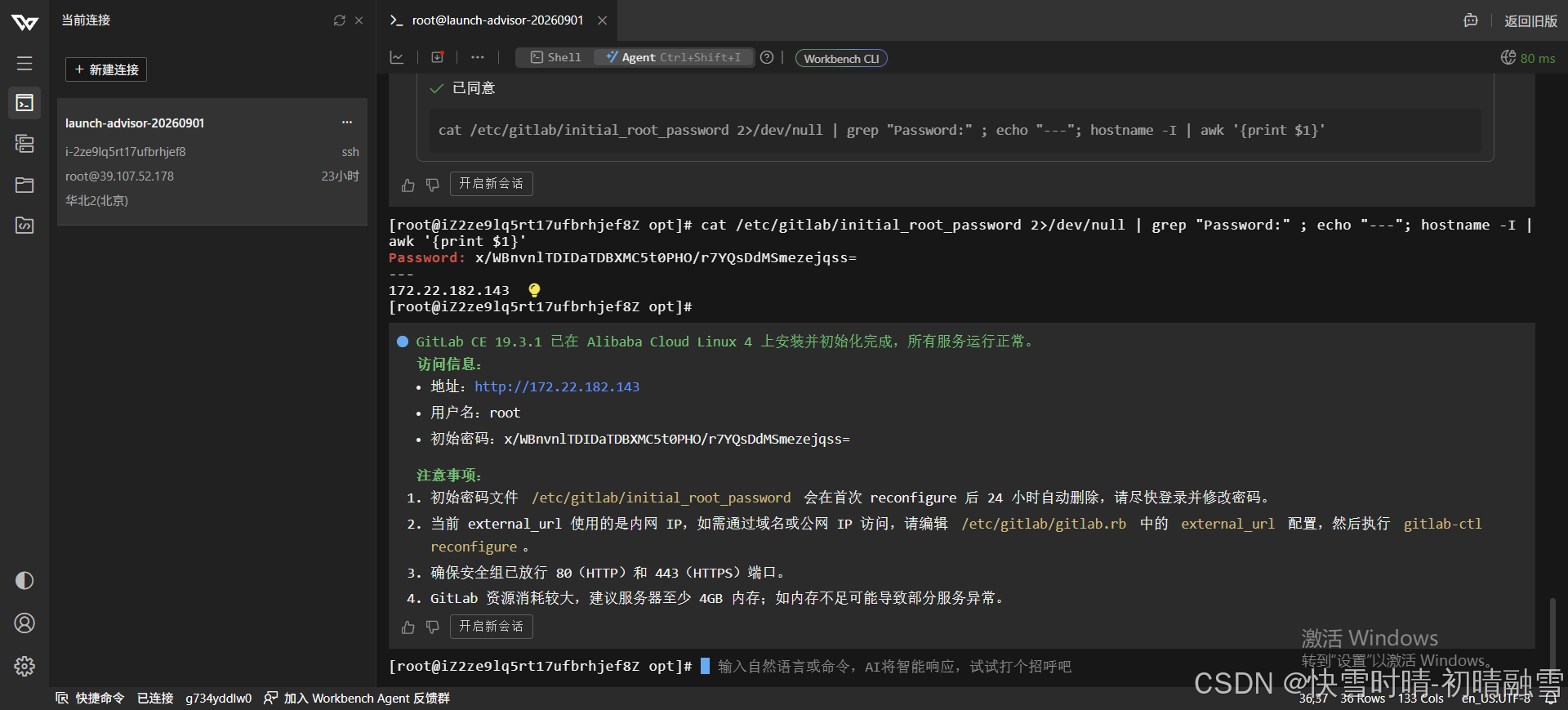
用户名:root
初始密码:x/WBnvnlTDIDaTDBXMC5t0PHO/r7YQsDdMSmezejqss=
注意事项:
初始密码文件
/etc/gitlab/initial_root_password会在首次 reconfigure 后 24 小时自动删除,请尽快登录并修改密码。当前 external_url 使用的是内网 IP,如需通过域名或公网 IP 访问,请编辑
/etc/gitlab/gitlab.rb中的external_url配置,然后执行gitlab-ctl reconfigure。确保安全组已放行 80(HTTP)和 443(HTTPS)端口。
GitLab 资源消耗较大,建议服务器至少 4GB 内存;如内存不足可能导致部分服务异常。
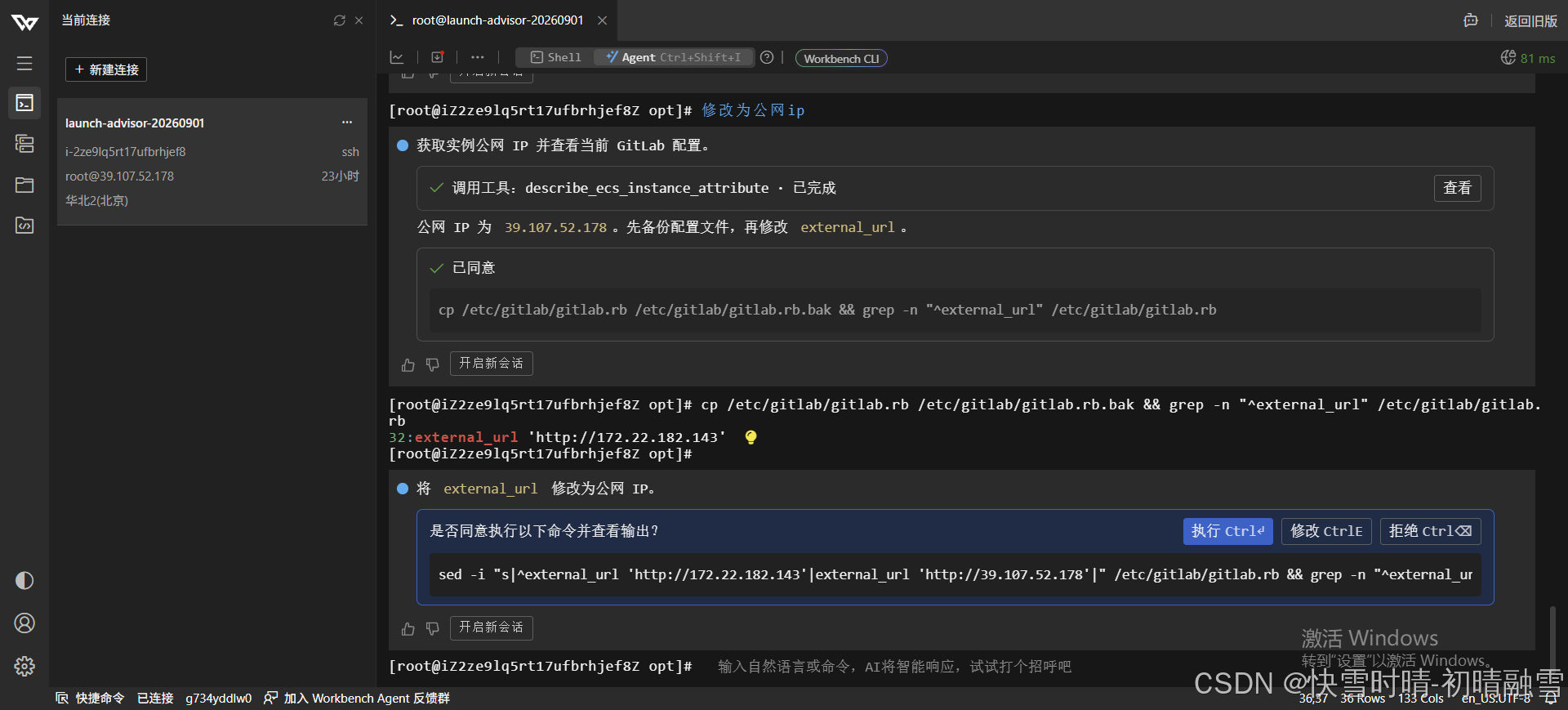
12、修改为公网ip
cp /etc/gitlab/gitlab.rb /etc/gitlab/gitlab.rb.bak && grep -n "^external_url" /etc/gitlab/gitlab.rb
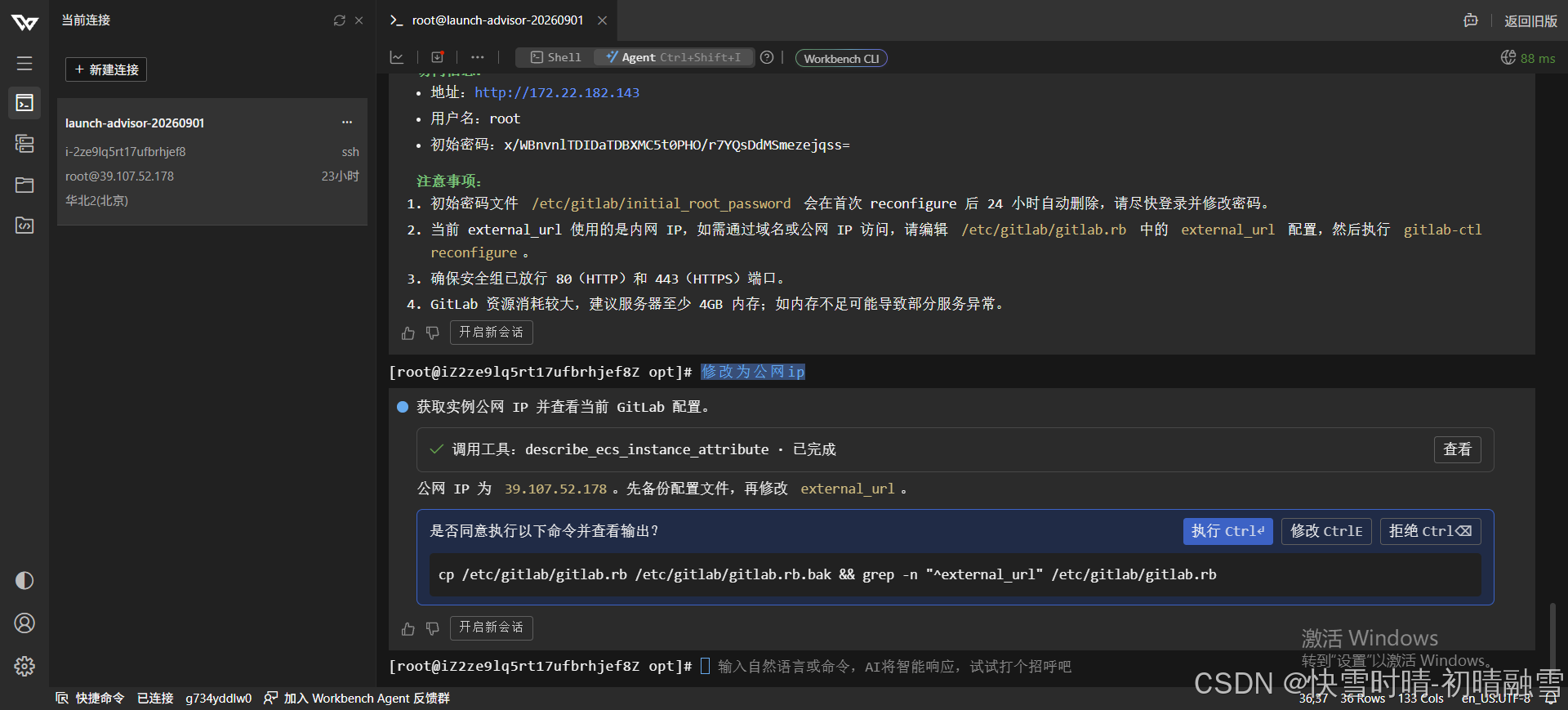
修改为公网ip
sed -i "s|^external_url 'http://172.22.182.143'|external_url 'http://39.107.52.178'|" /etc/gitlab/gitlab.rb && grep -n "^external_url" /etc/gitlab/gitlab.rb
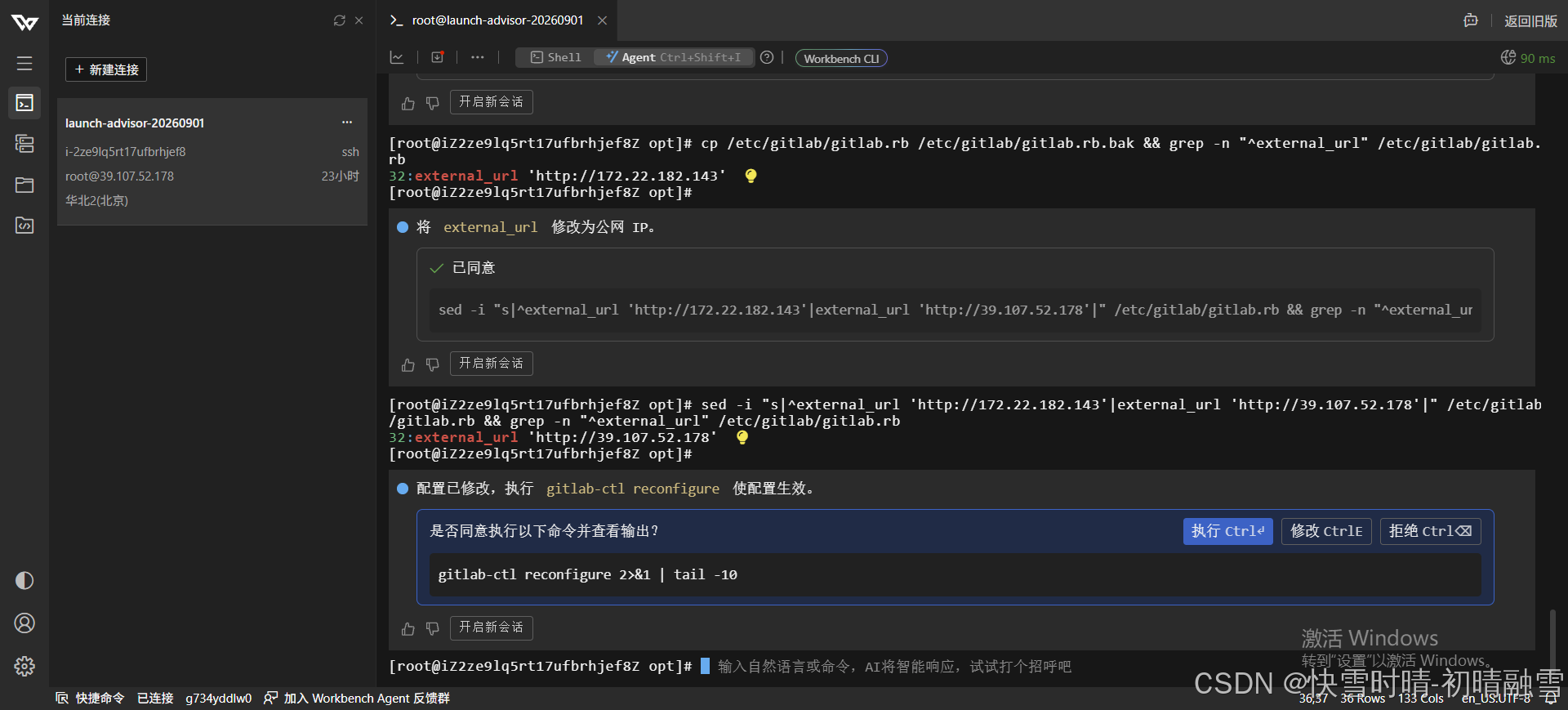
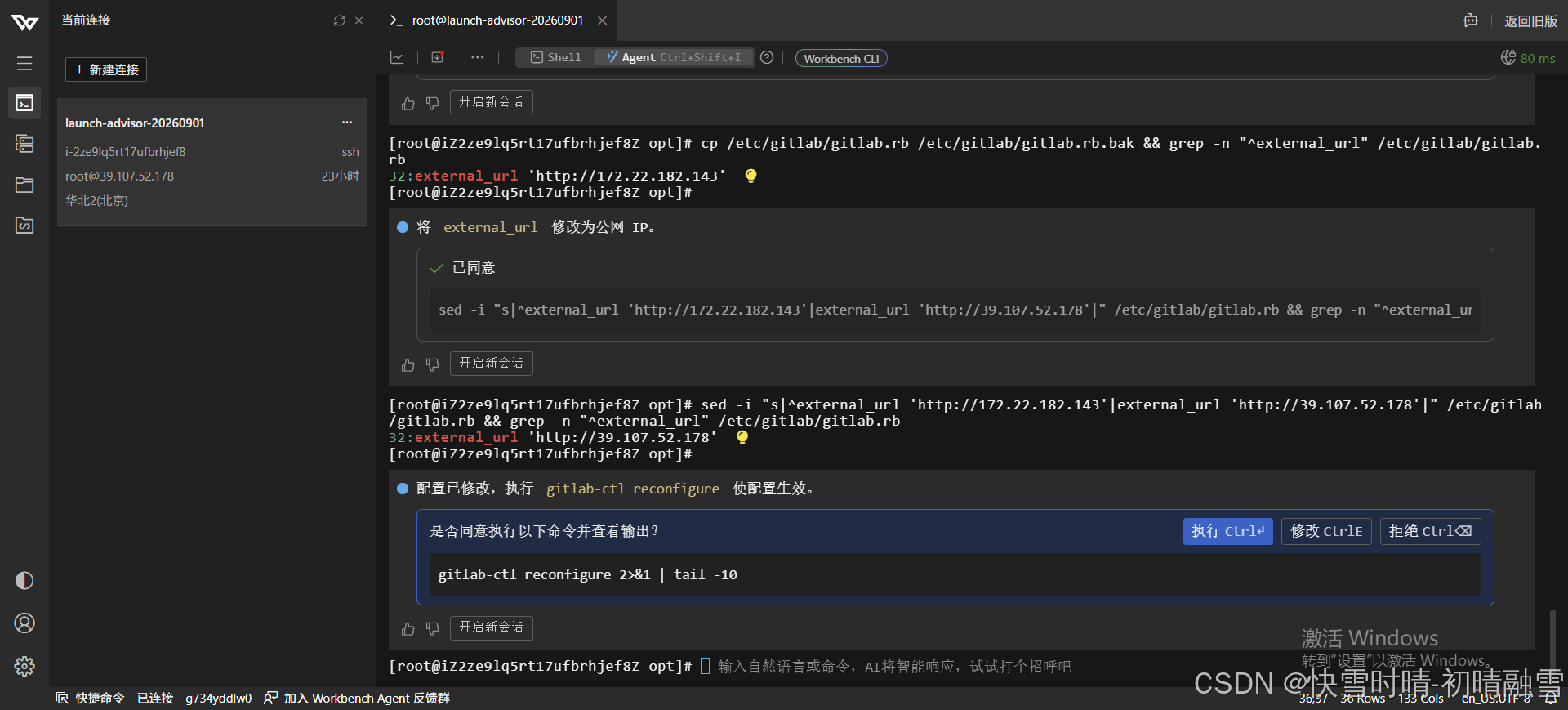
13、配置已修改,执行 gitlab-ctl reconfigure 使配置生效。
gitlab-ctl reconfigure 2>&1 | tail -10
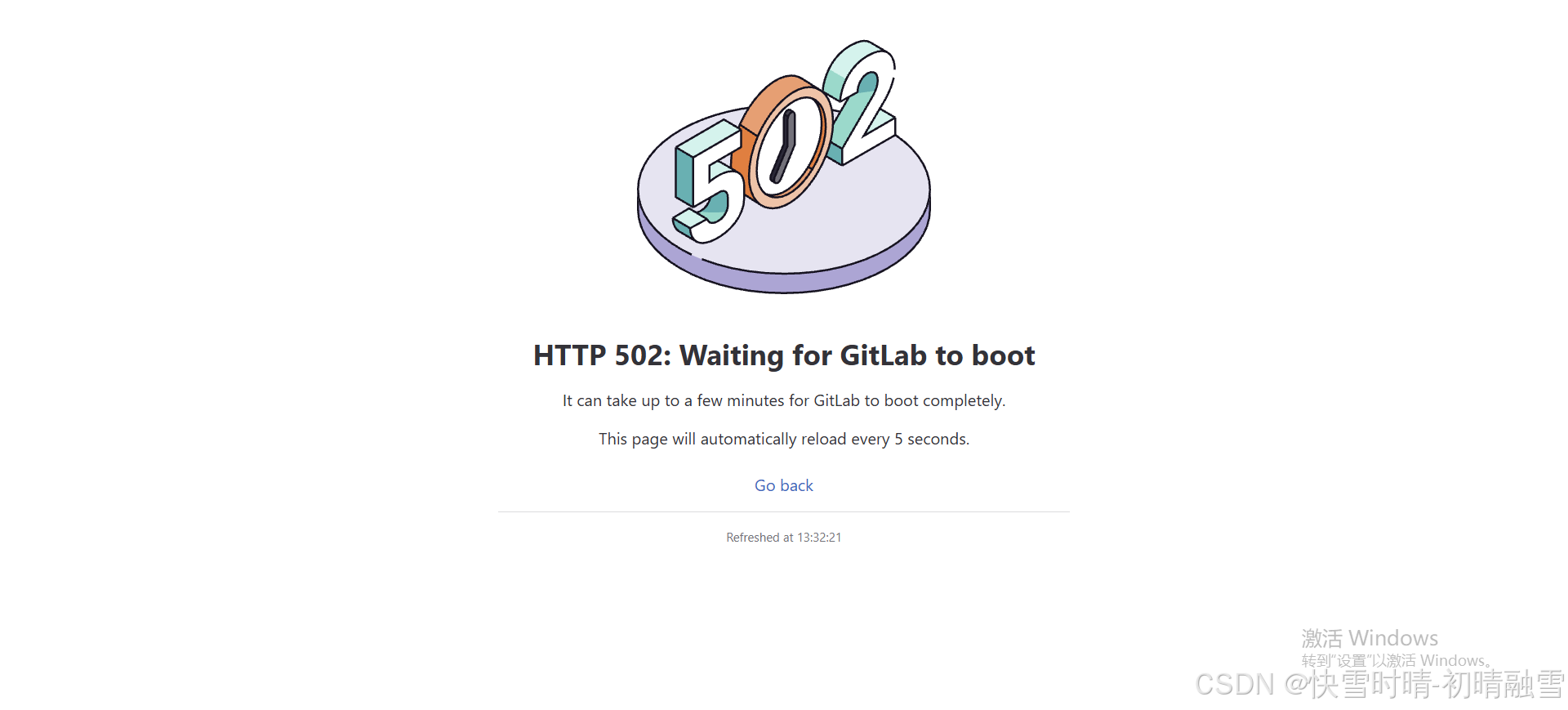
14、访问gitlabhttp://39.107.52.178/users/sign_in
出现这样的页面,等一会
登录页面出现了
使用初始的用户密码登录即可,登录后修改密码

登录后
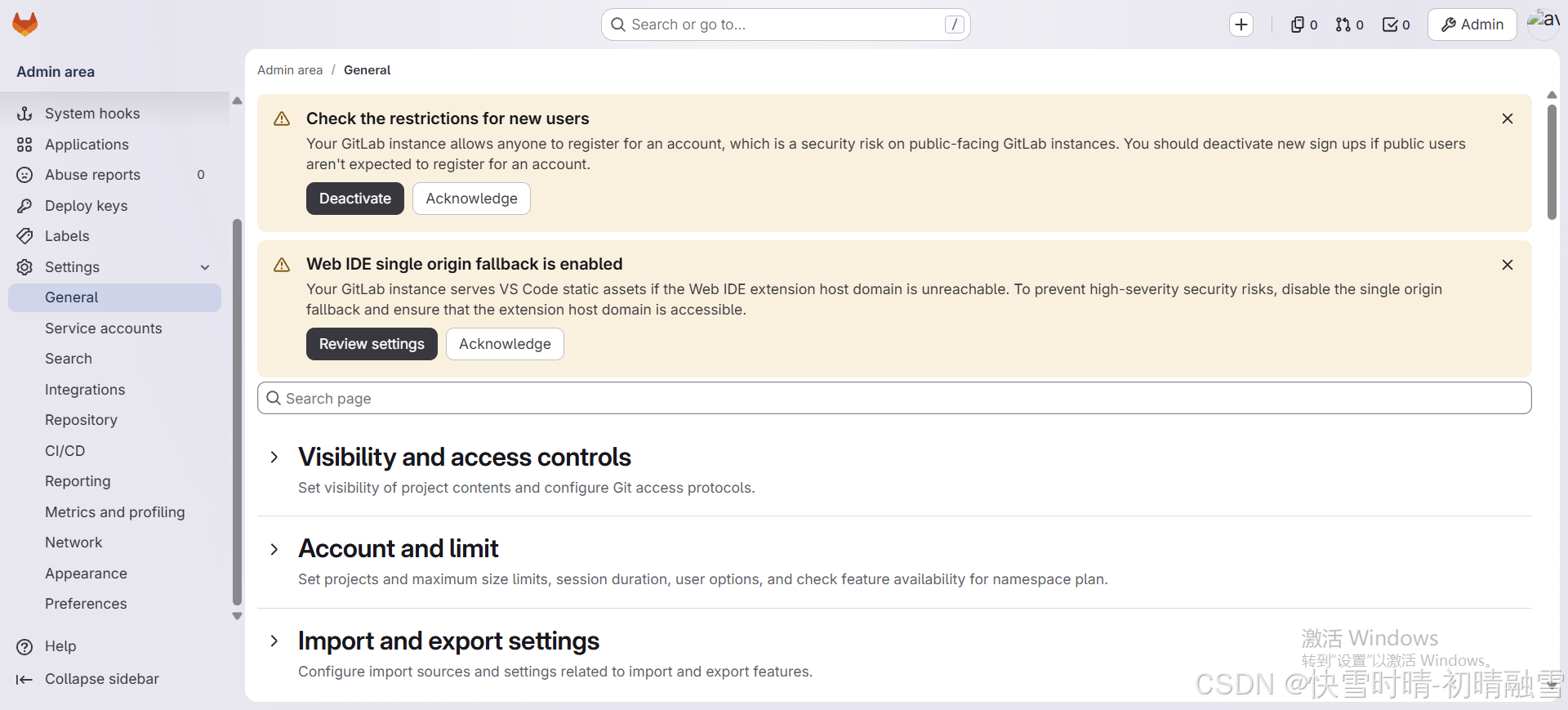
15、修改密码
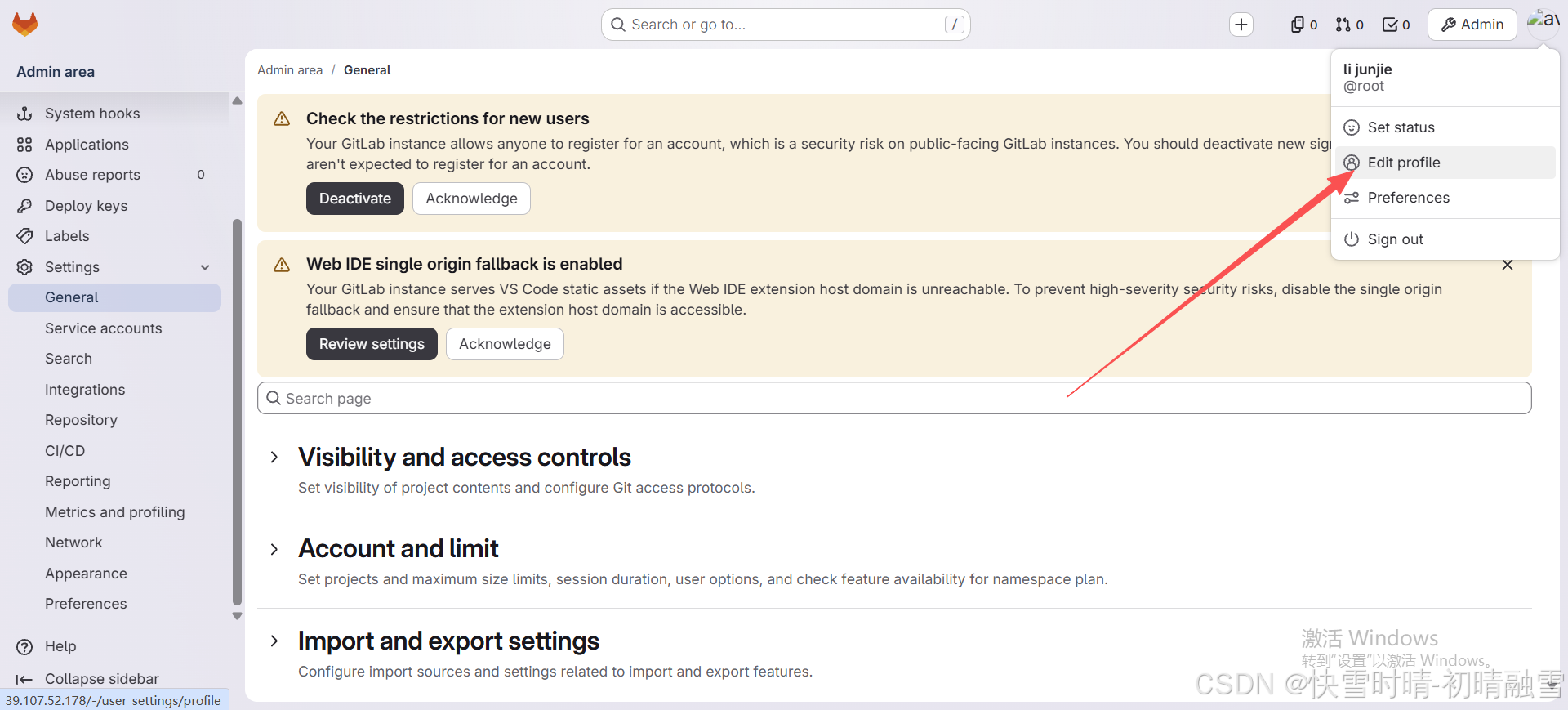
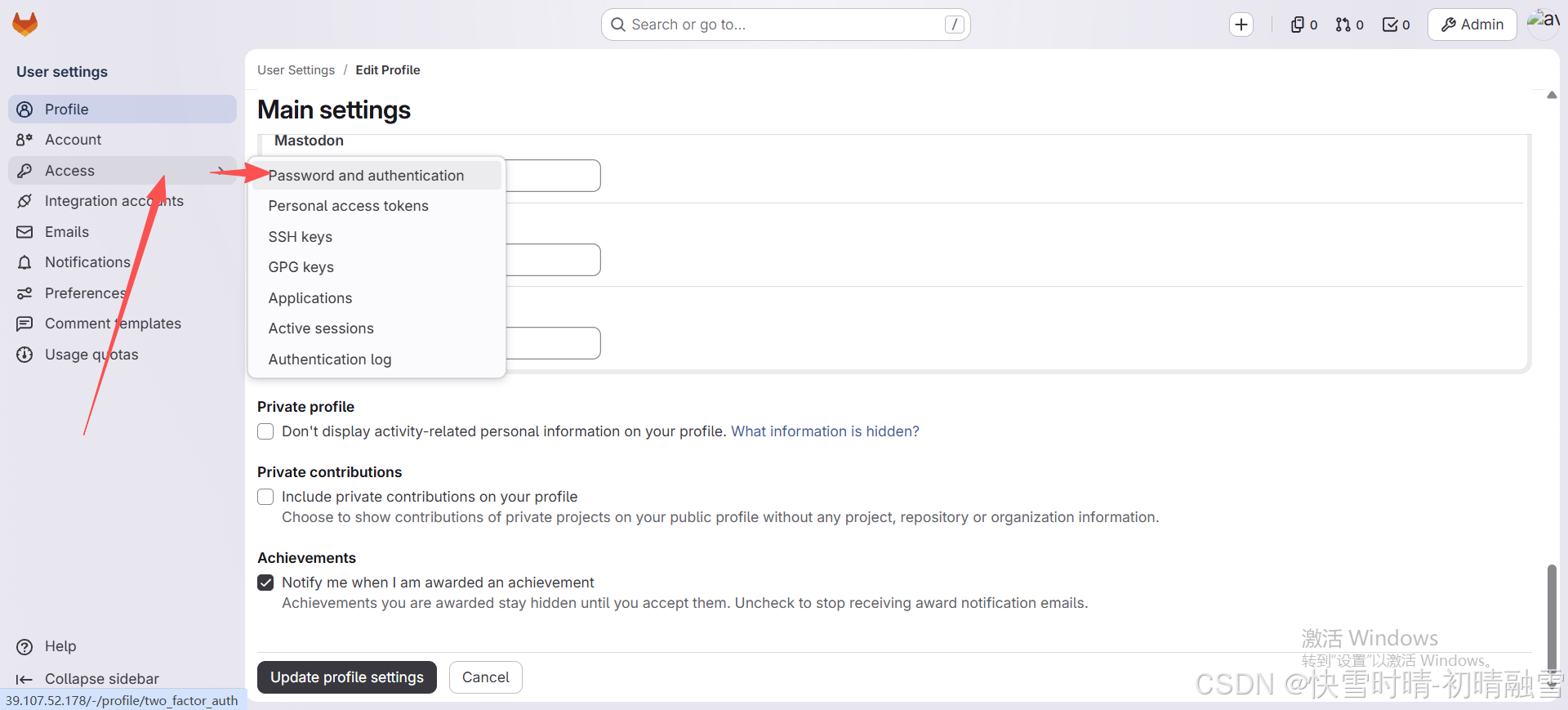
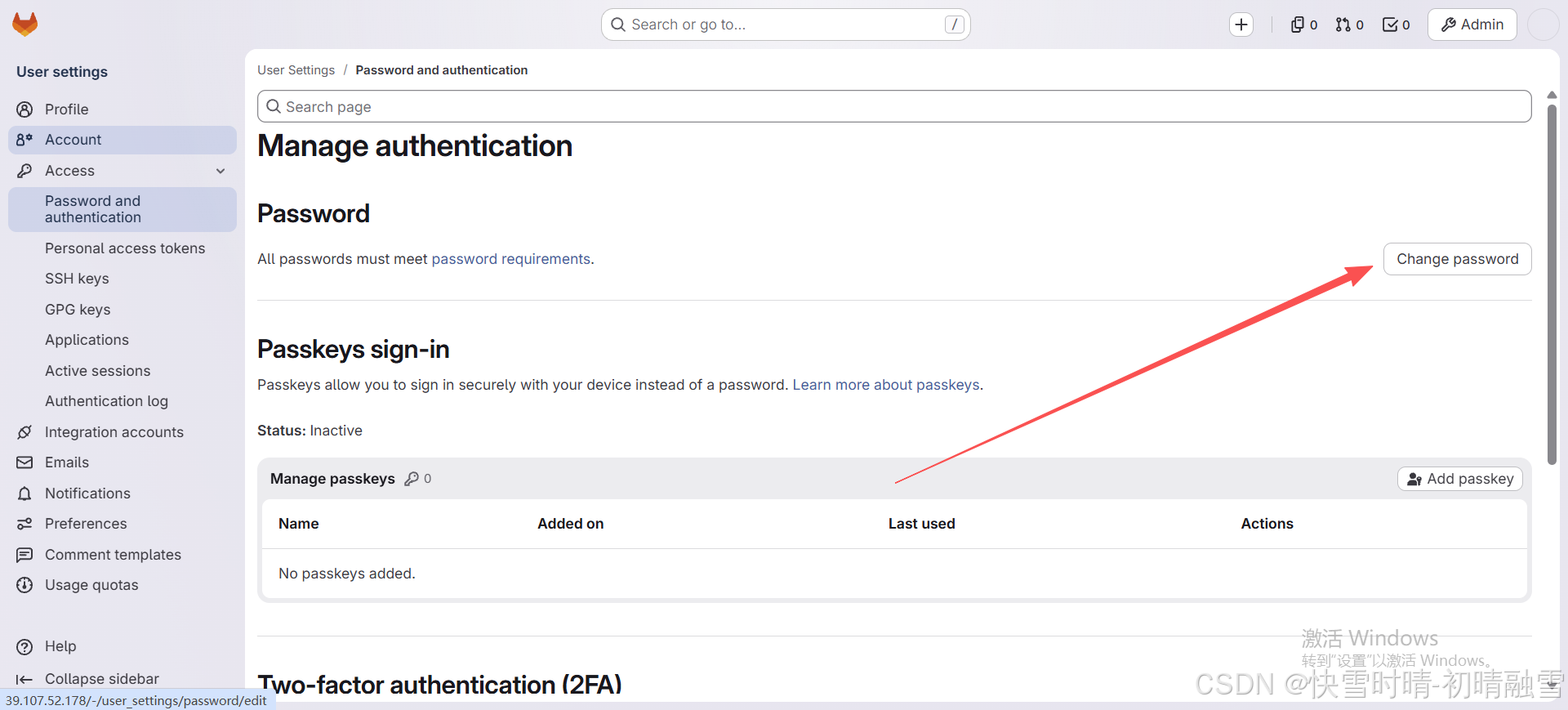
输入旧的密码x/WBnvnlTDIDaTDBXMC5t0PHO/r7YQsDdMSmezejqss=
新密码设置为Snow123456789
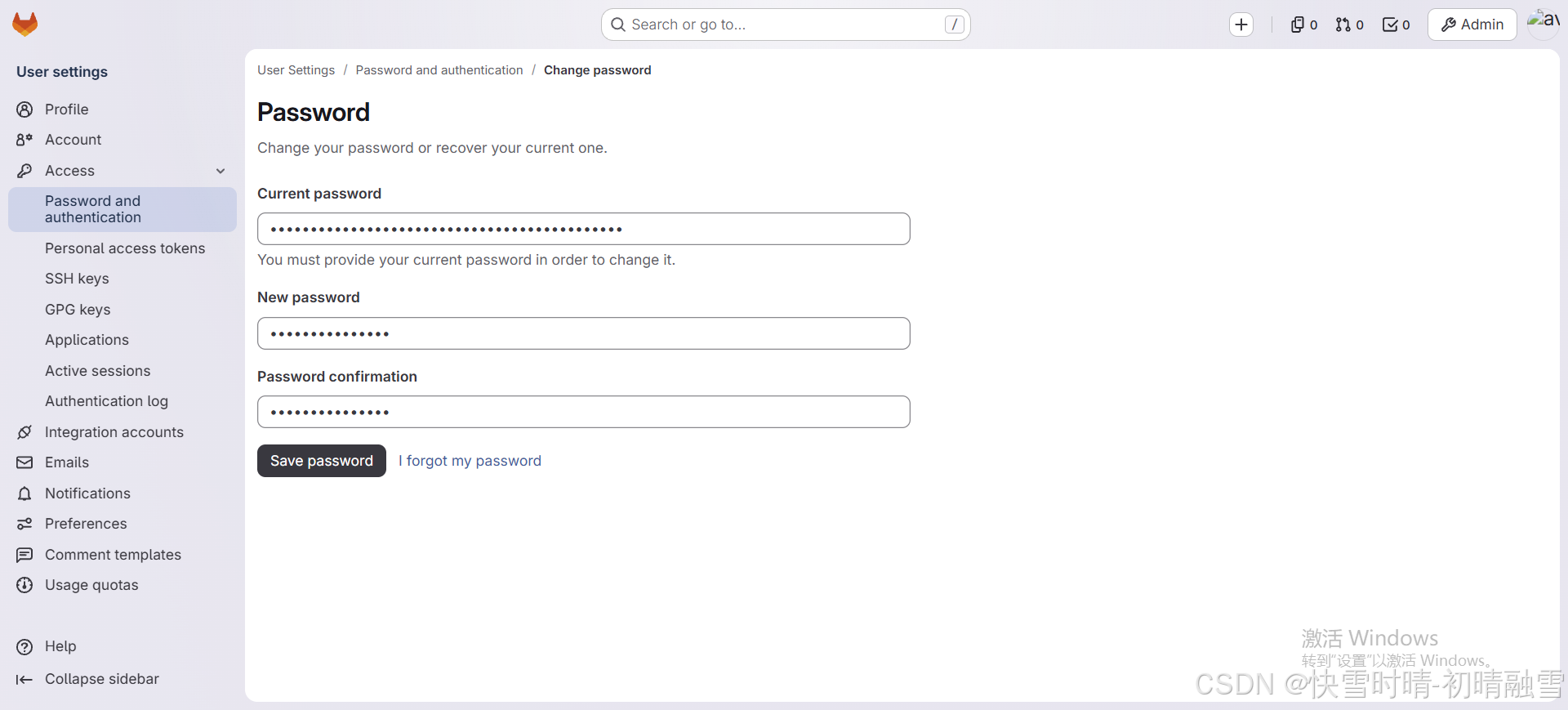
保存--设置成功--重新登录
16、gitlab设置成中文
echo "gitlab_rails'default_locale' = 'zh_CN'" >> /etc/gitlab/gitlab.rb && tail -1 /etc/gitlab/gitlab.rb
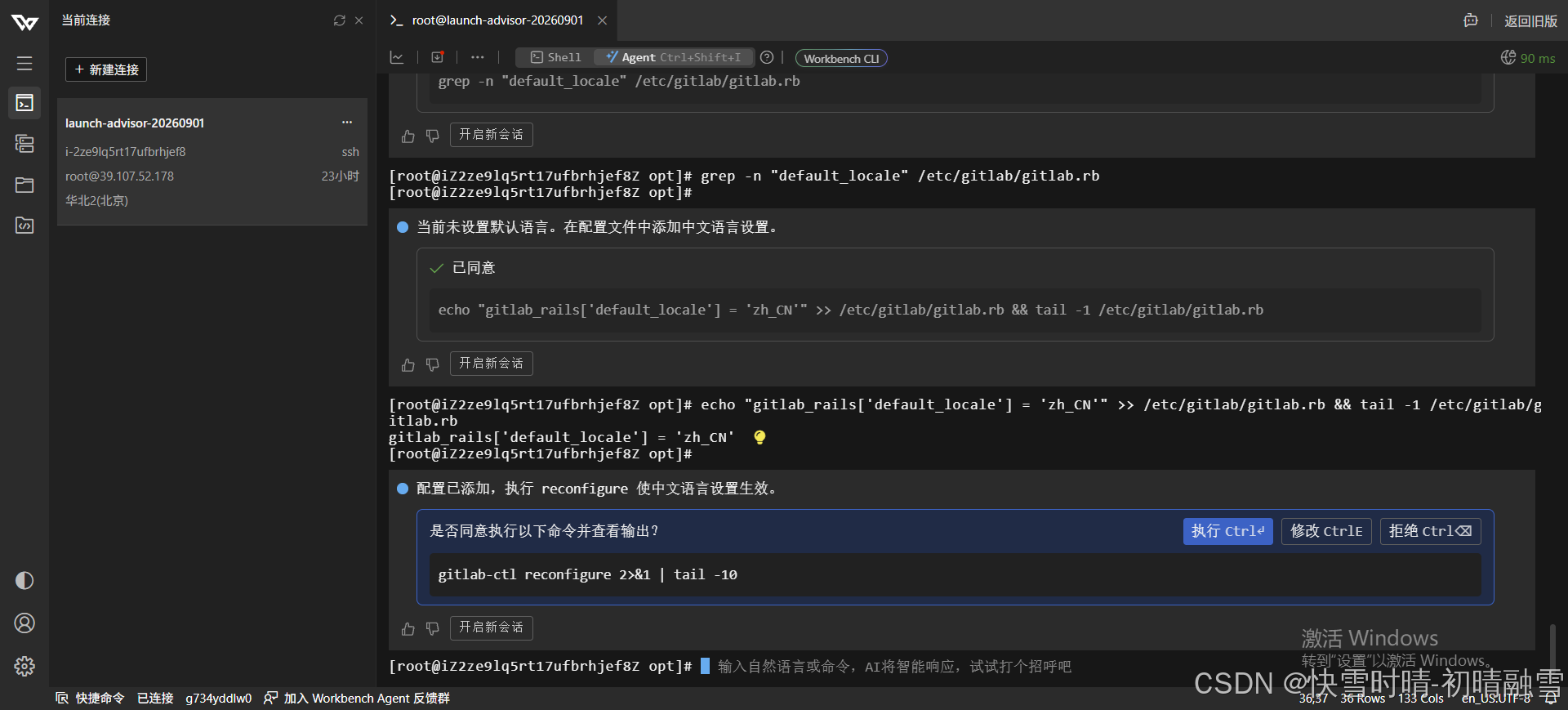
配置已添加,执行 reconfigure 使中文语言设置生效。
gitlab-ctl reconfigure 2>&1 | tail -10
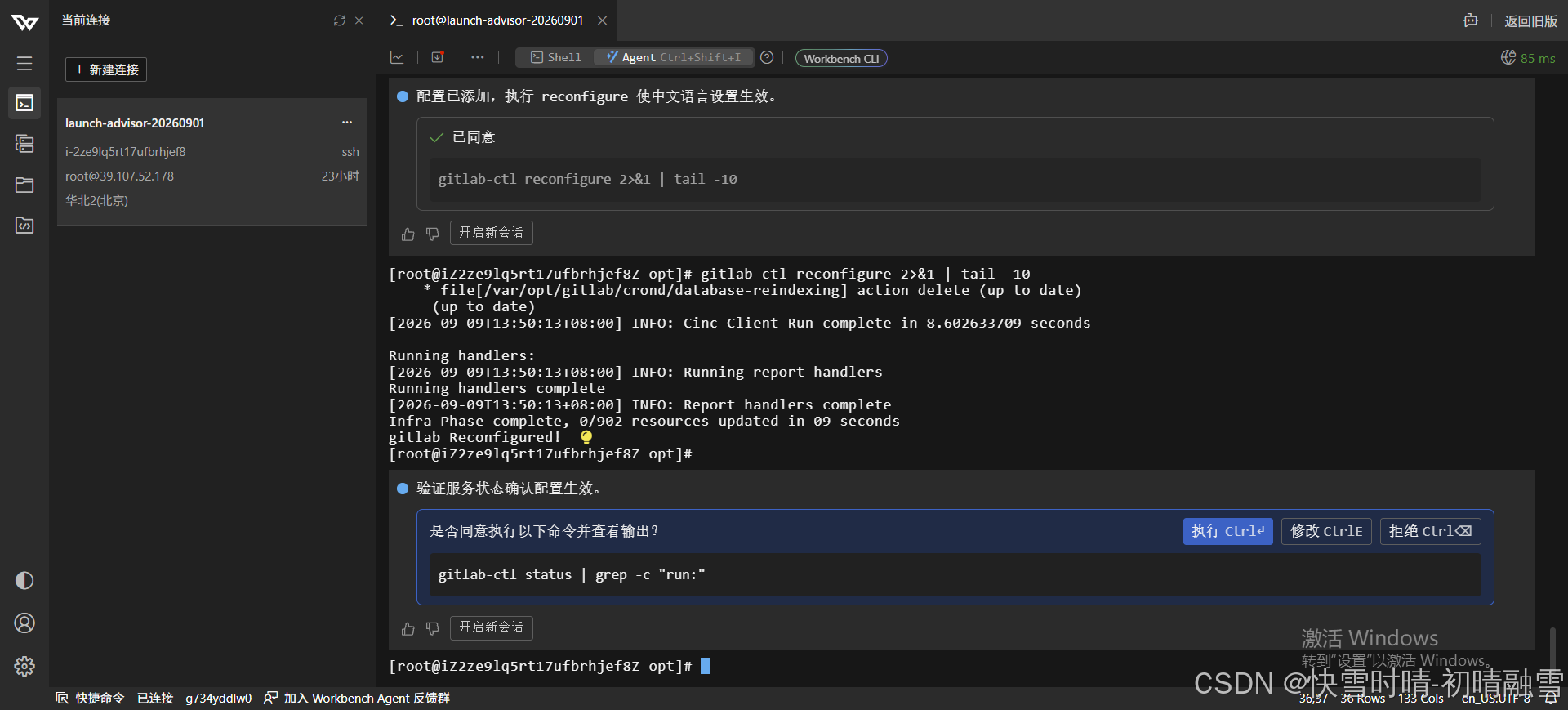
17、验证服务状态确认配置生效。
gitlab-ctl status | grep -c "run:"
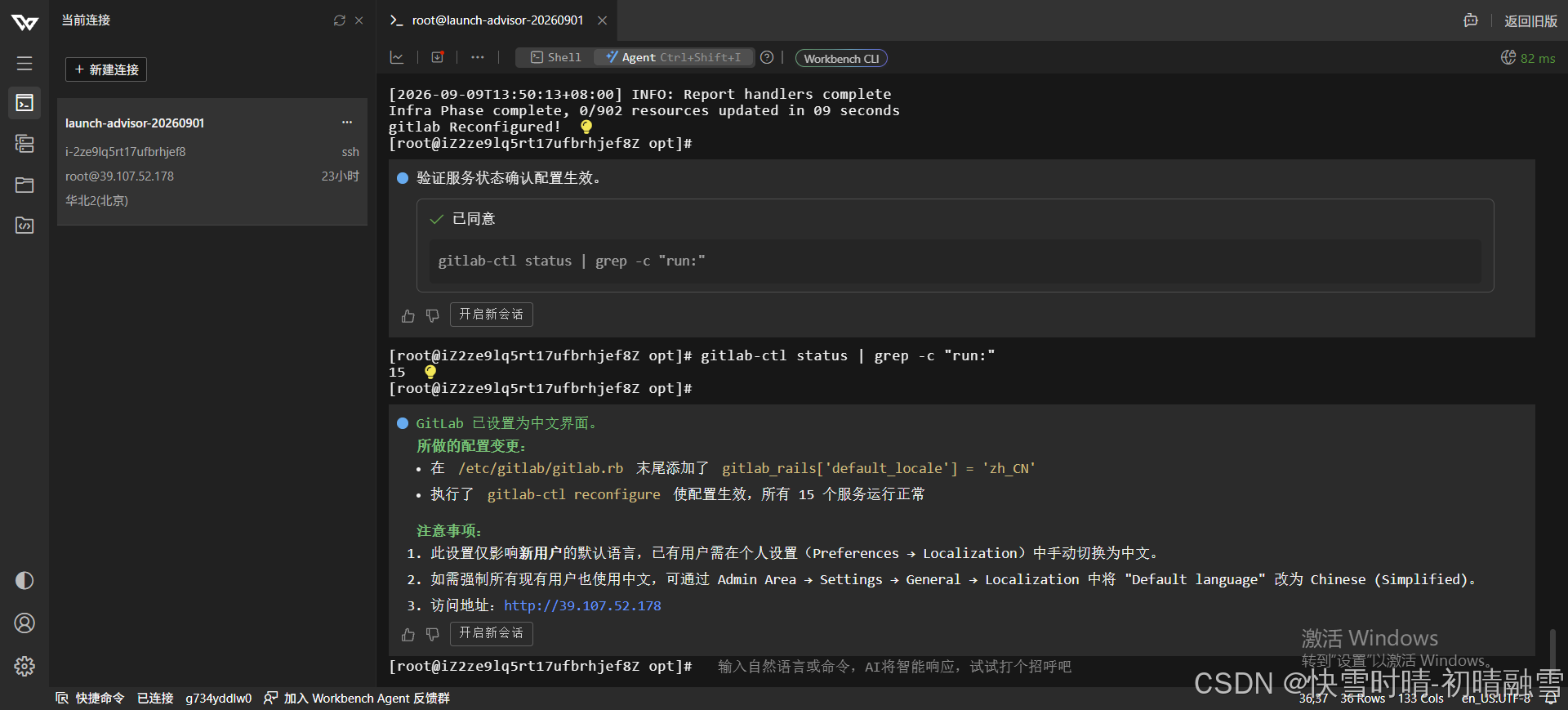
GitLab 已设置为中文界面。
所做的配置变更:
- 在
/etc/gitlab/gitlab.rb末尾添加了gitlab_rails['default_locale'] = 'zh_CN'- 执行了
gitlab-ctl reconfigure使配置生效,所有 15 个服务运行正常注意事项:
- 此设置仅影响新用户的默认语言,已有用户需在个人设置(Preferences → Localization)中手动切换为中文。
- 如需强制所有现有用户也使用中文,可通过 Admin Area → Settings → General → preferences → Localization 中将 "Default language" 改为 Chinese (Simplified)。
- 访问地址:http://39.107.52.178
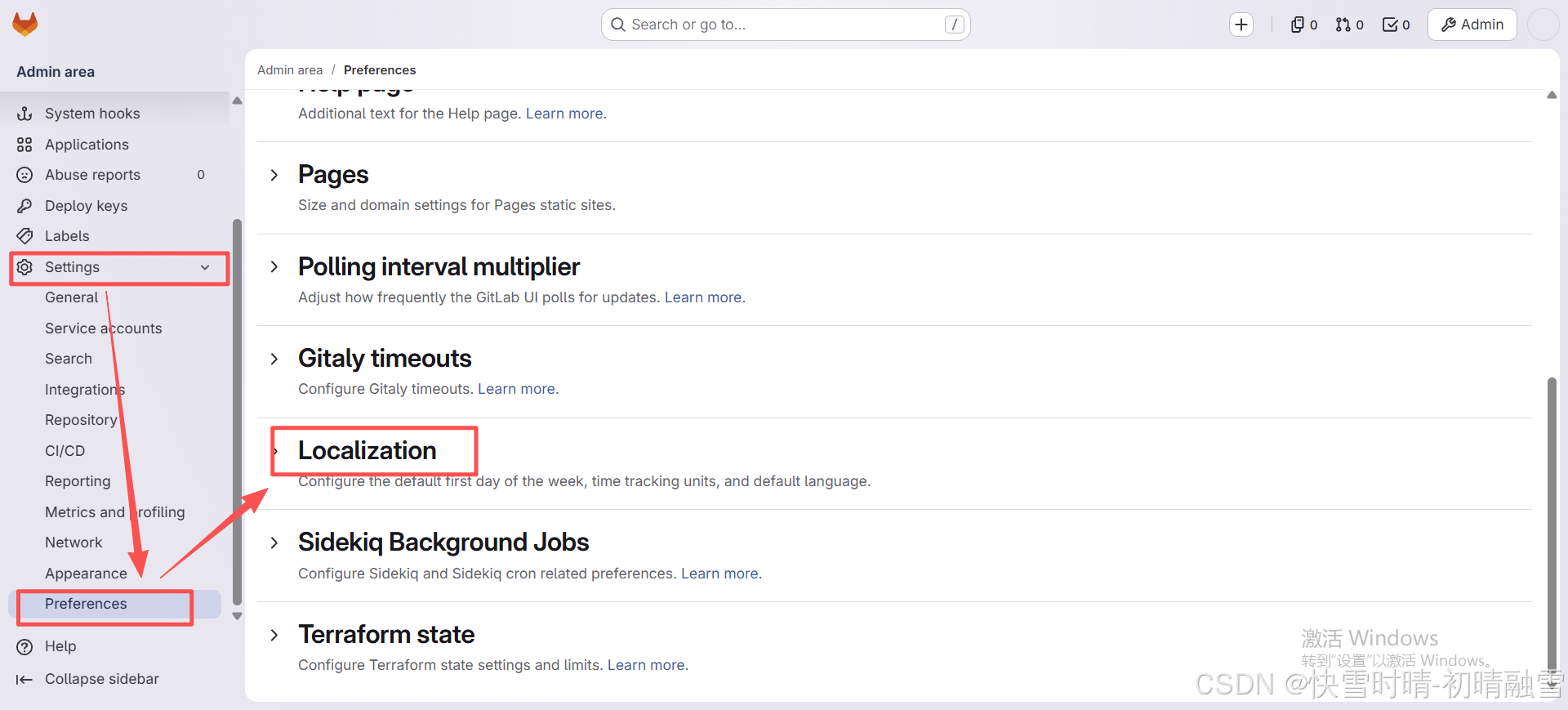
18、在 GitLab 19.x 中,Localization 设置已从 General 移至 Preferences 页面。通过命令行直接设置默认语言为中文更可靠。
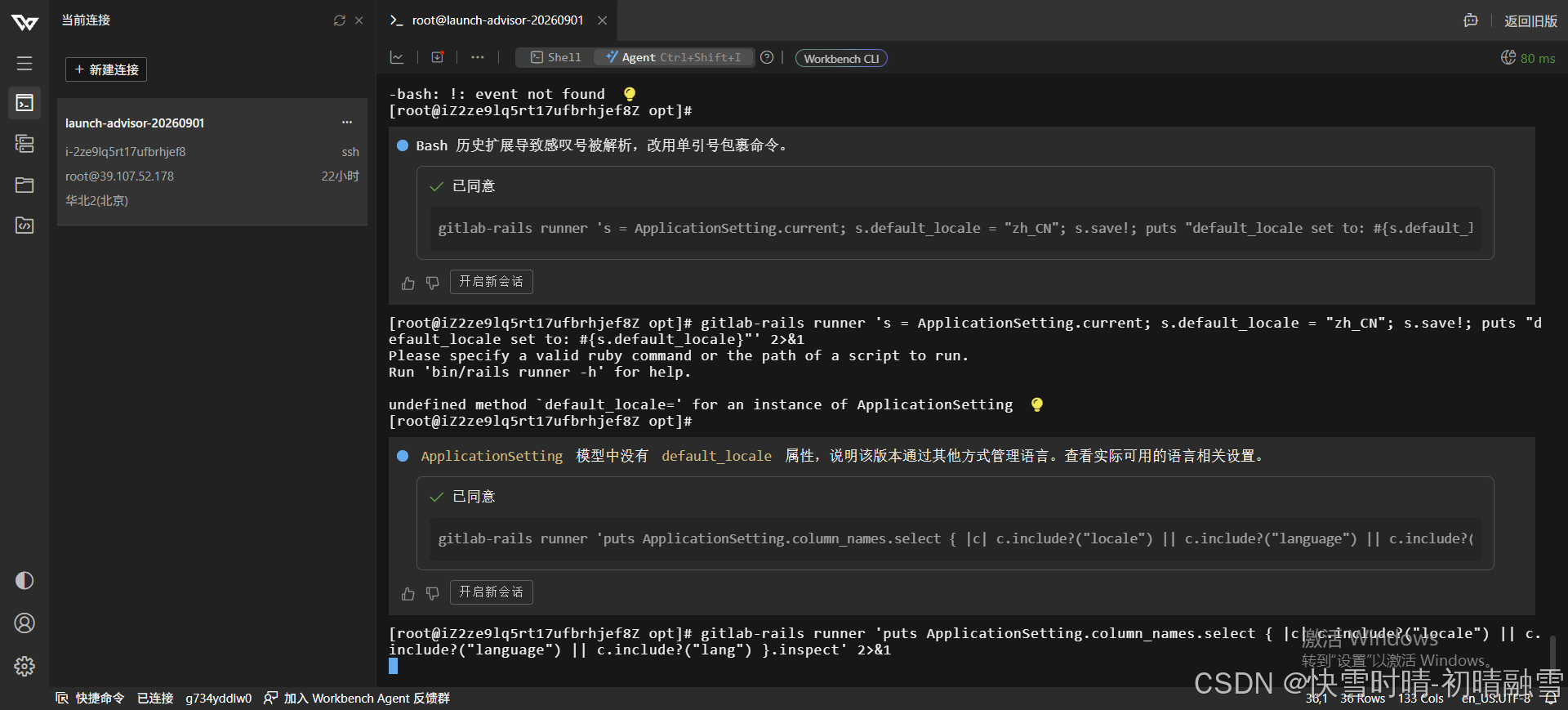
gitlab-rails runner 's = ApplicationSetting.current; s.default_locale = "zh_CN"; s.save!; puts "default_locale set to: #{s.default_locale}"' 2>&1
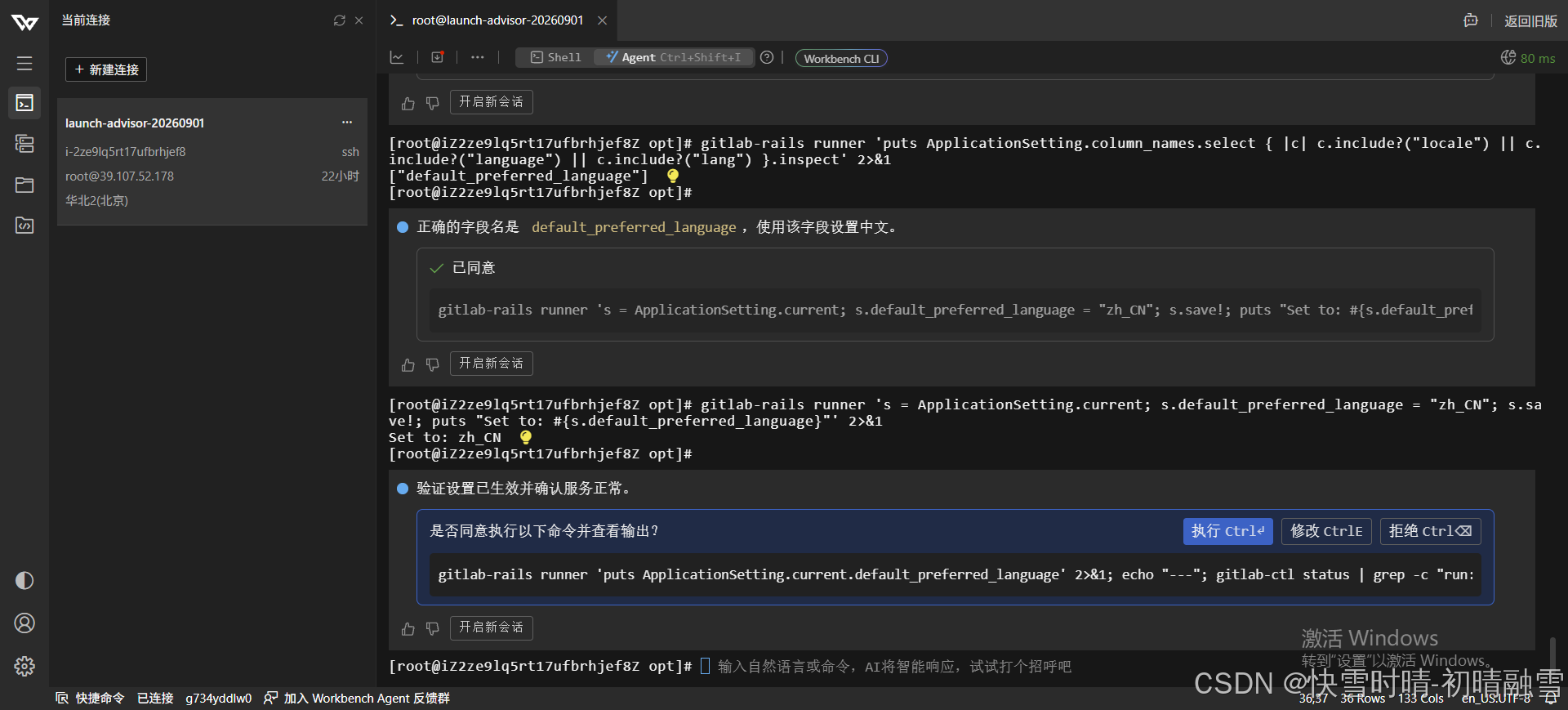
gitlab-rails runner 's = ApplicationSetting.current; s.default_preferred_language = "zh_CN"; s.save!; puts "Set to: #{s.default_preferred_language}"' 2>&1
gitlab-rails runner 'puts ApplicationSetting.current.default_preferred_language' 2>&1; echo "---"; gitlab-ctl status | grep -c "run:"
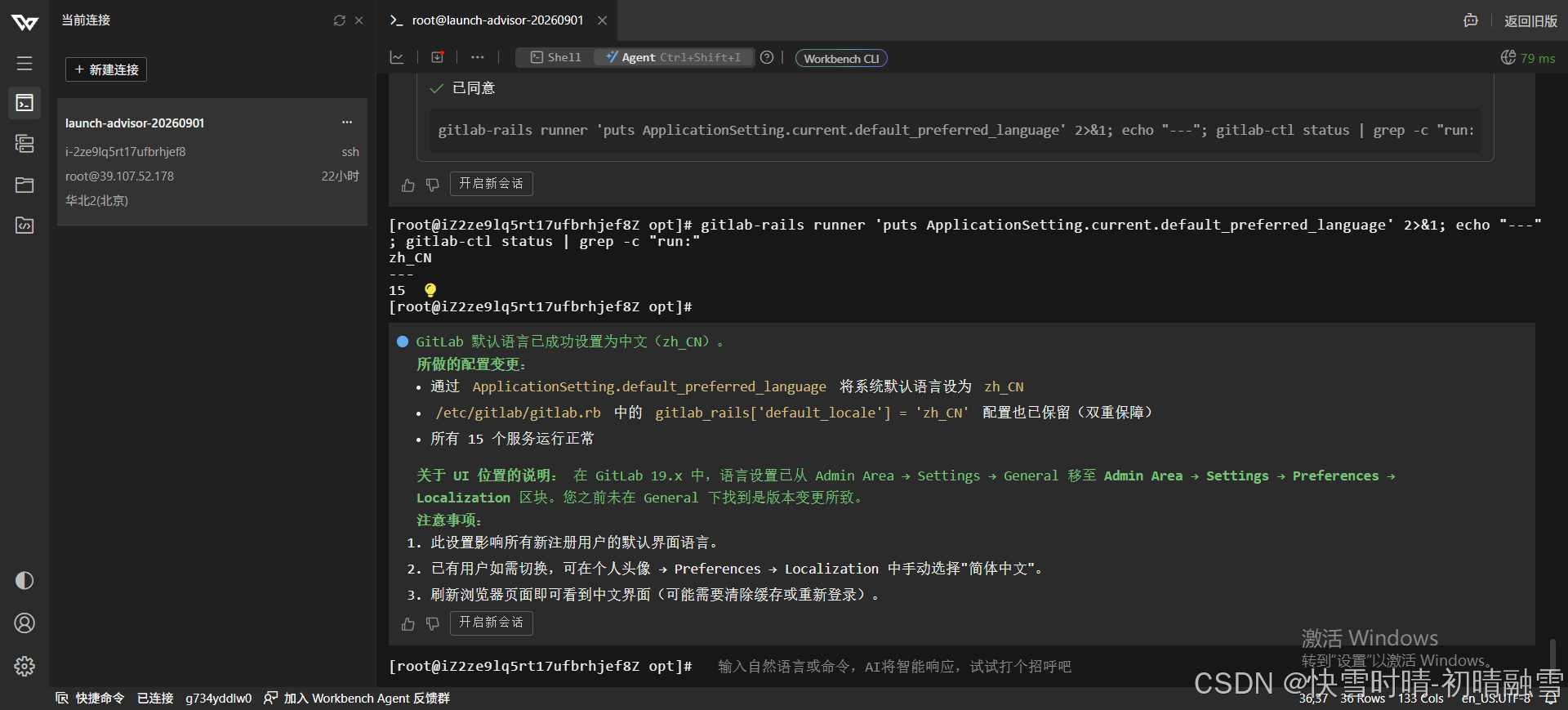
GitLab 默认语言已成功设置为中文(zh_CN)。
所做的配置变更:
- 通过
ApplicationSetting.default_preferred_language将系统默认语言设为zh_CN/etc/gitlab/gitlab.rb中的gitlab_rails['default_locale'] = 'zh_CN'配置也已保留(双重保障)- 所有 15 个服务运行正常
关于 UI 位置的说明: 在 GitLab 19.x 中,语言设置已从 Admin Area → Settings → General 移至 Admin Area → Settings → Preferences → Localization 区块。您之前未在 General 下找到是版本变更所致。
注意事项:
- 此设置影响所有新注册用户的默认界面语言。
- 已有用户如需切换,可在个人头像 → Preferences → Localization 中手动选择"简体中文"。
- 刷新浏览器页面即可看到中文界面(可能需要清除缓存或重新登录)。

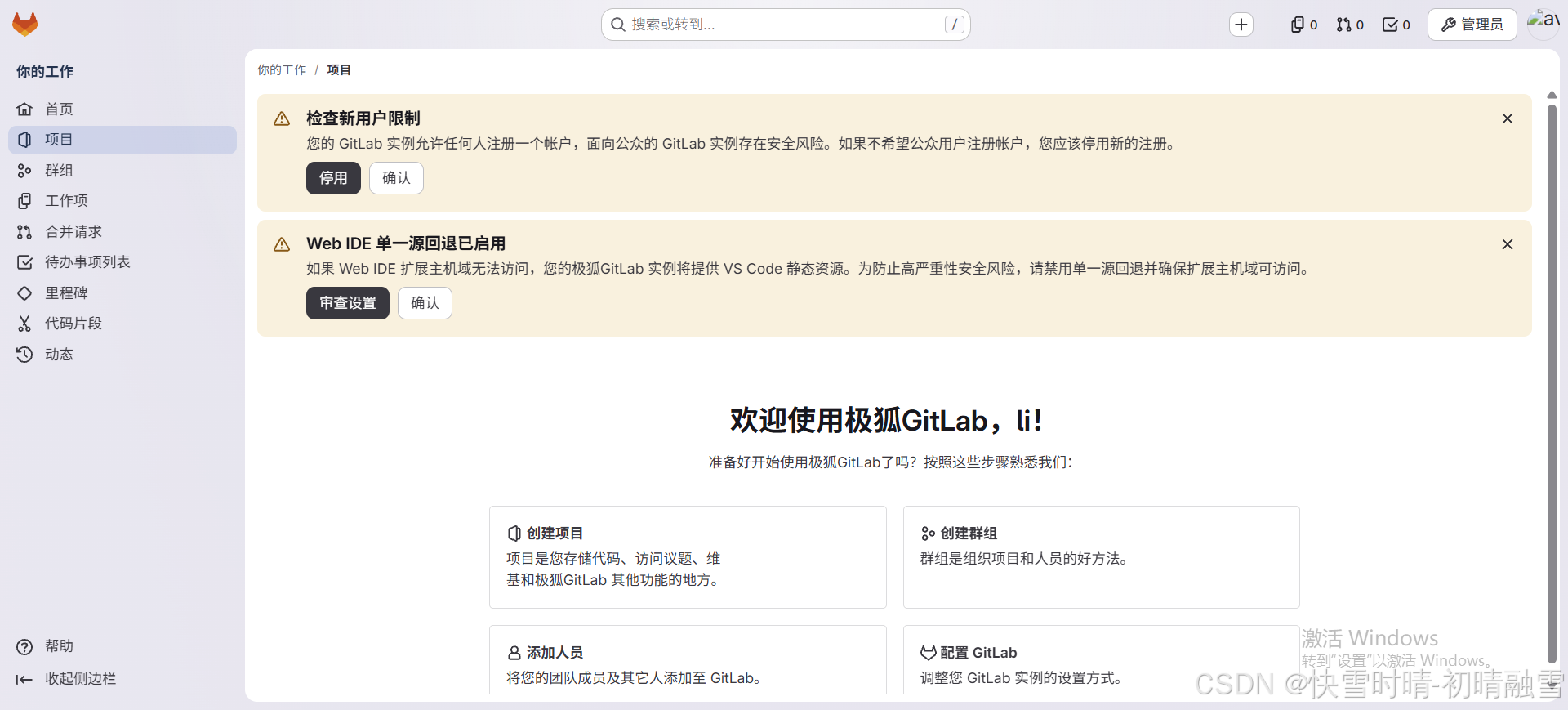
再次总结设置 GitLab 中文界面用到的关键命令汇总
1. 修改配置文件(对新用户生效)
# 在 gitlab.rb 中添加默认语言配置
echo "gitlab_rails['default_locale'] = 'zh_CN'" >> /etc/gitlab/gitlab.rb

# 使配置生效
sudo gitlab-ctl reconfigure
2. 通过 Rails Console 设置全局默认语言(对已有用户生效)
# 进入 Rails Console(注意用单引号避免 ! 被 bash 历史扩展解析)
sudo gitlab-rails console

# 在 Console 内执行
setting = ApplicationSetting.current
setting.default_preferred_language = 'zh_CN'
setting.save!
exit
⚠️ 注意事项
- 字段名 :GitLab 19.x 中语言字段为
default_preferred_language,不是default_locale。- 双重保障 :
gitlab.rb配置仅影响新注册用户,Rails Console 修改数据库才能覆盖已有用户。- 生效方式 :已有用户需刷新浏览器或重新登录;也可在 头像 → Preferences → Localization 中手动切换。
以上为 GitLab CE 中文设置的完整命令笔记。建议保存备用,后续升级 GitLab 后若语言重置,可按此流程重新配置。
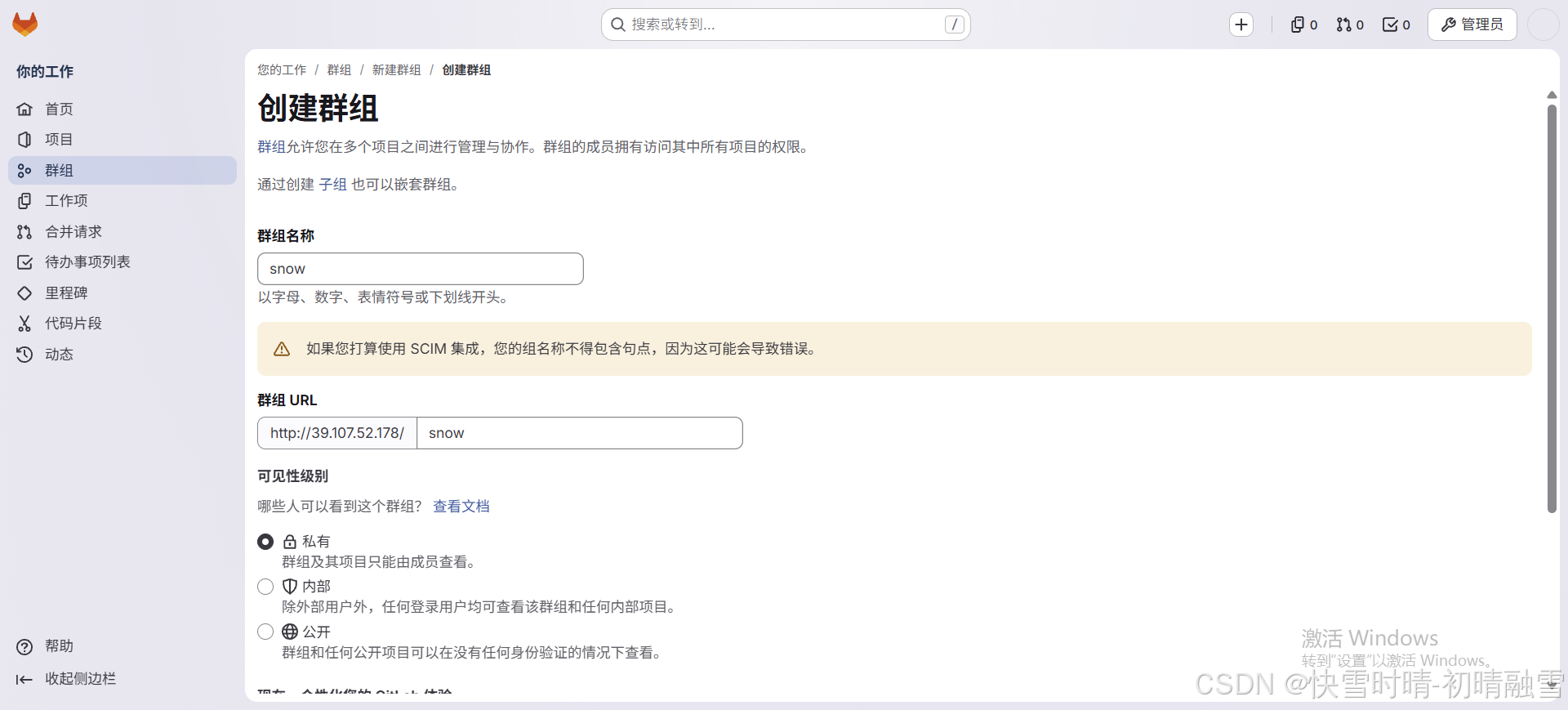
19、创建群组
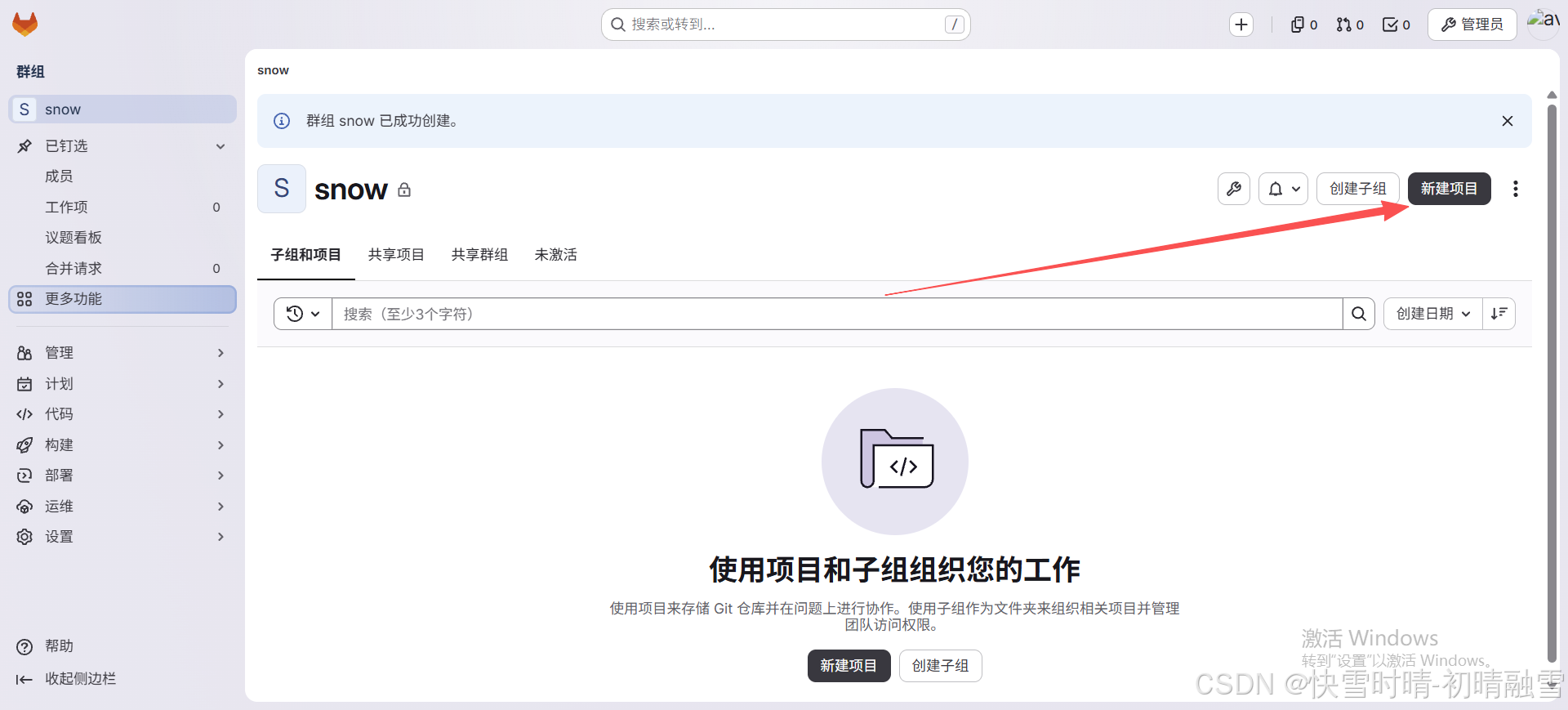
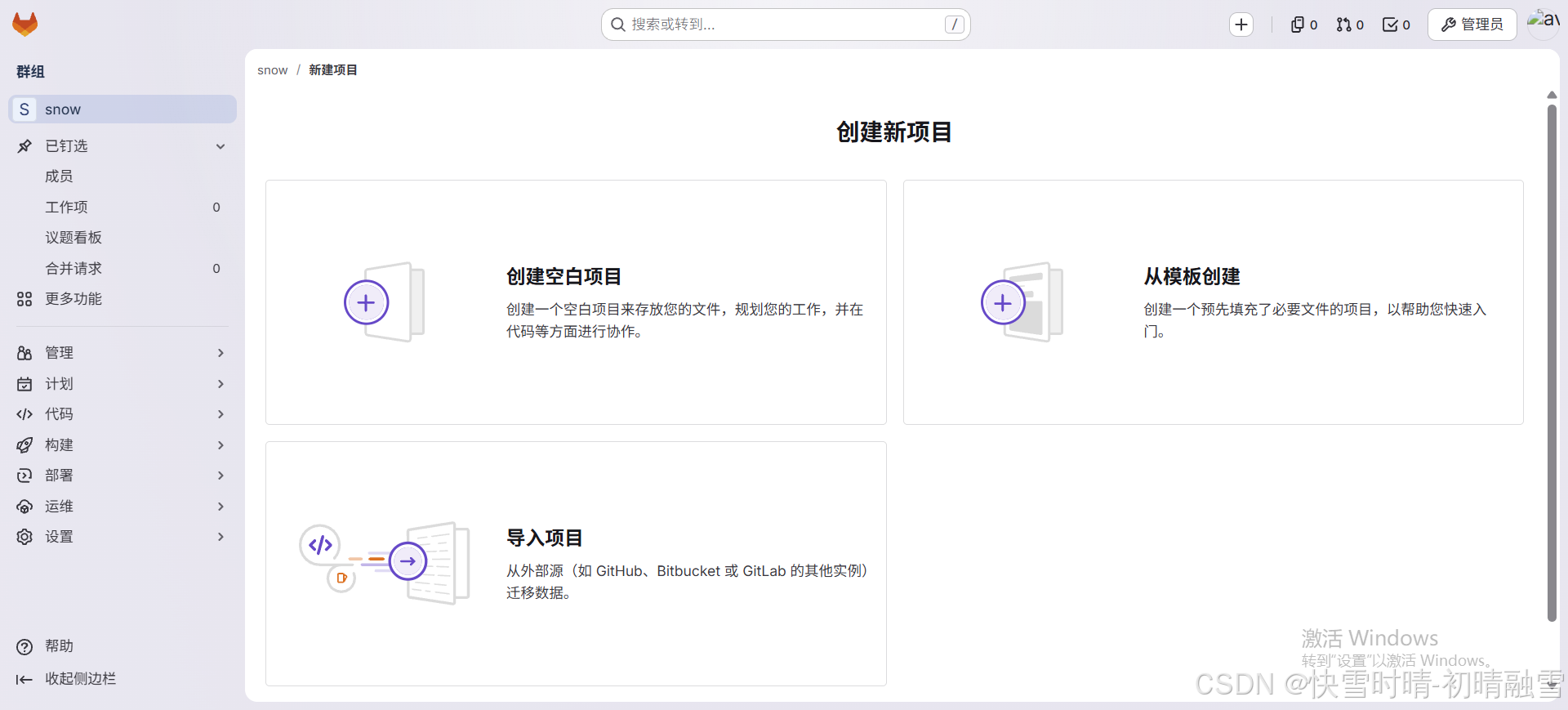
20、新建项目
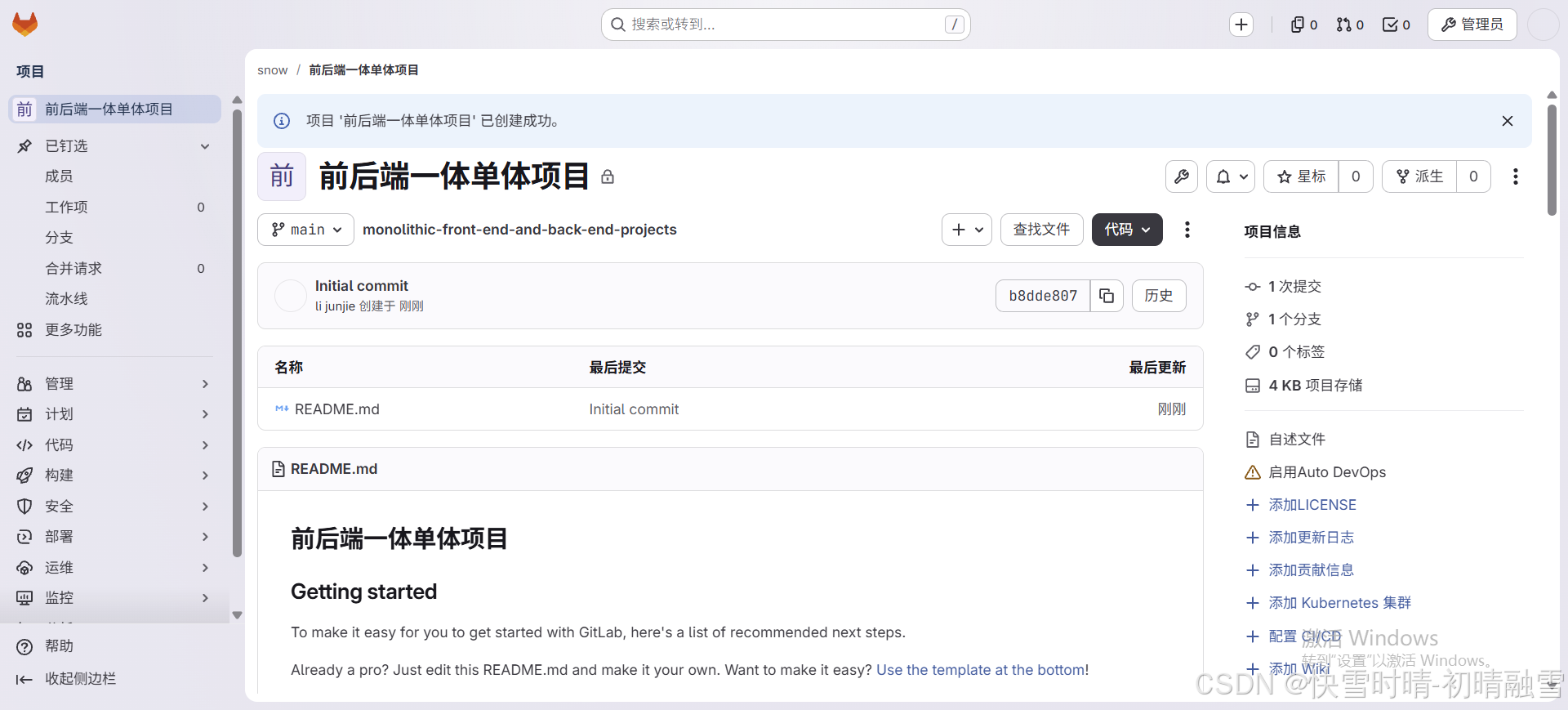
cd existing_repo
git remote add origin http://39.107.52.178/snow/monolithic-front-end-and-back-end-projects.git
git branch -M main
git push -uf origin main