**硬件开发环境:**ESP32S3 开发板,电脑(Windows 系统),USB Type-C数据线
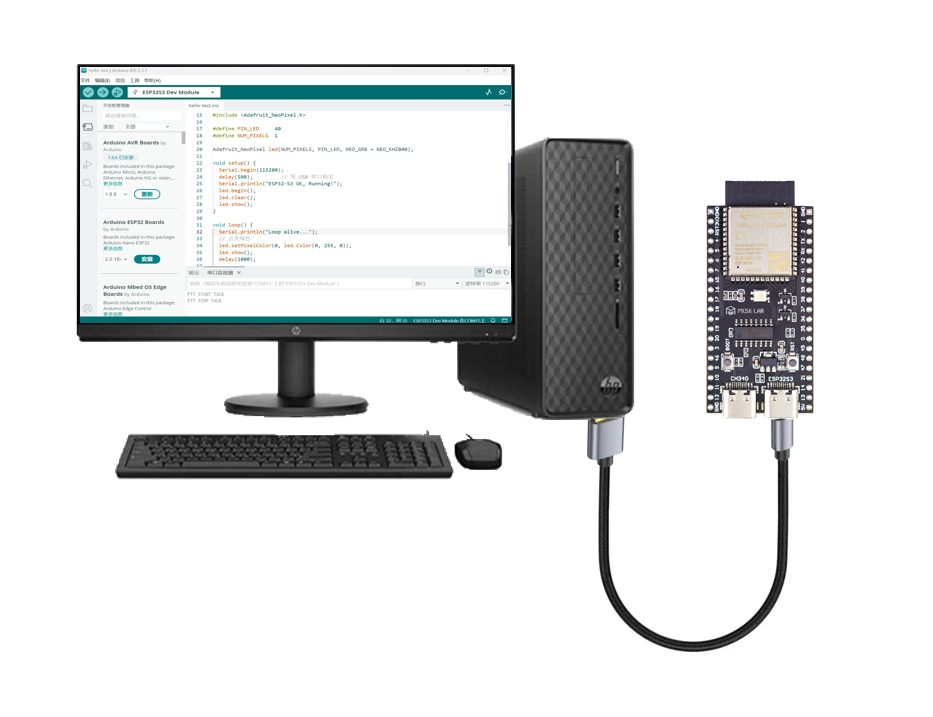
一、 Arduino IDE下载安装
1、Arduino IDE 2.x 下载
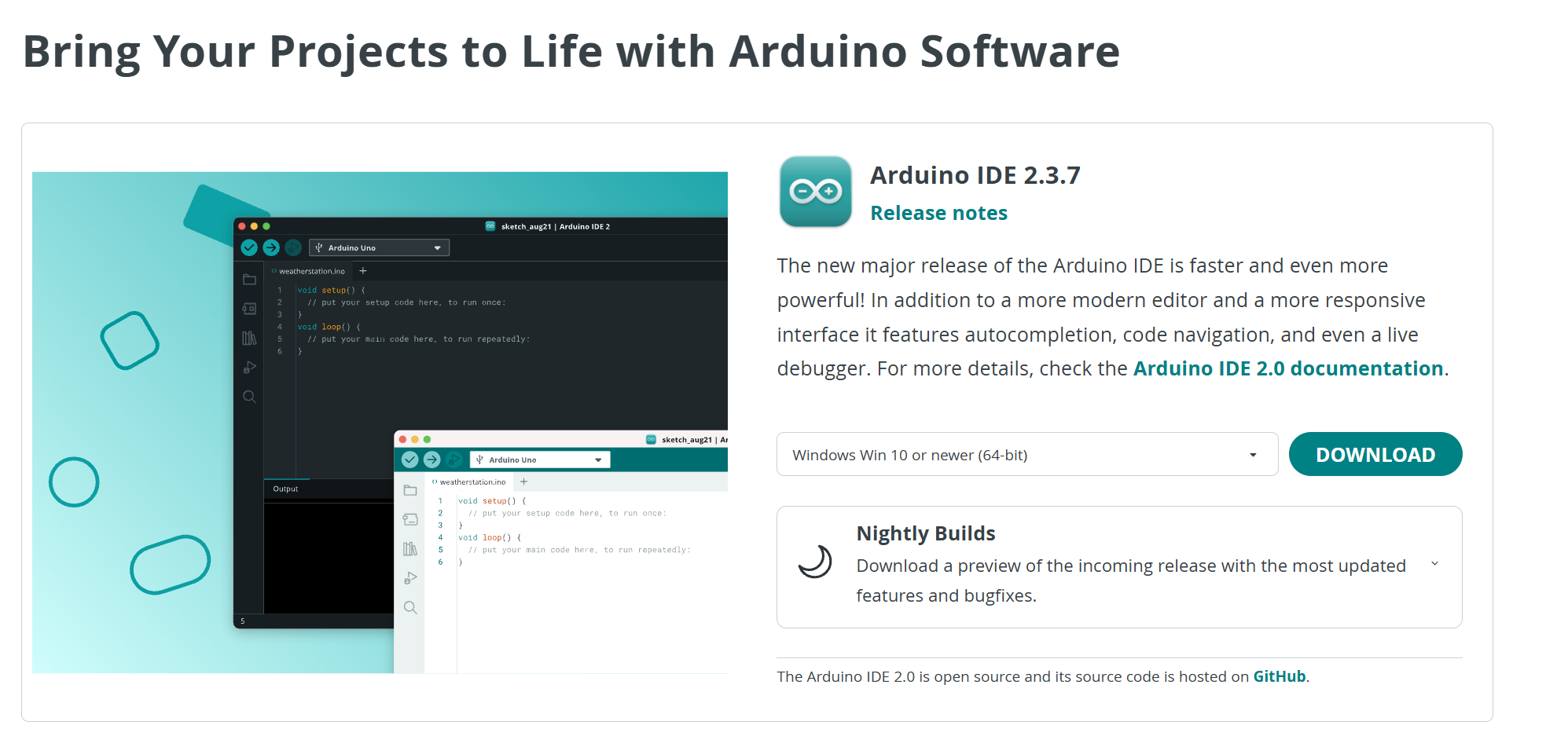
当前主流版本为 Arduino IDE 2.x ,替代老旧 1.x 版本,支持自动补全、调试、新版界面。 Arduino IDE2.x 版本支持 Win10 及以上系统,是官方主要维护更新的版本。Arduino IDE2.x 软件安装包可以直接从官网下载,地址为:
https://www.arduino.cc/en/software
进入官网软件下载页面后,找到 Arduino IDE2.x 软件安装包下载栏目,下载你电脑操作系统对应的Arduino IDE版本。
2、Arduino IDE 2.x 安装
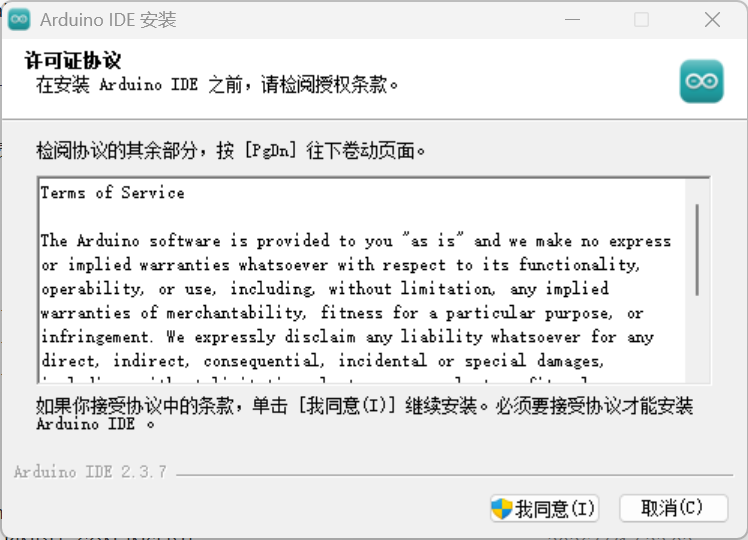
- 下载 arduino‑ide_xxx_Windows_64bit.exe**,双击运行**
- 同意许可协议 → 选择用户(全部用户 / 当前用户)→下一步
- 可修改安装路径,建议不要放 C 盘系统目录
- 组件全部默认勾选( USB 驱动务必勾选 ),点击安装
- 等待完成,勾选运行 Arduino IDE,点完成。
首次打开 Arduino IDE2.x 软件,会提示安装一些软件库和驱动,例如 Adafruit Industries LLC端口(COM和LPT)、Arduino srl 的 Arduino USB Driver等。
二、 Arduino IDE 界面功能介绍
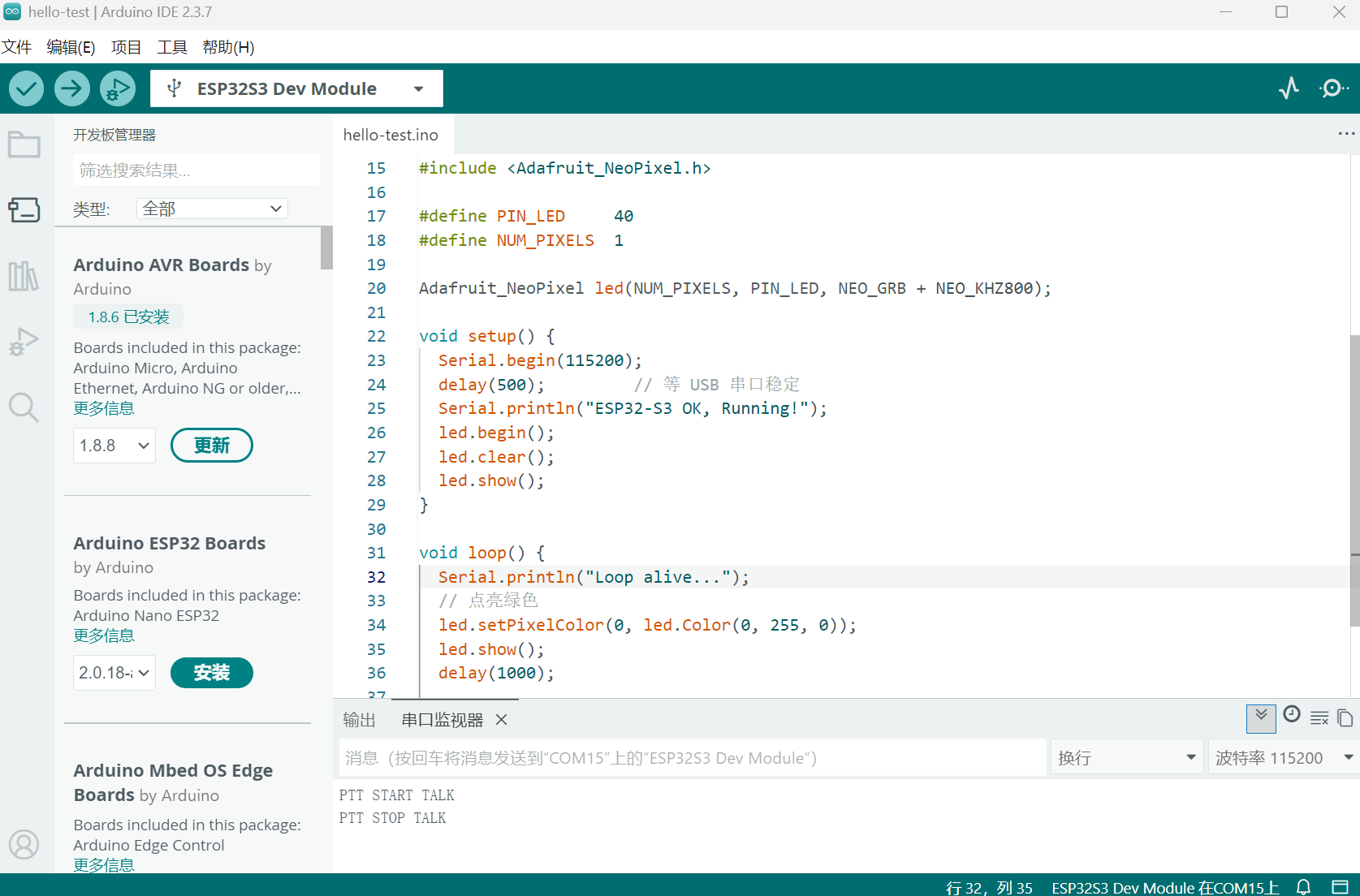
Arduino IDE2.x具有项目创建、程序代码编辑、调试、编译、上传、软件库管理、开发板管理等功能。整体分为:顶部菜单栏、顶部快捷工具栏、左侧侧边栏、中间代码编辑器、底部输出控制台、右下角状态栏 六大区域。界面如下图所示:
1、 顶部菜单栏
(1) 文件
- 新建:创建新项目(Arduino 项目叫草图 Sketch)
- 打开 / 保存 / 另存为:管理代码文件
- 示例:官方自带大量示例代码(Blink 闪烁、传感器示例等)
- 首选项 :设置语言、主题、草图保存路径、附加开发板管理器地址(装 ESP32/ESP8266 必用)
⚠️项目路径不能有中文、空格,否则编译报错
(2) 编辑
复制、粘贴、撤销、查找替换、代码缩进、注释 / 取消注释。
(3) 项目
- 验证:编译代码,检查语法错误
- 上传:编译并烧录程序到开发板
- 包含库:快速导入已安装库,也可导入 zip 格式离线库
(4) 工具
- 开发板:选择板子型号(Uno、Nano、ESP32)
- 端口:选择串口 COM 号
- 管理库:打开库管理器
- 开发板管理器:安装 ESP32 等第三方板支持包
- 自动格式化:一键美化排版代码
- 串口监视器、串口绘图仪:调试工具
(5) 视图
控制侧边栏、底部面板显示 / 隐藏,切换深色 / 浅色主题。
(6) 帮助
官方文档、版本信息。
2、顶部快捷工具栏
- ✅ 验证(对勾) :仅编译,检查代码有没有语法错误,不下载到板子 。快捷键
Ctrl+R - ➡️ 上传(向右箭头) :编译 + 把程序烧录进开发板。快捷键
Ctrl+U - 🐞 调试 :硬件断点调试;Uno/Nano/ESP32 基本不支持,大部分时候灰色不可点
- 选择开发板和端口:下拉框,快速切换板子型号、串口 COM 口;插 USB 后会自动识别开发板。
上传前必须确认这里板子型号、端口都选对!
3、左侧侧边栏
- 📂 项目文件夹(Sketchbook):浏览本地保存的所有 Arduino 项目草图
- 📦 开发板管理器:安装 / 更新第三方开发板核心包(ESP32、ESP8266)
- 📚 库管理器:搜索、安装、更新传感器库(DHT、OLED、Servo 舵机库);每个库自带示例代码
- 🔍 搜索:全局搜索代码关键字
- 🐞 调试器:硬件调试(普通开发板不用)
4、中间代码编辑区
写 Arduino 代码的区域,自带语法高亮、智能自动补全,写错代码会红色波浪线提示错误。
标准 Arduino 程序固定两个函数:
void setup(){   //上电只运行一次
}
void loop(){    //循环反复运行
}
5、底部控制台面板
分为多个标签页:
- 输出:编译、上传日志;报错信息全部在这里,报错红字用来排查问题。
- 串口监视器 Serial Monitor【调试最重要】
-
- 接收开发板串口打印信息
Serial.print() - 可以向开发板发送文字指令
- 必须设置波特率和代码 Serial.begin (xxxx) 保持一致,常见 9600、115200
- 换行模式:无换行 / 换行 / 回车 + 换行
- 接收开发板串口打印信息
- 串口绘图仪 Serial Plotter
-
- 把串口输出数字画成曲线图;适合传感器(电压、温度)看数据变化曲线Arduino。
IDE2 串口不再弹出独立窗口,集成在底部,可以同时打开多个串口标签页。快捷键:Ctrl+Shift+M打开串口监视器。
6、右下角状态栏
直接显示当前:开发板型号 + COM 端口号,一眼确认配置是否正确。
三、安装Arduino-ESP32核心软件库
Arduino-ESP32核心软件库是Arduino平台的一个插件,它为Arduino平台ESP32芯片的软件开发提供了底层支持。因为Arduino IDE默认不支持ESP32,所以必须要安装Arduino-ESP32核心软件库。
1、设置下载地址
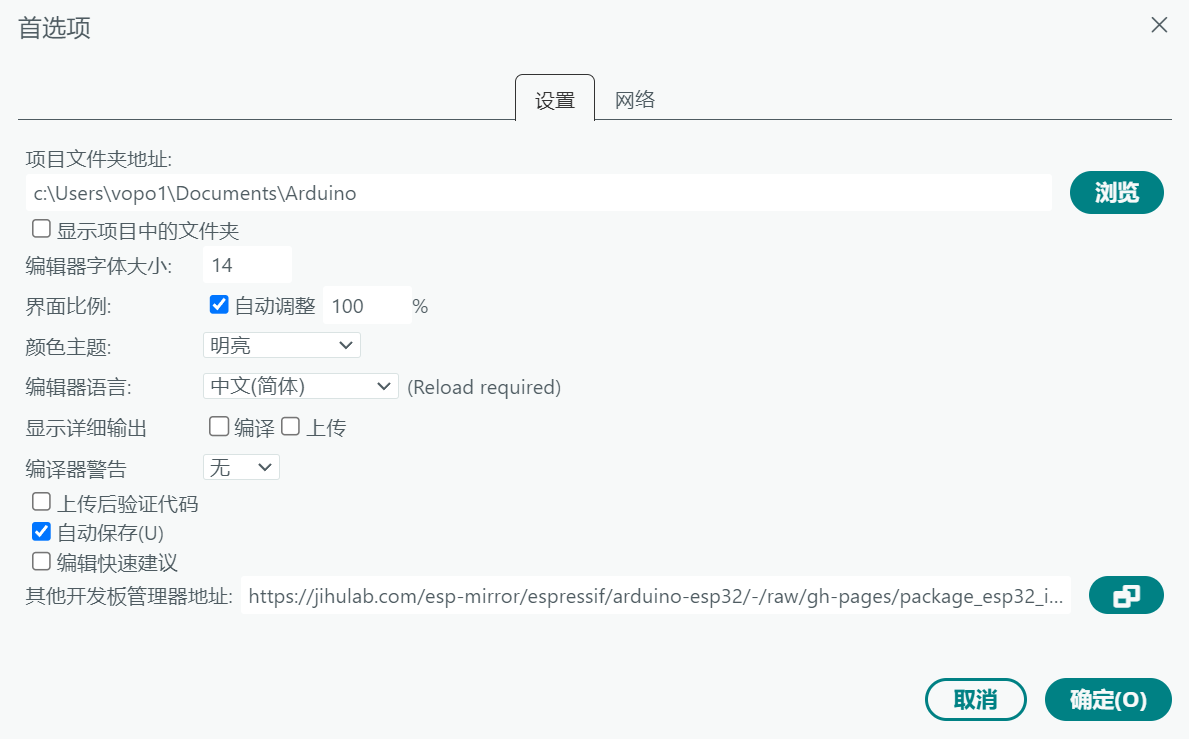
打开IDE的文件菜单 > 首选项 ,然后使用以下 url 填写"其他开发板管理器地址" :
https://jihulab.com/esp-mirror/espressif/arduino-esp32/-/raw/gh-pages/package_esp32_index_cn.json
2、开发板管理器
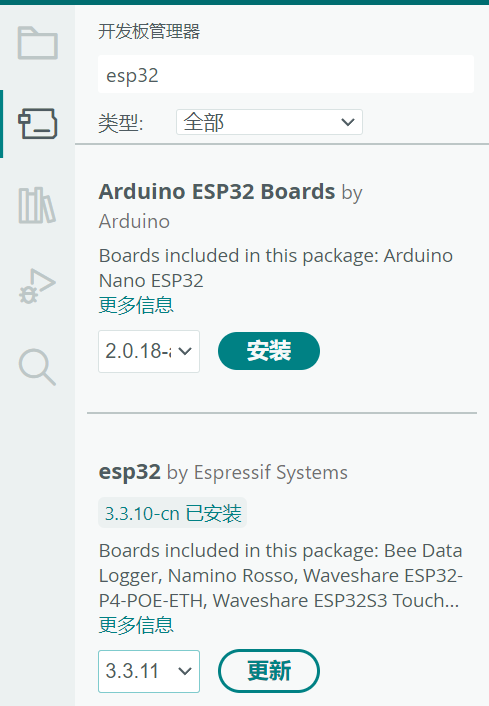
A、打开Arduino IDE软件,点击工具->开发板->开发板管理器或者直接点击左边工具栏里的开发板管理器图标,在开发板管理器界面搜索栏里输入ESP32,就会出现ESP32搜索结果。
选择"esp32 by Espressif Systems",然后选择版本号,最后点击安装,如下图所示。
版本选择注意事项
3.0版本是基于ESP32 idf 5.1开发的,2.0版本是基于ESP32 idf 4.4开发的。两个版本在蓝牙、定时器、I2S驱动、LEDC驱动、定时器等软件上API有差异,所以2.0版本的示例中涉及到上述API,如果使用3.0版本编译则会报错,安装时需要留意版本选择。
3、安装文件路径说明
安装时间较长,安装过程可能出现下载失败的情况,需要多尝试几次安装。
下载的安装文件压缩包都保存在C:\Users\Administrator\AppData\Local\Arduino15\staging\packages目录,其中红色部分为电脑的实际用户名,AppData目录为隐藏目录,需要点击文件夹菜单栏的工具->文件夹选项->查看->选择显示隐藏的文件、文件夹和驱动器,然后点击确定保存。
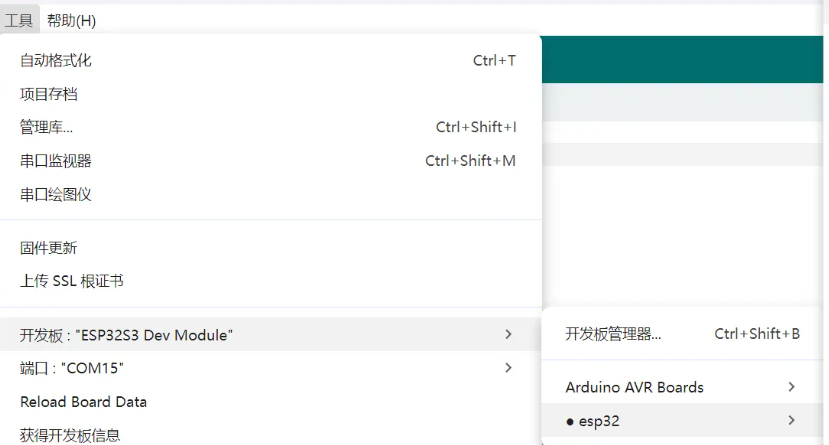
C、安装完成后,关闭开发板管理器,点击工具->开发板,可以看到"esp32"选项,点击该选项,可以看到很多ESP32开发板,如下图所示:
操作小提示
这是Arduino IDE完成ESP32核心库安装后的验证步骤,确认该选项正常显示,就代表核心库已经成功安装到开发环境中了。
四、编译下载并运行ESP32程序
1、 配置开发板
在Arduino IDE中新建或者打开存在的示例程序后,首先得进行开发板配置。步骤如下:
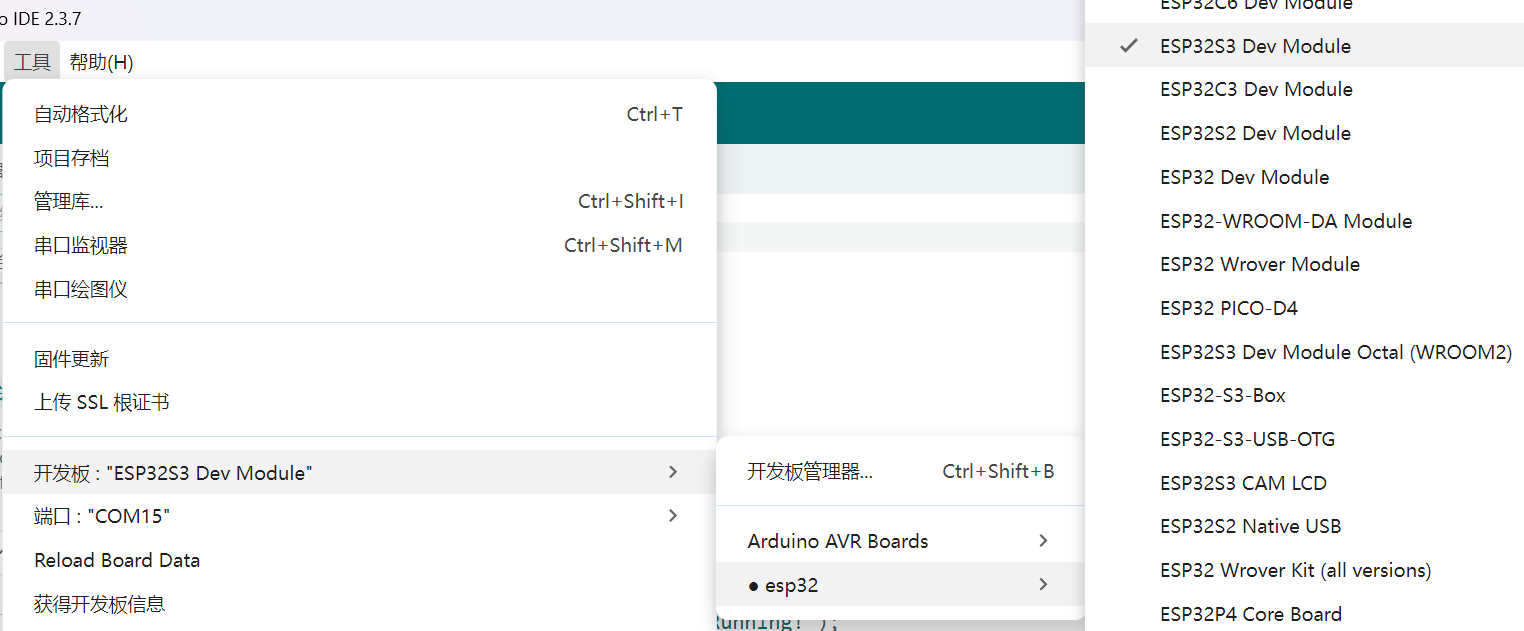
A、将开发板接电脑USB口上电,然后选择目标开发板型号,这里选择ESP32S3,点击"工具"按钮,选择开发板->esp32->ESP32S3 Dev Module,如下图所示:
B、点击"工具"按钮,可以看到ESP32开发板的默认配置,如下图所示:
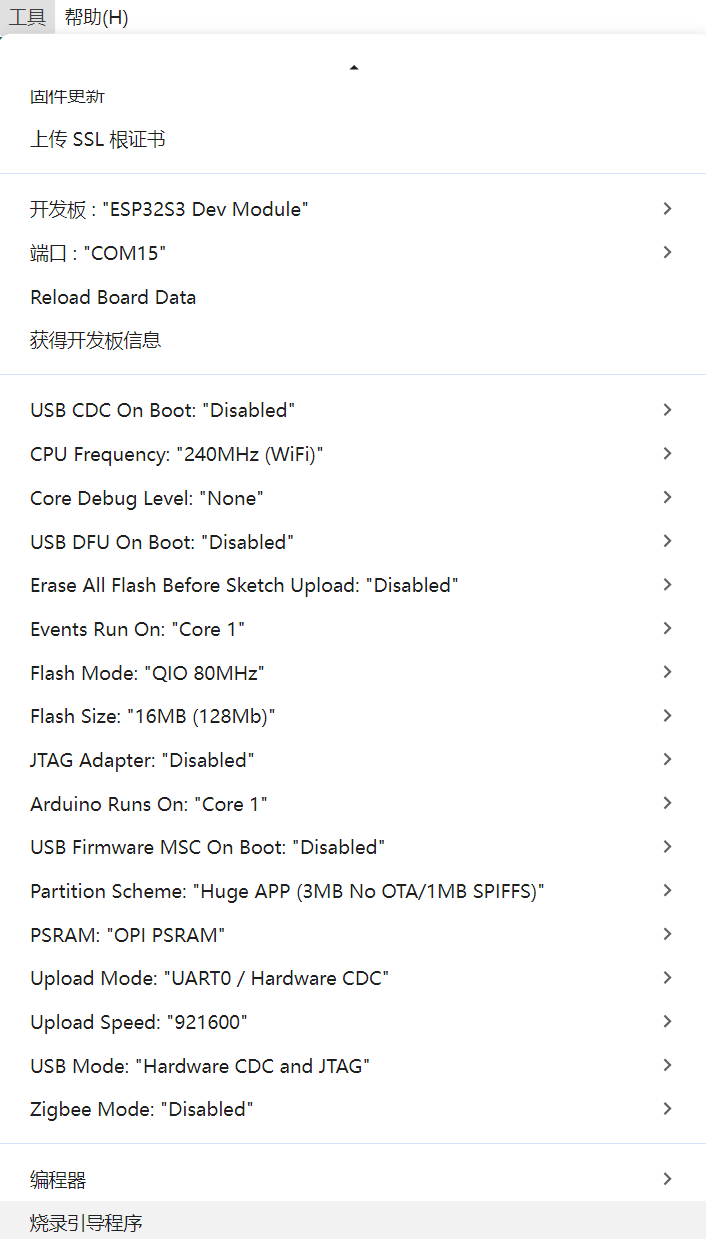
这里介绍一下各配置参数:
- 端口:选择ESP32开发板所连接的串口号,一般情况下会自动识别出来。
- USB CDC On Boot :USB虚拟串口(USB-Serial-JTAG 模式)输出启用开关,选择"Enabled"启用串口功能,选择"Disabled"关闭串口功能。如果开发板上没有USB转串口功能,建议启用该功能。注意:win10及以上系统才支持USB虚拟串口
- CPU Frequency :CPU时钟频率,可选参数有:
240MHz(WiFi)、160MHz(WiFi)、80MHz(WiFi)、40MHz、20MHz、10MHz。一般来说,频率越高,功耗越大,可以根据需求选择。这里不考虑功耗,直接选择最大240MHz频率,发挥最佳性能。需要注意的地方,240MHz、160MHz、80MHz这三个频率可以保证WiFi和BT的正常运行,其他频率不能保证WiFi和BT正常运行,只能保证CPU运行基本功能。 - Core Debug Level :Arduino内核调试日志等级,通过串口输出,可选参数有:
None、Error、Warn、Info、Debug、Verbose。
-
- None:不输出任何调试日志;
- Error:仅输出错误级别的调试日志;
- Warn:仅输出警告及以上级别的调试日志;
- Info:仅输出信息及以上级别的调试日志;
- Debug:仅输出调试及以上级别的调试日志;
- Verbose:输出内核调试中所有级别的调试日志;
一般情况下,无需关注内核调试日志,除非开发一些和内核相关的功能。所以这里选择无就可以了。
- USB DFU On Boot:配置在设备启动阶段是否通过USB接口来升级设备固件。选择"Enabled"启用(需要设为"USB-OTG"模式),选择"Disabled"关闭。
- Erase ALL Flash Before Sketch Upload :配置上传代码时是否将整个Flash全面擦除,可选参数有:
Disabled、Enabled。选择"Disabled"就是不需要全面擦除,选择"Enabled"就是需要全面擦除。选择全面擦除,那么上传代码时,速率会变慢,此外经常全面擦除Flash,会影响Flash的使用寿命,所以这里选择"Disabled"。 - Event Runs On :配置Arduino中断事件所运行的ESP32内核,可选参数有:
Core0、Core1。可以根据情况自行选择,这里默认选择Core1。这里配置的内核可以和 Arduino Runs On中配置的一样,也可以不一样,当配置成一样时,可以降低 ESP32 功耗;当配置成不一样时,可以提高程序运行效率。
- Flash Mode :ESP32 上挂载的 Flash 通信模式和频率,可选参数有:
QIO 80MHz、QIO 120MHz、DIO 80MHz、OPI 80MHz。其中 QIO 为使用 4 根 SPI 数据线用于 Flash 写入和读取,DIO 为使用 2 根 SPI 数据线用于 Flash 写入和读取,OPI 为使用八根 SPI 数据线用于 Flash 的写入和读取。根据 Flash 的实际连接方式进行选择,这里使用 4 根 SPI 数据线用于 Flash 写入和读取,所以选择 QIO。 - Flash Size :ESP32 上挂载的 Flash 容量,可选参数有:
4MB(32Mb)、8MB(64Mb)、16MB(128Mb)、32MB(256Mb)。根据 Flash 的实际容量进行选择,这里使用的 Flash 为 16MB,所以选择 16MB(32Mb)。 - JTAG Adapter :配置 JTAG Adapter,可选参数有:
Disabled、integrated USB JTAG、FTDI Adapter、ESP USB Bridge。使用 JTAG 调试代码更加方便,根据需求选择,默认为"Disabled"。 - Arduino Runs On :配置 Arduino Core 任务代码所运行的 ESP32 内核,可选参数有:
Core0、Core1。ESP32 有两个内核,分别为 Core0 和 Core1,每个内核可以运行不同的代码任务,可以根据情况自行选择,这里默认选择 Core1。 - USB Firmware MSC On Boot:配置另一种通过 USB 升级固件的方法。当启动该选项,电脑上会生成一个移动存储盘,可以将固件直接拖到该存储盘里进行升级。选择"Enabled"启用(需要设为"USB-OTG"模式),选择"Disabled"关闭。
- Partition Scheme:ESP32 上挂载的 Flash 空间分区方法。为了更合理的利用 Flash 的空间,Arduino IDE 设计了十几种分区方法,这里就不一一介绍了,有兴趣可以自行去学习。这里使用的 Flash 为 16MB,一般情况选择"16MB flash(2MB APP/12.5MB FATFS)",如果项目文件多,编译生成的二进制文件比较大,可以选择"16MB flash(3MB APP/9.9MB FATFS)"。
- PSRAM :配置 ESP32 外挂的 PSRAM,可选参数有:
Disabled、QSPI PSRAM、OPI PSRAM。有些ESP32除了内置的SRAM外,还外挂了PSRAM进行内存扩容,此种情况需选择PSRAM。有些ESP32只有内部SRAM,此种情况需选择"Disabled"。这里使用的ESP32挂载了8线制PSRAM,所以选择"OPI PSRAM"。
- UploadMode :配置设备代码上传接口。可选参数:
UART0/Hardware CDC、USB-OTG CDC(TinyUSB)。UART0/Hardware CDC表示使用板载USB转串口或者USB虚拟串口上传代码。USB-OTG CDC(TinyUSB)表示使用软件模拟出一个USB硬件接口来上传代码。这里使用USB虚拟串口上传代码,所以选择UART0/Hardware CDC。 - Upload Speed:代码上传的速率,可选参数有:51200、230400、256000、115200、921600。根据开发板上USB转串口所支持的最大速率选择,例如这里所用的CH340C支持的最大速率为2Mbps,所以选择最大值921600。
- USB Mode :配置USB接口模式。可选参数:
Hardware CDC and JTAG、USB-OTG(TinyUSB)。Hardware CDC and JTAG表示使用USB虚拟串口和JTAG调试。USB-OTG(TinyUSB)表示使用软件模拟出USB硬件接口,当使用USB OTG模式时,才需配置该接口。
注意:如果使用USB Mode时,必须连接设备内置的USB接口,而不是连接板载USB转串口。
- Zigbee Mode :配置Zigbee工作模式。可选参数:
Disabled、Zigbee ZCZR。Disabled表示关闭Zigbee功能。Zigbee ZCZR表示开启Zigbee功能。这里没用到Zigbee功能,故选择关闭。
2、 设置开发板端口
设置开发板下载与通信串口:
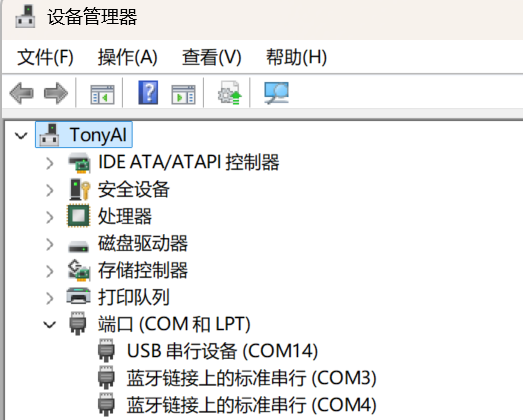
首先在windows系统中查找对应的设备串口号,例如下图中显示的COM14。
注:如果开发板通过type-c数据线接入PC,系统没有显示串口设备,是数据线问题或板子问题;显示异常设备是串口驱动没有安装。
在文件 > 工具,选中对应的开发板及端口。
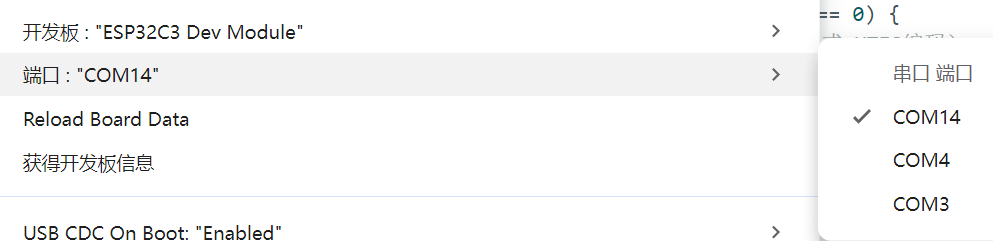
到这一步软硬件环境就准备好,下面就进行编程开发。
3、 编译下载并运行程序
新建一个项目来编译、下载并运行,还可以打开已经完成的项目来操作。
void setup() {
  Serial.begin(115200);
  delay(500);         // 等 USB 串口稳定
  Serial.println("ESP32-S3 OK, Running!");
}

void loop() {
  Serial.println("Loop alive...");
  delay(1000);
}
新手使用简易流程
- 新建项目 → 在编辑器写代码
- 顶部工具栏:选择开发板、选择串口
- 点✅验证,看底部输出有没有报错
- 无报错点➡️上传,等待上传完成
- 打开底部串口监视器,设置对应波特率,看运行输出。