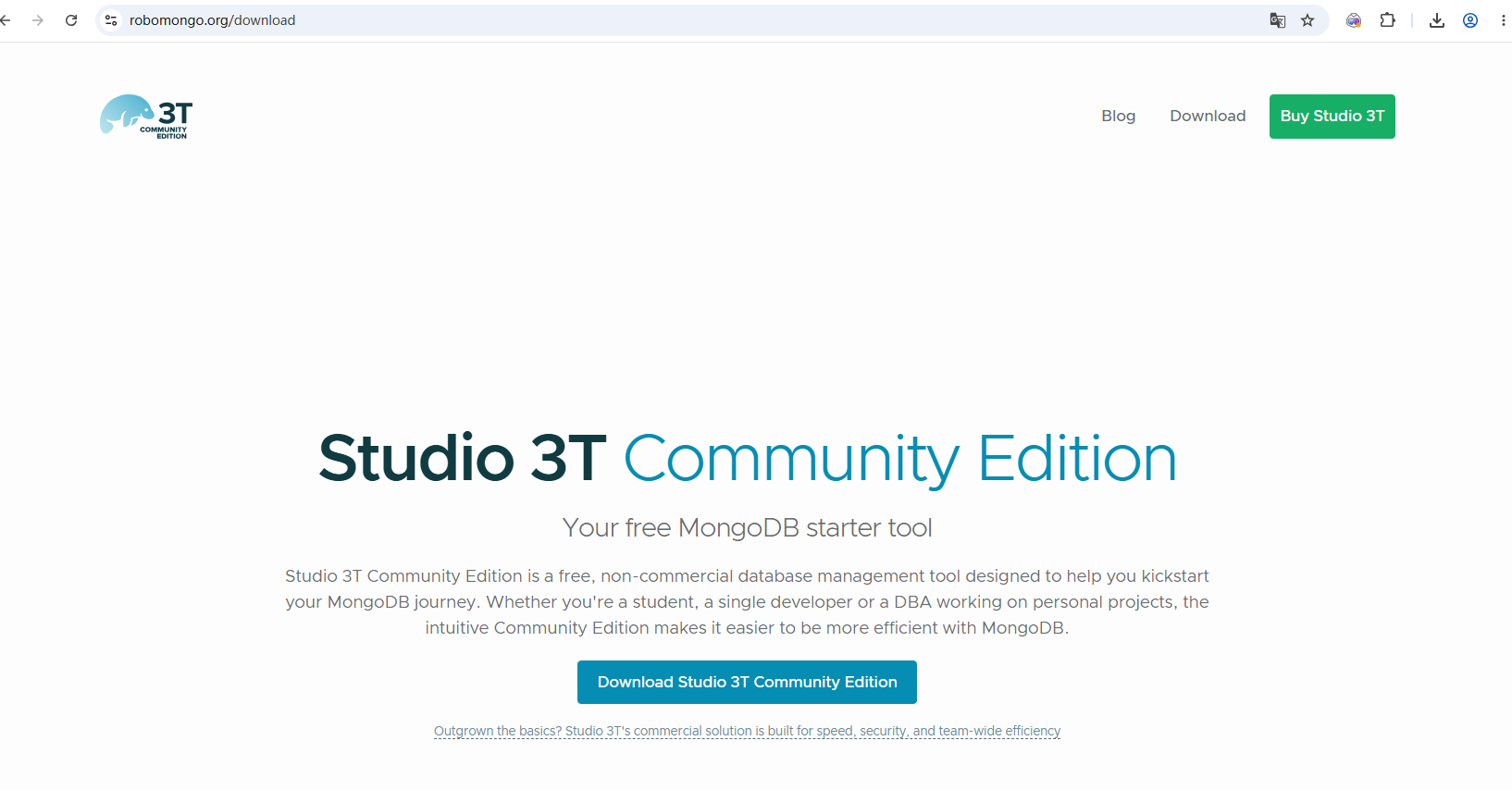
Robo 3T 和 Studio 3T Community Edition 的官方下载地址如下:
- Robo 3T (旧版):访问官网 https://robomongo.org/download 下载。最新版本为 1.4.4,支持 Windows、macOS 和 Linux。
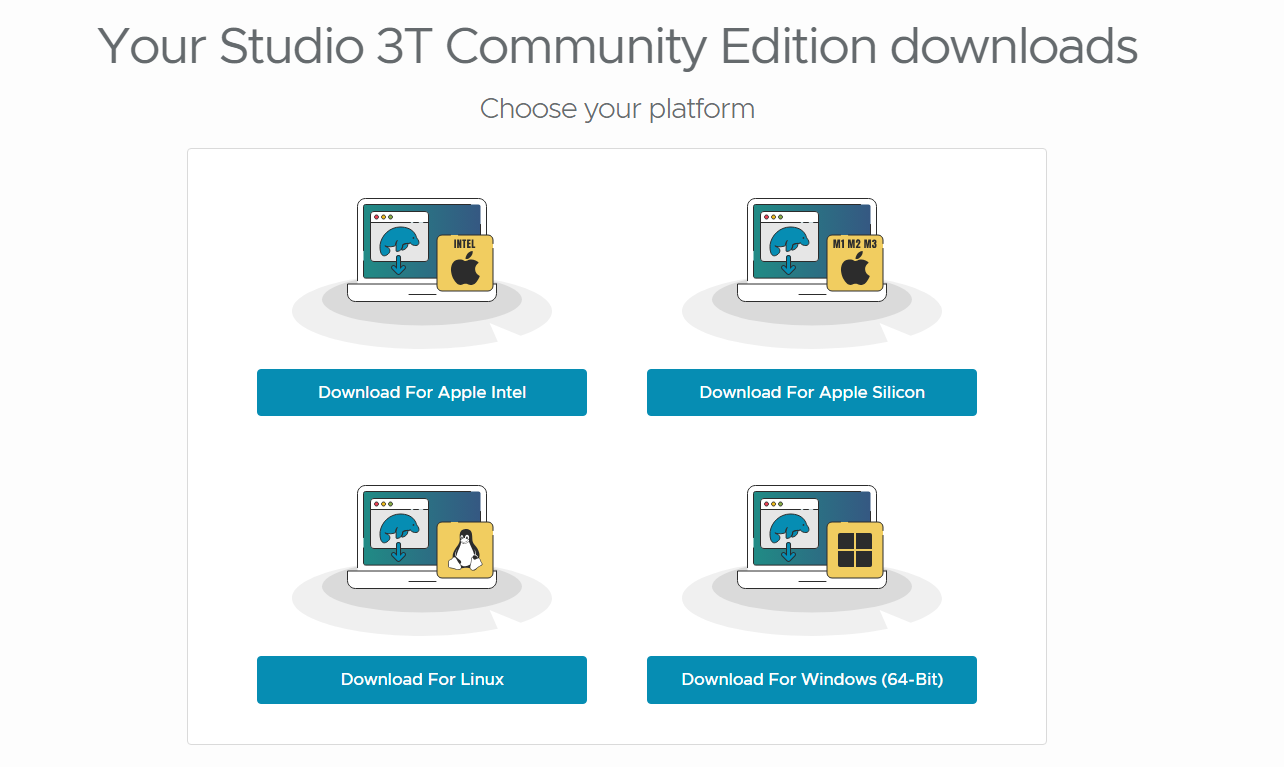
- Studio 3T Community Edition (推荐):访问官网 https://studio3t.com/download。该版本已取代 Robo 3T,免费提供且持续更新,支持 Windows (64-bit)、macOS 和 Linux (64-bit)。
请注意:原 Robo 3T 官网 (robomongo.org) 现已被重定向至 Studio 3T Community Edition 的下载页,建议新用户直接下载后者。
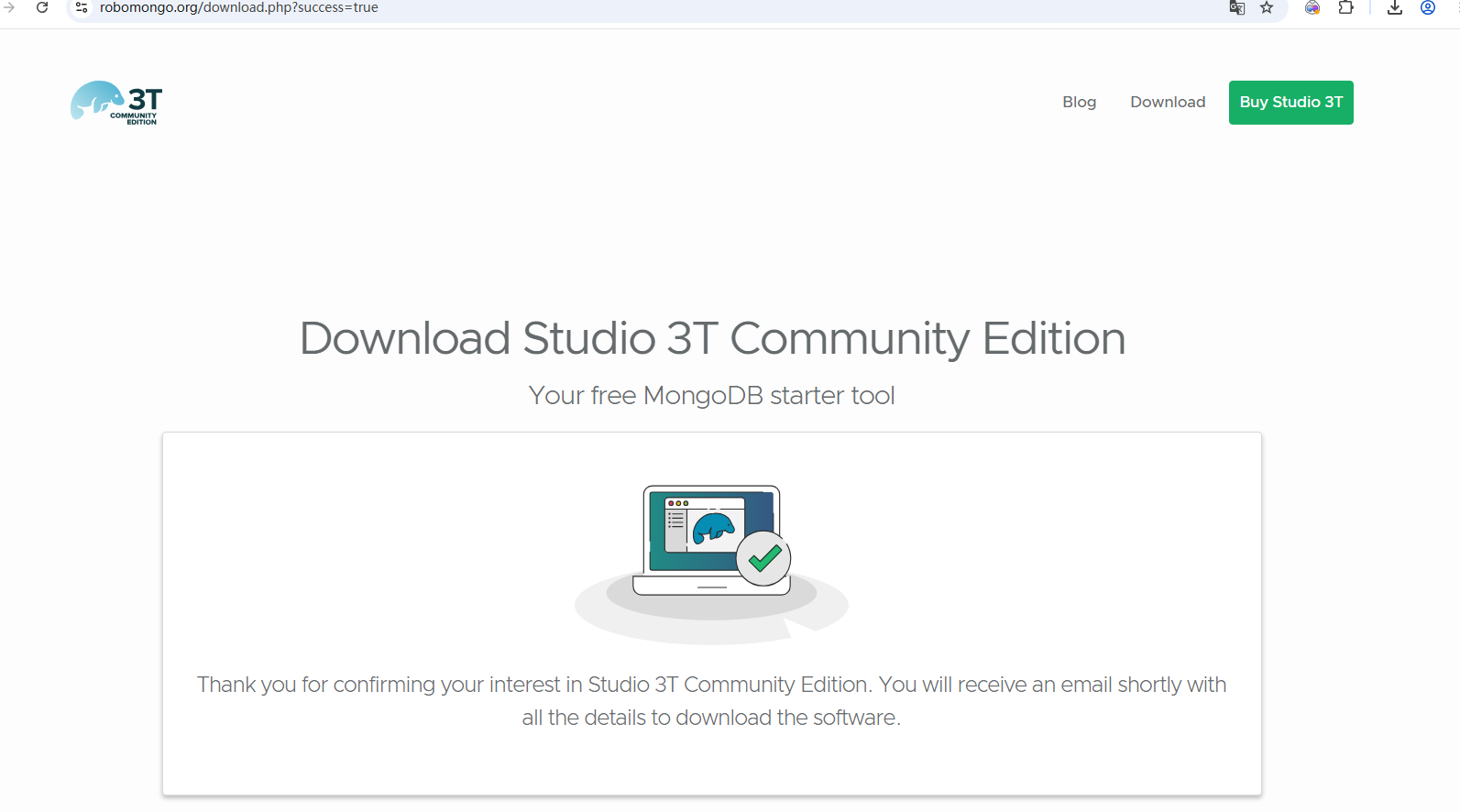
进入下载页面,填写资料,邮箱记得填写可以收到信息的邮箱
根据邮件里的网页链接进行下载,一般链接有效期是48H
下载安装后
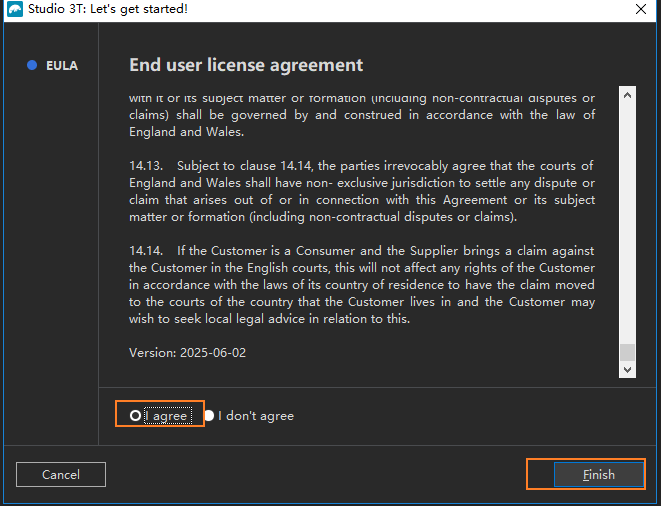
Robo 3T
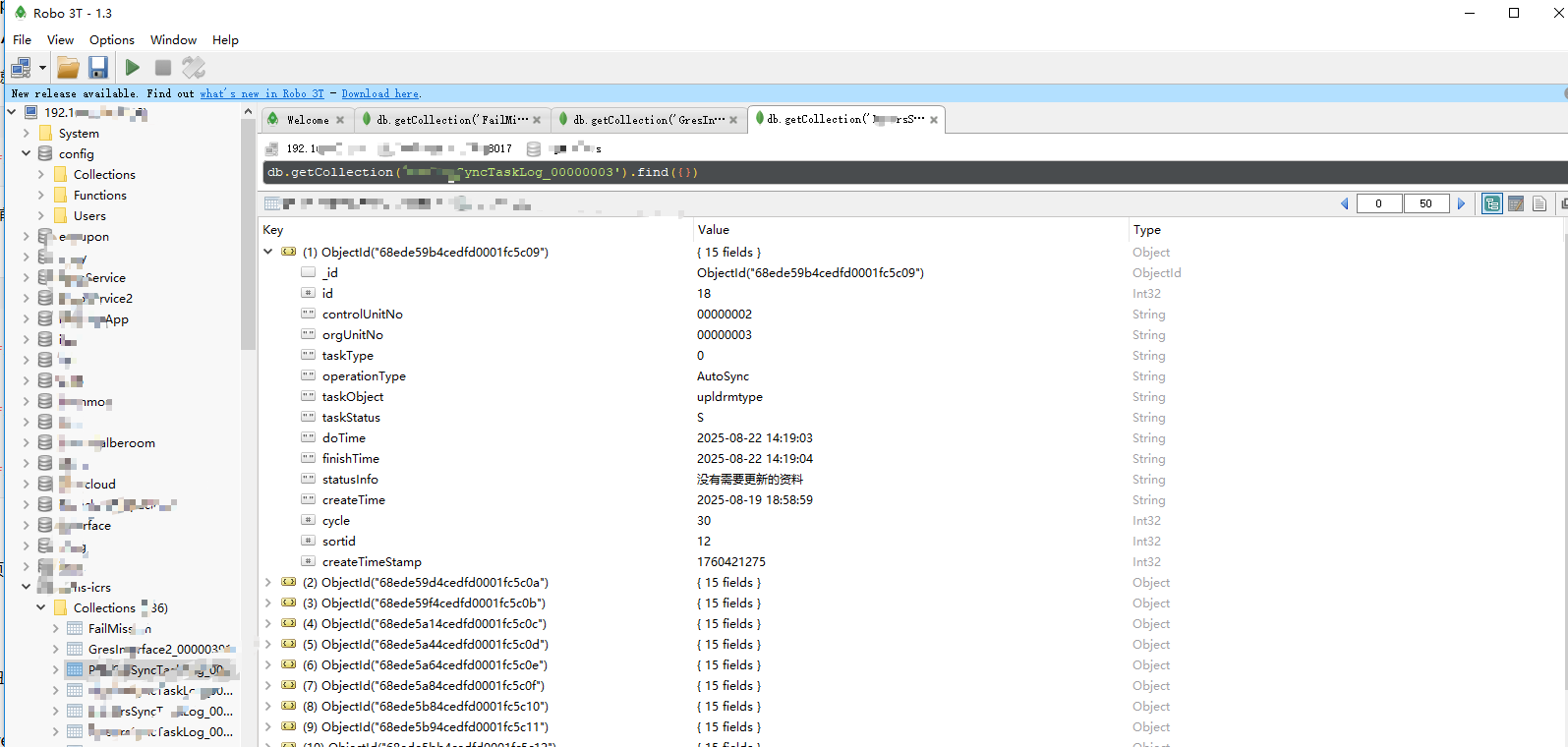
Studio 3T Community Edition (推荐)
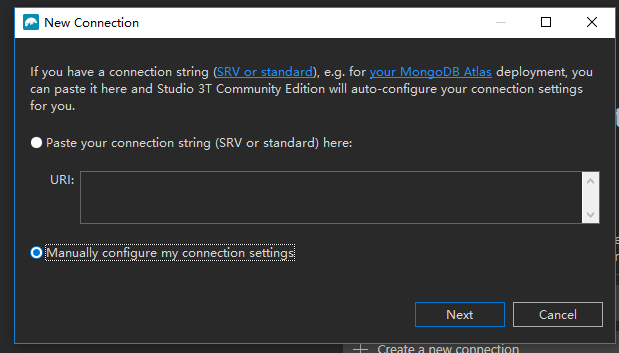
Next
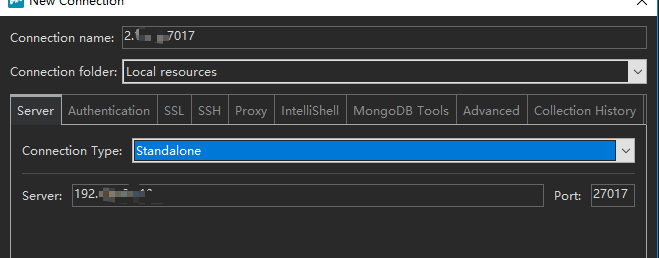
Authentication
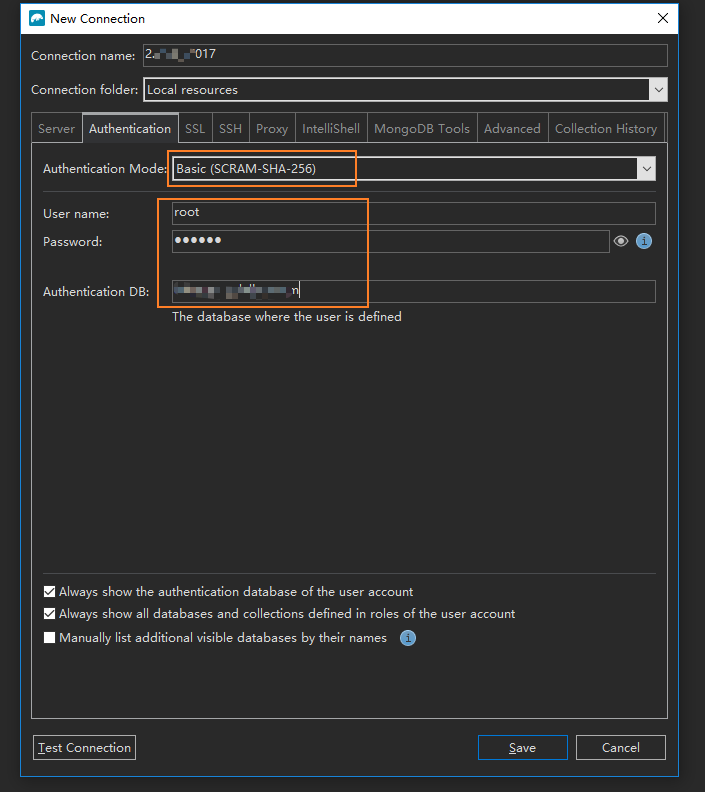
然后测试连接 Test Connection
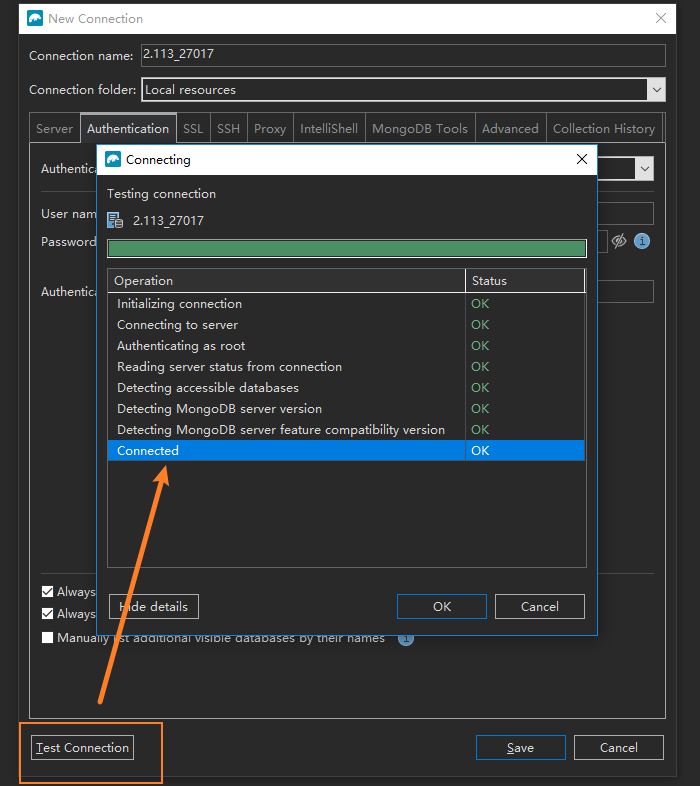
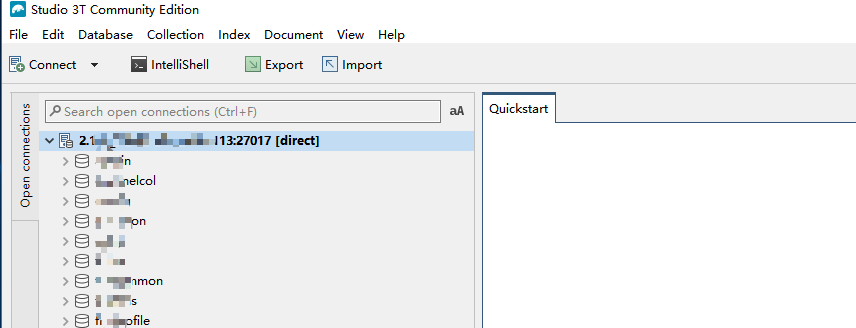
连接后查看数据
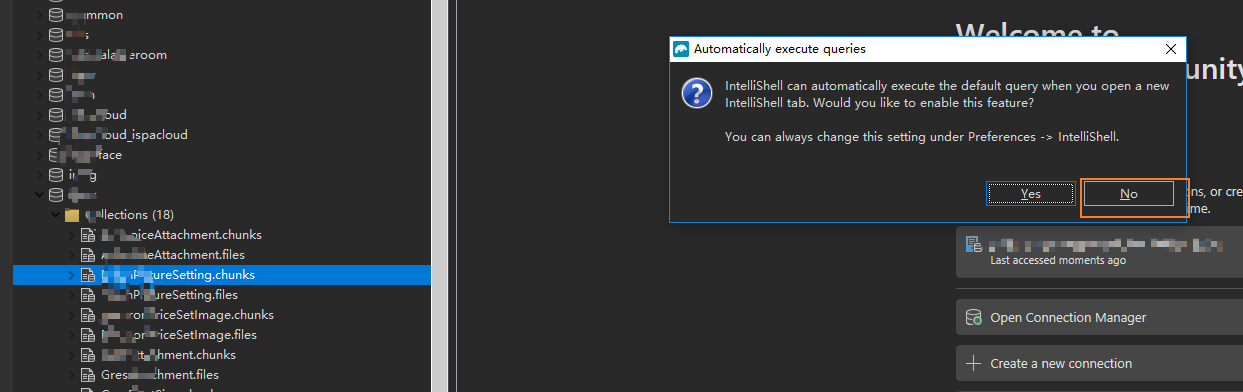
是否开启"打开 IntelliShell 标签页时自动执行默认查询"功能。
IntelliShell 是 Studio 3T 内置的代码执行控制台(类似命令行)。这个弹窗是在问你:
· 点 Yes:以后每次新建一个控制台标签页,系统会自动帮你跑一条测试语句(比如显示当前数据库名),让你立刻确认连接状态,省去手动敲命令的功夫。
· 点 No:以后新建控制台标签页就是完全空白的,所有查询都得手动输入。
💡 建议:
随便选,没有任何影响。这个设置随时可以在顶部菜单栏的 Preferences(偏好设置) -> IntelliShell 里更改。
如果平时习惯手动敲命令,选"No"更清爽;如果想偷懒看一眼状态,选"Yes"也行。
查看数据
- 双击集合名
2.运行
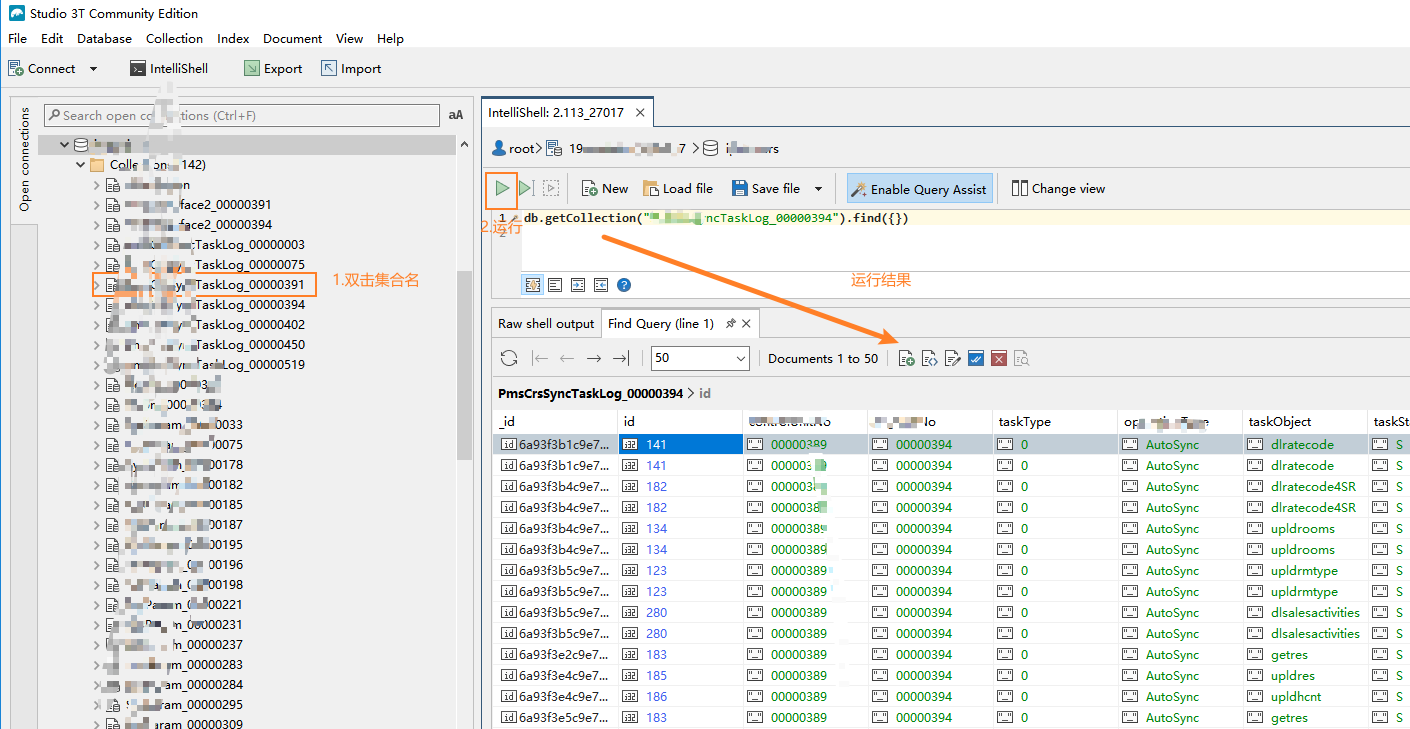
可以切换查看不同的视图
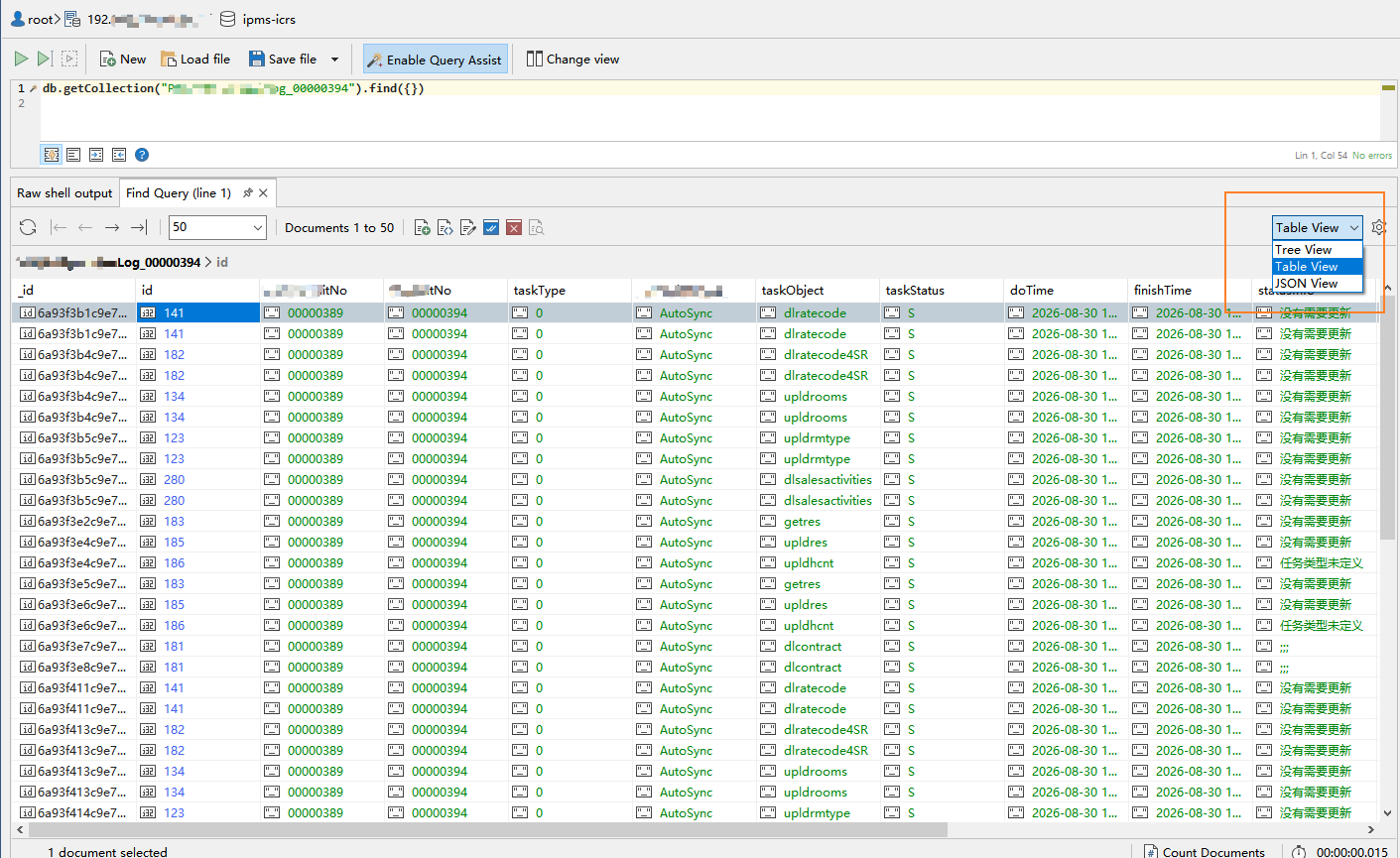
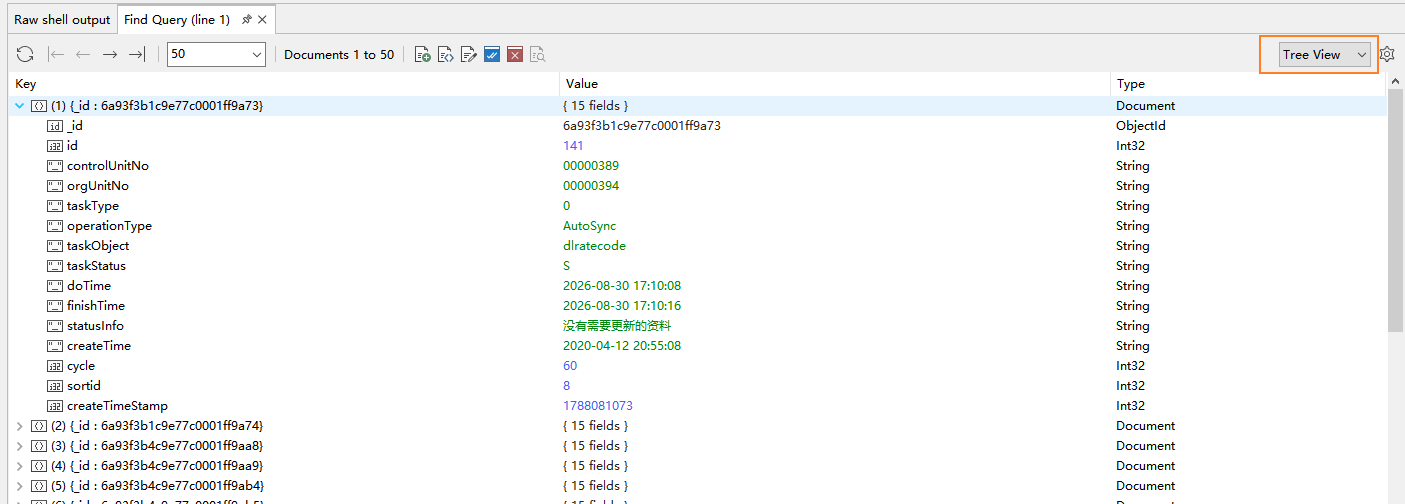
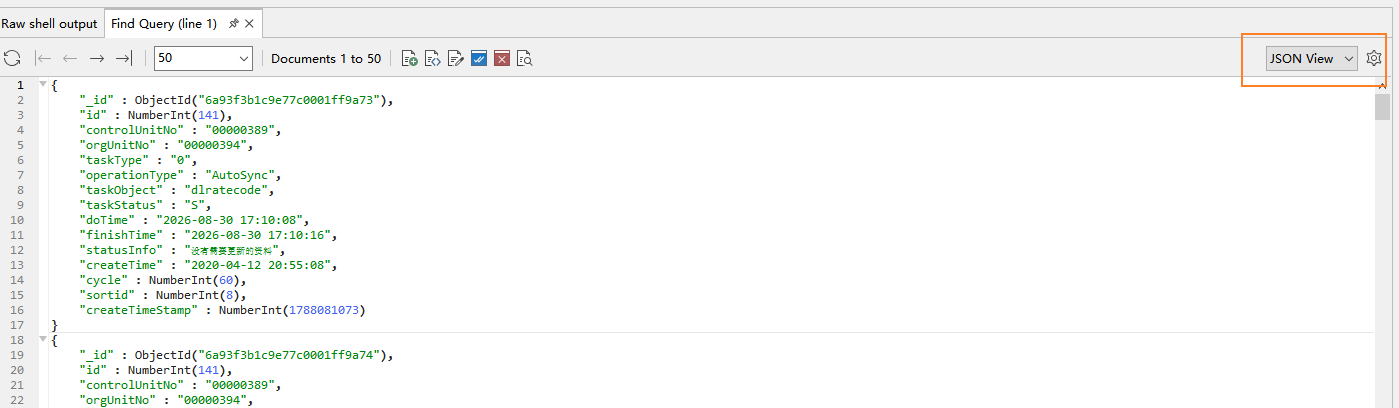
如果要双击集合名,能直接查看数据:
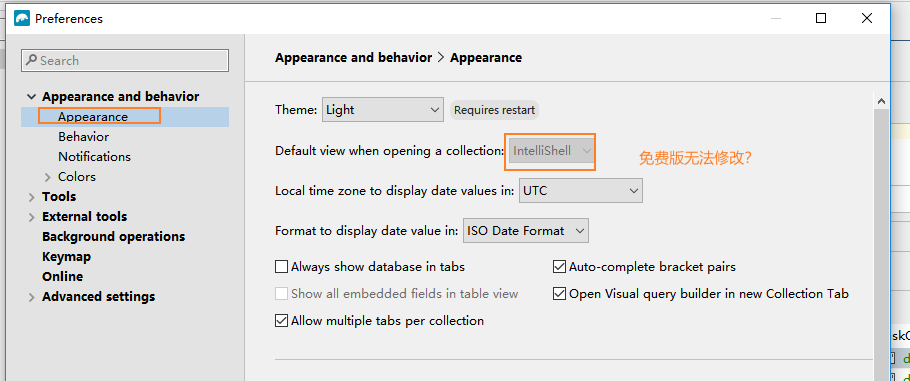
修改主题
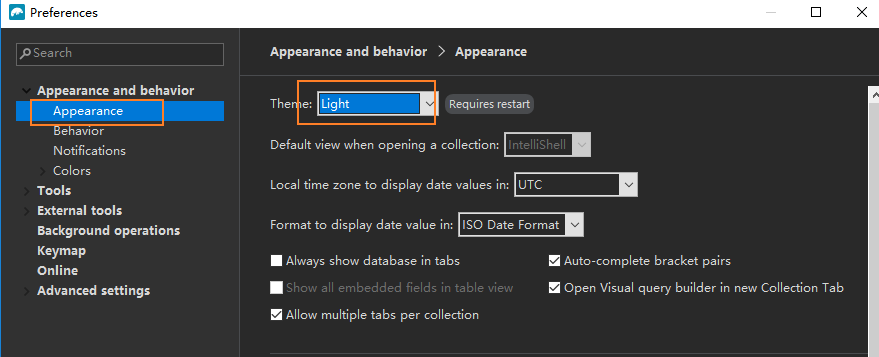
重启