文章目录
mysql安装
windows系统安装
mysql下载
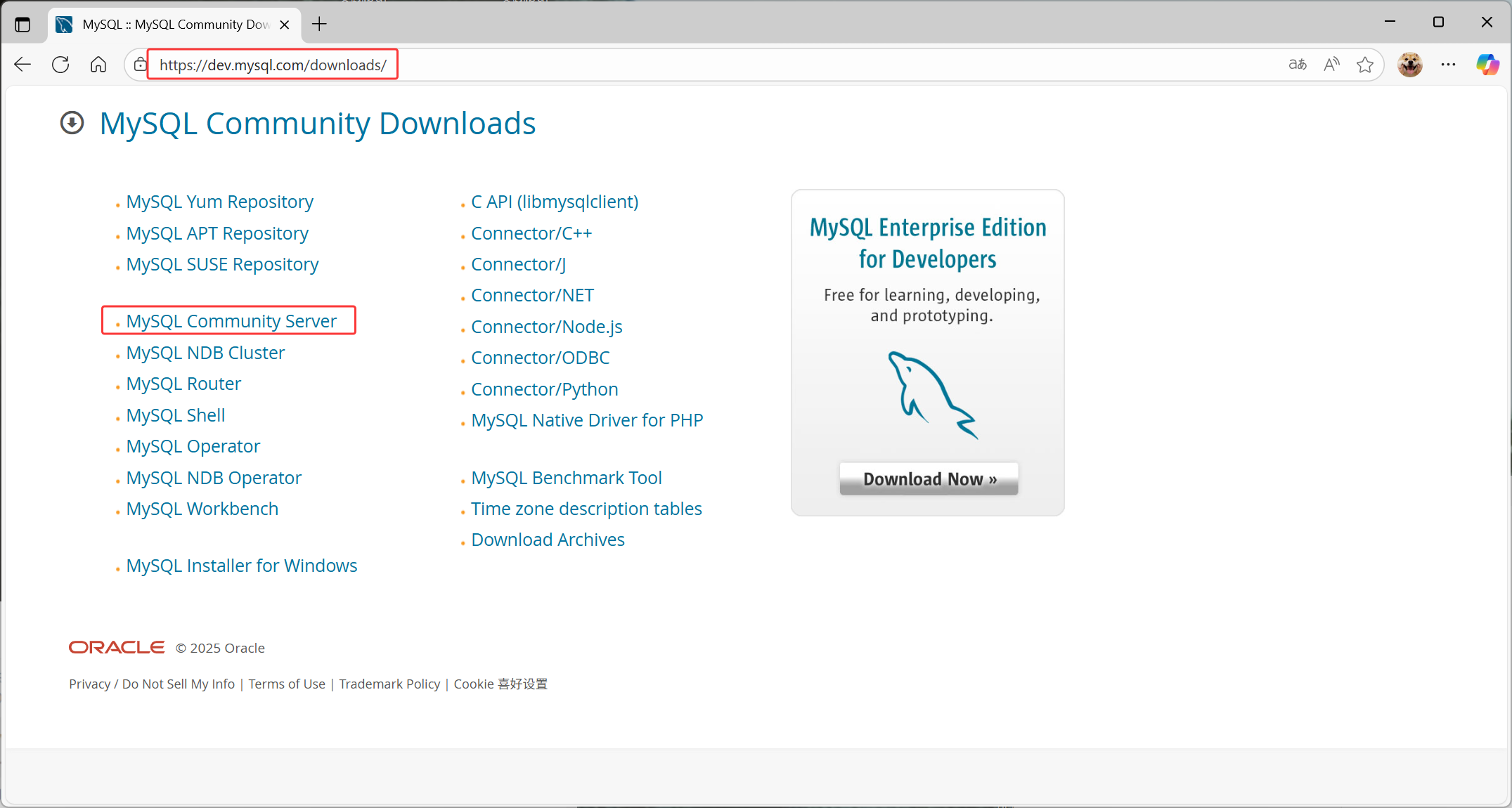
msyql官网:MySQL
mysql下载地址:MySQL :: MySQL Community Downloads
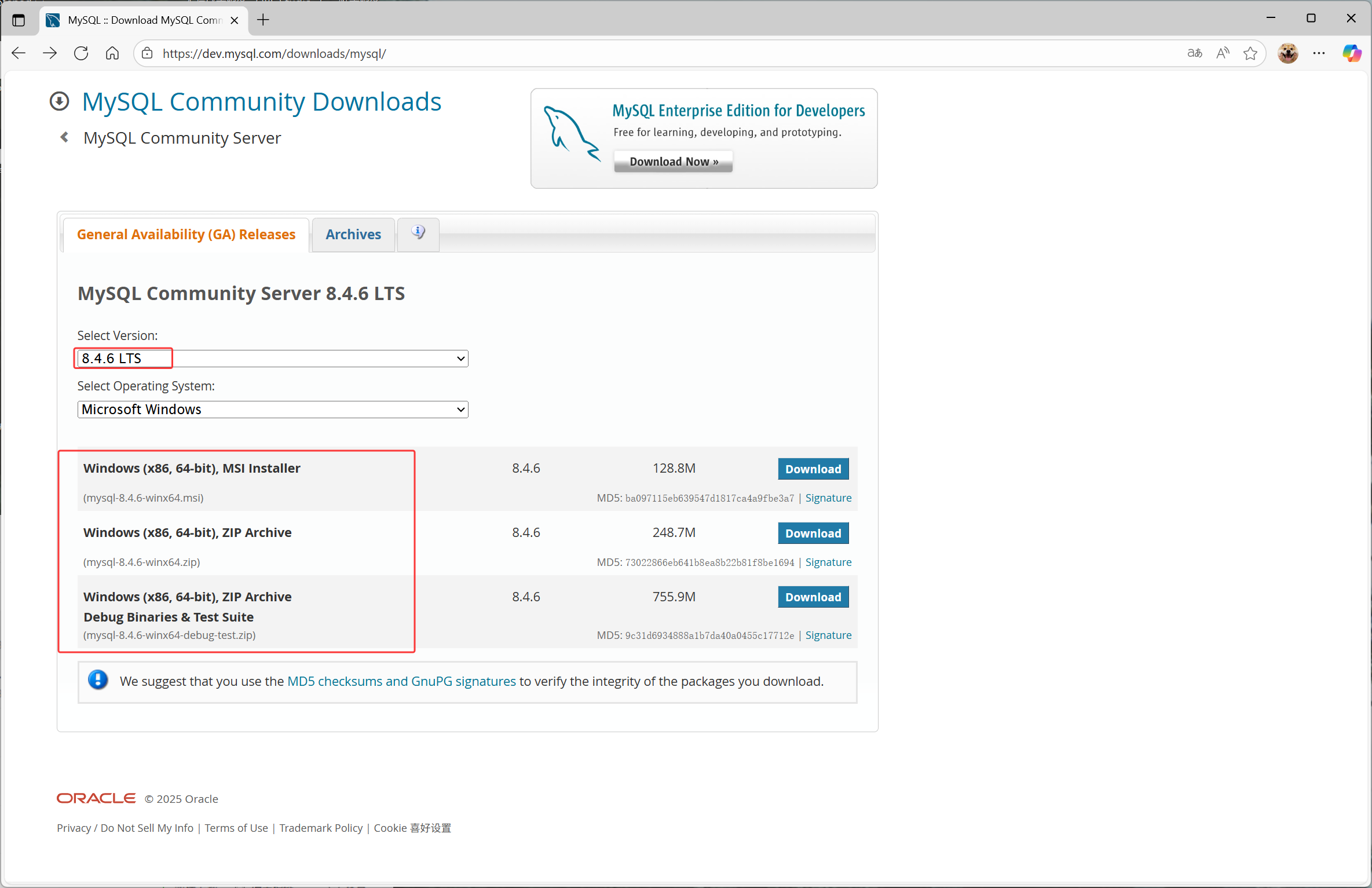
下载8.4.6 LTS三个(LTS长期支持版)
点击Download安装,在弹出的页面点击"No thanks, just start my download."开始下载,直到下载完毕。
mysql.msi安装
安装过程
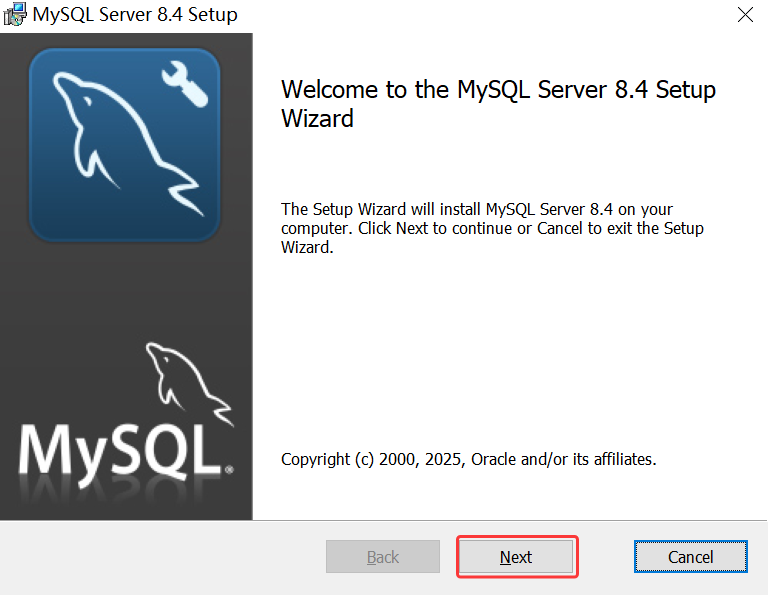
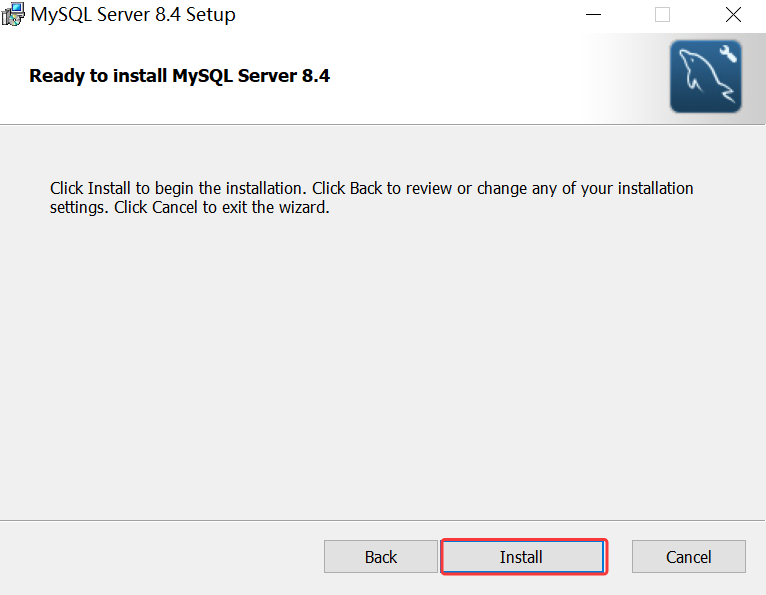
双击程序安装包:mysql-8.4.6-winx64.msi 安装
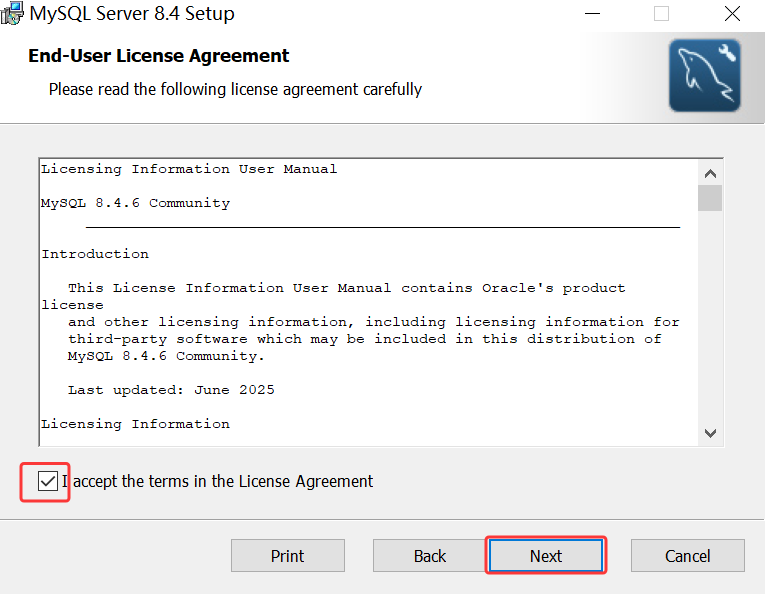
同意安装协议
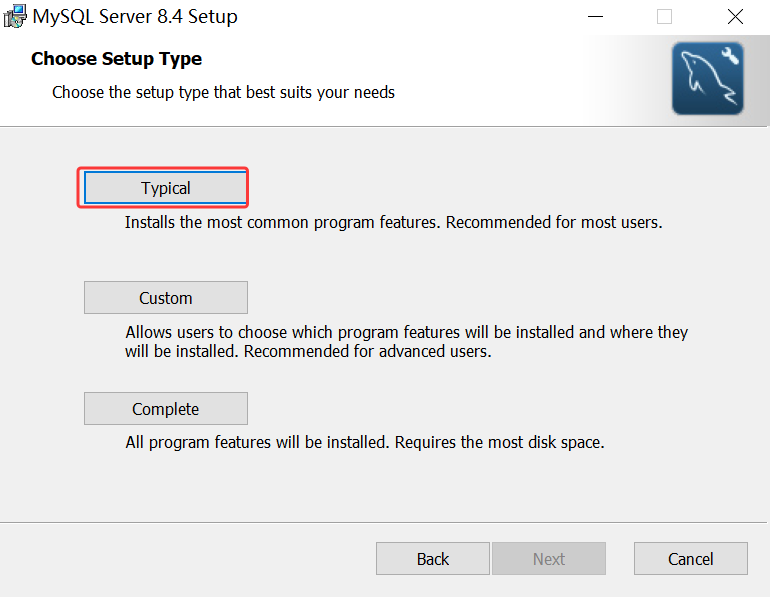
选择典型安装
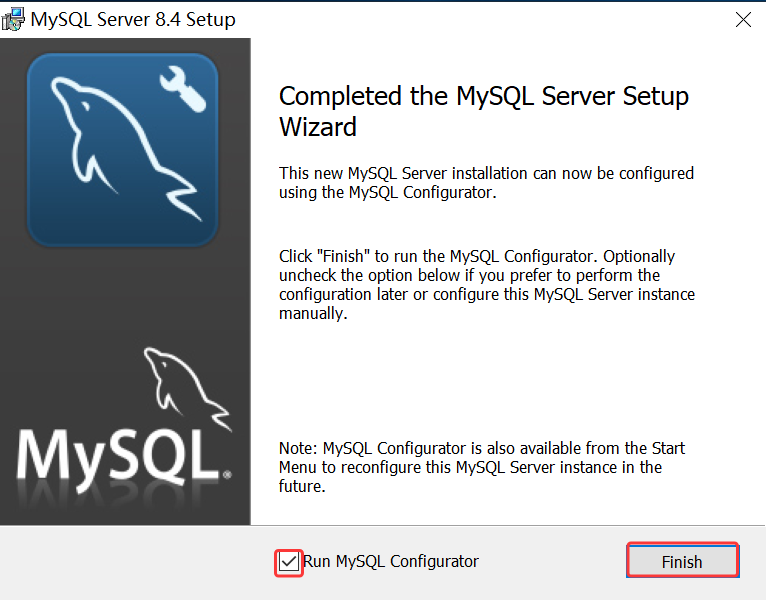
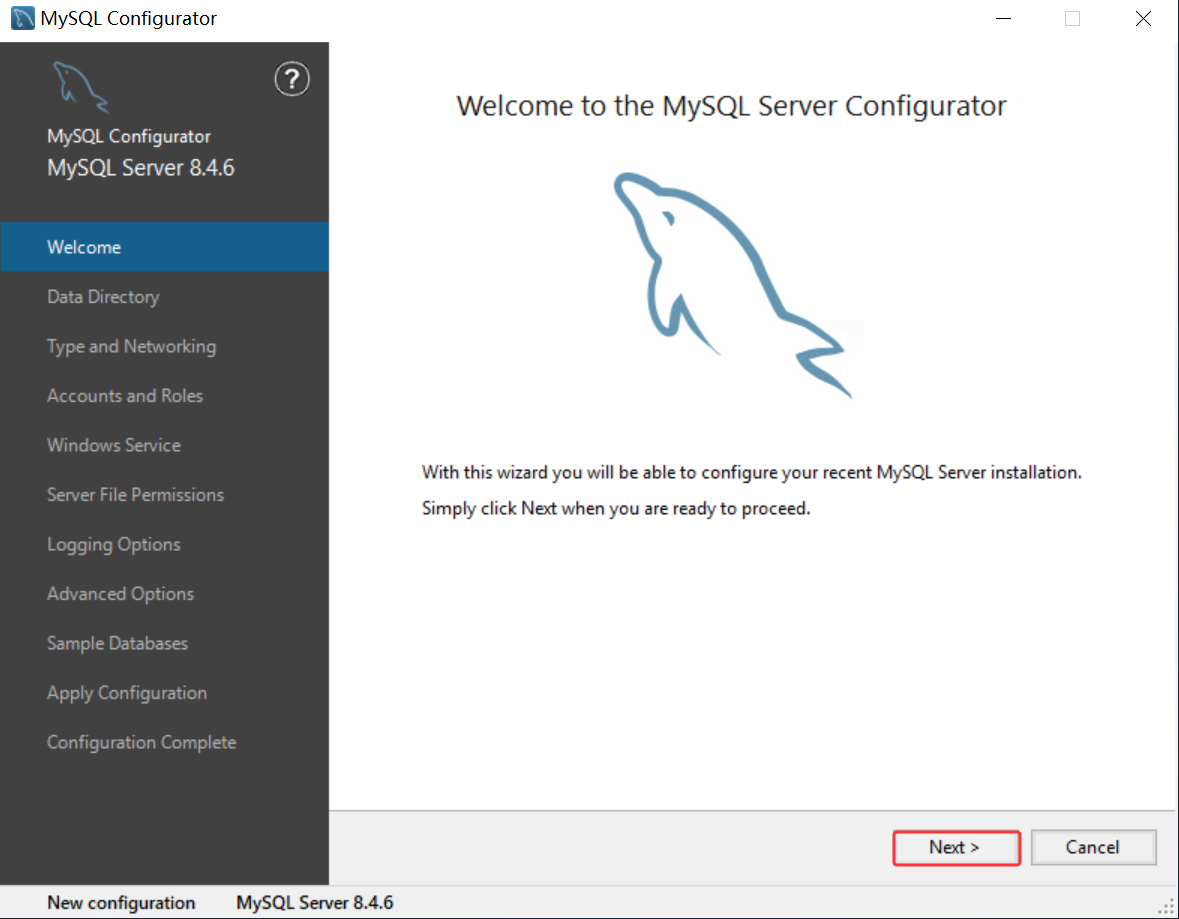
运行MySQL配置
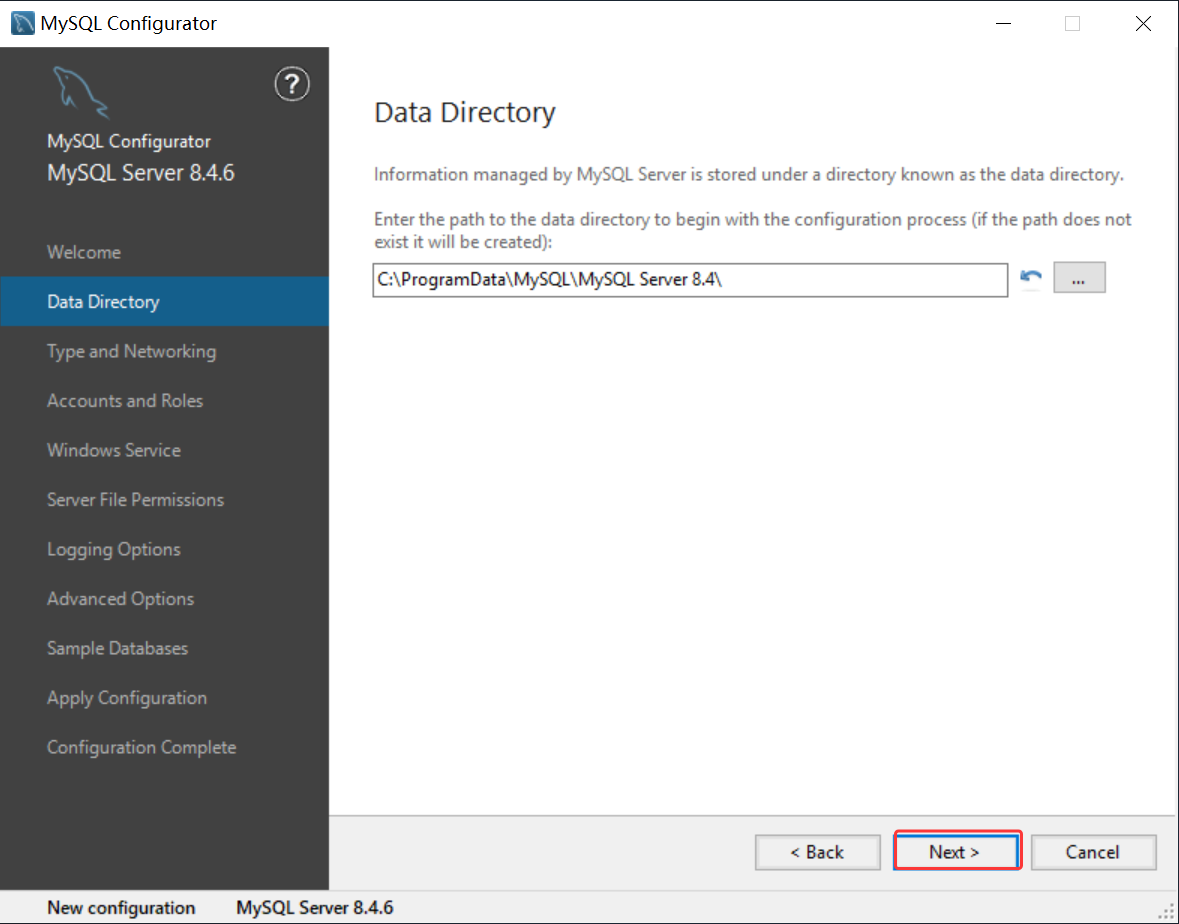
设置mysql数据路径(切记服务安装目录不要有中文字符,否则有问题)
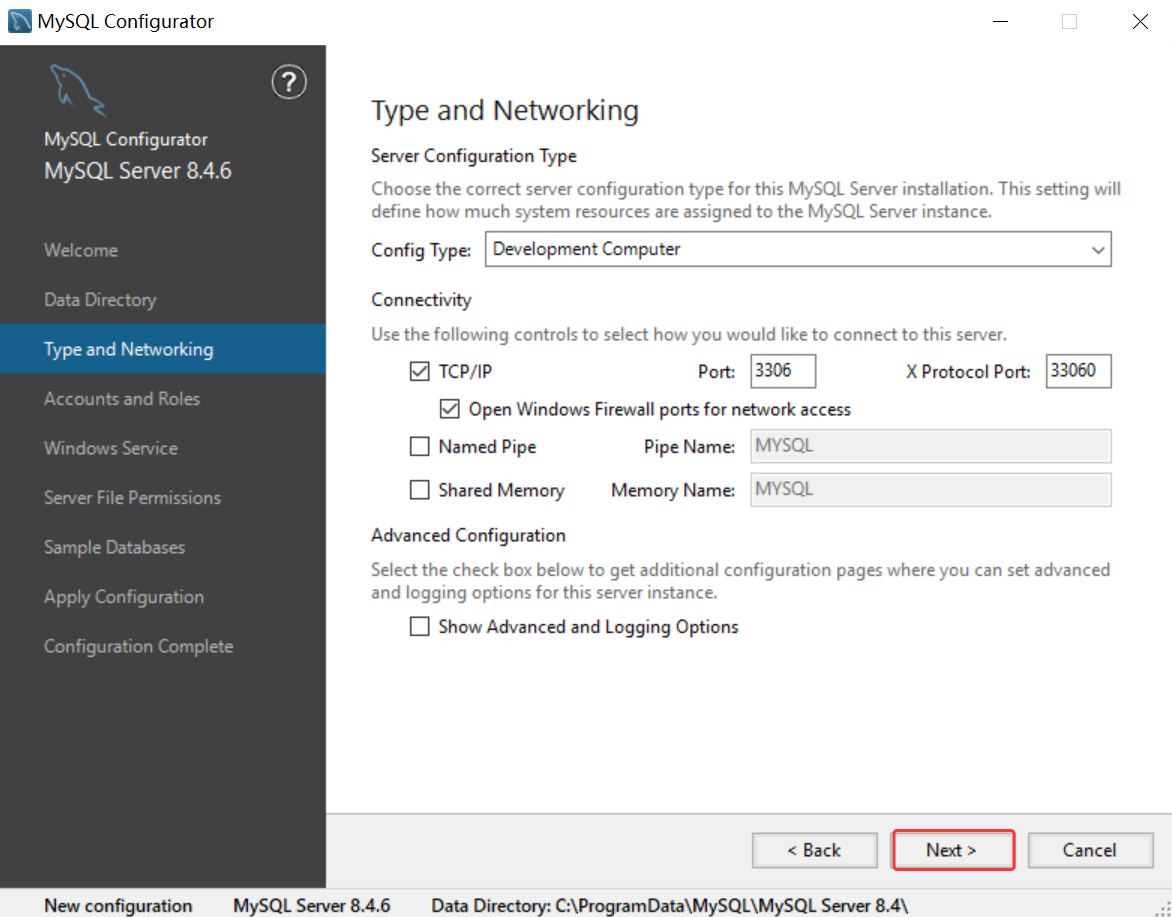
选择配置类型:Development Computer 开发用电脑
端口默认:3306
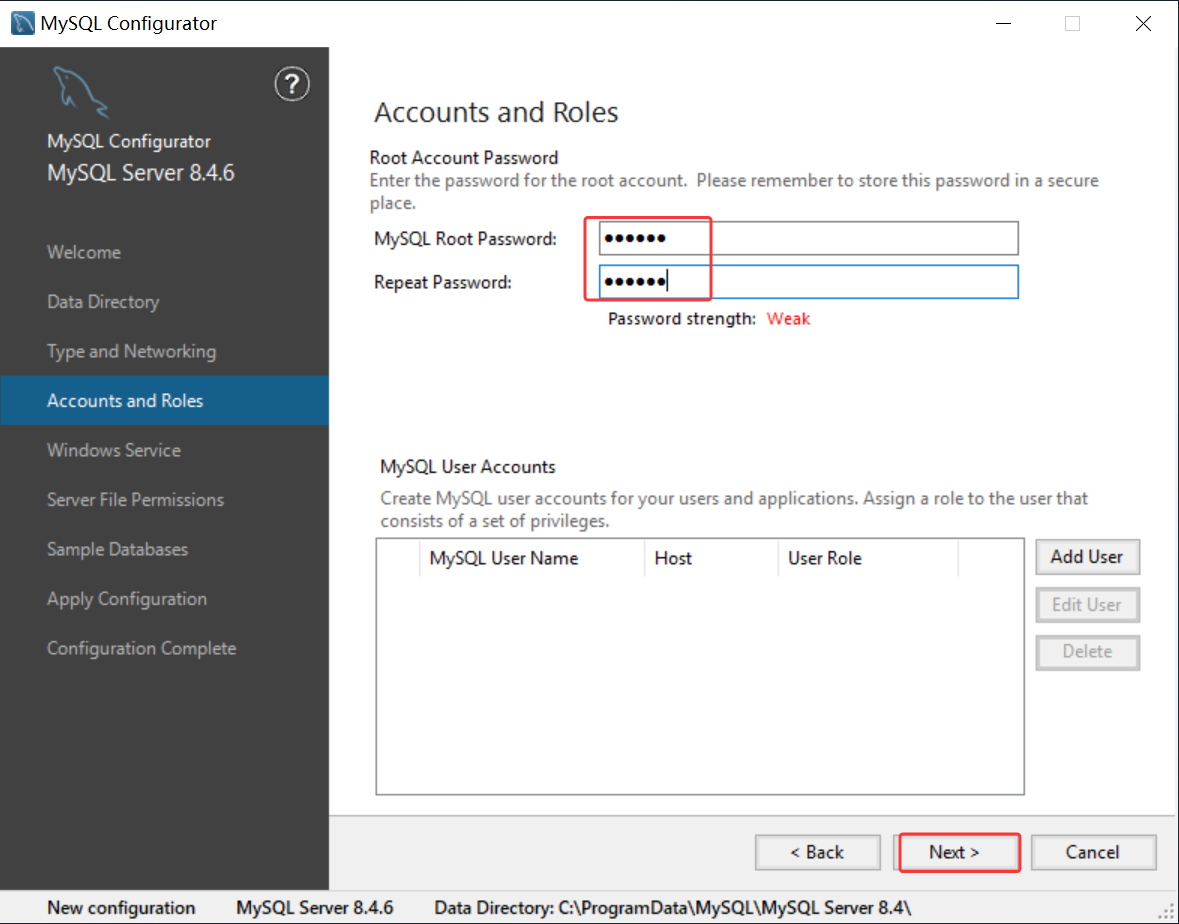
设置root密码
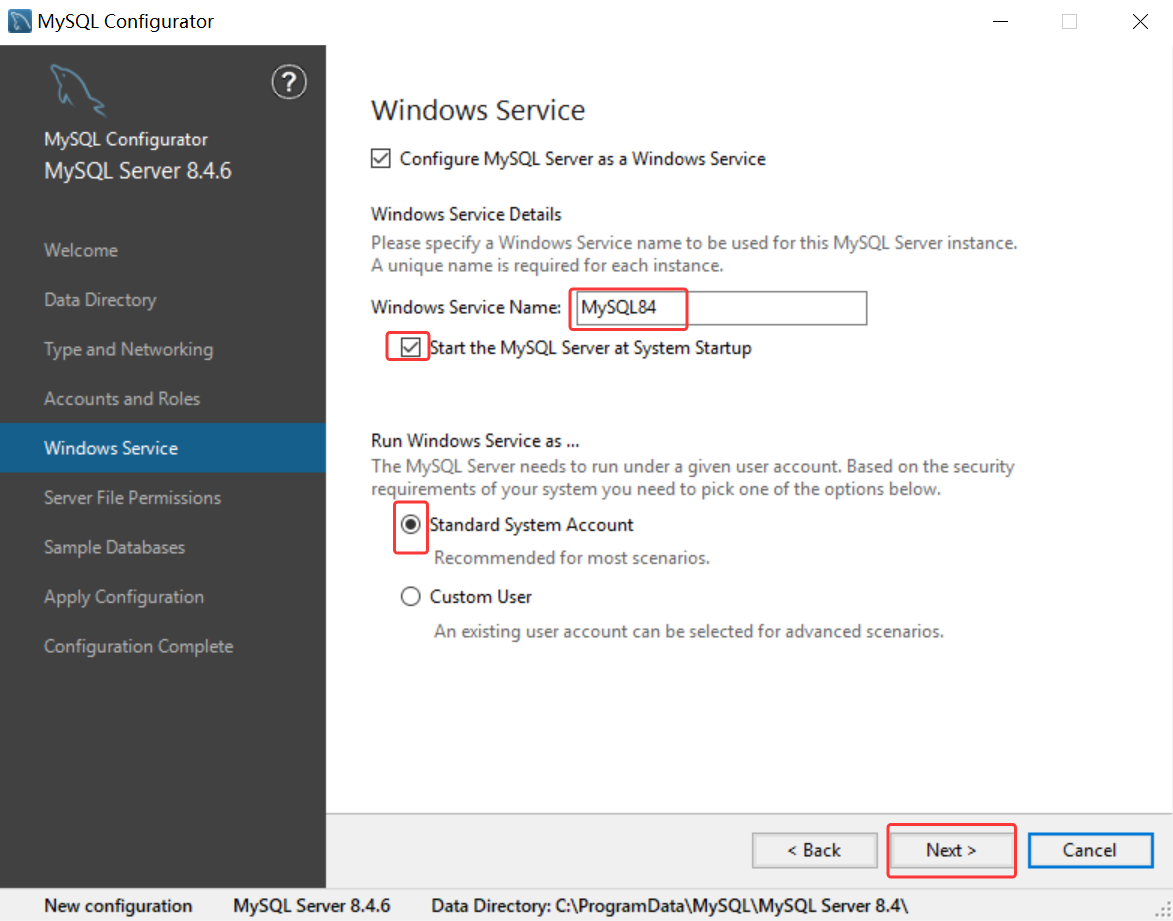
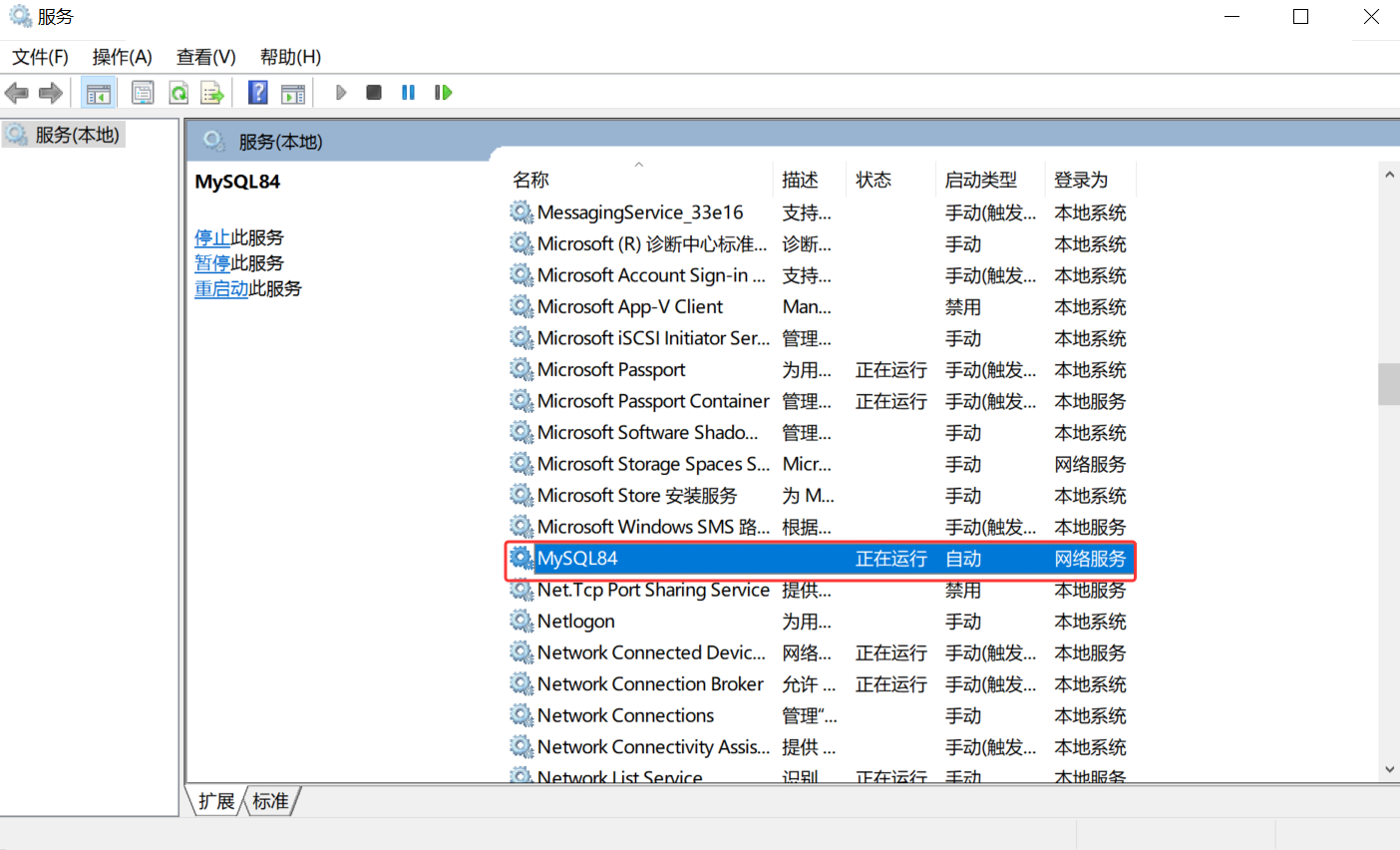
Windows Service Name: MySQL84 # mysql服务名,在windows服务列表中能够看到,启动、停止服务都是这个名字
Start the MySQL Server at System Startup #开机自启动
Standard System Account #标准操作系统账号,一定要有系统管理员权限,否则无法启动服务
授予权限
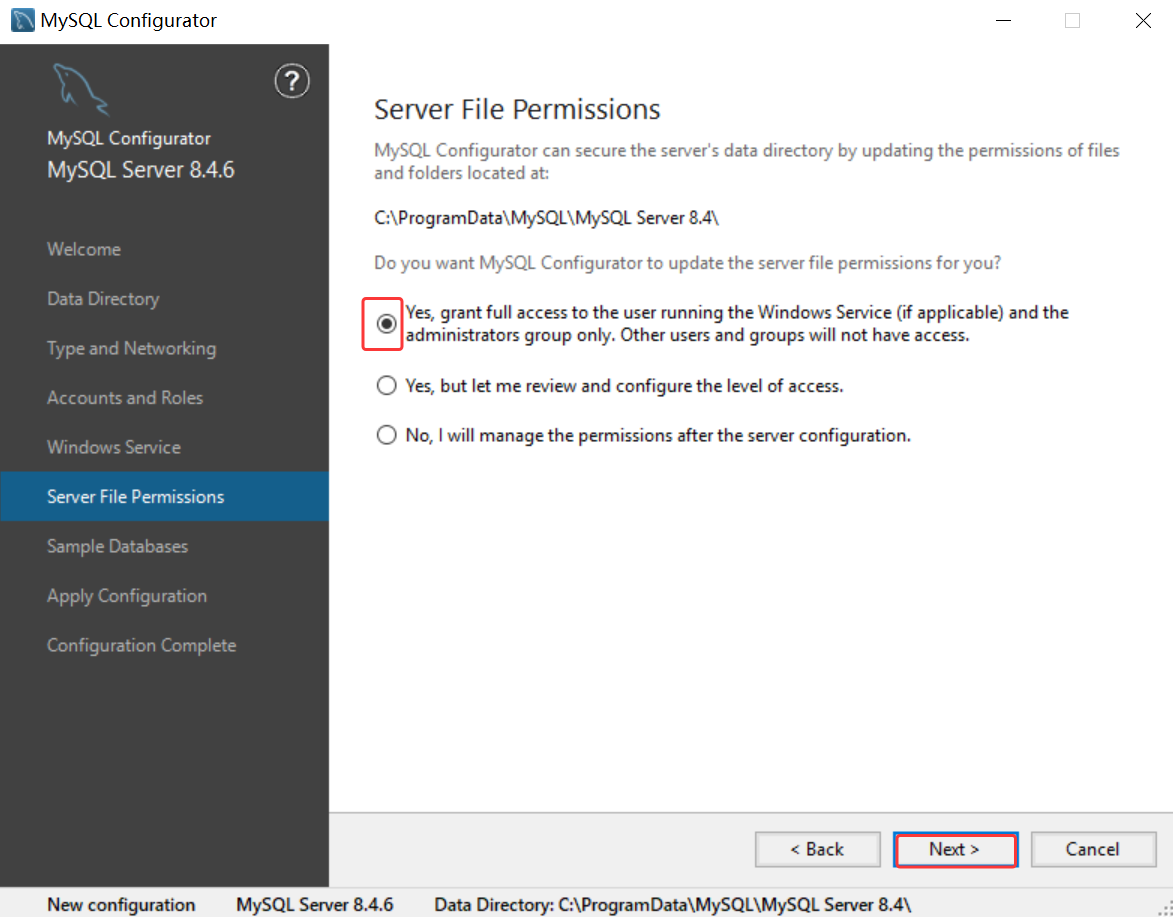
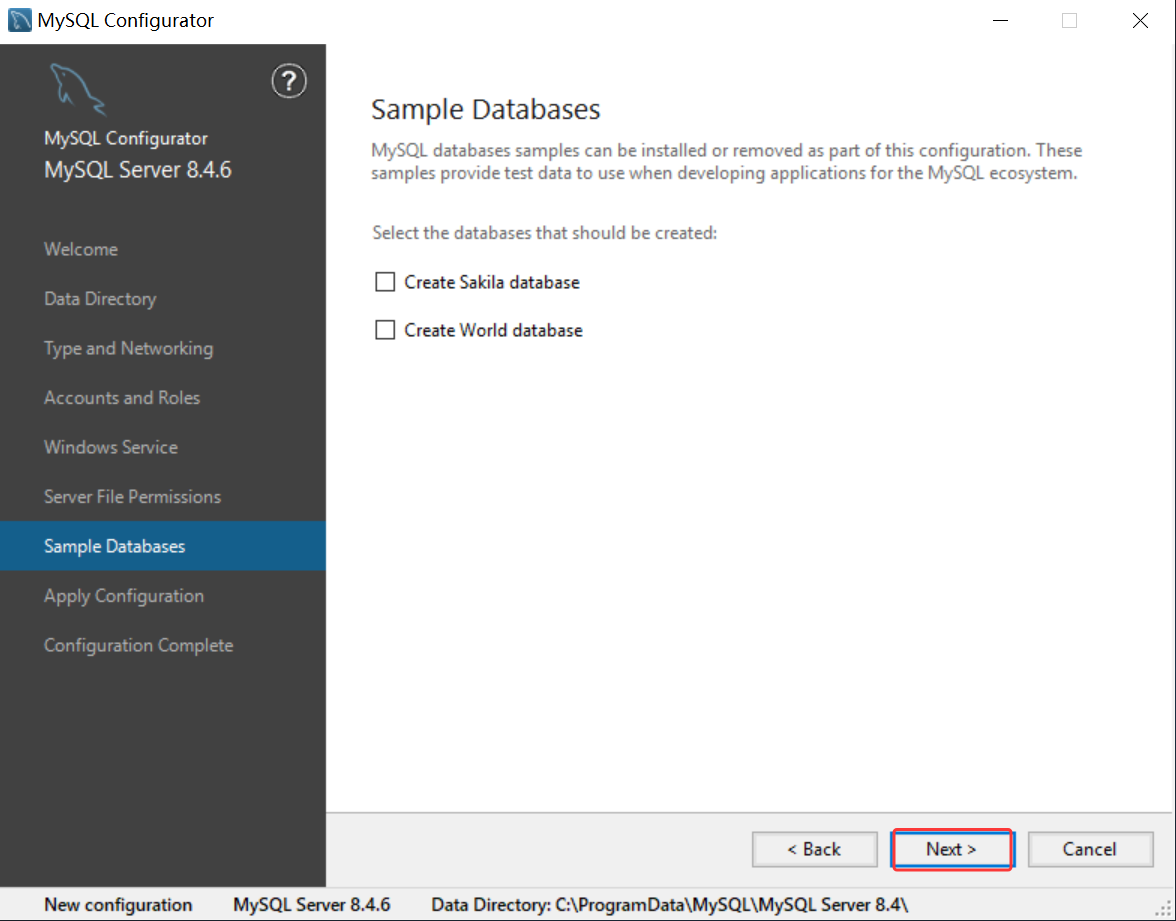
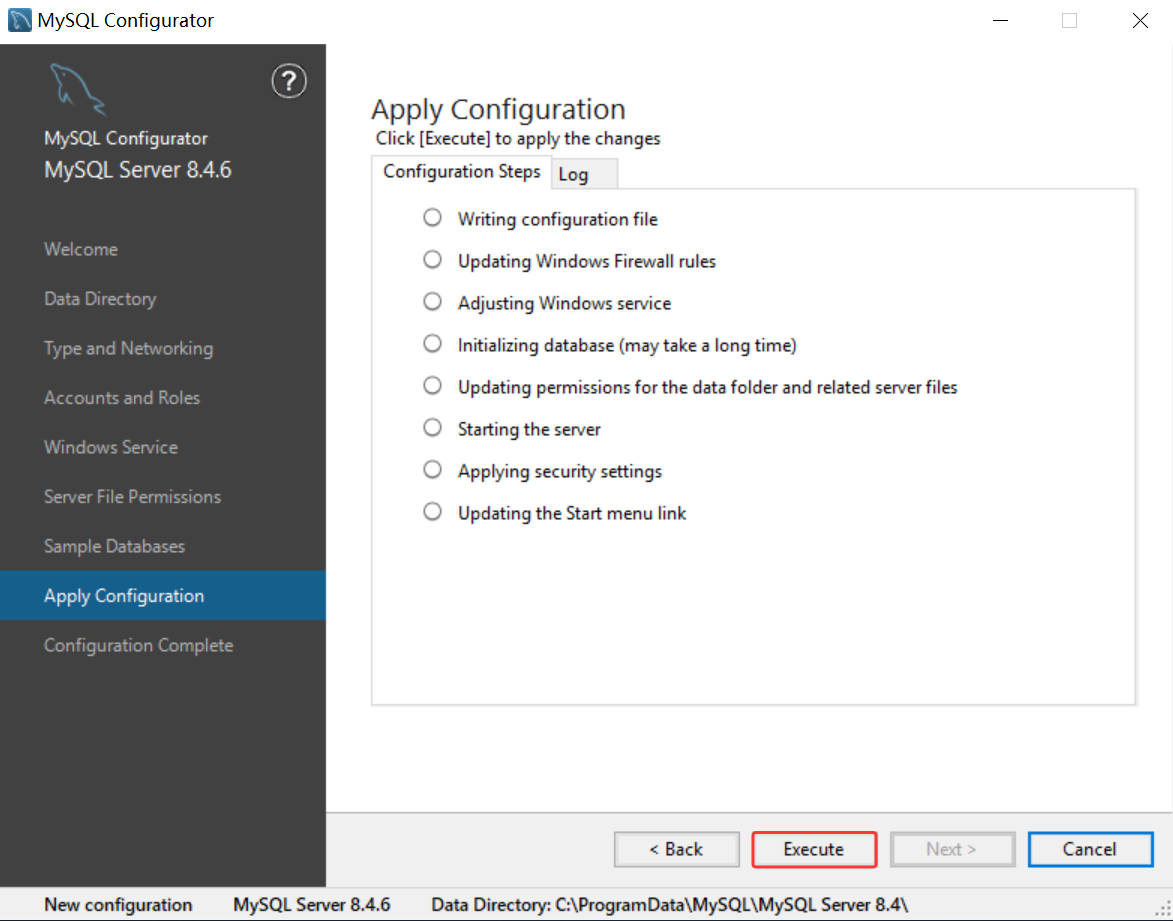
初始化mysql实例
Writing configuration file 写配置文件
Updating Windows Firewall rules 更新防火墙规则,添加为防火墙信任程序
Adjusting Windows service 添加Mysql服务名到服务列表
Initializing database (may take a long time) 初始化系统库
Updating permissions for the data folder and related server files 更新数据文件夹和相关服务器文件的权限
Starting the server 启动mysql服务
Applying security settings 应用安全设置
Updating the Start menu link 更新启动菜单
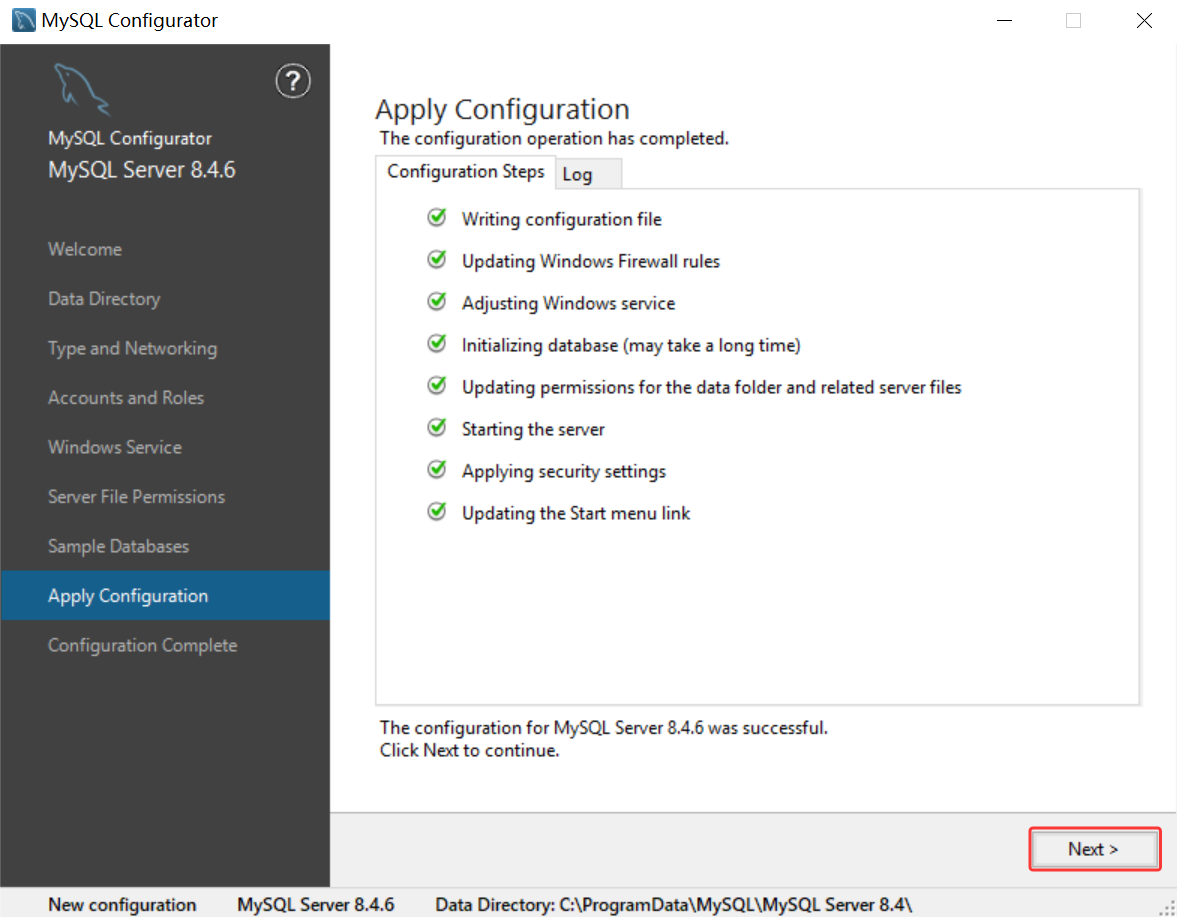
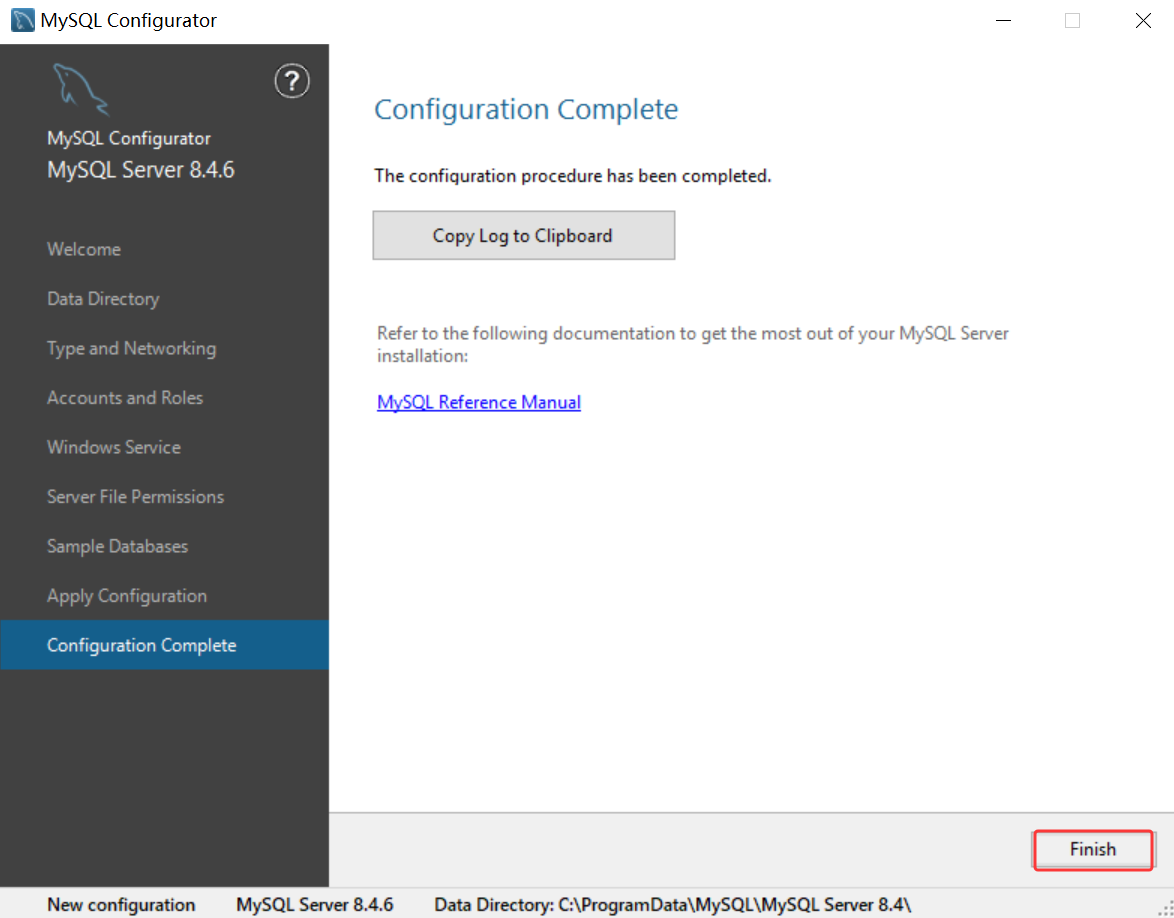
安装完成
MySQL服务启动和停止
方式一:图形化方式
运行-->services.msc
方式二:命令行方式
windows+r打开运行,运行中输入cmd回车
启动 MySQL 服务命令:
bash
# 启动名为MySQL84的Windows服务(net start 服务名)
net start MySQL84
停止 MySQL 服务命令:
bash
# 停止名为MySQL84的Windows服务(net stop 服务名)
net stop MySQL84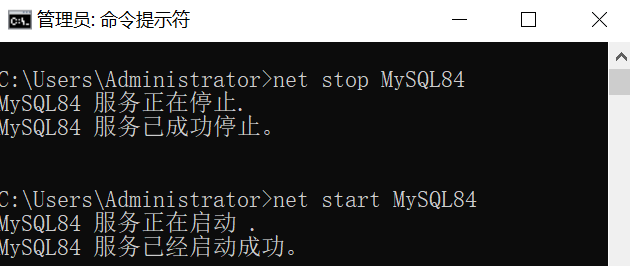
mysql环境变量配置
如果运行mysql命令,报如下错误,说明需要配置环境变量
bash
# 在未配置环境变量的情况下,直接在命令行执行mysql命令
C:\Users\Administrator>mysql
'mysql' 不是内部或外部命令,也不是可运行的程序或批处理文件。     # 输出:系统找不到mysql命令,需将mysql的bin目录加入环境变量
右击此电脑,属性>高级系统设置>高级>环境变量
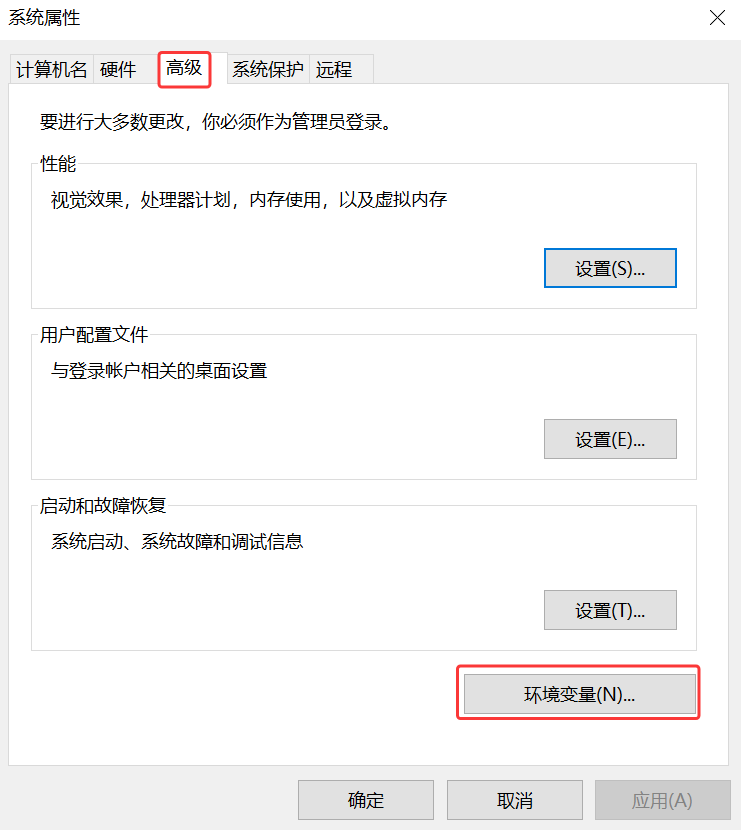
环境变量名设置如下
| 环境变量名 | 操作 | 环境变量值 |
|---|---|---|
| MYSQL_HOME | 新建 | C:\Program Files\MySQL\MySQL Server 8.4 |
| Path | 编辑 | %MYSQL_HOME%\bin |
或者直接
| 环境变量名 | 操作 | 环境变量值 |
|---|---|---|
| Path | 编辑 | C:\Program Files\MySQL\MySQL Server 8.4\bin |
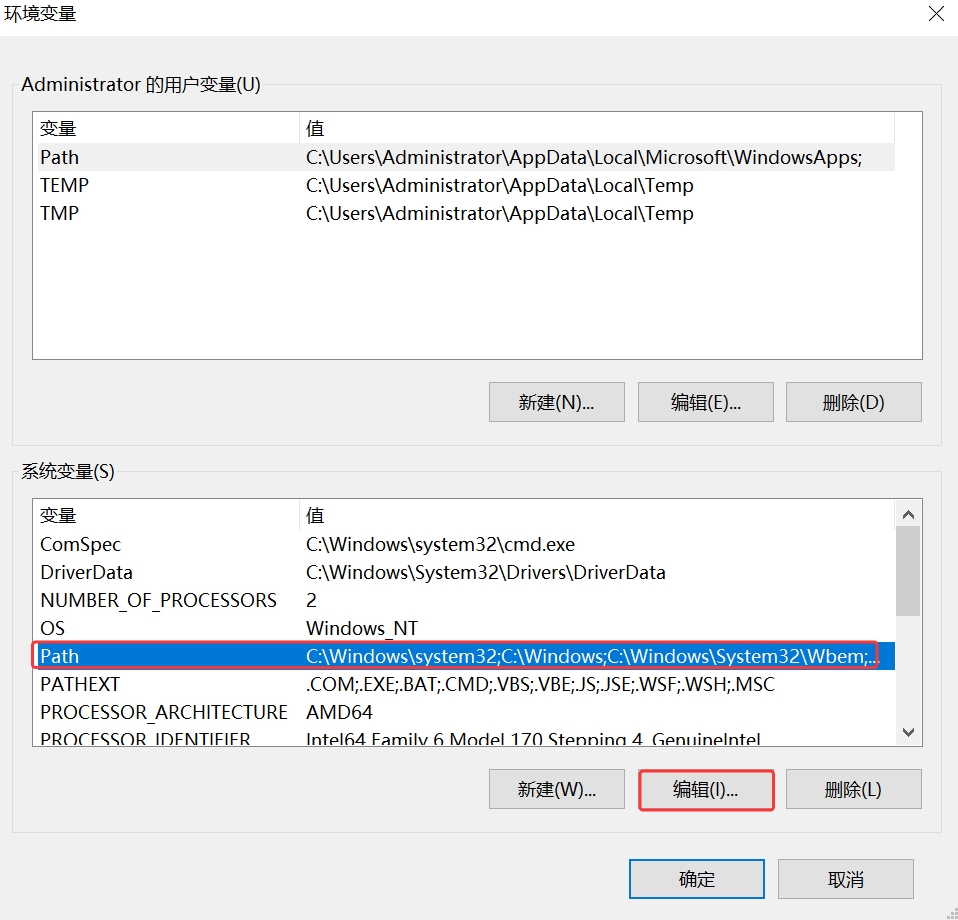
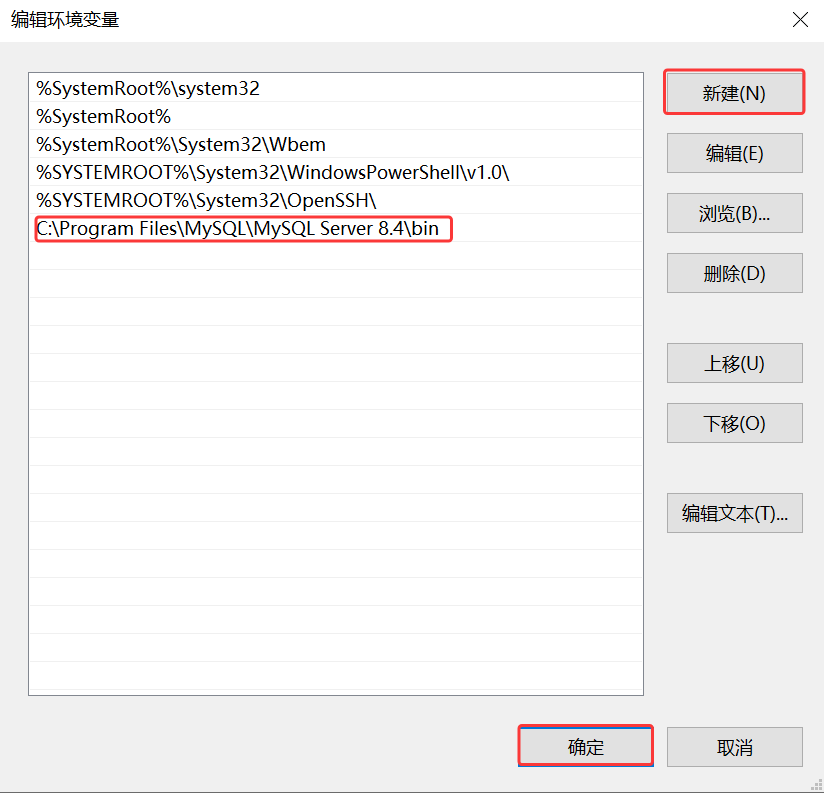
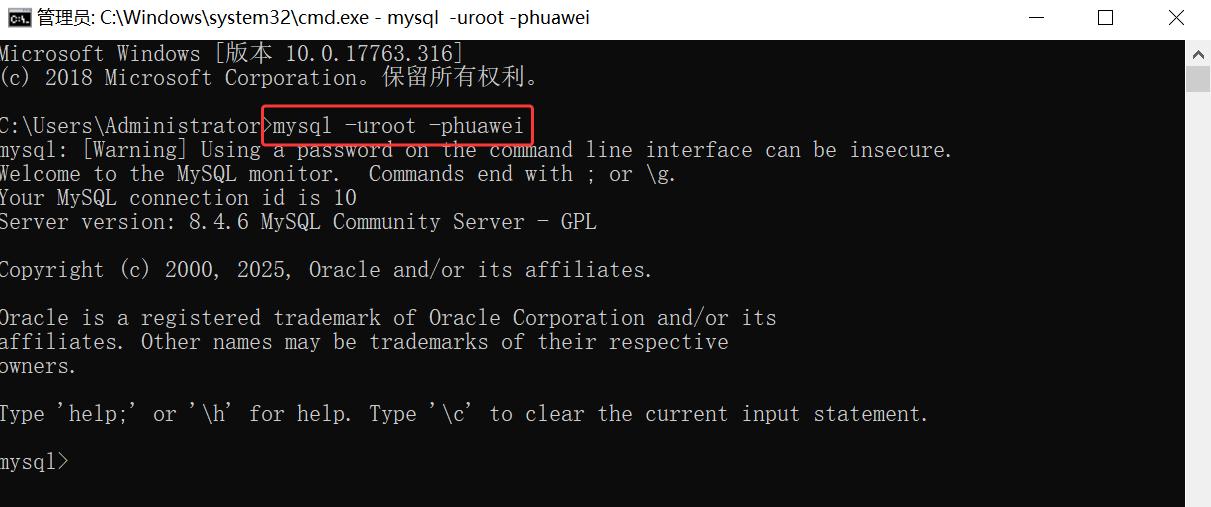
设置好环境变量后,再次执行Mysql命令测试
mysql.zip安装
安装过程
将mysql-8.4.6-winx64.zip放到指定目录,案列中是C:\Program Files,右击解压缩到当前文件夹
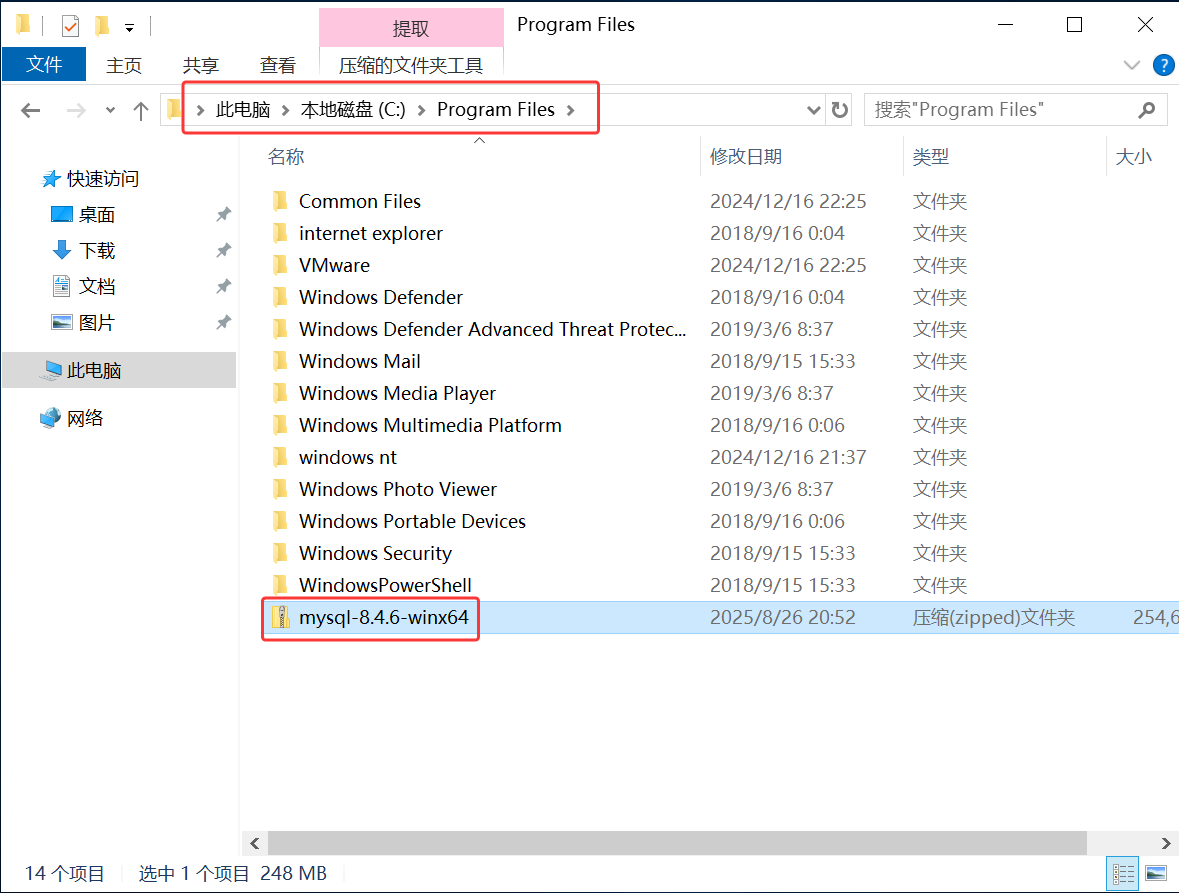
mysql的根目录为C:\Program Files\mysql-8.4.6-winx64
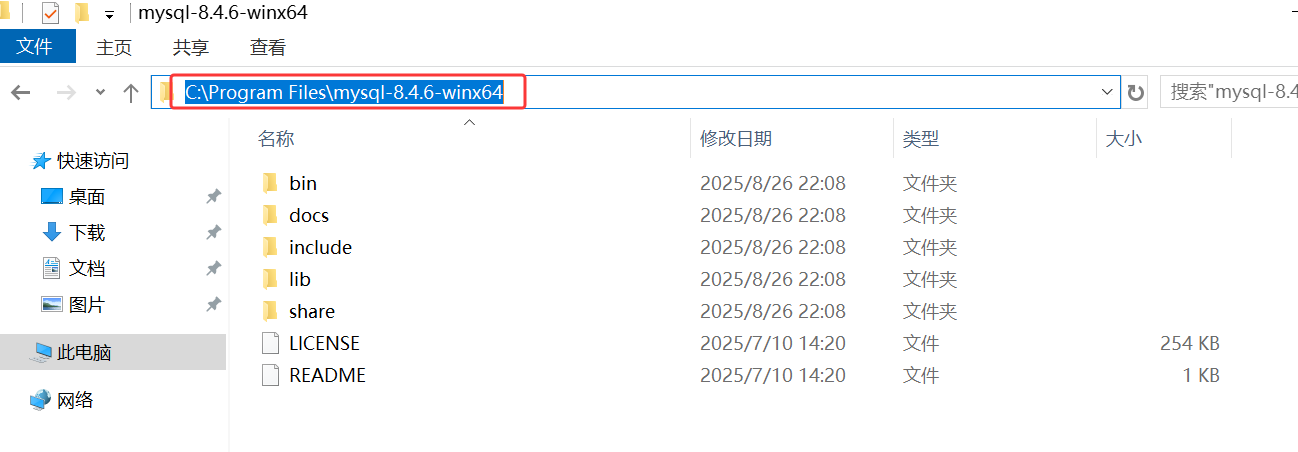
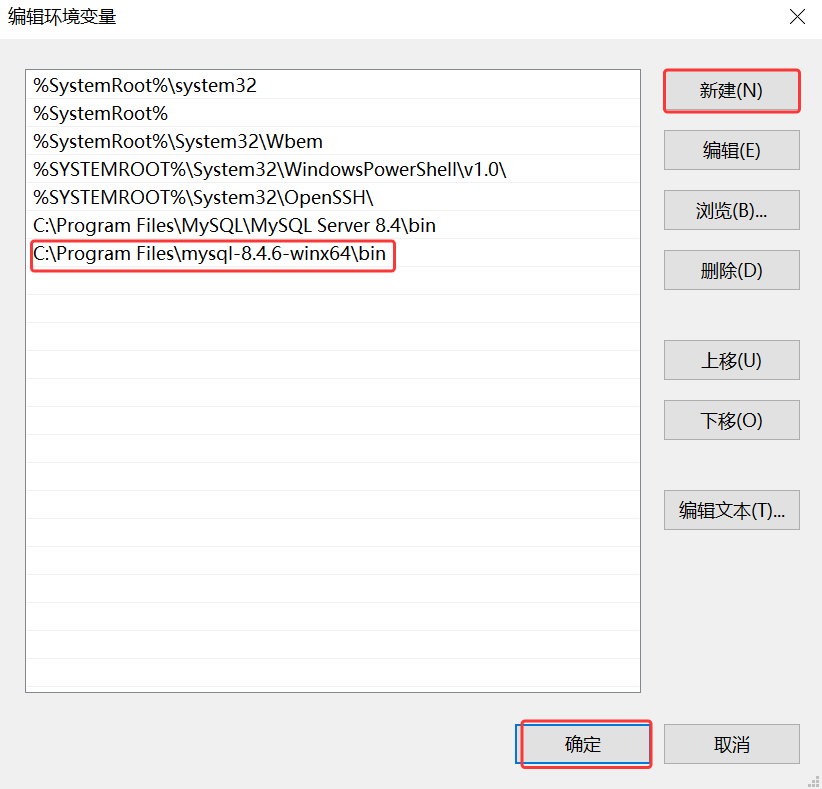
将C:\Program Files\mysql-8.4.6-winx64\bin目录设置到环境变量Path当中
初始化data目录
使用管理员身份打开dos命令窗口(按win键,输入cmd,点击管理员身份运行)
cd命令切换到mysql的bin目录下,执行mysqld --initialize --console进行data目录初始化,此时会在控制台生成一个随机密码,下图红框中就是随机密码
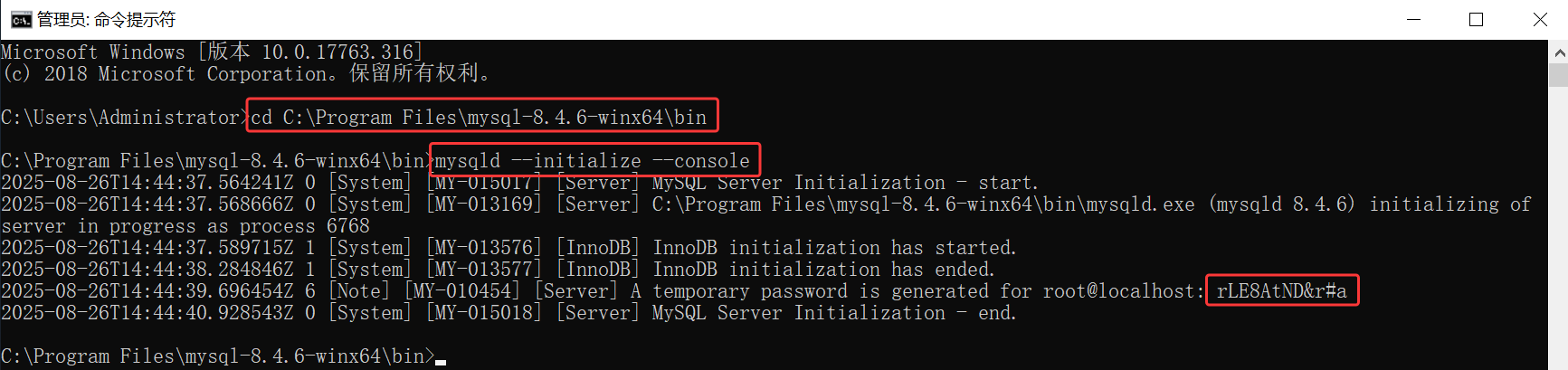
技巧:左键选中密码,直接点击右键,此时密码已经复制到剪贴板中了,然后随便找一个文件,将密码粘贴到文件中保存起来。
安装MySQL服务:cd命令切换到bin目录下,执行命令mysqld -install

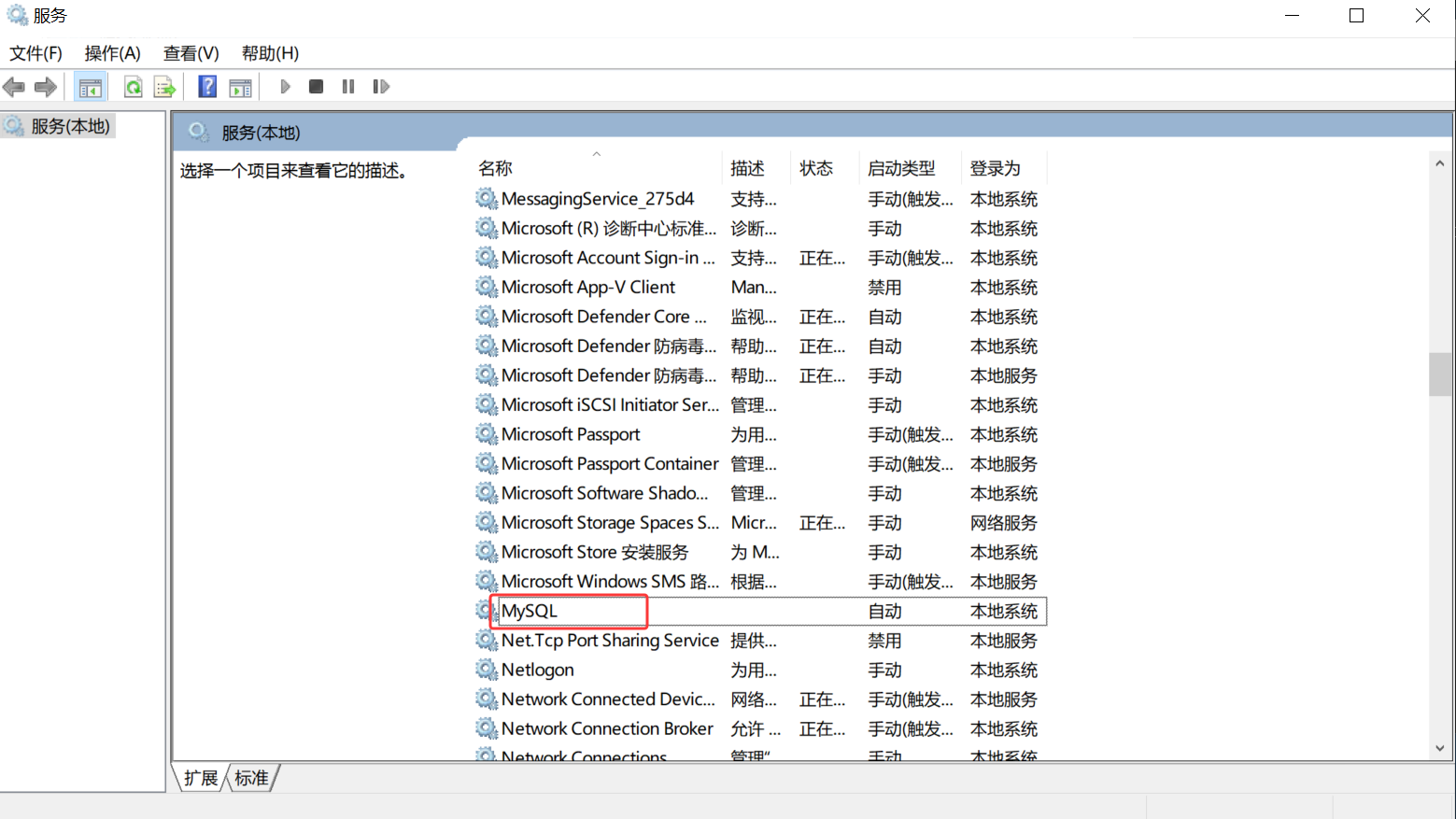
查看mysql服务名称:此电脑-右键-管理-服务和应用程序-服务-找MySQL服务,如下图mysql服务名称:MySQL
MySQL服务启动和停止
windows+r打开运行,运行中输入cmd回车
启动 MySQL 服务命令:
bash
# 启动名为MySQL的Windows服务(net start 服务名)
net start MySQL
停止 MySQL 服务命令:
bash
# 停止名为MySQL的Windows服务(net stop 服务名)
net stop MySQL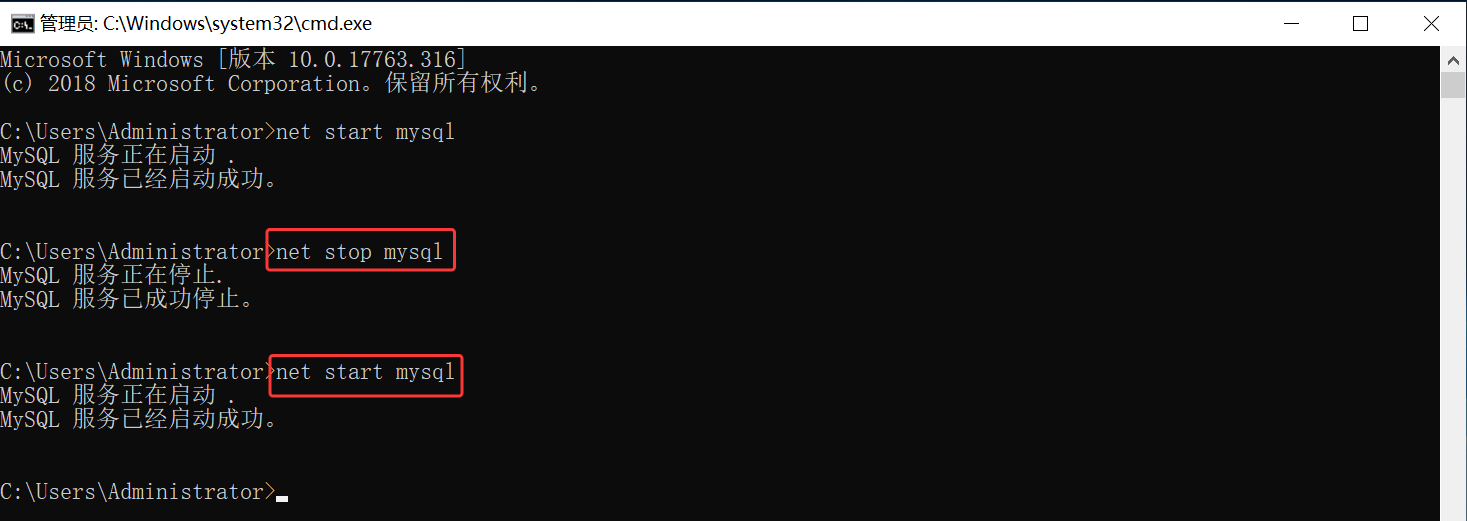
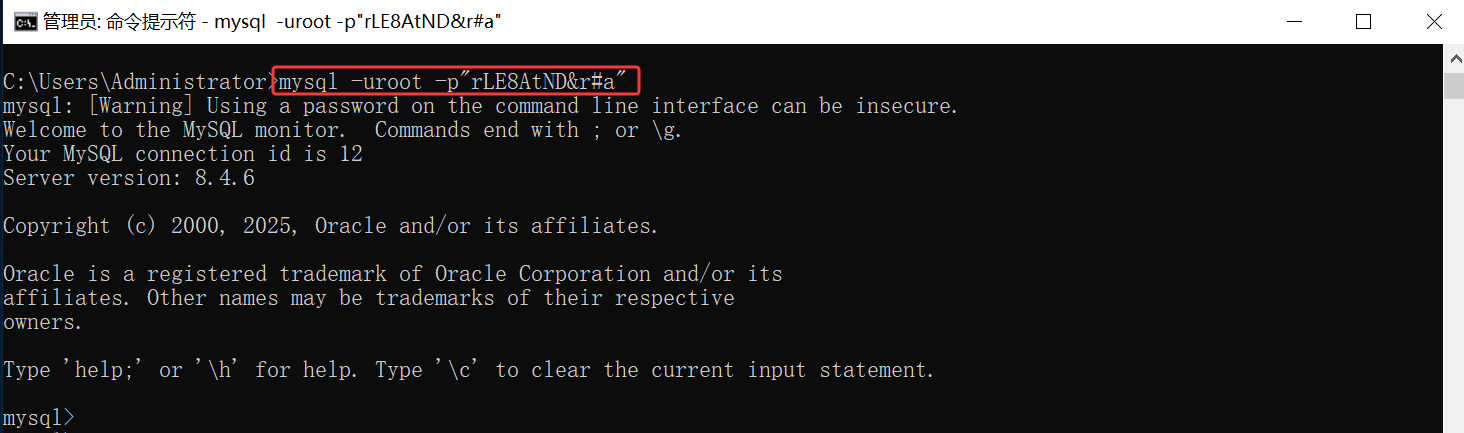
登录mysql:输入mysql -uroot -p跟上刚才随机产生的密码,然后回车,看到下图表示成功登录mysql
修改MySQL的root账户密码:ALTER USER 'root'@'localhost' IDENTIFIED BY '新密码';
bash
# 修改root账户密码为huawei(IDENTIFIED BY后接新密码,语句以分号结尾)
ALTER USER 'root'@'localhost' IDENTIFIED  BY 'huawei';
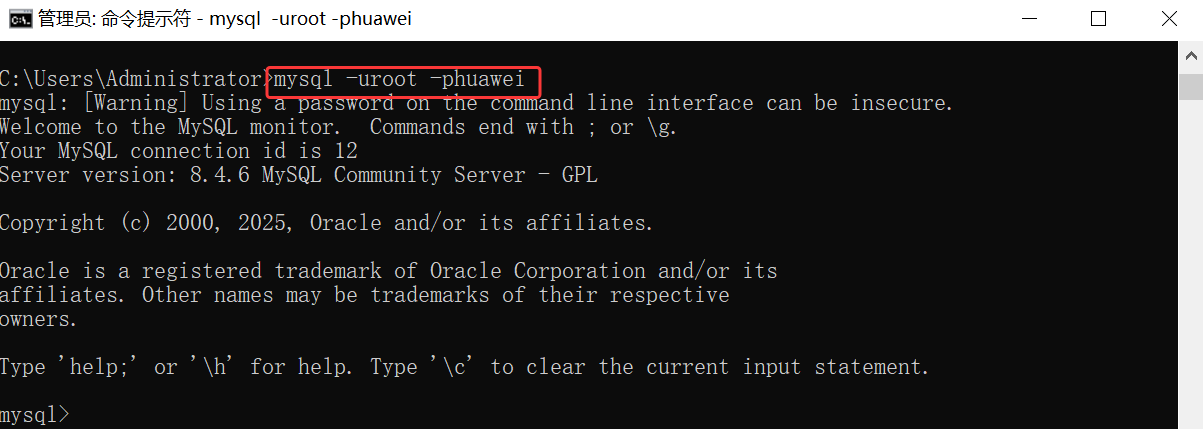
使用新密码登陆
linux系统安装
资源准备
最小化系统即可。
安装MySQL
步骤 1 查看CentOS Stream 8自带yum源支持的MySQL版本
在CentOS Stream 8输入以下命令查看CentOS Stream 8自带yum源支持的MySQL版本信息:
bash
# 列出yum(dnf)源中所有mysql-server相关软件包,查看源支持的MySQL版本
dnf list mysql-server*
Last metadata expiration check: 0:01:09 ago on Wed 27 Aug 2025 04:40:36 PM CST.     # 输出:上次源元数据缓存检查的时间
Available Packages     # 输出:以下列出可安装的软件包
mysql-server.x86_64 8.0.26-1.module_el8.4.0+915+de215114 appstream # 输出:yum源支持mysql-server 8.0.26,来自appstream仓库从查询结果可知,用户可选择安装8.0.x版本的MySQL.
步骤 2 安装8.0.26版本的MySQL
使用dnf命令安装MySQL-server,如下图所示:
bash
# 使用dnf安装指定版本的mysql-server(-y表示自动确认所有安装提示)
dnf install -y mysql-server-8.0.26等待安装完成后,使用命令systemctl enable mysqld --now启动该服务并设置开机启动,并查看对应端口是否处于监听状态,如下图所示:
bash
# 启动mysqld服务并设置开机自启(enable=开机自启,--now=立即启动该服务)
systemctl enable mysqld --now
Created symlink /etc/systemd/system/multi-user.target.wants/mysqld.service → /usr/lib/systemd/system/mysqld.service.     # 输出:已创建开机自启软链接

# 查看3306端口监听状态(ss查看套接字,-n数字显示 -l仅监听 -p显示进程名,grep过滤3306)
ss -nlp | grep 3306
tcp   LISTEN 0      151                      *:3306               *:*     users:(("mysqld",pid=15397,fd=25))     # 输出:mysqld进程正在监听3306端口(MySQL主服务端口)
tcp   LISTEN 0      70                       *:33060              *:*     users:(("mysqld",pid=15397,fd=22))     # 输出:mysqld进程正在监听33060端口(MySQL X Protocol端口)
登录及初始化MySQL
步骤 1 登录MySQL
安装完成后,使用命令mysql登录MySQL,如下图所示:
bash
# 直接以root身份登录MySQL(8.0.x安装后root默认无密码,无需-p输入密码)
mysql
Welcome to the MySQL monitor.  Commands end with ; or \g.     # 输出:MySQL监视器欢迎信息,命令以;或\g结束
Your MySQL connection id is 8     # 输出:本次连接ID为8
Server version: 8.0.26 Source distribution     # 输出:服务器版本为8.0.26

Copyright (c) 2000, 2021, Oracle and/or its affiliates.     # 输出:版权声明

Oracle is a registered trademark of Oracle Corporation and/or its
affiliates. Other names may be trademarks of their respective
owners.     # 输出:Oracle商标声明

Type 'help;' or '\h' for help. Type '\c' to clear the current input statement.     # 输出:帮助提示,\c可清空当前输入语句

mysql> # 输出:mysql命令提示符,表示已进入mysql客户端思考:当前登录MySQL的用户名密码分别是什么?
答:当前用户为root,8.0.x在安装完成后,root的默认密码为空,因此不需要输入密码即可登录MySQL,但是权限很低,必须要进行密码初始化才可以进行下一步操作。
在MySQL5.7版本中,root的密码不为空,是由系统自动为其生成一个密码,具体可以在/var/log/mysql/mysqld.log中查看到。
步骤 2 初始化MySQL
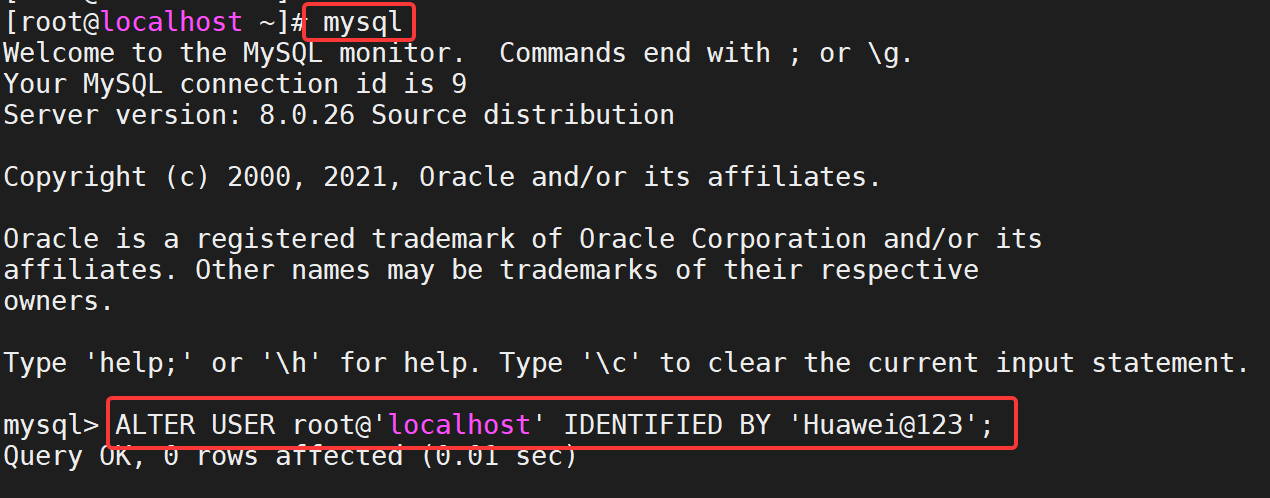
使用以下命令配置root用户的密码:
bash
# 在mysql客户端中修改root登录密码为Huawei@123(IDENTIFIED BY指定新密码)
mysql> ALTER USER root@'localhost' IDENTIFIED BY 'Huawei@123';
Query OK, 0 rows affected (0.01 sec)     # 输出:执行成功,0行受影响,耗时0.01秒
具体如下:
修改完成后,退出MySQL,然后重新使用root账户登录,具体如下所示:
bash
# 退出mysql后,在系统命令行用root账号带新密码登录(-u指定用户名,-p后直接跟密码)
mysql -uroot -p'Huawei@123'
mysql: [Warning] Using a password on the command line interface can be insecure.     # 输出:警告:在命令行直接写密码存在安全风险
# 提示命令行使用密码可能不安全
Welcome to the MySQL monitor.  Commands end with ; or \g.     # 输出:MySQL监视器欢迎信息
Your MySQL connection id is 10     # 输出:本次连接ID为10
Server version: 8.0.26 Source distribution     # 输出:服务器版本为8.0.26

Copyright (c) 2000, 2021, Oracle and/or its affiliates.     # 输出:版权声明

Oracle is a registered trademark of Oracle Corporation and/or its
affiliates. Other names may be trademarks of their respective
owners.     # 输出:Oracle商标声明

Type 'help;' or '\h' for help. Type '\c' to clear the current input statement.     # 输出:帮助提示

mysql> # 输出:已进入mysql客户端使用命令SHOW DATABASES;查看默认有哪些数据库,具体如下:
bash
# 查看当前MySQL实例中所有数据库
mysql> SHOW DATABASES;
+--------------------+
| Database           |     # 输出:列名为Database
+--------------------+
| information_schema |     # 输出:系统信息库(存储数据库元数据)
| mysql              |     # 输出:系统权限库(存储用户权限)
| performance_schema |     # 输出:性能监控库
| sys                |     # 输出:系统视图库
+--------------------+
4 rows in set (0.00 sec)     # 输出:共4行数据,耗时0.00秒

mysql>     # 输出:mysql命令提示符
安装完成后,记得拍摄快照
MACOS系统安装
没有苹果电脑,略
:列名为Database
±-------------------+
| information_schema | # 输出:系统信息库(存储数据库元数据)
| mysql | # 输出:系统权限库(存储用户权限)
| performance_schema | # 输出:性能监控库
| sys | # 输出:系统视图库
±-------------------+
4 rows in set (0.00 sec) # 输出:共4行数据,耗时0.00秒
mysql> # 输出:mysql命令提示符
安装完成后,记得拍摄快照

## MACOS系统安装

没有苹果电脑,略