
◆ 博主名称: 晓此方-CSDN博客 大家好,欢迎来到晓此方的博客。
⭐️番外篇个人专栏: 话题
⭐️ 我们思考 (Rethink) · 我们重建 (Rebuild) · 我们记录 (Record)
文章目录
- 概要&序論
- 一、软件安装
-
- [1.1安装Ubuntu Desktop ISO文件](#1.1安装Ubuntu Desktop ISO文件)
- 1.2下载与安装虚拟机
- 三、创建与配置虚拟机
- 四、安装Ubuntu系统
概要&序論
Hello大家好,我是此方。
写完代码,make,编译。。。。。云服务器崩溃。你有没有为这种情况抓狂过?

我在Linux的第一篇的时候推荐过大家租借云服务器写代码,但是当我们学到后期,代码量一旦上来,2核2G 的云服务器就有点鸡肋了。退换一个更好的云服务器?又要花更多的钱。
于是,虚拟机它来了。本文将带领大家从0开始在你的主机下利用VirtualBox部署Ubuntu虚拟机。好的,我们开始吧。
一、软件安装
1.1安装Ubuntu Desktop ISO文件
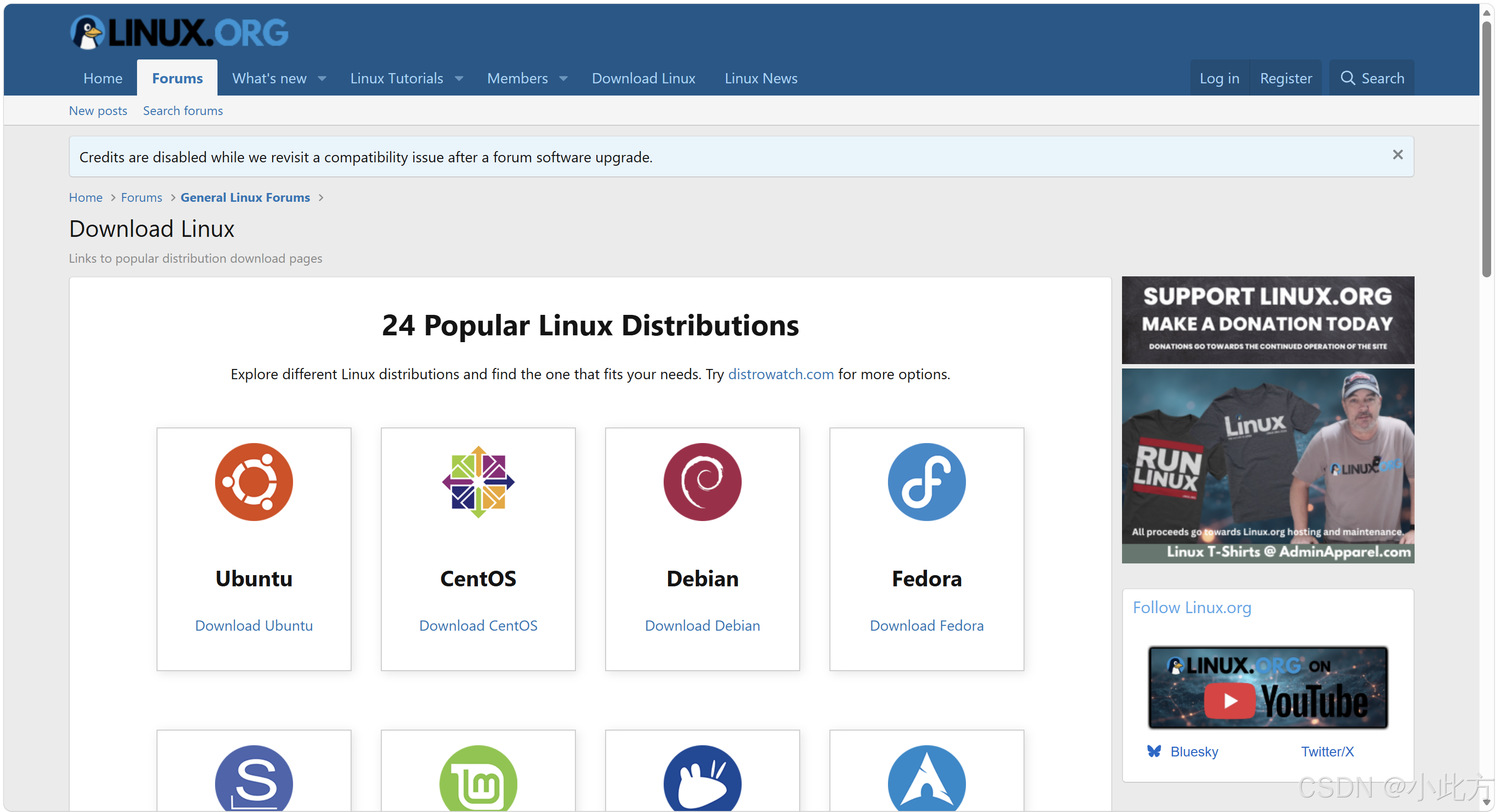
传送门 :24 Popular Linux Distributions选择Ubuntu。
你安装的是一张 Ubuntu 安装光盘,只不过它没有实体光盘,而是以一个 6GB 左右的文件存在你的硬盘里。(可以这么理解)
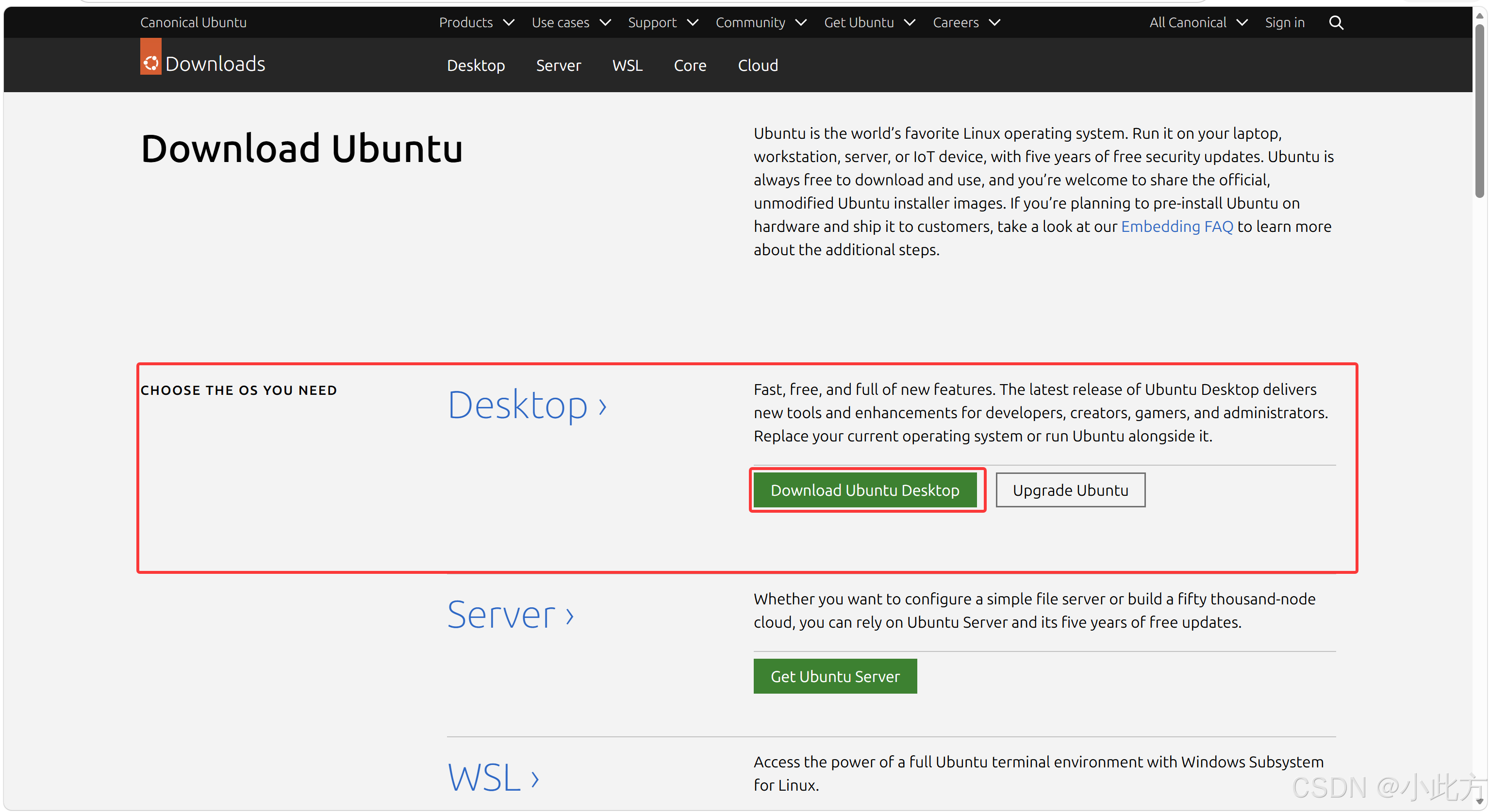
选择桌面 。
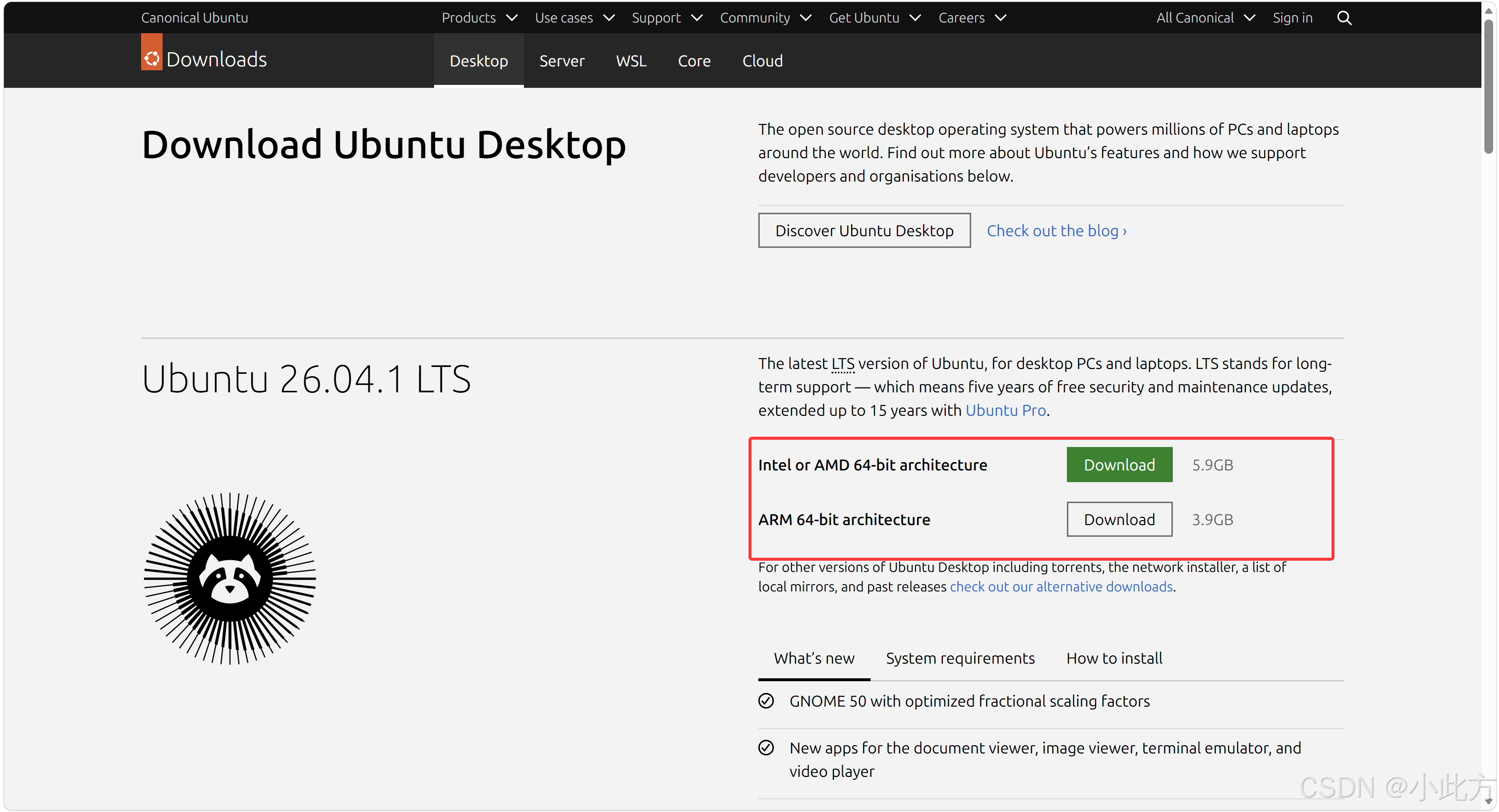
这是Ubuntu的最新版本,根据你的电脑的处理器选择对应的 方案。
怎么看我的机器是英特尔还是ARM?按:Win + R → 输入 msinfo32 → 回车。
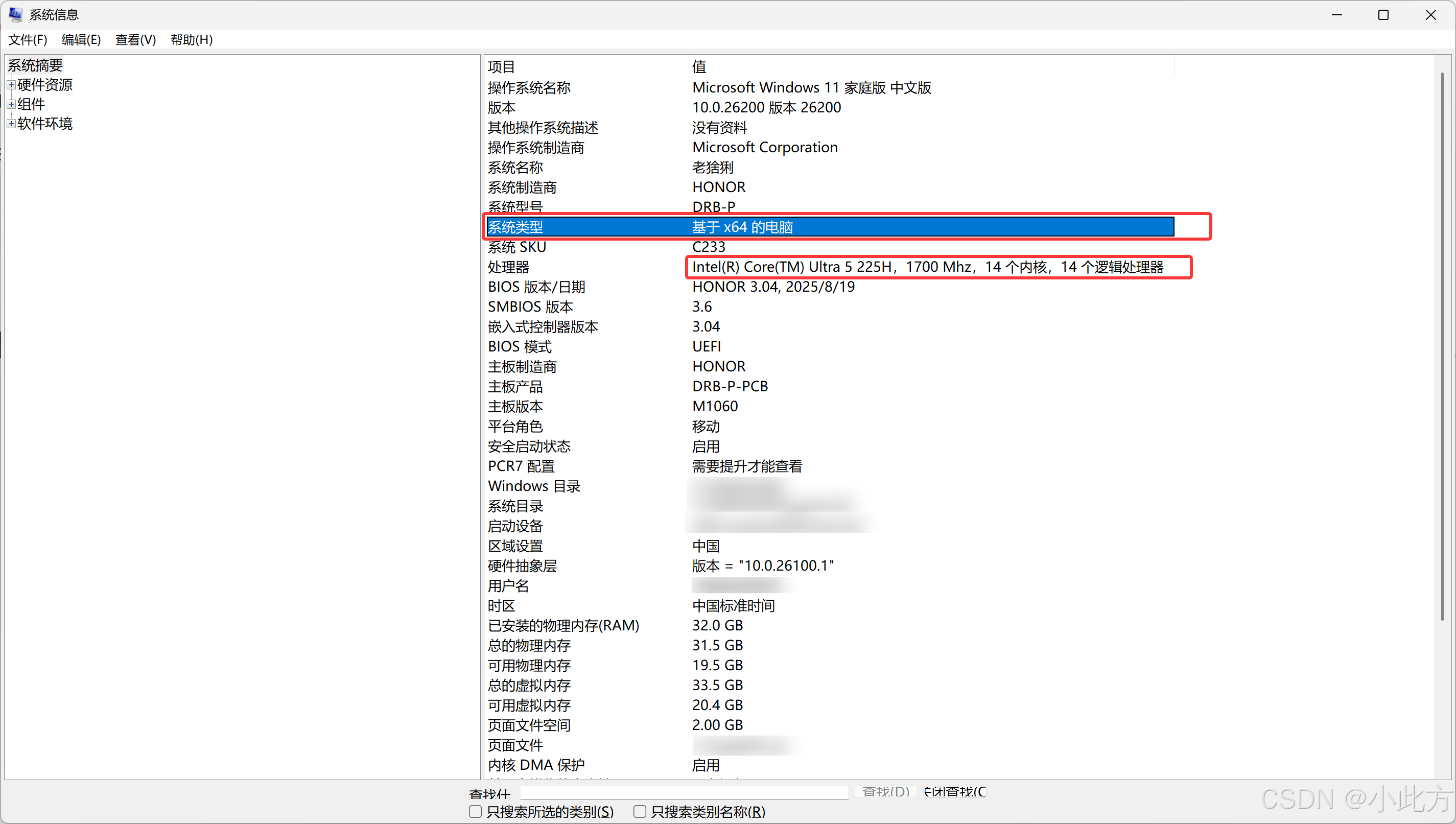
如果看到:x64-based PC就是 Intel/AMD 64 位架构,如果是:ARM64-based PC才选择:ARM 64位架构(3.9GB)。
下吧,需要点时间(我下了四十分钟,如果你有更好的方案,可以在评论区留言哦),不行就删掉多整两次。
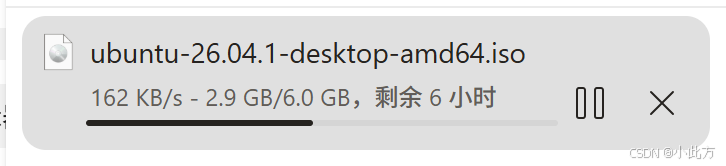
让他先下着,我们来安装虚拟机。
1.2下载与安装虚拟机
1.2.1下载安装虚拟机
传送门 :Download VirtualBox
如果你是Windows系统,那么就安装Windows系统,Mac就安装Mac的。我们接下来以Mac为例。此外,我们还要安装它对应的扩展包(右下角)。
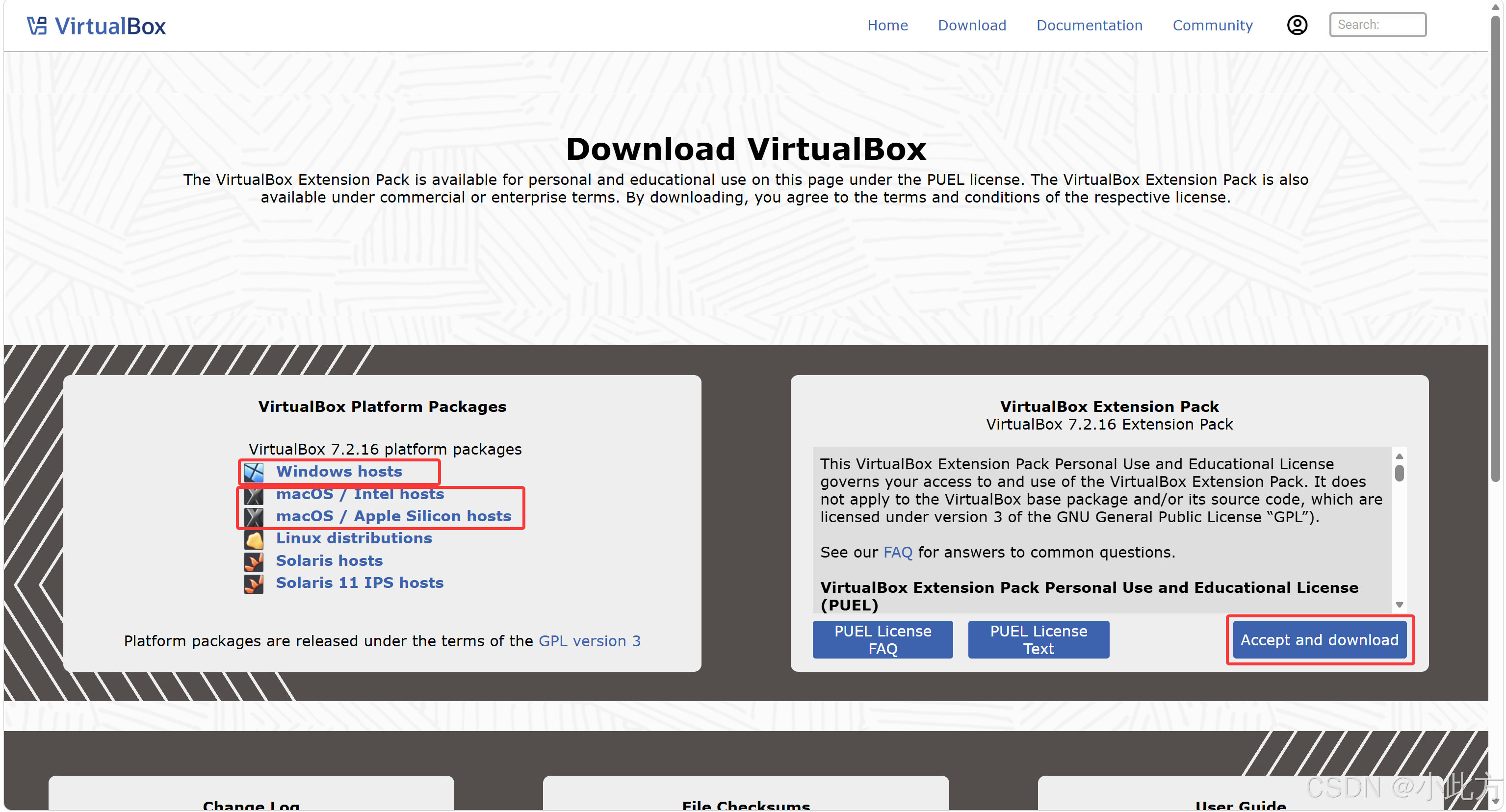
下载一路点过去 ,注意:不要修改这个默认的下载文件夹,省事儿。
VirtualBox 7.2 在 Windows 上对安装目录的权限增加了严格要求。官方文档明确说明,安装目录以及它的父目录必须满足特定的 Windows ACL(访问控制列表)要求。
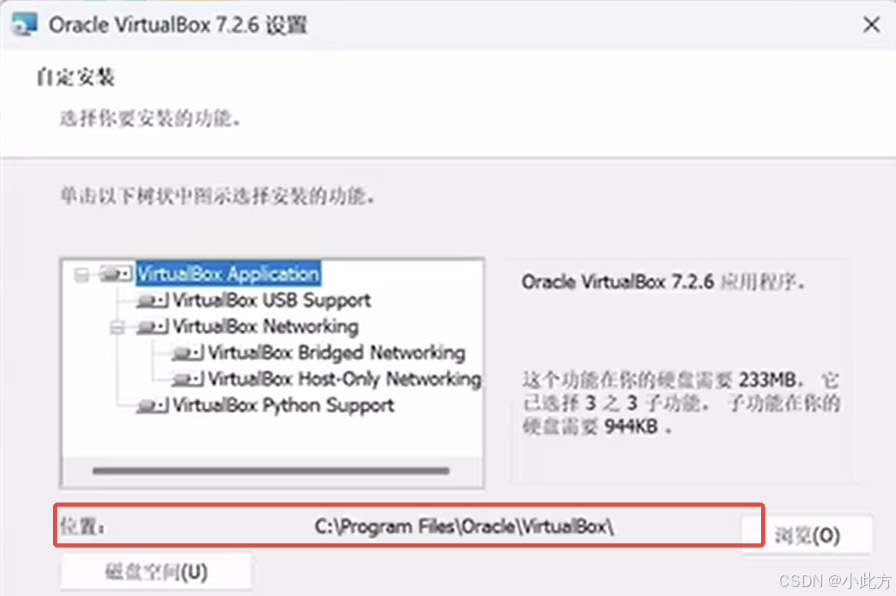
1.2.2安装扩展包
好,我们继续安装扩展包 ,一路点过去。
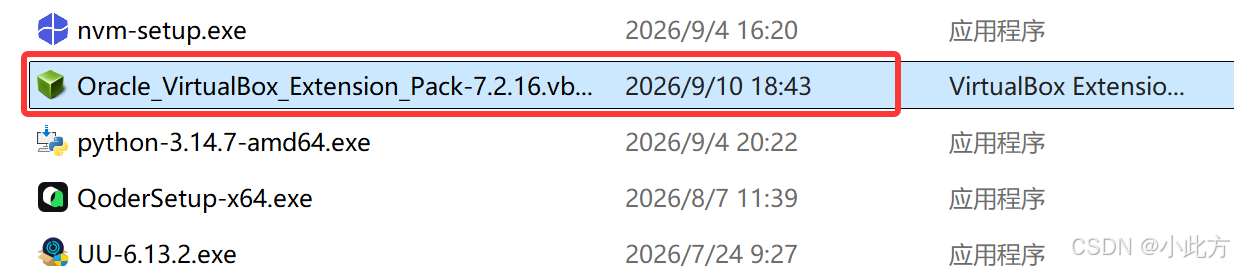
这个就是我们的扩展:
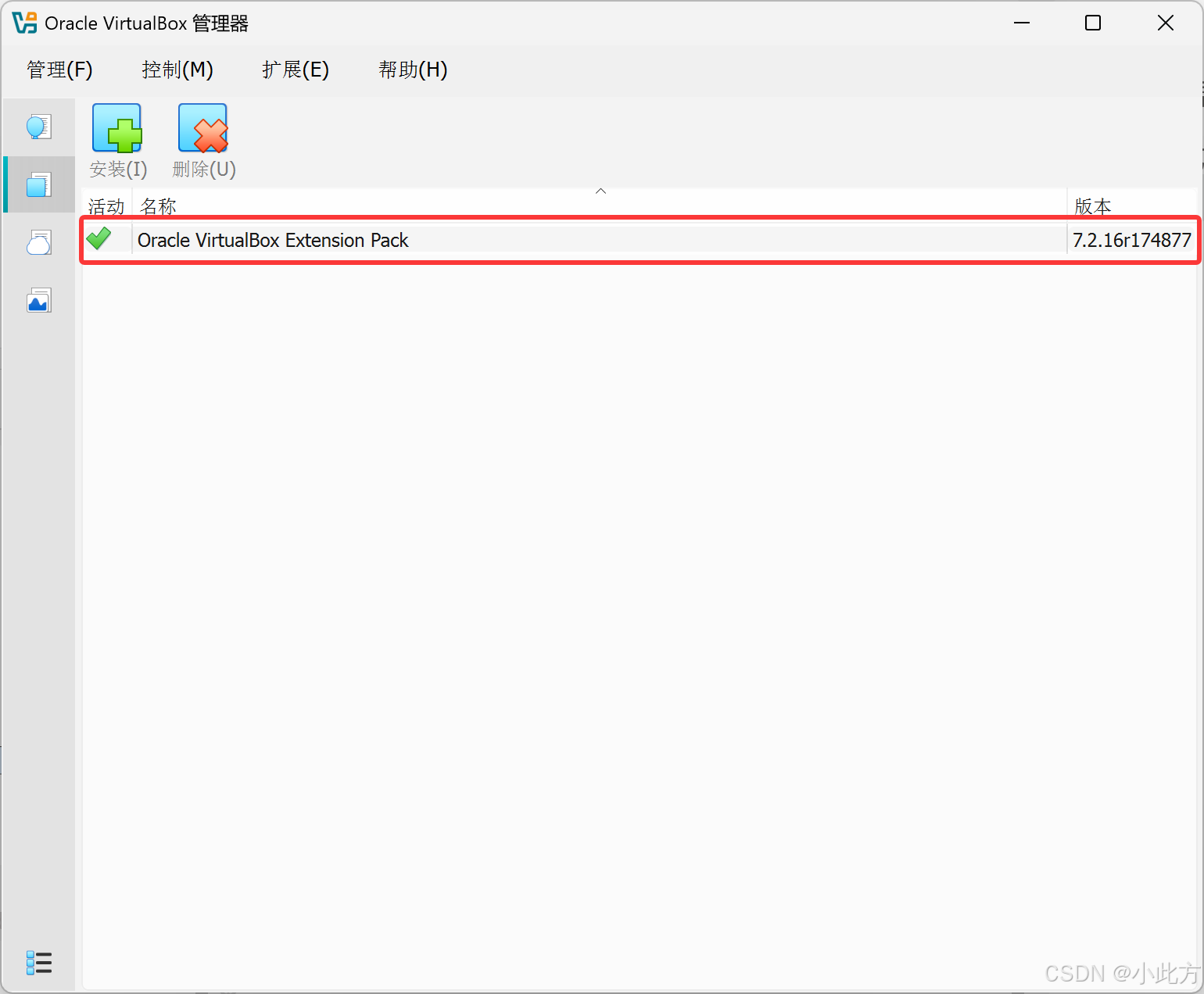
Ubuntu的ISO文件差不多折腾好了。我们来创建虚拟机。
三、创建与配置虚拟机
3.1创建虚拟机
点击新建:
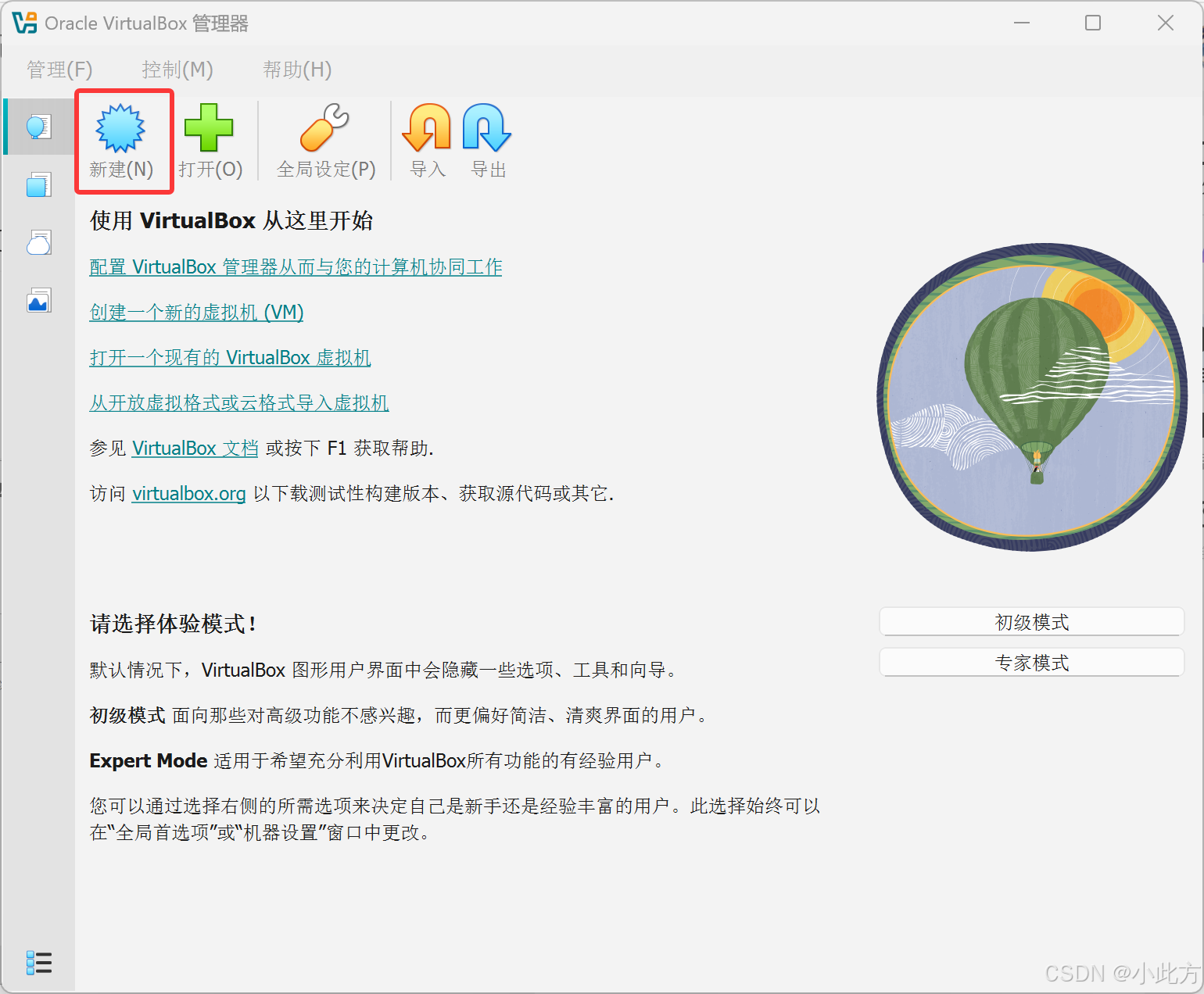
名称随便设置,虚拟机所在文件夹自选。 ,去掉"继续进行无人值守安装"的选项。
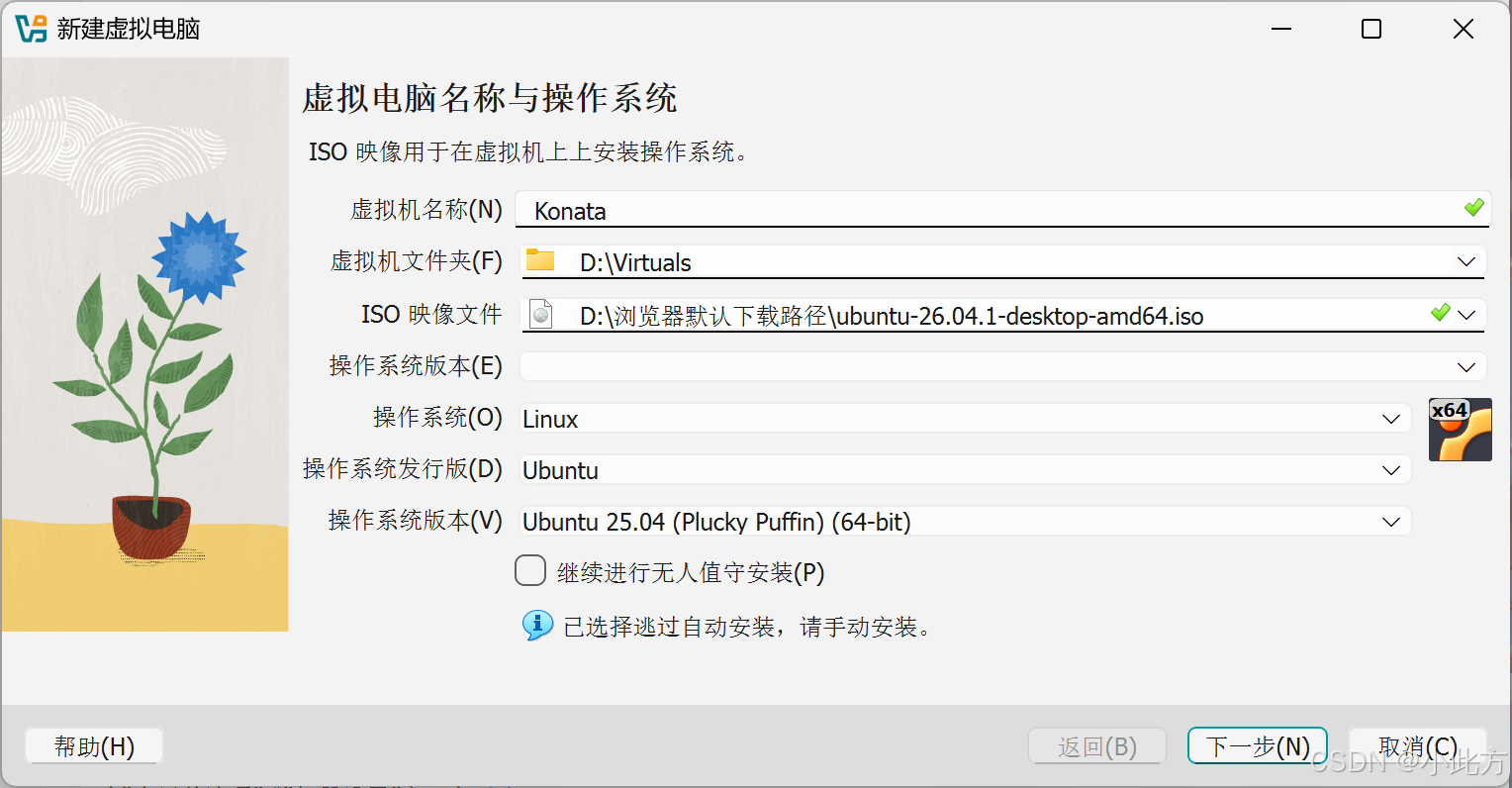
选择我们刚才下载的ISO文件。
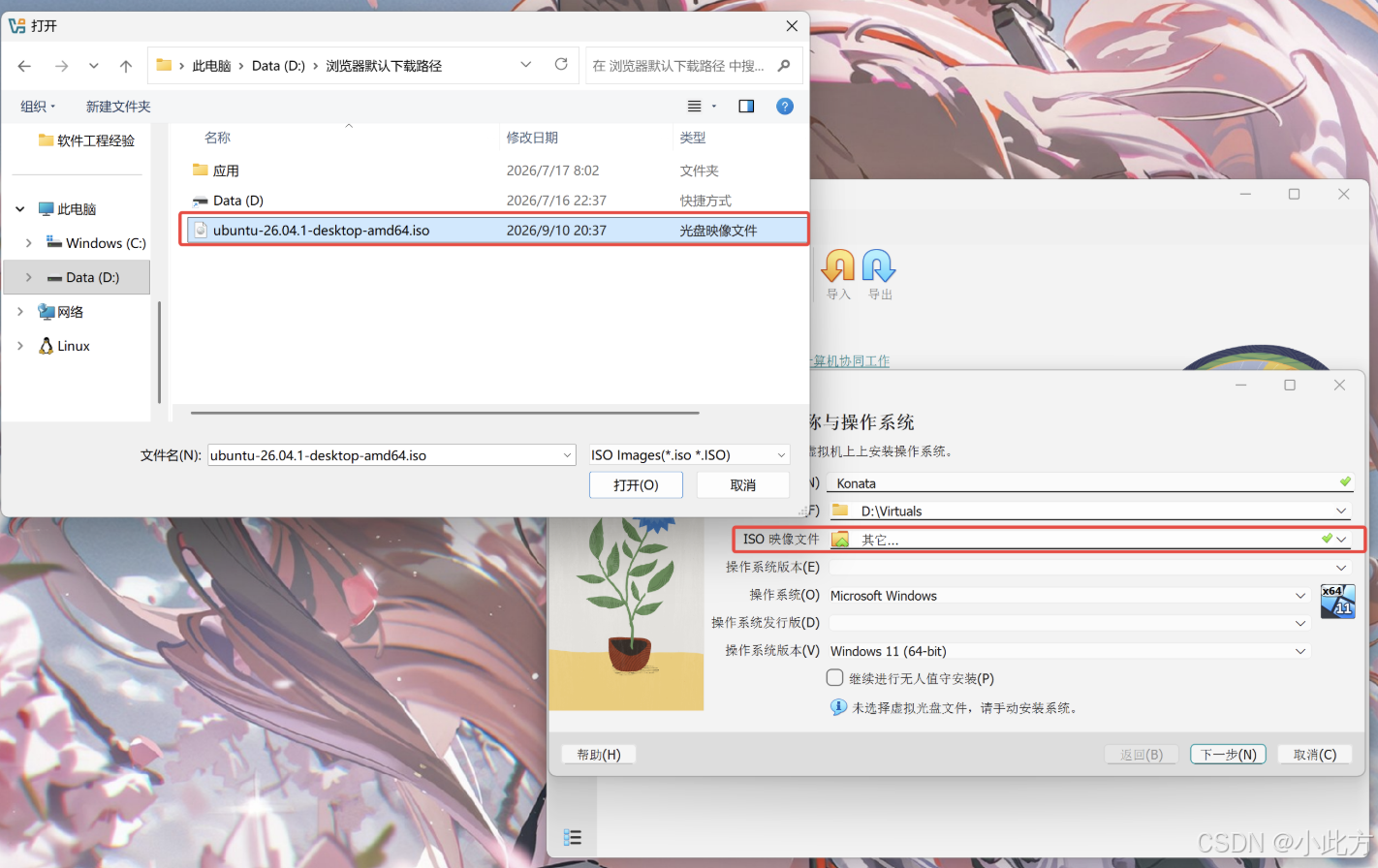
点击下一步。
3.2配置虚拟机
3.2.1你的虚拟机应该有什么样的配置
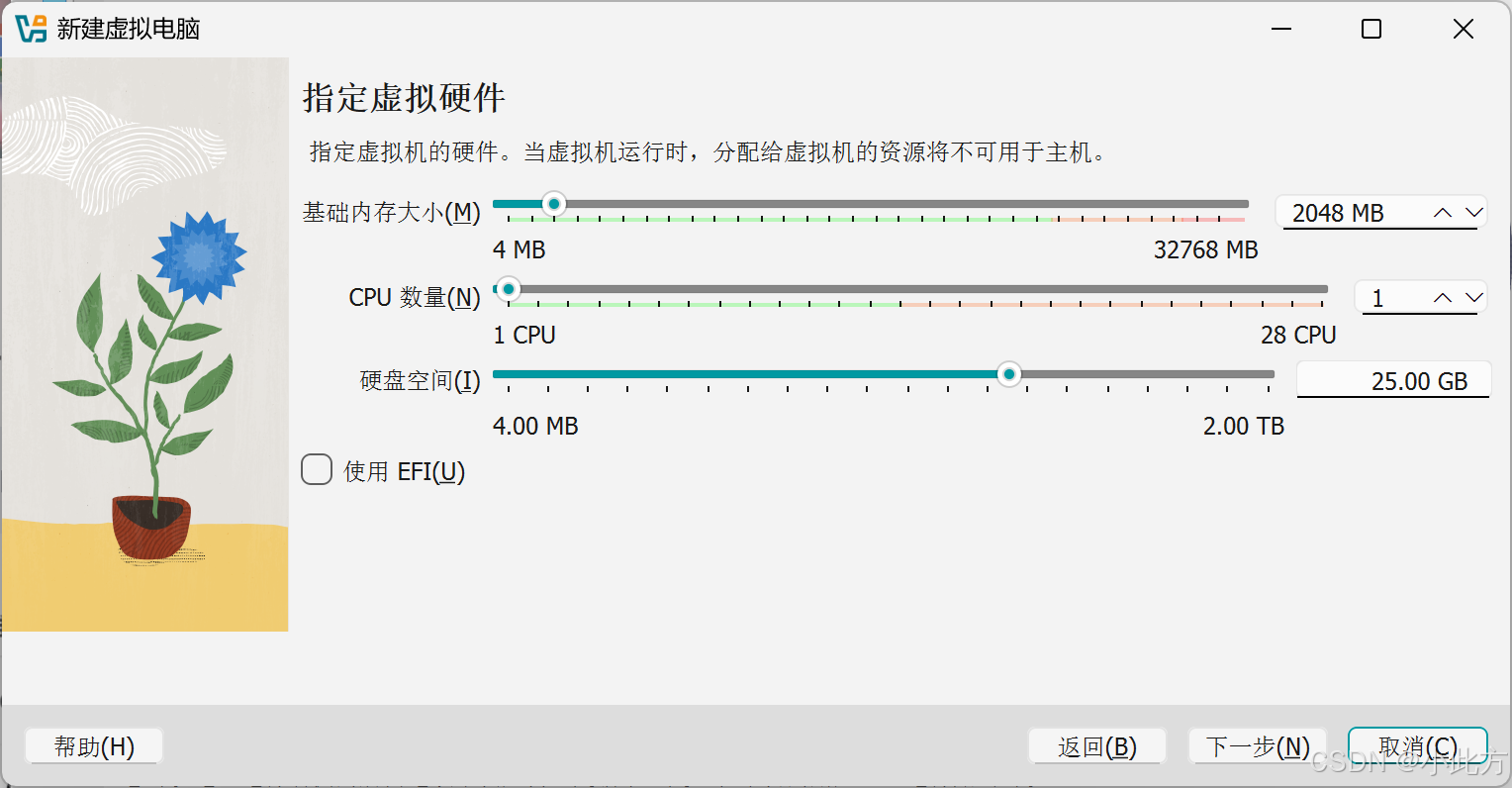
我们的需求是什么?Vscode写代码不卡顿,可以带的动一些简单的软件就够了,推荐配置如下:
虚拟机在运行时是从你的宿主机器上切出一块内存运行的。所以不需要太大。虚拟机不运行的时候对宿主机没有太大影响。

先不要勾选EFI 。完成,我们的虚拟机就创建好了。
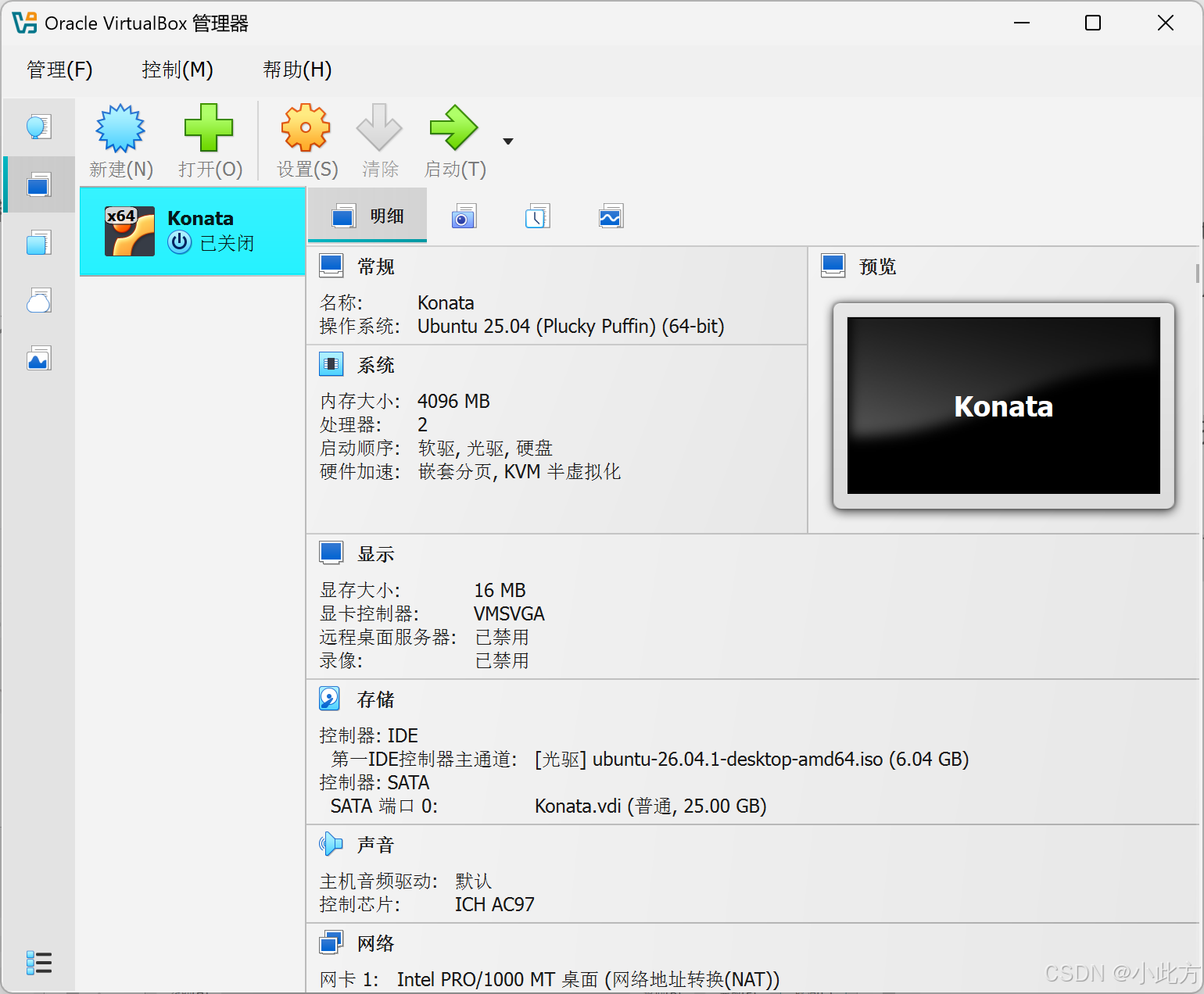
3.2.2继续详细设置虚拟机
点击设置------>专家级。
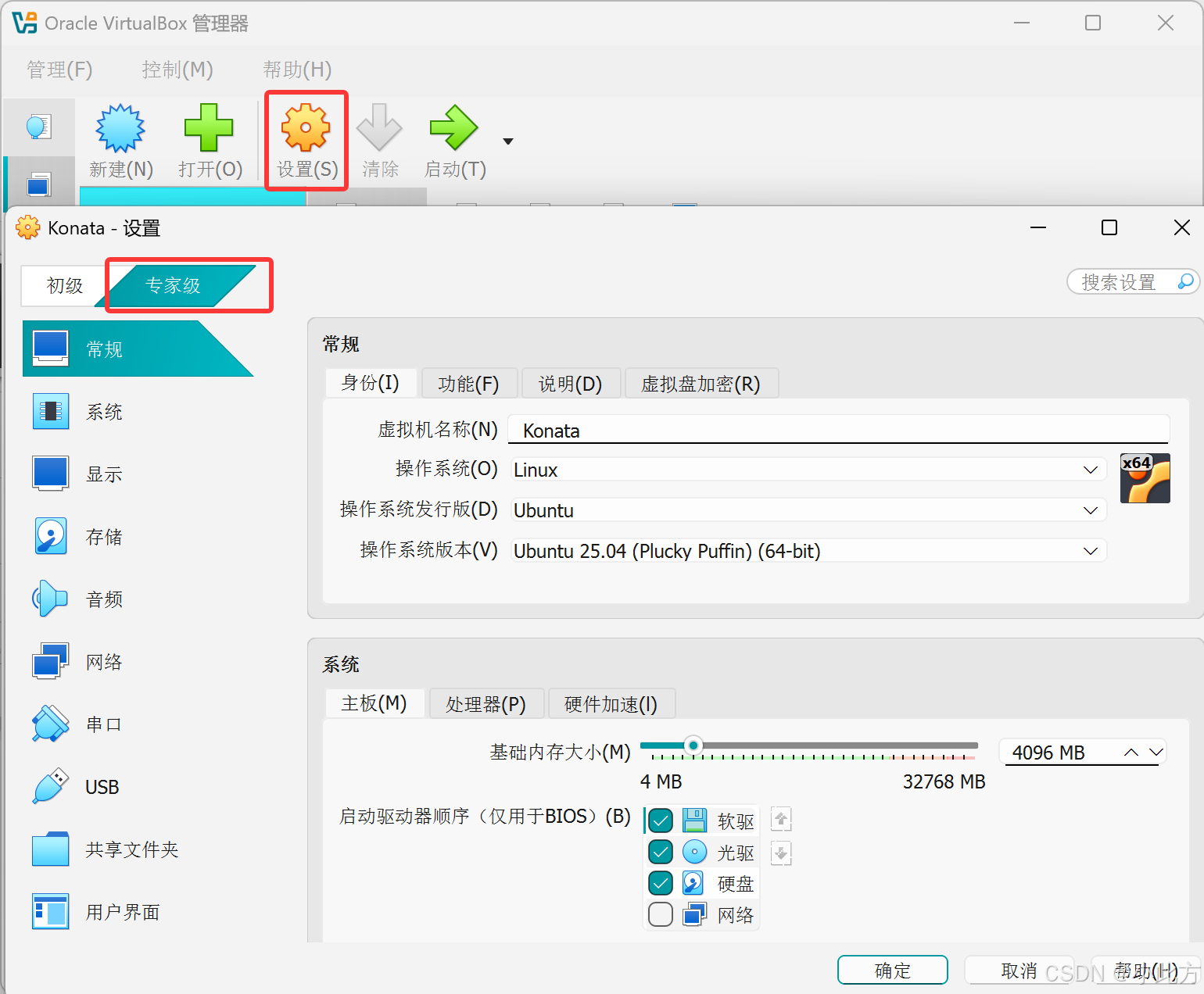
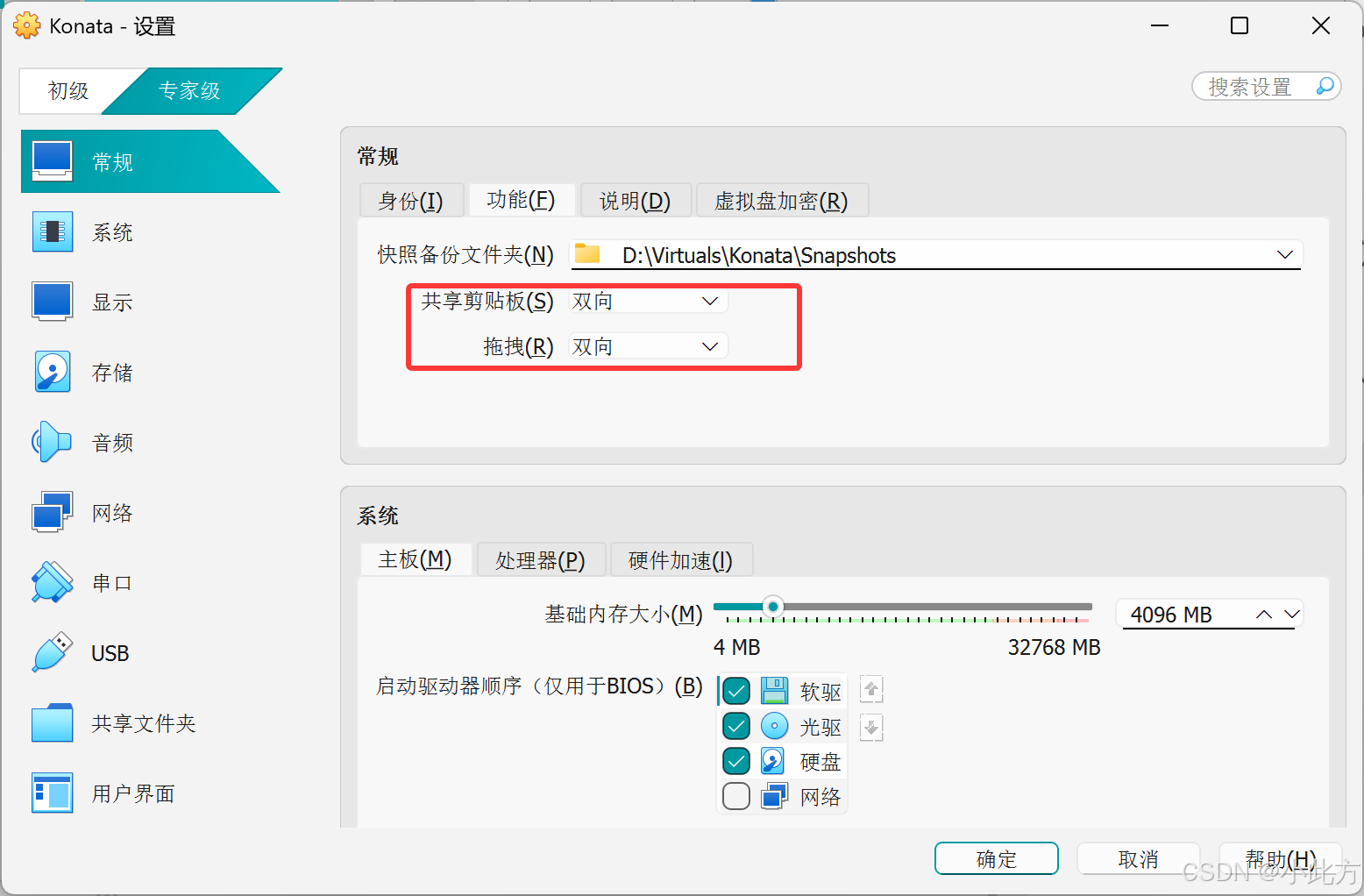
功能打开。
显存和3D加速全部拉满。
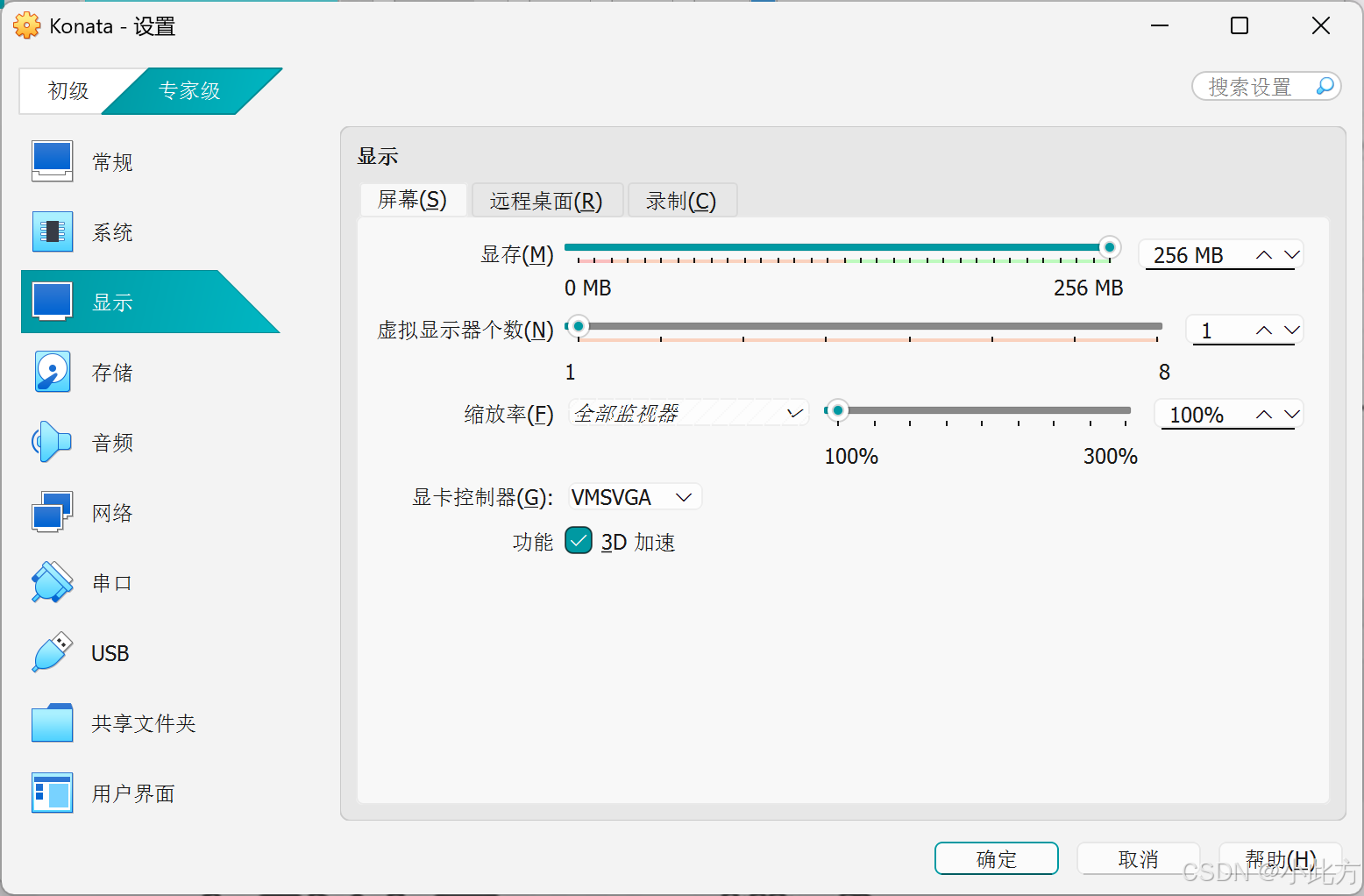
确定。然后启动。,如果启动出现报错:
bash
vmwgfx seems to be running on an unsupported hypervisor.

This configuration is likely broken.

Please switch to a supported graphics device to avoid problems.
建议把显卡控制器修改为:
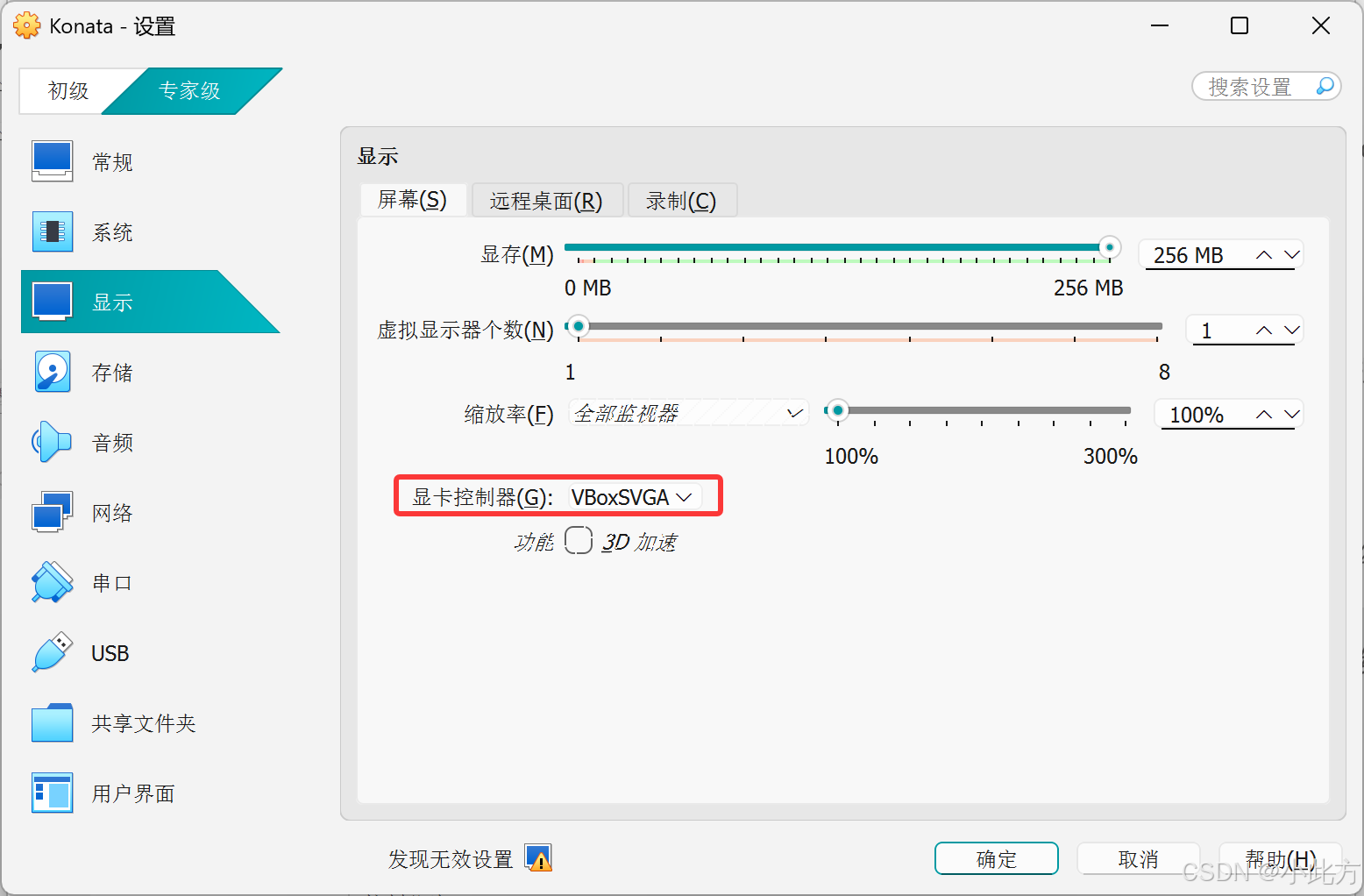
出现这个界面时,点击,回车。
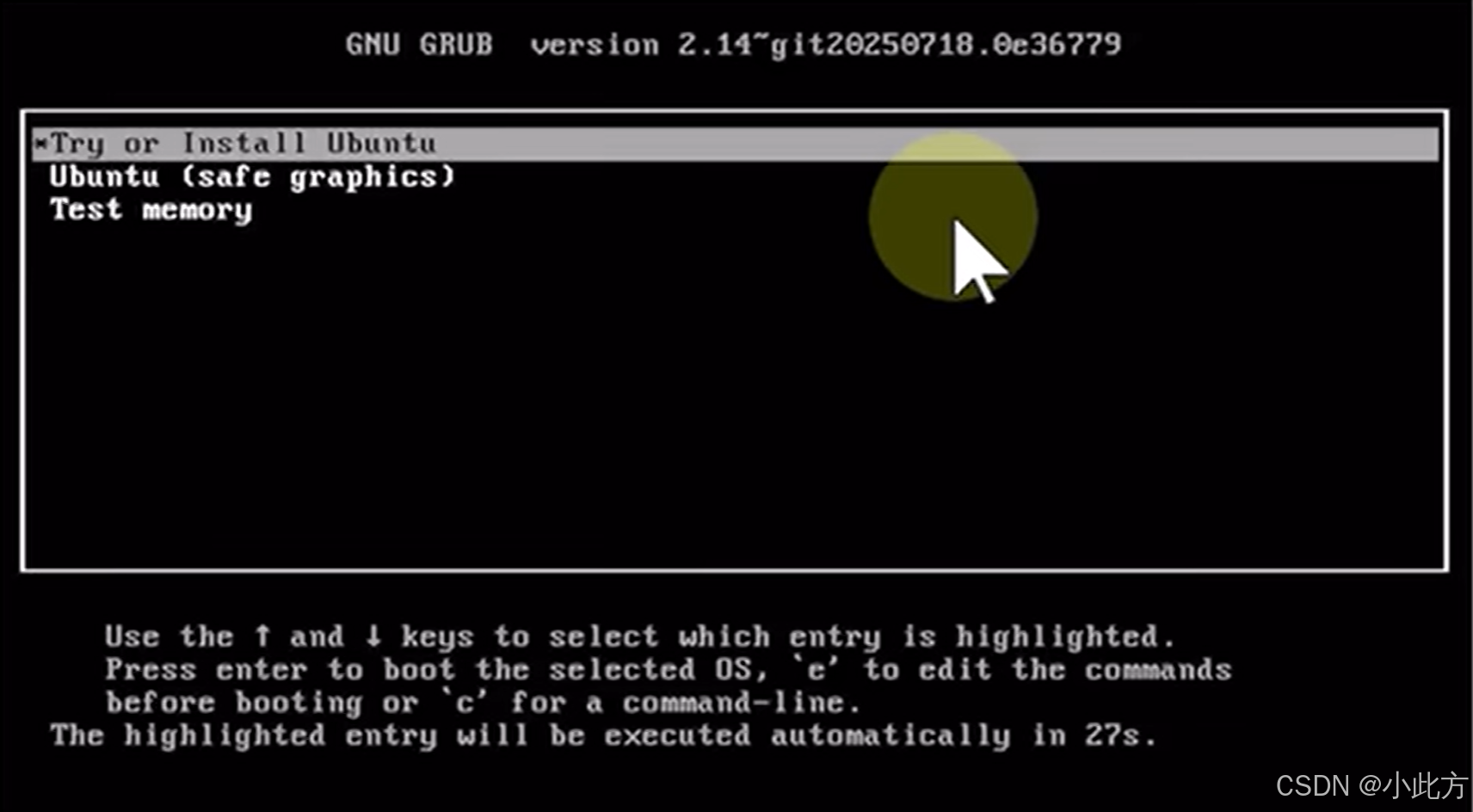
会有点卡,如果这是第一次启动,我建议你先等 2~3 分钟,不要马上强制关机。
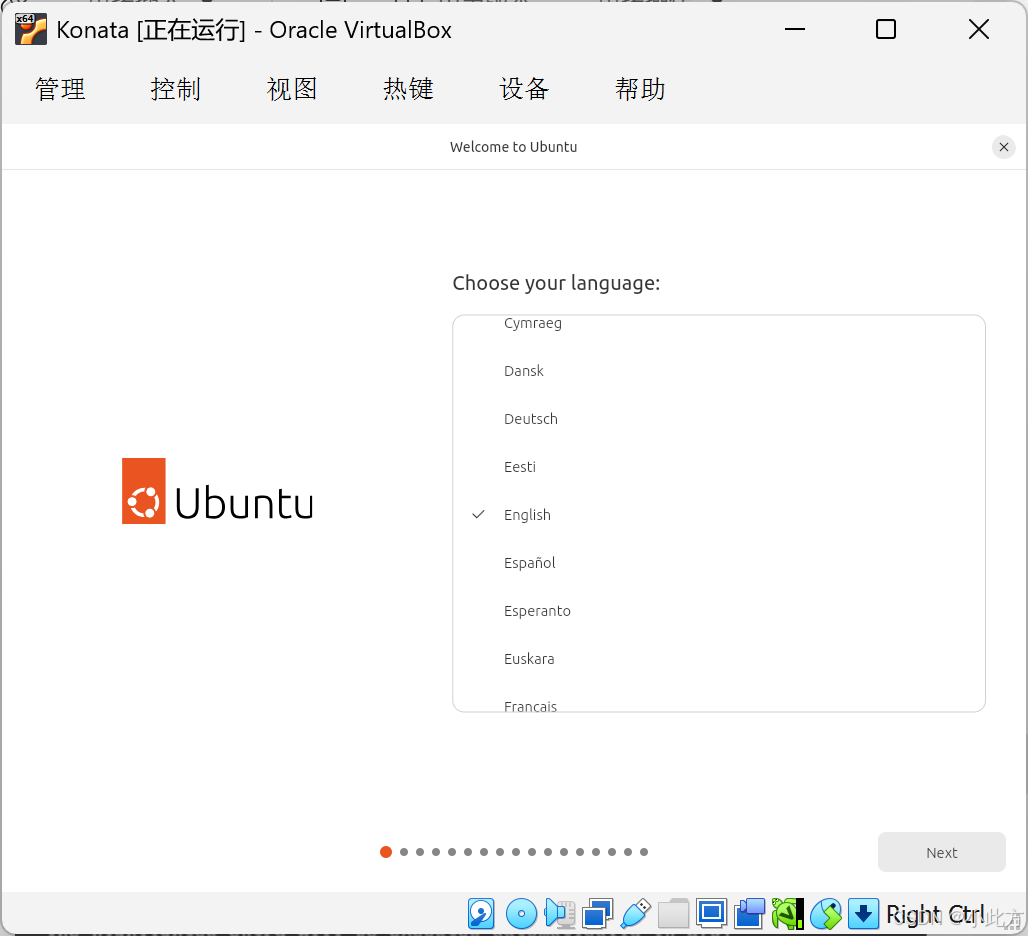
好,我们进来了。
四、安装Ubuntu系统
4.1安装系统
选择语言,不断地选择,下一步。然后------到这里停下来:现在先不要联网。
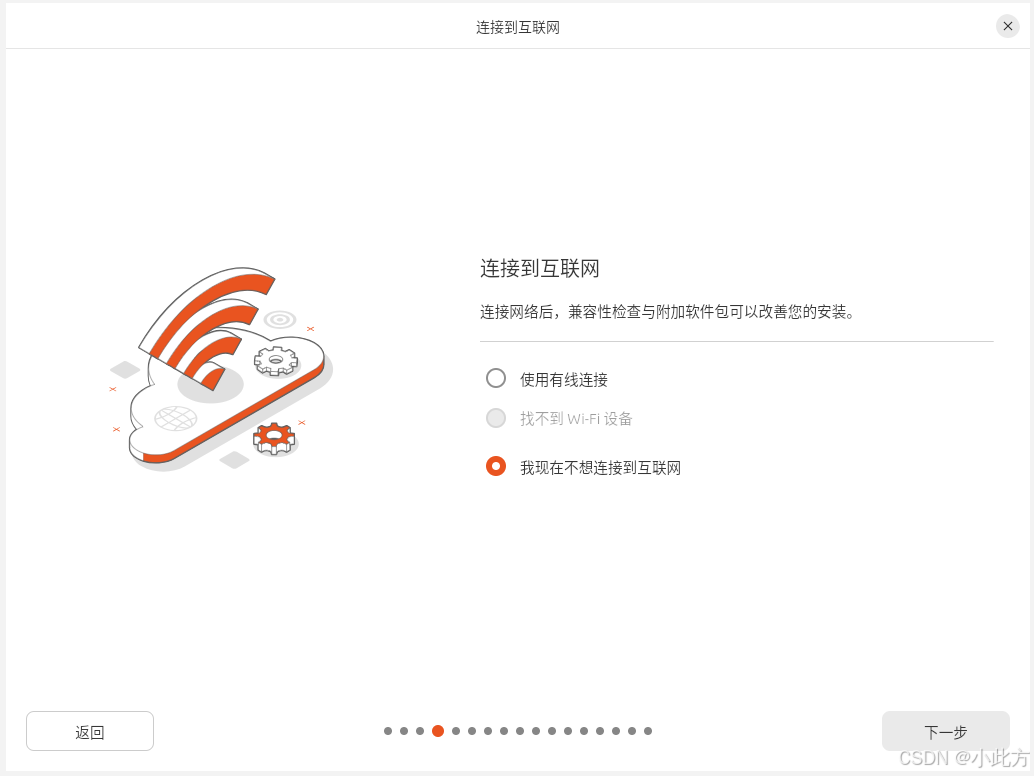
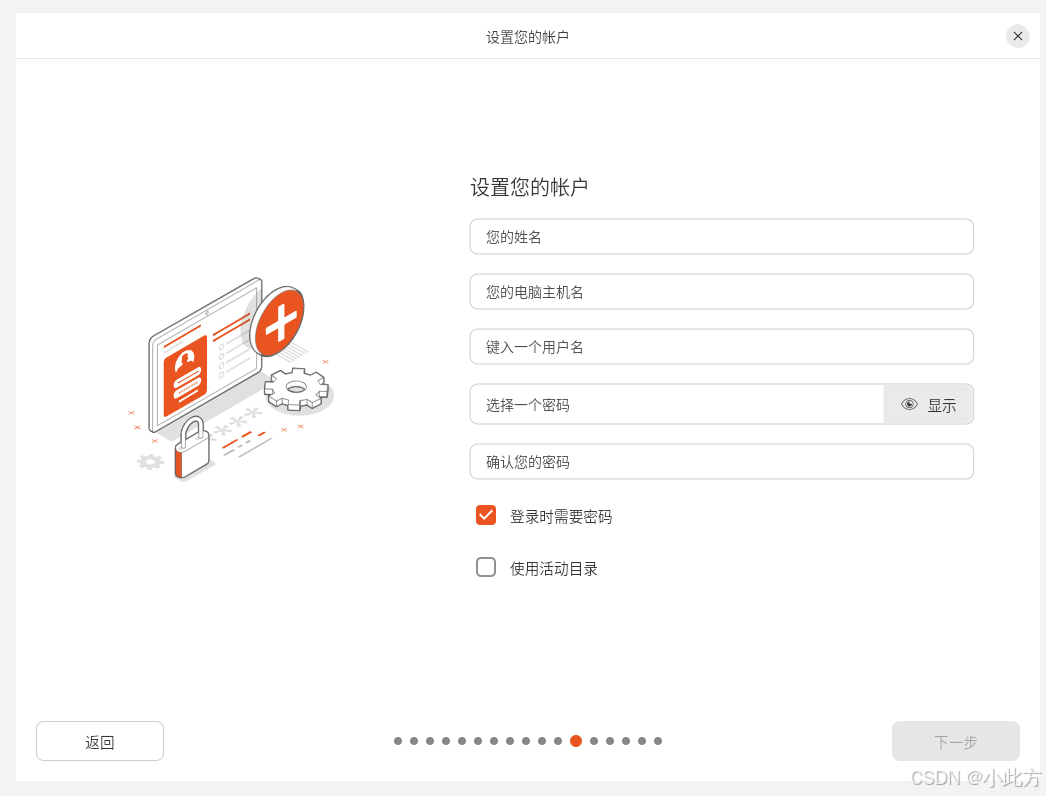
不断的下一步。到我们的账号设置环节。输入好,然后继续。
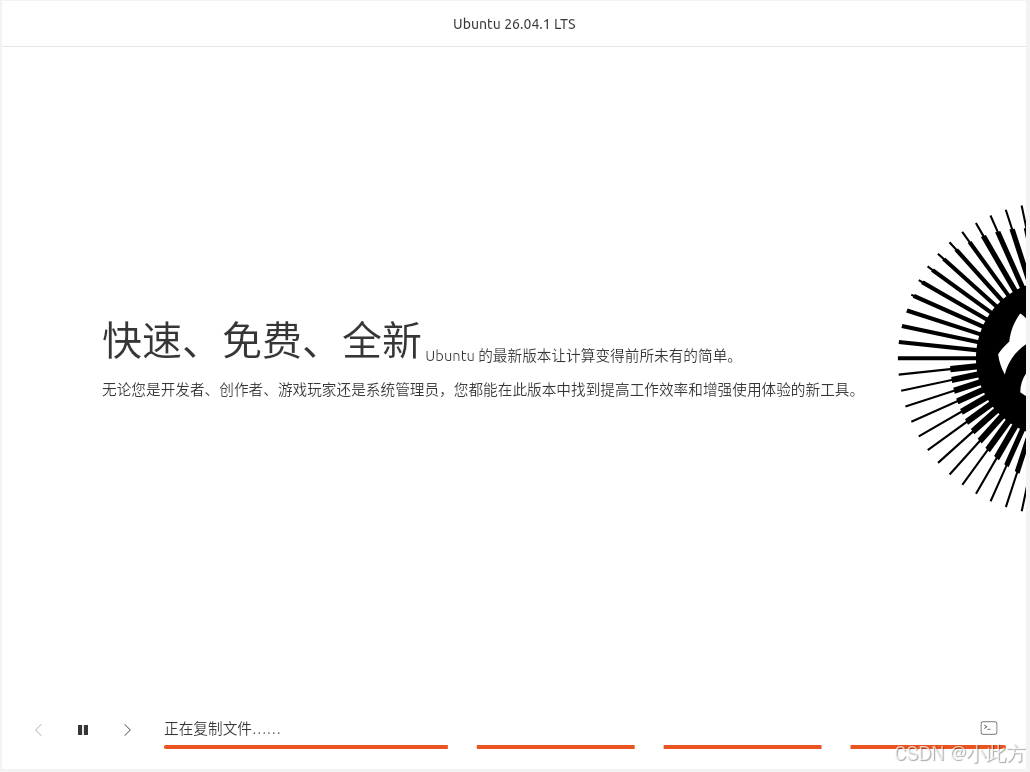
开始安装 。
安装完成后直接重启,登录然后你会正式看到这个桌面。
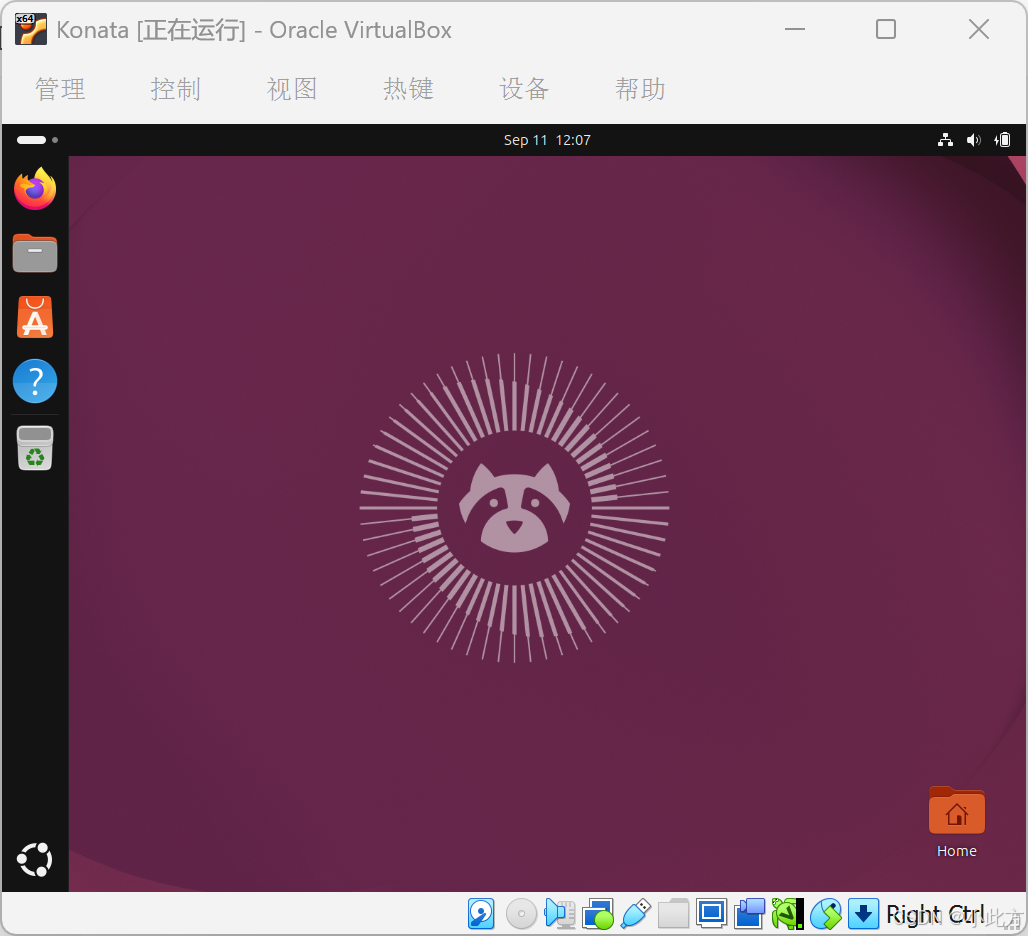
4.2更新系统
点击左下角的按钮,点击软件更新器,按照提示一步一步更新。
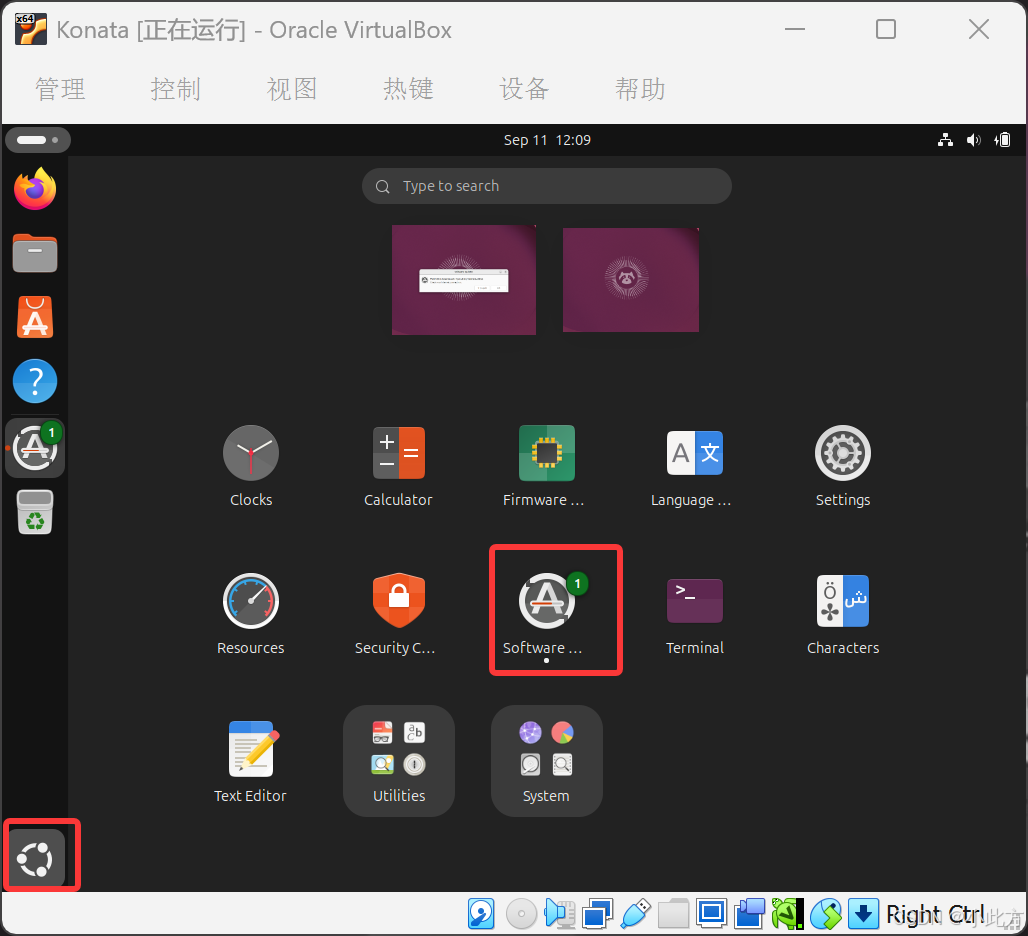
更新好后重启。
4.3安装增强功能
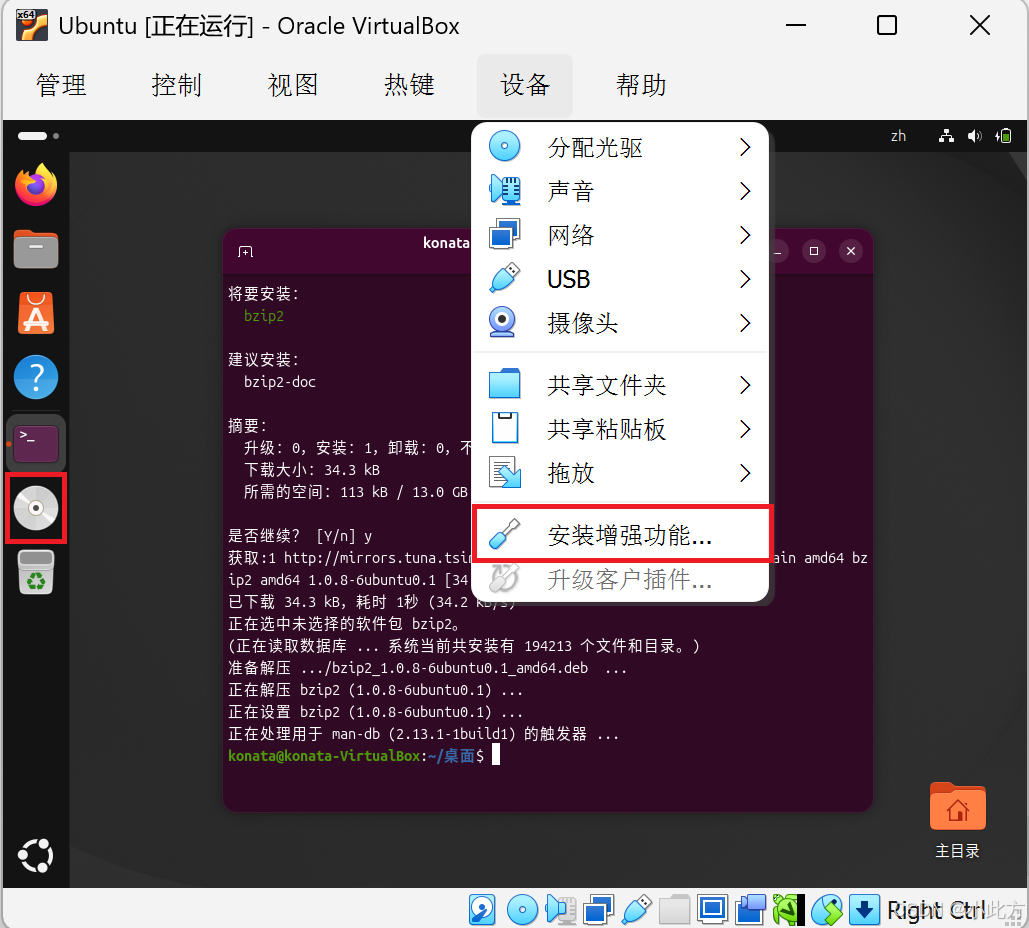
打开终端,键入下载命令:sudo apt install bzip2 tar,运行。
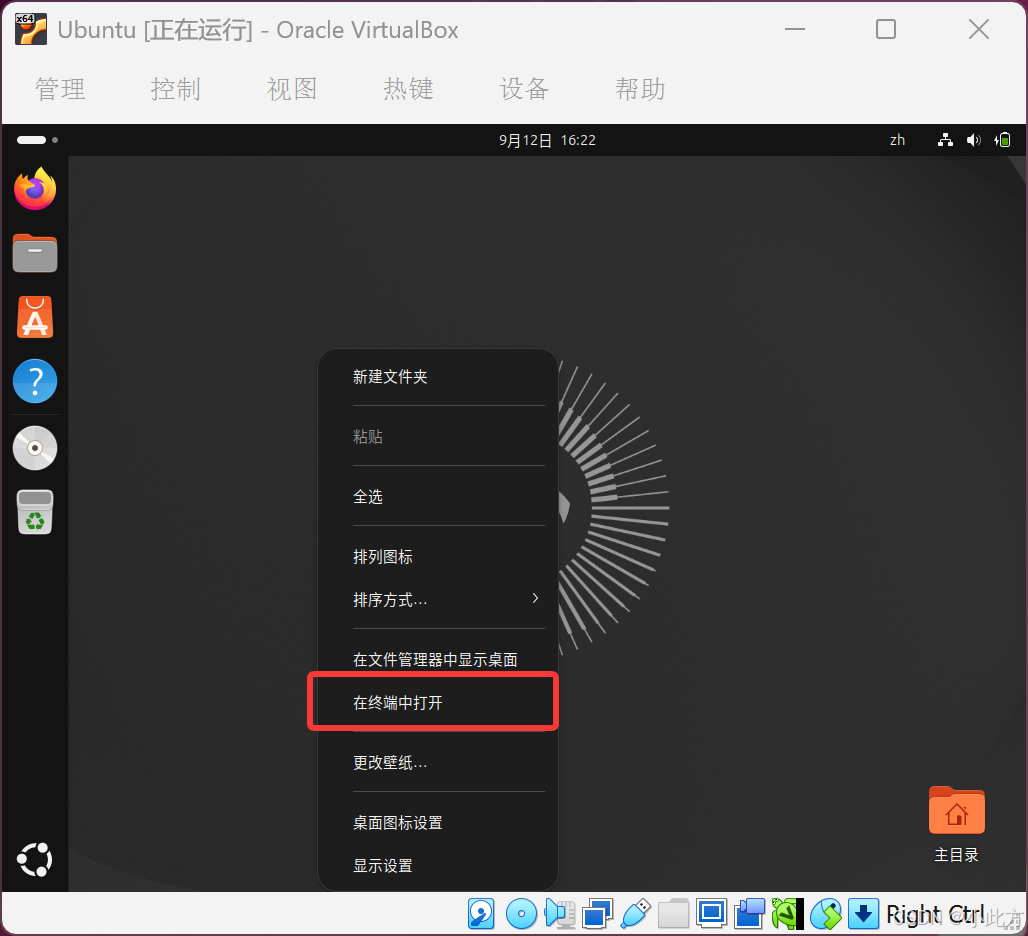
安装完成
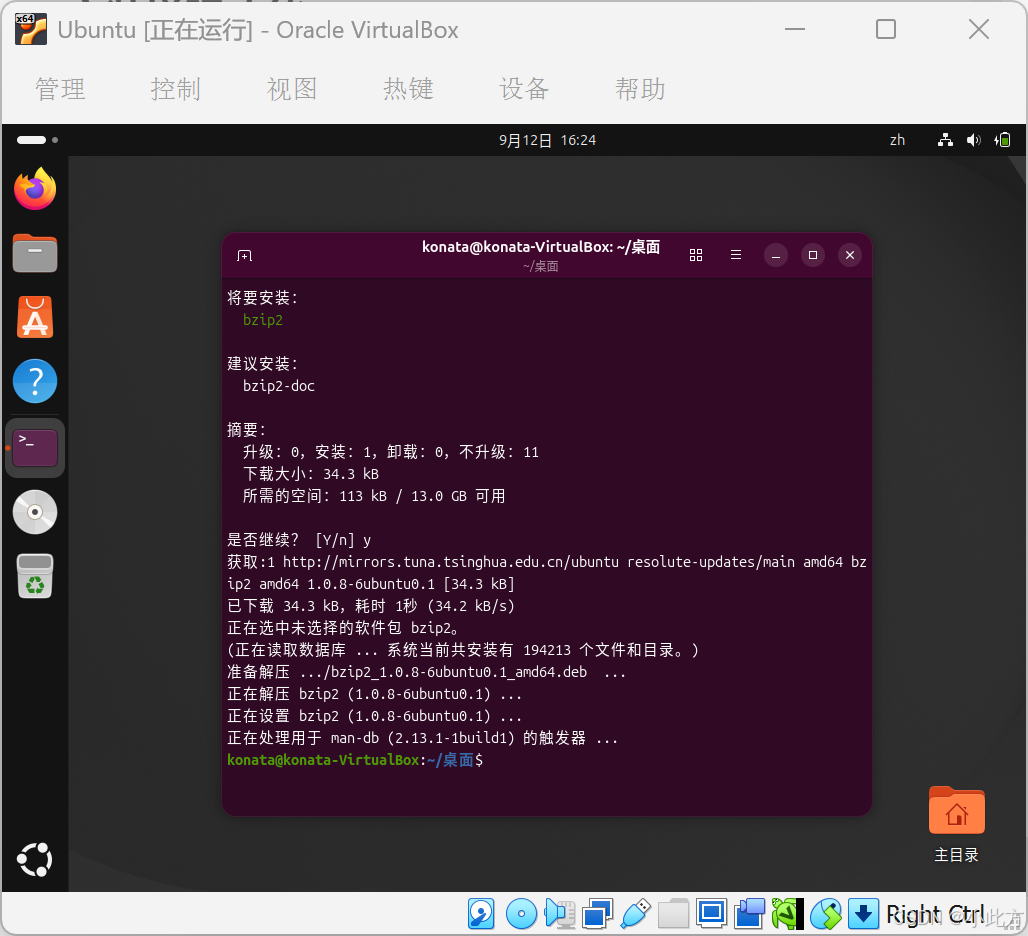
点击安装增强功能,边上会跳出一个光盘的图标。
点击运行软件。
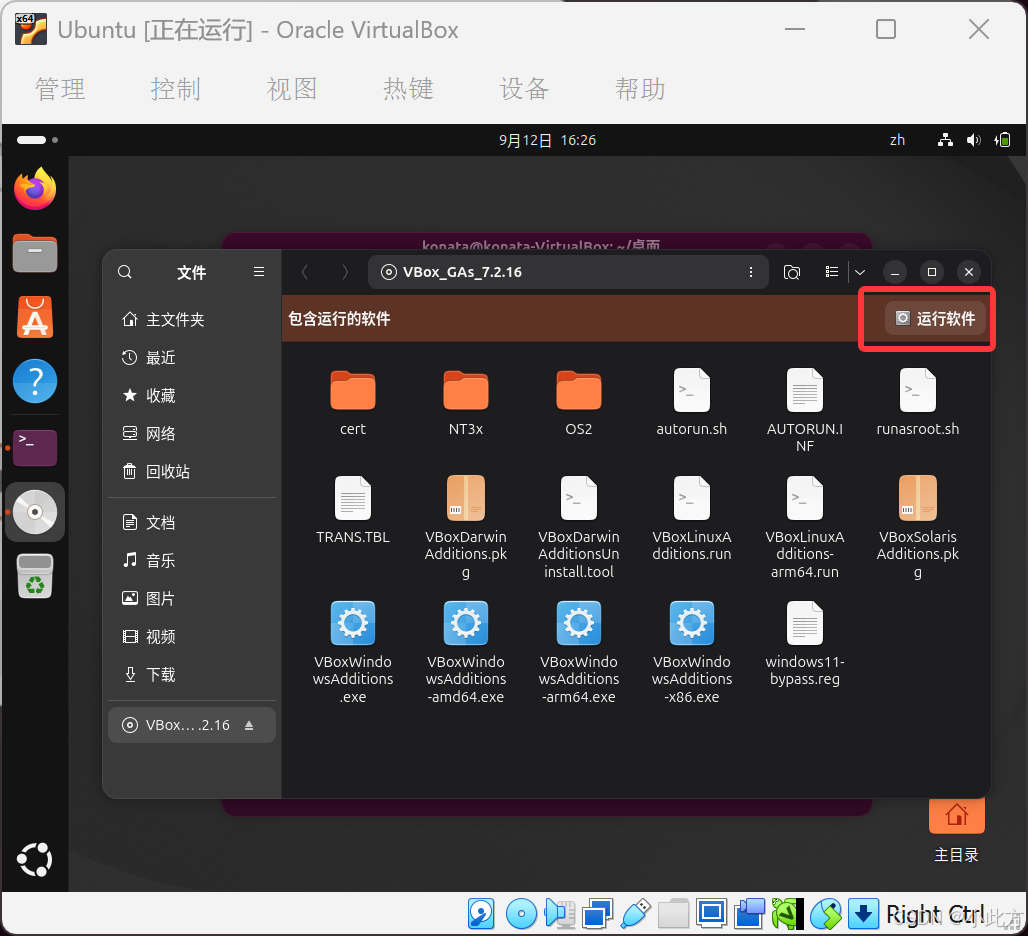
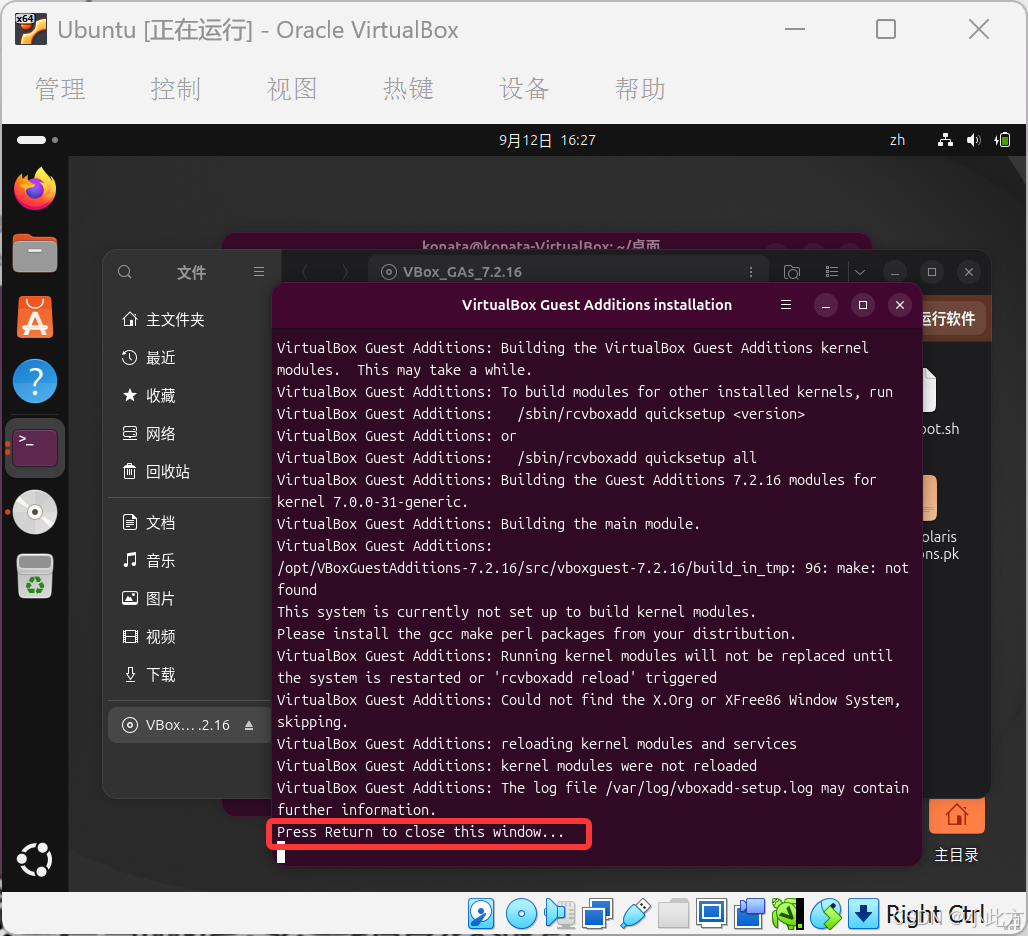
运行完成。重启。
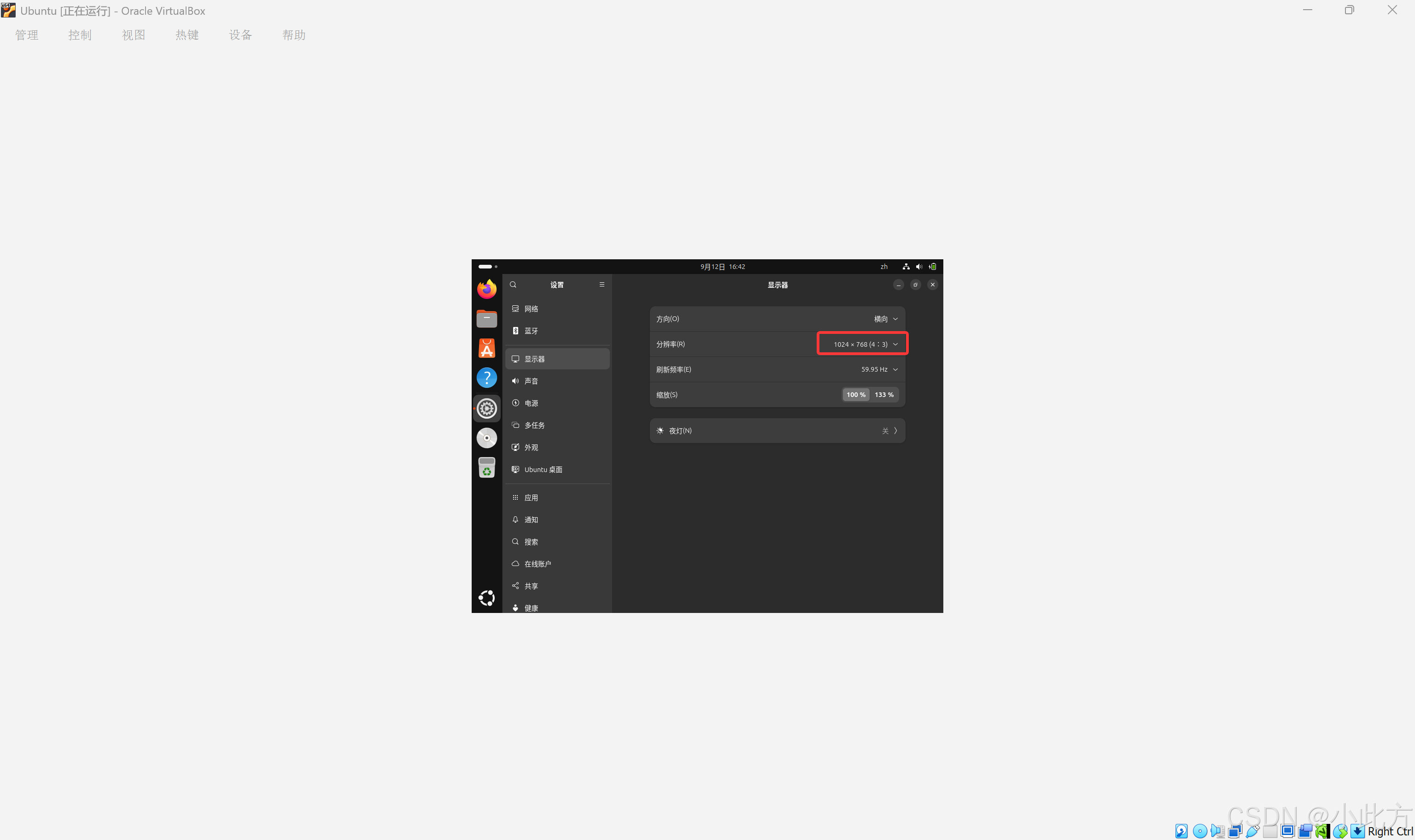
右击桌面,显示设置,我们来修改一下分辨率。
更改缩放,看得更清楚。
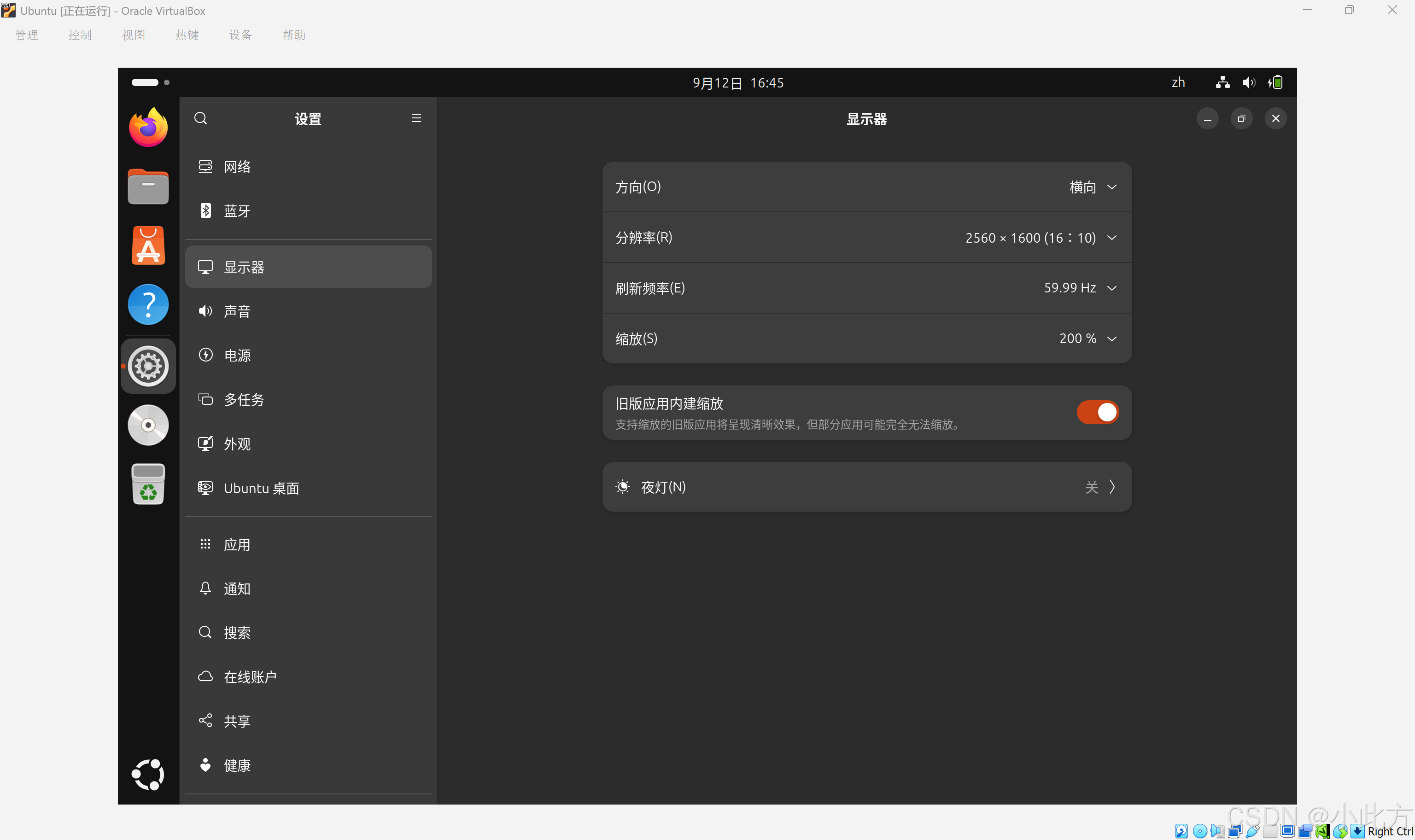
ctrl+F全屏。
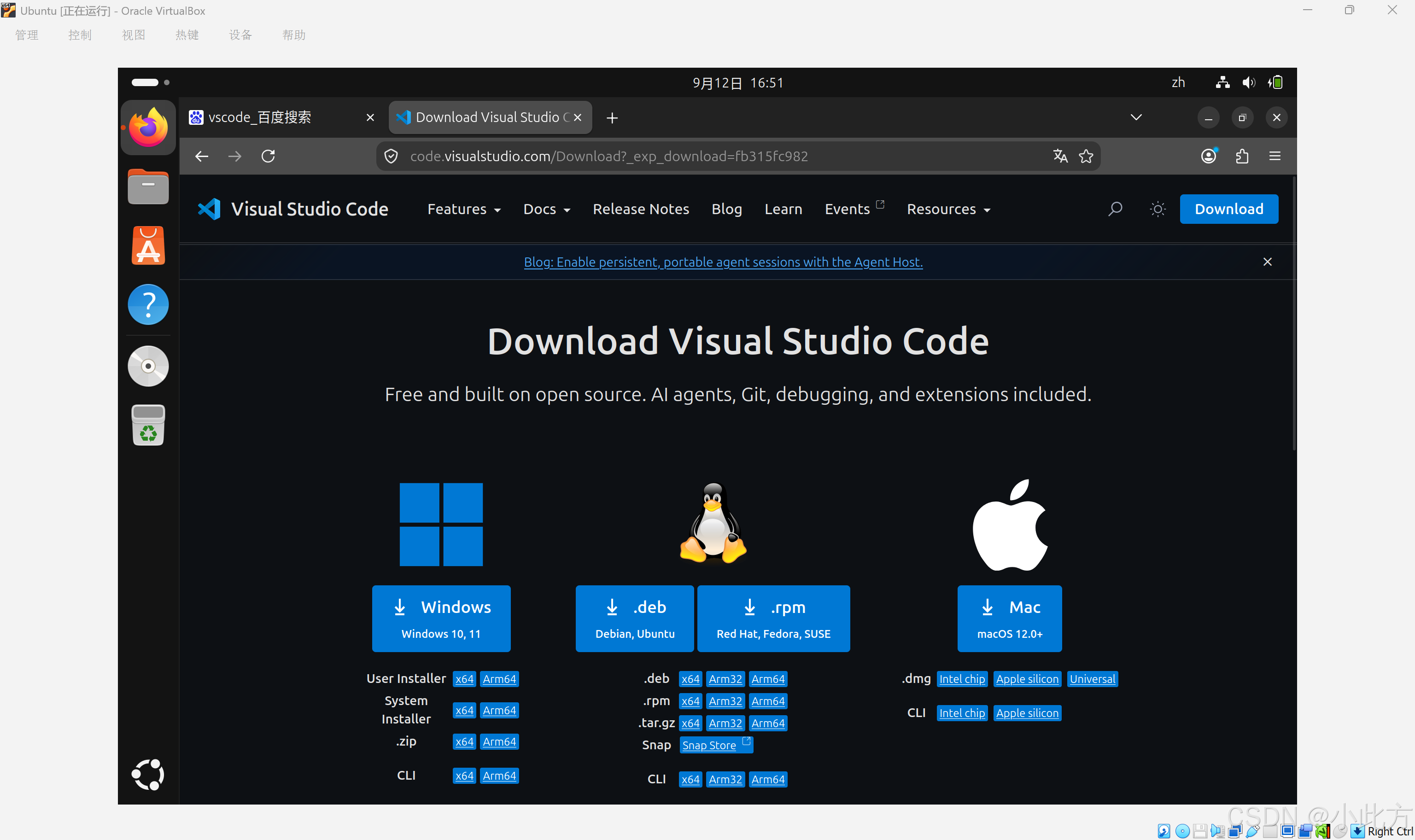
接下来就自己搞啦,下载Vscode搭建环境等等。
好的本期内容就到这里,如果对你有帮助,还不要忘记点赞三联支持。我是此方,我们下期再见。bye!