在 Windows 电脑上安装 Android Studio 的完整步骤如下:
第一步:检查安装环境要求
- 系统:64 位 Windows 10 或 Windows 11。
- 内存:建议 8GB 及以上(16GB 体验最佳)。
- 硬盘空间 :必须预留至少 20GB 空余空间(建议装在固态硬盘,尽量避开空间狭小的 C 盘)。
- 路径规范(关键) :安装路径与将来的工程路径中,绝对不能含有中文字符或特殊符号,否则编译必报错。
第二步:官方安装包下载
-
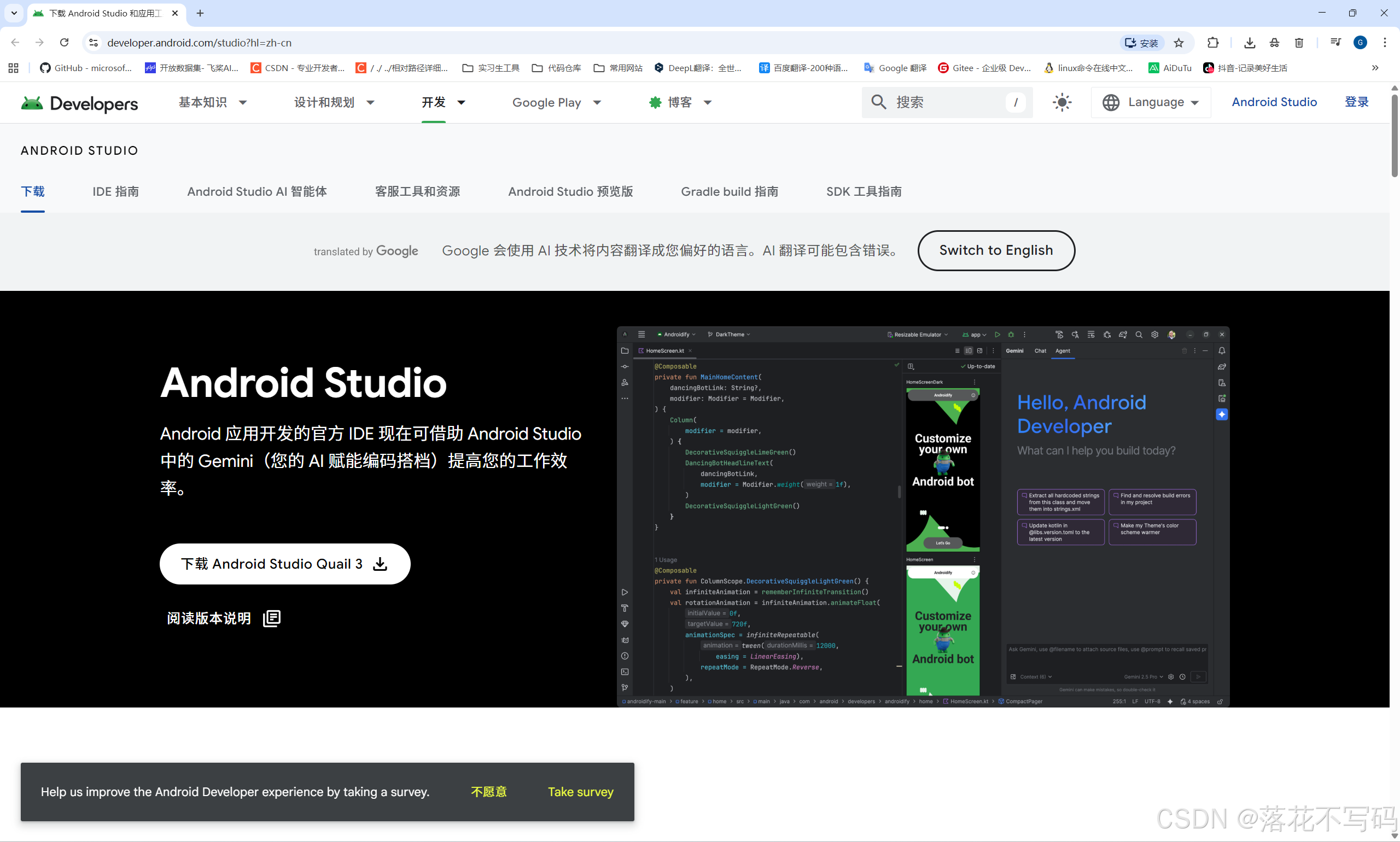
打开官网下载地址:
官方下载页 :developer.android.com/studio
(国内访问如果打不开,可以使用 Google 官方提供的中国镜像站:developer.android.google.cn/studio)
-
点击 "Download Android Studio" 按钮。
-
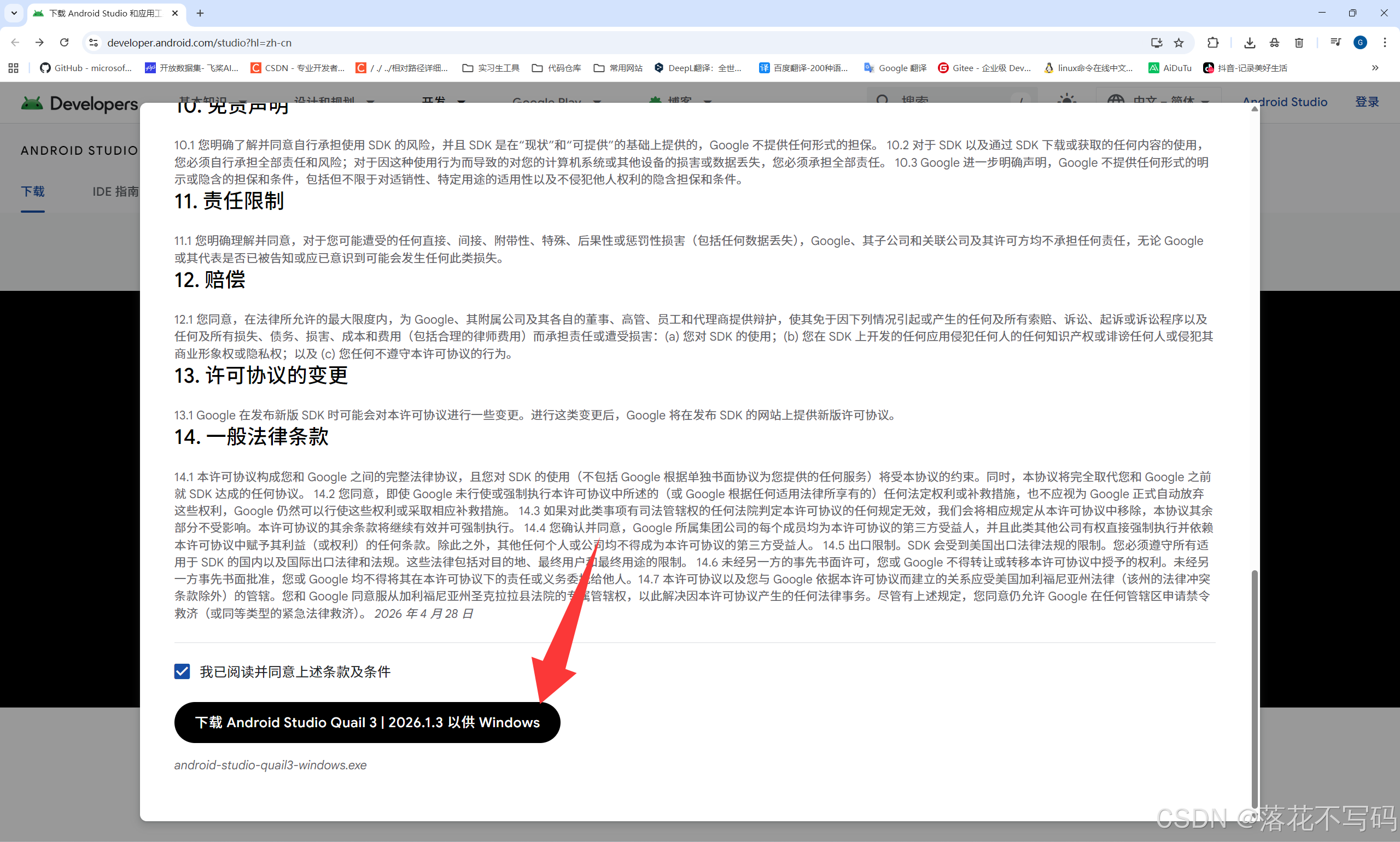
在弹出的许可协议窗口中,拉到最底部勾选 "I have read and agree with the above terms and conditions"。
-
点击下载即可。
第三步:安装程序配置(EXE 引导)
-
双击运行刚刚下载的
.exe安装程序(若弹出 UAC 提示点击"是")。
-
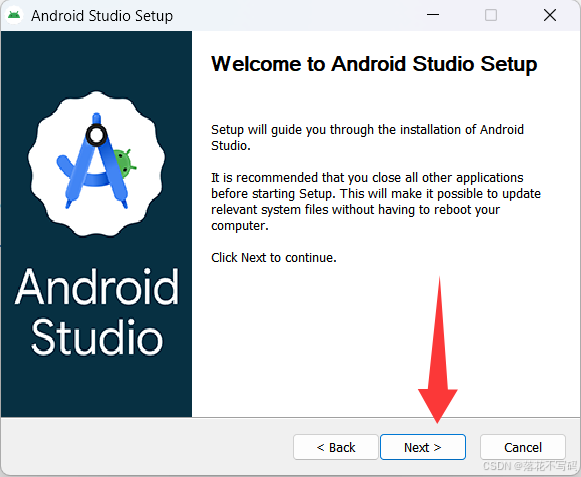
Welcome 界面 :直接点击 Next 。
-
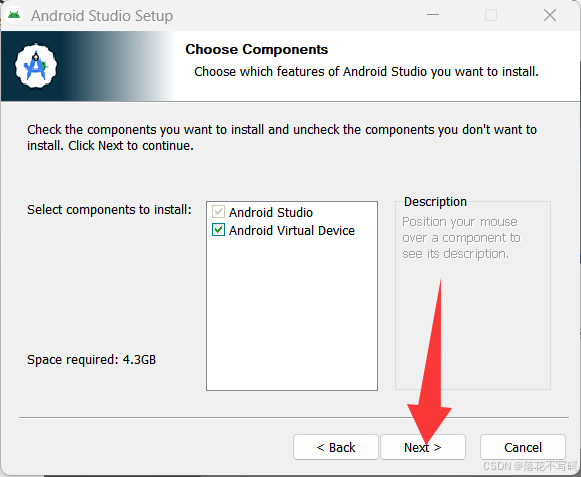
Choose Components(选择组件) :
勾选 Android Studio (必须)和 Android Virtual Device (自带虚拟机,若要电脑模拟器则勾选)。点击 Next 。
-
Configuration Settings(安装路径) :
默认路径一般为
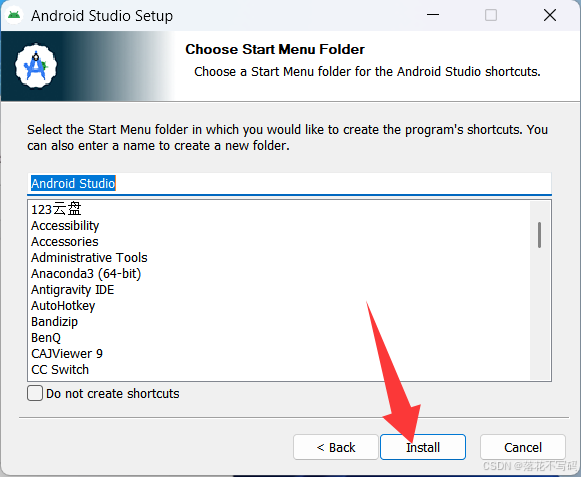
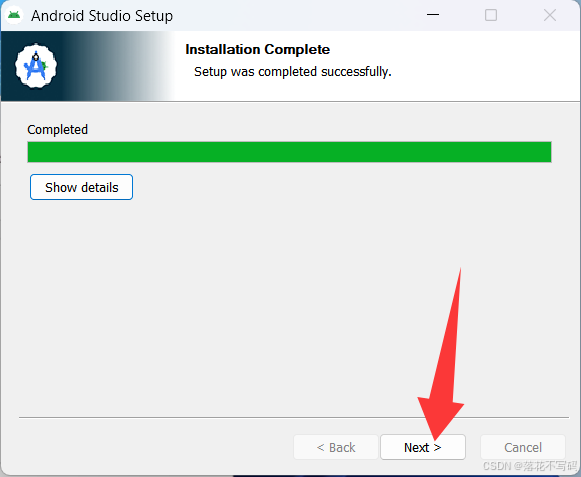
C:\Program Files\Android\Android Studio。如果 C 盘空间紧张,可以改到 D 盘(例如D:\Android\Android Studio)。点击 Next ,接着点击 Install 开始安装。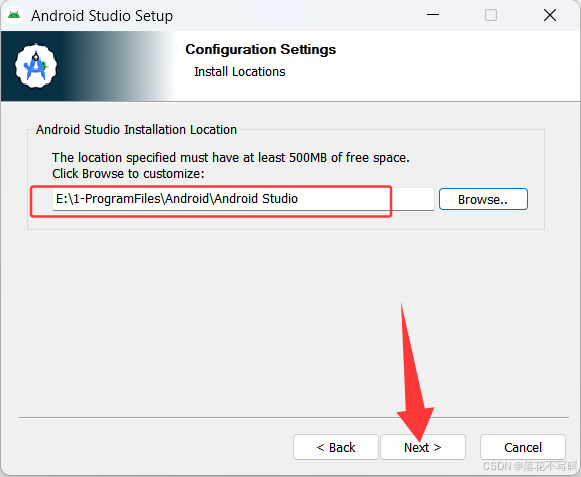
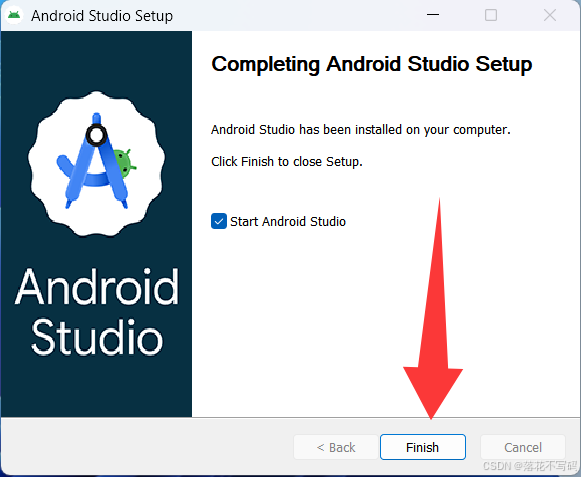
第四步:首次启动向导与核心 SDK 下载
初次启动 Android Studio 会自动弹出环境初始化向导(需联网):
- Import Settings:
- 如果以前没装过,选择 Do not import settings,点击 OK。
-
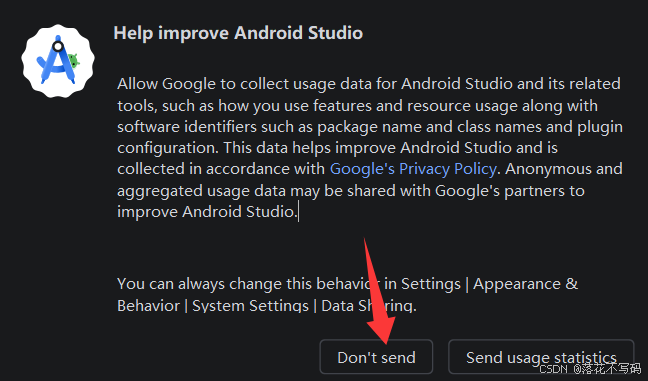
Data Sharing(数据分享) : 选"Don't send"即可。
-
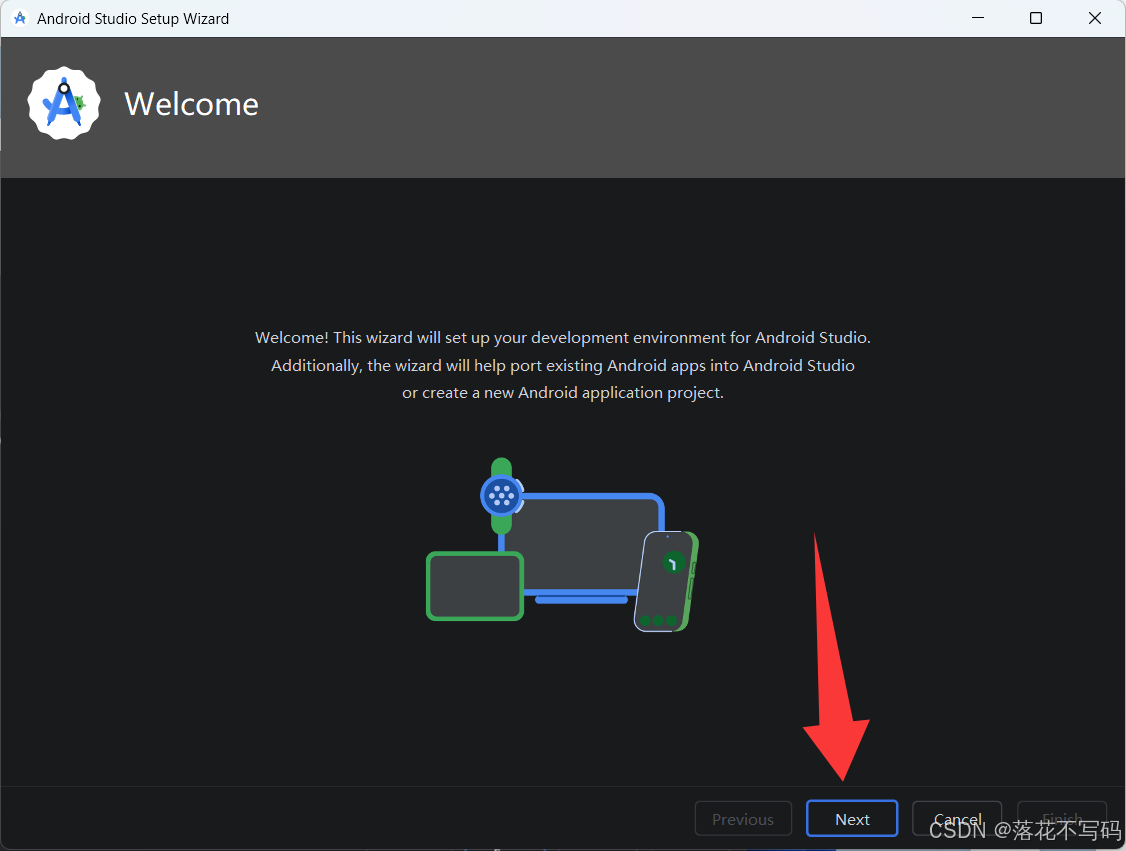
Welcome to Setup Wizard :点击 Next 。
-
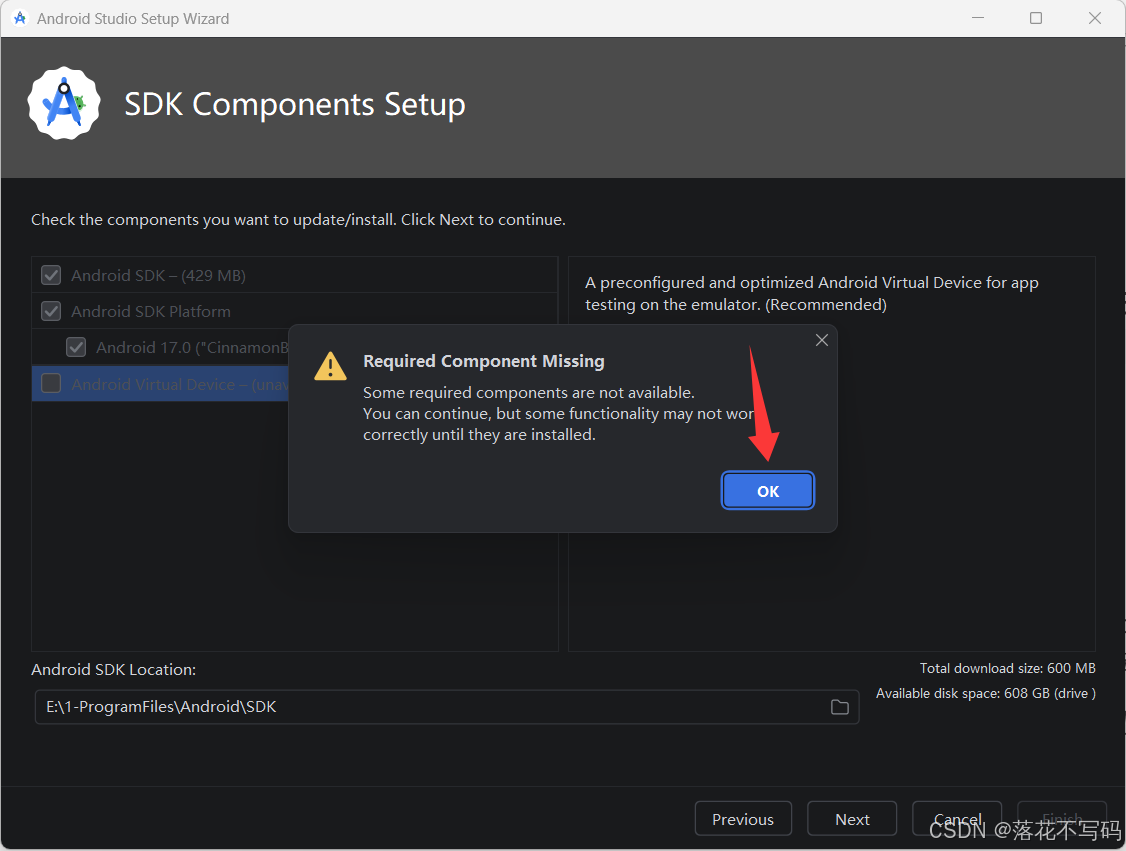
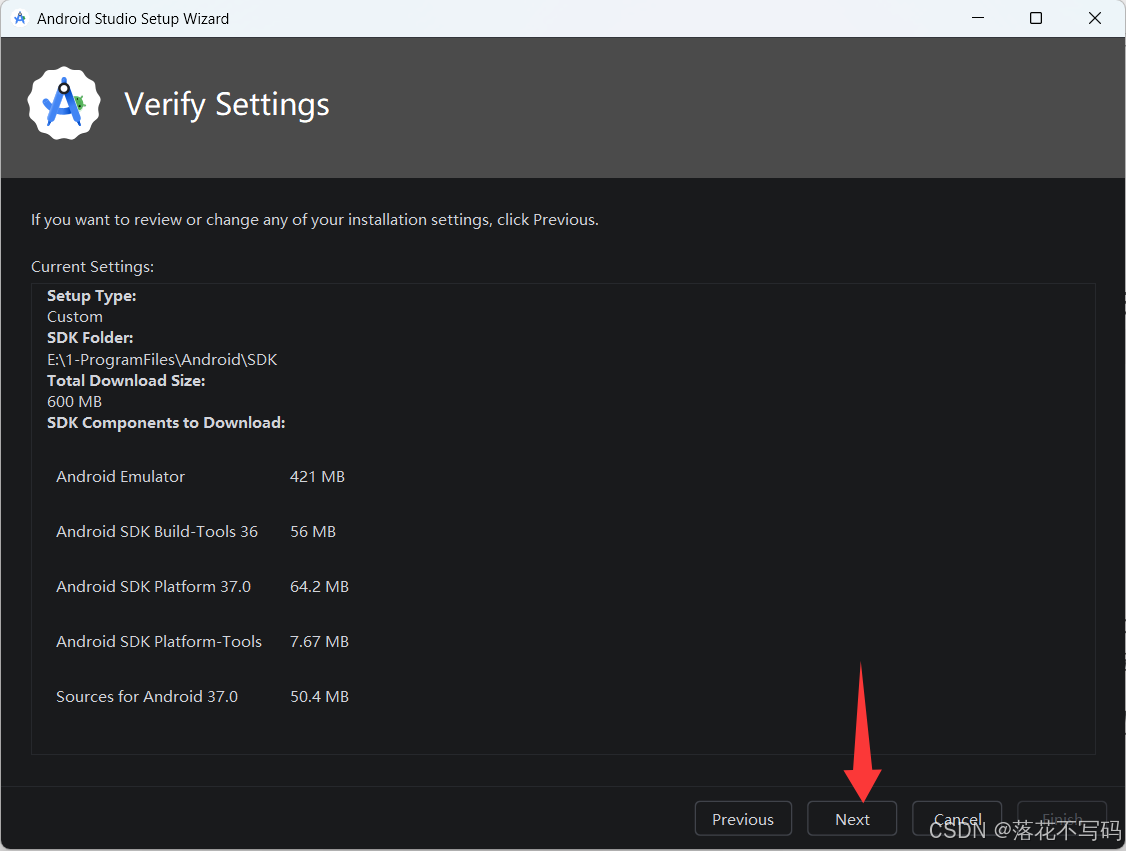
Install Type(安装类型) :
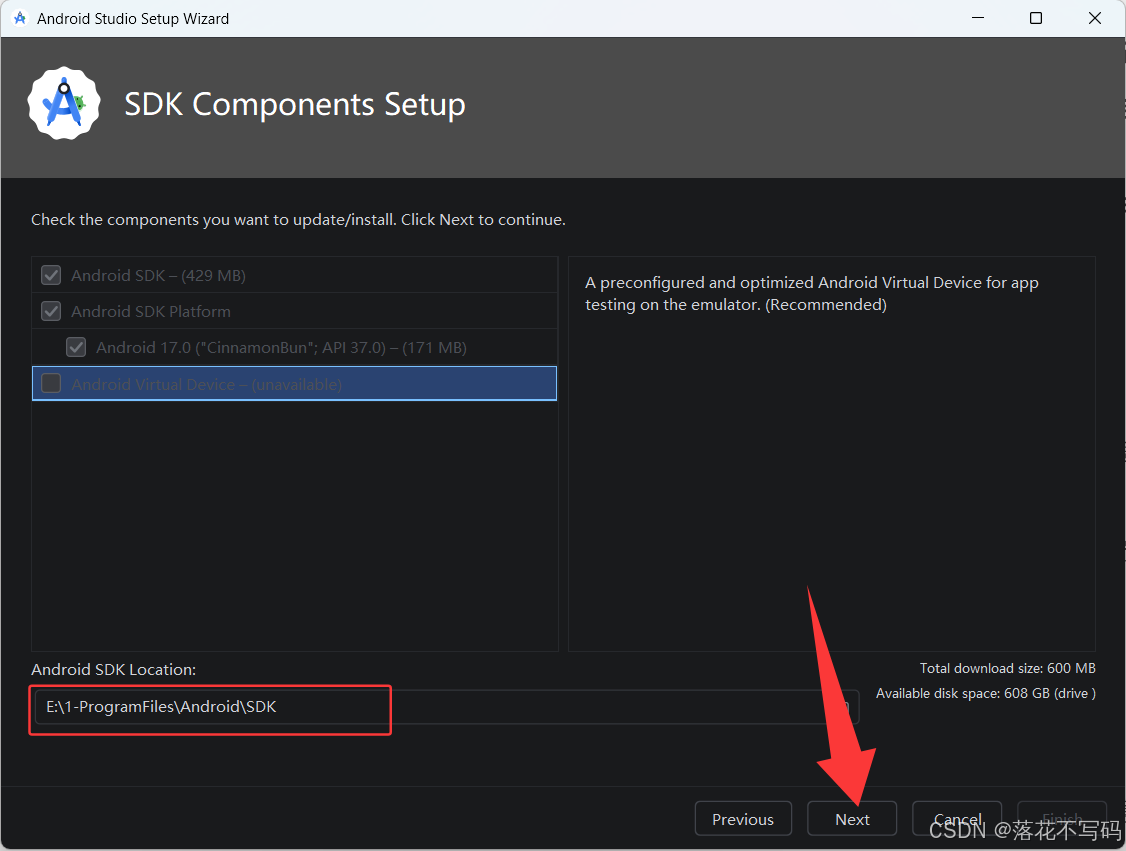
如果想把 SDK 改存在 D 盘,可选择 Custom(自定义) ,然后在下一步的
Android SDK Location中把路径改成纯英文目录(例如D:\Android\sdk)。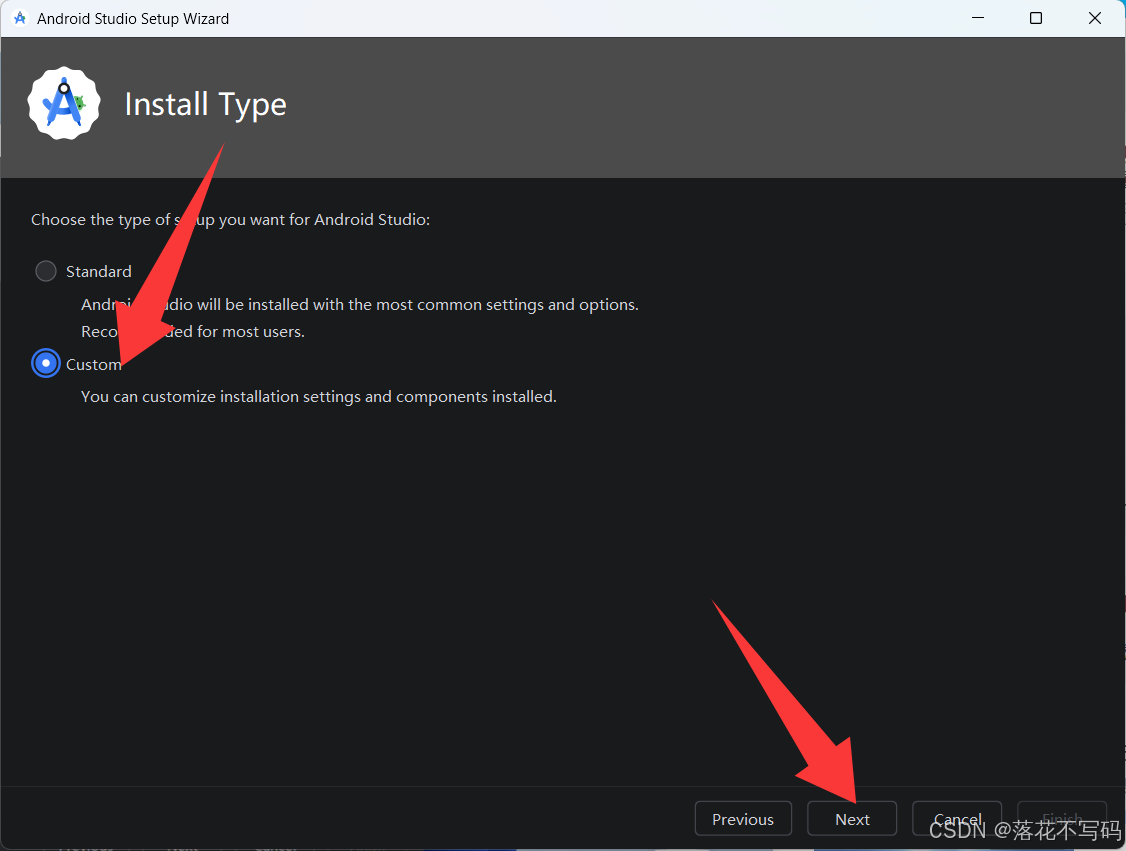
-
Select UI Theme(选择主题):
- 根据个人喜好选择 Dark(暗黑)或 Light(明亮)主题。
-
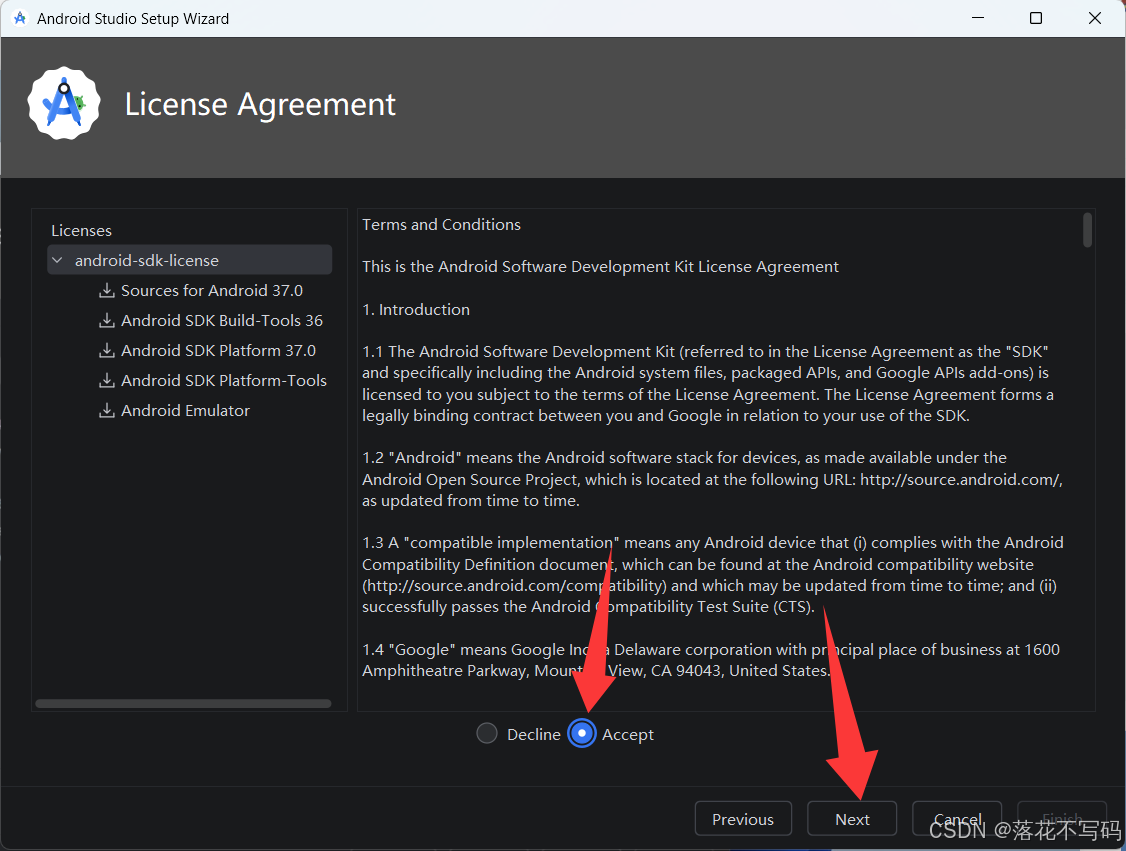
Verify Settings & License Agreement(协议许可) :
在右下角勾选 Accept (必须全部同意 Accept,右下角的"Finish"按钮才会变蓝可点)。
-
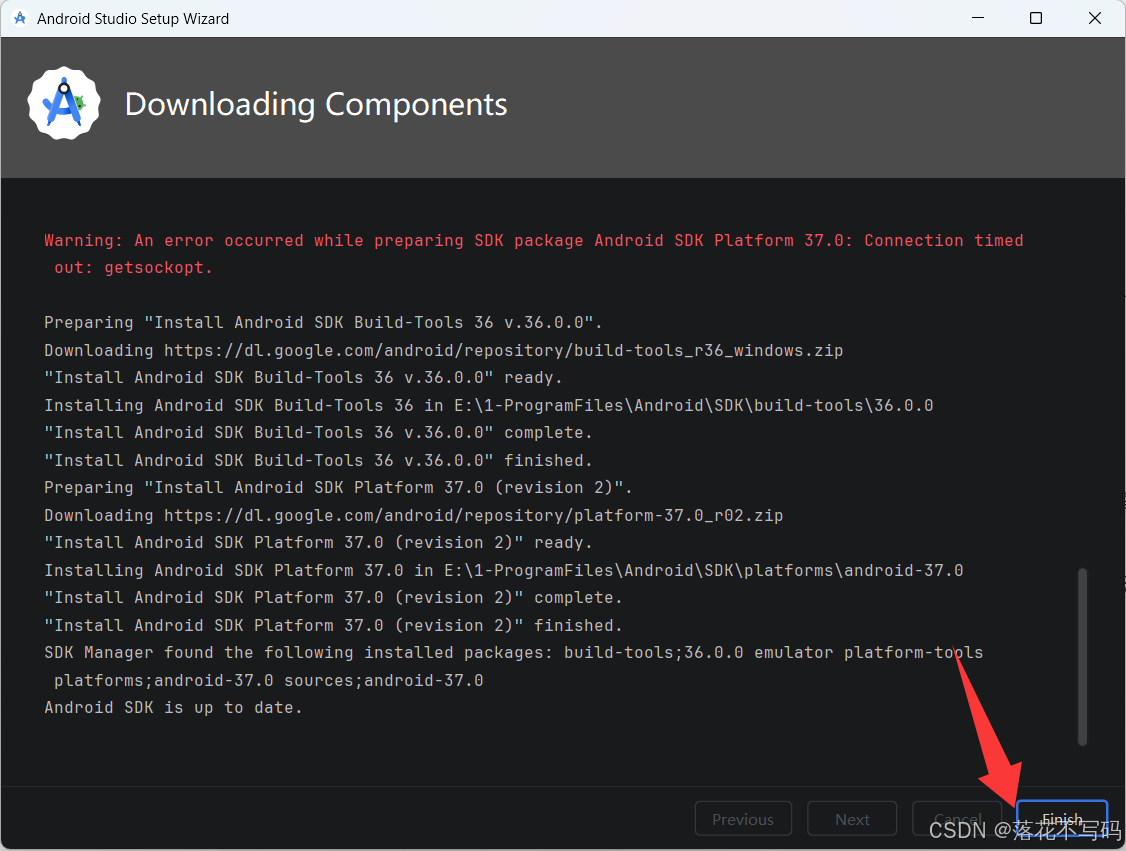
下载与解压 :
点击 Finish ,软件会自动联网下载所需的系统镜像与依赖包。
下载完成后点击 Finish ,进入软件的"Welcome to Android Studio"主欢迎页。
在 Android Studio 中关闭自动检测与更新
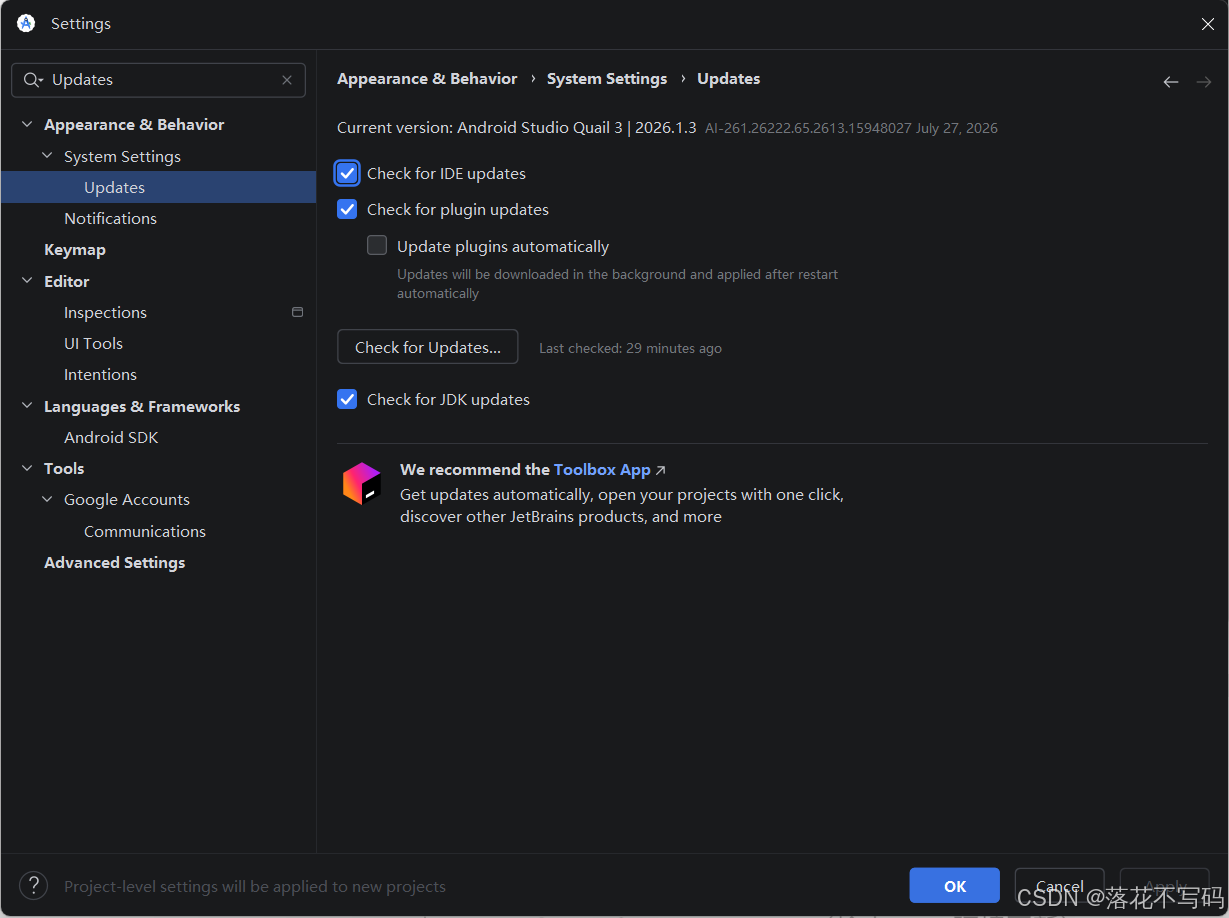
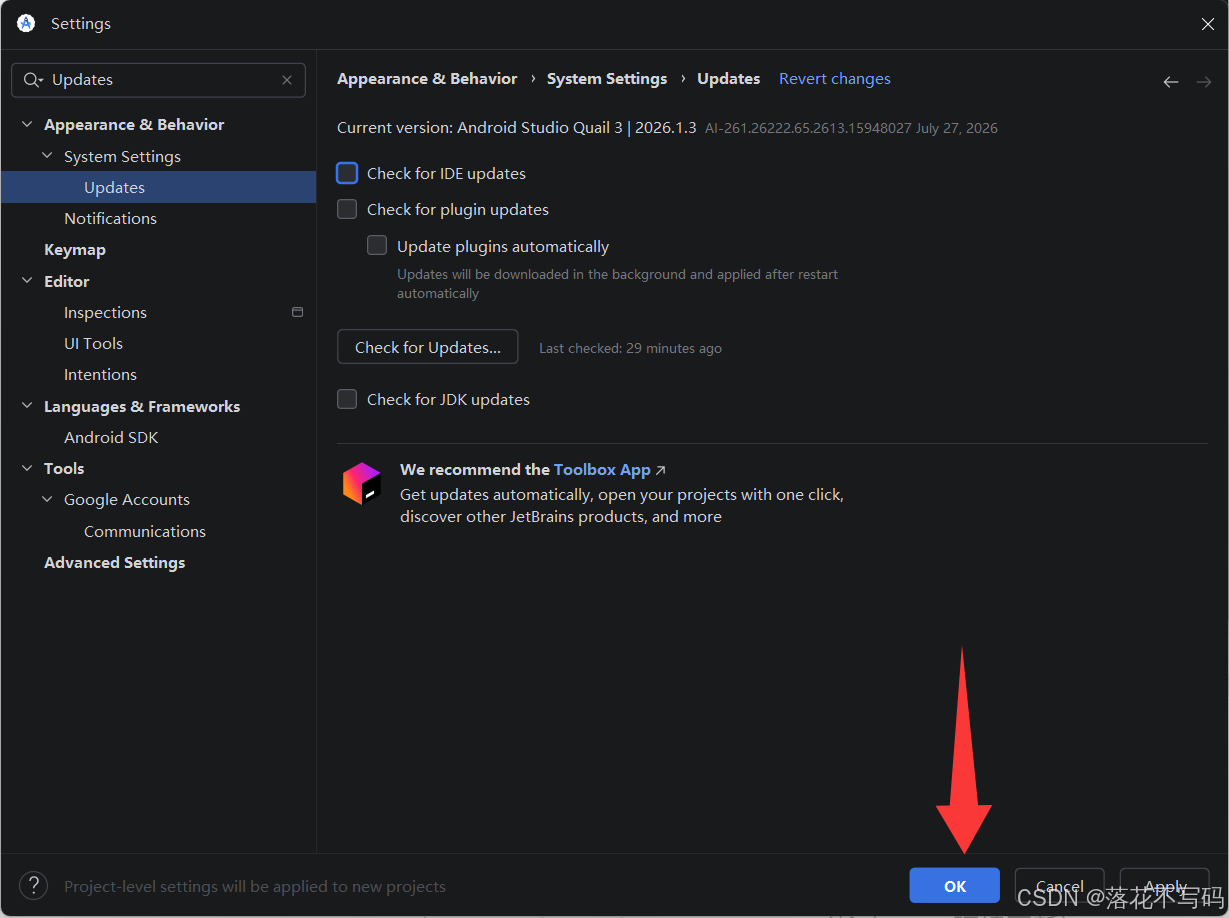
第五步:创建一个测试项目验证是否成功
- 在主界面点击 New Project。
- 选择 Phone and Tablet 标签页下的 Empty Activity (这是现代 Jetpack Compose 默认模板),点击 Next。
- 配置工程信息:
- Name :比如输入
GamepadDemo。 - Save location :选择一个纯英文路径(如
D:\AndroidProjects\GamepadDemo)。 - Language :默认选择 Kotlin。
- Minimum SDK :建议选择
API 26(Android 8.0)或更高,兼顾大部分机型。
- 点击 Finish。
- 首次创建项目时,右下角会有一条进度条(
Building 'GamepadDemo' Gradle project info)。耐心等待其加载完成(首次需要下载 Gradle 插件,网络顺畅通常需要 2~5 分钟)。 - 当左下角显示
Gradle build finished且中央代码窗口无报错红线时,说明整个 Android 开发环境已经搭建完毕。