本文基于 zmister/mrdoc:v9.6,跟做标签 v9.6 ,实测应用 MrDoc 1.1.0 ,测试平台 Ubuntu 24.04 Linux。
项目说明书、接口约定、排障手记经常各放一处:有人塞网盘文件夹,有人甩微信群文件,有人本地各写一份 Markdown,版本对不上。新人入职第一句是「最新版在哪」;改一行配置要翻半个月聊天记录。Word / Excel 和网页稿并存时更烦------导出 PDF、转 HTML,本机少一个 LibreOffice 或浏览器依赖就卡住。
放到第三方 Wiki 或在线笔记,又会碰到内网隔离、等保和「数据不出域」。很多机房已经有一台跑 Docker 的 Ubuntu,真正缺的是:运行环境一次拉齐,源码和数据落在自己目录,浏览器打开就能建文集、写文档。
MrDoc(觅思文档) (官网、Gitee · MrDoc、镜像页)是开源在线文档与知识库。本文用的 zmister/mrdoc 是官方运行环境镜像 :用 uWSGI 对外服务,内置 Chromium 与 LibreOffice ,必须把本地 MrDoc 源码挂到 /app/MrDoc,开源版与专业版通用。镜像里不带完整业务源码------环境固定,代码和数据由你挂载的目录保管。
部署跑通之后,你实际能做这些事:
| 场景 | 部署后怎么用 |
|---|---|
| 浏览器写文档 | 打开 http://服务器IP:10086,管理员登录后建文集、写 Markdown |
| 团队知识库 | 按文集与权限放内部手册、接口说明、运维笔记 |
| 在线表格 | 同一文集下新建表格,做简单台账或对照表 |
| 备份搬家 | 停容器后打包宿主机上的 MrDoc 目录 |
用 轩辕镜像 加速拉取 zmister/mrdoc:v9.6 ,Docker Compose 启动:clone 开源版 → 挂载 → createsuperuser → 浏览器访问。把下文中的服务器 IP 换成你的。无 Compose 见第八节。文内附 8 张实测截图。
上手要点
- 部署 :第四节 Compose;临时试玩见第八节
docker run- 前提 :本地已有 MrDoc 源码 ,挂载到
/app/MrDoc- 端口 :宿主机 10086 → 容器 10086
- 标签 :跟做
v9.6;勿写latest(介绍页若仍写v9.1,以标签列表为准)- 体积 :DISK 3.34GB / CONTENT 883MB(含 Chromium、LibreOffice)
- 首次启动 :迁移 → 重建全文索引 → uWSGI 监听 10086
- 管理员 :无预置账号;
createsuperuser可建admin;生产用强密码- 版本 :后台仪表盘显示应用 MrDoc 1.1.0(来自挂载源码;镜像标签是运行环境)
- 目录 :Linux
/www/wwwroot/mrdoc;macOS~/docker/mrdoc- Windows 宿主机 :
docker_mrdoc.sh须为 LF 换行
官方:部署手册 · Docker 镜像 · 镜像页 · 标签列表 · Docker Hub
一、zmister/mrdoc 是什么?
zmister/mrdoc 提供的是 MrDoc 运行时:Python 依赖、uWSGI、Chromium、LibreOffice 已在镜像内。应用代码、配置、默认 SQLite 与上传文件都在你挂载的宿主机目录里。
| zmister/mrdoc(本文) | BookStack / Wiki.js | 语雀 / Notion 等 SaaS | |
|---|---|---|---|
| 定位 | 自托管文档 / 知识库 | 自托管 Wiki | 公有云协作 |
| 镜像形态 | 环境镜像 + 源码挂载 | 多为应用一体镜像 | 无自托管镜像 |
| 工具链 | 内置 Chromium、LibreOffice | 各产品不同 | 厂商侧 |
| 数据 | 本机 MrDoc 目录 | 本机卷 / 数据库 | 出域云端 |
| 适合 | 要控代码与环境一致性 | 偏 Wiki 书架结构 | 快速协作、少运维 |
text
浏览器 ──HTTP:10086──▶  zmister/mrdoc(uWSGI)
                           ├── Chromium / LibreOffice(镜像内)
                           └── 宿主机 ./MrDoc ──挂载──▶ /app/MrDoc
                                 ├── 源码与配置
                                 ├── 媒体 / 附件
                                 └── 默认 SQLite 等数据
/r/ 与 /zh/r/ 是同一镜像的不同页面语言。同站还有 BookStack、Wiki.js、ShowDoc 等,本文只用 zmister/mrdoc:v9.6。
1.1 开源版与专业版
| 需求 | 建议 |
|---|---|
| 试用 / 社区版(本文主路径) | clone Gitee · MrDoc 并挂载 |
| 已购专业版 | 按授权从 git.mrdoc.pro clone MrDocPro ,同样挂到 /app/MrDoc |
| 官方一键安装脚本 | 可另看 mrdoc-install;本文只讲 运行环境镜像 + 显式挂载 |
专业版 clone(把账号换成授权信息,不要保留花括号):
bash
git clone https://用户名:密码@git.mrdoc.pro/MrDoc/MrDocPro.git二、环境要求
| 项目 | 建议 |
|---|---|
| 系统 | Linux(建议 Ubuntu 24.04);能访问 Gitee 或专业版 Git |
| Docker | Engine + Compose V2(建议 ≥ 20.10) |
| Git | clone MrDoc 源码 |
| 内存 | 建议可用 ≥ 2 GB(导出 / 转换时宜更宽裕) |
| 磁盘 | 镜像层约 3.4 GB,另加源码、附件与数据库增长空间 |
| 端口 | 宿主机 10086 |
| 工作目录 | /www/wwwroot/mrdoc |
Linux 未装 Docker 可使用轩辕镜像一键安装脚本:
bash
bash <(wget -qO- https://get.xuanyuan.cloud/docker.sh)备用地址:
bash
bash <(wget -qO- https://get.xuanyuan.me/docker.sh)更多见 轩辕镜像使用手册。
三、拉取镜像
3.1 标签怎么选
| 标签 | 说明 | 是否跟做 |
|---|---|---|
v9.6 |
当前可用的较新版本号标签(多架构) | 推荐 |
v9.5 |
上一版 | 按需回滚 |
v9.1 等旧示例 |
介绍页或旧文档常见 | 仅当标签列表仍有、且需对齐旧源码时 |
latest |
浮动(若存在) | 勿写入跟做命令 |
应用源码版本与运行环境镜像尽量匹配;升级前看官方说明。标签以 轩辕标签列表 / Docker Hub Tags 为准。
3.2 用轩辕镜像加速拉取
bash
docker pull docker.xuanyuan.run/zmister/mrdoc:v9.6Ubuntu 24.04 实测:
text
v9.6: Pulling from zmister/mrdoc
a8ac7f6c67ab: Pull complete
ef814d1090ef: Pull complete
bf8f28e06ecc: Pull complete
4f4fb700ef54: Pull complete
5916320cd9ac: Pull complete
882a85d46148: Pull complete
6128e8861235: Pull complete
c8affae2f3ef: Pull complete
aa7ac4429db3: Pull complete
bf876afdf5ee: Pull complete
e1b56bd28b96: Pull complete
28fc89a753e8: Pull complete
8a9289ca32e0: Pull complete
d16aae9c74d9: Download complete
Digest: sha256:41f6bb835c9ca8274904b67b07c8315738848916b671fc57704e91e29a8ca26c
Status: Downloaded newer image for docker.xuanyuan.run/zmister/mrdoc:v9.6
docker.xuanyuan.run/zmister/mrdoc:v9.6
bash
docker images docker.xuanyuan.run/zmister/mrdoc:v9.6
text
IMAGE                                    ID             DISK USAGE   CONTENT SIZE   EXTRA
docker.xuanyuan.run/zmister/mrdoc:v9.6   41f6bb835c9c       3.34GB          883MB
四、Docker Compose 部署(推荐)
4.1 准备目录并拉取开源版源码
bash
sudo mkdir -p /www/wwwroot/mrdoc
cd /www/wwwroot/mrdoc
# macOS:mkdir -p ~/docker/mrdoc && cd ~/docker/mrdoc

git clone https://gitee.com/zmister/MrDoc.git
实测 clone 约 40 MiB 。目录里已有 manage.py、docker_mrdoc.sh 则不必再 clone。专业版把目录名换成 MrDocPro(或你的本地路径),Compose 挂载一并改。
4.2 写入 compose.yml
bash
cd /www/wwwroot/mrdoc

cat > compose.yml <<'EOF'
services:
  mrdoc:
    image: docker.xuanyuan.run/zmister/mrdoc:v9.6
    container_name: mrdoc
    ports:
      - "10086:10086"
    volumes:
      - ./MrDoc:/app/MrDoc
    restart: unless-stopped
EOF| 项 | 说明 |
|---|---|
image |
docker.xuanyuan.run/zmister/mrdoc:v9.6 |
ports |
10086:10086 |
volumes |
必填 :./MrDoc → /app/MrDoc |
restart |
异常退出后自动拉起 |
若要接外部数据库或关调试,按官方配置在 Compose 里加 environment / 改源码配置,不要把未验证的占位密码写进生产。
4.3 启动并验证
bash
docker compose up -d
docker compose ps
docker compose logs -f mrdoc
Ubuntu 24.04 实测:
text
[+] up 2/2
 ✔ Network mrdoc_default Created
 ✔ Container mrdoc       Started

NAME      IMAGE                                    COMMAND                  SERVICE   CREATED         STATUS         PORTS
mrdoc docker.xuanyuan.run/zmister/mrdoc:v9.6 "/usr/local/bin/dock..." mrdoc 6 seconds ago Up 2 seconds 0.0.0.0:10086->10086/tcp, [::]:10086->10086/tcp首次启动顺序:数据库迁移 → 重建全文索引 → uWSGI 监听 10086。迁移行很多,看成功标志即可(中间省略):
text
================================================
  MrDoc 容器启动
================================================
[INFO] Step 1/3: 执行数据库迁移 ...
/app/MrDoc/app_doc/search/whoosh_cn_backend.py:742: SyntaxWarning: "is" with a literal. Did you mean "=="?
  if value is None or len(value) is 0:
Operations to perform:
  Apply all migrations: admin, app_admin, app_ai, app_api, app_doc, auth, contenttypes, sessions
Running migrations:
  Applying contenttypes.0001_initial... OK
  ...
  Applying sessions.0001_initial... OK
[ OK ] 数据库迁移完成
[INFO] Step 2/3: 后台重建全文搜索索引 ...
[INFO] Step 3/3: 启动 Web 服务器,监听端口 10086
[INFO] 使用默认 uwsgi 配置: config/uwsgi.ini
[uWSGI] getting INI configuration from /app/MrDoc/config/uwsgi.ini
...
Indexing 0 文档
出现 [ OK ] 数据库迁移完成 和 监听端口 10086 即可继续。SyntaxWarning 来自上游搜索代码,实测不影响启动;空库时 Indexing 0 文档 正常。
浏览器打开:
text
http://服务器IP:100864.4 创建超级管理员
无预置账号,在容器内创建:
bash
docker exec -it mrdoc python manage.py createsuperuser实测交互如下(密码输入不回显;请换成你自己的邮箱与强密码):
text
用户名 (leave blank to use 'admin'): admin
电子邮件地址: hi@sourcecodedance.com
Password:
Password (again):
密码长度太短。密码必须包含至少 8 个字符。
这个密码太常见了。
密码只包含数字。
Bypass password validation and create user anyway? [y/N]: y
Superuser created successfully.- 用户名直接回车,默认就是
admin。 - 过短、过常见或纯数字密码会触发 Django 校验;实验室可答
y强行创建,上线请答N并改用强密码。 - 看到
Superuser created successfully.再去浏览器登录。
五、浏览器首次使用
- 打开
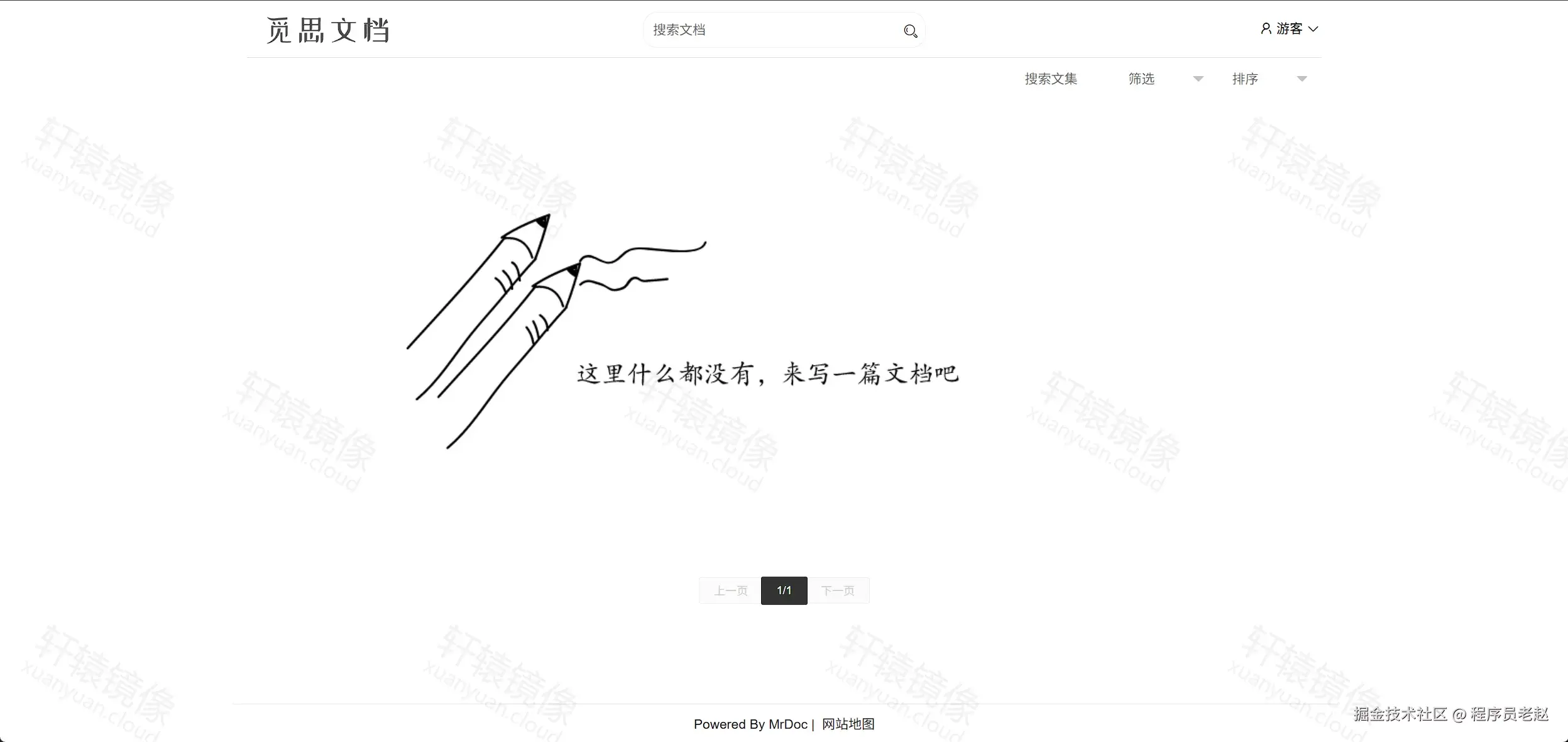
http://服务器IP:10086/。未登录时右上角为 游客,首页是空状态。
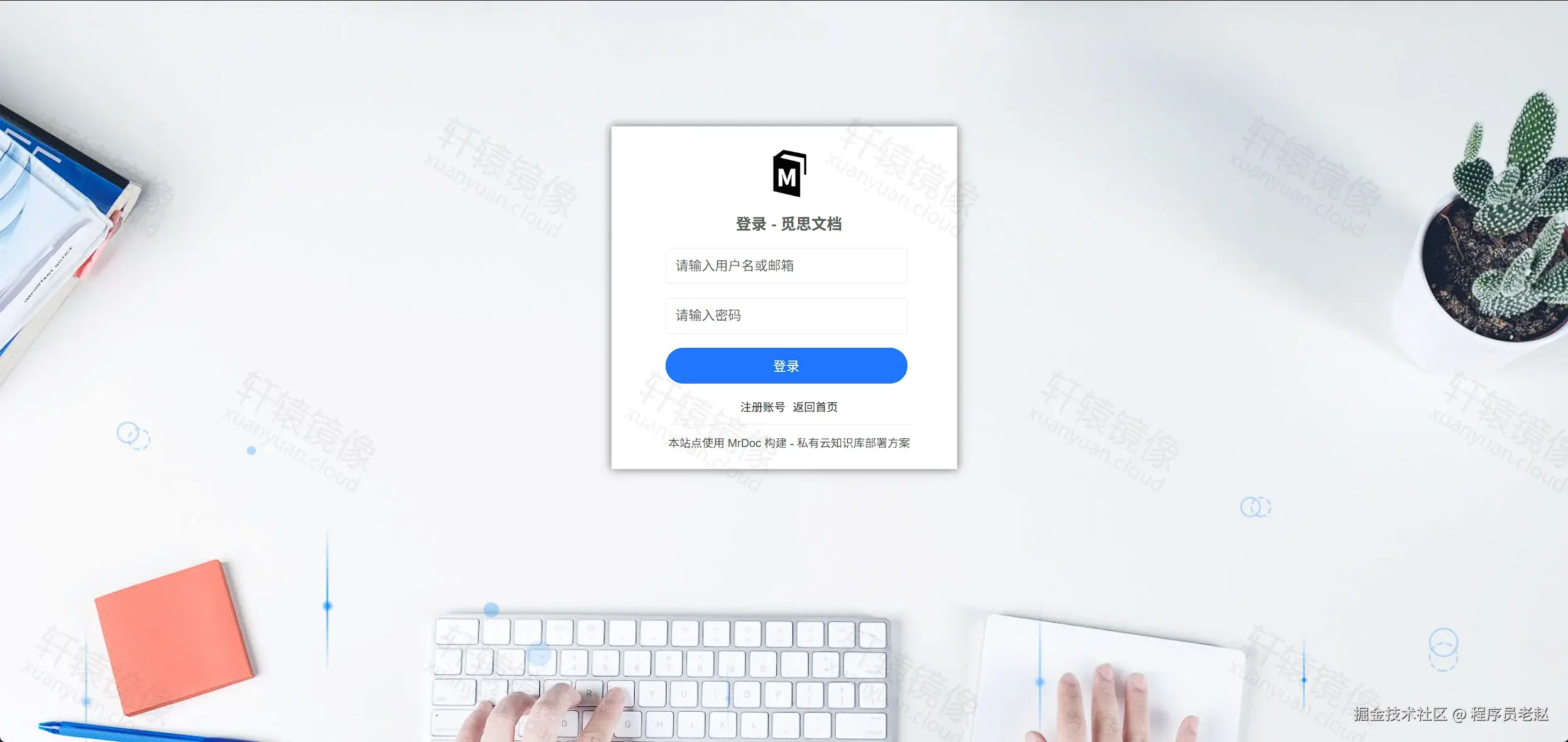
- 点右上角 游客 ,进入登录页;输入上一节的用户名与密码,点 登录。
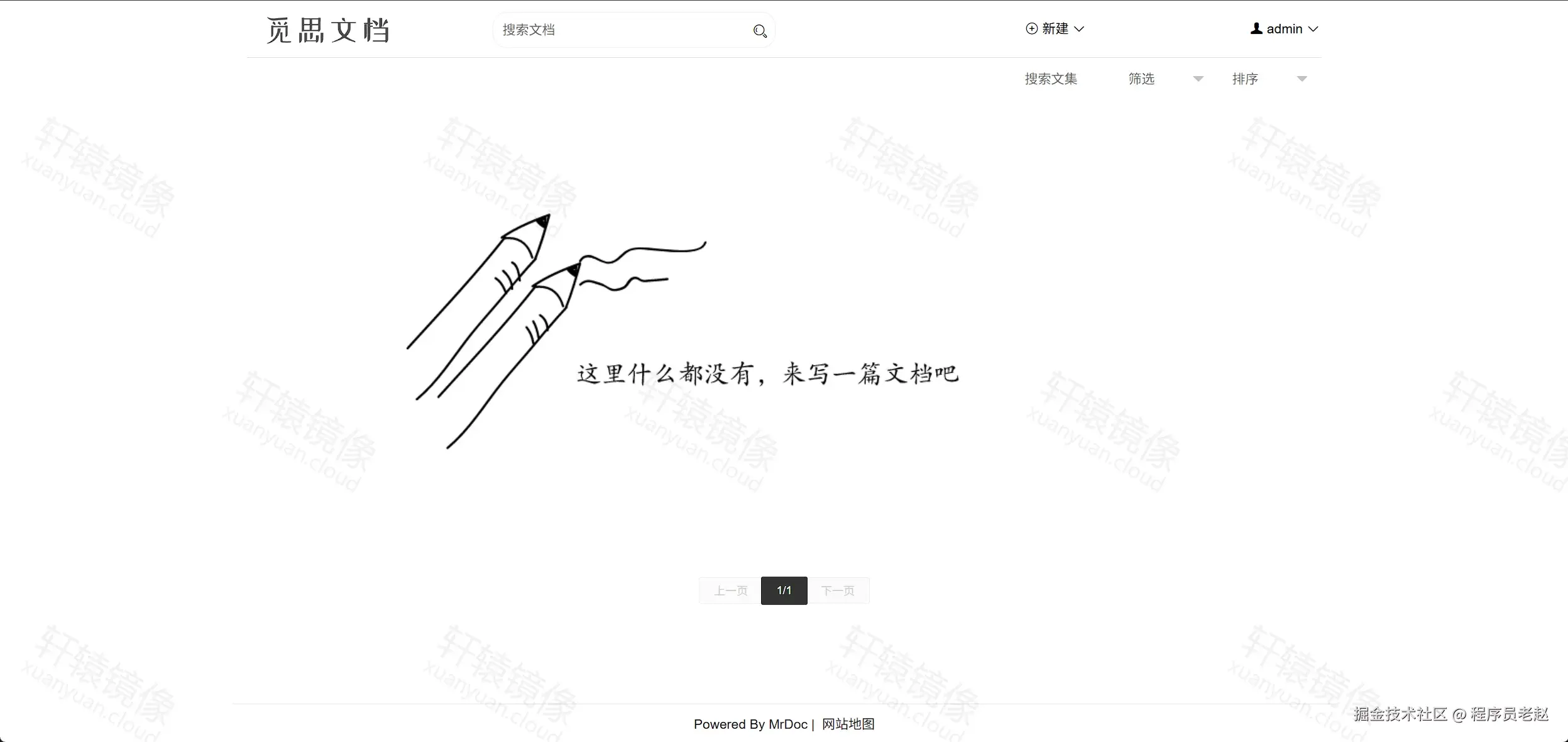
- 登录后右上角变为 admin (或你设的用户名)。仍无文集时首页依旧为空,点右上角 新建。
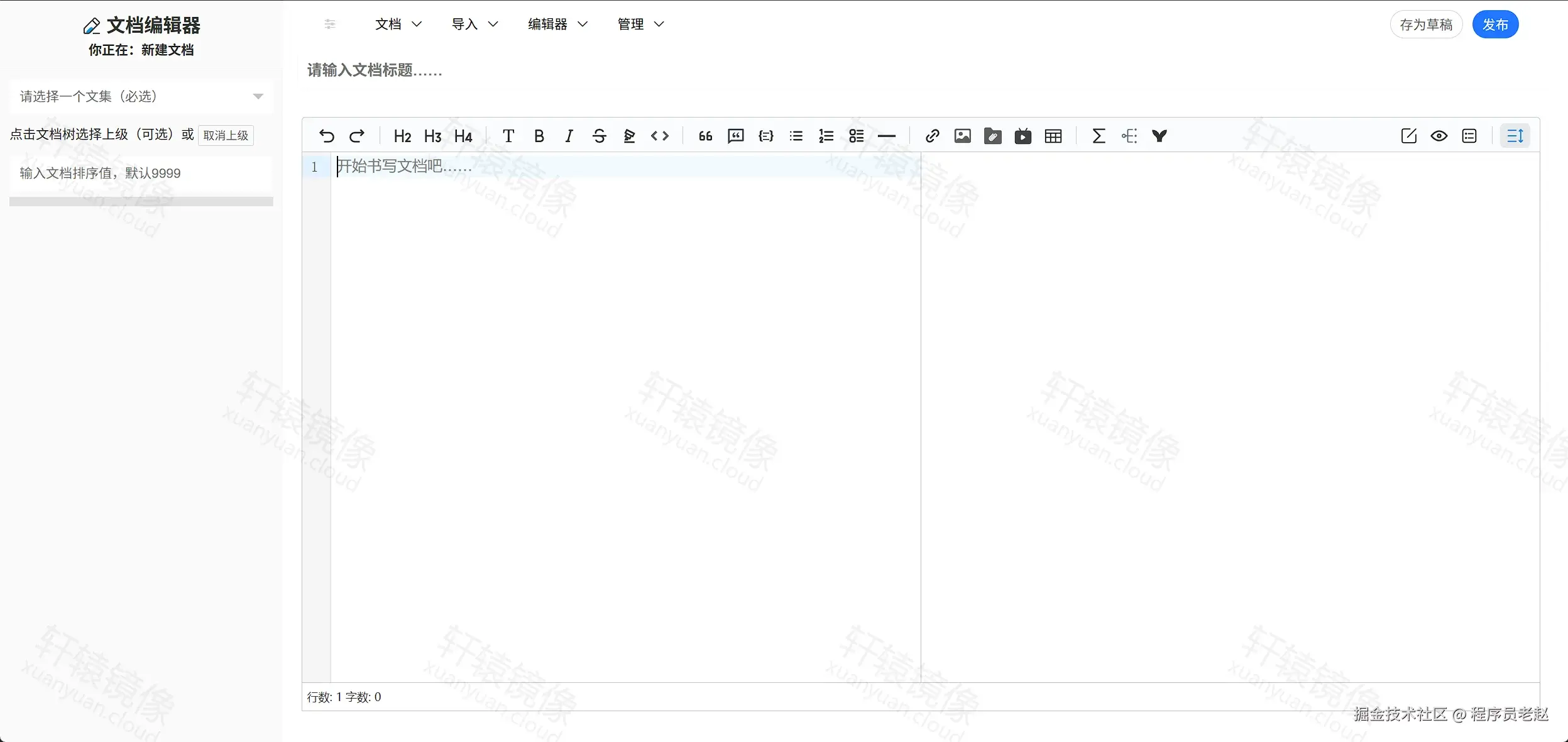
- 进入 文档编辑器 。左侧「请选择一个文集」为必选;还没有文集时,先建文集再写正文、点 发布。
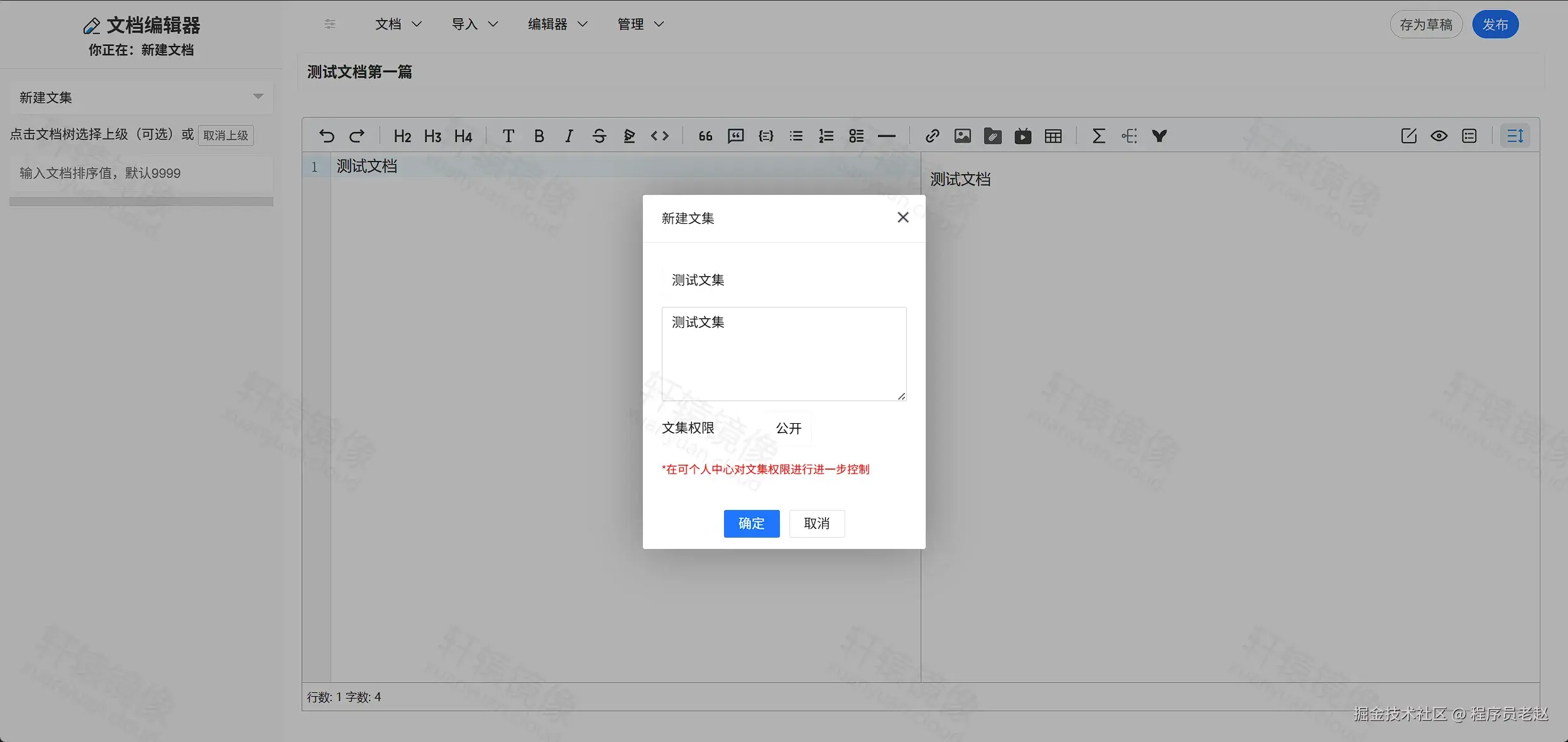
- 在编辑器里打开 新建文集 ,填写名称(实测:测试文集 ),权限可选 公开,确定后文档即可归属该文集。
六、主界面与核心功能
6.1 在线表格
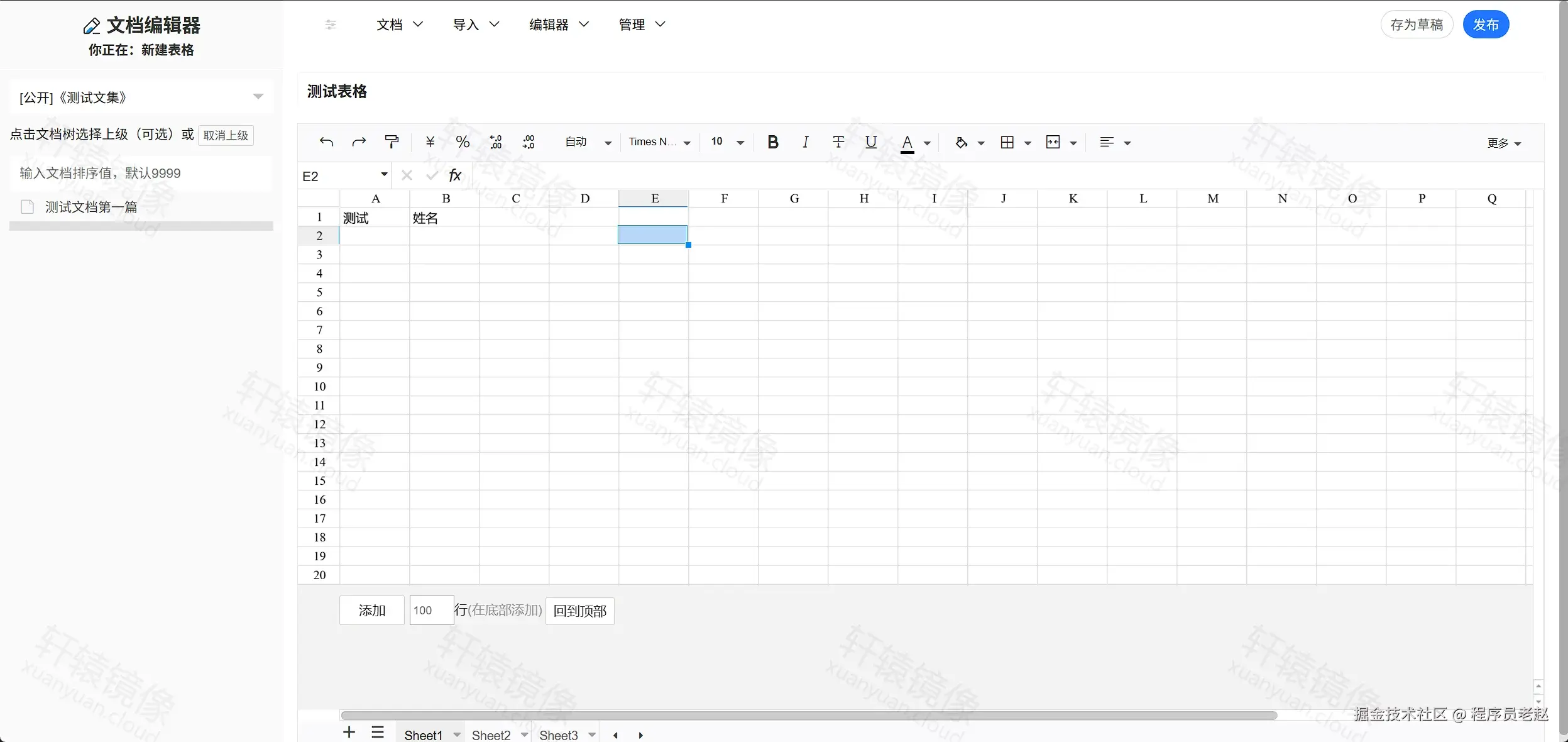
首页或编辑器里通过 新建 还可建 表格 。实测在「测试文集」下创建 测试表格,支持多 Sheet 与常规单元格编辑,可存草稿或发布。
6.2 首页文集卡片
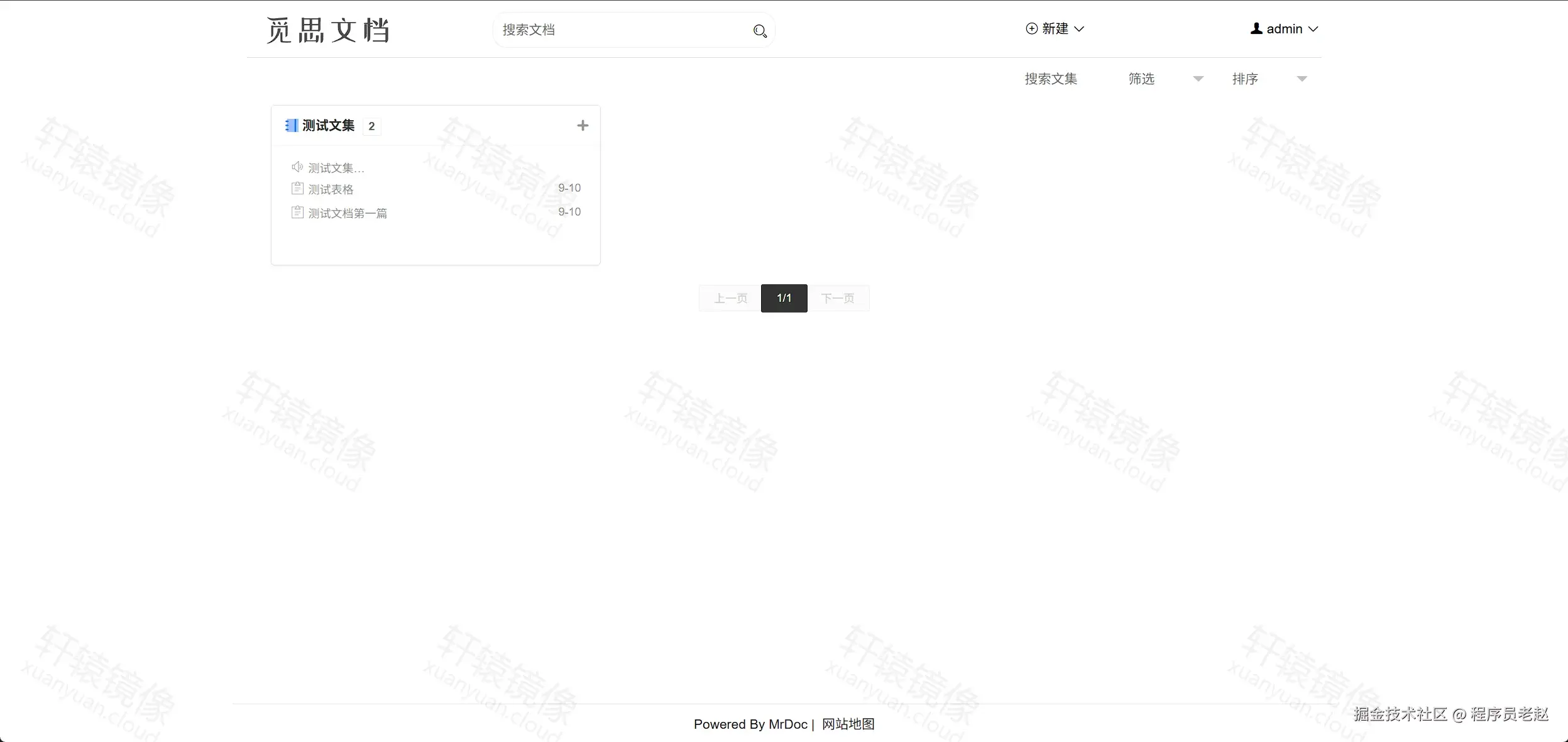
发布后回首页,文集以卡片展示(实测 测试文集 内有「测试表格」「测试文档第一篇」)。卡片上的 + 可继续往该文集加文档。
6.3 后台管理
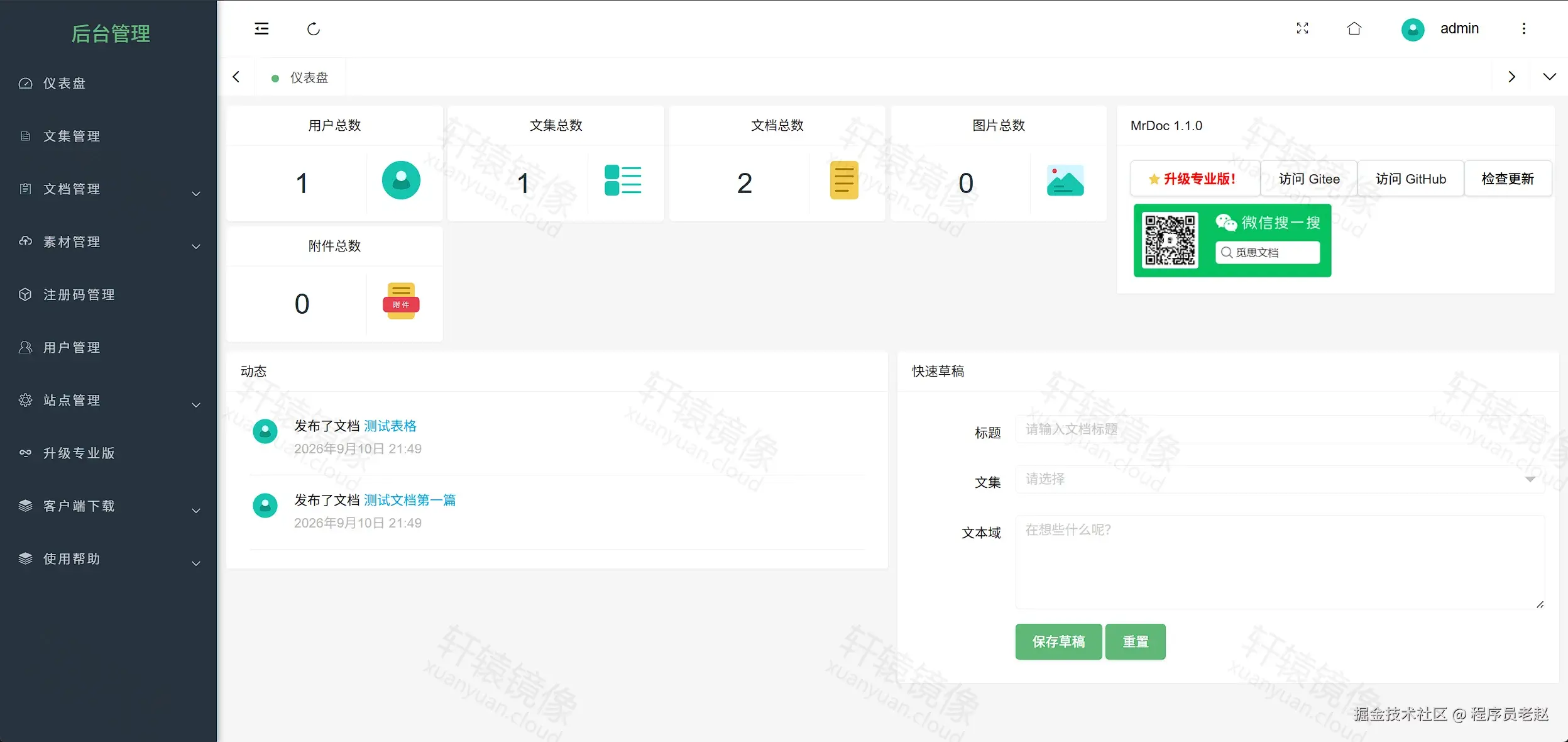
点右上角用户名,进入 后台管理 → 仪表盘 。可见用户 / 文集 / 文档数量、最近动态,以及应用版本 MrDoc 1.1.0;侧栏可进文集、用户、站点等管理项。
生产建议在前面加 Nginx / Caddy 反代,配 HTTPS 与域名,并收紧管理入口暴露面。
七、安全、备份与升级
7.1 备份
停写或停容器后,打包宿主机源码目录:
bash
cd /www/wwwroot/mrdoc
docker compose stop
sudo tar -czf mrdoc-backup-$(date +%Y%m%d).tar.gz MrDoc
docker compose start
专业版换成实际挂载目录名。
7.2 升级
- 备份
MrDoc目录。 - 源码目录按官方说明
git pull或切到目标标签。 - 修改 Compose 中的镜像标签。
docker compose pull && docker compose up -d。- 看日志;若该版本要求迁移 / 重建索引,按官方文档执行。
源码大版本与运行环境镜像标签一起规划,避免新代码配旧运行时(或反过来)。
7.3 生产加固
| 项 | 建议 |
|---|---|
| HTTPS | 反代到 127.0.0.1:10086 |
| 管理员密码 | 强密码,定期轮换 |
| 调试 | 生产关闭 DEBUG |
| 数据库 | 并发与备份要求高时改用 MySQL / PostgreSQL(按官方配置) |
| 暴露面 | 避免管理后台裸奔公网 |
八、备选:docker run(临时 / 无 Compose)
仍须先有本地源码。开源版:
bash
docker run -d \
  --name mrdoc \
  --restart unless-stopped \
  -p 10086:10086 \
  -v /www/wwwroot/mrdoc/MrDoc:/app/MrDoc \
  docker.xuanyuan.run/zmister/mrdoc:v9.6
专业版把左侧路径改成 .../MrDocPro(或你的目录),右侧仍是 /app/MrDoc。
bash
docker exec -it mrdoc python manage.py createsuperuser
docker logs -f mrdoc
九、常见问题 FAQ
Q1:为什么只 pull 镜像打不开网站?
A:这是运行环境 镜像,不带完整业务源码。必须把本地 MrDoc / MrDocPro 挂到 /app/MrDoc。
Q2:介绍页写 v9.1,为什么跟做 v9.6?
A:以标签列表上仍存在的版本号为准;介绍页示例可能滞后。要对齐某版源码时,选官方推荐的对应标签即可。
Q3:容器反复重启(尤其 Windows)?
A:确认挂载目录完整;把 docker_mrdoc.sh 换成 LF 换行;检查 10086 是否被占用。
Q4:日志里有 SyntaxWarning: "is" with a literal?
A:上游 whoosh_cn_backend.py 的提示,实测仍能迁移并启动,可忽略。
Q5:默认管理员密码是什么?
A:没有。必须 createsuperuser。弱密码可 Bypass 仅便于冒烟,生产请用强密码。
Q6:和 BookStack、ShowDoc 怎么选?
A:要 MrDoc 的文集 / 文档模型用本文;要书本式 Wiki 或 API 文档站,选对应产品,不要混挂目录。
Q7:能否改宿主机端口?
A:可以,例如 "18086:10086",访问改用新端口。
Q8:删容器会丢数据吗?
A:数据在宿主机挂载目录。只删容器、保留目录则数据还在。
Q9:后台是 1.1.0,镜像却是 v9.6?
A:v9.6 是运行环境标签;1.1.0 是挂载源码里的应用版本。升级时两边一起看官方说明。
十、命令速查
bash
# 拉取
docker pull docker.xuanyuan.run/zmister/mrdoc:v9.6

# 源码(开源版)
sudo mkdir -p /www/wwwroot/mrdoc && cd /www/wwwroot/mrdoc
git clone https://gitee.com/zmister/MrDoc.git

# Compose
docker compose up -d
docker compose ps
docker compose logs -f mrdoc
docker compose down

# 管理员
docker exec -it mrdoc python manage.py createsuperuser

# 备选 run
docker run -d --name mrdoc --restart unless-stopped \
  -p 10086:10086 \
  -v /www/wwwroot/mrdoc/MrDoc:/app/MrDoc \
  docker.xuanyuan.run/zmister/mrdoc:v9.6
十一、延伸阅读
总结
zmister/mrdoc= MrDoc 运行环境 (uWSGI + Chromium + LibreOffice),必须挂载 本地源码到/app/MrDoc。- 跟做
v9.6,用 轩辕镜像 加速拉取。 - 主路径:clone → Compose →
createsuperuser→:10086。 - 生产注意强密码、HTTPS、备份,以及源码版本与镜像标签对齐。
阅读原文
- 轩辕镜像官方博客:xuanyuan.cloud/blog/mrdoc-...