PixiuCut「视频批量分割」支持智能镜头分割、按时长、按数量分割,可定义最小时长避免无效片段等多可选参数可设置
PixiuCut 官方插件 视频批量分割
实现功能:按镜头切换、数量、时长、视频静音等规则把视频分割成一个个片段,实现批量自动化视频分割功能。
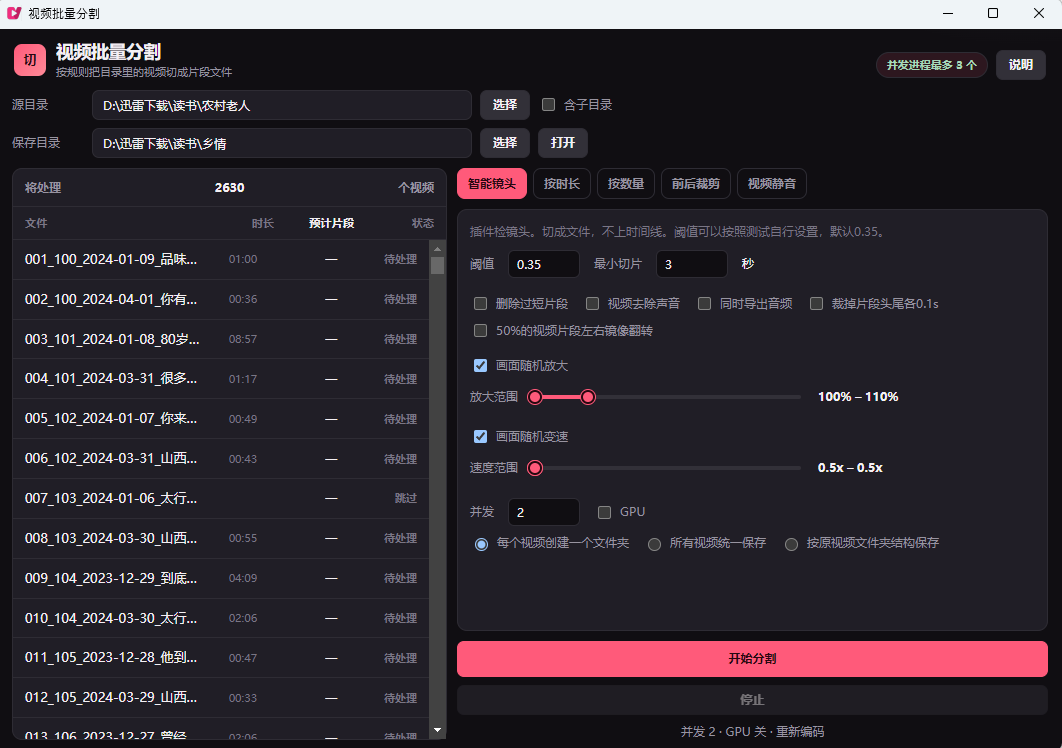
很多情况下做视频创作特别是批量视频创作需求时,需要按照一定的逻辑把视频分割成不同的片段,然后再使用这些短的视频去创作视频,比如口播要按镜头拆分、成片要切成 15 秒一条、片头片尾要批量去掉、有时要按视频静音作为切点分割视频。这个PixiuCut 插件就是专为这个需求设计的,可一键批量处理,可设置生成片段随机缩放、随机位移等改变。
与剪映智能镜头分割相比,这个PixiuCut 插件可定义最小分割时长,避免太短的无效片段,还能在生成时设置随机镜像等一些增加视频原创因素的能力。
使用步骤
- 打开 PixiuCut(不用先开工程,首页就能用)。
- 若尚未安装视频批量分割插件,则在插件管理里安装官方插件「视频批量分割」,确认安装后下载完成安装。
- 软件主窗口的首页插件快捷栏点 视频批量分割,会弹出独立的插件操作窗口,如上图所示。
插件需要读目录、写片段、探测时长、编码切片,安装时会申请相应权限,按提示确认即可。
三分钟上手
第一次打开会看到一句提示:选好目录后左边出名单,右边配置切分规则。
- 源目录 :点「选择」,或把文件夹拖到路径框上(出现红色虚线再松开)。左边立刻列出
mp4/mov/mkv。 - 保存目录:同样点选或拖入。建议和源目录分开;如果保存目录正好在源树里面,扫描会自动跳过它,避免把刚切出来的片段再扫进去。
- 右边选一种切法(默认是 智能镜头),按需要改参数。
- 点 开始分割。左边名单会从「待处理」走到「处理中 / 完成」。
- 切完点保存目录旁的 打开,到资源管理器里看结果。
源视频原封不动。输出文件名由插件写成:
text
原文件名_p1.mp4
原文件名_p2.mp4
...同名文件再次运行会直接覆盖,不会报「已存在」。
界面怎么读
窗口分成三块:
| 区域 | 看什么 |
|---|---|
| 顶栏 | 标题、并发上限提示(最多 3 个进程)、右上角「说明」 |
| 路径区 | 源目录、保存目录;源目录可勾「含子目录」(默认不勾) |
| 左栏 | 将处理几个视频;每条显示文件名、时长、预计片段、状态 |
| 右栏 | 五种切法、该切法的参数、后处理、并发 / GPU、保存方式、开始 / 停止 |
名单不随切法切换而清空。换「按时长」或「按数量」时,预计片段数会马上重算;「智能镜头」和「视频静音」要等检测后才出真实段数,切之前那一列可能是「---」。
状态含义
| 状态 | 含义 |
|---|---|
| 探测中 | 正在读这条视频的时长 |
| 待处理 | 已进名单,等开始 |
| 检测中 | 镜头 / 静音检测进行中 |
| 处理中 | 正在编码;预计片段列可能变成 已完成段/总段 |
| 完成 | 这条视频切完 |
| 整片复制 | 静音模式没检出静音,整文件复制为 _p1,不算失败 |
| 失败 | 这条出错,其它文件继续;鼠标悬停可看原因 |
| 跳过 | 探测失败或不是视频,不会进任务 |
| 已停止 / 停止中 | 你点了停止,或正在收尾 |
探测失败的行会标出来,不会进入本次任务。混进目录的图片、mp3、avi 本来就不会出现在名单里。
五种切法
五种模式共用同一套源目录 / 保存目录。切点怎么算、短片段怎么合并,都在引擎里完成;你只负责选模式和填参数。
1. 智能镜头(默认)
按画面变化找切点,适合口播、录屏、多机位粗剪。切成文件,不上时间线。
| 参数 | 默认 | 说明 |
|---|---|---|
| 阈值 | 0.35 |
范围 0.10~0.50。越小越敏感、段越多;越大越钝、段越少。可按素材试。 |
| 最小切片 | 3 秒 |
短于这个长度的相邻镜头会先合并。 |
| 删除过短片段 | 关 | 勾上后,合并后仍过短的段会丢掉。 |
整条视频一个切点都没有时,会渲成一整条,不把该文件当失败。
2. 按时长
按秒数切。最小值和最大值可以相同(固定时长),也可以给一个区间(每段在区间里取)。
- 默认 5~8 秒
- 左边「预计片段」会按时长估算,例如 12 秒、固定 5 秒 → 约 2 段
适合:固定规格的短视频切片、粗切成可再编的小块。
3. 按数量
把每条视频均分成指定段数。
- 默认 4~4 个
- 填成区间(例如 3~5)时,每条视频会在这个范围内取一个段数
适合:一条成片要拆成固定条数去发平台。
4. 前后裁剪
每条源视频只产出 1 个文件,砍掉开头和结尾。
- 默认开头
1秒、结尾1秒 - 例如 8 秒的片子裁 1+1,大约剩 6 秒
适合:批量去固定片头片尾、去倒计时、去片尾 logo。
这个模式下没有「隔段镜像」「再削头尾 0.1 秒」------头尾已经由你自己定了。
5. 视频静音
按静音段切开。适合有声口播、访谈、中间停顿很长的素材。
| 参数 | 默认 | 说明 |
|---|---|---|
| 噪音 | -30 dB |
低于这个响度视为静音,范围约 -60~-20 |
| 最短静音 | 0.5 秒 |
比这还短的安静不当切点,避免气口被切碎 |
| 最小片段 | 1 秒 |
切完后的最短段长 |
| 删除静音 | 默认开 | 静音段丢掉,只留有声段 |
| 中点切开 | 备选 | 在静音中间切开,静音还留在相邻两段里 |
| 切完再合并 | 关 | 勾上后,引擎再写一份合并结果 {原名}_recombine.mp4 |
| 删除过短片段 | 关 | 切完仍短于最小片段的段丢掉 |
本模式没有画面随机放大、变速、镜像、抽音源。只能勾「视频去除声音」。
没检出任何静音时:该文件显示 整片复制 ,写出 {原名}_p1{扩展名},任务仍算成功。有静音但切完被删光,这条会失败,其它文件继续。
后处理(让片段「再处理一下」)
不是五种模式都有同一套开关。对照如下:
| 选项 | 时长 | 数量 | 去头尾 | 镜头 | 静音 |
|---|---|---|---|---|---|
| 视频去除声音 | ✓ | ✓ | ✓ | ✓ | ✓ |
| 同时导出音频 | ✓ | ✓ | ✓ | ✓ | --- |
| 裁掉片段头尾各 0.1s | ✓ | ✓ | --- | ✓ | --- |
| 50% 的片段左右镜像 | ✓ | ✓ | --- | ✓ | --- |
| 画面随机放大 | ✓ | ✓ | ✓ | ✓ | --- |
| 画面随机变速 | ✓ | ✓ | ✓ | ✓ | --- |
勾上之后的含义:
- 去除声音:输出视频没有音轨。
- 同时导出音频:同目录再写一份音源(mp3)。静音模式没有这项。
- 头尾再削 0.1s:每段编码时再各去 0.1 秒,用来避开硬切爆音。前后裁剪模式没有,因为你已经在裁头尾。
- 隔段镜像:大约一半片段左右翻转,用来做轻微差异。
- 随机放大 :
100%~150%,默认100%~110%。勾选后出现滑杆。每段在区间里随机,画面被裁一圈,不是加黑边。 - 随机变速 :
0.5x~2x,默认1.0x~1.2x。声画一起变,不会各走各的。
放大和变速的具体数值由引擎按段抽取,插件窗口里看不到「这一段用了 107%」这种明细,这是预期行为。
保存到哪里
三种保存方式在右栏底部,和切法无关:
| 选项 | 例子(源 D:\素材\子\口播.mp4,保存 D:\导出\切) |
|---|---|
| 每个视频创建一个文件夹(默认) | D:\导出\切\口播\口播_p1.mp4 |
| 所有视频统一保存 | D:\导出\切\口播_p1.mp4 |
| 按原视频文件夹结构保存 | D:\导出\切\子\口播_p1.mp4 |
「含子目录」默认关闭,只扫源目录这一层。勾上才会递归。保存目录落在源树内时,那棵子树会被跳过。
输出扩展名跟源文件走(mp4 还是 mp4,mov 还是 mov)。「切完再合并」的那一份固定是 .mp4。
当然教你多少遍都不如自己去实际操作一次,所以你可以把以上当做废话,自己去实际操作一次简单快捷。