PCB Editor软件复制、改变、删除操作笔记
-
- 前言
- 一、复制命令(Copy)
-
- [1.1 基本操作流程](#1.1 基本操作流程)
- [1.2 复制参考点设置](#1.2 复制参考点设置)
- [1.3 Paste模式与间距设置](#1.3 Paste模式与间距设置)
- [1.4 保留网络设置](#1.4 保留网络设置)
- [1.4 极坐标复制](#1.4 极坐标复制)
- 二、网格(Grid)设置
-
- [2.1 为什么需要调整网格?](#2.1 为什么需要调整网格?)
- [2.2 设置网格](#2.2 设置网格)
- [2.3 显示/隐藏格点](#2.3 显示/隐藏格点)
- 三、改变命令(Change)
-
- [3.1 改变线宽](#3.1 改变线宽)
- [3.2 改变字体大小](#3.2 改变字体大小)
- [3.3 改变Sub-Class](#3.3 改变Sub-Class)
- 四、删除操作(Delete)
-
- [4.1 Delete命令与Ripup Etch](#4.1 Delete命令与Ripup Etch)
- 五、操作速查表
- 六、常见问题
前言
在PCB设计过程中,复制、改变和删除是最基础也最高频的编辑操作。无论是批量复制器件、统一修改线宽字体,还是调整铜皮所属的Sub-Class,掌握这些操作都能大幅提升设计效率。本文将系统讲解Allegro PCB Editor中Copy(复制)、Change(改变)和Delete(删除)命令的使用方法,包括极坐标复制、网格设置、Text Block配置等实用技巧。
一、复制命令(Copy)
1.1 基本操作流程
执行菜单命令 Edit → Copy,即可实现对器件、过孔、铜皮等元素的复制,也有快捷键选择方式如下图。
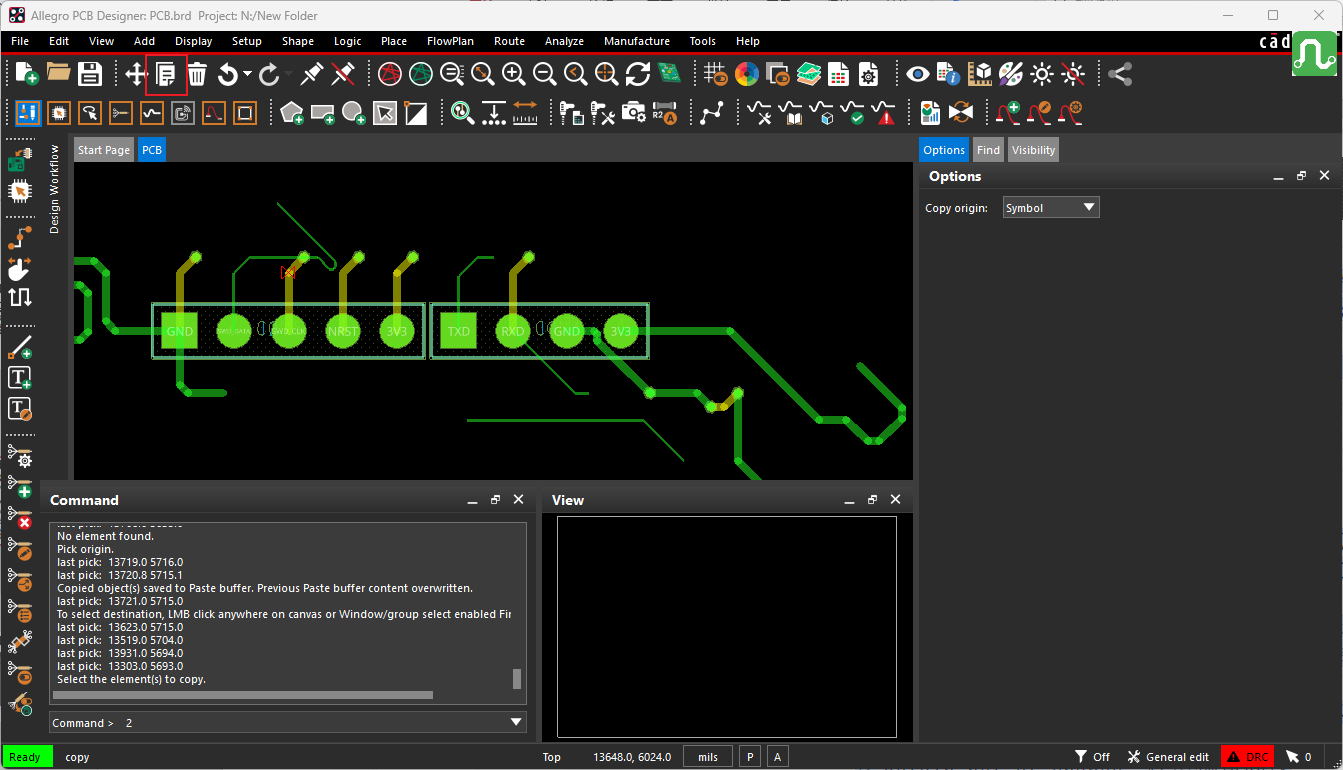
图1:快捷键选择方式命令入口
1.2 复制参考点设置
在执行Copy命令时,Options面板会显示相关设置选项。
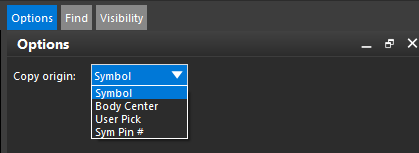
图2:Copy命令的Options面板设置
| 参考点选项 | 含义 | 使用场景 |
|---|---|---|
| Symbol | 以器件为基准 | 复制整个器件 |
| Body Center | 以器件中心为基准 | 以器件几何中心为复制原点 |
| User Pick | 用户任意选取一个参考点 | 自定义复制基准点,灵活性最高 |
| Sym Pin | 以器件的焊盘为基准 | 以焊盘为参考进行复制定位 |
1.3 Paste模式与间距设置
在选择完需要复制的元素后,Options面板会自动变化,可以对复制的数目及间距进行设置。
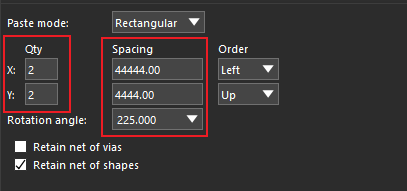
图3:Copy指令操作------选择元素后进入Rectangular模式
在Rectangular模式下,可以设置:
- Qty:复制的数目
- Spacing:每次复制的间距值
1.4 保留网络设置
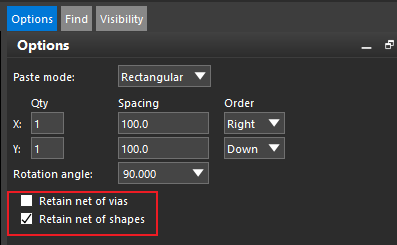
| 选项 | 含义 |
|---|---|
| Retain Net of Vias | 保留过孔网络 |
| Retain Net of Shapes | 保留铜皮网络 |
提示:复制过孔和铜皮时,建议勾选保留网络选项,确保复制后的过孔和铜皮仍然连接到正确的网络。
1.4 极坐标复制
除了常规的线性复制,Allegro还支持极坐标复制(环形阵列复制),在灯板设计中非常实用。
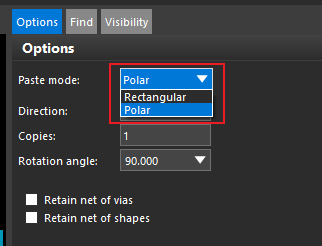
图4:Paste Mode选择Polar(极坐标)模式
操作步骤:
- 执行复制命令,选择需要复制的对象
- 在Paste Mode中选择 Polar
- 以某个点为中心放置,例如以该点为圆心放置10个器件
- 每个点的角度 = 360° / 10 = 36°
| 参数 | 含义 |
|---|---|
| Direction | 复制方向 |
| Copies | 复制数目 |
| Rotation Angle | 复制时元素旋转的角度 |
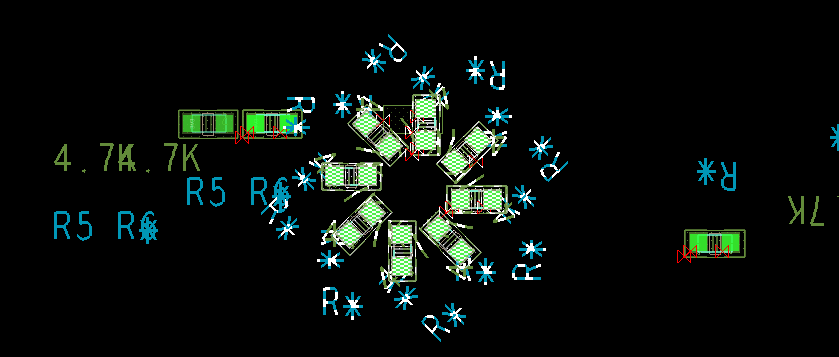
图5:极坐标复制示例------以圆心均匀分布10个器件,每间隔36°
二、网格(Grid)设置
2.1 为什么需要调整网格?
在布线过程中,有时通过走线、打孔,然后通过推挤把它推直,但推不直------这是因为格点间距太大了。调整合适的网格间距是精确布线的前提。
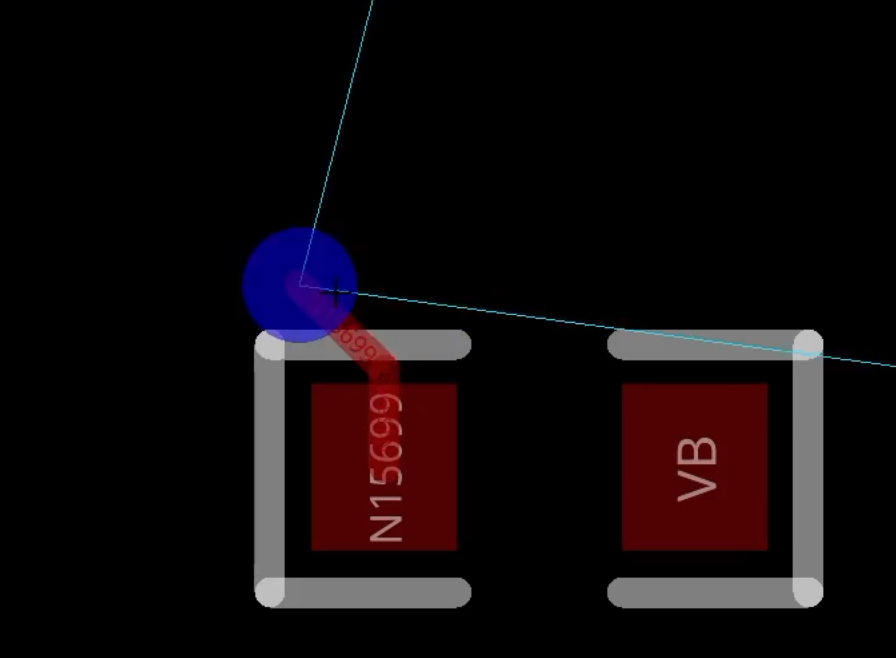
图6:格点间距过大导致走线无法推直
2.2 设置网格
在菜单栏选择 Setup → Grids 进入网格设置。
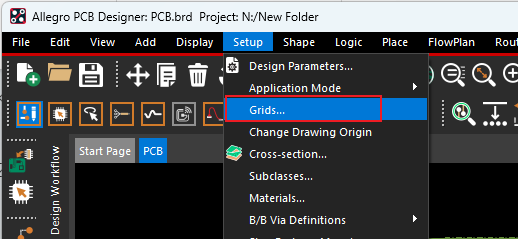
图7:Setup → Grids 网格设置入口
一般将网格分为五个等份,作为布线的格点基准。
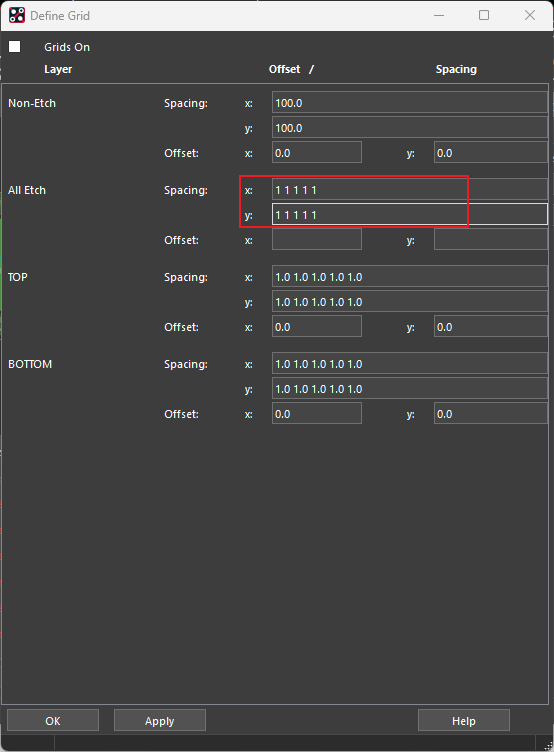
图8:布线格点设置------分为五个等份
2.3 显示/隐藏格点
若无法看到格点,可以通过专门的图标开启格点显示模式。
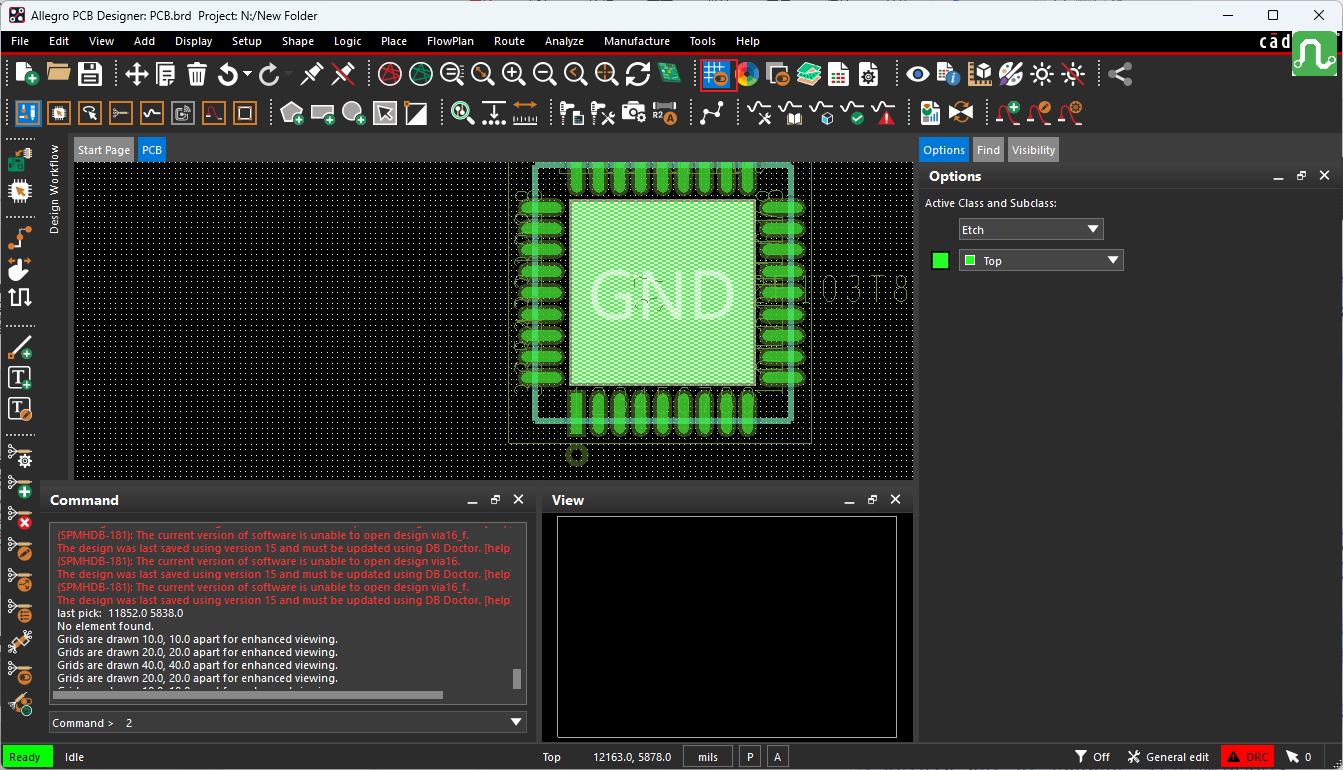
图9:开启/关闭格点显示的图标按钮
三、改变命令(Change)
在菜单栏选择 Edit →Change命令的使用相当频繁,可以批量修改选中元素的属性。
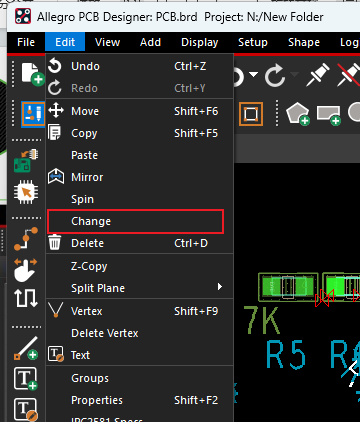
图10:Change命令入口
3.1 改变线宽
可以批量改变走线的线宽,适用于统一调整电源线或信号线的宽度。
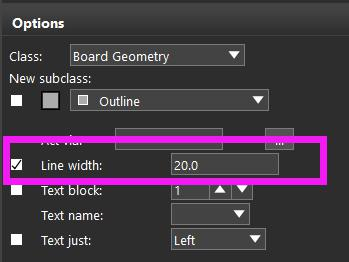
图11:使用Change命令改变线宽
3.2 改变字体大小
改变字体大小需要先确认文本所使用的Text Block大小。
操作步骤:
第一步:执行查询命令(Display → Element),获取text所使用的text block的大小,确认其字号。
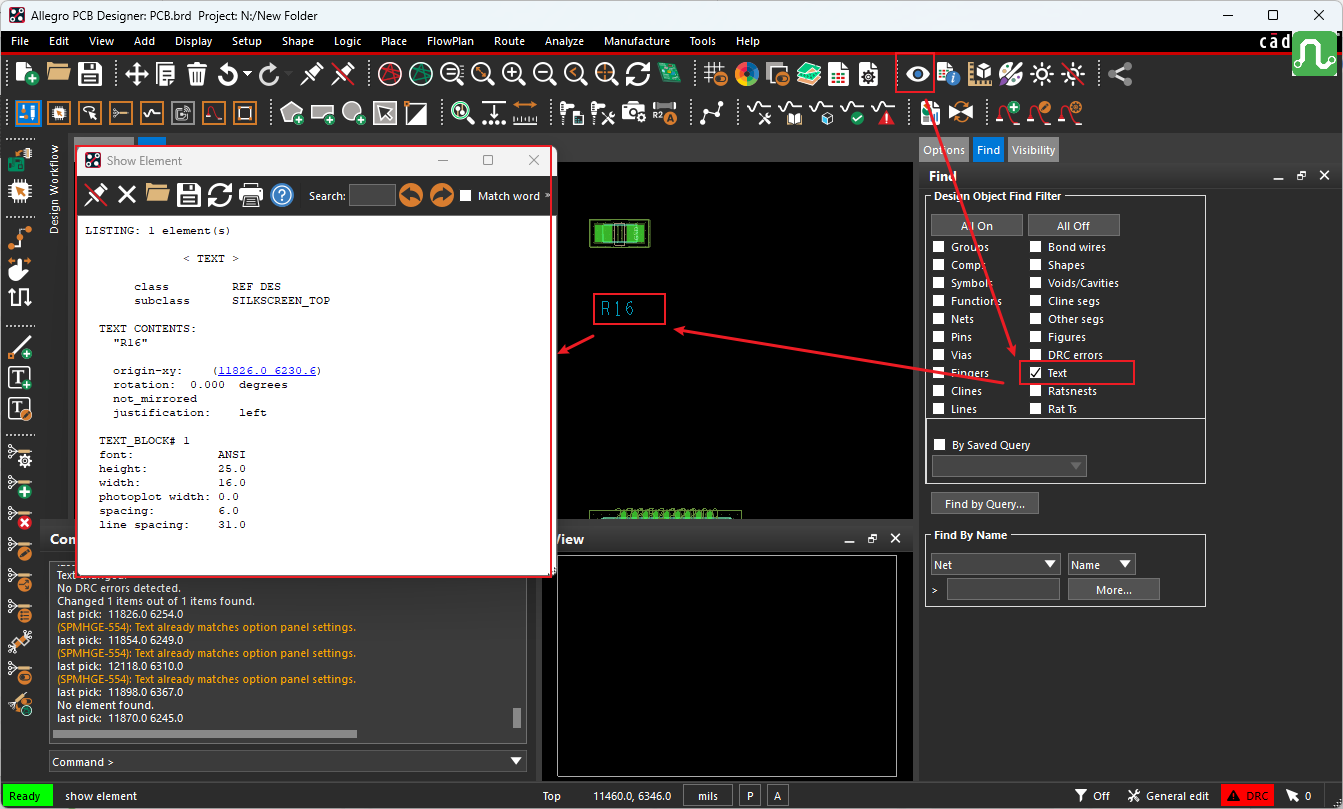
图12:使用Show Element查询命令查看Text Block信息
我们关心的参数包括:线宽、线宽宽度、高度。
第二步 :在菜单栏选择 Setup→Design Parameter Editor 打开 Text 选项 ,在setup text sizes 点击**...** 打开 text sizes设置。
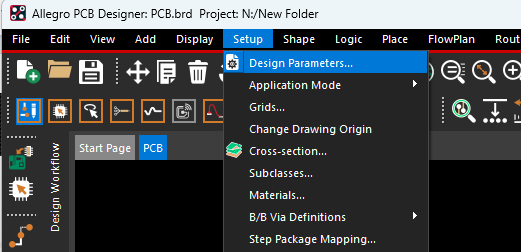
图13: text sizes的设置
第三步 :设置Text Block的参数。
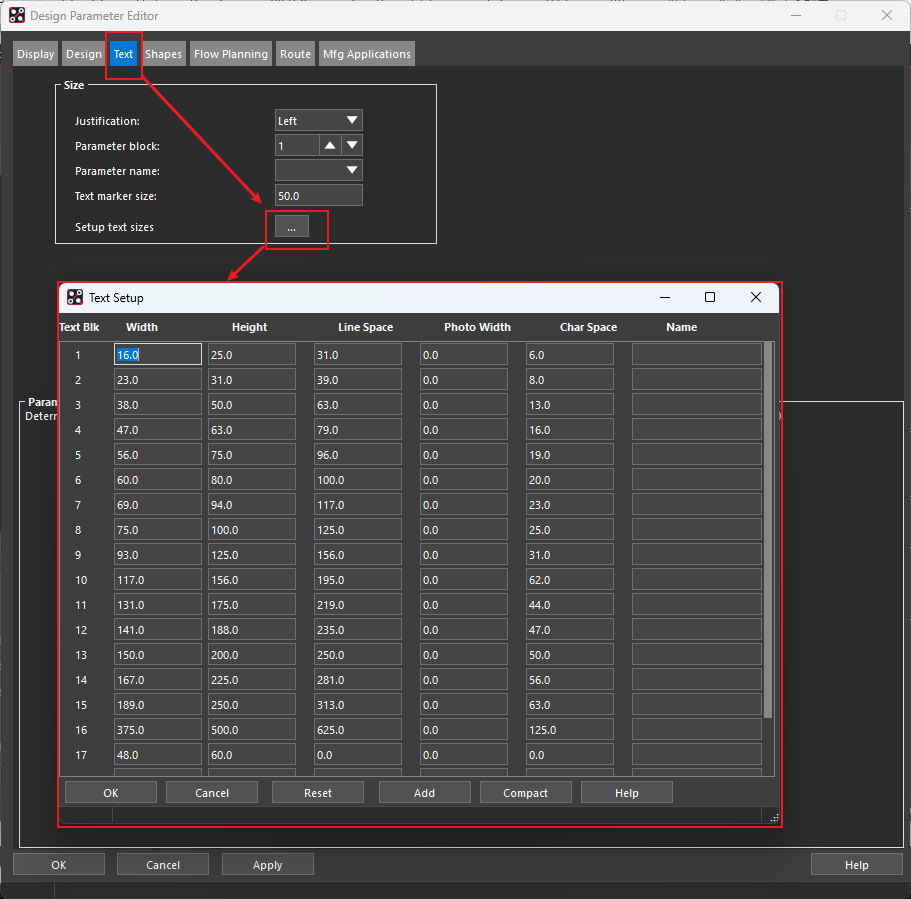
图15:字体的宽度、高度、粗细参数
第四步:执行Change命令,选择Text,修改对应的Text,后在Option面板选择Text Block的序号。
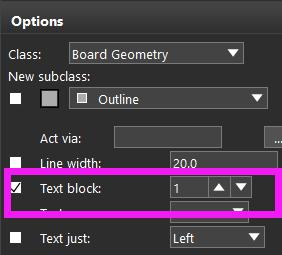
图16:使用Change命令修改Text Block
3.3 改变Sub-Class
Change命令可以改变元素的Sub-Class,但注意:它只能改变Sub-Class,不能改变Class。
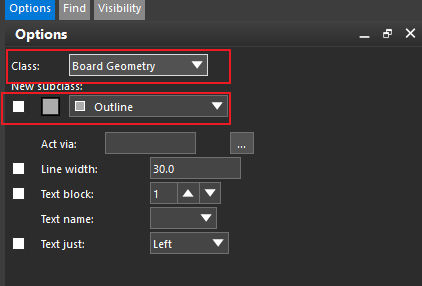
图18:Change命令修改Sub-Class
典型应用场景:改变铜皮所属的层。例如,铺铜时从原来的顶层改变成底层。
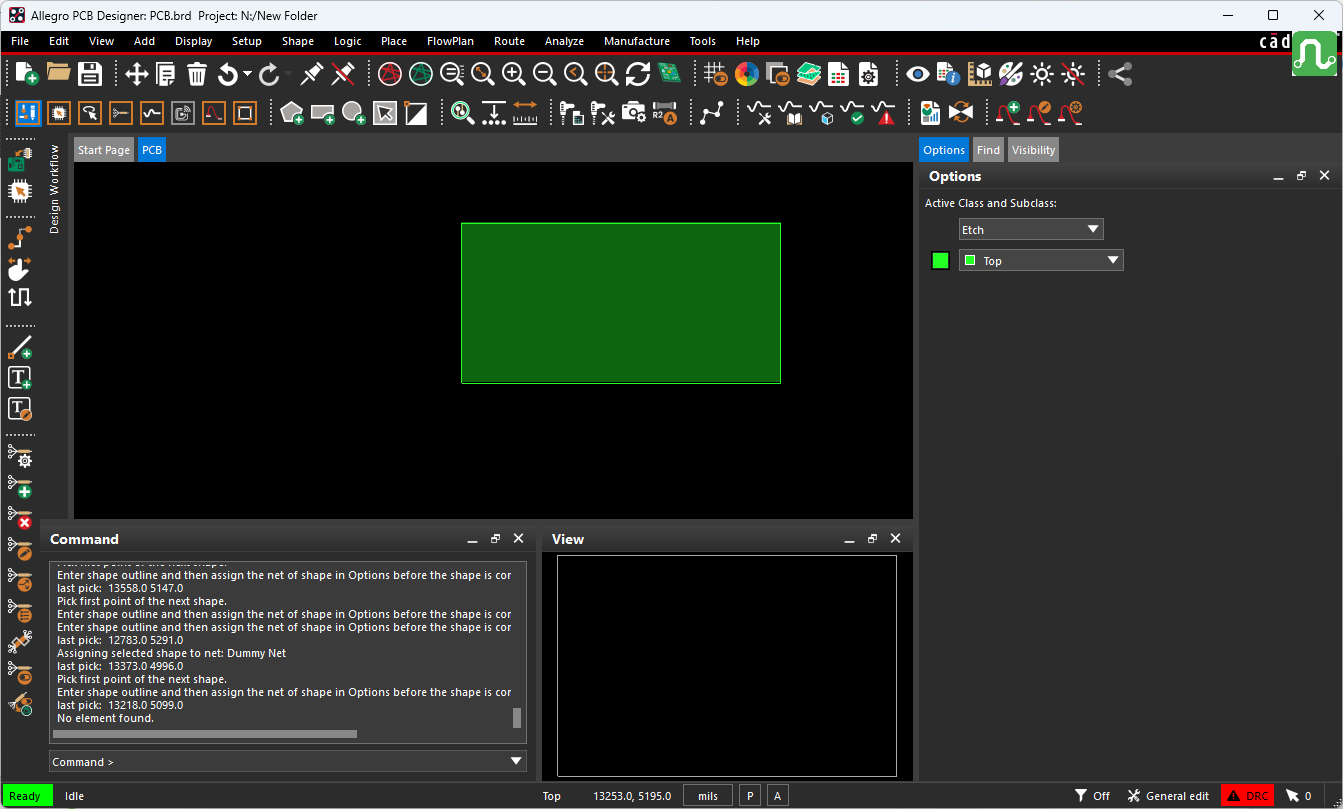
图19:铜皮从顶层改变为底层的场景
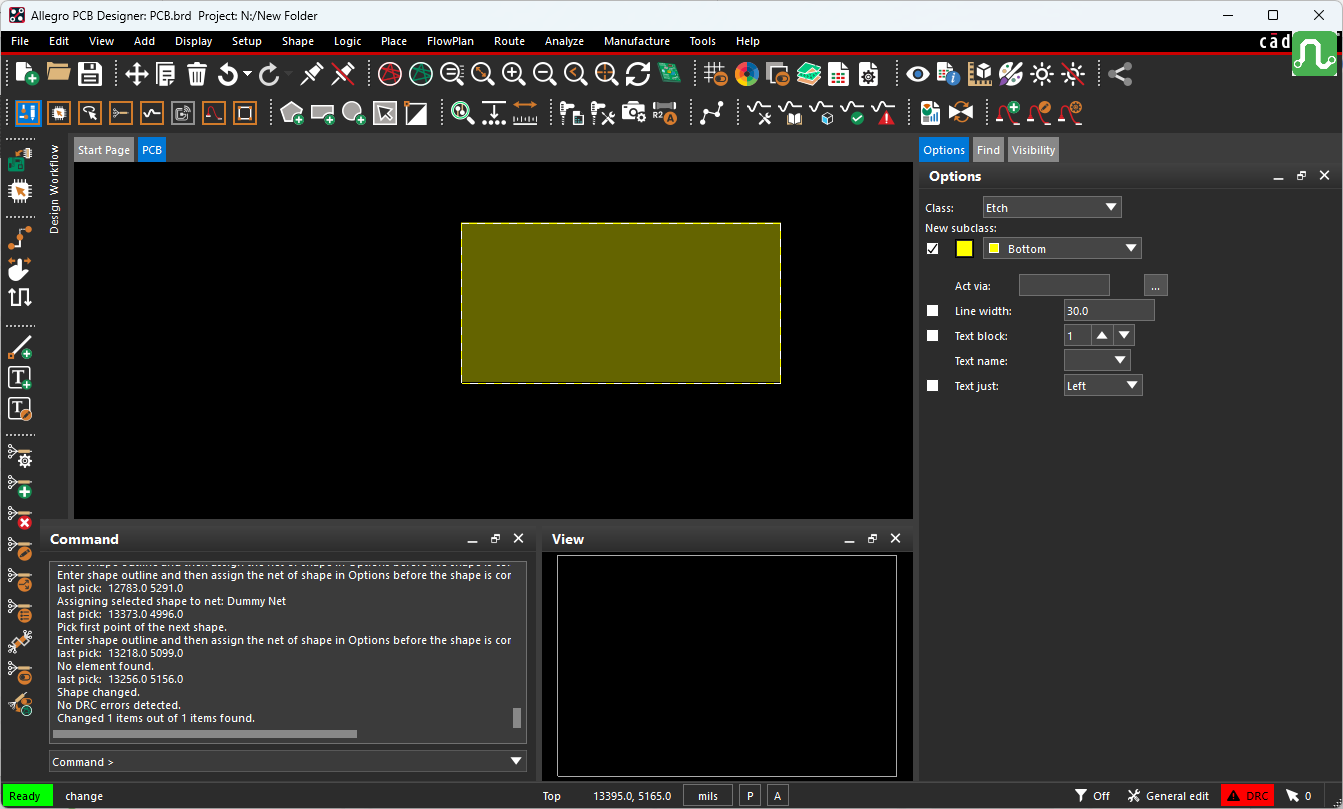
图20:执行Sub-Class修改操作
四、删除操作(Delete)
4.1 Delete命令与Ripup Etch
在执行删除操作时,有一个重要选项需要注意:Ripup Etch。
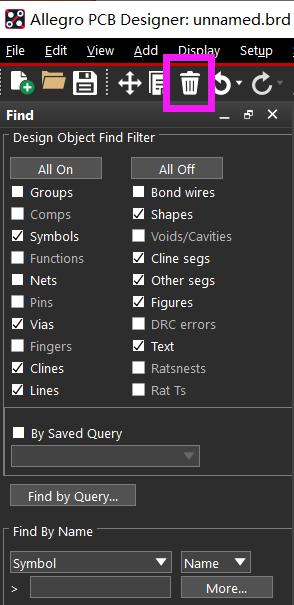
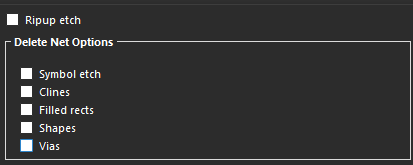
图22:Delete命令中的Ripup Etch选项
- Ripup Etch:勾选后,删除器件时会将其相连的走线一同删除掉
- 一般这个选项不用勾选,除非你明确希望同时删除关联的走线
提示:默认情况下不勾选Ripup Etch,删除器件时只会移除器件本身,不会影响周围的走线。
五、操作速查表
| 操作 | 命令路径 | 关键设置 | 说明 |
|---|---|---|---|
| 复制元素 | Edit → Copy | 选择参考点(Symbol/Body Center/User Pick/Sym Pin) | 复制器件、过孔、铜皮等 |
| 设置复制间距 | Copy后进入Paste模式 | 设置Copies和间距 | 批量等距复制 |
| 极坐标复制 | Paste Mode → Polar | Direction/Copies/Rotation Angle | 环形阵列复制,灯板常用 |
| 保留网络复制 | Copy Options | Retain Net of Vias/Shapes | 复制过孔/铜皮时保留网络 |
| 调整网格 | Setup → Grids | 设置格点间距 | 解决推线推不直的问题 |
| 显示格点 | 格点显示图标 | 开启/关闭 | 可视化网格基准 |
| 改变线宽 | Change → 选择元素 | 设置新线宽 | 批量修改线宽 |
| 改变字体 | Change → Text → Text Block | 先查询Text Block名,再修改 | 批量修改丝印字号 |
| 改变Sub-Class | Change → 选择元素 | 只能改Sub-Class,不能改Class | 如铜皮从顶层改到底层 |
| 删除元素 | Delete | Ripup Etch(谨慎勾选) | 删除器件/走线等 |
六、常见问题
Q1:复制后过孔的网络丢失了怎么办?
A:在Copy命令的Options面板中,勾选 Retain Net of Vias 选项,复制时就会保留过孔的网络属性。
Q2:推线推不直是什么原因?
A:通常是格点间距太大导致的。进入 Setup → Grids 调整网格间距,将其分为更小的等份即可。
Q3:如何开启格点显示?
A:点击工具栏上的格点显示图标按钮,即可在PCB界面中显示网格线。
Q4:Change命令为什么不能改变Class?
A:Change命令只能改变Sub-Class,不能改变Class。这是软件的设计限制,如果需要同属不同Class,需要先删除再重新放置。
Q5:改变字体大小时报错怎么办?
A:需要先通过Element查询命令确认文本使用的Text Block名称,然后在Setup中创建或修改对应的Text Block,最后再用Change命令应用。
Q6:极坐标复制时角度怎么计算?
A:角度 = 360° / 复制数目。例如要均匀分布10个器件,每个间隔36°。
Q7:删除器件时不小心把走线也删了?
A:检查Delete命令中的 Ripup Etch 选项是否被误勾选。一般情况下不要勾选此项。