1 用管理员权限打开powershell,先后输入如下两条指令:
bash
dism.exe /online /enable-feature /featurename:Microsoft-Windows-Subsystem-Linux /all /norestart
dism.exe /online /enable-feature /featurename:VirtualMachinePlatform /all /norestart
2 假如你是首次使用wsl功能,命令行会下载适用于Linux的Windows子系统
3 重启计算机
4 设置wsl2为默认版本
bash
wsl --set-default-version 25 下载ubuntu20.04
bash
wsl --install -d Ubuntu-20.046 到这一步,你可以在win11上启动ubuntu了:
在开始菜单直接输入ubuntu,然后点击输入结果,就完成了启动
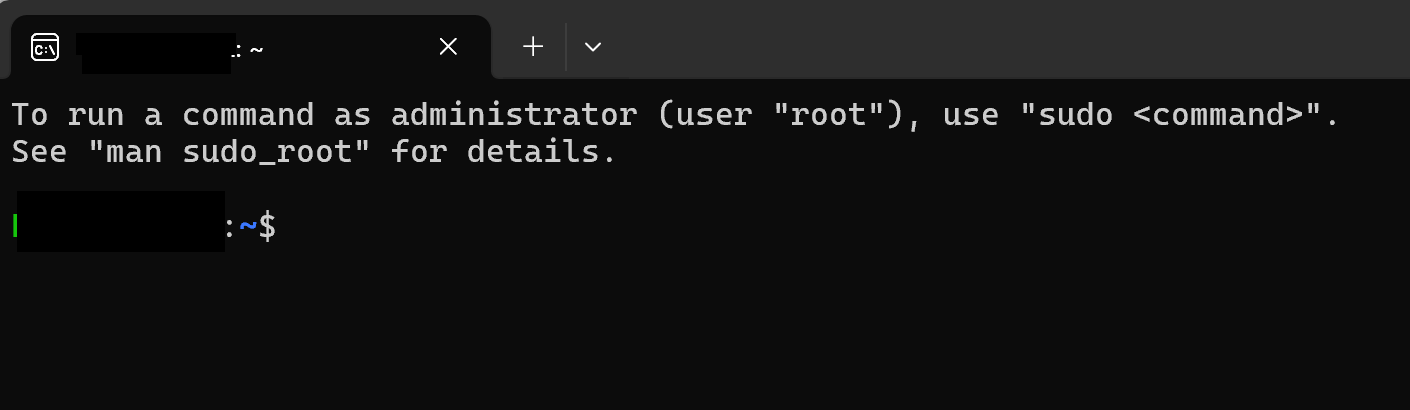
7 检查ubuntu版本:
bash
cat /etc/os-release显示版本为ubuntu20.04.6
8 输入exit退出
9 备份此镜像
其实在执行上述步骤时,Microsoft Store里面已经找不到ubuntu20.04的镜像了,而且wsl --list --online列举的可用镜像里也不含ubuntu20.04。只不过wsl --install -d 仍然可以下载20.04。为了防止日后无法下载此版本,我决定备份此镜像。
在第5步下载的ubuntu镜像保存在了路径:
C:\Users\用户名\AppData\Local\wsl\XXXXXXXX中,名为ext4.vhdx,另外此路径下还有一个ico图标文件
备份办法:
9.1 在源镜像已经停止的情况下,在powershell使用wsl --export指令
bash
wsl --export 源镜像名 目的镜像文件名.tar9.2 将vhdx和ico两个文件拷贝到你想要备份的路径下:
bash
xcopy 源目录路径 目标路径 /E /I /S /H