一、工具选型:为什么用 uv
Python 的环境管理方案很多,常见的有:
-
pip
-
conda
-
uv
-
......
本文选择 uv 作为项目管理工具。
uv 的官方文档:uv
第三方中文文档:uv 中文文档
uv 的优点很多,最直观的一点是快:依赖解析和安装速度明显优于传统方案,同时也能很好地兼容 Python 生态。后面我们会用它来创建项目、管理依赖、维护虚拟环境。
二、安装 uv
安装方式可以参考官方文档:安装 | uv 中文文档
最简单的方式是直接用 pip 安装:
pip install uv安装完成后,可以在终端中执行:
uv --version如果能正常输出版本号,就说明安装成功。
如果想看更详细的安装教程,也可以参考这个视频:https://www.bilibili.com/video/BV1Stwfe1E7s/?vd_source=027c2a03670fbb56b93111d48fbf8119
三、配置国内镜像源
默认情况下,uv 会从国外源下载依赖,速度通常比较慢。推荐把下载源改成国内镜像站点。
uv 支持两种配置方式:
-
项目级配置:只对当前项目生效,优先级高,但每个项目都要单独配置,比较麻烦。
-
系统级配置:一次配置,全局生效,更推荐。
这里采用系统级配置。
Windows 系统,在 CMD 中运行:
setx UV_DEFAULT_INDEX "https://pypi.tuna.tsinghua.edu.cn/simple"设置完成后,重新打开终端即可生效。
macOS 或 Linux 系统:
echo 'export UV_DEFAULT_INDEX=https://pypi.tuna.tsinghua.edu.cn/simple' >> ~/.zshrc && source ~/.zshrc如果你使用的是 bash,可以把 ~/.zshrc 换成 ~/.bashrc。
常见的国内镜像站点如下,可以根据网络情况选择:
-
阿里云:
https://mirrors.aliyun.com/pypi/simple/ -
腾讯云:
https://mirrors.cloud.tencent.com/pypi/simple/ -
火山引擎:
https://mirrors.volces.com/pypi/simple/ -
华为云:
https://mirrors.huaweicloud.com/repository/pypi/simple/ -
清华大学:
https://pypi.tuna.tsinghua.edu.cn/simple/ -
中国科学技术大学:
https://pypi.mirrors.ustc.edu.cn/simple/
四、创建项目并安装 Jupyter
接下来创建一个实际项目。开发工具使用 PyCharm ,项目管理使用 uv。
第一步,打开 PyCharm,新建一个 Project。在解释器配置中选择 uv,让 PyCharm 使用 uv 来管理项目环境。
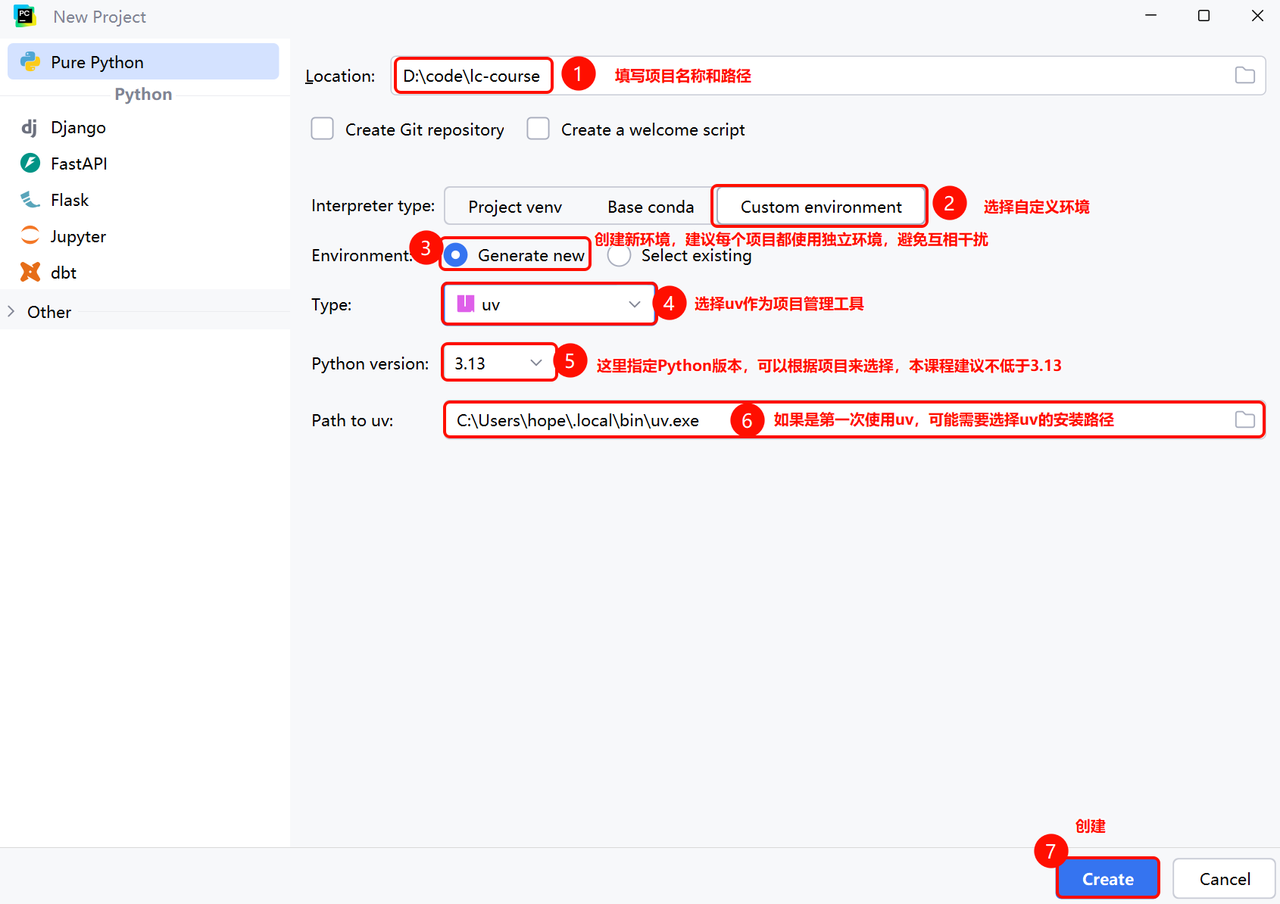
项目创建完成后,还需要引入 Jupyter Notebook 依赖。后续课程中会大量使用 Notebook 来演示代码。
在 PyCharm 左侧点击 Terminal 按钮,打开终端,输入:
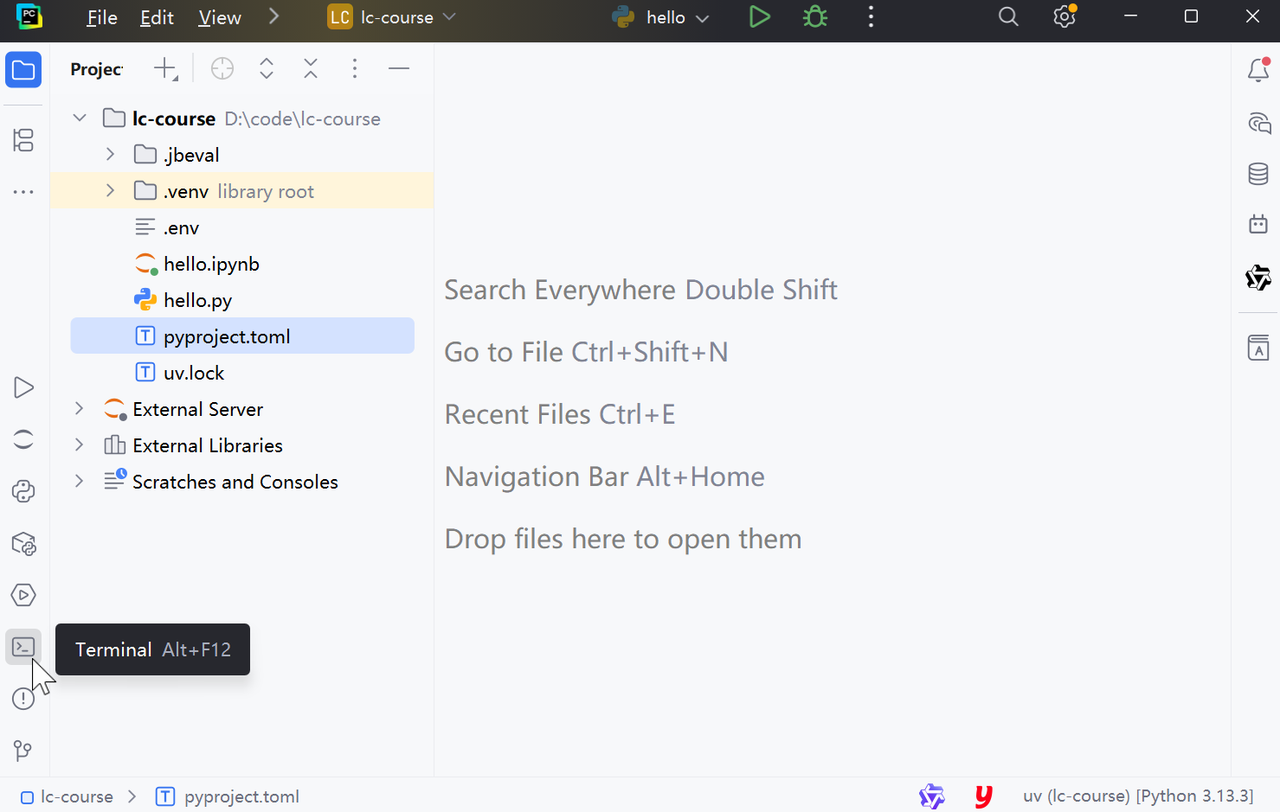
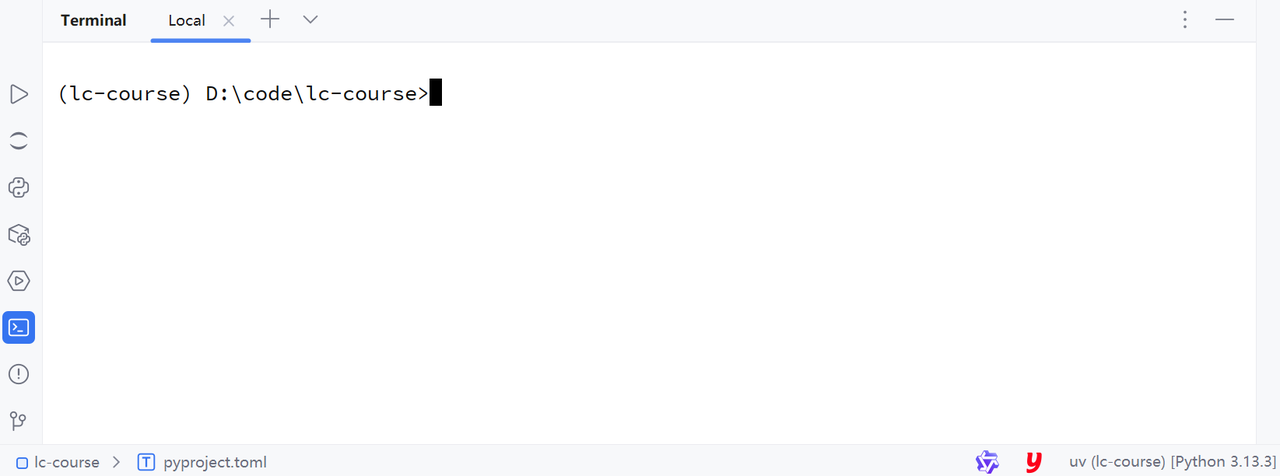
uv add notebook这条命令会把 notebook 加入项目依赖,并自动完成安装。
五、跑通第一个 Notebook
环境准备好后,创建一个 Notebook 来测试。
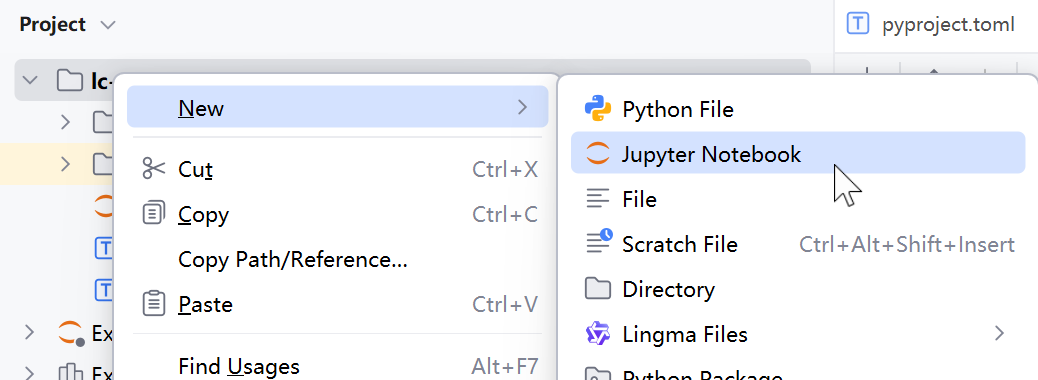
在项目中新建一个 Jupyter Notebook 文件,命名为 hello.ipynb。

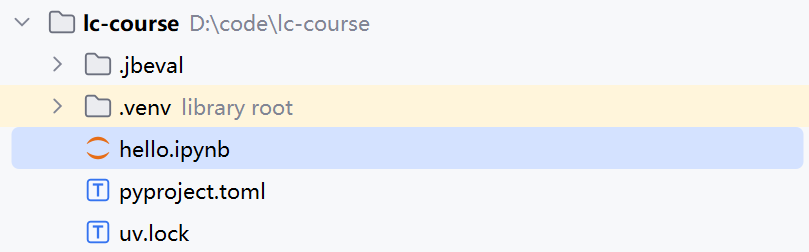
然后在代码单元格中输入:
print("Hello World")按快捷键 SHIFT + ENTER 运行。
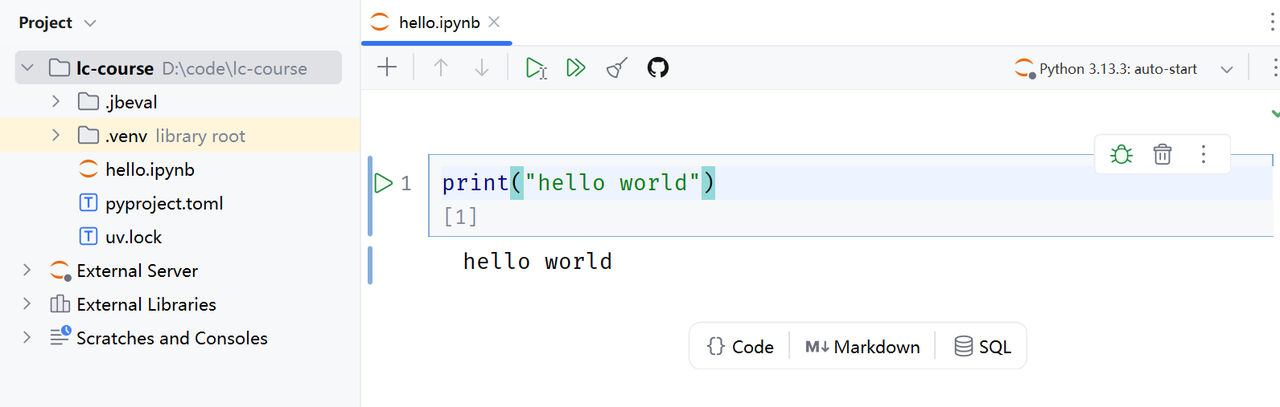
如果下方正确输出:
Hello World说明 uv、PyCharm、Jupyter 以及项目依赖都已经配置成功,开发环境可以正常使用了。
六、小结
本节完成了开发环境的搭建:
-
选择 uv 作为 Python 项目管理工具;
-
安装 uv;
-
配置国内镜像源,提升依赖下载速度;
-
使用 PyCharm + uv 创建项目;
-
通过
uv add notebook引入 Jupyter; -
创建并运行第一个 Notebook,验证环境。
到这里,开发环境已经准备完毕。接下来就可以正式开始用代码调用大模型 API 了。