1. 创建目录
sudo mkdir -p /opt/redis/{conf,data}
cd /opt/redis
目录结构:
/opt/redis/
├── docker-compose.yml
├── conf/
│   └── redis.conf
└── data/
2. docker-compose.yml
vim docker-compose.yml

services:
  redis:
    image: redis:7.0.2
    container_name: redis702
    restart: unless-stopped

    environment:
      TZ: Asia/Shanghai

    ports:
      - "6379:6379"

    volumes:
      - ./data:/data
      - ./conf/redis.conf:/usr/local/etc/redis/redis.conf:ro

    command:
      - redis-server
      - /usr/local/etc/redis/redis.conf

    healthcheck:
      test:
        [
          "CMD",
          "redis-cli",
          "-a",
          "redis123456",
          "ping"
        ]
      interval: 10s
      timeout: 5s
      retries: 5
      start_period: 10s
3. conf/redis.conf
vim conf/redis.conf

# 网络
bind 0.0.0.0
protected-mode yes
port 6379

# 密码
requirepass redis123456

# RDB 持久化
save 900 1
save 300 10
save 60 10000

# AOF 持久化
appendonly yes
appendfsync everysec

# 数据目录
dir /data

# 内存
maxmemory 1gb
maxmemory-policy allkeys-lru

# 日志
loglevel notice

# 客户端
timeout 0
tcp-keepalive 300
PS: maxmemory 1gb****可根据服务器实际内存调整。
4. 启动 Redis
cd /opt/redis
docker compose up -d
查看状态:
docker compose ps
查看日志:
docker compose logs -f redis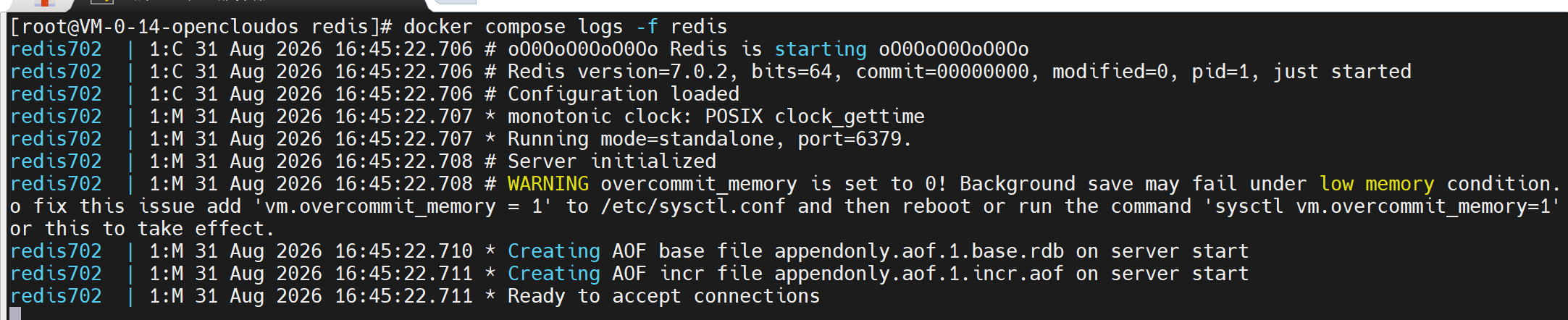
5. 测试 Redis
服务器本机执行:
redis-cli -h 127.0.0.1 -p 6379 -a redis123456 ping正常返回:
PONG
PS: 我这边宿主机使用的端口是16379
如果宿主机没有安装 redis-cli,可以直接使用容器:
docker exec redis702 redis-cli -a redis123456 ping6. Redis 连接信息
Host:     127.0.0.1
Port:     6379
Password: redis123456
Docker 内其他服务访问:
redis:63797. 常用命令
# 启动
docker compose up -d

# 停止
docker compose down

# 重启
docker compose restart redis

# 查看状态
docker compose ps

# 查看日志
docker compose logs -f redis

# 查看 Redis 信息
docker exec redis702 redis-cli -a redis123456 info

# 测试连接
docker exec redis702 redis-cli -a redis123456 ping
8. 删除 Redis 数据
停止容器:
docker compose down删除持久化数据:
rm -rf ./data/*⚠️ 此操作会永久删除 Redis 持久化数据,请确认后执行。
9. Docker 网络
如果 Redis 与业务服务都通过 Docker Compose 部署,推荐使用 Docker 网络:
networks:
  app-network:
    driver: bridge
业务服务直接通过:
redis:6379访问 Redis,无需通过宿主机 6379 端口。
生产环境如果 Redis 仅供内部服务使用,建议不要将 6379 暴露到公网。