
域(Field)是 Word 中的一种特殊元素,它的显示内容由域代码和域结果组成,可以根据环境或文档状态动态更新。例如页脚里的"第 X 页"、目录页码、章节引用,以及"如果数量大于 100 则显示某段文字"这种条件判断,都是通过域实现的。手动在 Word 中插入域需要熟悉域代码的写法,而且当一个文档里散落着几十个域时,逐个更新很麻烦。
用 Python 可以自动完成这些工作:批量插入不同类型的域、更新所有域的显示结果、读取域中的文本、删除不需要的域,甚至把域直接转换为普通文本。本文以 Spire.Doc for Python 为例演示这些操作。
环境准备
安装 Spire.Doc 库:
bash
pip install Spire.Doc在脚本中引入模块:
python
from spire.doc import *
from spire.doc.common import *
在段落中插入一个简单的域
Paragraph.AppendField() 可以从现有文档中取出一个段落,在段落末尾插入指定类型的域。下面以页码引用(PageRef)域为例,域代码指定了要引用的书签名和显示格式:
python
document = Document()
document.LoadFromFile("文档.docx")

# 获取最后一个节并新建一个段落
section = document.LastSection
par = section.AddParagraph()

# 插入 PageRef 域并设置域代码
field = par.AppendField("pageRef", FieldType.FieldPageRef)
field.Code = "PAGEREF  bookmark1 \\# \"0\" \\* Arabic  \\* MERGEFORMAT"

# 更新域以获得正确的结果
document.IsUpdateFields = True

document.SaveToFile("插入域.docx", FileFormat.Docx)
document.Close()
AppendField() 的第一个参数是域的显示文本,第二个参数是 FieldType 枚举,用来声明域的类别。FieldType.FieldNone 表示空域,FieldType.FieldPageRef、FieldType.FieldMergeField 等则对应具体的域类型。插入后专门设置 Code 属性,相当于手动输入域代码。
创建带条件的 IF 域
IF 域可以用来做条件判断,是动态文档生成中最常用的域之一。它比普通域复杂一些,需要先把 IfField 对象加入段落,再拼装条件、真值和假值三部分文本,最后补一个域结束标记:
python
def create_if_field(document, paragraph):
    if_field = IfField(document)
    if_field.Type = FieldType.FieldIf
    if_field.Code = "IF "
    paragraph.Items.Add(if_field)

    # 条件:合并字段 Count 的值大于 100
    paragraph.AppendField("Count", FieldType.FieldMergeField)
    paragraph.AppendText(" > ")
    paragraph.AppendText("\"100\" ")
    # 真值和假值
    paragraph.AppendText("\"Thanks\" ")
    paragraph.AppendText("\"The minimum order is 100 units\"")

    # 添加域结束标记
    end = document.CreateParagraphItem(ParagraphItemType.FieldMark)
    end.Type = FieldMarkType.FieldEnd
    paragraph.Items.Add(end)
    if_field.End = end

document = Document()
section = document.AddSection()
paragraph = section.AddParagraph()
create_if_field(document, paragraph)

# 用邮件合并数据填充 Count 字段
document.MailMerge.Execute(["Count"], ["2"])

# 更新所有域
document.IsUpdateFields = True

document.SaveToFile("IF域.docx", FileFormat.Docx2013)
document.Close()
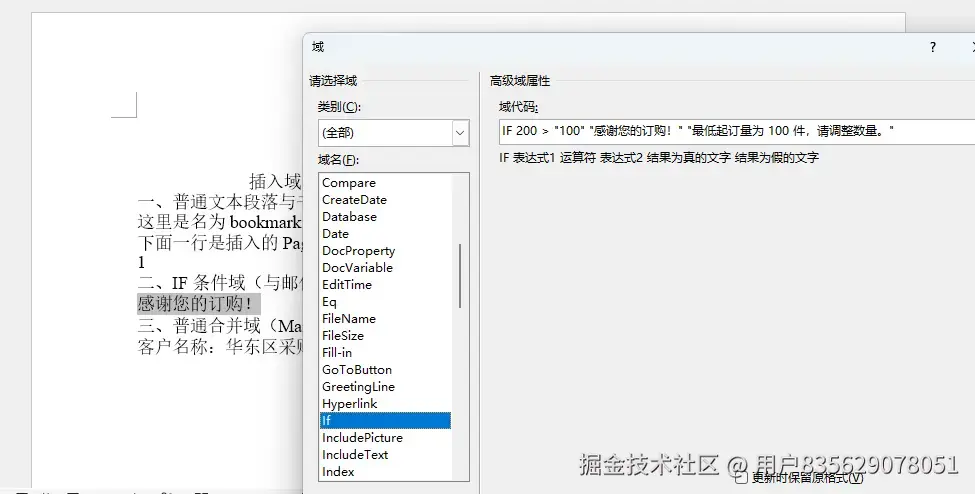
IfField 是 Field 的子类,通过 Items.Add() 加入段落后再拼装内容。整个域以开始标记开始、以 FieldMarkType.FieldEnd 结束,End 属性用来把结束标记和域对象关联起来。配合 MailMerge.Execute() 把合并数据填进文档,IF 域就能根据实际数值显示不同的结果。
结果演示
以下是上述两段代码生成的域:
更新文档中的所有域
域显示的是"最后一次计算的结果"。如果文档是在程序里动态生成的,或者数据发生了变化,需要在保存前重新计算:
python
document = Document()
document.LoadFromFile("文档.docx")

# 保存前更新所有域
document.IsUpdateFields = True

document.SaveToFile("更新域.docx", FileFormat.Docx)
IsUpdateFields 设置在 SaveToFile() 之前即可,保存时文档会重新计算所有域的结果。这是动态生成 Word 文档时经常要做的最后一步。
读取域中的文本
Document.Fields 属性返回文档中全部域的集合,每个域通过 FieldText 属性暴露当前计算出的文本结果:
python
document = Document()
document.LoadFromFile("文档.docx")

fields = document.Fields
for i in range(fields.Count):
    field = fields.get_Item(i)
    print(field.FieldText)

document.Close()遍历集合可以在不了解文档结构的情况下,快速排查某个域是否生效、结果是否符合预期。fields[0] 可以直接按索引访问第一个域。
将域转换为普通文本
有时文档定稿后不再需要动态更新,比如把生成的订单或合同导出给客户查看。这时可以把域转换为普通文本,避免接收方打开文件时域结果因环境差异而发生变化:
python
document = Document()
document.LoadFromFile("文档.docx")

fields = document.Fields
count = fields.Count

for i in range(0, count):
    field = fields[0]
    s = field.FieldText
    index = field.OwnerParagraph.ChildObjects.IndexOf(field)
    text_range = TextRange(document)
    text_range.Text = s
    text_range.CharacterFormat.FontSize = 24

    # 用文本替换域的位置,再移除域
    field.OwnerParagraph.ChildObjects.Insert(index, text_range)
    field.OwnerParagraph.ChildObjects.Remove(field)

document.SaveToFile("域转文本.docx", FileFormat.Docx)
document.Close()
核心思路是:先读取域的当前文本,在域所在段落的位置插入一个 TextRange,再把原本的域对象移出段落。由于每次处理后 fields.Count 会相应变化,使用 fields[0] 循环处理即可把剩余域逐一清理干净。
删除不需要的域
删除域比转换更简单------找到域所在的段落,按索引直接移除:
python
document = Document()
document.LoadFromFile("文档.docx")

# 获取第一个域及其所在段落
field = document.Fields[0]
par = field.OwnerParagraph

# 定位域在段落中的位置并删除
index = par.ChildObjects.IndexOf(field)
par.ChildObjects.RemoveAt(index)

document.SaveToFile("删除域.docx", FileFormat.Docx)
document.Close()
OwnerParagraph 返回域所属的段落,ChildObjects 是段落内的对象集合,IndexOf() 找到域的下标后,RemoveAt() 即可把它删除。需要批量删除时,把这段逻辑放进循环即可。
实用提示
- 域代码在 Word 中按
Alt+F9可以切换显示,建议在生成后手动确认关键域的代码格式是否正确。 IsUpdateFields要在SaveToFile()之前设置,否则保存结果里域不会被重新计算。- IF 域的条件部分要严格按"表达式 + 比较符 + 值"的顺序拼装,文本值必须用英文双引号包住。
- 域转文本会丢失域的动态特性,适合文档定稿或对外分发前的处理;文档内部流转时建议保留域。
- 处理完文档后调用
document.Close()释放资源。
总结
本文介绍了用 Python 在 Word 文档中操作域的常用方法:用 AppendField() 插入简单域、用 IfField 构造条件域、用 IsUpdateFields 统一更新所有域、借助 Document.Fields 读取域文本、把域转为普通文本,以及通过 OwnerParagraph 定位并删除域。掌握这些操作后,动态文档中的页码、条件和合并数据都可以交给脚本统一处理。