在BIM与GIS融合应用的当下,Revit产出的RVT建筑模型是建筑设计、工程施工、智慧城市建设的核心数据源,但RVT格式存在明显的应用局限:仅适配Revit系列软件,无法直接接入Cesium、Three.js等三维GIS引擎,不支持Web端轻量化加载、大范围场景融合与流式渲染,极大限制了BIM模型的三维可视化与落地应用。
本文将详细讲解使用GISBox工具完成RVT格式批量、精准转换为3DTiles格式的全流程,包含参数详解、实操步骤、问题排查与场景应用,零基础也能快速上手。
一、GISBox与格式核心说明
1、格式特点对比
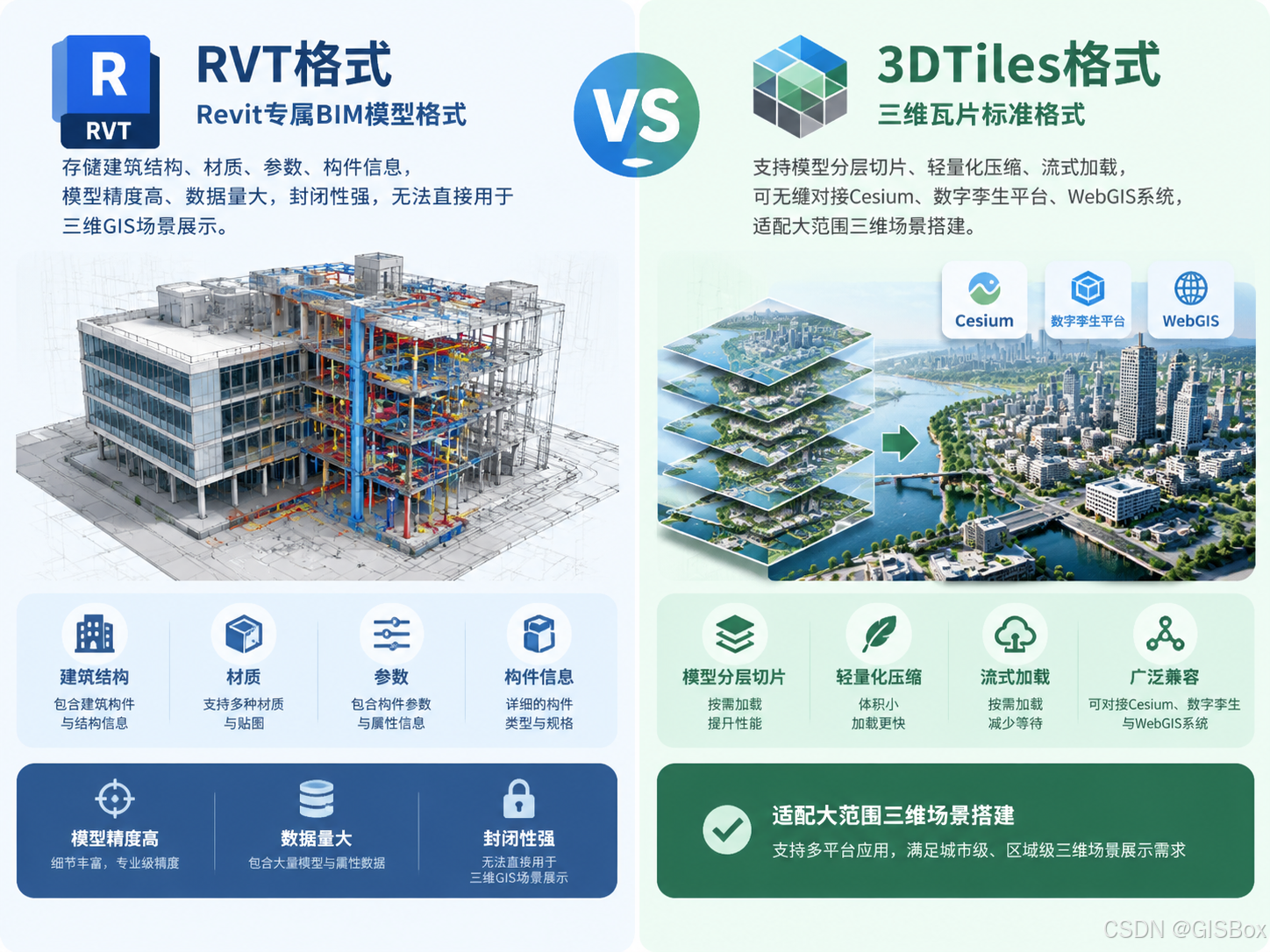
- RVT格式:Revit专属BIM模型格式,存储建筑结构、材质、参数、构件信息,模型精度高、数据量大,封闭性强,无法直接用于三维GIS场景展示。
- 3DTiles格式:三维瓦片标准格式,支持模型分层切片、轻量化压缩、流式加载,可无缝对接Cesium、数字孪生平台、WebGIS系统,适配大范围三维场景搭建。
2、GISBox工具优势
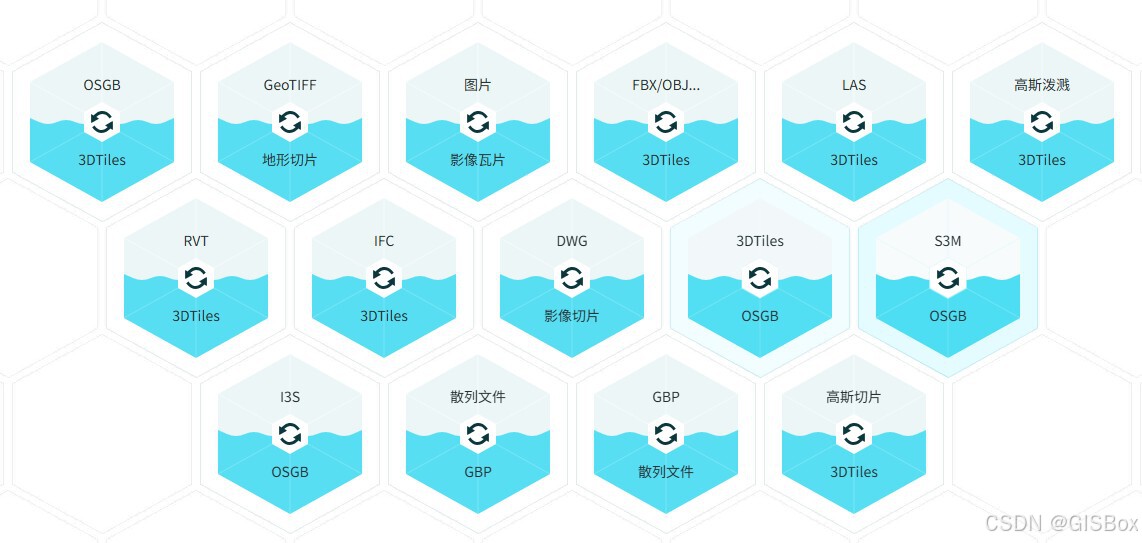
- 一站式转换:无需安装Revit、Cesium等配套软件,单一工具完成RVT解析、切片、导出、服务发布全流程;
- 模型保真度高:完整保留建筑纹理、构件结构、材质信息,有效避免破面、丢贴图、模型变形问题;
- 参数灵活可调:支持坐标校准、纹理压缩、顶点精度调节、光照模式设置,适配不同应用需求;
- 轻量化高效处理:自动对模型切片压缩,大幅减小模型体积,提升Web端加载速度;
- 支持服务发布:转换完成可一键发布3DTiles服务,直接用于场景预览与项目落地。
二、RVT转3DTiles实操步骤
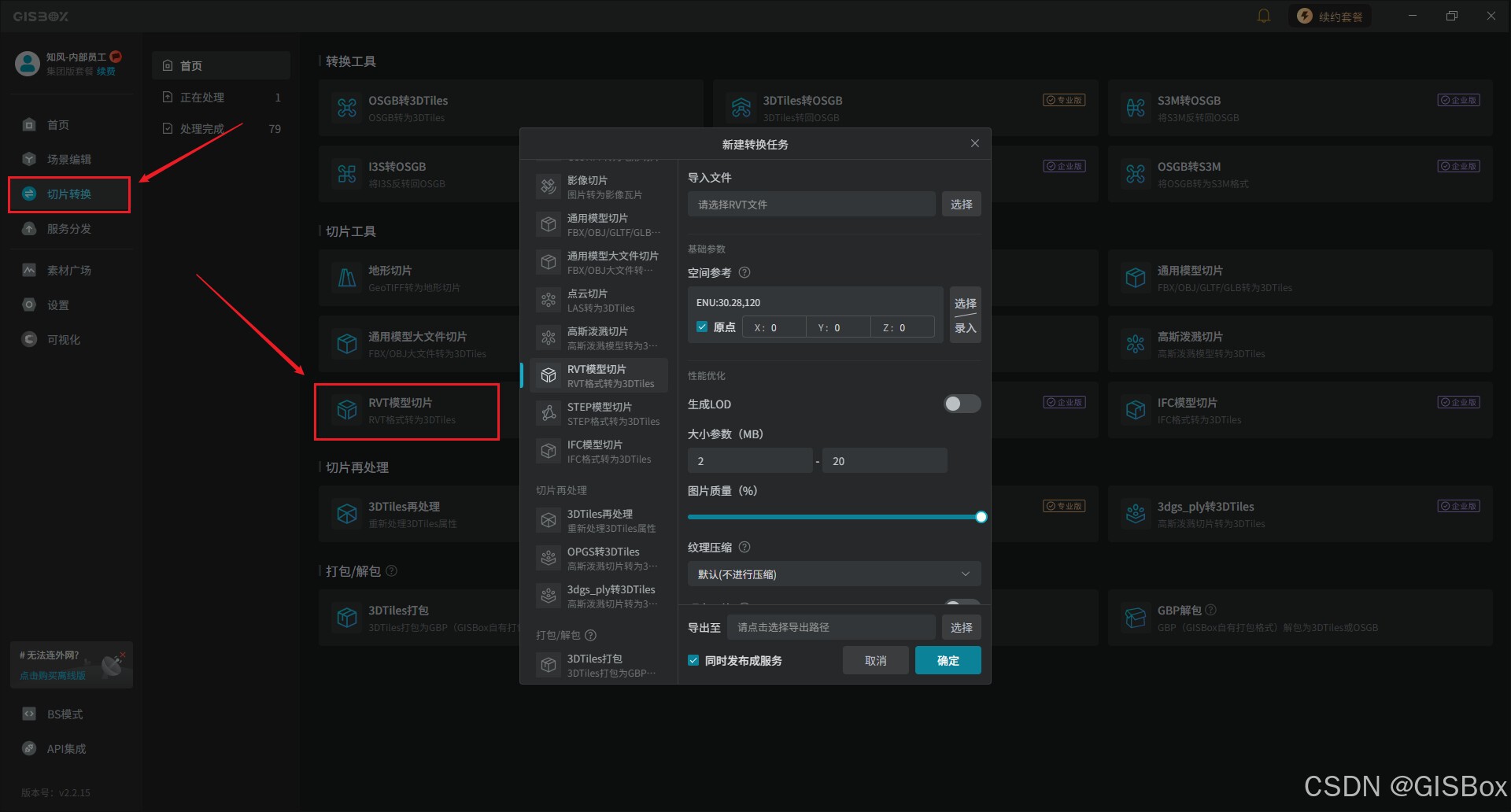
1、打开切片转换功能,新建转换任务
在GISBox官网上下载最新版本的软件后,启动GISBox工具箱,在软件左侧功能菜单栏中找到****"**** 切片转换 " 模块,在切片工具中找到****"RVT模型切片"**** ,点击后,弹出****"**** 新建转换任务 ****"****弹窗,正式开启转换配置流程。
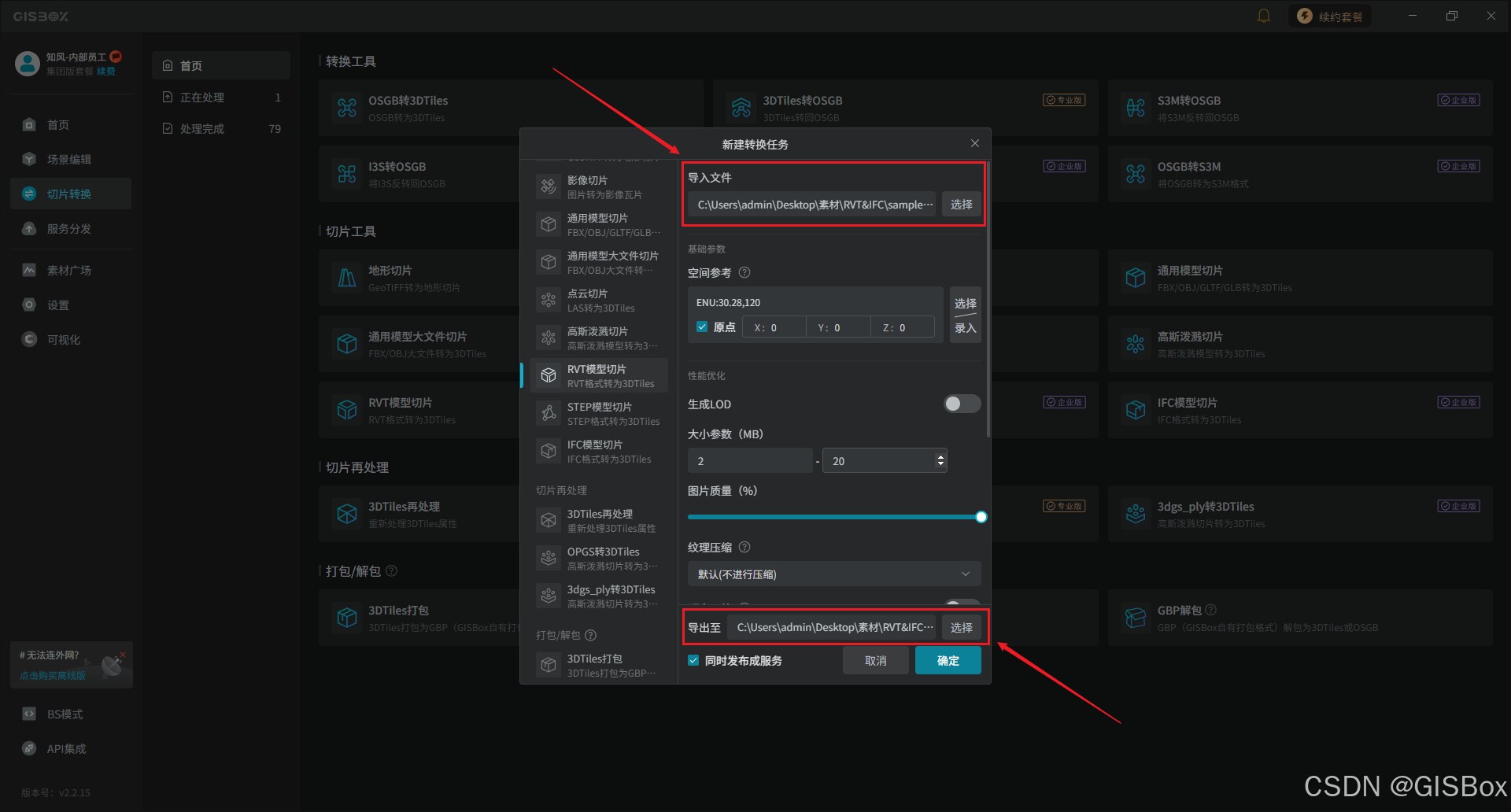
2、导入RVT模型,设置导出路径
在新建转换窗口中,点击导入文件的****"选择"**** 按钮,选中本地需要转换的RVT格式模型,随后在弹窗下方设置文件导出路径,一般软件会默认将导出的文件放置rvt文件的同级文件加下,我们也可以点击****"选择"****按钮进行路径更换。
3、核心参数精细化配置
参数配置直接决定3DTiles模型的精度、渲染效果与加载性能,根据项目需求灵活调整核心参数,具体参数释义如下:
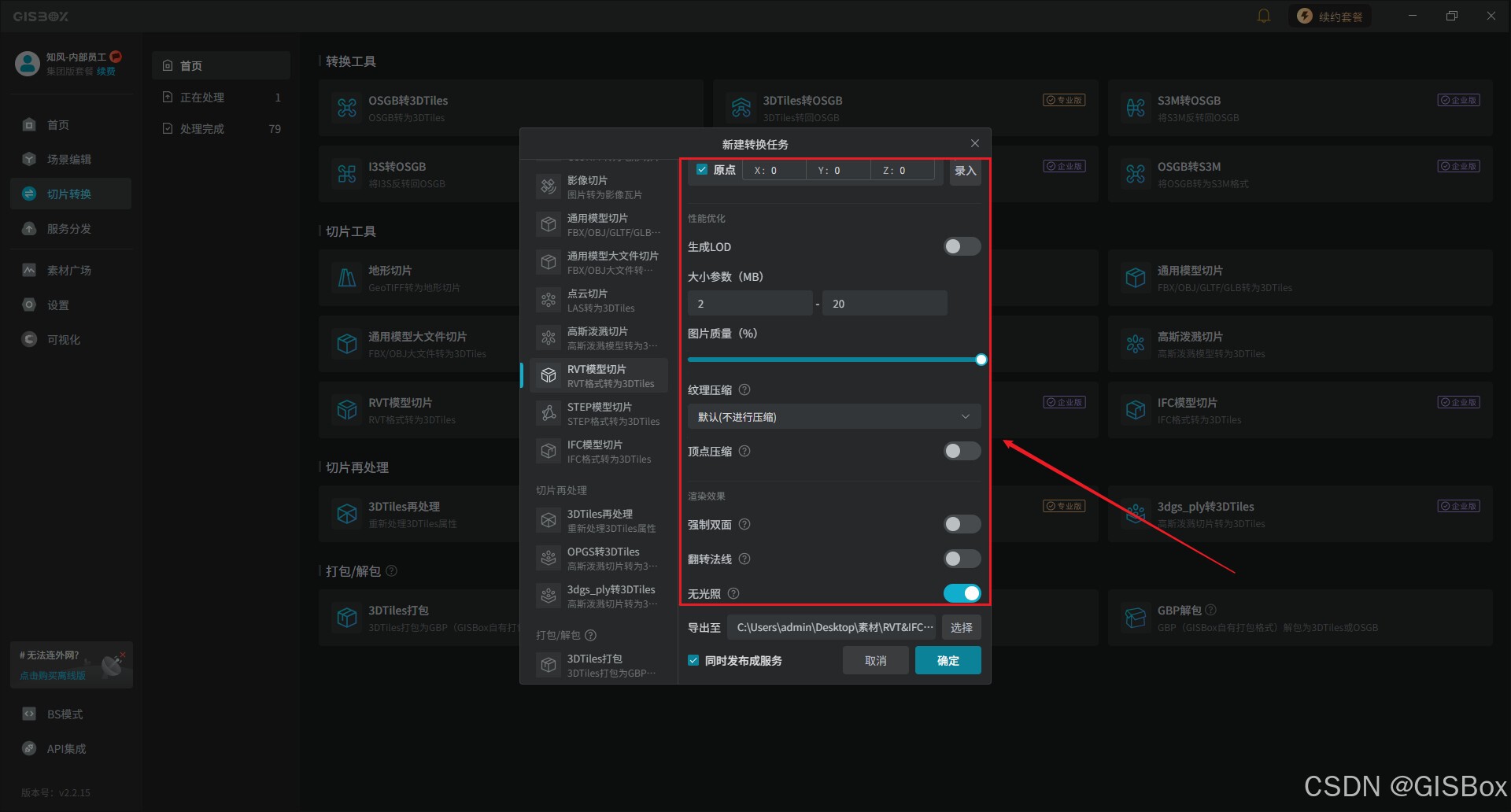
- " 空间参考 ****"****核心校准参数,用于设置模型三维空间基准坐标,默认0,0,0。可根据GIS场景坐标系需求自定义设置,彻底解决模型导入GIS平台后出现的偏移、错位问题,保障空间位置精准匹配。
- 开启****"生成LOD"****后,需要对最小切片进行设置,默认为128,该数值代表瓦片网格最小细分边长。
- ****"大小参数"****适合网页端、轻量化数字孪生场景,默认区间2-20为通用平衡值。
- ****"图片质量"****控制模型贴图纹理压缩保真度,滑块越靠右画质越高。
- ****"纹理压缩"****该功能用于对模型贴图做体积/显存压缩,分为通用图像压缩(WebP/AVIF) 和硬件纹理压缩(KTX2 系列)两大类。
- ****"顶点压缩"****开启后,减少了存储量,但会有精度损失。
- ****"强制双面"****开启后会强制模型正反面都渲染,解决单面墙体,单面植被镂空发黑的问题。
- 不同建模软件生成的模型可能会有不同的法线方向,当模型在cesium中显示时,可能会出现法线方向错误的情况,这时候就需要打开****"翻转法线"****选项。
- ****"无光照"****是默认开启的,模型的渲染部分不参与渲染引擎的默认光照计算,显示的效果更加真实。
4、一键执行转换,实时查看进度
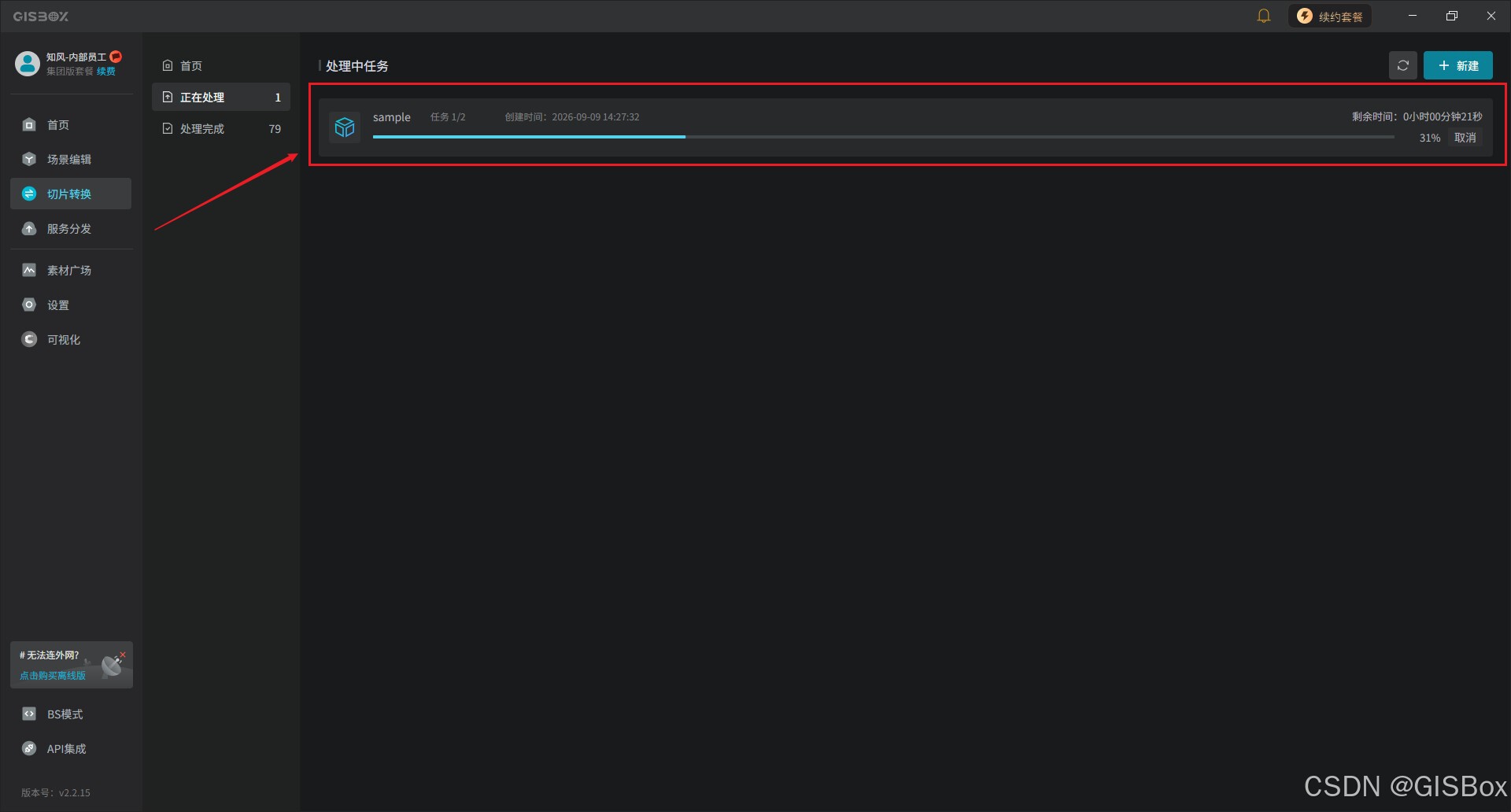
所有参数配置完成并核对无误后,点击窗口****"**** 确定 ****"****按钮,软件自动启动RVT转3DTiles的转换任务。我们可在任务栏实时查看转换进度、剩余时间与运行状态。转换过程中无需手动操作,软件自动完成模型解析、构件拆分、分层切片、纹理适配、格式封装全流程,全程稳定不卡顿。
5、成果预览与服务发布
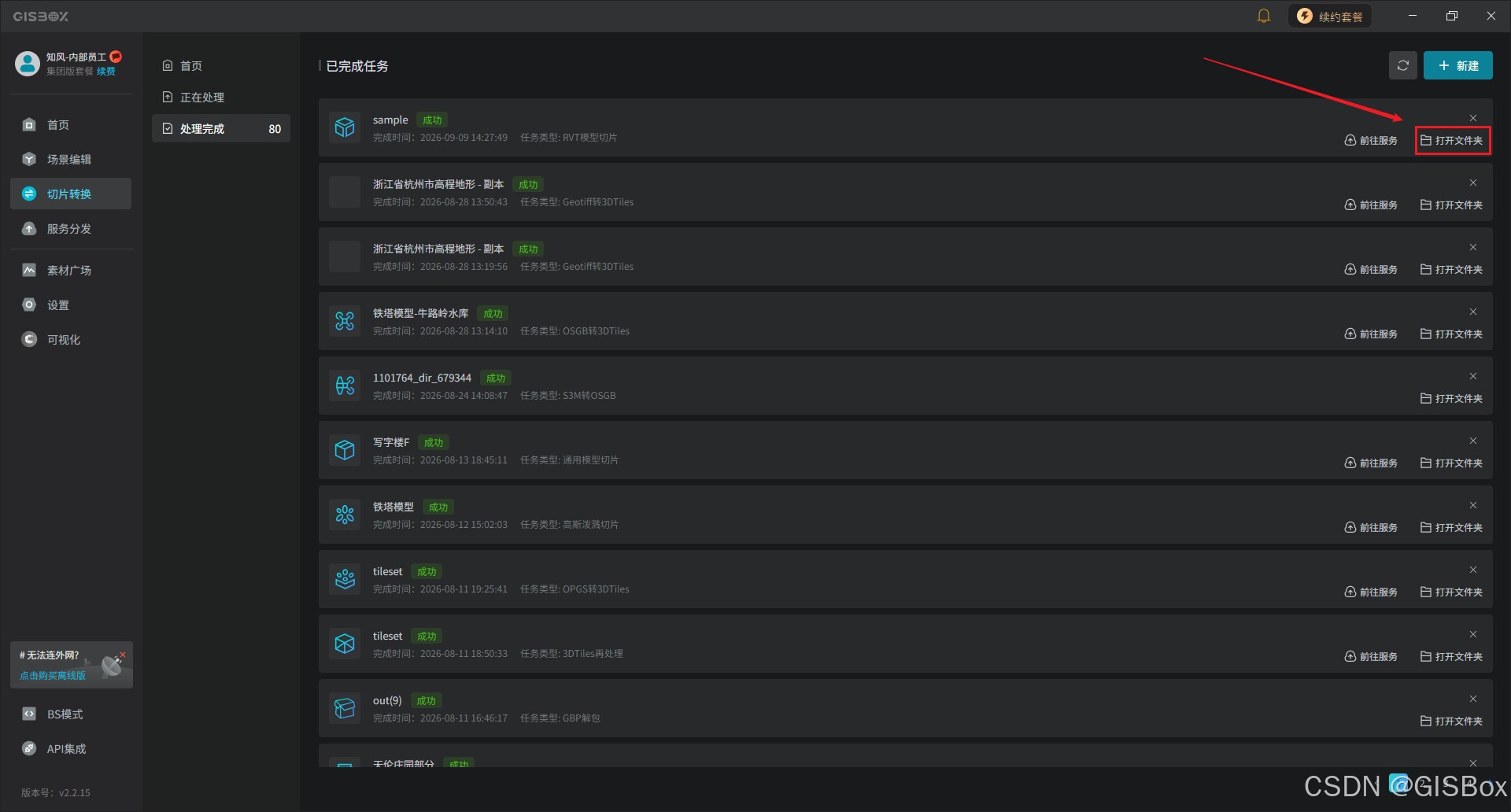
转换任务完成后,点击****"打开文件夹"****,导出文件夹中会生成完整的3DTiles瓦片目录,包含tileset.json主文件与分层瓦片数据。
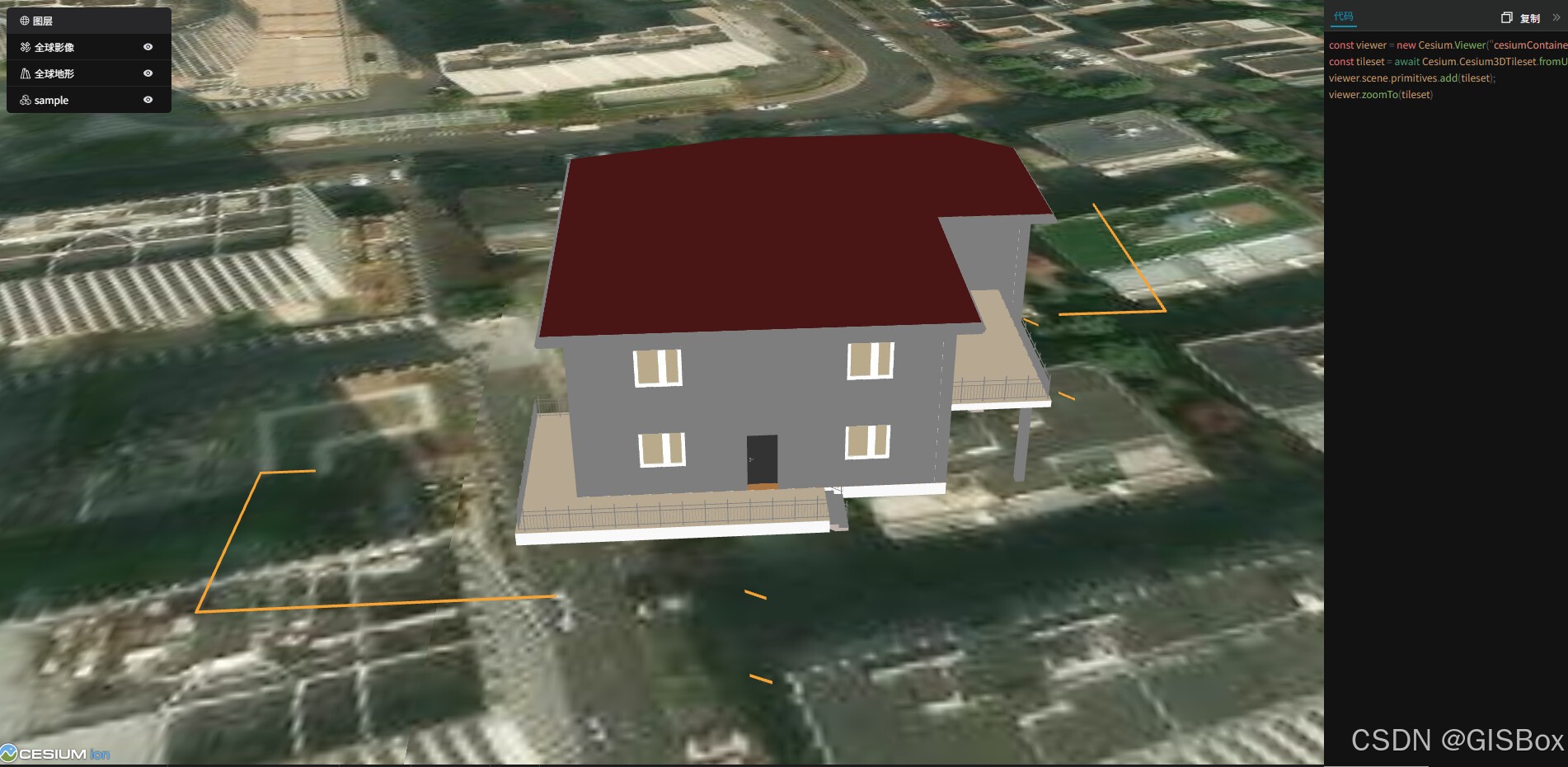
点击****"前往服务"**** 软件自动将成果添加至****"**** 3DTiles服务 ****"****列表,支持通过Cesium预览框架直接在线预览模型效果,确认模型纹理、结构、坐标无异常后,即可用于项目开发、场景搭建。
三、应用场景
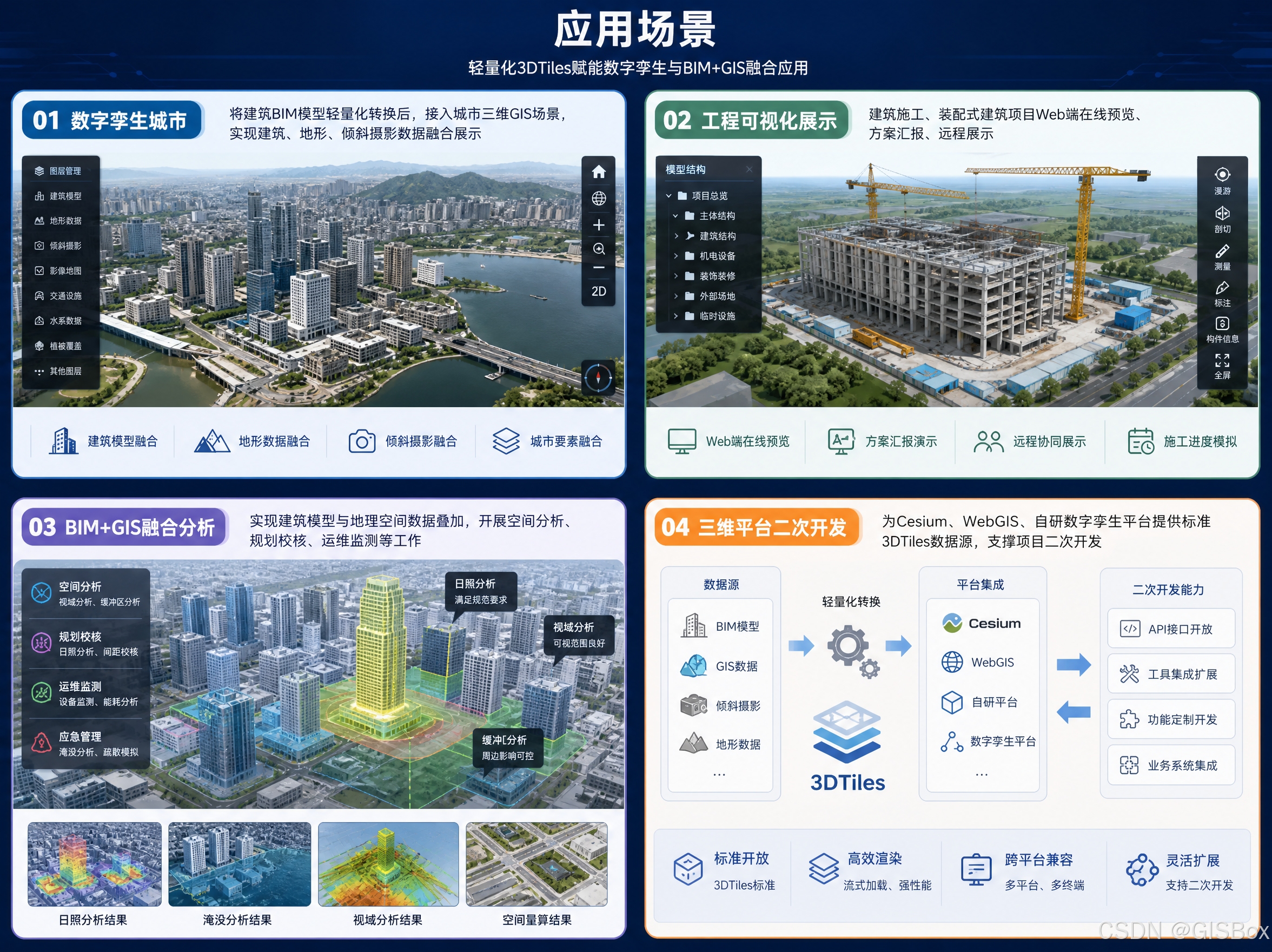
- 数字孪生城市:将建筑BIM模型轻量化转换后,接入城市三维GIS场景,实现建筑、地形、倾斜摄影数据融合展示;
- 工程可视化展示:建筑施工、装配式建筑项目Web端在线预览、方案汇报、远程展示;
- BIM+GIS融合分析:实现建筑模型与地理空间数据叠加,开展空间分析、规划校核、运维监测等工作;
- 三维平台二次开发:为Cesium、WebGIS、自研数字孪生平台提供标准3DTiles数据源,支撑项目二次开发。
四、总结
借助GISBox工具箱,彻底解决了传统RVT转3DTiles操作繁琐、模型失真、兼容性差、多软件联动复杂的行业痛点,实现了一键导入、参数可调、高效转换、即时预览的全流程轻量化操作。无论是小型单体建筑模型,还是大型建筑群项目,都能快速生成高精度、可流式加载的3DTiles成果,完美打通BIM模型与三维GIS场景的应用壁垒,为数字孪生、智慧城市、工程可视化等项目落地提供高效的数据支撑。