文章目录
- 文章概述
- 一、Java入门、IDEA、基础语法
-
- 1、Java入门?
- [2、第一个 Java 程序](#2、第一个 Java 程序)
- 📌持续更新中
- ✒️总结
文章概述
重复性、程式化的工作被 AI 取代已是必然趋势。当掌握编程不再构成竞争壁垒,新的竞争维度随之浮现------即善用 AI 进行编程的能力。
- AI(ArtificialIntelligence)大模型:是指具有极大规模、高度复杂性和强大能力的人工智能系统
- 信息检索:智能问答,专业信息交流。
- 内容分析、生成:撰写文章、创作诗歌、内容分析和统计等。
- 辅助编程:帮助开发者自动补全代码、生成代码片段、直接解决需求。
适合人群
- 零基础小白:想学,担心学不会的,准备从头正式开始学习Java的
- 大学生:有志青年,不想躺平的
- 需要面试的:通向高薪的必经之路
- 紧跟AI时代,提升技术水平的
一、Java入门、IDEA、基础语法
1、Java入门?
Java 是一种编程语言,诞生于 1995 年,至今仍是全球最流行的编程语言之一。你可以把它理解为一种"人类和计算机沟通的语言"------你用 Java 写下指令,计算机就能执行你想要的操作。
-
Java 的几个特点(通俗版)
- 一次编写,到处运行 Java 程序写好后,可以在 Windows、Mac、Linux 等不同系统上运行,不需要为每个系统单独改写代码。
- 面向对象 Java 用"对象"来组织代码,就像把现实世界的事物(人、车、订单)抽象成程序里的模块,代码更容易理解和维护。
- 生态庞大、就业面广 学习资料多、社区活跃,企业需求量大,是初学者入门后比较容易找到工作的语言之一。
-
Java 能做什么?
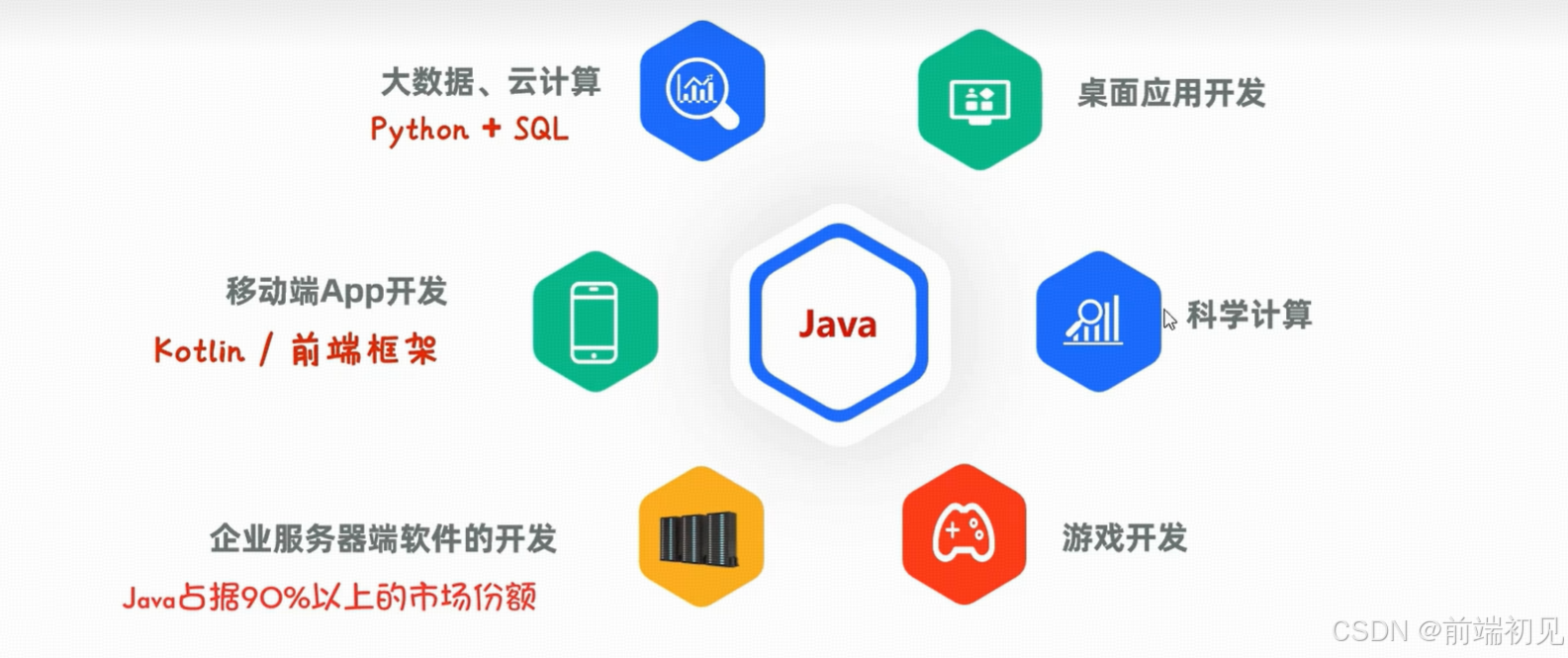
领域 举例 企业级后端开发(最主流) 银行系统、电商平台(如淘宝早期)、各种网站的服务器端 安卓 App 开发 很多 Android 应用是用 Java 写的 大数据 Hadoop、Spark 等大数据框架基于 Java 生态 中间件和基础软件 消息队列(Kafka)、搜索引擎(Elasticsearch) 桌面软件 比如开发工具 IntelliJ IDEA 本身就是 Java 写的 -
Java 三大技术平台?
| 版本 | 全称 | 中文名 | 说明 |
|---|---|---|---|
| JavaSE | Java SE (Java Standard Edition) | 标准版 | Java 技术的核心和基础 |
| JavaEE | Java EE (Java Enterprise Edition) | 企业版 | 企业级应用开发的一套解决方案 |
| JavaME | Java ME (Java Micro Edition) | 小型版 | 针对移动设备应用的解决方案 |
2、第一个 Java 程序
2.1、JDK的下载和安装
安装 JDK → 编写代码(.java 文件)→ 编译(生成 .class 文件)→ 运行第一步:安装 JDK(Java 开发工具包)
JDK 是开发 Java 程序的"工具箱",必须先安装。
- 去官网下载:
- Oracle JDK:https://www.oracle.com/java/technologies/downloads/
- 或者国内更快的 阿里 Dragonwell / Adoptium(Eclipse Temurin)
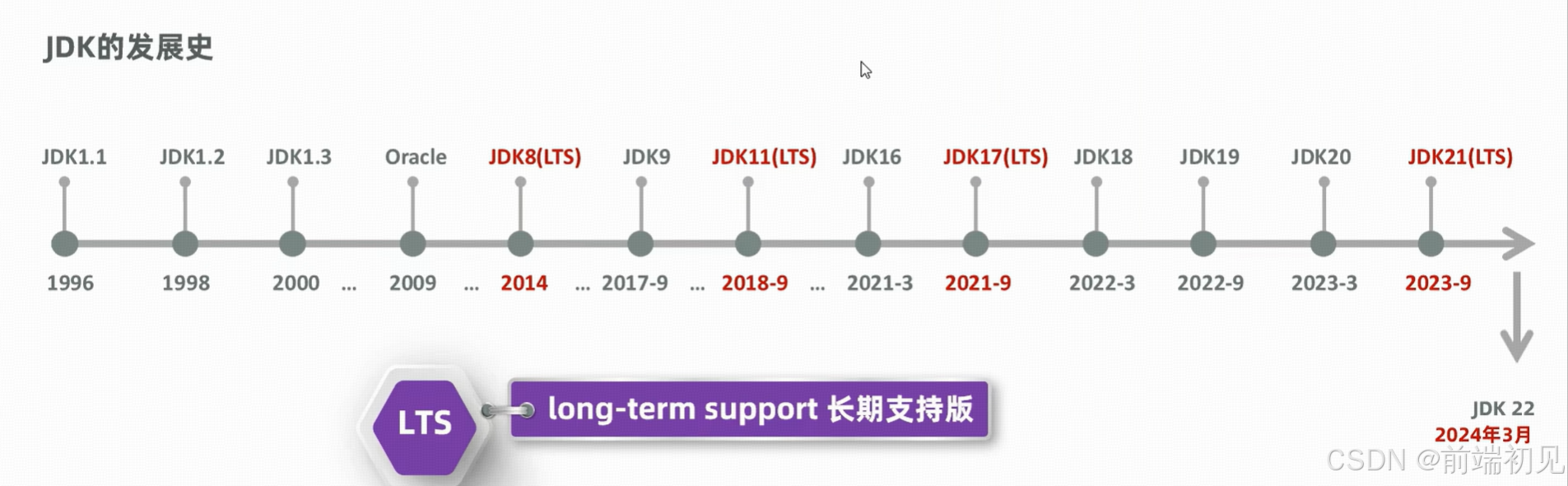
- 建议选择 JDK 17 或 JDK 21(长期支持版本)
- 安装时一路"下一步"即可,记住安装路径(如
C:\Program Files\Java\jdk-17)。 - 验证是否安装成功 :打开命令行(Windows 按
Win + R输入cmd),输入:
bash
java -version如果显示版本号(如 java version "17.0.x"),说明安装成功 ✅
💡 如果提示"不是内部或外部命令",需要配置环境变量
PATH,把 JDK 的bin目录加进去。
2.2、环境变量
找到环境变量的位置=>复制,粘贴,保存
第一步:打开环境变量设置界面
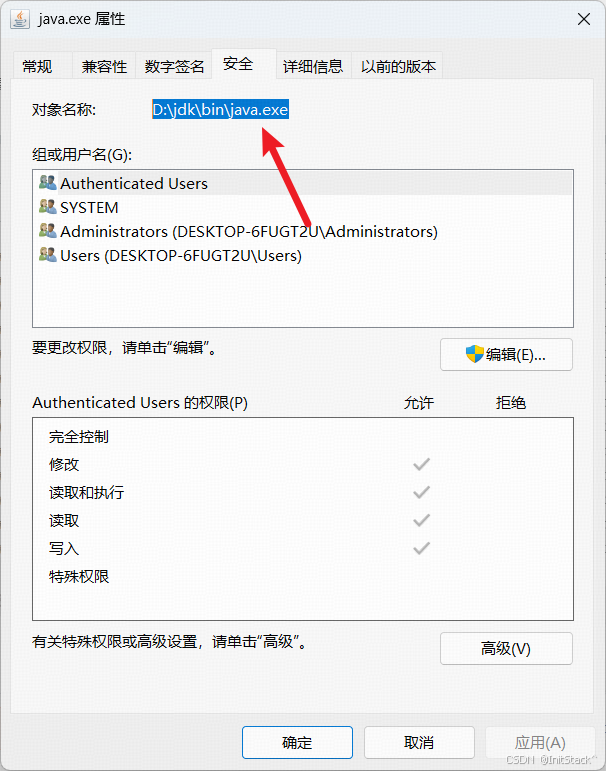
1、先记录 JDK 的安装路径,例如:D:\jdk\bin\java.exe
2、右键点击 此电脑(或"我的电脑")→ 选择 属性
3、点击 高级系统设置
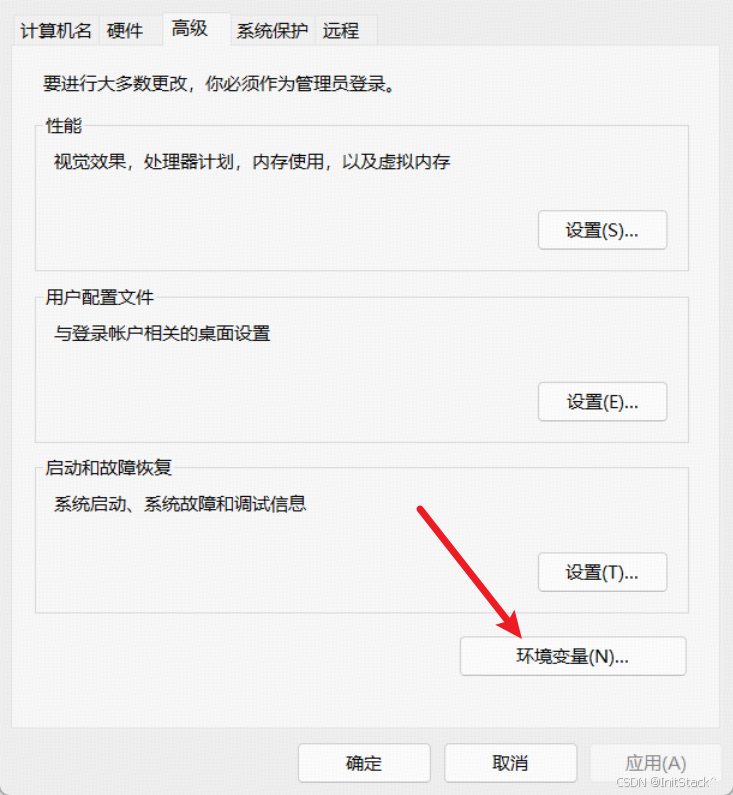
4、在弹出的窗口中点击 环境变量
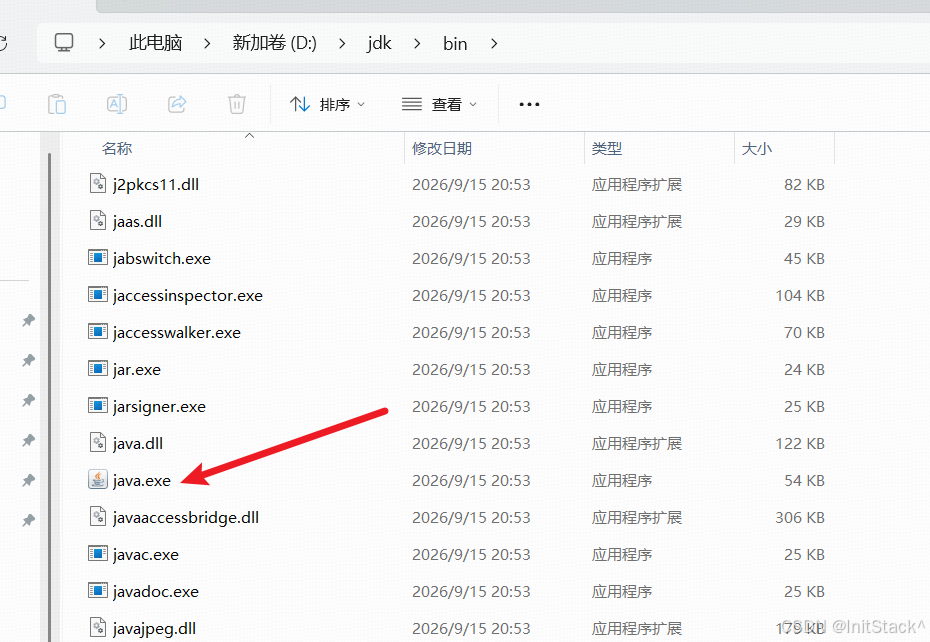
右键=>属性=>安全=>对象名称(路径)
第二步:新建 JAVA_HOME 变量
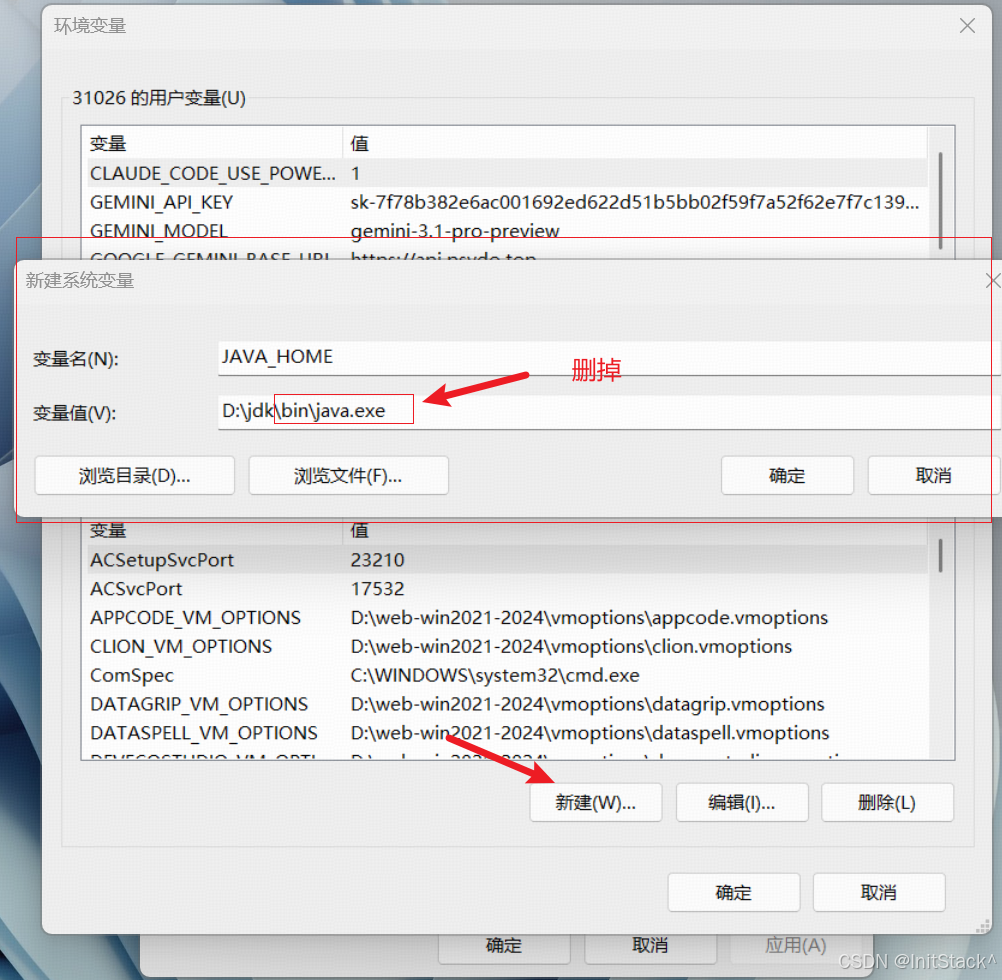
在 系统变量 区域(注意不是用户变量),点击 新建:
| 项目 | 内容 |
|---|---|
| 变量名 | JAVA_HOME |
| 变量值 | JDK 安装路径,如 D:\jdk\bin\java.exe |
第三步:配置 Path 变量
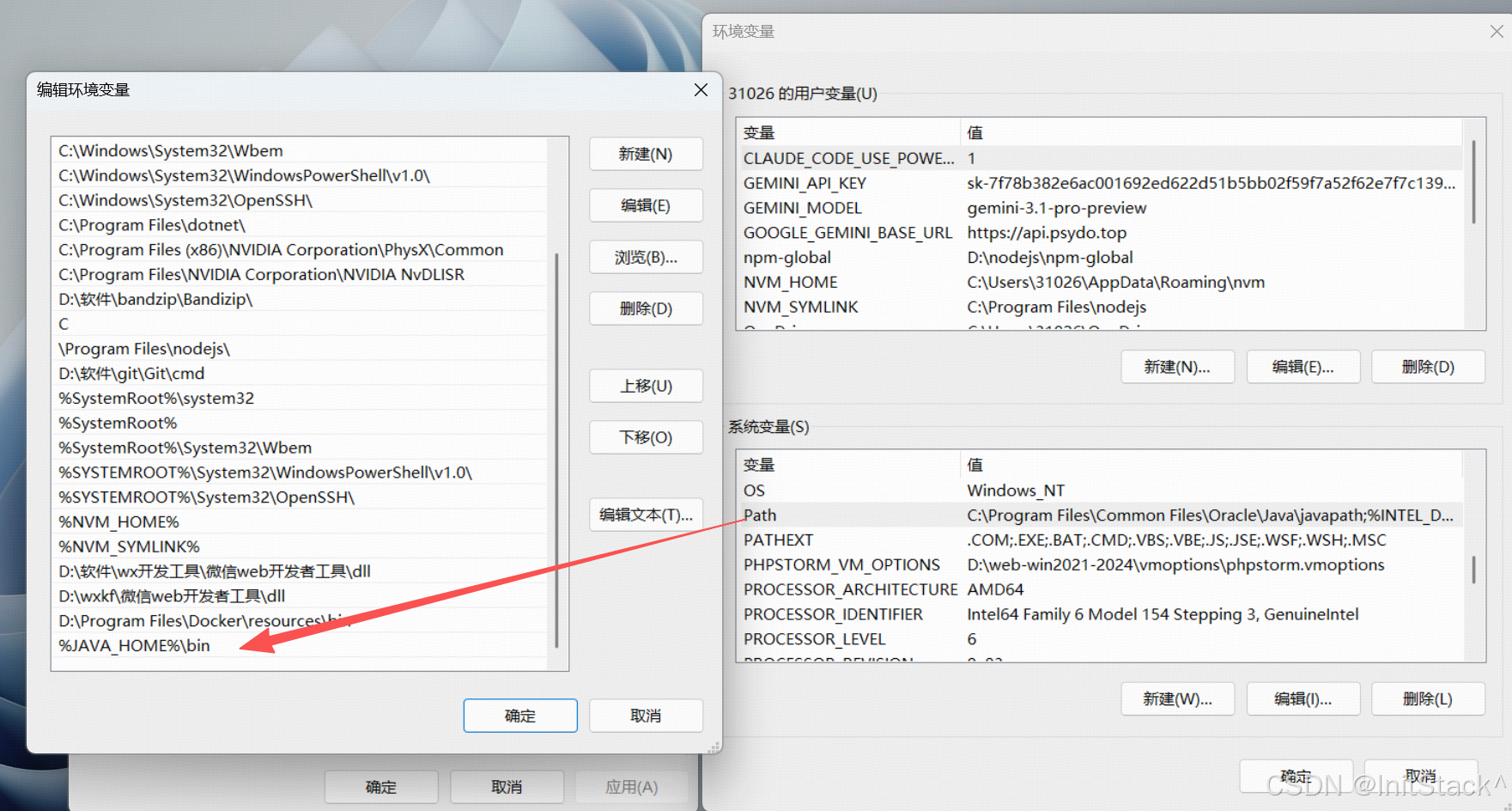
在系统变量中找到 Path,选中后点击 编辑
点击 新建,添加以下内容:
TEXT
%JAVA_HOME%\bin(可选)使用 上移 按钮将它移到列表靠前位置,避免被其他 Java 路径干扰
点击确定保存
第五步:验证配置是否成功
1、按 Win + R,输入 cmd 打开命令提示符(必须重新打开一个新的窗口)
输入以下命令验证:
bash
java -version
javac -version
如果都能正确显示版本号,说明配置成功
bash
C:\Users\31026>java -version
java version "21.0.12.1" 2026-08-18 LTS
Java(TM) SE Runtime Environment (build 21.0.12.1+1-LTS-4)
Java HotSpot(TM) 64-Bit Server VM (build 21.0.12.1+1-LTS-4, mixed mode, sharing)

C:\Users\31026>javac -version
javac 21.0.12.1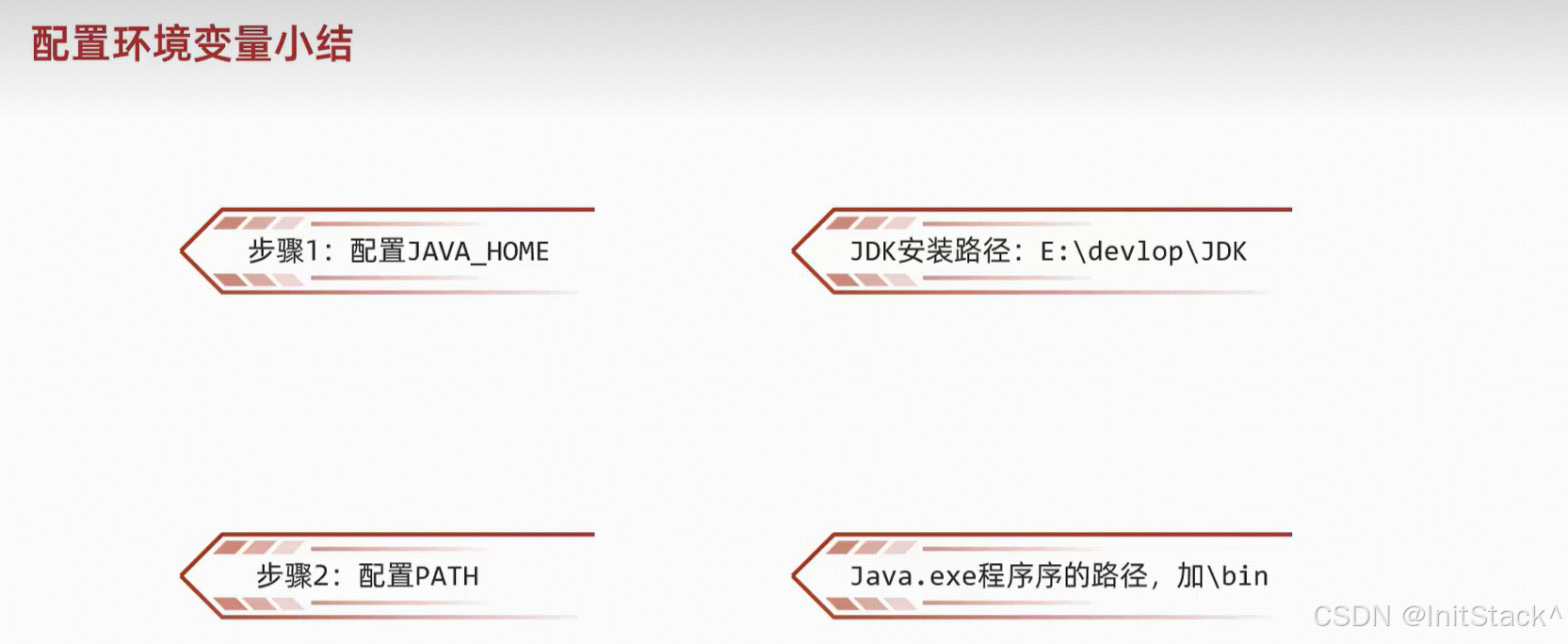
2.3、IDEA的下载和安装
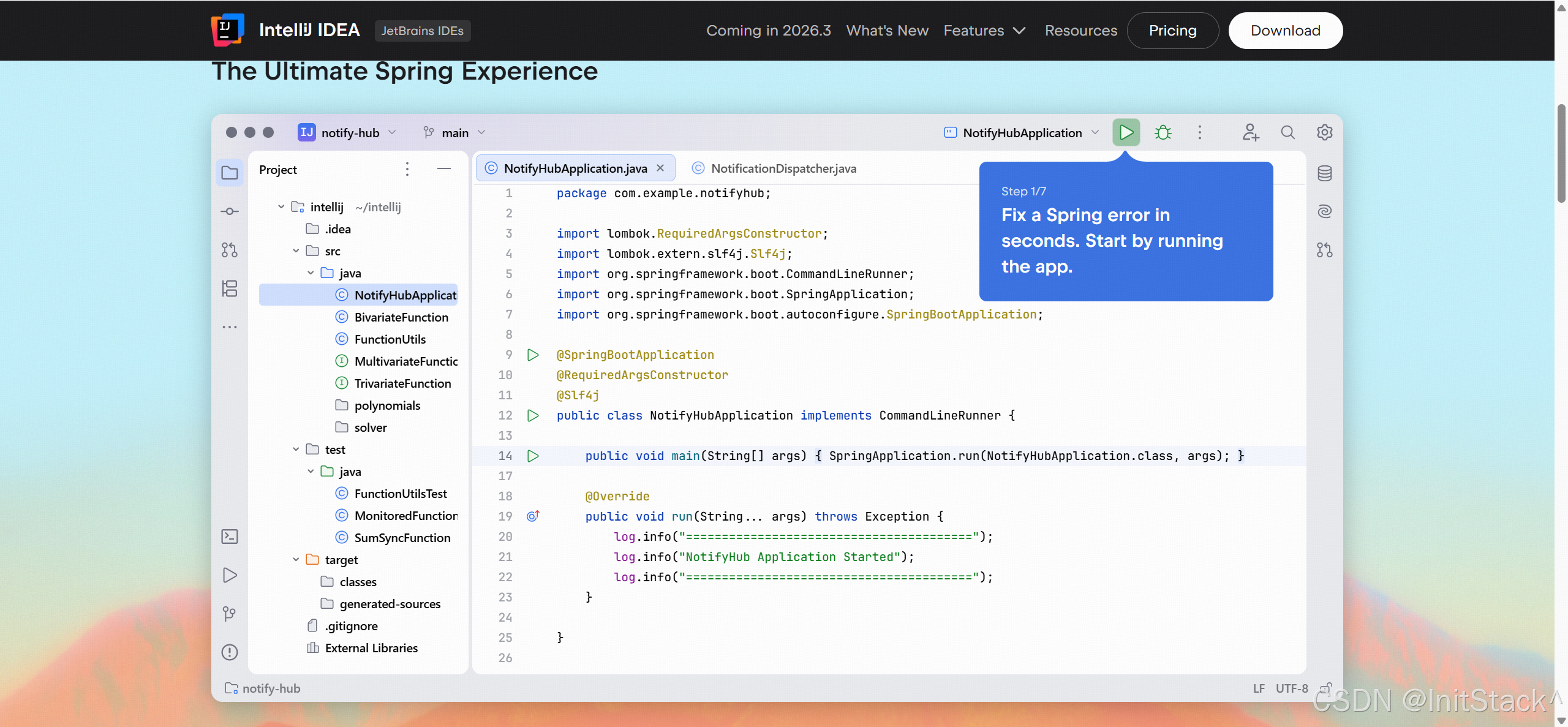
推荐 IntelliJ IDEA 社区版 (免费):
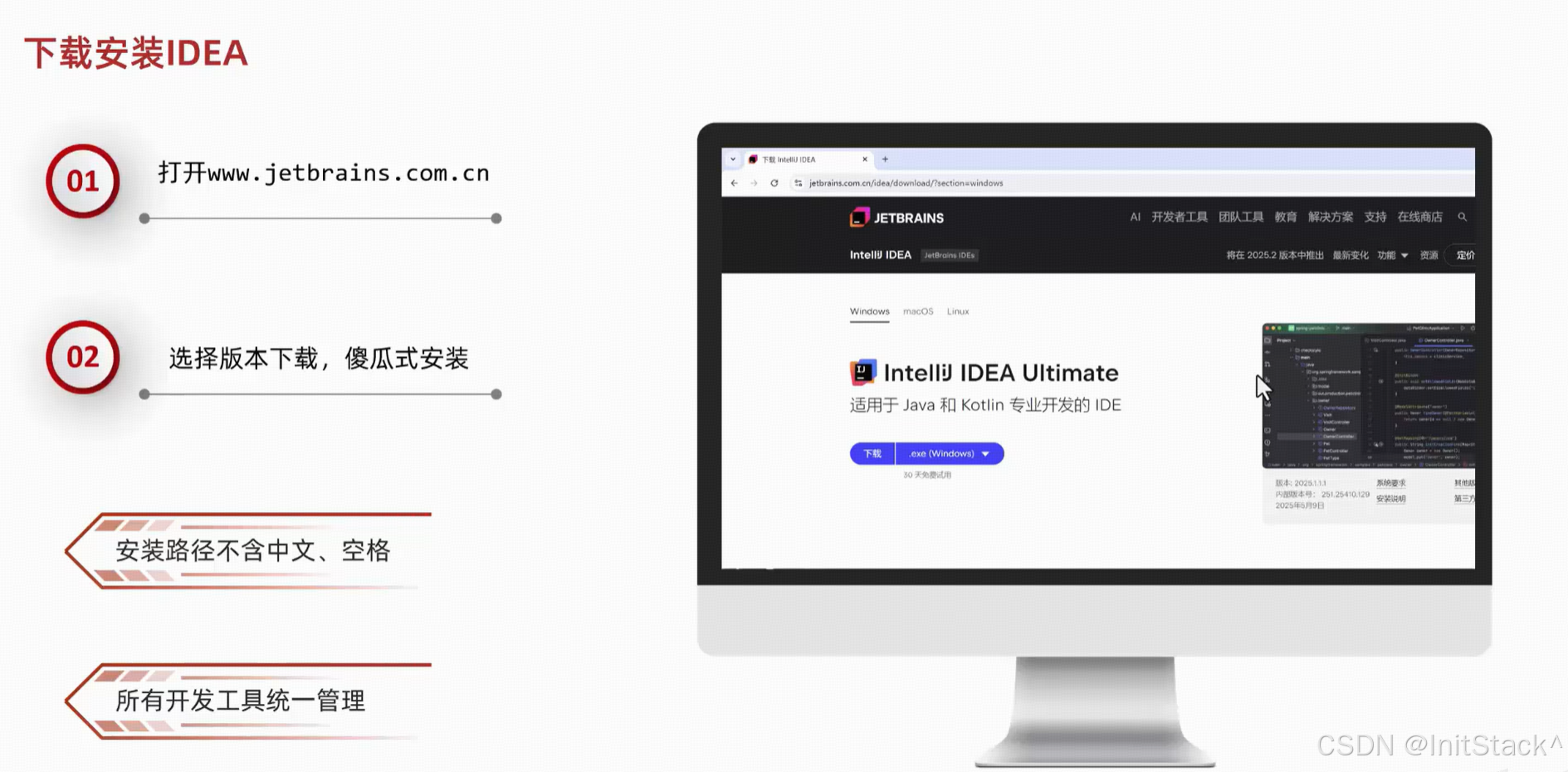
- 官网下载:https://www.jetbrains.com/idea/download/(选 Community 版)
- 新建项目 → New Project → 选择 Java → 创建
- 在
src目录右键 → New → Java Class → 输入类名 → 写代码
编译
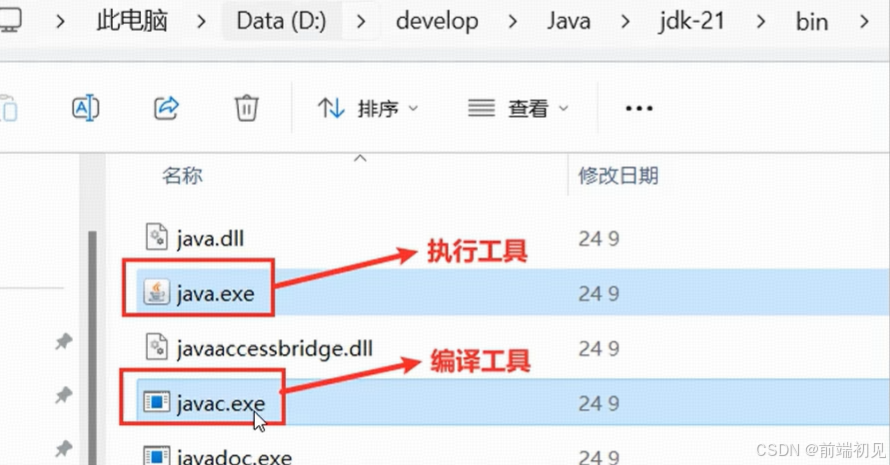
Java 代码不能直接运行,需要先编译成计算机能理解的字节码。
打开命令行,进入代码所在的文件夹,执行:
bash
javac HelloWorld.javajavac就是编译器- 编译成功后,文件夹里会多出一个
HelloWorld.class文件(字节码文件) - 如果代码有语法错误,这一步会报错,根据提示修改即可
运行
bash
java HelloWorld注意:这里不要加 .class 后缀,直接写类名。
屏幕输出:
我的第一个Java程序!📌持续更新中
day02:152(基础语法)
day03:184(基础语法、综合实战)
day04:105(数组)
day05:183(面向对象编程基础语法)
day06:179(继承、多态)
day07:242(枚举、抽象类、接口)
day08:280(类、函数式编程、常用API、GUI)
项目实战1:126(人事系统)
项目实战2:121(游戏开发)
加强1:314(异常、泛型、Collection、List)
加强2:278(SET、MAP、Stream)
加强3:360(File、递归、IO流)
加强4:210(多线程、线程池)
加强5:154(网络编程)
项目实战3:180(即时通讯)
高级技术:213
✒️总结
如果这篇【文章】有帮助到你💖,希望可以给我点个赞👍,创作不易,如果有对前端端或者对python感兴趣的朋友,请多多关注💖💖💖,咱们一起探讨和努力!!!
👨🔧 个人主页 : 前端初见