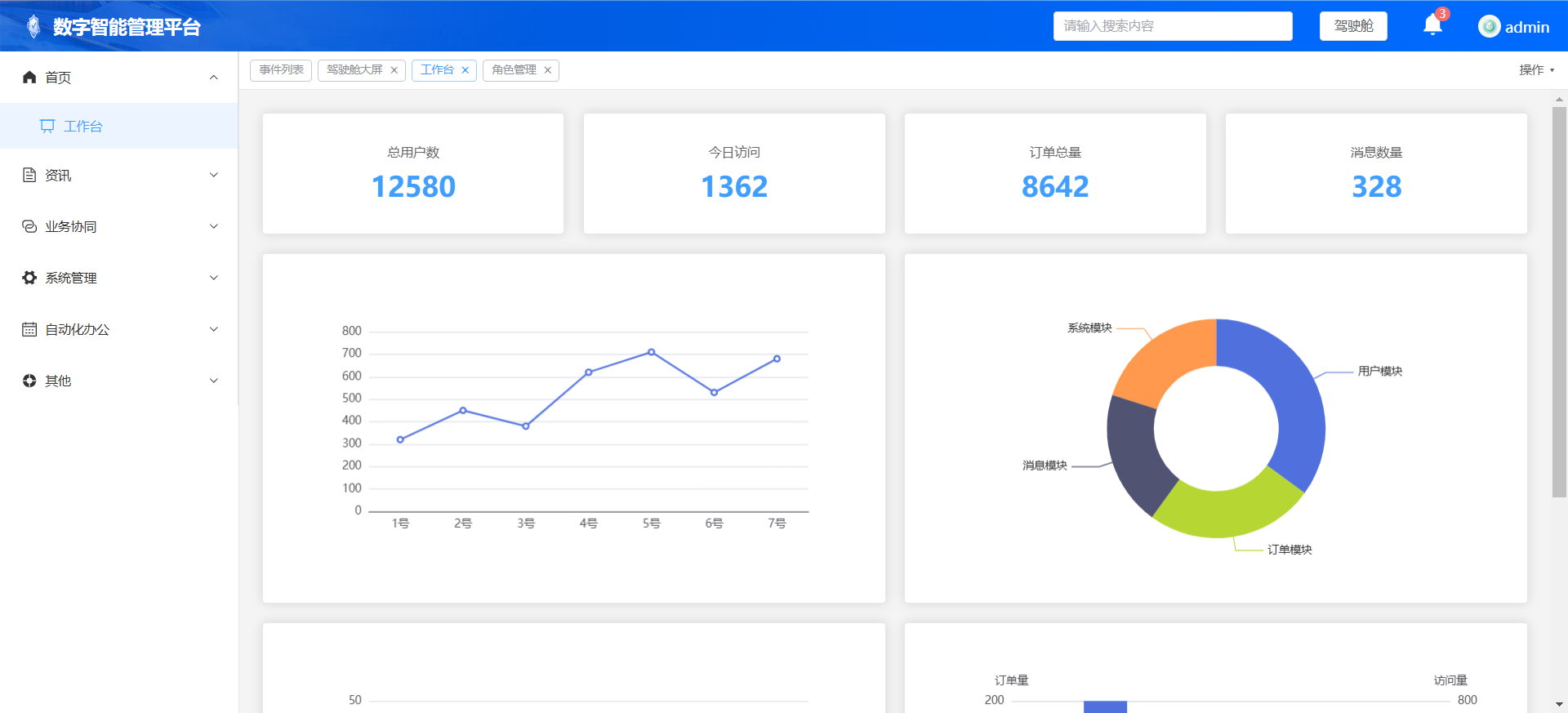
第四十六节:顶部【驾驶舱】独立大屏页面实现
🎯本节目标
- 在 HeaderView.vue 顶部导航栏增加【驾驶舱】按钮(截图红框位置)
- 驾驶舱是独立全屏页面,不嵌套 Layout 布局(没有侧边栏、顶部标签、面包屑)
- 点击按钮新开浏览器标签页进入大屏驾驶舱,不占用当前后台标签页
- 驾驶舱页面开发:大屏数据看板,ECharts 图表展示统计数据
关键点:路由区分,Layout 嵌套页面 和 独立全屏页面路由配置不一样
步骤 1:新增驾驶舱路由(独立路由,不带 Layout)
src/router/index.js
const routes = [
  // 原有布局路由,都嵌套 Layout
  {
    path: '/',
    component: Layout,
    redirect: '/dashboard/index',
    children: [
      // ...你现有的工作台、用户管理、资讯等路由
    ]
  },
  // ✅驾驶舱:独立全屏页面,不套Layout
  {
    path: '/cockpit',
    name: 'Cockpit',
    component: () => import('@/views/cockpit/index.vue'),
    meta: { title: '驾驶舱大屏' }
  }
]
步骤 2:HeaderView.vue 添加【驾驶舱】按钮
文件:src/layout/components/HeaderView.vue
在搜索框右侧,通知铃铛前面添加按钮
<template>
<div class="header-wrap">
  <!-- 左侧logo -->
  <div class="logo">数字智能管理平台</div>
  <!-- 搜索框 -->
  <el-input placeholder="请输入搜索内容" />

  <!-- ==========新增驾驶舱按钮========== -->
  <el-button @click="openCockpit">驾驶舱</el-button>

  <!-- 通知铃铛、用户头像 -->
  <el-badge :value="3">
    <el-icon><Bell /></el-icon>
  </el-badge>
  <div class="admin">admin</div>
</div>
</template>

<script setup>
import { useRouter } from 'vue-router'
const router = useRouter()

// 新开标签页打开独立驾驶舱
const openCockpit = () => {
    //方式一 不新开浏览器
    //router.push('/cockpit')
    //方式二 新开浏览器
    // // resolve 获取路由完整url,window.open新标签打开
    const { href } = router.resolve({ path: '/cockpit' })
    // //`window.open` 新开浏览器 tab,**不会增加 TagsView 标签页**,完全独立页面。
    window.open(href, '_blank')
}
</script>
原理:
window.open新开浏览器 tab,不会增加 TagsView 标签页,完全独立页面。
步骤 3:新建驾驶舱页面 src/views/cockpit/index.vue
<template>
  <div class="cockpit-wrap">
    <h1>驾驶舱 - 数据大屏</h1>
    <!-- 这里后续放ECharts图表、统计卡片 -->
    <div class="chart-box">数据图表区域</div>
  </div>
</template>

<script setup>
// 大屏页面,不需要layout、菜单、tagsView
</script>

<style scoped>
.cockpit-wrap {
  width: 100vw;
  height: 100vh;
  background: #091b39;
  color: #fff;
  padding: 20px;
}
</style>
步骤 4:Mock 接口 大屏统计数据
src/mock/index.js
// 大屏驾驶舱统计接口
'/cockpit/getStat' : () => {
  return {
    code:200,
    data:{
      userTotal: 1256,
      newsTotal: 89,
      deptTotal:12,
      onlineUser:36
    }
  }
}
✅测试清单
- 刷新后台,顶部出现【驾驶舱】按钮 ✔
- 点击按钮,打开全新浏览器标签页,页面没有侧边栏、标签栏 ✔
- 原管理后台页面不受影响,TagsView 不会新增驾驶舱标签 ✔
- 驾驶舱页面可以自由开发大屏样式,全屏展示
拓展可选:如果你不想新开标签,而是当前页面跳转,直接写
router.push('/cockpit'),但是会离开后台管理页面。
🎯需求:当前页面直接跳转驾驶舱,不新开浏览器标签
注意:这种写法会离开管理后台布局,直接全屏展示驾驶舱。
因为
/cockpit路由本身没有嵌套 Layout,所以跳转过去侧边栏、tagsView、头部全部消失,变成独立大屏。
1. 修改 HeaderView.vue 点击事件
原来的 window.open 删掉,改用 router.push
<script setup>
import { useRouter } from 'vue-router'
const router = useRouter()

// 当前页面直接跳转驾驶舱
const goCockpit = () => {
  router.push('/cockpit')
}
</script>

<template>
  <el-button @click="goCockpit">驾驶舱</el-button>
</template>
2. 增加【返回后台】按钮(驾驶舱页面 cockpit.vue)
跳转到大屏后,需要能切回管理后台,在驾驶舱页面加返回按钮:
<template>
  <div class="cockpit-wrap">
    <!-- 返回后台按钮 -->
    <el-button class="back-btn" @click="backAdmin">返回管理后台</el-button>
    <h1>驾驶舱 - 数据大屏</h1>
    <div class="chart-box">图表区域</div>
  </div>
</template>

<script setup>
import { useRouter } from 'vue-router'
const router = useRouter()
// 返回后台首页
const backAdmin = () => {
  router.push('/dashboard/dashboard')
}
</script>
⚠️ 重要配套:路由 afterEach 已经做好过滤(之前改好的)
router.afterEach((to) => {
  const tagsViewStore = useTagsViewStore()
  // 驾驶舱不添加tags标签
  if (to.meta.title && to.path !== '/cockpit') {
    tagsViewStore.addView(to)
  }
})
👉 效果:跳转到驾驶舱,顶部标签栏不会新增驾驶舱标签,符合预期。
✅两种方案对比
表格
| 方案 | 代码 | 特点 |
|---|---|---|
| 新标签页 | window.open(href, '_blank') |
后台页面保留,大屏单独 tab,推荐大屏场景 |
| 当前页跳转 | router.push('/cockpit') |
直接覆盖当前页面,大屏全屏;需要手动加返回按钮 |
🧪测试清单
- 点击【驾驶舱】,当前页面切换到大屏,没有侧边栏、标签栏
- 标签栏不会新增驾驶舱 tag
- 点击大屏里【返回管理后台】,切回工作台页面
- 后台原有标签、菜单功能正常