先看结论
这次环境准备实际用到两个下载项:
- ArkGraphics Editor 7.0.1.124 Beta for Windows(391 MB)
- ArkGraphics Editor DevEco Plugin 7.0.1.124 Beta for Windows(4.8 MB)
编辑器是独立程序,插件是给 DevEco Studio 使用的 ZIP 包。两者都在华为开发者官网的 ArkGraphics Editor 下载页获取。DevEco Studio 的 Marketplace 搜索不到 ArkGraphics 并不代表环境缺少插件,正确方式是下载 ZIP 后使用 Install Plugin from Disk... 离线安装。
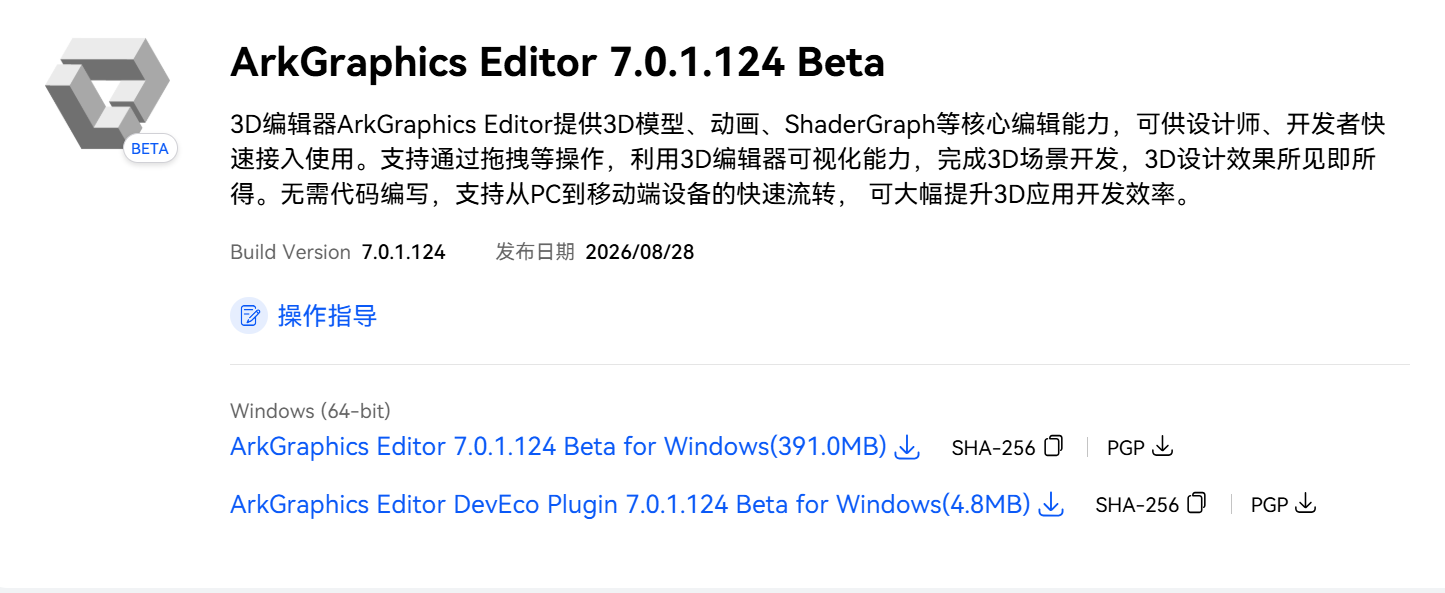
图中可以核对到版本号 7.0.1.124 Beta、发布日期 2026/08/28,以及两个独立下载入口。
一、这次要准备什么
| 项目 | 本次使用的内容 |
|---|---|
| 操作系统 | Windows 64-bit |
| IDE | DevEco Studio(已能正常打开项目) |
| 编辑器 | ArkGraphics Editor 7.0.1.124 Beta |
| IDE 插件 | ArkGraphics Editor DevEco Plugin 7.0.1.124 Beta |
| 工程 API | HarmonyOS API 26,项目中使用 @kit.ArkGraphics3D |
| 真机 | HUAWEI Mate 60 Pro(用于后续 3D 场景验证) |
先确保 DevEco Studio 能打开已有 HarmonyOS 项目,并记住下载文件保存的位置。编辑器安装包和插件压缩包不要混淆:前者需要运行安装程序,后者要在 DevEco Studio 的插件设置中导入。
二、从官网下载两个文件
- 打开华为开发者官网的 ArkGraphics Editor 下载页。
- 在版本列表中找到 ArkGraphics Editor 7.0.1.124 Beta。
- 点击第一项下载 Windows 编辑器安装包。
- 再点击第二项下载 ArkGraphics Editor DevEco Plugin 7.0.1.124 Beta for Windows。
- 下载完成后,得到一个约 391 MB 的 Editor 安装包和一个约 4.8 MB 的插件 ZIP 包。
这一步只认版本和文件名,不从 Marketplace 重新搜索。我们实际遇到的情况是 Marketplace 搜索 ArkGraphics 没有结果,切回官网的两个下载链接后流程正常。
三、安装 ArkGraphics Editor 主程序
- 双击 Editor 安装包。
- 按安装向导选择安装目录,保持默认组件即可。
- 安装结束后,从开始菜单启动 ArkGraphics Editor。
- 在欢迎页或关于页面核对版本为
7.0.1.124 Beta。
编辑器和 DevEco Studio 可以安装在不同目录。这里不需要把 ZIP 插件解压到编辑器目录,也不需要手动复制 DLL。
四、把 DevEco Plugin 装进 DevEco Studio
- 启动 DevEco Studio。
- 打开 File → Settings → Plugins。
- 点击插件页右上角的齿轮按钮。
- 选择 Install Plugin from Disk...。
- 选中官网下载的
ArkGraphics Editor DevEco Plugin 7.0.1.124 BetaZIP 文件。 - 点击 OK 或 Apply,等待安装完成。
- 根据提示点击 Restart IDE,重启 DevEco Studio。
这里不要先解压 ZIP 再选择里面的文件;插件安装入口需要的是官网提供的 ZIP 包。若误打开了 Marketplace 页面,直接返回 Plugins 设置页,按上面的齿轮菜单安装即可。
五、重启后核对插件
重启 DevEco Studio 后再次进入 Settings → Plugins → Installed ,搜索 ArkGraphics。核对以下信息:
- 插件名称包含
ArkGraphics Editor DevEco Plugin; - 版本号为
7.0.1.124 Beta; - 状态显示为已启用(Enabled)。
如果 Installed 列表中没有结果,先检查选择的是否是官网下载的 ZIP,而不是编辑器主程序安装包;其次检查 DevEco Studio 是否已经完成重启。
本机安装后可在
C:\Users\yutian\AppData\Roaming\Huawei\DevEcoStudio26.0\plugins\ArkGraphicsDevEcoPlugin\找到插件目录,目录内包含ArkGraphicsIdeaPlugin.dll、PluginAGP3D.dll、PluginLumeScene.dll、arkgraphics_host.exe等文件。插件文件已经落盘,说明离线安装生效;Installed 列表的条目名称与启用状态以 DevEco Studio 页面为准核对。
六、用项目快速验证 SDK
插件安装完成后,用已有测试项目做一次编译验证。项目的 build-profile.json5 使用 API 26,SDK 中可以找到 @kit.ArkGraphics3D 声明文件。最小导入示例:
import { Scene, SceneResourceFactory } from '@kit.ArkGraphics3D';

async function checkArkGraphics3D(): Promise<void> {
  const scene: Scene = await Scene.load();
  const factory: SceneResourceFactory = scene.getResourceFactory();
  console.info(`ArkGraphics 3D SDK ready: ${factory !== undefined}`);
}
在 DevEco Studio 中执行一次 Build → Build Hap(s)/App(s)。只要项目能完成签名构建,并且编辑器插件能够打开对应的 ArkGraphics 资源工作流,环境准备就可以进入下一篇 3D 场景实战。
七、这次遇到的问题与处理结果
Marketplace 搜不到 ArkGraphics
现象 :在 DevEco Studio 的 Marketplace 输入 ArkGraphics,列表为空。
处理 :不继续在 Marketplace 里搜索,改为从官网同一版本页面下载 Editor 主程序和 DevEco Plugin ZIP,再通过 Install Plugin from Disk... 安装。Marketplace 没有搜索结果不影响官网离线安装流程。
把 Editor 和 Plugin 当成同一个文件
现象:只下载了 391 MB 的 Editor,DevEco Studio 里仍然没有插件。
处理:补下载 4.8 MB 的 DevEco Plugin ZIP。Editor 负责独立的 3D 编辑器,Plugin 负责 DevEco Studio 集成,两项需要分别安装。
八、环境准备完成后的结果
完成后,电脑上应同时具备:
- 可独立启动的 ArkGraphics Editor 7.0.1.124 Beta;
- DevEco Studio Installed 列表中的 ArkGraphics Editor DevEco Plugin 7.0.1.124 Beta;
- 能以 API 26 编译、并识别
@kit.ArkGraphics3D的 HarmonyOS 测试项目。
后续 3D 实操会在这个环境上继续:先用编辑器准备模型和材质,再在 HarmonyOS 项目中加载场景、调整相机和灯光,最后用真机验证交互效果。