如何用vs code打开WSL内的文件目录

准备工作

确保在 Windows 中安装了 Visual Studio Code。在 VS Code 中安装 WSL 扩展(或安装"Remote Development"远程开发扩展包)。

方法一:从 WSL 命令行打开

  • (最常用)打开你的 WSL 终端(如 Ubuntu)
  • 使用 cd 命令进入你想打开的项目文件夹。例如:
bash 复制代码
cd /home/username/my_project
  • 输入以下命令并回车:
bash 复制代码
code .

方法二:从 VS Code 界面连接

  • 打开 Windows 上的 VS Code。

  • 按下快捷键 Ctrl + Shift + P 打开命令面板。

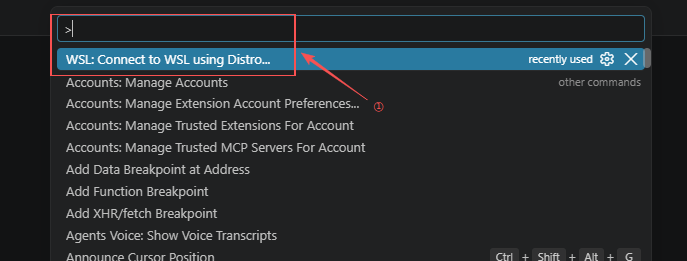
  • 输入并选择 WSL: Connect to WSL(如果要指定某个具体的 Linux 发行版,可以选择 WSL: Connect to WSL using Distro)。
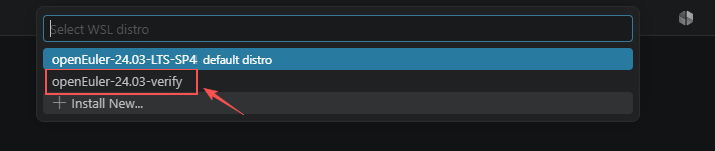
  • 选择你要进入的系统环境。

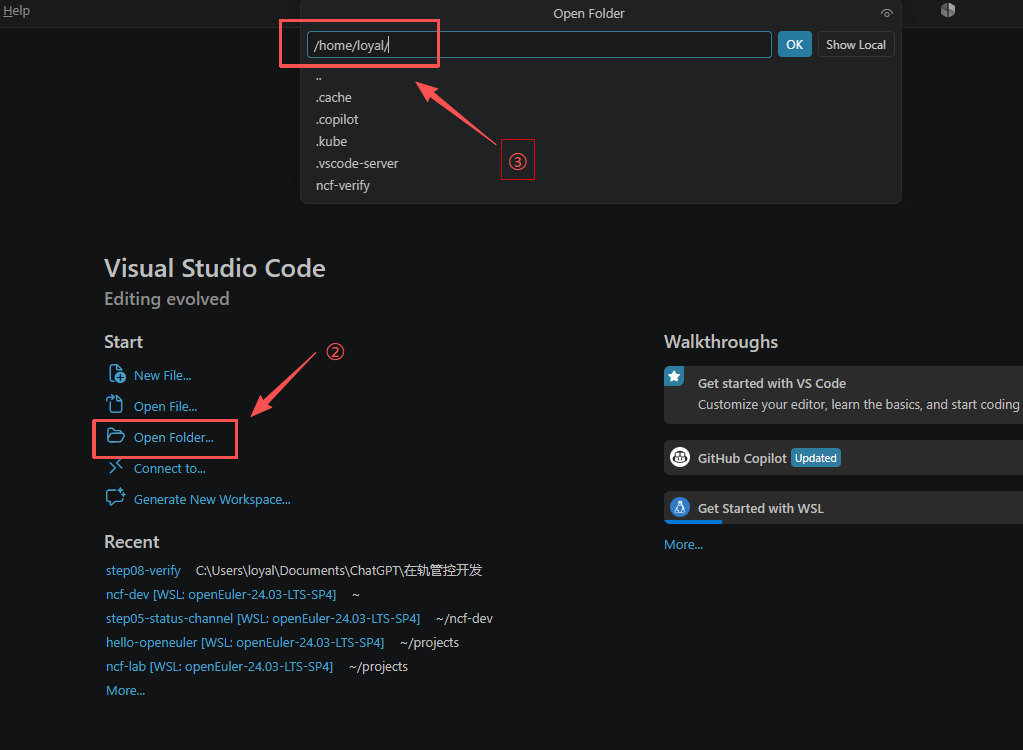
  • 连接成功后,点击左上角的 文件 -> 打开文件夹,即可浏览并选择 WSL 系统内的文件夹进行打开。
相关推荐
菜菜的院子9 天前
WSL2 运行 Ubuntu 26.04 完整 GNOME 桌面(WSLg Wayland)
linux·运维·ubuntu·wsl
瑶山15 天前
Windows + WSL2 Ubuntu + VS Code配置C++开发环境
开发语言·c++·windows·vscode·wsl
瑶山15 天前
Windows 11 一键安装命令安装 WSL2到D盘
windows·wsl
大鹏的NLP博客17 天前
WSL Ubuntu 26.04 升级与环境整理记录
linux·ubuntu·wsl
l1t21 天前
修复WSL CreateInstance/E_UNEXPECTED和 mounted read-only 错误
linux·windows·wsl
bosins1 个月前
WSL2 启动即崩溃?调整超时参数解决 Docker 阻塞问题
linux·docker·wsl
bosins1 个月前
彻底解决 WSL 2.7+ 空闲自动关闭/内存回收导致 Docker 中断的问题
linux·docker·wsl·dashboard
Mr-Apple2 个月前
系统找不到指定的文件-CreateInstance/CreateVm/HCS/ERROR_FILE_NOT_FOUND
linux·windows·ubuntu·wsl
2601_962298932 个月前
配置 Python 解释器
pycharm·wsl·虚拟环境·配置python解释器·远程解释器