在PyCharm解释器里去编写代码。
#判断是否为pytorch张量

import torch
#创建python列表
a = [1.0,2.0,3.0]
#是否为pytorch张量
print("a = [1.0,2.0,3.0]\na是否为pytorch张量:",torch.is_tensor(a))
print("a[0]: ",a[0])
运行结果如下:
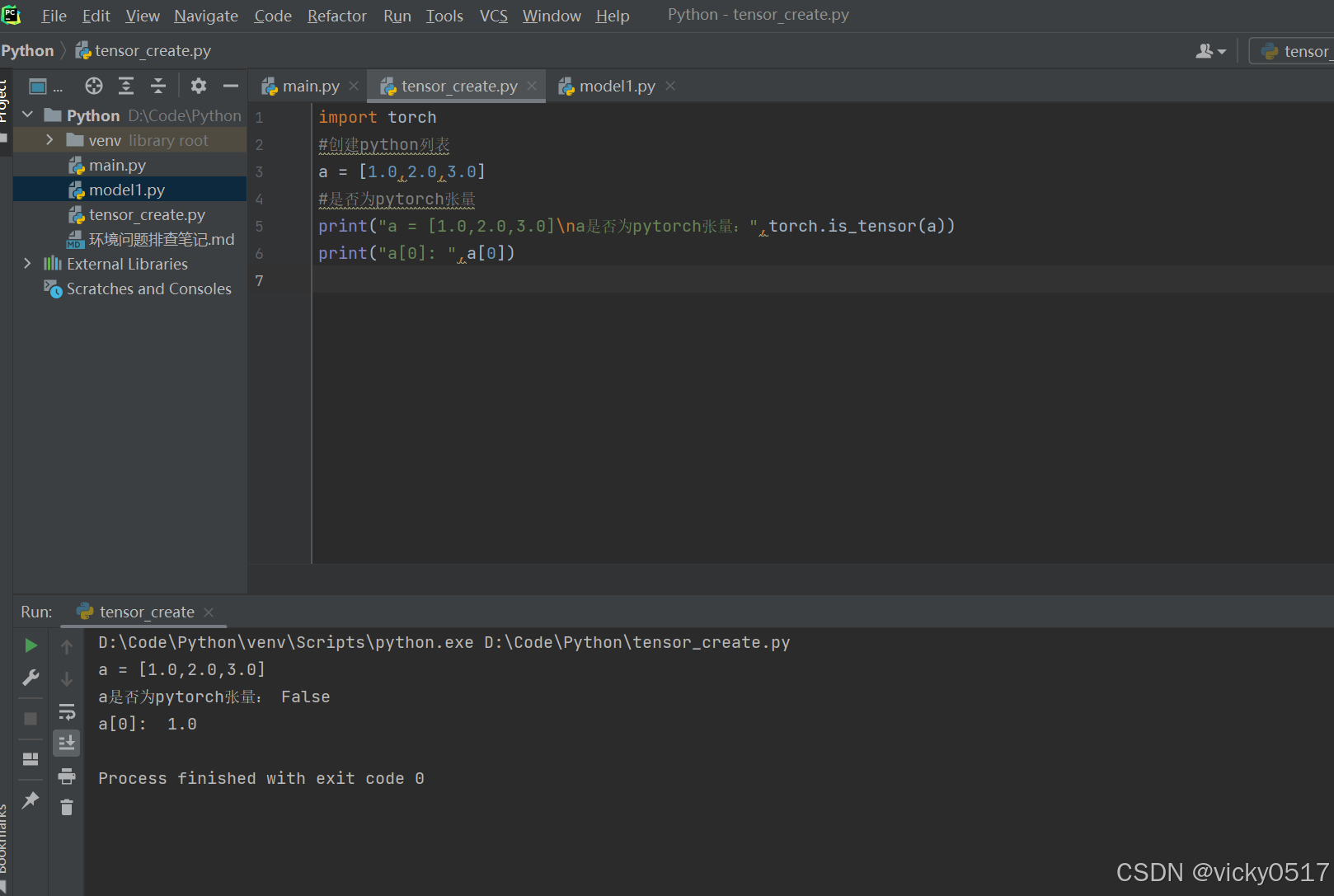
代码中引入了pytorch包,需注意在pycharm的环境安装pytorch包。否则代码运行会出现以下报错:ModuleNotFoundError: No module named 'torch'。
解决办法:
1,查一下pycharm用的环境,这类报错的本质是,运行的python和我装包的python不是同一个环境。
2,勿一看到缺包就盲目 pip stall,因为装错环境就等于白装。
详细命令如下:
摸清电脑上有哪些python环境:
#在windows的cmd里运行

where python

python --version

#看conda有哪些环境

conda env list
3,确认pytorch项目实际用的是哪个环境
pycharm是项目解释器,不一定等于命令行默认的python。
方法 A(界面操作,推荐日常用):
File → Settings → Project: Python → Python Interpreter,看当前选中的解释器路径。
方法 B(看配置文件):
-
项目 .idea/misc.xml 里有 project-jdk-name="Python 3.10 (Python) (2)"
-
再打开 PyCharm 的配置
C:\Users\30630\AppData\Roaming\JetBrains\PyCharm2022.2\options\jdk.table.xml,找到这个名称对应的真实路径:
<name value="Python 3.10 (Python) (2)" />
<homePath value="D:\Code\Python\venv\Scripts\python.exe" />
→ 确认 PyCharm 用的是 项目自带的虚拟环境 D:\Code\Python\venv。
4,检查目标环境里有没有 torch
5,判断装 CPU 版还是 GPU 版
nvidia-smi # 有输出说明有 NVIDIA 显卡,可装 GPU 版;报错则装 CPU 版
6,安装(关键:用对解释器 + 用国内镜像)
第一次尝试失败(默认源太慢,15 秒超时):
pip install torch --index-url https://download.pytorch.org/whl/cpu
结果:Read timed out(超时)
第二次成功(换成清华镜像 + 加长超时时间):
D:\Code\Python\venv\Scripts\python.exe -m pip install torch \
-i https://pypi.tuna.tsinghua.edu.cn/simple \
--timeout 300 --retries 10
要点:
-
一定用 venv 里的 python.exe 来 pip,而不是裸 pip,否则会装到别处
-
-i 清华镜像 解决国内网络慢/超时
-
--timeout 300 把默认 15 秒超时拉长,避免大文件下载中断
7,
补装依赖 numpy(torch 运行需要)
第一次跑通后冒出警告 No module named 'numpy',于是:
D:\Code\Python\venv\Scripts\python.exe -m pip install numpy \
-i https://pypi.tuna.tsinghua.edu.cn/simple --timeout 300
8,验证
D:\Code\Python\venv\Scripts\python.exe tensor_create.py
输出正常,问题解决。
为什么会踩坑,下次如何避免?
- 一个电脑上有多个 Python 环境(系统 Python、venv、多个 conda
环境),装包前一定要搞清楚「装给谁」。
- 环境名 ≠ 装了包:新建 conda 环境只是个空壳,要自己 conda install 或
pip install。
- PyCharm 有自己选中的解释器,和命令行默认 Python
可能不是同一个,装包要装到 PyCharm 用的那个。
- 国内网络装大包要用镜像 + 加长超时,否则 Read timed out。
通用速查(以后遇到任何 "No module named X")
1. 确认哪个环境缺这个包(用 PyCharm 的解释器路径替换)
<解释器路径>\python.exe -c "import X"
2. 装到那个环境
<解释器路径>\python.exe -m pip install X -i
https://pypi.tuna.tsinghua.edu.cn/simple --timeout 300