上周同事的笔记本在部门汇报时卡死了。投屏到一半画面冻住,Ctrl+Alt+Del 都救不回来,重启后光是进桌面就花了四分钟。
他当晚就在群里问"是不是该重装了"。结果收到三个答案:一个说直接重装最干脆,一个说先试试重置此电脑,还有一个说,你那点毛病清理一下 C 盘就好。
三个答案,代价差了十倍不止------最轻的十分钟能搞定,最重的要搭进去一整天,还得承担数据丢失的风险。
如果你也正卡在这个纠结里,这篇把三件事的边界讲清楚。判断顺序其实只有一句话:能靠清理解决的,别重置;能用重置解决的,别重装。

一、先搞清楚:这三种操作到底是什么?
纠结的根源,往往是没分清这三件事的操作对象根本不同。
● 系统修复 ------ 只替换损坏的系统文件。软件、设置、个人文件全部原地不动。
● 重置此电脑 ------ 把系统盘恢复成刚装好系统的样子。个人文件可以选择保留,但第三方软件和个性化设置会被全部清掉。
● 重装系统 ------ 用 U 盘启动,格式化系统盘,从头装一遍。最彻底,代价也最大。
一句话概括:修复是换零件,重置是刷新系统盘,重装是推倒重来。
先记住这个区别,后面的选择就顺了。
二、方案一:先清理电脑磁盘
这是最容易被跳过、也最不该跳过的一步。
电脑变慢的绝大多数原因,不是系统坏了,而是系统盘被塞满了。C 盘剩余空间低于 10% 之后,Windows 的虚拟内存、更新缓存、索引服务会集体受影响,表现出来就是开机慢、软件卡、切窗口要等。
**常见的空间黑洞就那么几个:**微信的 WeChat Files 默认存在 C 盘,用两年能吃掉几十个 G;Windows.old 是旧系统备份,大版本更新后会留下十几到几十个 G;休眠文件 hiberfil.sys 通常和内存一样大;再叠加各类软件的更新缓存和崩溃转储,C 盘见红是迟早的事。
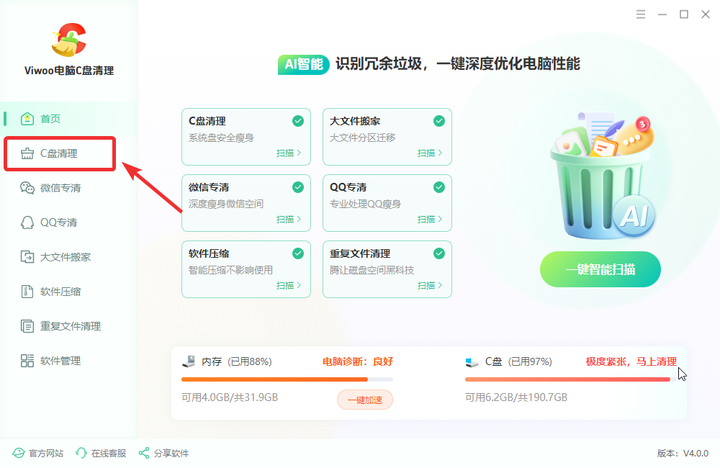
手动清理这些路径门槛不低------有的文件夹默认是隐藏的,有的删了会出问题(比如误删休眠文件导致睡眠异常,或者删错系统还原点)。用工具扫描一遍更省事:Viwoo 电脑C盘清理会把空间占用的构成列清楚,哪些是系统垃圾、哪些是大文件,看完心里有数再一键清理;装在 C 盘的大型软件,还能用它的软件搬家功能直接迁到 D 盘,不用卸载重装。
-
✍需要说明的是:清理不是万能的。它解决的是"空间不足和垃圾堆积导致的性能下降",如果你的系统文件已经损坏,清理不会帮你修好。
-
适合人群:电脑还能正常用,只是慢、卡、弹窗多、C 盘飘红。不少被判定为"该重装了"的电脑,这一步做完问题就没了。
三、方案二:dll系统修复
如果清理完还是不对劲------比如系统频繁报错、某些系统功能莫名其妙失灵------那才轮到修复。
Windows 自带两条命令,用管理员权限打开命令提示符,依次执行:
sfc /scannow DISM /Online /Cleanup-Image /RestoreHealth
SFC 负责扫描并替换损坏的系统文件,DISM 负责修复系统映像本身。全程15到 40分钟,数据、软件、设置一样都不动。
● 硬伤:它只能修"系统文件损坏"这一类问题,对空间不足和驱动故障完全无能为力。另外,如果系统映像本身损坏比较严重,DISM 会提示无法修复,需要指定外部修复源,这时候就得用安装镜像挂载后才能继续。
● 适合人群:系统报错频繁但还能进桌面,且清理之后依然如此的人。花 15 分钟换一个可能性,很值。
四、方案三:重置此电脑
走到这一步,说明前两种都试过了。重置是 Win8 之后系统内置的功能,入口在「设置 → 更新和安全 → 恢复 → 重置此电脑」。
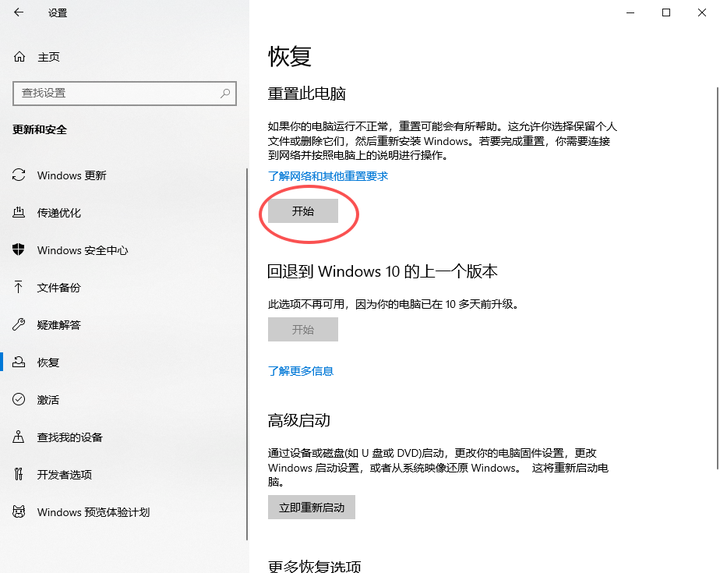
⚠️这里有个最多人踩的坑:重置过程中会让你选「保留我的文件」还是「删除所有内容」。很多人看到"保留我的文件"四个字就放心了,一路点下去,结果重置完发现所有软件都没了------微信、Office、游戏、输入法,一个不剩。
真相是:「保留我的文件」只保留你的个人文档(桌面、文档、图片、下载这些),所有已安装的第三方软件、驱动程序和个人化设置都会被清除。这个选项的准确含义是"保留文件,清掉软件",不是"保留一切"。重装前把这句话想明白,能少一次崩溃。
另一个选择是安装方式:云下载会从微软服务器拉取最新系统文件,能顺带修复系统文件损坏,但耗时长、依赖网络;本地重新安装使用电脑里的恢复映像,速度更快,不联网也能做。
重置还有个明显优势:会自动继承原来的激活状态,通常不需要重新激活。
● 硬伤:一是上面说的软件全丢;二是部分 OEM 专用驱动(触控板手势、快捷键、电源管理)重置后可能不完整,需要去厂商官网补装;三是全程 1---2 小时,中间会重启好几次,看着像死机,千万别中途断电。
● 适合人群:清理和修复都无效、软件冲突严重、系统设置被改得乱七八糟,但电脑还能正常进桌面的人。
五、方案四:一键重装系统
什么时候必须重装:系统完全进不去、中招后杀不干净、换了硬盘、系统盘要重新分区,或者电脑准备转手卖掉。
真到了这一步,重装有两种走法,门槛差得很远。
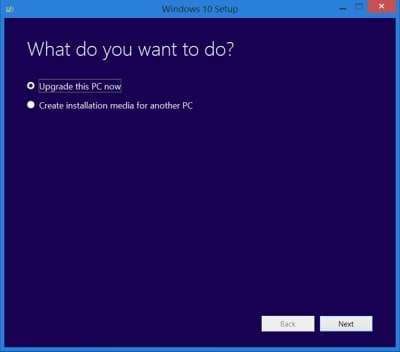
**● 路线 A:官方手动重装。**准备一个 8G 以上的 U 盘,用微软官方的 Media Creation Tool 制作启动盘,进 BIOS 把 U 盘设为第一启动项,再走完分区、安装、装驱动、激活的全流程。十几个需要手动确认的环节,每一步都别走神。
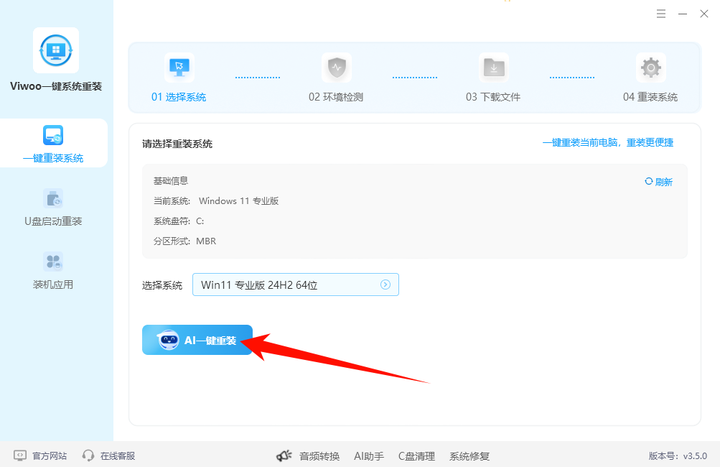
**路线 B:Viwoo一键系统重装。**只要电脑还能进桌面,这条路能省掉 U 盘和 BIOS 那一整套:
● 支持 Win7/Win10/Win11 一键重装,笔记本、台式机都适配。
● 全程自动:环境检测、系统下载、安装部署一条龙跑完,中途基本不用守在电脑前。
● 自动备份驱动:重装完直接恢复,不用去厂商官网一个个找。
● 安全纯净无捆绑,重装前还会先检测环境,确认这台机器适不适合动系统。
⚠️**要说清的边界:**一键重装是在系统内发起的------如果系统已经彻底进不去桌面,它帮不上忙,只能回到路线 A;另外重装的"底色"不变:软件全部清空、个人文件必须先备份,这一点任何工具都绕不开。
**两个前置动作别省:**一是把 C 盘里的大型软件先搬到 D 盘(用软件搬家迁走,重装后大部分能直接接着用,省掉几小时的下载和配置);二是备份微信聊天记录,它默认就存在 C 盘,重装必丢。
● 适合人群:想彻底换一个纯净环境、准备换盘或转手他人,且电脑还能正常进桌面的用户。
六、四种方案对比一览
| 方案 | 耗时 | 个人文件 | 已装软件 | 技术门槛 | 适用场景 |
|---|---|---|---|---|---|
| 清理 C 盘 | 10---30 分钟 | 全保留 | 全保留 | 极低 | 慢、卡、C盘满、弹窗多 |
| 系统修复 | 15---40 分钟 | 全保留 | 全保留 | 中 | 系统报错、功能异常 |
| 重置此电脑 | 1---2 小时 | 可选保留 | 全部清空 | 低 | 冲突严重、设置混乱 |
| 重装系统 | 2---4 小时 | 需先备份 | 全部清空 | 较高 | 开不了机、换硬盘、转手 |
写在最后
三种方案的差别,本质是"动"的范围不同:只动垃圾文件、只动系统文件,还是动整个系统盘。范围越大,修得越彻底,代价也越高。
所以别一上来就选最狠的那一个。先把代价最小的那一步走完,很多"必须重装"其实是误判。