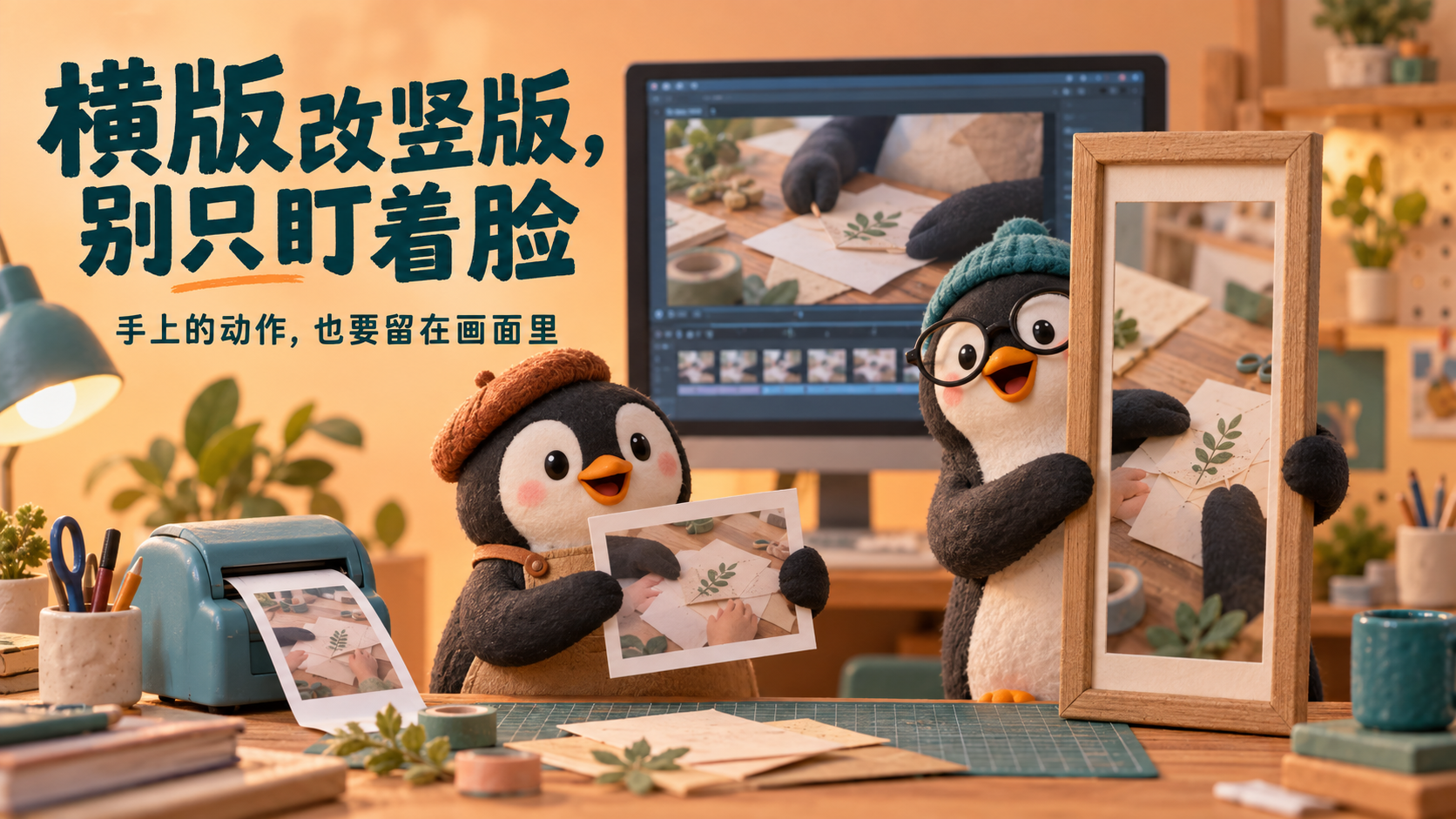
把横版产品演示改成竖版,最容易通过的检查是尺寸正确。更难的一项是:观众还能不能看懂操作。
画面中央的人脸完整,手却被裁到画外;旁白说"按下这个按钮",按钮已经不在屏幕里;机器开始出纸,竖版镜头还停在讲解者脸上。这些都不是导出报错,却会让演示失去用途。
先算清楚,竖版到底能留下多少画面
假设原片为 1920×1080、方形像素,希望用一个铺满画面的 9:16 裁切窗口,而且不增加上下背景。
在原片高度 1080 不变时,窗口宽度只有 1080×9÷16,也就是 607.5 像素。取整方式由工具处理;从构图上看,只能保留原片约 31.6% 的宽度。
这个计算不适用于加背景或重新排版的方案,但足以解释一个常见问题:横版里并排摆着的讲解者、设备、成品,很可能无法同时塞进一个竖版裁切窗口。把主体追踪得再准,也不能凭空扩大窗口。
为每个镜头写一句"必须看见什么"
以一个虚构的标签打印机演示为例,不对应真实产品测试。镜头里有讲解者、按键、进纸位置和输出标签。
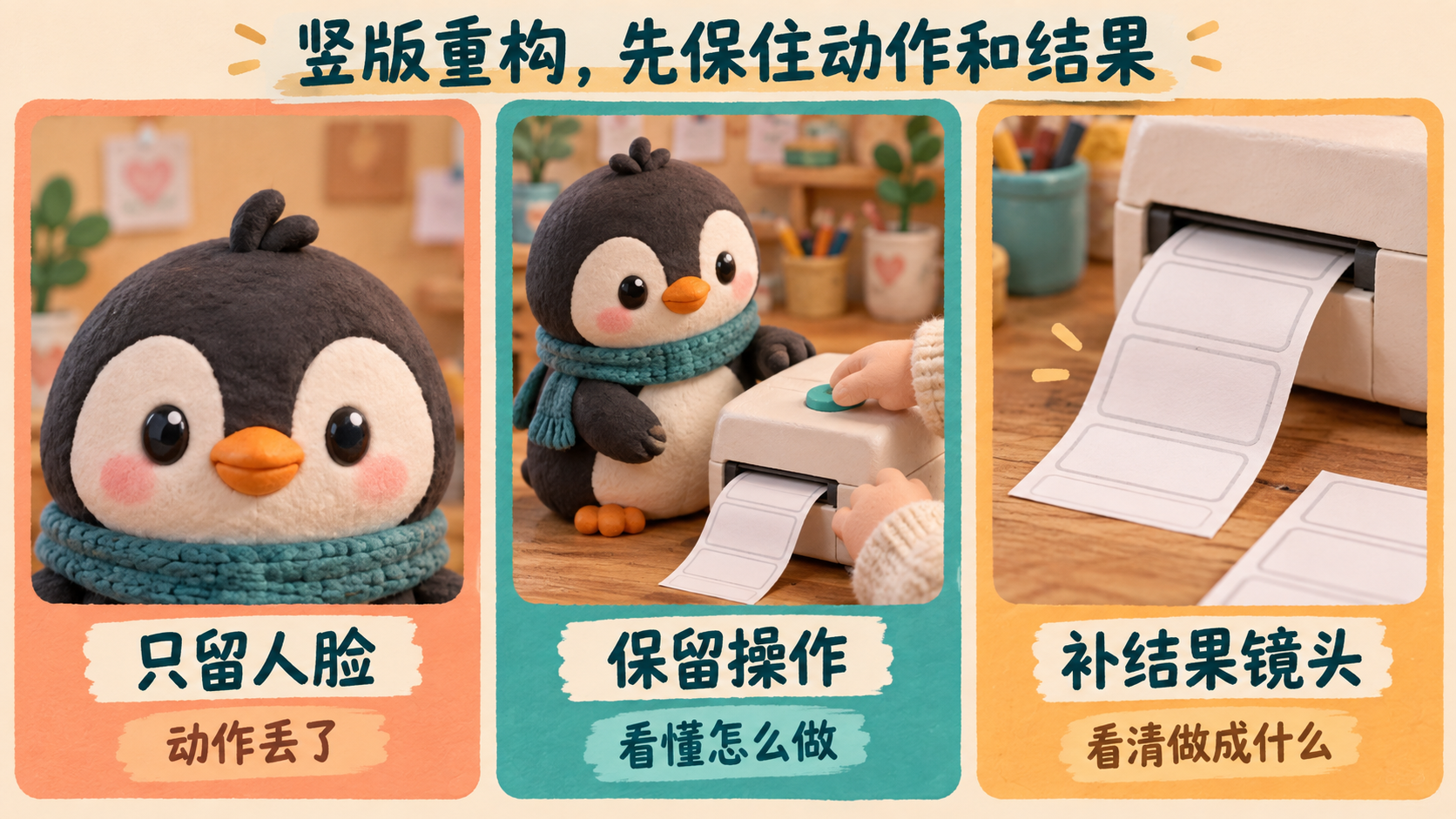
介绍用途时,人和设备同框可能就够了。演示装纸时,重点是手、纸卷和安装位置。说明打印完成时,重点又变成输出口与标签。
因此,给重构工具的要求不能始终是"人物保持居中"。先按镜头标出操作对象、动作发生处和结果位置,再决定裁切中心。
一张简单的镜头清单就能帮助执行:时间段、观众要看懂的事情、不能被裁掉的元素、适合的改法、需要回看的位置。此处的时间段应来自实际素材,不要让 AI 根据文案猜一组看起来精确的时间码。
一个窗口装不下时,换剪法
如果手和按钮可以放进同一个窗口,可以直接调整构图;如果讲解者与操作区相隔很远,可以在讲解之后切到操作特写,而不必让裁切窗口来回追逐。
如果动作与结果需要同时比较,保留完整横版画面、增加上下版面也是一种选择。代价是主体会变小,应在手机上确认细节仍能辨认。只有合适的源素材才适合做清楚的局部特写,放大模糊画面不能补回已经缺失的细节。
自动重构可以先提供一个版本。Adobe 的官方说明提到,Premiere 可创建新的重构序列;遇到多个关注点或快速运动时,仍可能需要微调关键帧。这是现有功能说明,不是今天新发布的消息。Adobe 官方文档
检查连续动作,不只检查截图
首帧和尾帧都正确,不能证明中间过程没有丢。至少完整回看每个操作片段,重点观察手伸向按钮、纸张进入设备、结果出现以及镜头切换这些位置。
字幕也要重新排。横版一行能放下的说明,竖版可能需要换行;换行后又可能挡住正在演示的按钮。不要给所有平台套一个固定的底部留白值,应在对应发布预览中检查遮挡。
最后把视频按实际观看大小播放一次:旁白提到的对象是否同时出现?动作开始与完成是否连贯?结果是否留得足够久?这里没有适用于所有视频的统一秒数,要以信息能否读清为准。
我们做 Tipkay,面向小微企业、一人公司和小团队组织专业 AI 员工的工作。对于视频岗位,把"导出竖版"写成"在竖版里完整说明这次操作",交付要求就具体得多。本文是制作方法建议,配图为概念插画,不是 Tipkay 自动重构能力的演示。Tipkay 官网
从素材里挑一段带手部操作的镜头试改,通常比先批量导出整条片子,更早发现构图问题。