实际字数:约 4200 字 阅读约 11 分钟 难度:⭐⭐
核心价值:不移动原 Vault、不新增订阅,按手机系统选一条单向读取链路,用可复现的验收标准确认真的跑通。iPhone 走 iCloud 镜像,安卓走 Syncthing-Fork,含 15 行故障速查表。
你在 Mac 上刚写完一篇笔记。
出门以后,打开手机 Obsidian,看到的却是一个空库。或者笔记还停在昨天的版本。
先别卸载重装,也别怀疑手机坏了。
问题出在一个被广泛误解的常识上:Obsidian 手机 App 不是云笔记。
它能打开本地文件夹,但不会因为你装了 App,就自动把 Mac 上的文件搬过来。
这篇文章只解决一件事:让手机看到 Mac 里的同一套笔记,能查、能搜、断网能读,而且不花一分钱订阅。
先回答三个问题,看完你就能对号入座:
- 我只想读,该选单向还是双向?
- iPhone 和安卓,各自的文件应该放在哪?
- 怎么确认同步真的完成,而不是只看到一个"已连接"?
iPhone 和安卓两条路线我都完整跑通,步骤、坑和验收全部来自实机验证。
一、先做一个决定:手机要不要回写
90% 的人在这一步就走错了。他们默认"同步"就是"双向编辑",然后被冲突文件折磨到放弃。
其实先问自己一个问题就够了:你会在手机上写长内容吗?
|----------------------|-----------------|-----------------|------|
| 目标 | Mac 端 | 手机端 | 推荐度 |
| 查阅、搜索、离线阅读 | Send Only | Receive Only | 默认推荐 |
| 手机偶尔记录,之后人工整理 | 仍建议单向;另建收集入口 | Receive Only | 更稳 |
| 手机和 Mac 都要编辑同一 Vault | Send & Receive | Send & Receive | 后置选项 |
一个必须说清的细节:Receive Only 不等于手机界面被锁死。
它的准确含义是"手机本地的变化不会被分发回 Mac"。
想严格禁止手机编辑,要靠额外的系统权限或使用习惯。
别把同步模式当成只读权限。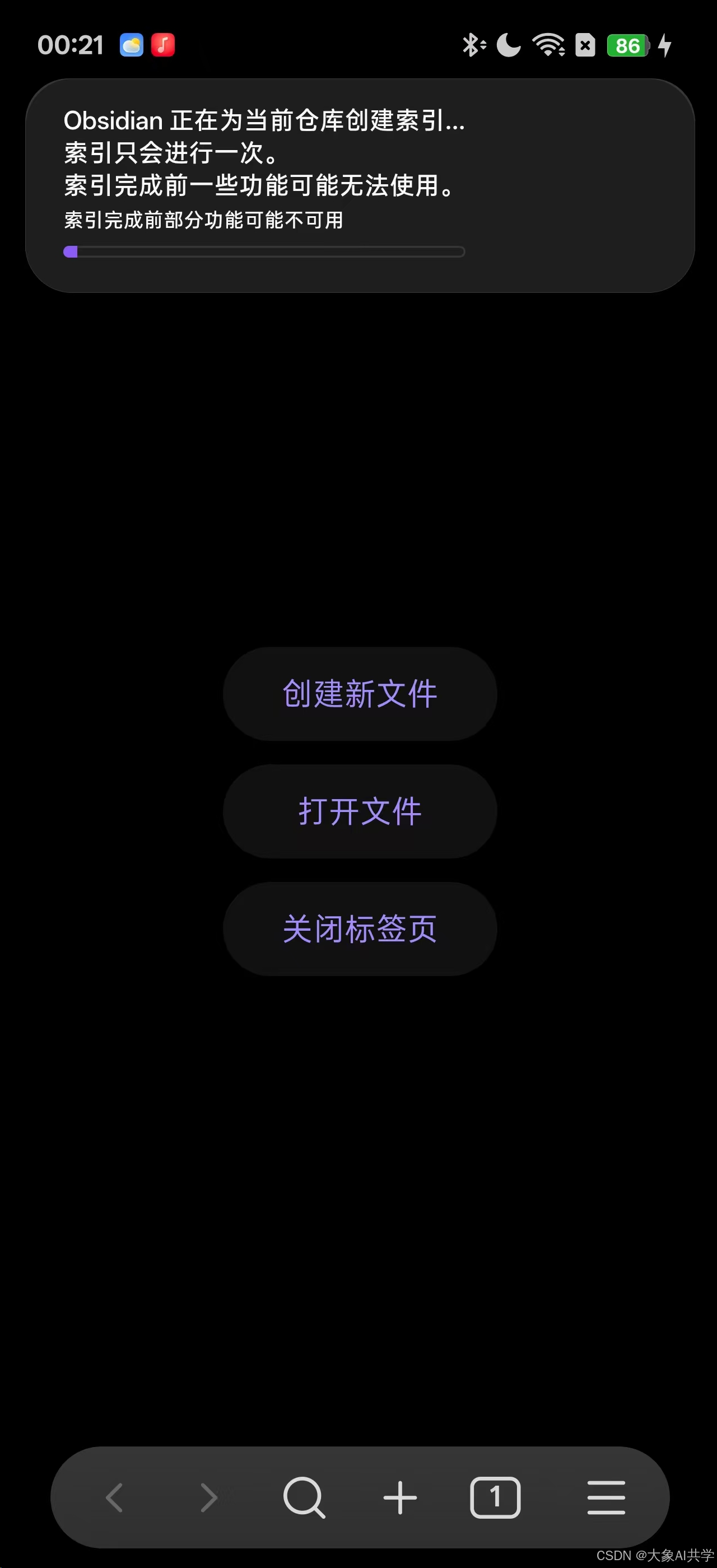
二、先保护原 Vault,不要一上来就搬家
动手前三个动作,顺序不能乱:
-
先做一次独立备份。 时间机器、压缩包、移动硬盘,任何形式都行。这是你唯一的后悔药。
-
原库有路径依赖,就不要搬。 如果有脚本、Agent 或自动化按固定路径读写你的 Vault,整体搬进 iCloud 等于给所有依赖做手术,风险远大于收益。
-
给手机建一个明确的"读取副本"。 从一开始就想清楚:它是单向镜像,还是双向库。定位不同,后面所有配置都不同。
原库负责生产,手机副本负责阅读。这两件事分开,排错会简单很多。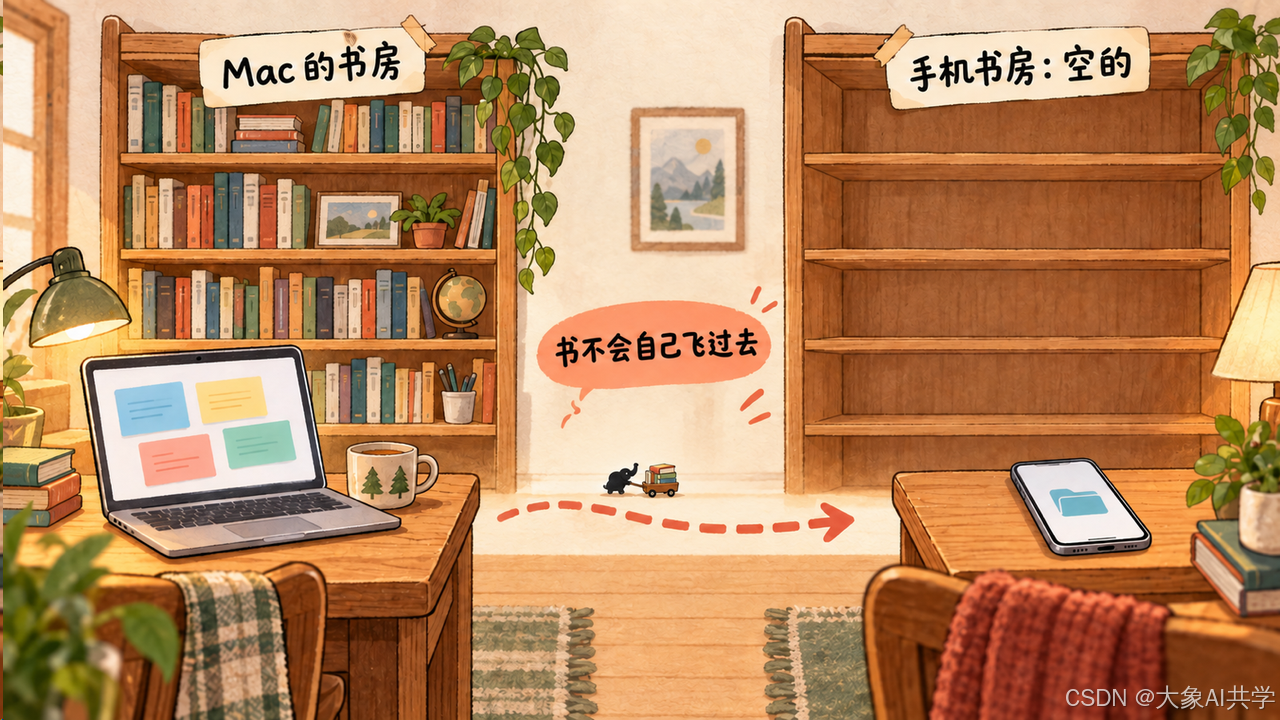
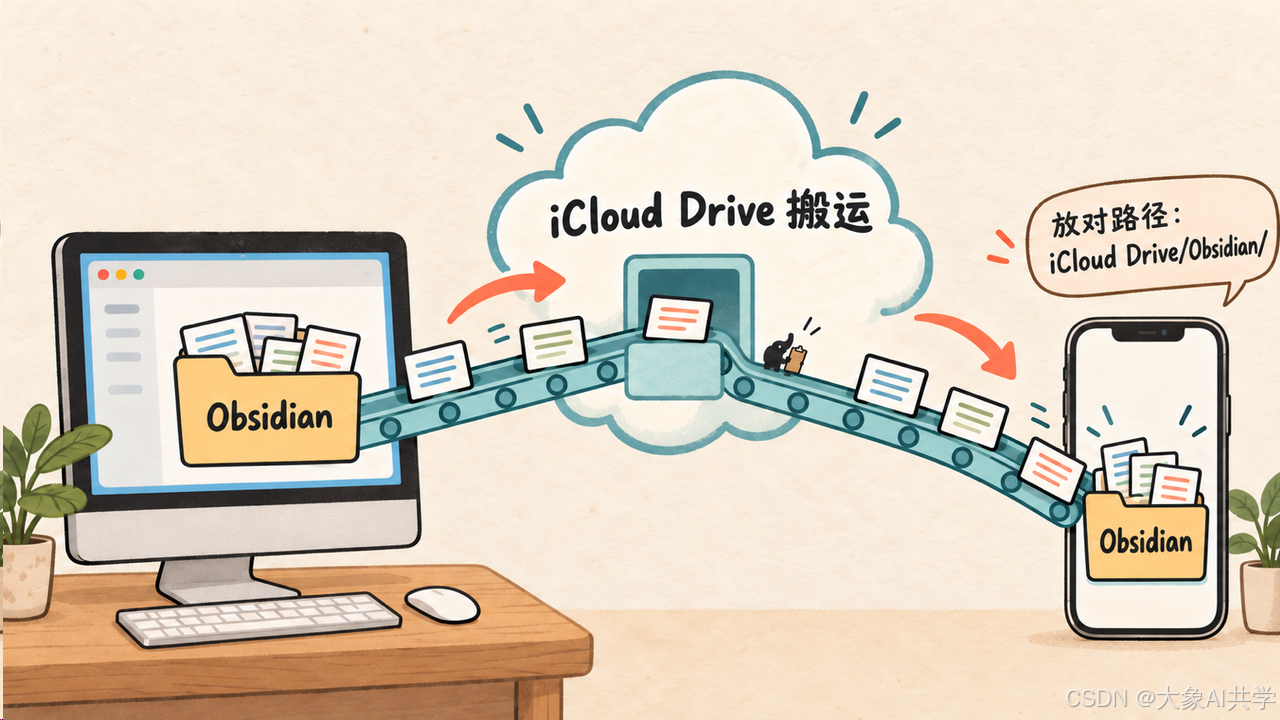
三、iPhone:用 iCloud Drive 承载镜像
iPhone 路线分两种情况,先判断你属于哪种。
情况 A:Vault 没有路径依赖,可以整体迁移
-
- 确认 Mac 和 iPhone 登录同一个 Apple Account(Mac 看系统设置 → 姓名,iPhone 看设置 → 姓名,必须是同一个人)。
-
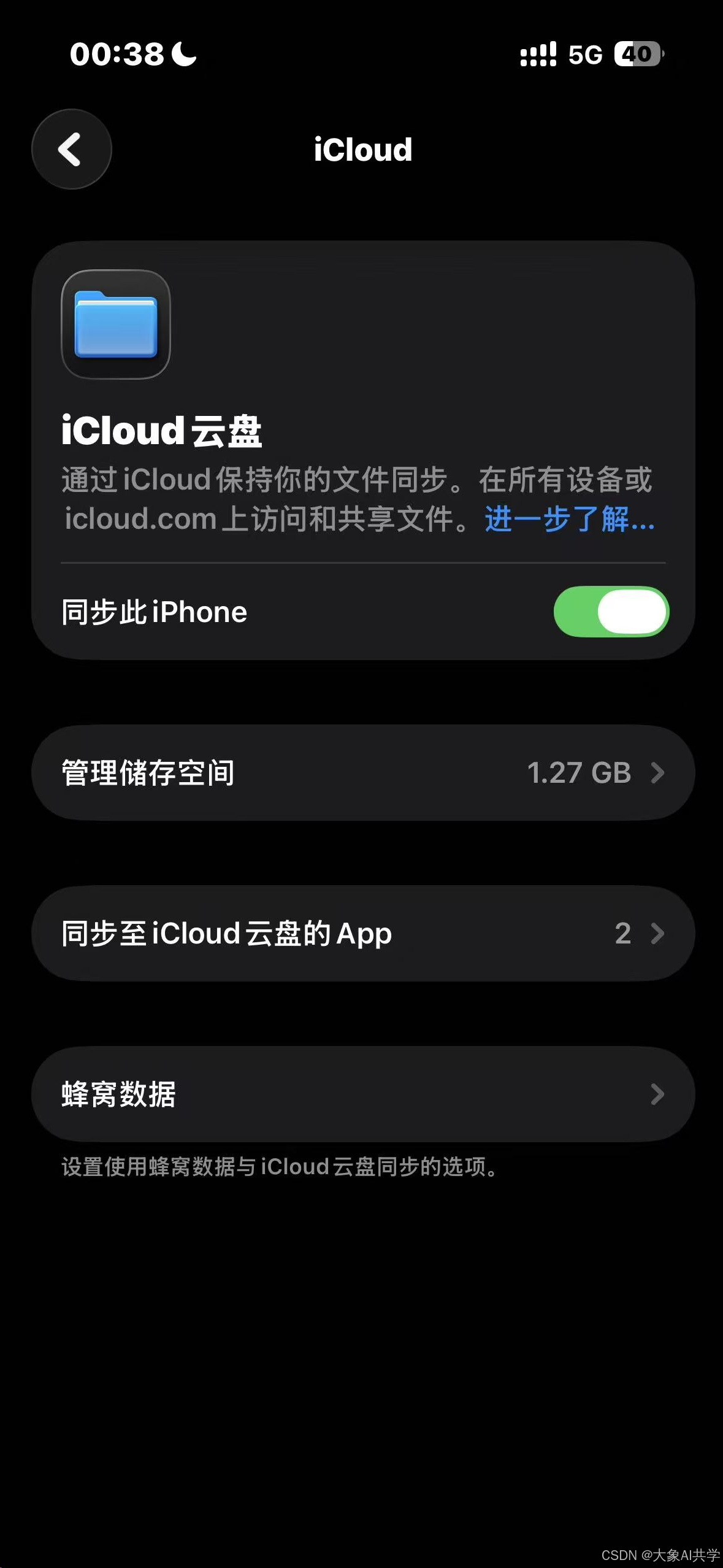
- 两端打开 iCloud 云盘同步。
-
- 在 Mac 访达里,把 Vault 放进 iCloud Drive/Obsidian/<你的Vault名>。注意路径,必须是 Obsidian 这个文件夹下面,放错位置的症状很有迷惑性:iCloud 里能看到文件,手机 Obsidian 死活找不到库。
-
- iPhone 文件 App 里长按 Obsidian 文件夹,选"保留下载"。这步决定断网时能不能看笔记。
-
- 手机 Obsidian 选择"打开文件夹作为仓库",选中你的 Vault。
- 手机 Obsidian 选择"打开文件夹作为仓库",选中你的 Vault。
情况 B:原 Vault 不能移动(本次实测路线)
我的库被大量脚本按绝对路径引用,迁移等于弄坏现有系统。解法是:
- 原 Vault 留在原路径,所有脚本照常工作。
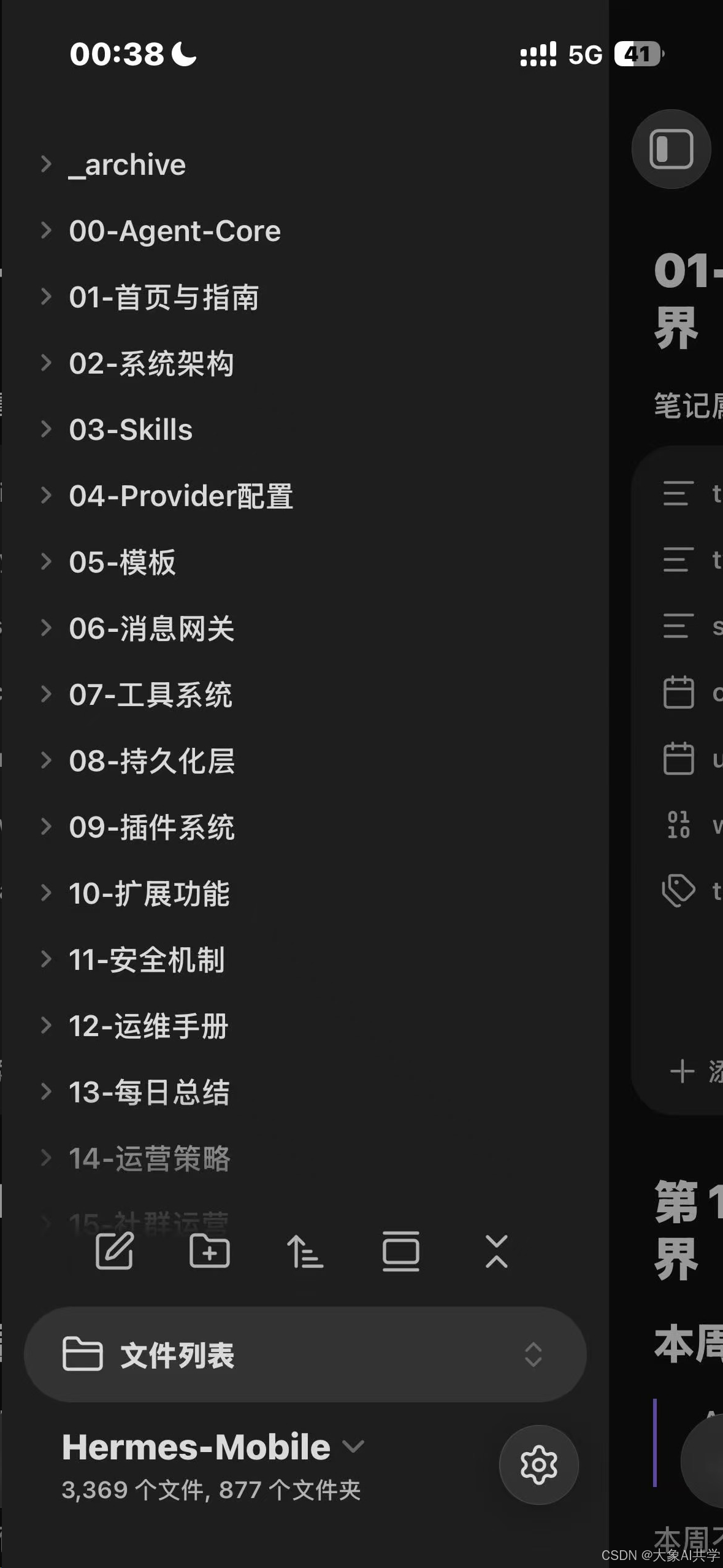
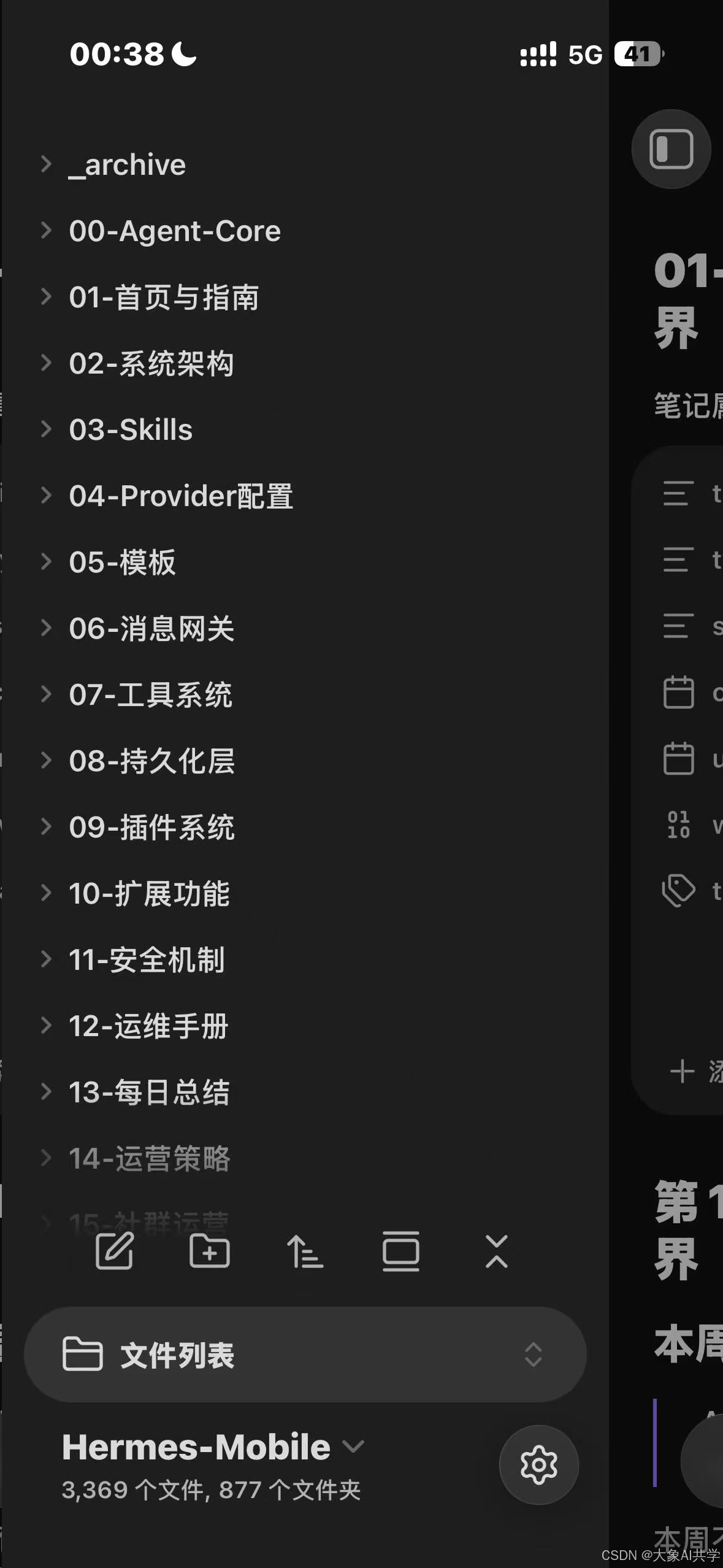
- 用镜像脚本把文本类文件复制到 iCloud Drive/Obsidian/Hermes-Mobile。
- iPhone Obsidian 打开 Hermes-Mobile,当作读取入口。
- 镜像是单向的:手机能读,手机的修改不会回到原 Vault。
这个镜像的定位:它是随身读取入口,不是双向编辑环境。我在手机上查资料、读笔记、看搜索结果,完全够用;写长内容回 Mac,写完自动进镜像。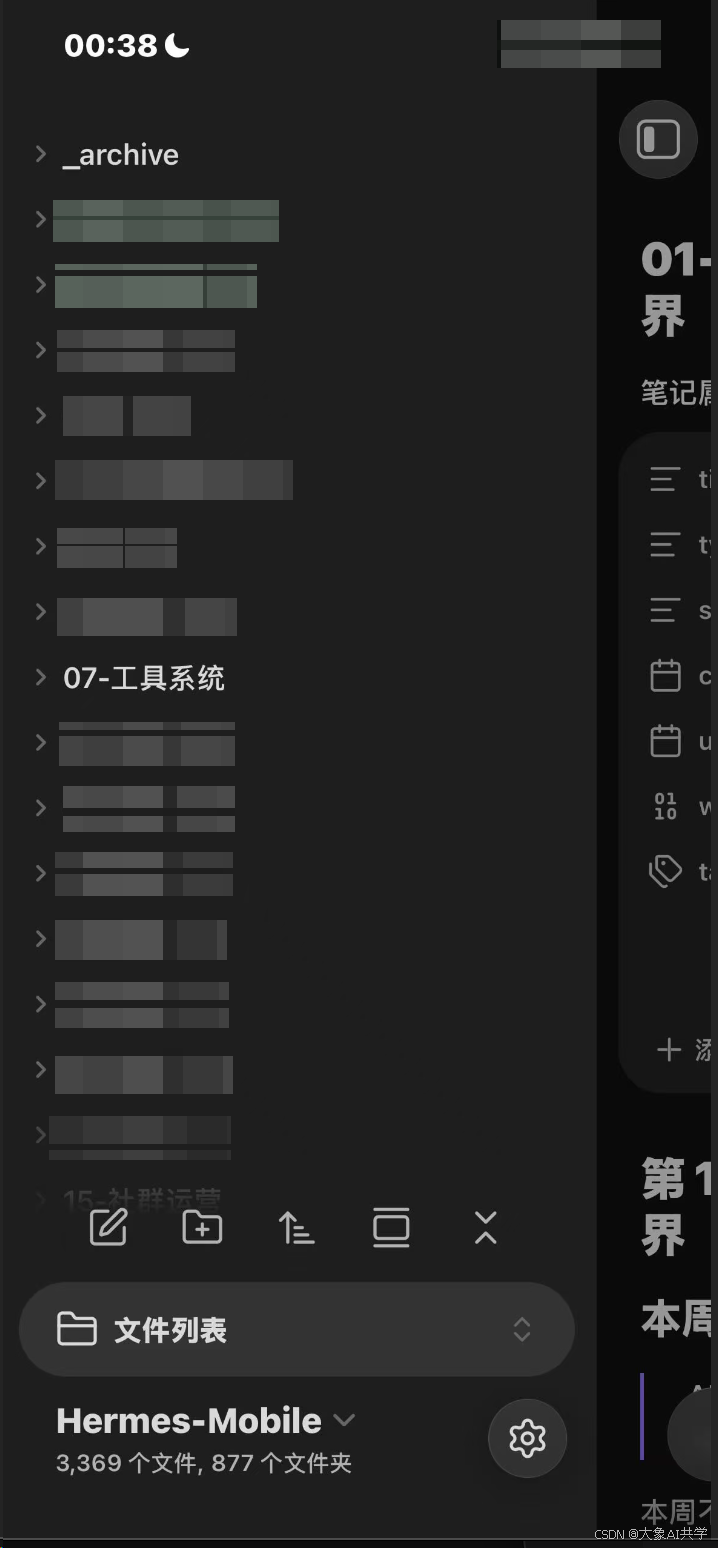
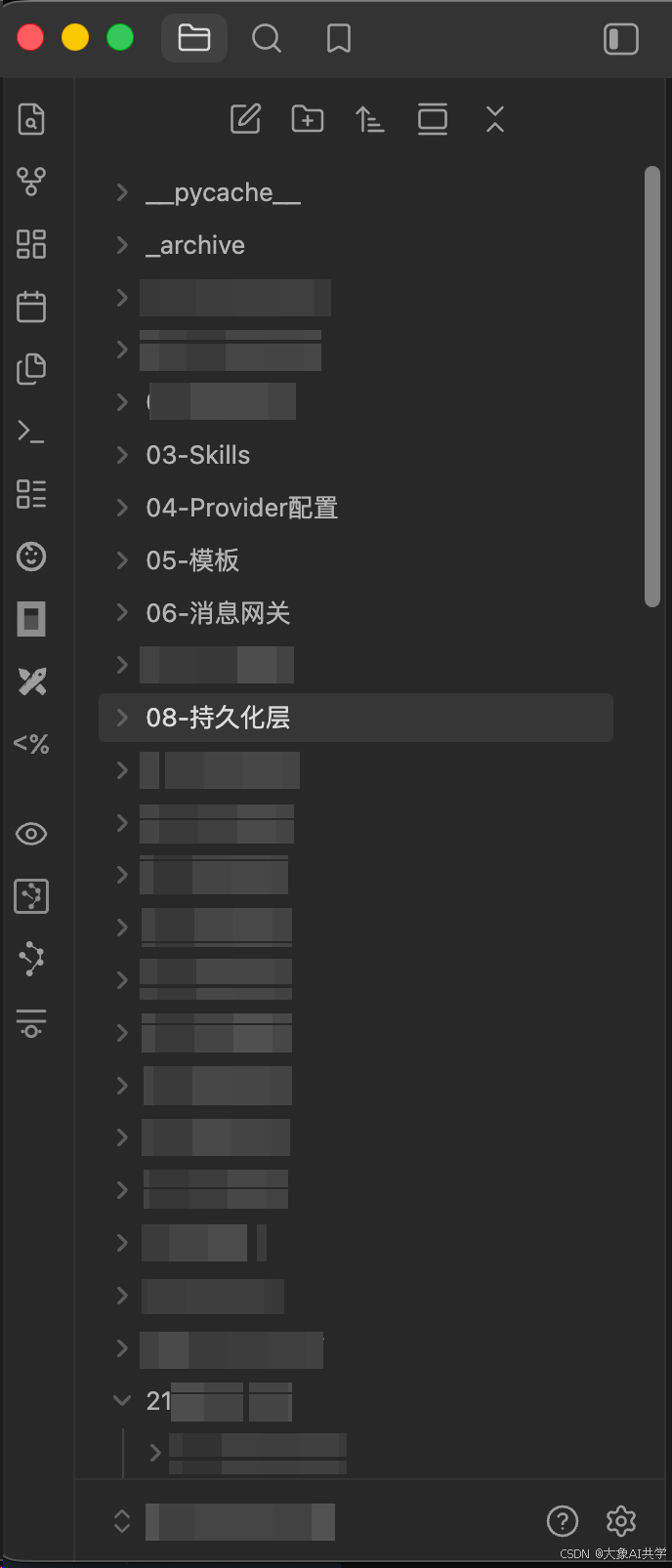
iPhone 验收
四条全过才算通:
- 能看到完整目录,不是零散几个文件。
- 能搜索到一篇已知笔记。
- 对镜像目录执行"保留下载"后,开飞行模式仍能打开。
- Mac 新增或修改一篇,镜像刷新后手机能看到新版本。
iPhone 常见坑
- 两端登录的不是同一个 Apple Account(最常见,后面全白做)。
- iCloud Drive 开关没打开,或文件还在"等待下载"。
- Vault 不在 iCloud Drive/Obsidian/ 目录下。
- 把镜像当成双向库,直接在手机上改生产笔记。
 四、安卓:用 Syncthing-Fork 做点对点读取
安卓没有 iCloud,走点对点同步:数据不经过任何云端,在 Mac 和手机之间直接传输。
🎯Syncthing-Fork 下载地址:https://github.com/researchxxl/syncthing-android/releases/download/v2.1.5.0/com.github.catfriend1.syncthingfork_release_v2.1.5.0.apk
第一步:安卓文件夹先放对
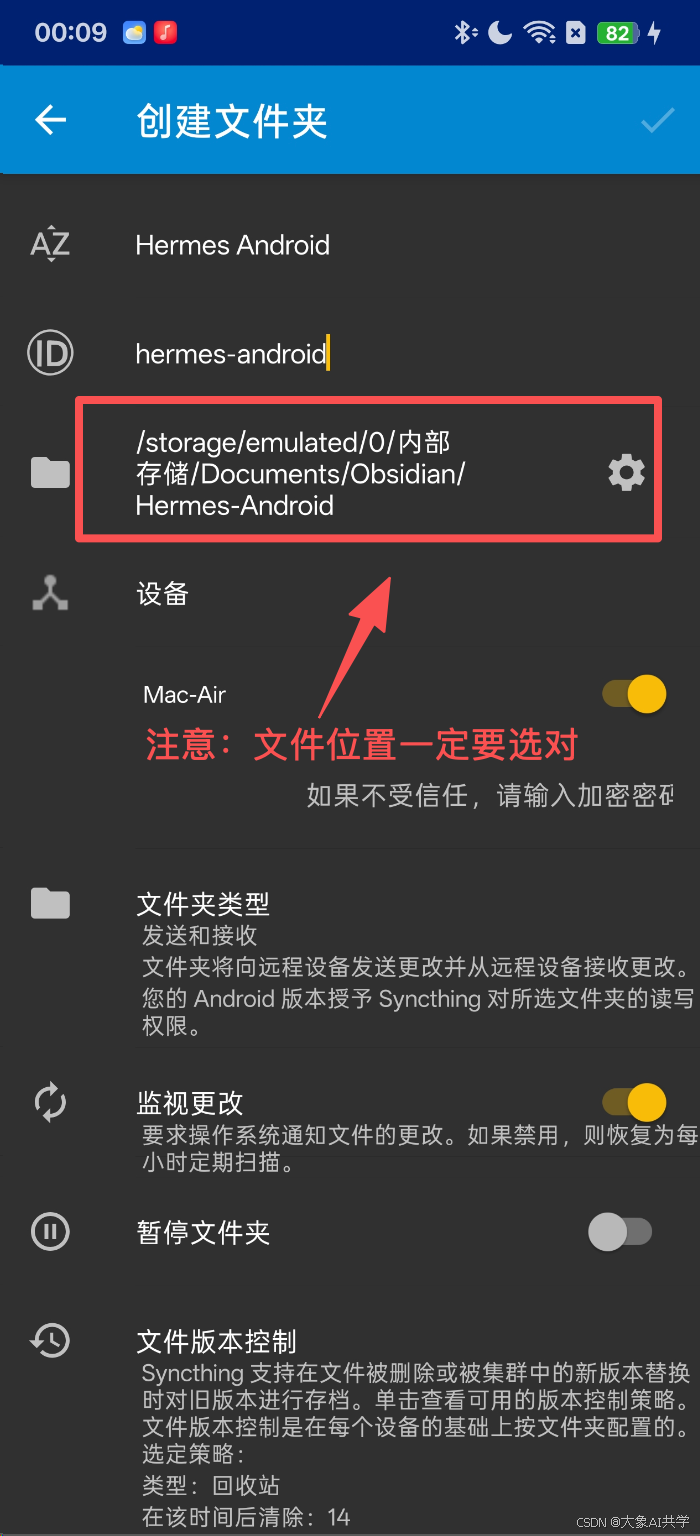
这是安卓路线最大的坑,官方文档专门强调过:(我就在这里踩了两次坑)
- Obsidian 首次创建仓库时,存储位置选 Device storage,千万别选 App storage。选错了 Syncthing 无法访问那个目录,后面全部白搭。
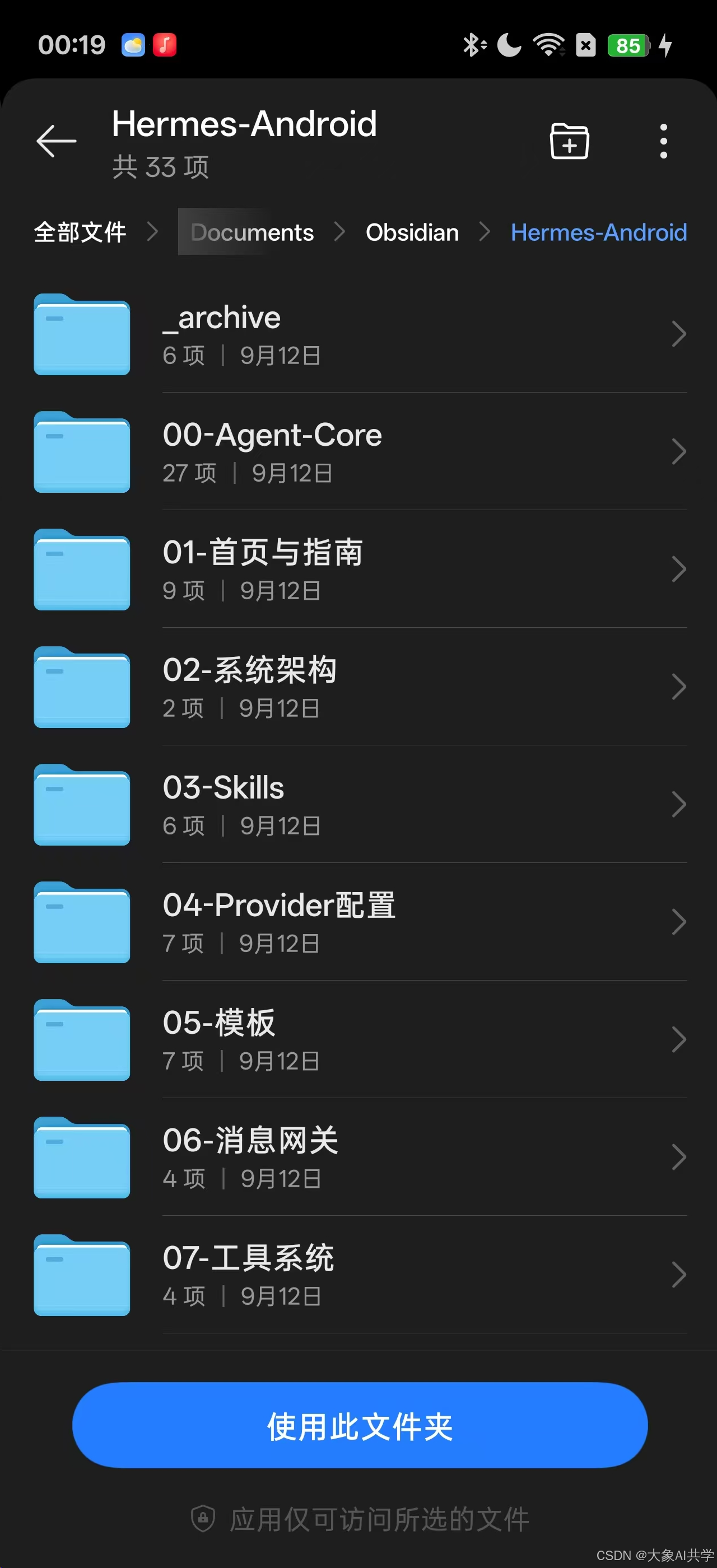
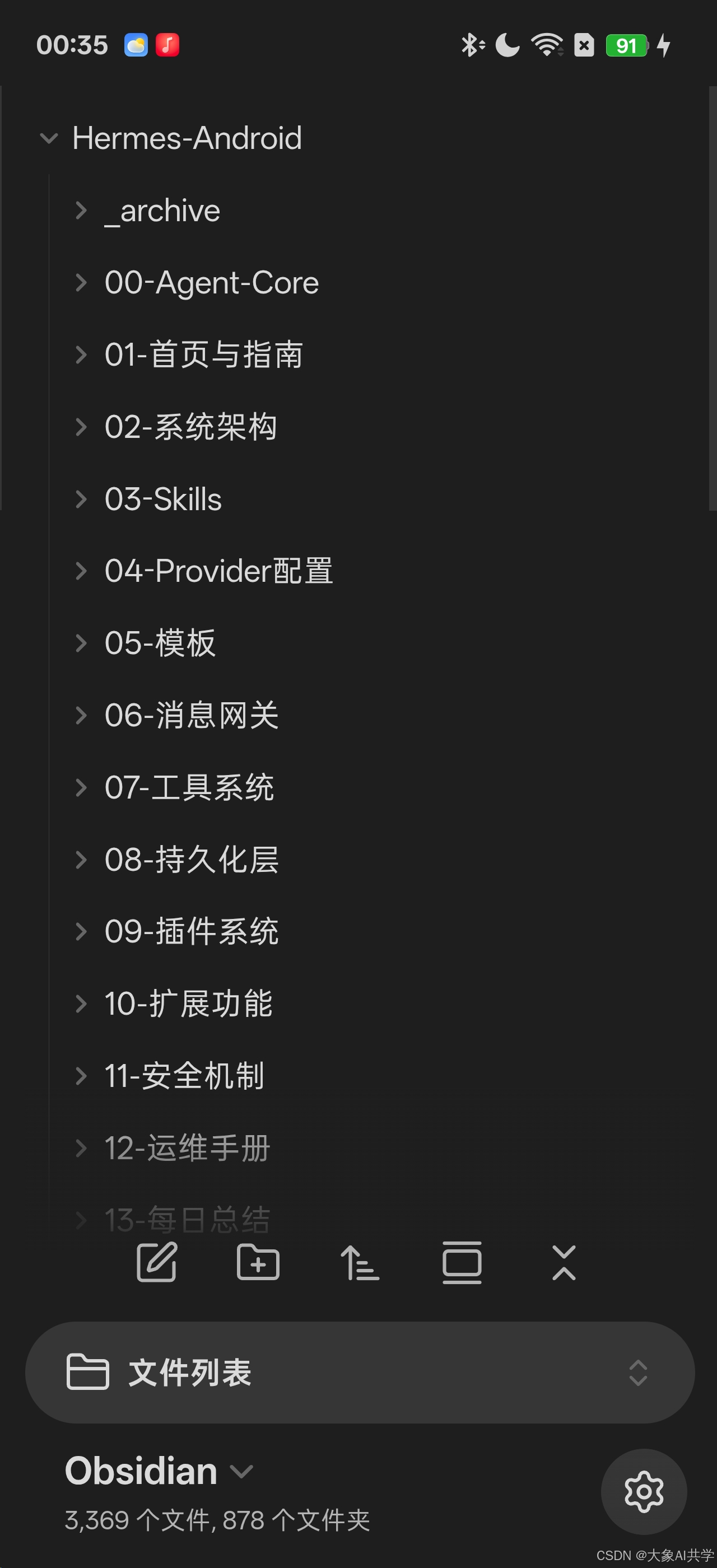
- 推荐目录:/storage/emulated/0/Documents/Obsidian/Hermes-Android。
- 一个判断技巧:文件选择器界面显示"内部存储"是正常的;但如果路径栏里真的多出一层"内部存储"目录,就是选深了。
第二步:Mac 与安卓建立配对
-
- Mac 安装 Syncthing(官网下载或 brew install syncthing),启动后浏览器打开 http://127.0.0.1:8384/。
-
- 安卓安装 Syncthing-Fork(原版 Syncthing-Android 已停止维护,用社区维护的 Fork 版本)。
-
- 双方交换 Device ID:Mac 复制自己的 ID,安卓添加设备时粘贴;再用安卓的 ID 反向添加到 Mac。两边都要确认。
-
- Mac 端添加共享文件夹,指向你的 Vault 或镜像目录。
-
- 安卓收到邀请后点接受,路径指定到第一步建好的内部存储目录。
第三步:只读配置
- Mac 端:Send Only。
- 安卓端:Receive Only。
- 不要同时接受重复的共享文件夹,比如多出来的 Obsidian-Mac,只保留一条链路。
- 首次同步期间保持 Syncthing-Fork 在前台运行;安卓电池设置改"无限制",否则锁屏后同步静默停止,这是"Mac 改了手机没反应"的头号原因。
ps:这里注意要先打开安卓机的开发者模式,自己问下你的 AI 怎么打开。
用官方定义翻译成人话:Send Only 是参考副本,只向外发送;Receive Only 接收集群变化,本地变化不向外分发。手机本地改动仍然可能存在,只是不会被送回 Mac。来源见文末参考。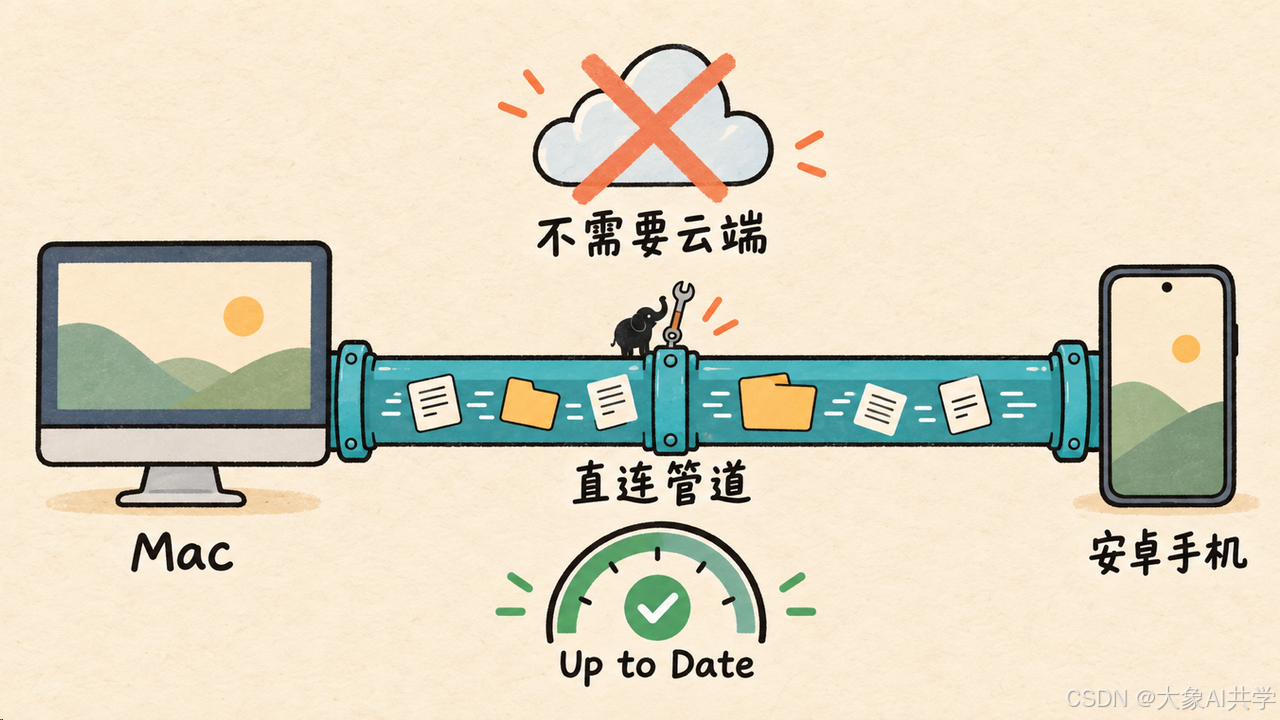
安卓验收
五条全过才算通:
- 文件夹状态从"等待邀请"变成"有效"。
- 首次同步进度从 0% 走到 100%。
- 待同步文件数为 0。
- Obsidian 能打开 Hermes-Android 目录并搜索到已知笔记。
- 锁屏一段时间后重新打开,Mac 的新修改仍然能到手机。
本次实测证据卡
- Mac → 安卓首次同步完成 100%。
- 传输规模约 23 MB、3300+ 项文本内容。
- 真实排障中遇到过:邀请未接受、路径写错、进度 0% 不动、手机连接后主动断开。
- 这些问题没有一个靠"重装 Obsidian"解决,全部回到邀请、路径、权限、后台运行四层排查。
五、同一张验收清单,两个系统都用
把"同步成功"从一句状态文案,改成可复现的结果:
Mac 创建或修改一篇测试笔记
iPhone 或安卓能看到正文和目录
手机断网(飞行模式)后仍能读取已下载内容
Mac 再修改一次,手机能看到新版本
没有重复文件、冲突副本和误接受的重复共享文件夹
原 Vault 仍保持独立备份
注意一条:本文主线是只读,清单里没有"手机回写"测试。如果你以后确实要双向,先看下一节的风险边界,不要默认打开。
六、真要双向编辑,先看清边界
这节不是双向教程,只回答"什么时候值得承担风险":
- 手机确实需要写入,而不是只想查阅。
- 先备份,再把两端改为 Send & Receive。
- 不同时编辑同一篇笔记。
- 预先约定冲突处理方法。
- 不要把 iCloud 镜像、Syncthing 和 Obsidian Sync 叠加到同一个生产 Vault,官方明确警告过混用会产生冲突文件甚至损坏数据。
只读是默认方案。双向不是更高级,只是把冲突处理也一起买了回来。
七、故障速查表:按看到的症状定位
真出问题时,你需要的不是重读全文,是一张对照表。15 个高频症状,从现象直接跳到动作。建议收藏这张表,同步系统 90% 的问题都能在 30 秒内定位:
|-------------------------|-------------------|----------------------------|
| 看到的现象 | 先查什么 | 处理方向 |
| 手机 Obsidian 是空库 | 是否打开了同步目录 | 重新选择正确 Vault |
| iCloud 有文件,Obsidian 找不到 | 是否位于 | 移到正确目录或打开镜像目录 |
| iPhone 断网打不开 | 是否保留下载 | 在文件 App 对目录执行保留下载 |
| Mac 改了,iPhone 不变 | 镜像脚本是否运行 | 手动刷新一次,再查定时任务 |
| 安卓没有收到邀请 | Mac 是否真的共享给该设备 | 取消共享后重新共享 |
| 安卓显示 notSharing | 手机是否接受文件夹 | 在 Web GUI 接受邀请 |
| 安卓文件夹路径报错 | 路径是否含多余"内部存储"层 | 改成 |
| 安卓提示只读权限 | 存储权限和目录选择 | 使用内部存储并授予文件访问权限 |
| 进度一直 0% | 手机端文件夹是否运行 | 保持 Syncthing-Fork 前台,点重新扫描 |
| 已连接但很快断开 | 安卓后台/电池策略 | 电池设为无限制,允许后台运行 |
| 显示 100% 但 Obsidian 找不到 | Obsidian 是否打开同一目录 | 用文件管理器回读真实路径 |
| 正文到了,图片没到 | 当前同步白名单 | 检查忽略规则,别把文本同步当成完整附件同步 |
| 手机修改没有回到 Mac | 是否是 Receive Only | 这是只读方案的设计,不是故障 |
| 出现 sync-conflict 文件 | 是否两端同时编辑 | 手动对比合并,先恢复单向 |
| 误出现 Obsidian-Mac 重复文件夹 | 是否重复接受共享 | 停用重复文件夹,只保留一条链路 |
八、今晚就能做的一个动作
不贪多,就跑这一条链路:
-
- 先选"只读"。
-
- 备份原 Vault。
-
- iPhone 走 iCloud 镜像,安卓走 Syncthing-Fork。
-
- 只拿一篇测试笔记验收。
-
- 进度 100%、待同步 0、手机能搜索到,才算完成。
手机端真正的无缝,不是两边都能乱改;是你知道哪一份是生产库,哪一份只是随身读取入口。
想清楚之后,剩下的交给管道。Mac 上写,出门看手机,回家接着改,中间不需要你做任何操作。
既然看到这里了,如果觉得不错,随手点个赞、在看、转发三连吧,如果可以给我个星标⭐,将不胜感激~谢谢你看我的文章,我们,下次再见。
参考来源:
- Obsidian 官方:笔记同步说明 obsidian.md/help/sync-notes
- Apple 官方:iCloud 云盘设置指南 support.apple.com/zh-cn/guide/icloud/mm203b05aec8/icloud
- Syncthing-Fork(社区维护版):github.com/researchxxl/syncthing-android
- 本次实测环境:Mac(原 Vault 路径不变)+ iPhone(iCloud 镜像只读)+ 安卓(Syncthing-Fork,Send Only → Receive Only,首次同步 100%)
标签:#Obsidian #手机同步 #iCloud #Syncthing #知识管理
作者:大象-推动 AI 共学,让普通人轻松上手 AI
收藏提醒:第七节的故障速查表值得存一份,下次同步出问题时直接对号入座。