ComfyUI 桌面版保姆级图文教程 · 第一节:从安装到出第一张图
本节共 28 张截图,跟着点就行,不需要任何编程基础。
开始之前:先花 2 分钟搞懂 3 个词
ComfyUI 说白了就是一个让你指挥 AI 画画的软件。你告诉它画什么,它给你画出来。
动手前先记住这三个词:
| 名词 | 通俗解释 |
|---|---|
| 实例 | 一个独立的工作间。想开几个开几个,互不打扰。适合「一个干活、一个瞎折腾」 |
| 模型 | AI 的画技,也可以理解成它的颜料。模型不同,出图风格完全不同。最占硬盘,一个动辄十几个 G |
| 工作流 | 一张操作流程图:模型放前面、参数放中间、出图放后面,用线连起来。软件自带现成的,直接用就行 |
好消息:这套软件完全免费。 官方原话是「Run on your hardware. Free forever.」------跑在你自己电脑上,永久免费,不用买会员也不按张收费。
接下来确认电脑能不能跑,主要看显卡 和硬盘:
| 你的显卡 | 能干什么 |
|---|---|
| NVIDIA 独立显卡 | ✅ 首选,最省心。显存 8G 以上体验很好 |
| AMD 独立显卡 | ✅ 可以,安装时选 AMD 选项 |
| Intel 核显 | ⚠️ 能跑但很慢,安装时选 Intel Arc |
| 只有普通核显 | ⚠️ 选 CPU 模式,能出图,但一张可能要几分钟 |
硬盘要留够。 软件本身约 5 G,加上模型建议预留 40 G 以上 。本节要下 3 个模型,加起来差不多 20 G。一定要装在固态硬盘上,机械硬盘会慢到你想砸电脑。
第一阶段 · 下载和安装
第 1 步:打开官网,下载安装包
浏览器里输入官方网址 comfy.org/download。
页面会自动识别你的系统,点那个醒目的 DOWNLOAD DESKTOP 按钮就行。
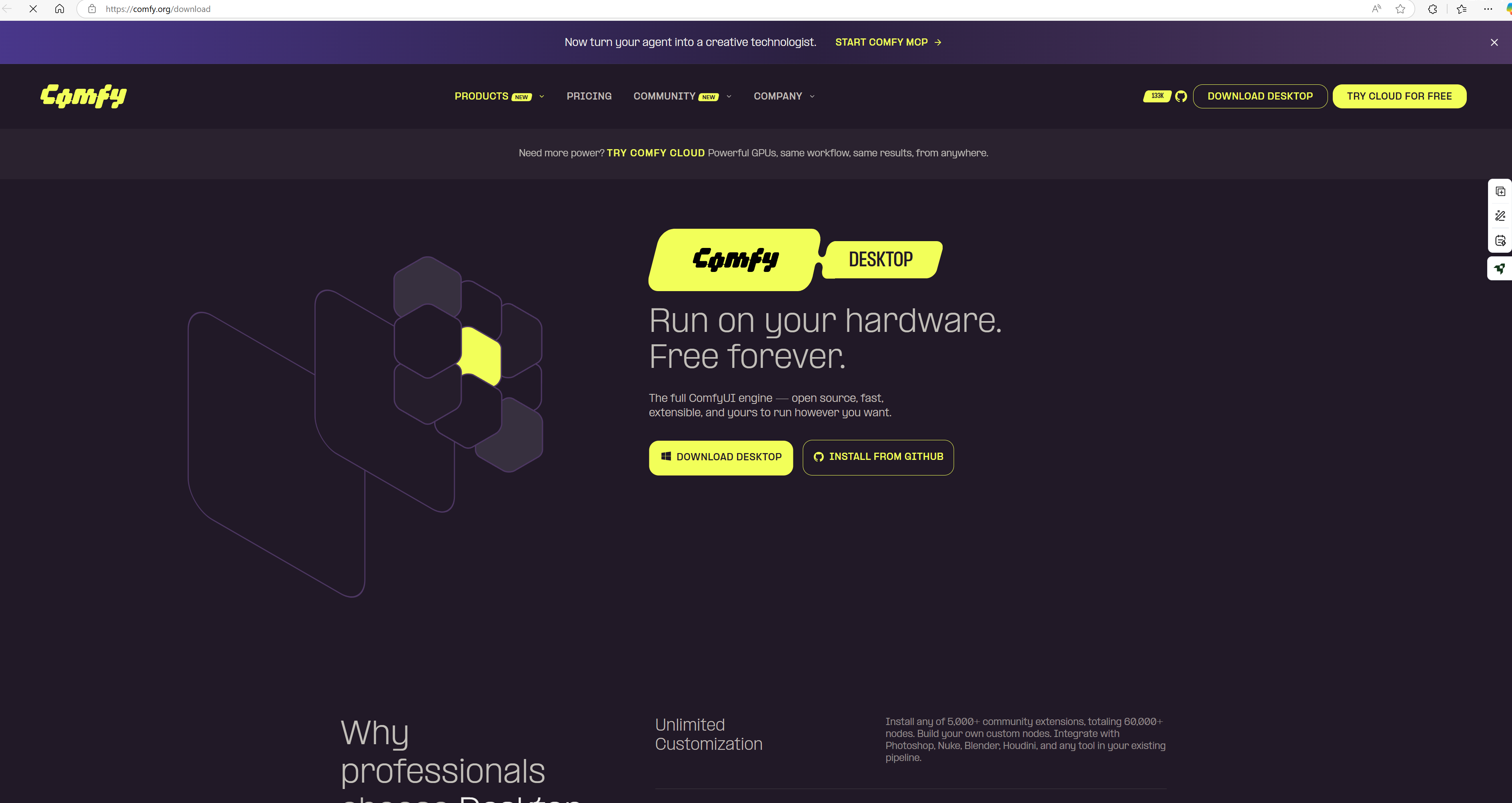
认准官网。 这类软件网上有很多来路不明的「整合包」,可能夹带东西。官网下载最安全,而且本来就免费。
官网下载慢 / 打不开? 我在网盘里也放了一份安装包(和模型同一个链接,见第 14 步),嫌慢的可以直接从网盘下。装好后核对一下版本号和官网一致就行。
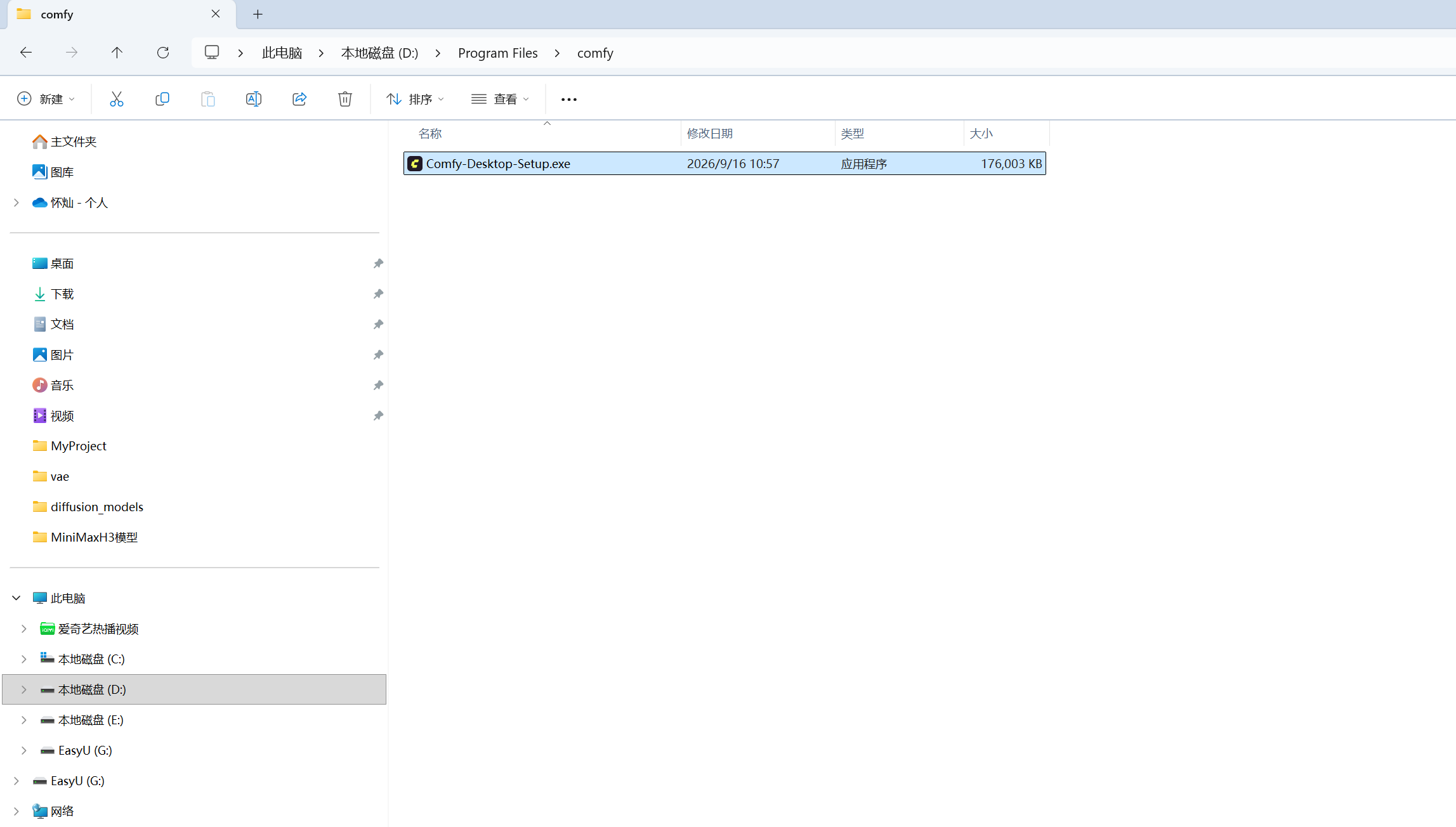
第 2 步:找到下载好的安装包
打开文件管理器,到你保存的文件夹看一眼。
文件名叫 Comfy-Desktop-Setup.exe,体积约 172 MB。如果只有几 MB,说明没下完,重新下一次。
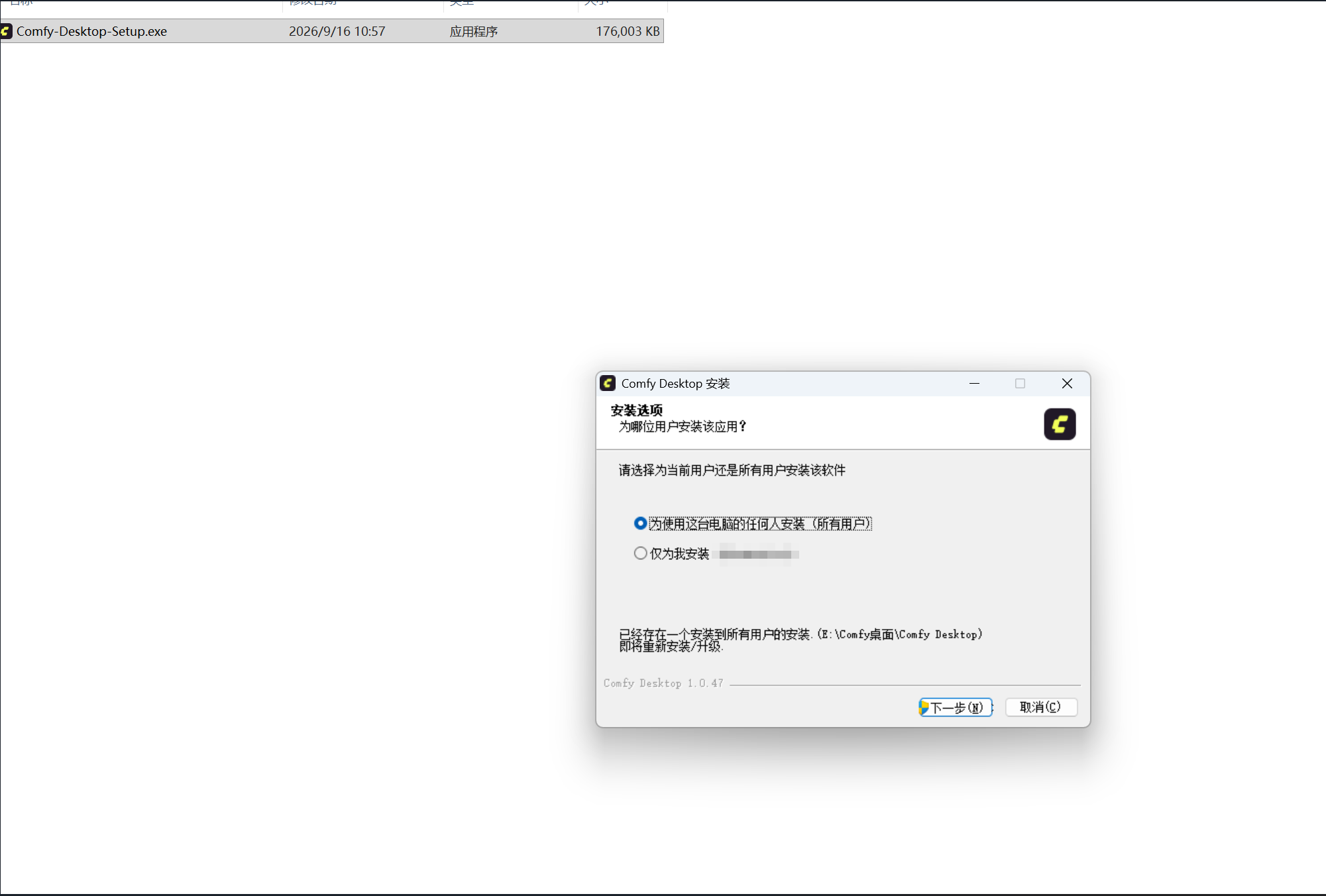
第 3 步:双击安装,选择「为所有用户安装」
双击那个 .exe,会跳出安装向导。两个选项里:
- 为使用这台电脑的任何人安装 所有用户 ← 选这个(默认已选中)
- 仅为我安装
直接点**「下一步」**。
第 4 步:安装完成后,你会看到这个「仪表盘」
安装很快。完成后从开始菜单 或桌面快捷方式打开软件。
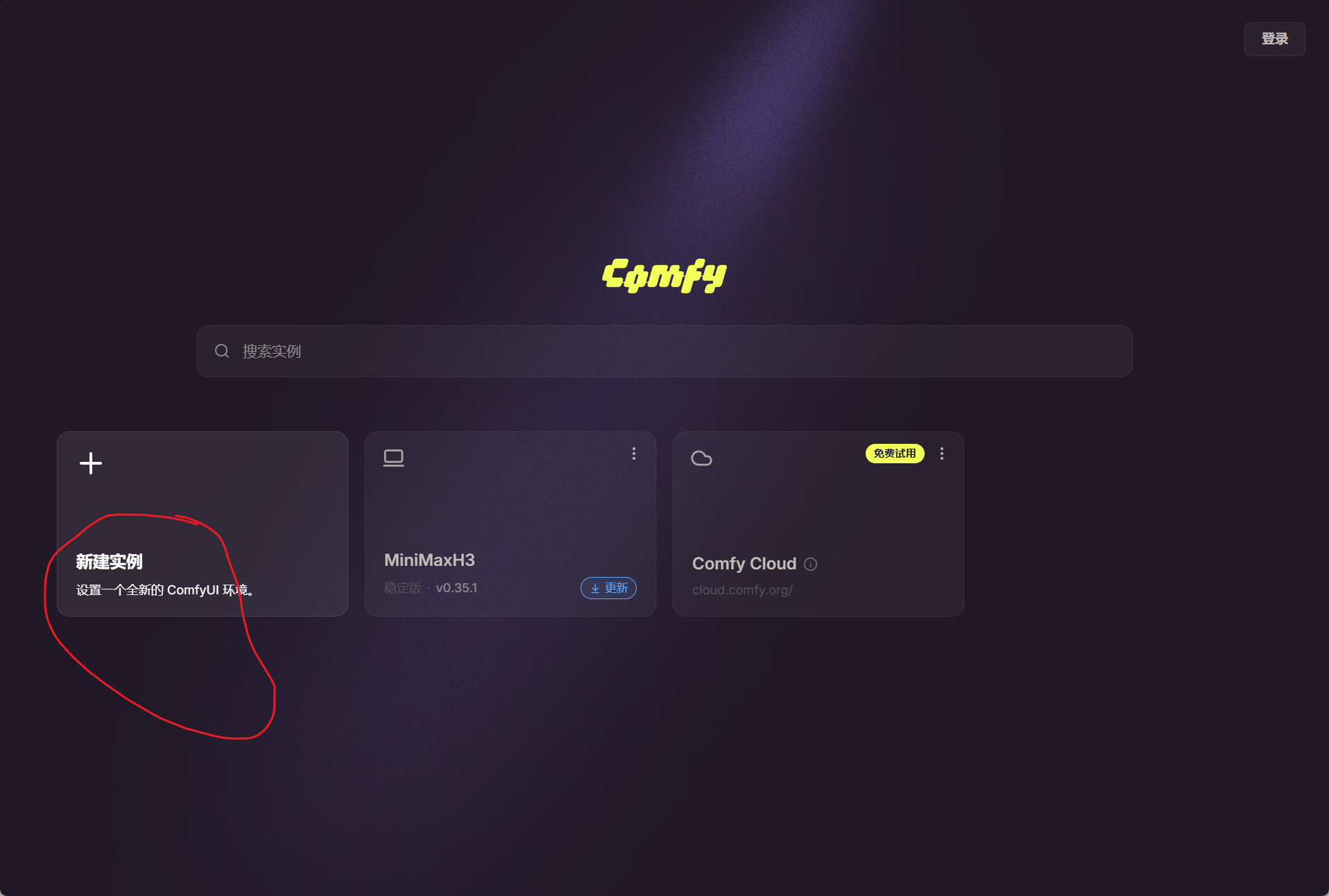
第一次打开看到的是一个叫「仪表盘 」的界面:中间一排卡片,左边是「新建实例」,右边是「Comfy Cloud」。这个界面就是你的工作间列表------以后装多套环境、互相切换,都在这里操作。
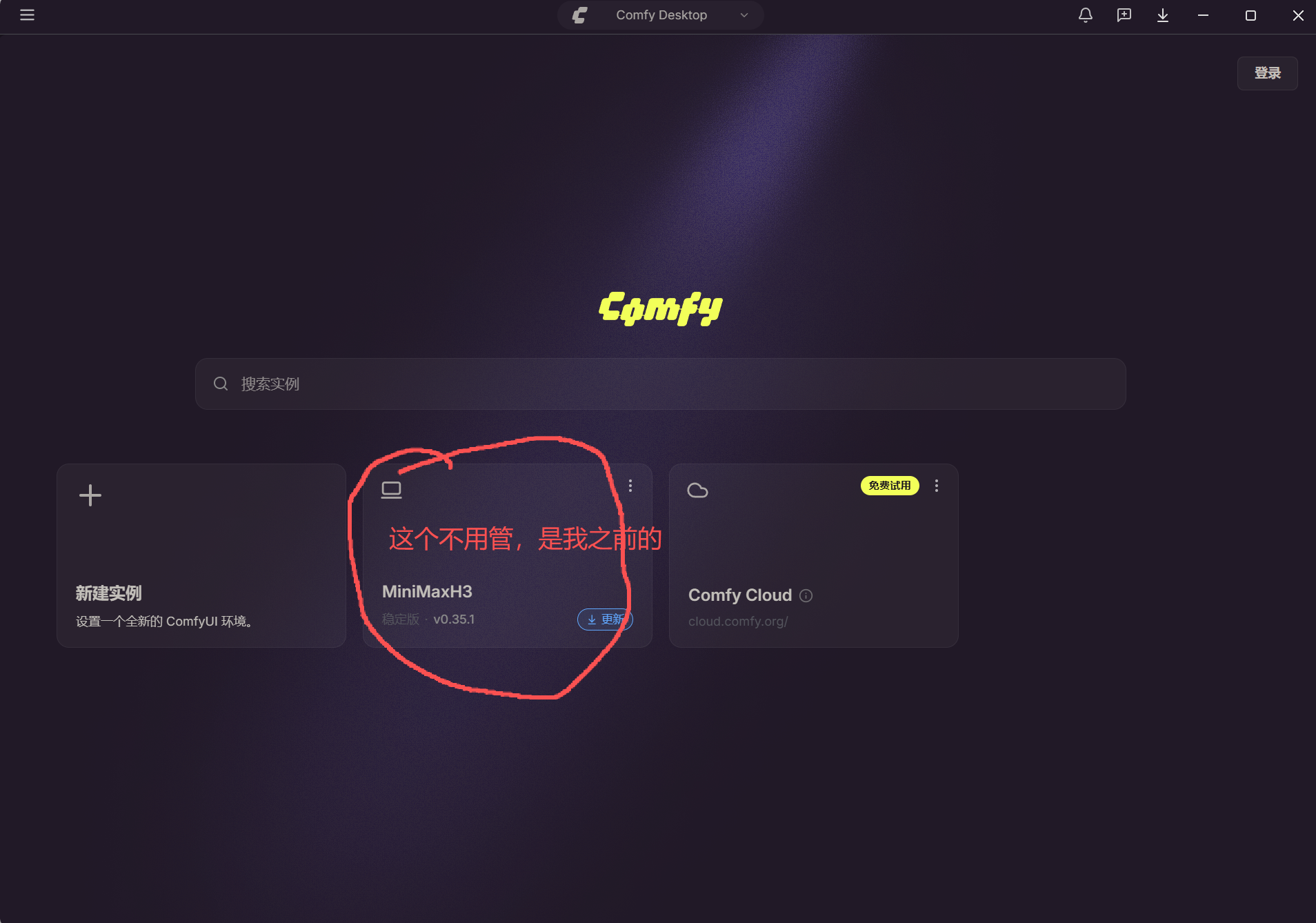
看懂这张图 :左上的「☰」是总菜单;中间顶部胶囊显示当前在哪个实例;右上角**「登录」不用点**,不登录完全不影响本地出图。
第 5 步:点击「新建实例」
点最左边那张带加号的卡片,写着「新建实例」「设置一个全新的 ComfyUI 环境」。
意思就是:我要开一个新的工作间。
第 6 步:给这个工作间起个名字
跳出「新建实例」窗口,从上往下依次是:
- 名称 ------ 自己能认出来就行,建议用英文 (如
text2img) - 版本 ------ 保持「稳定版(推荐)」不动
- ComfyUI 版本 ------ 保持默认
v0.35.2(推荐)不动 - 硬件 ------ 下一步单独讲
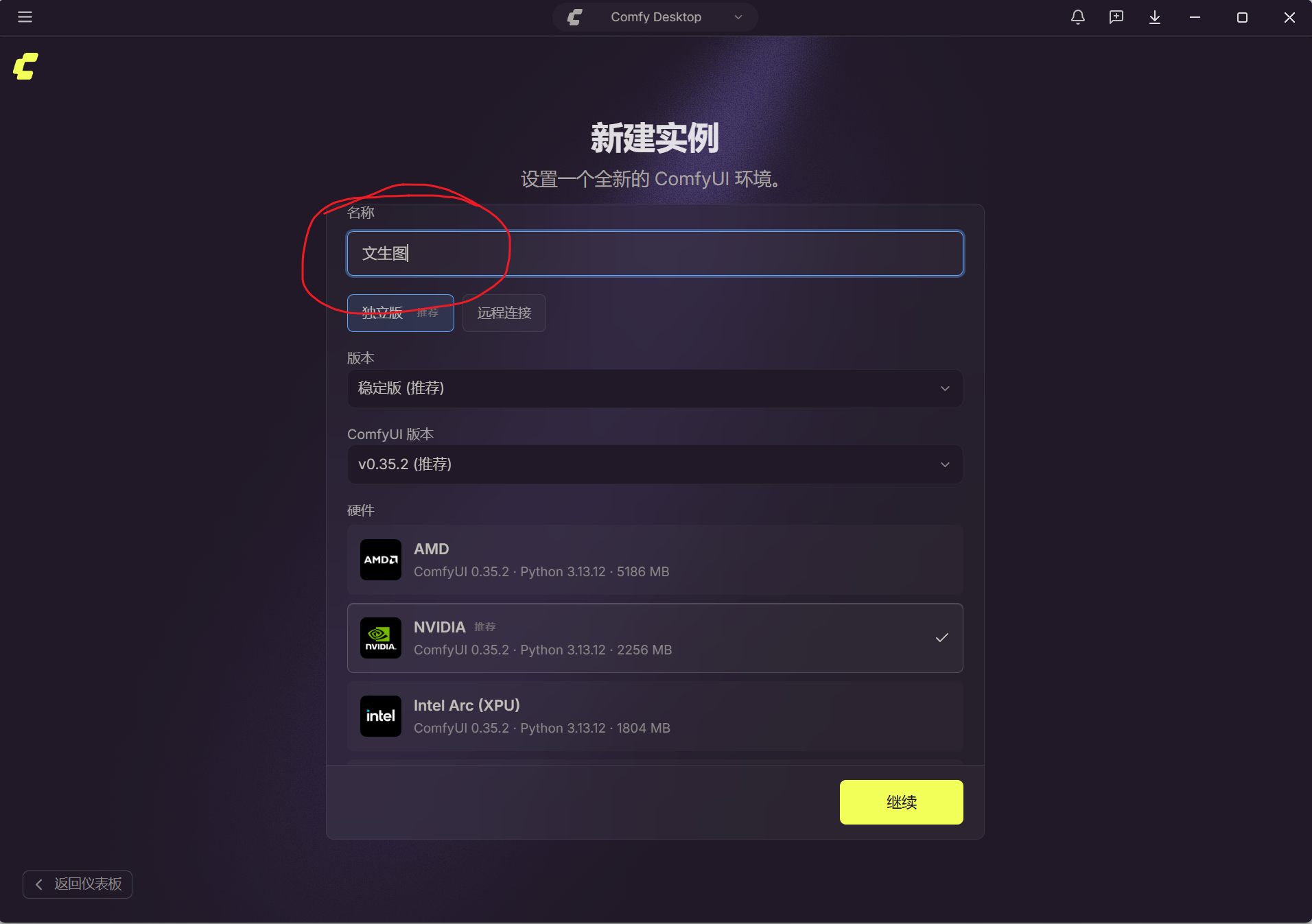
稳定版和开发版怎么选? 选稳定版。开发版功能新但容易出毛病,新手没必要折腾。
名称为什么建议用英文? 因为它会变成硬盘上的文件夹名。本教程的实拍截图里用的是中文名「文生图」,在这个版本下实测能正常运行,但用英文更稳妥、也更方便以后排查问题。
第 7 步:选硬件,一般默认就是 NVIDIA
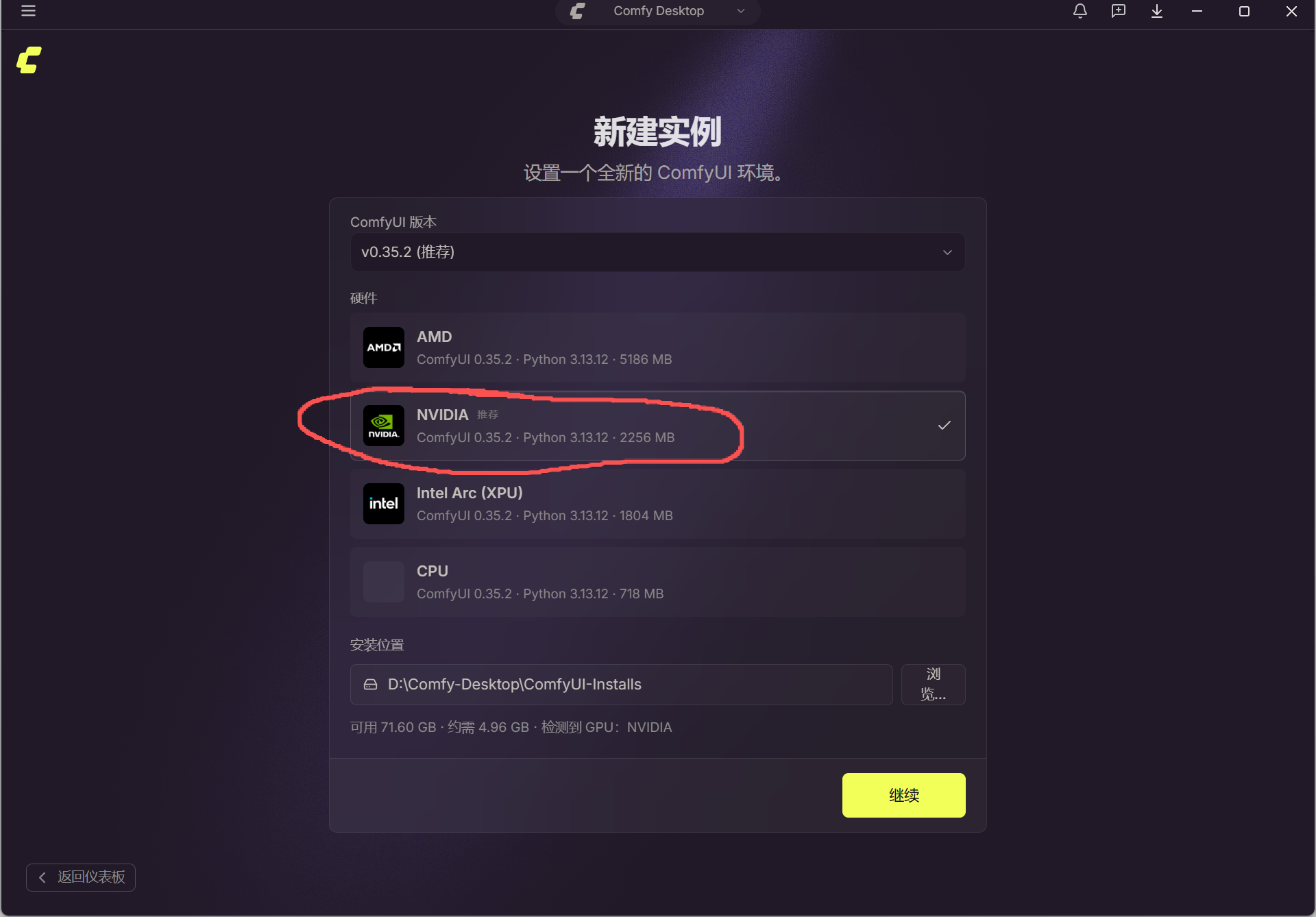
往下滚动看到「硬件」这一栏,有 4 个选项:AMD、NVIDIA、Intel Arc(XPU)、CPU。
怎么选?看你的显卡牌子:
- NVIDIA 显卡 → 选 NVIDIA (标着「推荐」,大多数电脑都是这个)
- AMD 显卡 → 选 AMD
- Intel 独显 → 选 Intel Arc
- 不知道自己是什么卡 → 在 NVIDIA 和 AMD 里试,选错后期也能改
顺便看一眼显卡型号 :在屏幕最下方任务栏的空白处点右键 → 选「任务管理器 」→ 点上面的「性能 」标签 → 点左边的「GPU」,右上角就能看到你的显卡名字。名字里有 GeForce / RTX 的就是 NVIDIA。
第 8 步:安装位置,改到固态硬盘,路径别带中文
再往下是「安装位置 」。如果那个盘空间不够、或者不是固态硬盘,点右边**「浏览...」**换一个。
换位置注意两条:
- 选固态硬盘(容量小、读写快的那个盘一般就是)
- 路径不要有中文 ,像
E:\textToImage、D:\ComfyUI这种就很好
选好后下面会实时显示三个信息,确认一下:可用空间 、约占空间 、检测到的显卡。
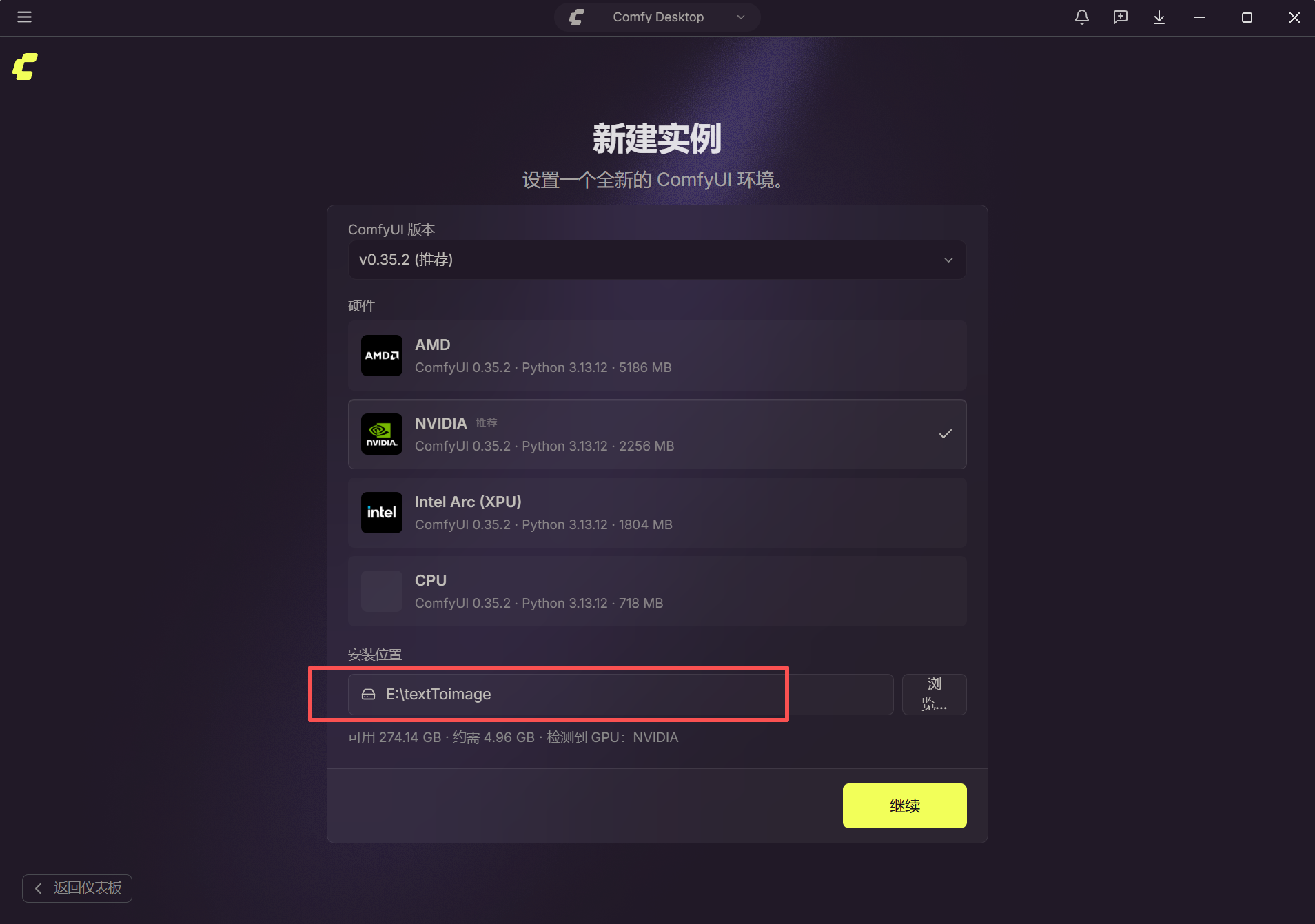
这里选的是「安装位置」------也就是软件的根目录,务必用纯英文。 根目录带中文是新手第一大坑,会导致软件启动不了、莫名其妙报错。(实例名称是它下面的子文件夹,中文一般也能跑,但同样建议用英文。)
第 9 步:选择入门工作流时,点「跳过并安装」
接下来弹出「选择入门工作流」窗口,列出很多现成模板,上面分「视频 / 图像 / 3D / 音频」四类。
先别急着挑!直接点右下角「跳过并安装」。
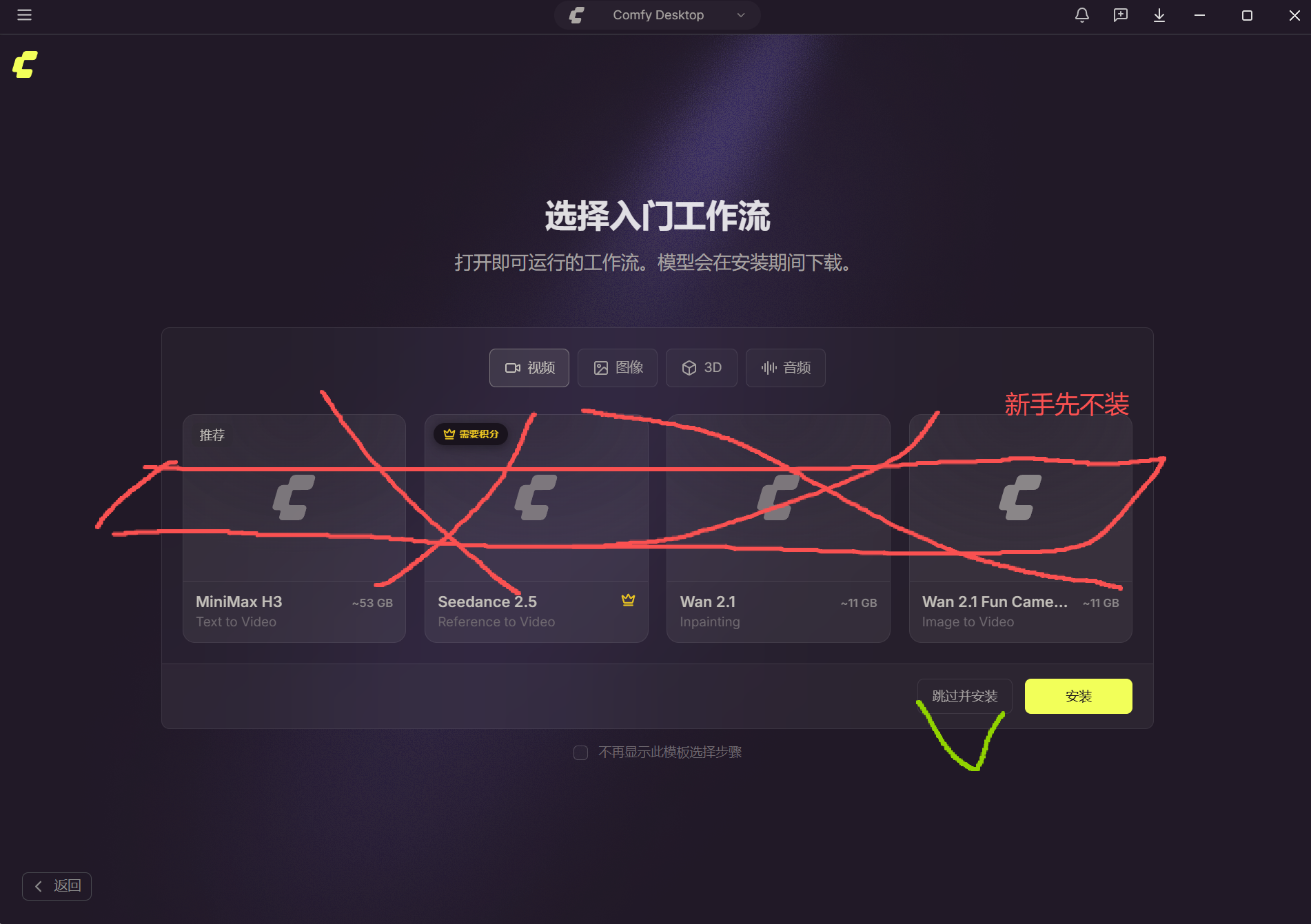
为什么跳过?看截图里的数字 :MiniMax H3 需要下载约 53 GB 模型,Wan 2.1 也要约 11 GB 。这些主要是视频生成模板,模型又大又慢,新手第一次跑极容易卡住。
我们这一节的目标是先跑出一张静态图片,建立信心。先跳过,后面自己挑一个轻量的。
第 10 步:等它装完(看硬盘速度)
接下来自动下载和配置环境,会显示三个进度:
- 下载 ------ 下载程序文件
- 解压 ------ 解压安装
- 设置环境 ------ 配置运行环境
耗时主要看硬盘和网速。装固态硬盘通常几分钟完事,机械硬盘明显慢很多。
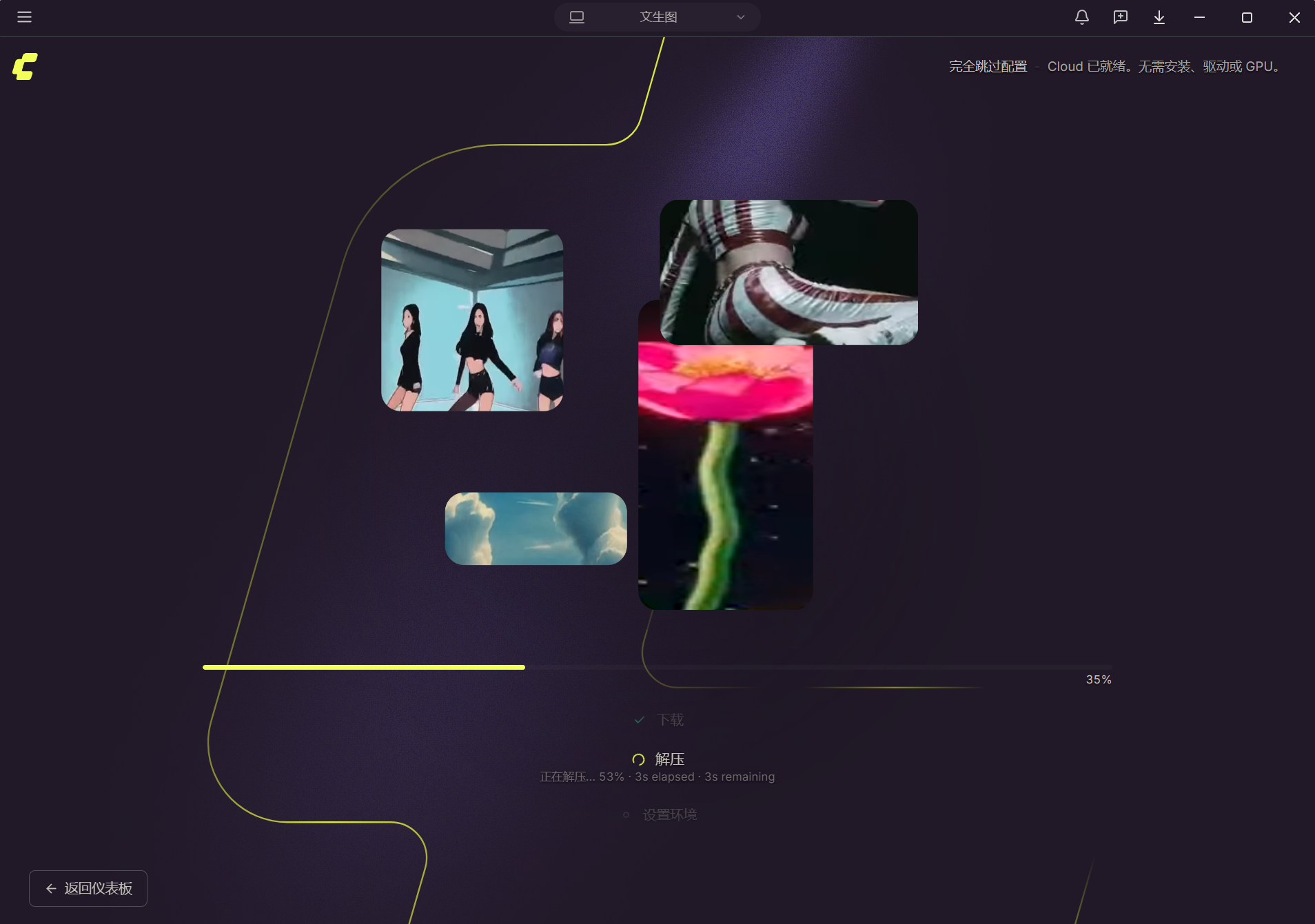
卡在某个进度很久不动? 先别关,多等几分钟。实在不动就关掉重开,它会断点继续,不会从零开始。
第 11 步:安装完成,ComfyUI 自动打开
装完后软件自动打开 ComfyUI 主界面,同时弹出「模板」面板,里面是一堆现成工作流,比如「MiniMax H3 图生视频」「Z-Image Turbo 文生图」。
看到这个界面,说明软件装好了。恭喜,最难的部分过去了。
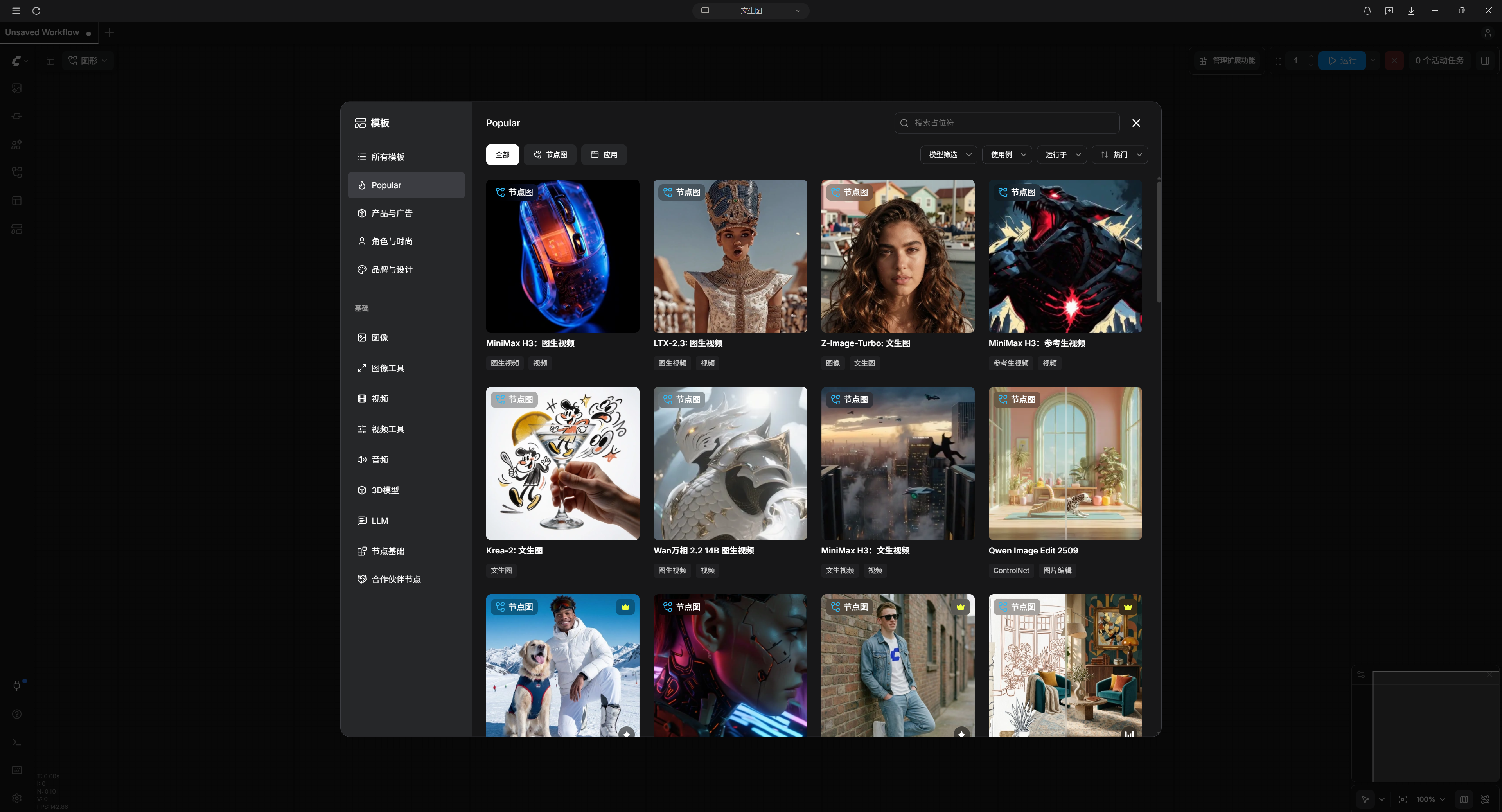
左边那排垂直图标是什么? 从上往下:模板、图像、视频、音频、3D 模型、LLM(语言模型)、节点蓝图。本节只需用图像。
第二阶段 · 挑一个能跑的工作流
第 12 步:点「图像」→ 选「文生图」
在模板面板左边的分类里点**「图像」** 。右边会出现一堆图像模板,我们要的是第一个:「Z-Image-Turbo: 文生图」。
为什么选它?
- 它是「文生图」------打字就能出图,最简单的用法
- 名字带 Turbo (涡轮)的模型出图特别快,只需要 8 步
- 相比视频模型,要下的模型小得多,对新手友好
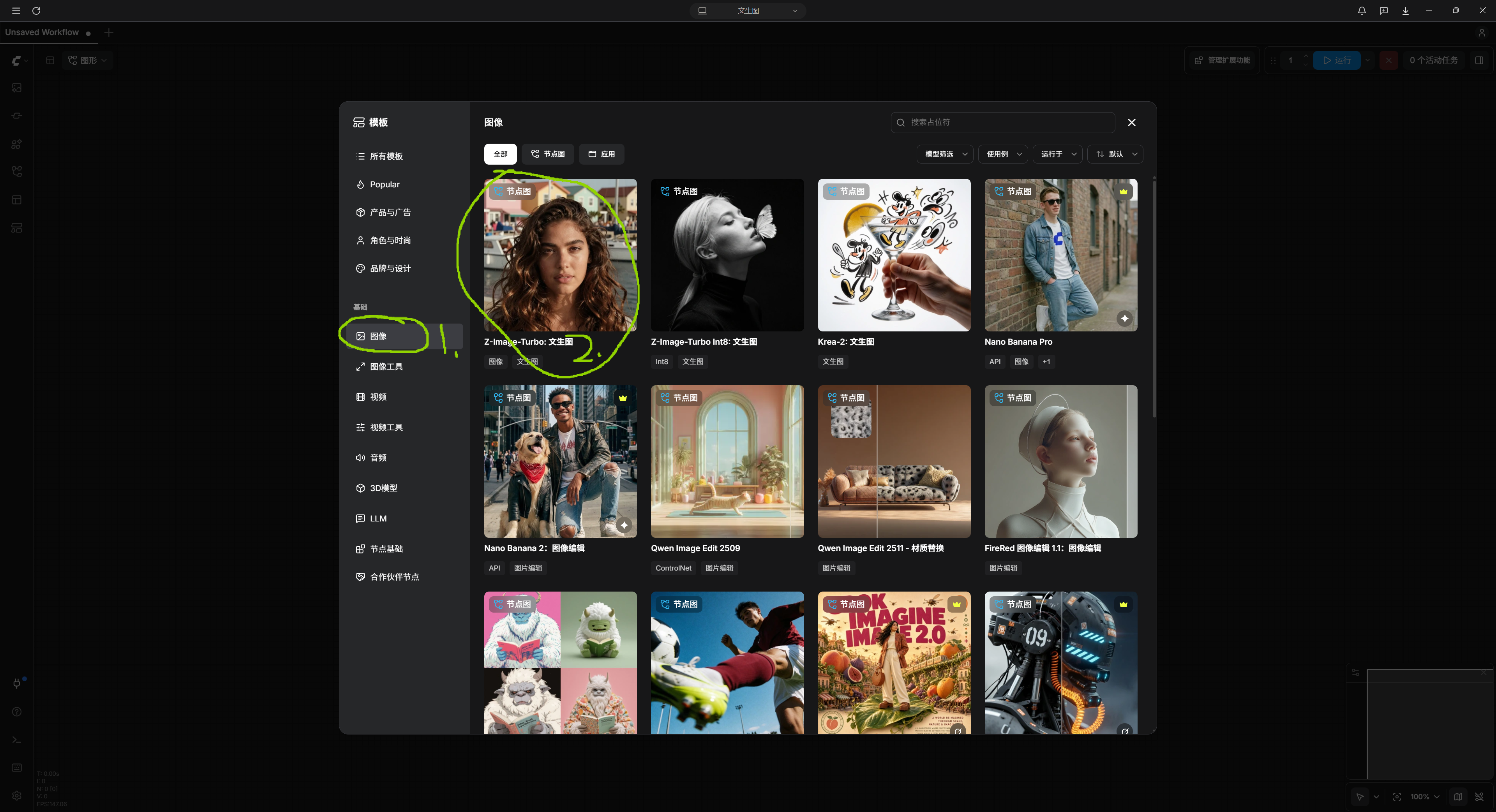
其他模板能不能用? 能,但有些标着「API」的是调用云端服务(可能付费/消耗积分),有些视频模板要下几十 G 模型。第一次先跟这个走,跑通了再慢慢玩别的。
第三阶段 · 解决报错,把模型放对位置
下面这段是整个教程的核心。几乎所有新手第一次用 ComfyUI 都会在这里卡住。拆成 12 步,每步都有截图,跟着做就行。
第 13 步:打开模板后它会报错------这是正常的
点进「Z-Image-Turbo」后,界面变成一张流程图(这就是「工作流」),但有地方标红,右上角提示:
发现 3 个错误 · 请在运行工作流前解决这些问题
别慌,不是软件坏了。
原因很简单:这个工作流需要 3 个模型文件,而你电脑上还没有这些文件。就像菜谱写好了,但冰箱里还没买菜。
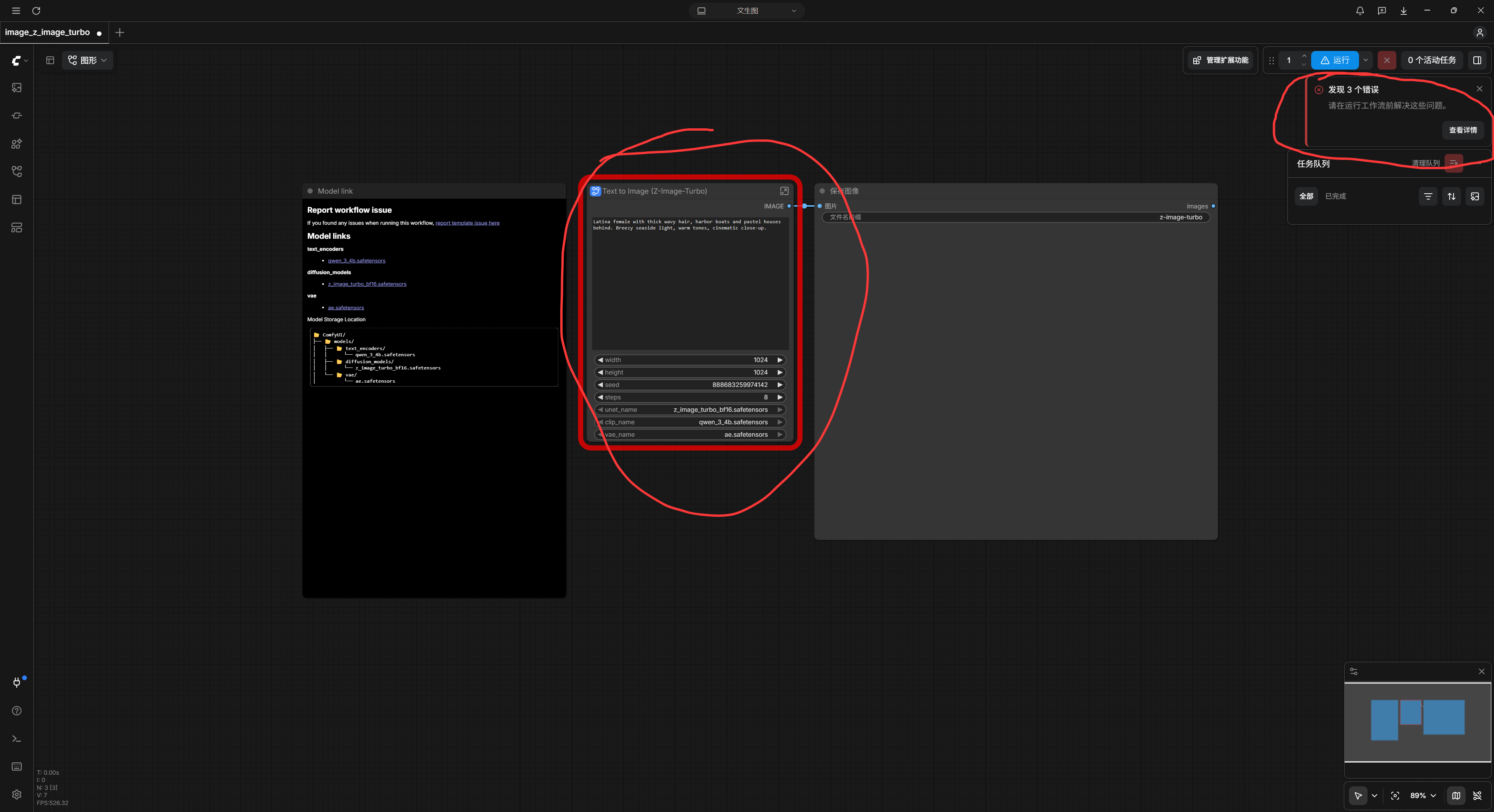
记住这个判断方法 :ComfyUI 里绝大多数「报错」,本质都是缺模型 或缺插件。看到红字先别怀疑自己操作错了,先去检查模型放没放对------90% 的问题都在这里。
第 14 步:去网盘把需要的素材下下来(链接在下面)
我准备了两个文件夹:一个是软件安装包,一个是本节要用的模型。建议先转存到自己的网盘再下载,免得链接失效找不到。
📦 夸克网盘 · 软件安装包 + 本节所需模型
https://pan.quark.cn/s/268685c9d013
复制到浏览器打开 → 先「转存到我的网盘」再下载,避免以后链接失效找不到。链接失效了在评论区说一声,我会补。
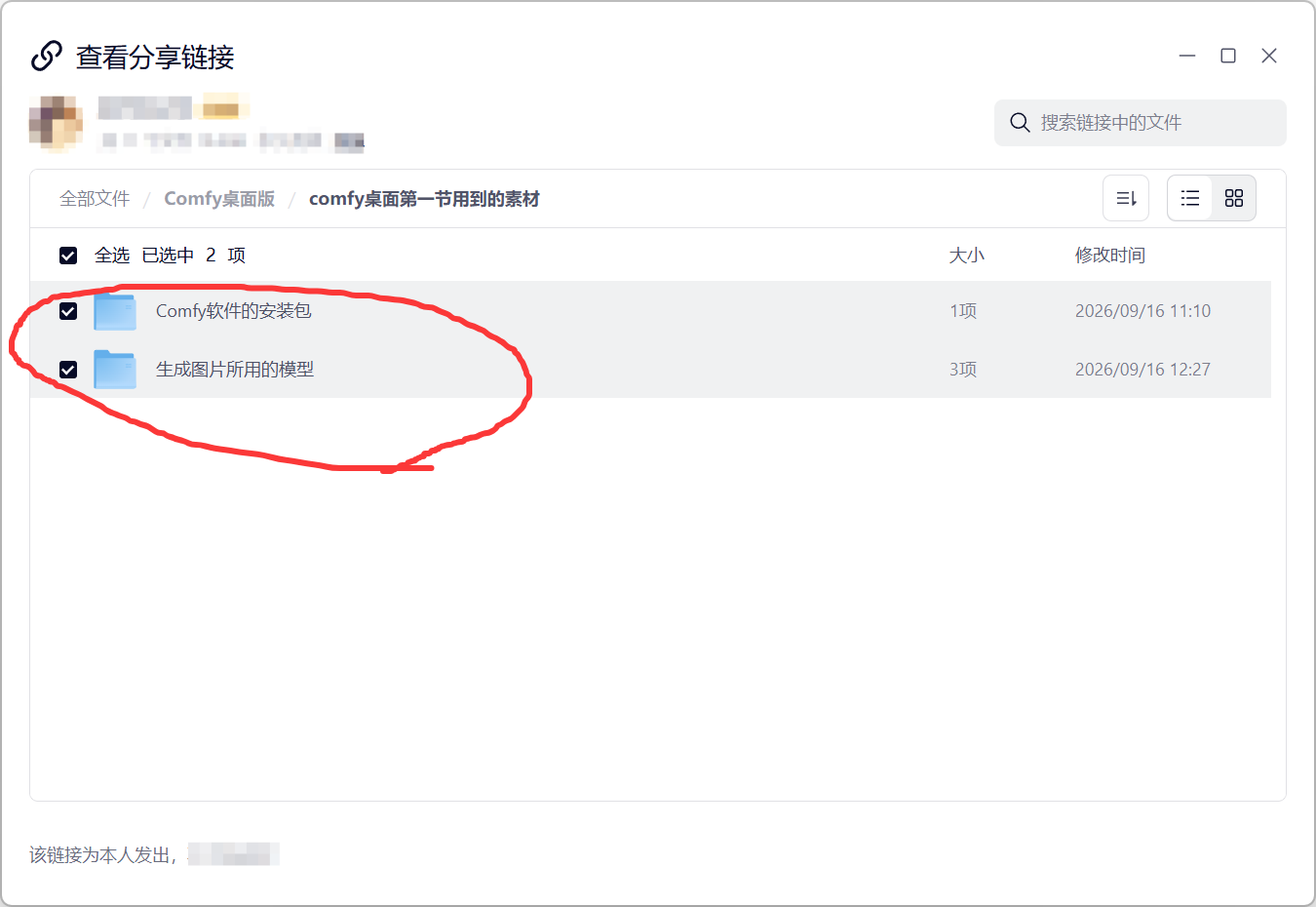
模型有 20 G 左右,建议用电脑客户端下载,比网页版稳,也能断点续传。下载期间可以先把后面的步骤看一遍。
第 15 步:下载完长这样------三个文件夹
下好之后打开看一眼,应该是三个文件夹:
diffusion_modelstext_encodersvae
先别改名字,也别改结构。 这三个名字是有讲究的,一会儿要原样搬进 ComfyUI。
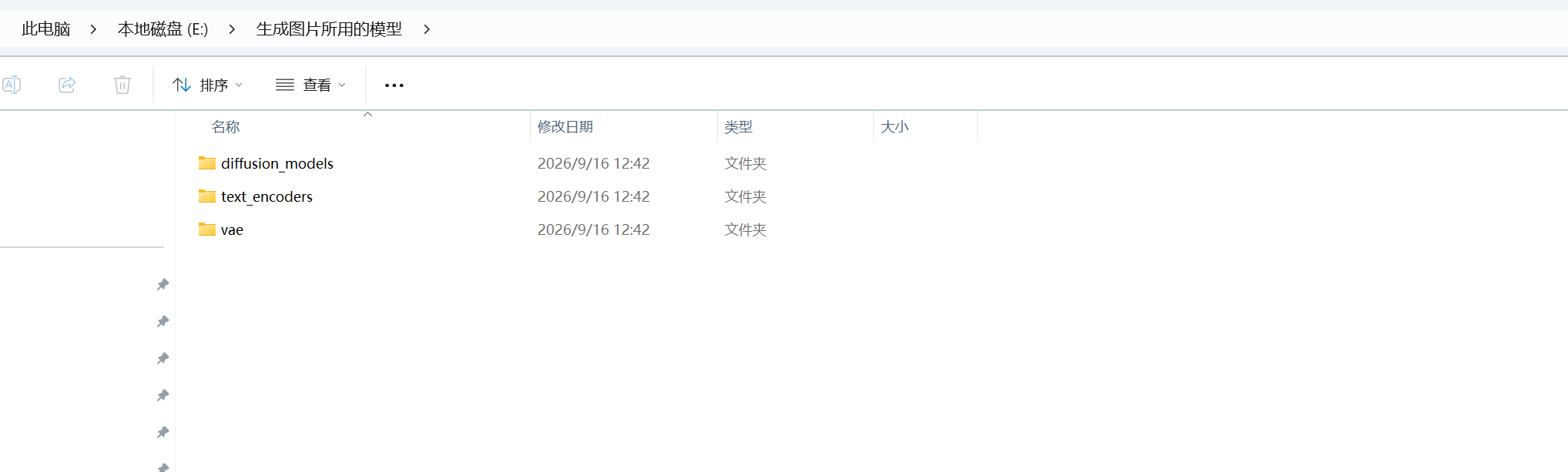
为什么名字这么奇怪? 因为一个完整的 AI 画图模型其实由三部分拼起来:负责「画」的部分、负责「听懂你说什么」的部分、负责「把结果翻译成图片」的部分。这三个文件夹分别对应这三部分。ComfyUI 认的是文件夹名字,所以别改。
第 16 步:回到仪表盘
点 ComfyUI 界面左上角的「☰」菜单 ,点第一项:「打开仪表盘」。
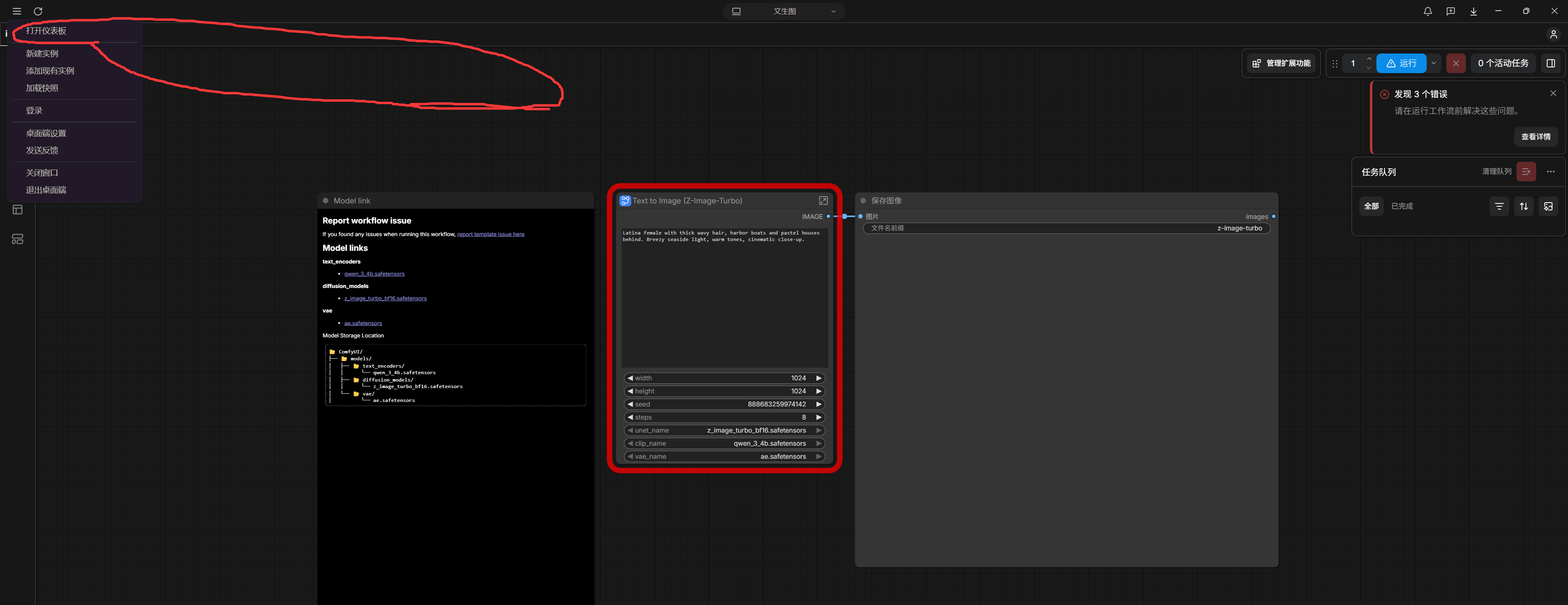
第 17 步:用「Show in Explorer」定位到安装文件夹
回到仪表盘后,找到你刚建的实例(名字叫「文生图」那张卡片)。
点卡片右上角的**「⋮」** (三个点),菜单里有一项英文 Show in Explorer,点它。
作用就是:直接在文件管理器里打开这个实例的安装文件夹,省得一层层找。
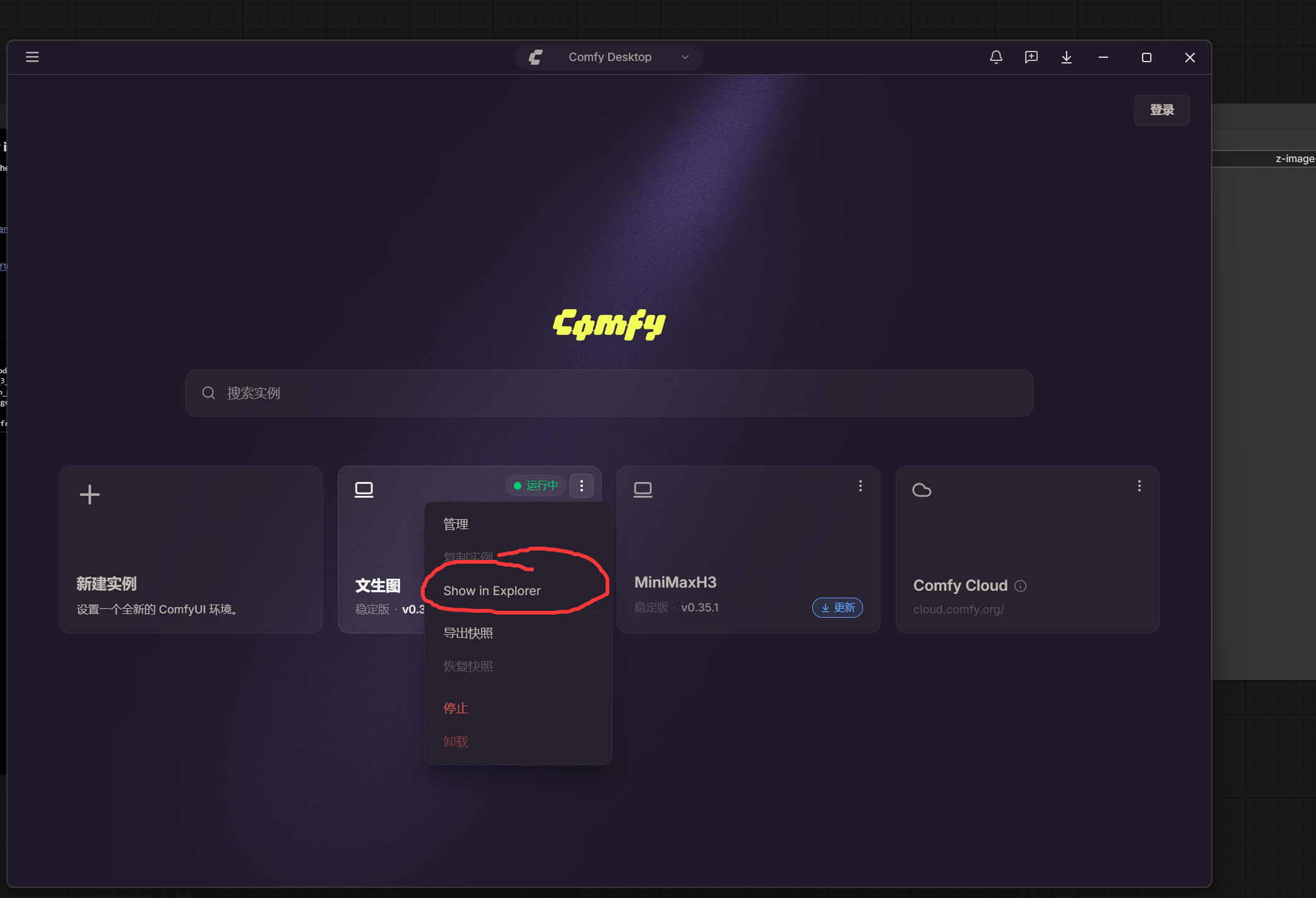
菜单其他项是什么? 管理 =改设置、看快照;导出快照 =把当前环境存一份备份;停止 =关掉实例;卸载=删掉它。
强烈建议记住「导出快照」------以后装了乱七八糟的插件把软件搞崩了,用「恢复快照」一键还原,比重装快得多。
第 18 步:进入 ComfyUI 文件夹
文件夹打开后有一堆内容。只找那个叫 ComfyUI 的文件夹,双击进去。
其他那些 launcher、logs、standalone-env 都不用管,是软件自己的东西。
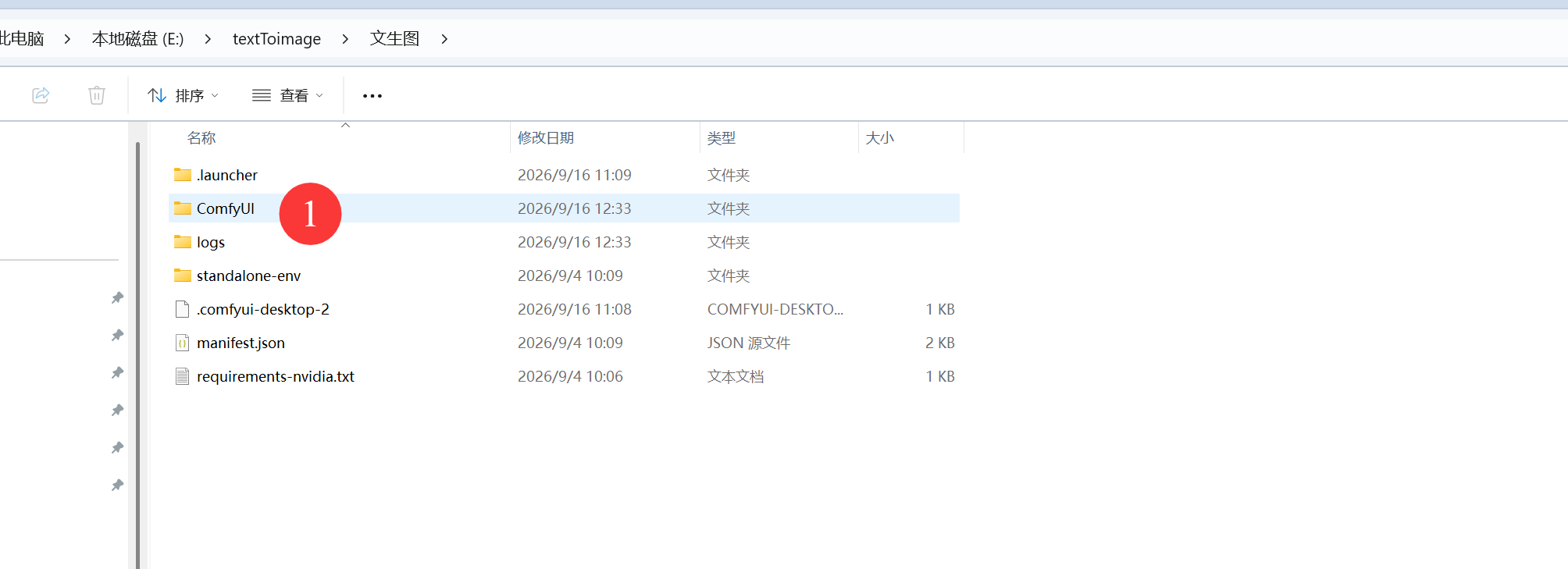
⚠️ 不要在这个文件夹里乱删乱改。 这里装的是软件本体,动坏了会启动不了。我们只是借道过去找 models 文件夹。
第 19 步:找到 models 文件夹
进去之后又是一堆文件夹。这次找 models,双击进去。
「model」就是模型的意思,这个文件夹就是 ComfyUI 放模型的地方。
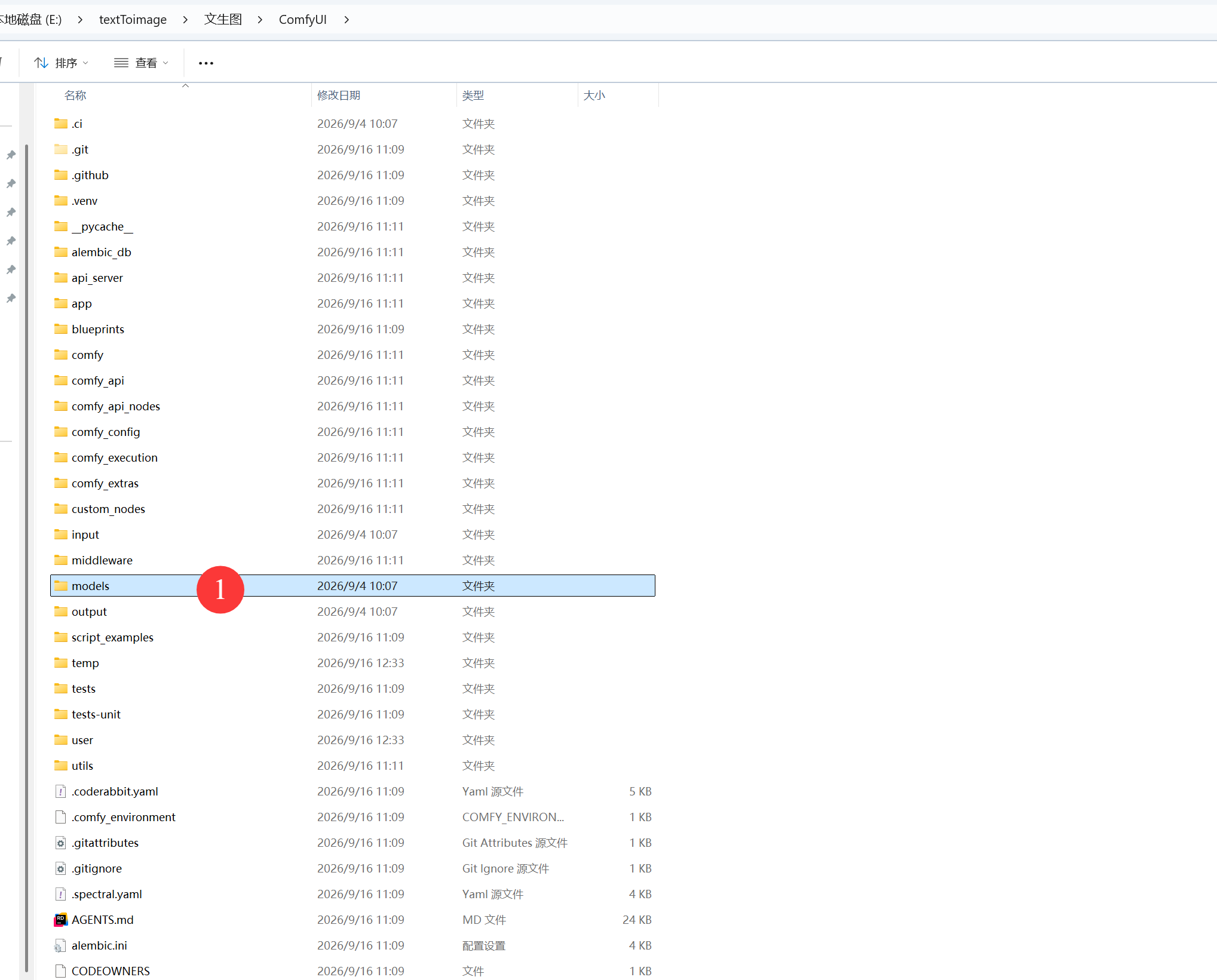
顺便认识两个邻居 :
input放「你要给它看的图」(比如图生图上传的参考图),output是「它生成好的图」默认存的地方。
第 20 步:这里有一排文件夹,每个装不同种类的模型
打开 models 后,你会看到一大堆文件夹:checkpoints、loras、vae、text_encoders、diffusion_models......
这就是新手最容易出错的地方 :模型不是往 models 里一扔就行,必须放进对应名字的子文件夹,放错了就找不到。
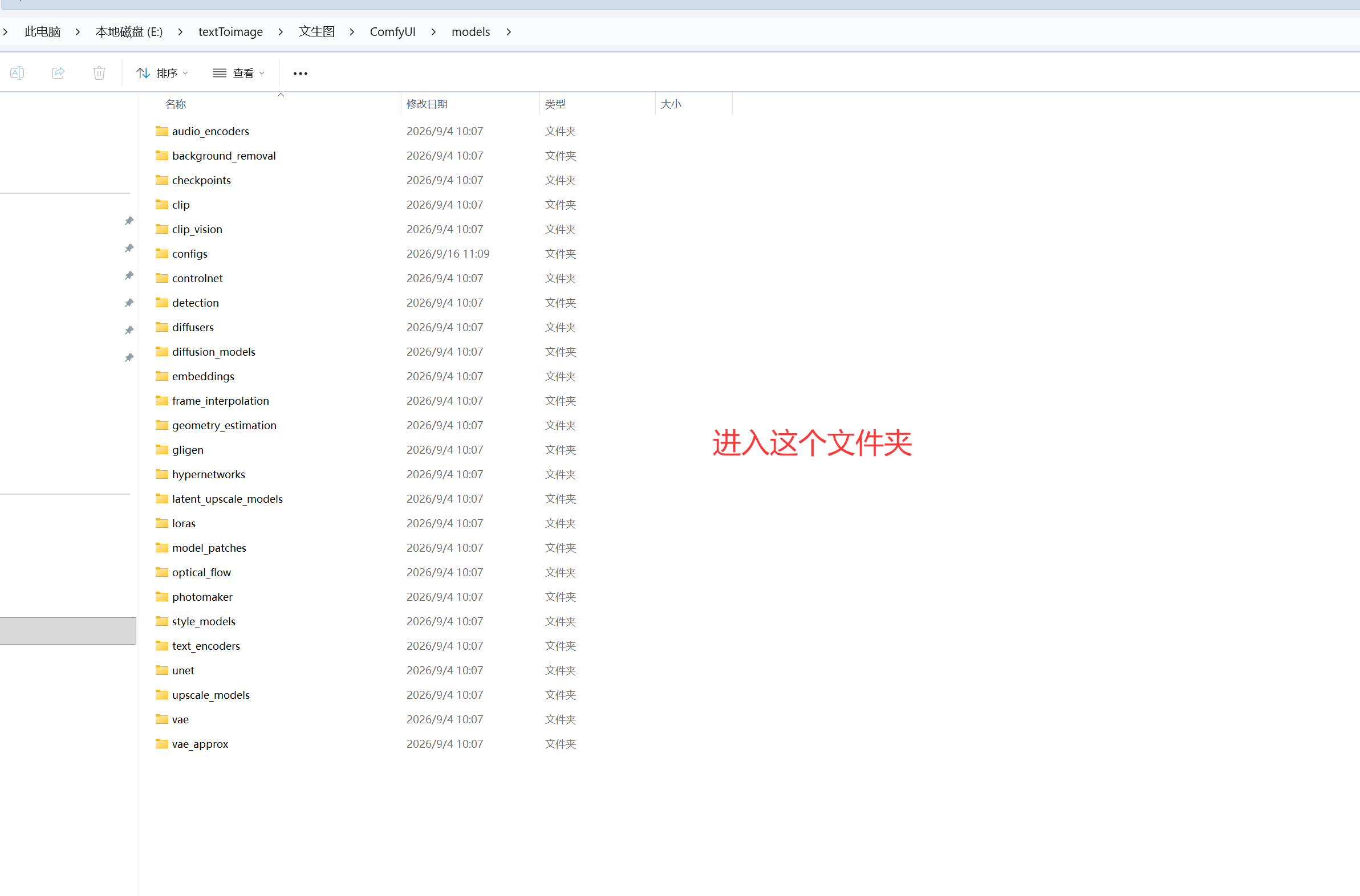
好消息 :我们的三个文件夹名字(
diffusion_models、text_encoders、vae)和这里现成的文件夹名字一模一样。所以不用一个个搬,直接把整个文件夹拖过来覆盖就行。
第 21 步:把下载的三个文件夹剪切出来
回到你下载模型的位置,把三个文件夹全选 (按住 Ctrl 逐个点,或框选),然后剪切。
快捷键:Ctrl + X
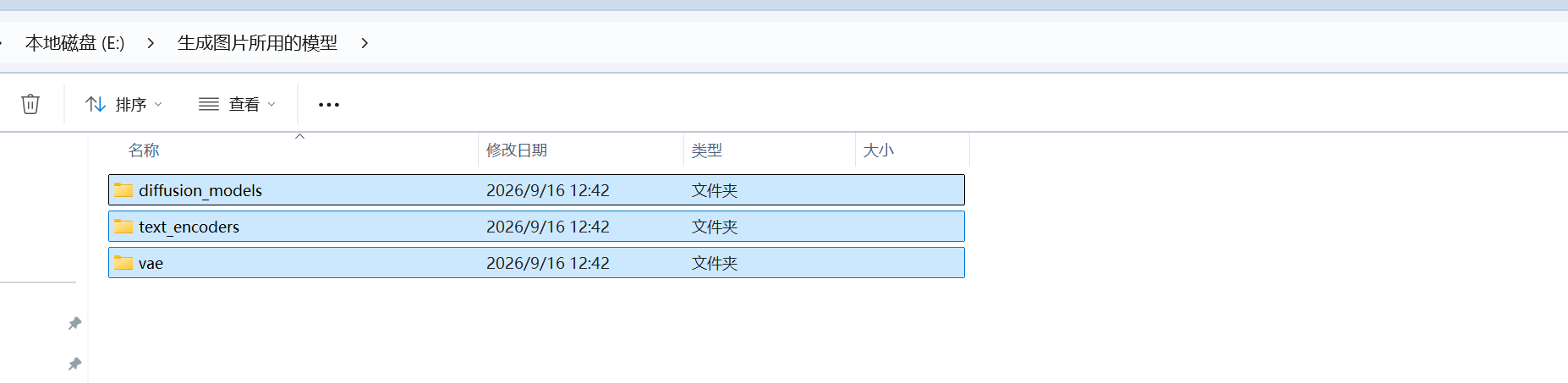
用剪切不用复制,能省下 20 G 硬盘空间。粘贴完成后原位置就没有了,别以为搞丢了。
第 22 步:粘贴过去,然后逐个检查
在 models 文件夹里按 Ctrl + V 粘贴。如果提示「有同名文件夹,是否合并」,选**「是 / 合并」**。
粘贴完一定要点进这三个文件夹,逐个确认模型文件真的在里面了:
| 文件夹 | 里面应该有的文件 | 大小参考 |
|---|---|---|
models\diffusion_models\ |
z_image_turbo_bf16.safetensors |
约 12 GB |
models\text_encoders\ |
qwen3_4b.safetensors |
约 7.9 GB |
models\vae\ |
ae.safetensors |
约 327 MB |
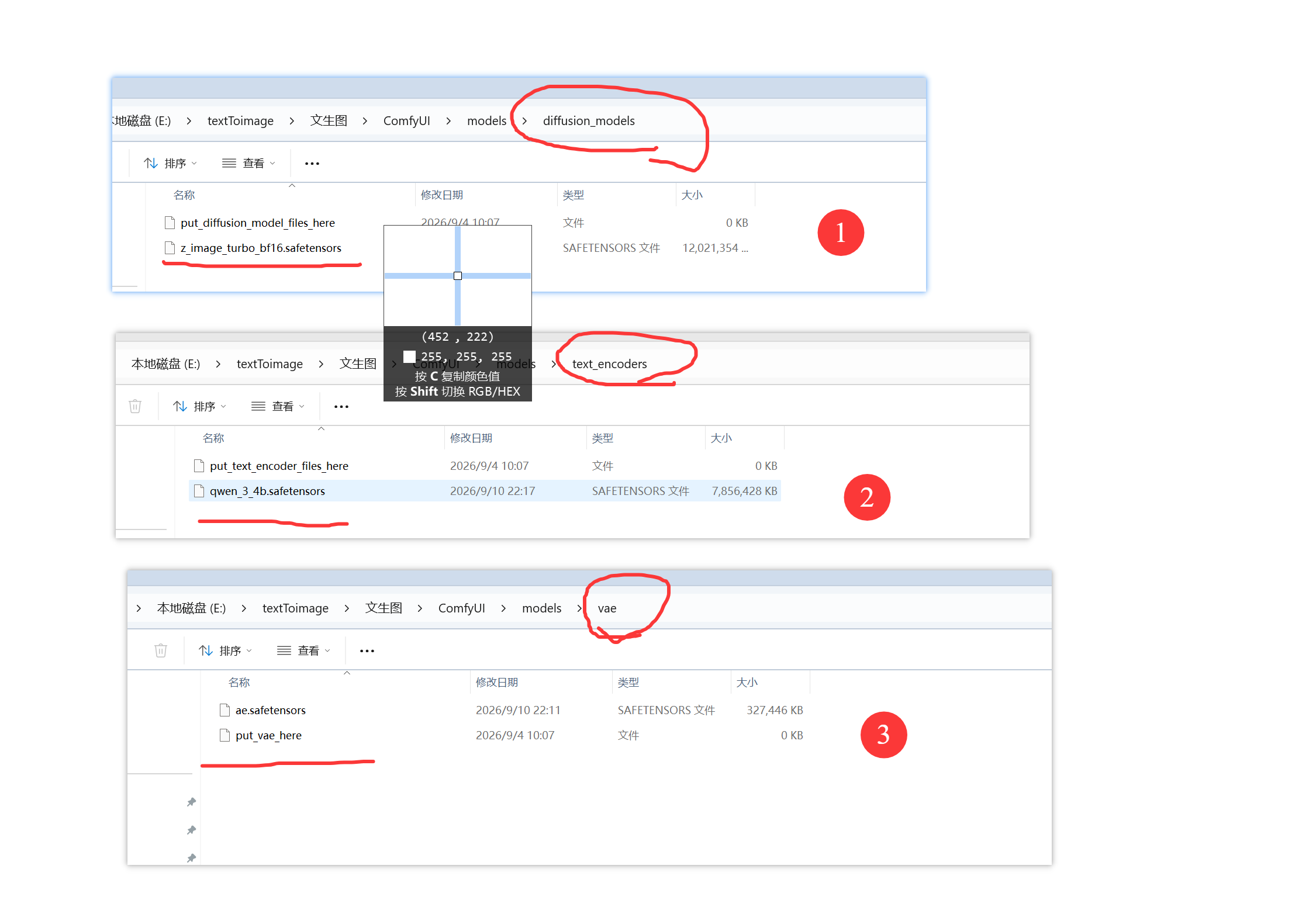
不用管那个 0 KB 的文件。 每个文件夹里都躺着一个叫
put_xxx_files_here的空文件,那是 ComfyUI 自带的说明占位符,不是模型,忽略它。⚠️ 文件大小对不上怎么办? 比如 12 G 的模型只有 3 G,说明下载中断了,重新下一次。模型文件不完整是「能加载但一运行就报错」的常见原因。
第 23 步:回到 ComfyUI,点左上角那个刷新按钮
模型放好了,但 ComfyUI 不会自动发现新模型,必须手动刷新。
回到 ComfyUI 界面,点左上角那个圆圈的刷新按钮(一个带箭头的圈)。
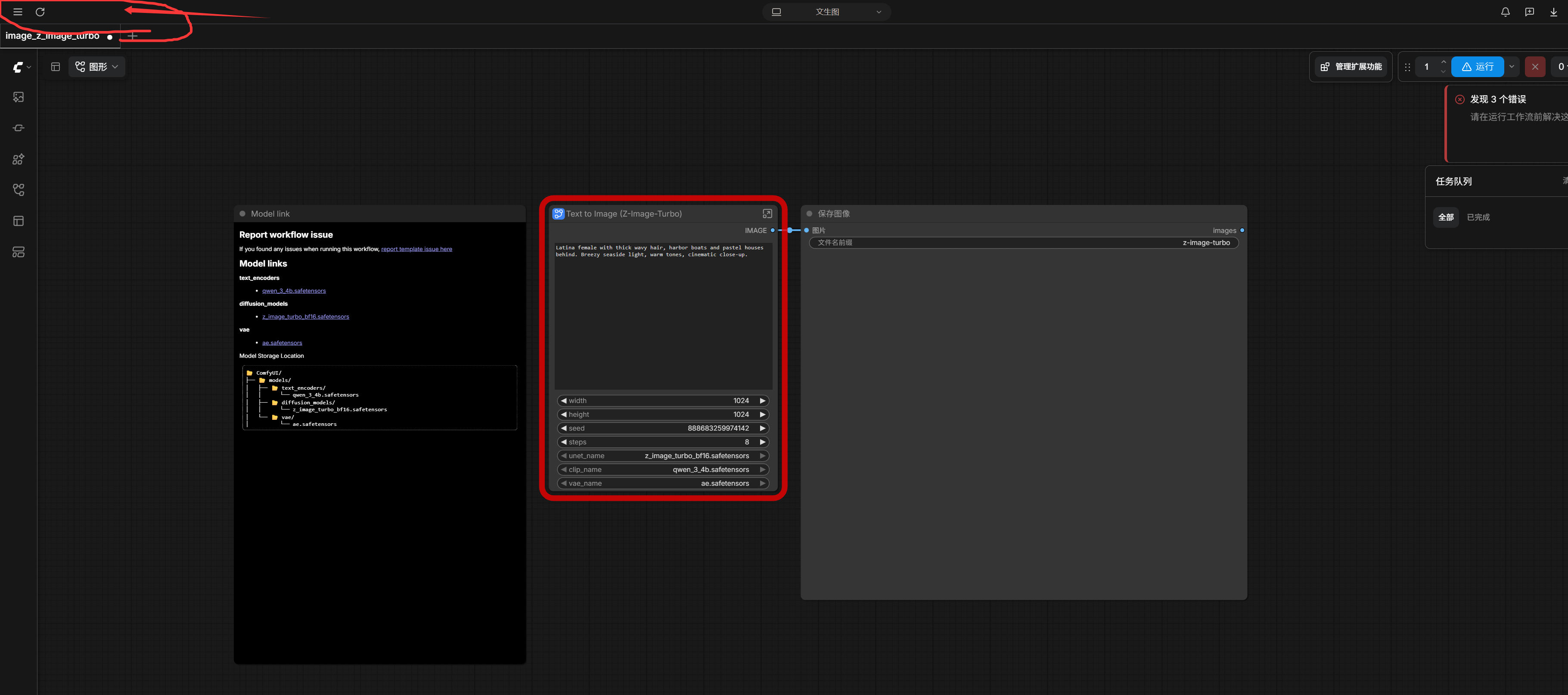
这一步千万别忘。 很多人模型明明放对了,就是看不到、一直报错,十有八九是忘了刷新。
第 24 步:刷新后,红框变成了模型名字
刷新完回头看那张流程图,变化很明显:
- 左边原来列着「缺少的模型」,现在每个前面都变成绿色对勾
- 中间节点里的三个下拉框不再是空的,显示了三个文件名
- 右上角的错误提示消失了
看到这三个名字,就说明模型路径全部对上了,可以出图。
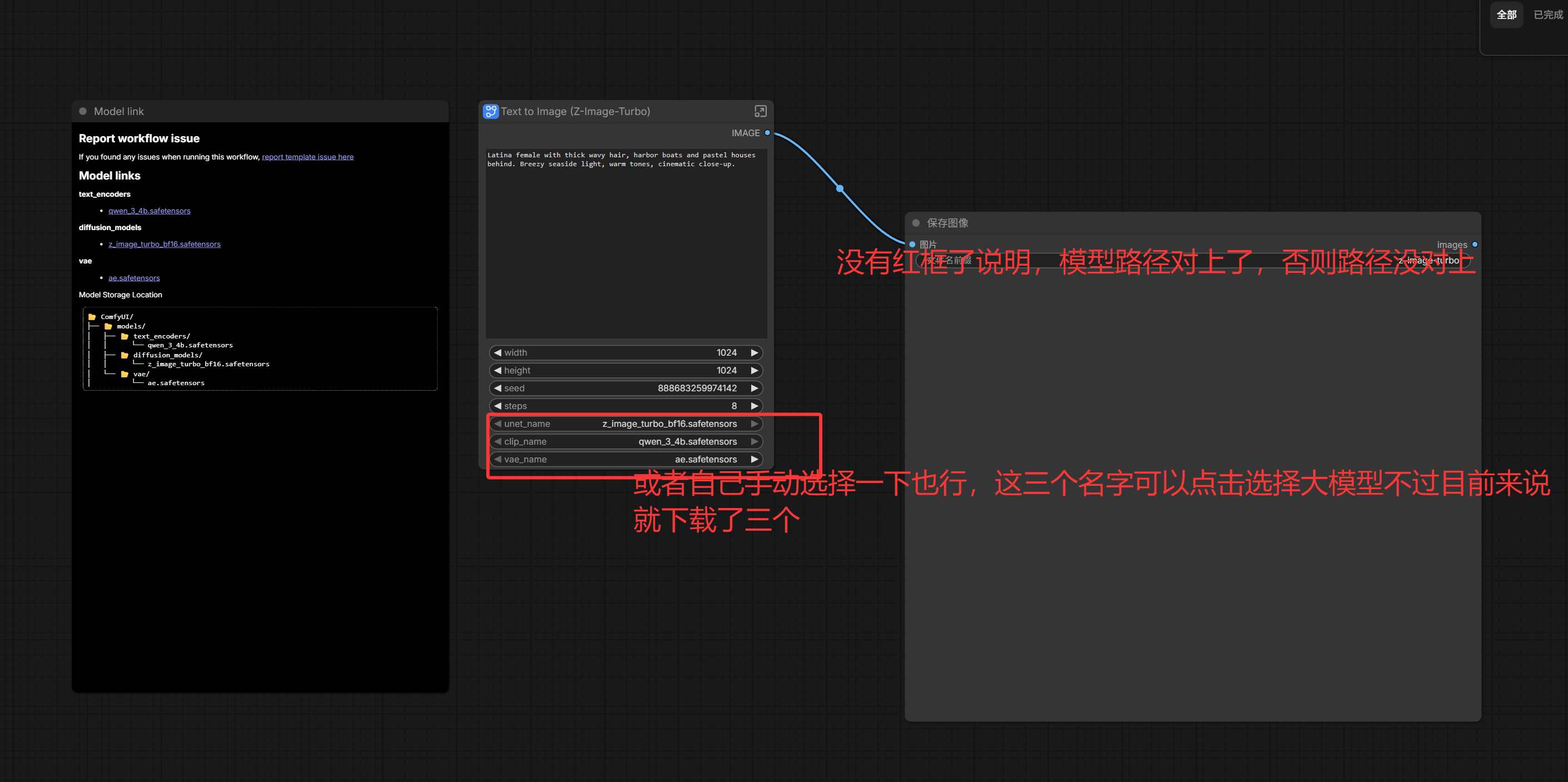
如果还是空的怎么办? 点一下那三个下拉框手动选:
unet_name选z_image_turbo_bf16.safetensors,clip_name选qwen3_4b.safetensors,vae_name选ae.safetensors。下拉框里也找不到,说明文件确实放错位置了,回去看第 22 步再检查一遍。
第四阶段 · 点击运行,出图
第 25 步:点「运行」
看界面右上角 ,有一个蓝色的「运行」按钮,点它。
点了之后,右侧「任务队列」面板会开始显示进度。
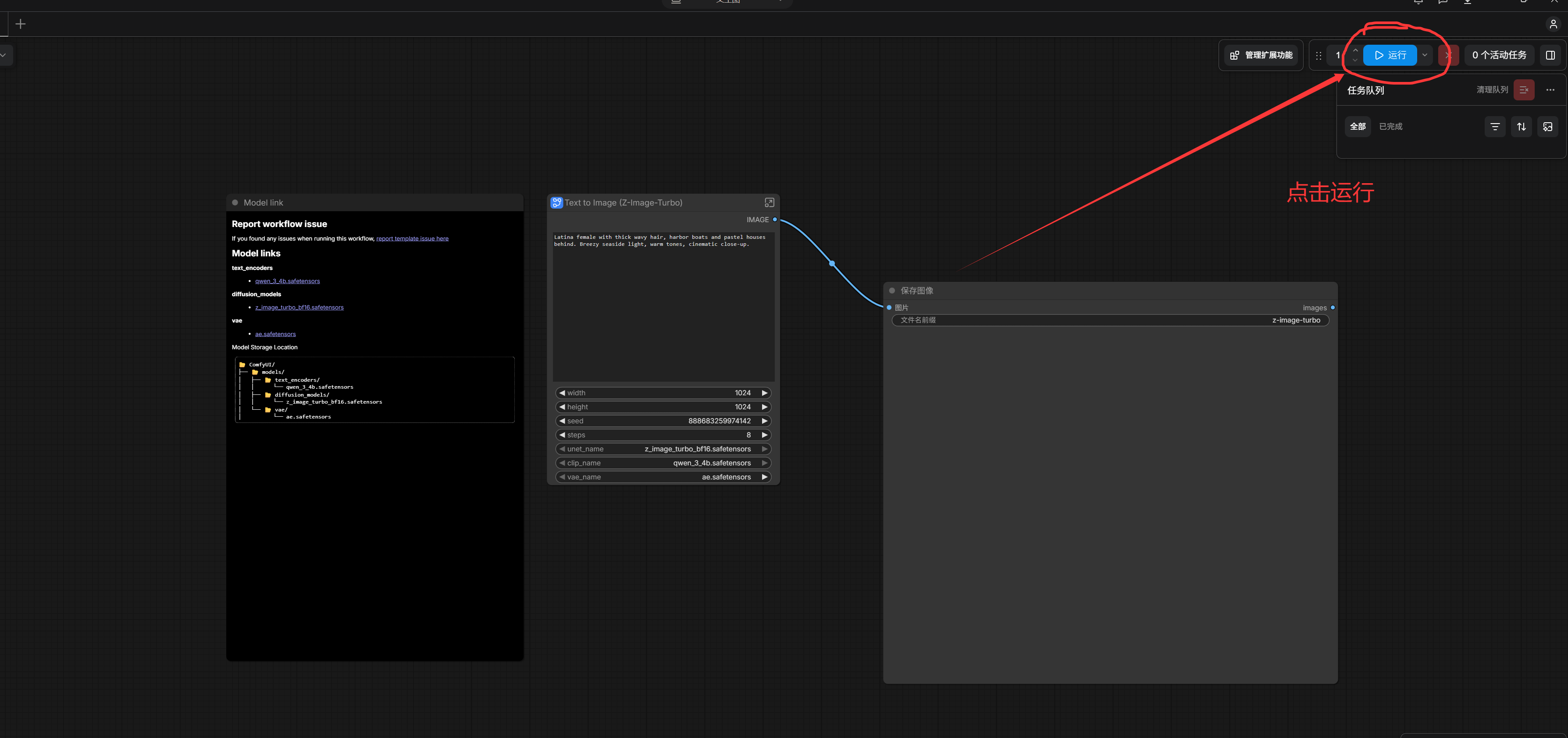
上面那段英文是什么? 那是提示词,也就是告诉 AI「要画什么」。默认写的是「一位拉丁裔女性,浓密的波浪长发,背景是港口和粉色房子,海边微风,暖色调,电影感特写」。先别改,用默认的跑通一次再说。 提示词具体怎么写、有哪些例子,第 27 步有详细拆解。
第 26 步:等它画完(快慢取决于显卡和参数)
运行中节点会亮起来,右上角显示「1 个活动任务」,旁边的「运行」按钮变成「停止」(想取消就点它)。
要等多久? 两个因素:
- 你的显卡 ------ 显卡越强越快,这是硬条件
- 参数设置 ------ 这个可以调,见下一步
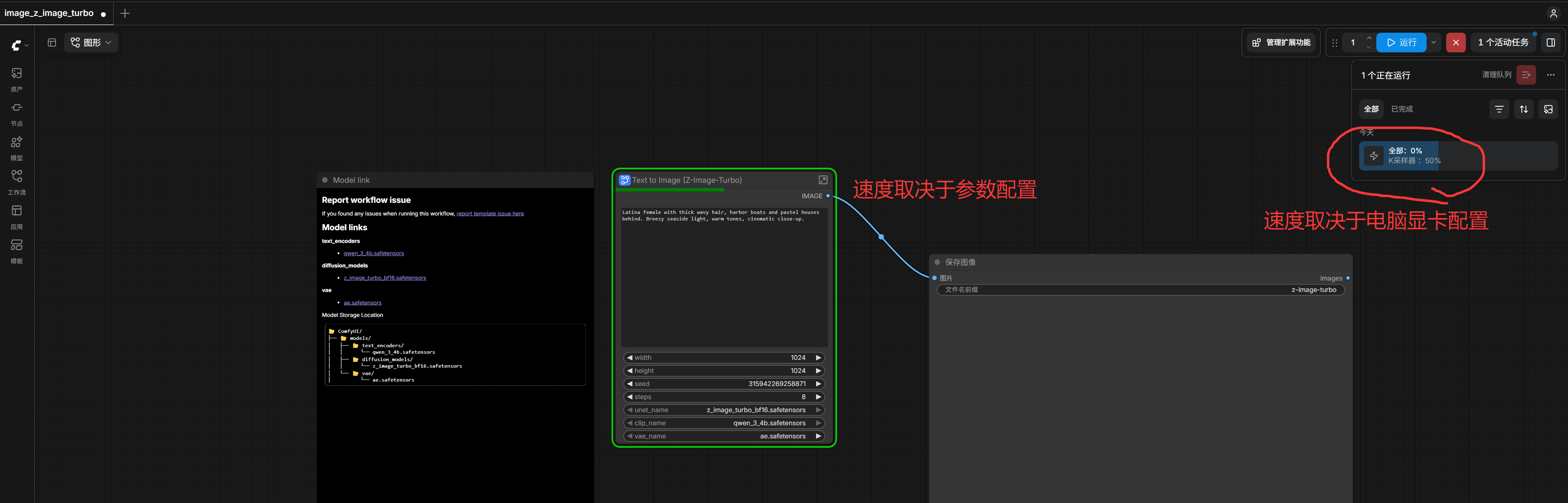
显卡一般的话,第一次可能要等几分钟,属正常。 Z-Image-Turbo 已经算很快的模型了。如果你用 CPU 模式(没有独立显卡),那确实很慢,十几分钟也可能,属于硬件限制。
第 27 步:出图了!重点看懂「提示词」和这 4 个参数
看到图片出现在右边的「保存图像」框里,恭喜你,第一张 AI 图成功了。
这张截图上标了两个地方:上面红框里那一大块是「提示词」,下面那一排是「参数」。这两块是你以后最常动手的地方。先讲提示词,因为它比参数重要得多。
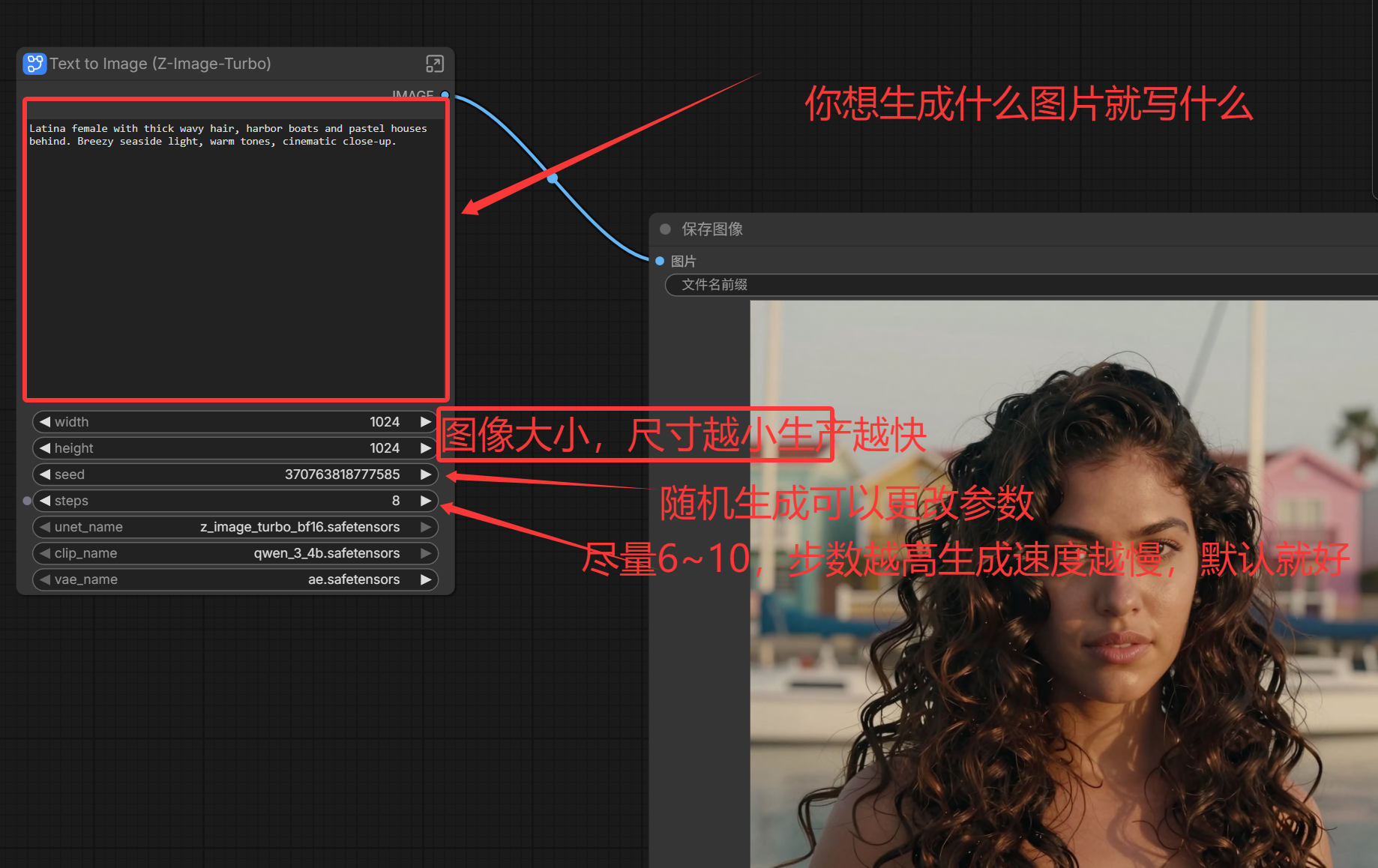
红框是提示词输入框------你想让它画什么,就在这里写什么。
① 提示词是什么
节点里那个大文本框就是提示词。你在这里用文字描述想要的画面,AI 照着画。
它是决定成图效果的第一因素。 下面那一排参数只影响尺寸和速度,提示词决定的是「画出来到底是什么」。
② 提示词的万能公式
新手不用背什么语法,记住这个顺序就够用了:
主体 + 外貌/动作 + 场景 + 光线 + 风格与画质
从头到尾按这个顺序写,AI 最容易理解,画面也最稳。
③ 拿截图里这句话逐段拆开看
截图里默认写的是这句话。我们把它拆开,你会发现它完全就是这个公式,一句废话都没有:
latina female with thick wavy hair, harbor boats and pastel houses behind.
Breezy seaside light, warm tones, cinematic close-up.| 对应公式 | 英文原文 | 什么意思 |
|---|---|---|
| 主体 | latina female |
拉丁裔女性 |
| 外貌 | with thick wavy hair |
浓密的波浪长发 |
| 场景 | harbor boats and pastel houses behind |
背景是港口的船和粉色房子 |
| 光线 | Breezy seaside light, warm tones |
海边微风的光线,暖色调 |
| 风格 | cinematic close-up |
电影感特写 |
每一段都在描述一个具体的东西,没有一个是空话------这就是好提示词的样子。
④ 三档对比:同一个画面,写法差很多
假设你想画「一只猫」,感受一下这三句的区别:
| 档位 | 提示词 | 出来的效果 |
|---|---|---|
| 太简陋 | a cat |
随便一只猫,构图和光线全靠运气 |
| 及格 | a cat sitting on a wooden table, soft morning light |
有了猫、桌子、光线,画面开始像样 |
| 精细 | a fluffy orange tabby cat sitting on a rustic wooden table, soft morning light through a window, shallow depth of field, photorealistic, highly detailed, 85mm lens |
橘猫、旧木桌、窗边晨光、背景虚化、写实质感,基本就是你脑子里那个画面 |
规律很简单:你描述得越具体,AI 自由发挥的空间越小,成图就越接近你的预期。
再来一组人像的,可以自己挑一档试:
a young woman, portrait------ 太简陋a young woman with freckles, soft window light, natural makeup, portrait------ 及格a young woman with freckles and wavy brown hair, soft window light, natural makeup, wearing a linen shirt, neutral background, portrait photography, shallow depth of field, film grain------ 精细
⑤ 常用词小抄(照着抄就行)
| 想加什么 | 可以直接用的英文词 |
|---|---|
| 画质 | highly detailed、photorealistic、sharp focus、8k |
| 光线 | soft morning light、golden hour、warm tones、soft window light、backlight |
| 风格 | cinematic、anime style、watercolor、oil painting、3d render |
| 镜头 | close-up(特写)、full body shot(全身)、85mm lens、shallow depth of field(背景虚化) |
| 背景 | simple background、blurred background、studio background |
⑥ 新手最常犯的 3 个错
| 容易犯的错 | 为什么不行 / 怎么办 |
|---|---|
| 觉得越长越好,一句话塞十几个形容词 | AI 抓不住重点,画面反而乱。控制在 20~40 个词比较稳,而且每个词都要有具体指向 |
| 描述互相矛盾 | 比如同时写 sunny day 和 rainy night,AI 只能随机站一边。先想清楚画面长什么样,再动笔写词 |
| 用中文写 | 这个模板的提示词建议用英文。它的文本编码器是 Qwen3,中文有时也能识别,但不够稳定;英文最可控,以后换别的模型也通用 |
马上试一试: 把上面那段英文整个删掉,换成你自己写的描述,然后点「运行」。想微调画面,同一个提示词连点几次运行就行(随机种子每次都会变);想换画面,就改提示词。
⑦ 下面这一排是参数
提示词决定「画什么」,参数决定「多大、多快、用哪个模型」。这 4 项你以后会经常看到,先混个脸熟:
| 参数 | 作用 | 怎么调 |
|---|---|---|
width / height |
图片尺寸,就是出图多大 | 尺寸越小出图越快。默认 1024×1024 就行 |
seed |
随机种子,同一个编号出来的图一样 | 不用管,每次运行自动换一个,所以每次出的图都不同 |
steps |
步数,AI 反复打磨的次数 | 这个模型 6~10 就够,默认 8 别动。调高只是慢,没有明显提升 |
unet_name / clip_name / vae_name |
三个模型的选择框 | 已自动选好,不用动 |
为什么这里只有一个提示词框? 这个模板只有正向提示词(写你想要什么)。有些工作流会出现两个框,另一个叫「负向提示词」,用来写「不想要什么」,比如
blurry, watermark, text。遇到了再说,本节这个模板暂时用不上。
第 28 步:在「媒体资源」里找你的所有作品
生成好的图片会自动保存。想看历史作品,点左侧工具栏的**「媒体资源」**图标,里面分「已生成」和「已导入」两个标签页。
鼠标移到图片上,右上角会出现保存/导出按钮。
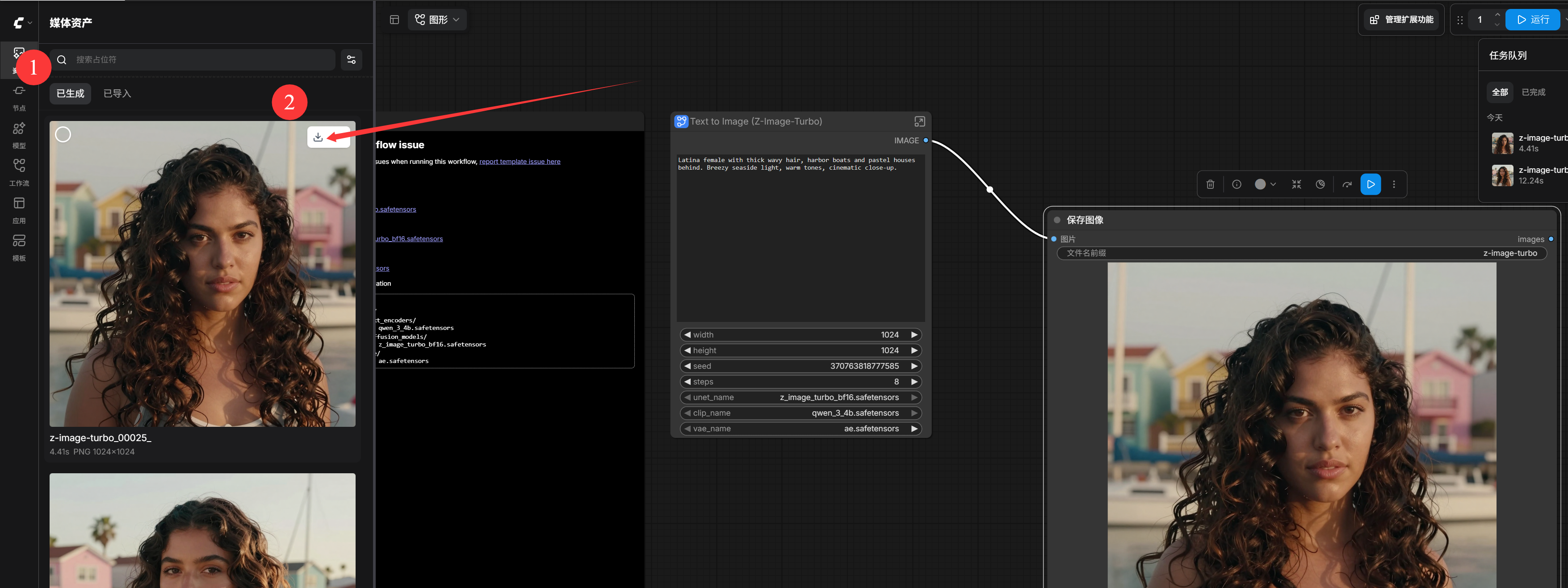
图片实际存在哪? 就在第 19 步看到的那个
output文件夹里。想省事也可以在仪表盘的 Storage 设置里把输出位置改到你常用的图片文件夹。
本节完成 🎉 你已经完整走通了「安装 → 找模型 → 放模型 → 出图」的全流程。这套动作是所有 ComfyUI 用法的基础,以后换任何模型、任何工作流,步骤都是这一套。
常见问题
| 遇到的情况 | 怎么回事 / 怎么办 |
|---|---|
| 双击安装包没反应、或装完打不开 | 八成是路径里有中文 。改成纯英文(如 E:\textToImage)重装一次 |
| 一直提示「发现 N 个错误」 | 先看左边那栏列的是缺模型 还是缺插件。缺模型 → 按第 22 步检查文件位置;缺插件 → 需要装额外节点包,属进阶内容,本节先换个简单模板 |
| 模型放进去了,节点里还是空的 | 忘了刷新。点左上角刷新按钮,或手动在下拉框里选一下 |
生成到一半报错,提到 out of memory |
显存不够 。把 width/height 从 1024 改成 768 或 512。另外关掉浏览器、游戏、录屏软件,它们也在抢显存 |
| 出图是纯黑、或全是噪点 | 模型和模板对不上,或模型文件没下完整。核对第 22 步的文件名和大小 |
| 装了插件之后软件起不来 | 用仪表盘的**「恢复快照」**一键还原。所以建议装插件前先「导出快照」 |
| 界面是英文的看不懂 | 点「☰ → 实例设置」,语言选项里切中文 |
| 想让软件跑快点 | 三条路:① 降分辨率;② 别把 steps 调太高;③ 关掉其他占显存的程序。硬件是根本,软件优化只能小修小补 |
| 想装第二套环境 | 回仪表盘点「新建实例」再建一个,两个环境互不影响,模型可以共用不用重复下载 |
附录 · 小白必懂名词小词典
实例(Instance) ------ 一个独立的工作间。可以同时建多个,互不干扰,各有各的版本和插件。
工作流(Workflow) ------ 一张流程图,把「模型 → 参数 → 出图」这些环节用线连起来。软件里有现成模板可直接用。
节点(Node) ------ 流程图上的一个小方块。每个方块负责一件事:有的加载模型,有的写提示词,有的出图。
模型(Model) ------ AI 的「画技」。一个完整模型通常由三部分组成:画的部分 (diffusion_models)、听懂话的部分 (text_encoders)、转成图片的部分(vae)。
提示词(Prompt) ------ 你告诉 AI 要画什么的那些文字。写得越具体,效果越接近你想要的。
显存(VRAM) ------ 显卡自己的内存。出图时模型要全部装进显存,装不下就报 out of memory。跟电脑内存不是一回事。
刷新(Refresh) ------ 让软件重新扫描一遍模型文件夹。往文件夹里加了新模型,必须刷新才能认出来。
快照(Snapshot) ------ 把当前环境完整存一份备份。装插件搞崩后用「恢复快照」还原,不用重装。
本节用到的素材下载
软件安装包 + 本节用到的 3 个模型(共约 20 G),已整理好放在网盘:
https://pan.quark.cn/s/268685c9d013
网盘里有两个文件夹:
- Comfy软件的安装包 ------ 官网下载慢的话从这里下
- 生成图片所用的模型 ------ 3 个文件夹,对应第 22 步里的三个位置
本教程基于 Comfy Desktop 1.0.47 / ComfyUI v0.35.2 实拍制作。