环境:macOS(快捷键以 Mac 为主,括号内附 Windows/Linux 对应键);Git 命令在三大平台一致。
适用:Gitee / GitHub / GitLab 等任意 Git 远程仓库、任意语言的项目。
照着复制命令即可操作。文中
<...>为需要替换成你自己信息的占位符。最近用到的,以及让ai总结的
目录
[第一部分:Git 常用操作](#第一部分:Git 常用操作)
[1. 核心概念(先搞懂这 4 个区)](#1. 核心概念(先搞懂这 4 个区))
[2. 首次使用:安装与配置](#2. 首次使用:安装与配置)
[3. 克隆仓库(第一次把项目下载到本地)](#3. 克隆仓库(第一次把项目下载到本地))
[4. 日常开发四板斧(status / add / commit / pull+push)](#4. 日常开发四板斧(status / add / commit / pull+push))
[5. 查看历史](#5. 查看历史)
[6. 分支操作](#6. 分支操作)
[7. 合并(merge)](#7. 合并(merge))
[7.1 把开发分支的最新代码合并进自己的功能分支](#7.1 把开发分支的最新代码合并进自己的功能分支)
[7.2 功能分支合并回开发分支](#7.2 功能分支合并回开发分支)
[7.3 进阶:只把某个目录/文件从一个分支合并到另一个分支](#7.3 进阶:只把某个目录/文件从一个分支合并到另一个分支)
[8. 冲突处理(必会)](#8. 冲突处理(必会))
[9. 撤销与回退(危险操作,看清再做)](#9. 撤销与回退(危险操作,看清再做))
[10. 暂存当前工作(stash)](#10. 暂存当前工作(stash))
[11. fetch 与 pull、常见报错](#11. fetch 与 pull、常见报错)
[12. .gitignore:哪些文件不进仓库](#12. .gitignore:哪些文件不进仓库)
[13. 命令速查表](#13. 命令速查表)
[第二部分:VSCode 使用入门](#第二部分:VSCode 使用入门)
[1. 安装与打开项目](#1. 安装与打开项目)
[2. 界面分区](#2. 界面分区)
[3. 扩展推荐(按你的技术栈选装,扩展面板 ⇧⌘X 搜索)](#3. 扩展推荐(按你的技术栈选装,扩展面板 ⇧⌘X 搜索))
[4. 内置终端](#4. 内置终端)
[5. 图形化 Git 操作(不想记命令时)](#5. 图形化 Git 操作(不想记命令时))
[6. 实用编辑功能](#6. 实用编辑功能)
[第三部分:VSCode 常用快捷键](#第三部分:VSCode 常用快捷键)
[1. 通用](#1. 通用)
[2. 编辑](#2. 编辑)
[3. 查找替换](#3. 查找替换)
[4. 光标与导航](#4. 光标与导航)
[5. Git 相关](#5. Git 相关)
[6. 先记住这 8 个最高频](#6. 先记住这 8 个最高频)
第一部分:Git 常用操作
1. 核心概念(先搞懂这 4 个区)
工作区(你正在编辑的文件)
│ git add
▼
暂存区(本次准备提交的文件)
│ git commit
▼
本地仓库(.git,只在你电脑上)
│ git push
▼
远程仓库(Gitee/GitHub/GitLab 上的代码,团队共享)
-
工作区:你在文件夹里看到、正在改的文件。
-
暂存区 :
git add之后、"打算放进下一次提交"的文件清单。 -
本地仓库 :
git commit后生成的一条历史记录(有唯一编号,如8a1b22e)。 -
远程仓库 :服务器上的仓库;
git push上传本地提交,git pull下载并合并别人的提交。
常见分支约定(不同项目命名可能不同,以团队规定为准):
| 分支类型 | 常见名称 | 用途 |
|---|---|---|
| 主干分支 | main(老仓库可能叫 master) |
稳定可发布版本,不要直接在上面开发 |
| 开发分支 | dev / develop |
日常集成,功能完成后合入 |
| 功能分支 | feature/xxx |
每个新功能/每个 bug 一条,开发完合并回 dev |
| 修复分支 | fix/xxx、hotfix/xxx |
修缺陷,紧急修复可从主干切出 |
查看远程仓库地址用 git remote -v,先确认你连的是哪个仓库。
2. 首次使用:安装与配置
Mac 一般自带 git,终端执行 git --version 验证;没有则 brew install git。
Windows 安装 Git for Windows(自带 Git Bash)。
第一次用必须配置身份(提交记录里显示的名字和邮箱,建议与代码平台一致):
bash
git config --global user.name "<你的用户名>"
git config --global user.email "<你的邮箱@example.com>"
# 可选:彩色输出
git config --global color.ui auto
# 可选:指定 pull 默认用合并方式,避免分叉提示
git config --global pull.rebase false配置分三个层级:
--global(当前用户所有仓库)、
--local(仅当前仓库,默认)、
--system(整台机器)。
查看某项配置:git config user.name。
SSH 免密登录(推荐,配一次以后 pull/push 不用输密码):
bash
# 1. 生成密钥(一路回车)
ssh-keygen -t id -C "<你的邮箱@example.com>"
# 2. 复制公钥
# Mac: cat ~/.ssh/id.pub | pbcopy
# Windows(在 Git Bash 里): cat ~/.ssh/id.pub | clip
# 或直接用记事本打开 C:\Users\<用户名>\.ssh\id.pub 全选复制
# 3. 粘贴到代码平台的 SSH 公钥设置页:
# Gitee: 头像 → 设置 → SSH 公钥
# GitHub: 头像 → Settings → SSH and GPG keys → New SSH key
# GitLab: 头像 → Preferences → SSH Keys
# 4. 测试连接(首次会问 yes/no,输入 yes)
ssh -T git@gitee.com # GitHub 用 ssh -T git@github.com
# 出现 "successfully authenticated" 即成功3. 克隆仓库(第一次把项目下载到本地)
在你想存放代码的目录下打开终端,执行:
bash
# SSH 方式(推荐,配过密钥后免密)
git clone <git@gitee.com:用户名/仓库名.git>
# HTTPS 方式(推送时需输入账号 + 私人访问令牌,而非登录密码)
git clone <https://gitee.com/用户名/仓库名.git>克隆后进入目录、查看并切换分支:
bash
cd <仓库名>
git branch -a          # 查看所有本地与远程分支(* 号是当前分支)
git checkout dev       # 切到团队的开发分支(分支名以项目为准)
只想获取仓库最新代码、不保留历史(极少数场景)才用
--depth 1,日常开发不要用浅克隆。
4. 日常开发四板斧(status / add / commit / pull+push)
bash
# ① 看当前改了什么(提交前永远先 status)
git status
# ② 看具体改动内容
git diff # 工作区 vs 暂存区
git diff --cached # 暂存区 vs 上次提交(即本次将提交什么)
# ③ 把改动加入暂存区
git add <文件路径> # 加指定文件
git add <目录>/ # 加整个目录
git add -A # 加全部增/删/改(慎用,先 status 确认没有混入无关文件)
# ④ 提交(-m 后写提交说明,讲清"做了什么、为什么")
git commit -m "<类型>: <说明>"
# ⑤ 先拉取远程最新代码(减少冲突),再推送
git pull origin <分支名>
git push origin <分支名>提交信息建议格式 :类型(范围): 做了什么
-
类型:
feat新功能、fix修 bug、style格式调整、refactor重构、docs文档、test测试、chore构建/杂务 -
示例:
feat(login): 增加图形验证码、fix: 修复列表分页越界
关键认知:commit 只存在于本地,忘了 push 队友看不到;没 commit 的改动 push 不上去。
建议小步勤提交:完成一个可运行的小改动就提交一次,而不是攒一大堆。
5. 查看历史
bash
git log --oneline -10        # 最近 10 条提交(一行一条)
git log --oneline --graph    # 带分支合并图形
git show <提交编号>           # 看某次提交具体改了什么
git blame <文件路径>          # 看文件每一行最后是谁、哪次提交改的
git log --oneline <文件路径> # 只看某个文件的修改历史
6. 分支操作
bash
git branch                       # 查看本地分支
git branch <新分支名>             # 新建分支(不切换)
git checkout -b <新分支名>        # 新建并切换(最常用)
git switch <分支名>               # 切换到已存在分支(Git 新命令)
git switch -c <新分支名>          # 新建并切换的新写法
git branch -d <分支名>            # 删除已合并的本地分支
git push origin --delete <分支名> # 删除远程分支(确认无用后)
典型功能开发流程:
bash
git checkout dev
git pull origin dev                 # 先更新开发分支
git checkout -b feature/<功能名>     # 从 dev 切功能分支
# ...编码,多次 add / commit...
git push -u origin feature/<功能名>  # 首次推送,-u 建立跟踪,以后直接 git pull / git push
# 然后在代码平台上发 Pull Request(GitHub)/ Merge Request(GitLab、Gitee)申请合并回 dev
7. 合并(merge)
7.1 把开发分支的最新代码合并进自己的功能分支
bash
git checkout feature/<功能名>
git fetch origin                 # 先下载远程最新引用(不改工作区,安全)
git merge origin/dev             # 合并
# 无冲突自动完成;有冲突见第 8 节
7.2 功能分支合并回开发分支
bash
git checkout dev
git pull origin dev
git merge feature/<功能名>
git push origin dev
7.3 进阶:只把某个目录/文件从一个分支合并到另一个分支
适用场景:源分支上混着多个模块的改动,但本次只想把其中一个目录同步到目标分支,其他一律不动。思路是基于最新目标分支开一个隔离工作树,只检出需要的目录。
bash
git fetch origin
# ① 基于目标分支创建隔离工作树(不影响你当前工作区)
git worktree add -b <临时分支名> /tmp/<临时目录> origin/<目标分支>
cd /tmp/<临时目录>
# ② 用源分支的指定目录整体替换
git rm -r -q <要同步的目录>
git checkout <源分支> -- <要同步的目录>
# 只同步若干文件则用:git checkout <源分支> -- 文件1 文件2
# ③ 提交前务必核对:暂存内容必须都在预期目录内
git diff --cached --name-only | awk -F/ '{print $1}' | sort | uniq -c
# ④ 提交并推送到目标分支(正常推送,禁止 force)
git commit -m "chore: 同步<模块名>到<目标分支>"
git push origin HEAD:<目标分支>
# ⑤ 清理临时工作树与临时分支
cd -
git worktree remove /tmp/<临时目录>
git branch -D <临时分支名>8. 冲突处理(必会)
git pull 或 git merge 时,若你和别人改了同一文件的同一位置 ,Git 无法自动决定,会报 CONFLICT:
bash
Auto-merging src/app.js
CONFLICT (content): Merge conflict in src/app.js
Automatic merge failed; fix conflicts and then commit the result.
处理步骤:
-
git status查看冲突文件(标记为both modified)。 -
打开文件,会看到冲突标记:
bash
<<<<<<< HEAD
这是你当前分支的代码
=======
这是合并进来的分支的代码
>>>>>>> origin/dev-
人工决定保留哪段(可保留其一,也可把两边融合),然后把
<<<<<<<、=======、>>>>>>>三行标记全部删除。 -
保存后:
bash
git add <冲突文件>
git commit            # 保存默认的合并提交说明即可
# 中途想放弃本次合并:
git merge --abort
原则:冲突标记一个都不能留;看不懂对方代码就先沟通,不要盲目选一边。VSCode 提供图形按钮,见第二部分第 5 节。
9. 撤销与回退(危险操作,看清再做)
bash
# 改乱了、还没 add:丢弃某文件的工作区修改(不可恢复!)
git checkout -- <文件> # 新写法:git restore <文件>
# 已 git add、还没 commit:撤出暂存区(改动仍保留在工作区)
git restore --staged <文件> # 旧写法:git reset HEAD <文件>
# 已 commit、还没 push:撤销最近一次提交,改动保留
git reset --soft HEAD~1
# 已 commit、想连改动一起丢弃(危险!)
git reset --hard HEAD~1
# 已 push 到远程的错误提交:用"反向提交"抵消(安全,推荐)
git revert <提交编号>
git push origin <分支名>铁律:
-
已 push 到共享分支的提交,绝不要用
reset --hard加强推(force push)改写历史,会冲掉队友的提交。 -
拿不准的撤销,先沟通,或先
git stash、手动复制备份。
10. 暂存当前工作(stash)
改了一半要临时切去别的分支处理问题、又不想提交半成品时:
bash
git stash                 # 收起当前改动,工作区变干净
git stash list            # 查看暂存列表
# ...切换分支处理问题...
git checkout <原分支>
git stash pop             # 恢复最近一次暂存的改动
git stash drop            # 删除最近一条暂存
11. fetch 与 pull、常见报错
bash
git fetch origin    # 只下载远程最新信息,不动你的文件(安全,可随时执行)
git pull # = fetch + merge,下载并直接合并到当前分支-
Your local changes would be overwritten:你有未提交改动会被覆盖。先git stash或先 commit,再 pull,之后git stash pop。 -
rejected / non-fast-forward / fetch first:远程已有别人的新提交,你落后了。先git pull、解决冲突后再 push。 -
failed to push some refs:同上,先拉取合并。 -
误提交了密钥/密码 :立即在对应平台改密/作废令牌;仅删除再提交无法抹除历史,需用
git filter-repo等工具清理并通知协作者。
12. .gitignore:哪些文件不进仓库
仓库根目录的 .gitignore 定义忽略规则,每行一条,支持通配符:
bash
node_modules/        # 依赖目录
dist/ build/         # 构建产物
*.log                # 所有日志
.env                 # 环境变量/密钥
.DS_Store            # Mac 系统文件
.idea/ .vscode/ # IDE 个人配置(按团队约定)通用原则:
依赖目录、编译/打包产物、日志、本地环境配置、密钥证书、系统临时文件都不应提交;
能通过安装命令重新生成的东西通常不入库。
让某个已被跟踪的文件改为忽略:
bash
git rm --cached <文件>     # 从仓库移除但保留本地文件
# 在 .gitignore 加入规则后,git add .gitignore && git commit
13. 命令速查表
| 目的 | 命令 |
|---|---|
| 看状态 | git status |
| 看改动 | git diff / git diff --cached |
| 暂存 | git add <文件> / git add -A |
| 提交 | git commit -m "说明" |
| 只下载不合并 | git fetch origin |
| 拉取并合并 | git pull origin <分支> |
| 推送 | git push origin <分支> |
| 新建并切分支 | git checkout -b <分支> |
| 切分支 | git switch <分支> |
| 合并 | git merge <分支> |
| 放弃合并 | git merge --abort |
| 临时收起/恢复改动 | git stash / git stash pop |
| 看历史 | git log --oneline --graph |
| 丢弃未暂存修改 | git restore <文件> |
| 撤销已 push 的提交 | git revert <提交号> |
| 看远程地址 | git remote -v |
第二部分:VSCode 使用入门
1. 安装与打开项目
-
官网下载安装:https://code.visualstudio.com (Mac 按芯片选 Apple Silicon / Intel;Windows 选 System Installer)。
-
菜单
文件 → 打开文件夹...(File → Open Folder),选择项目根目录 (含.git的那一层),不要只打开某个子目录,否则 Git 根、路径引用会不对。 -
首次打开弹窗选择"是,我信任此作者"。
2. 界面分区
┌──────────┬─────────────────────┬──────────┐
│ 活动栏 │ 侧边栏(资源管理器) │ 编辑区 │
│ (一列图标)│ 文件树/搜索/Git │ 代码标签页│
├──────────┴─────────────────────┴──────────┤
│ 面板区(终端/问题/输出) │
└───────────────────────────────────────────┘
状态栏(左下:分支 / 报错 / 编码)
-
活动栏图标:资源管理器(文件)、搜索、源代码管理(Git)、运行和调试、扩展。
-
底部状态栏左下角直接显示当前 Git 分支,点击即可切换/新建分支。
3. 扩展推荐(按你的技术栈选装,扩展面板 ⇧⌘X 搜索)
| 扩展 | 适用 |
|---|---|
| Chinese 中文语言包 | 菜单汉化 |
| Prettier | 保存自动格式化(前端通用) |
| ESLint | JavaScript / TypeScript / Vue / React 代码检查 |
| Vue - Official(Volar) | Vue 3 项目 |
| Python | Python 项目 |
| Extension Pack for Java Language Support for Java Spring Boot Extension Pack | Java / Spring 项目 |
| GitLens | 增强 Git:行内显示每一行是谁改的、文件历史、分支图 |
| Error Lens | 报错信息直接显示在代码行尾 |
不需要全部安装,按当前项目语言挑对应几个即可。
4. 内置终端
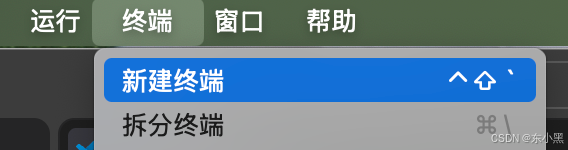
-
快捷键 `⌃`` (Control + 反引号,Esc 下方)打开/关闭,默认就在项目根目录,直接敲 Git 命令。
-
面板右上角
+新建终端,可分屏并列。
5. 图形化 Git 操作(不想记命令时)
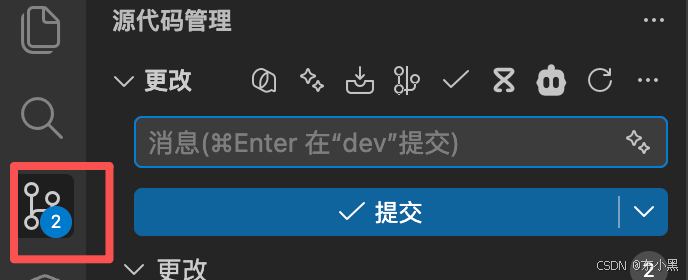
- 点左侧「源代码管理」图标或按
⌃⇧G。
-
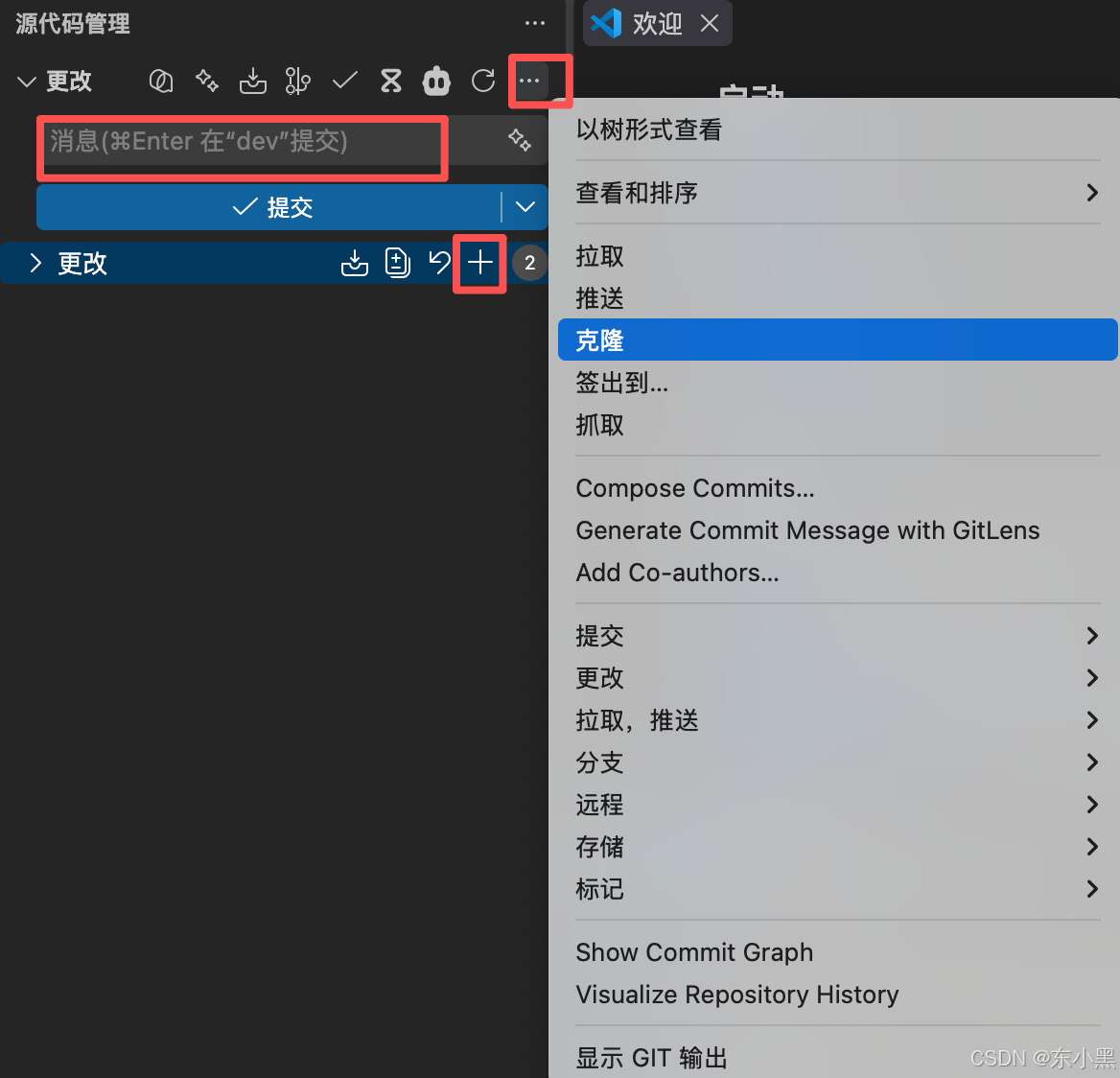
改动文件分组列出:更改(未暂存)/ 暂存的更改。
-
鼠标悬停文件点
+=git add;点-取消暂存;点文件本身可左右对比差异。 -
顶部消息框写提交说明,按
⌘Enter= commit。 -
点状态栏左下角分支名切换/新建分支;点
...菜单执行 Pull / Push / Sync。
- 解决冲突:冲突文件中会出现 "Accept Current Change(采用当前)/ Accept Incoming(采用传入)/ Accept Both(保留双方)" 按钮,点选后保存即可,无需手删标记,再去提交。
6. 实用编辑功能
-
⌘P:按文件名快速跳转(最常用)。 -
⇧⌘F:全项目搜索文字;搜索框右侧可开启全局替换。 -
⇧⌘O(文件内):跳转到符号(函数/变量)。 -
保存自动格式化:
⌘,打开设置 → 搜索format on save→ 勾选 Editor: Format On Save。 -
安装 GitLens 后,编辑器行尾会显示该行的最近提交信息,右键可看文件历史。
第三部分:VSCode 常用快捷键
Mac 符号:⌘ Command、⌃ Control、⌥ Option、⇧ Shift。
1. 通用
| 功能 | Mac | Windows / Linux |
|---|---|---|
| 命令面板(功能都能在这里搜到) | ⇧⌘P |
Ctrl+Shift+P |
| 设置 | ⌘, |
Ctrl+, |
| 快速打开文件 | ⌘P |
Ctrl+P |
| 终端 开/关 | ```⌃`` | ```Ctrl+`` |
| 侧边栏 开/关 | ⌘B |
Ctrl+B |
2. 编辑
| 功能 | Mac | Windows / Linux |
|---|---|---|
| 复制当前行到下/上一行 | ⇧⌥↓/↑ |
Shift+Alt+↓/↑ |
| 删除当前行 | ⇧⌘K |
Ctrl+Shift+K |
| 上/下移动整行 | ⌥↓ / ⌥↑ |
Alt+↓/↑ |
| 选中下一个相同词(多光标批量改) | ⌘D |
Ctrl+D |
| 上/下方插入光标 | ⌥⌘↑/↓ |
Ctrl+Alt+↑/↓ |
| 缩进 / 反缩进 | ⌘] / ⌘[ |
Tab / Shift+Tab |
| 单行注释切换 | ⌘/ |
Ctrl+/ |
| 块注释 | ⇧⌥A |
Shift+Alt+A |
| 撤销 / 重做 | ⌘Z / ⇧⌘Z |
Ctrl+Z / Ctrl+Y |
| 跳到指定行号 | ⌃G |
Ctrl+G |
| 格式化文档 | ⇧⌥F |
Shift+Alt+F |
3. 查找替换
| 功能 | Mac | Windows / Linux |
|---|---|---|
| 文件内查找 | ⌘F |
Ctrl+F |
| 文件内替换 | ⌥⌘F |
Ctrl+H |
| 全项目搜索 | ⇧⌘F |
Ctrl+Shift+F |
| 全项目替换 | ⇧⌘H |
Ctrl+Shift+H |
4. 光标与导航
| 功能 | Mac | Windows / Linux |
|---|---|---|
| 行首 / 行尾 | ⌘← / ⌘→ |
Home / End |
| 文件顶 / 底 | ⌘↑ / ⌘↓ |
Ctrl+Home / End |
| 跳到定义 | F12(或 ⌘点击) |
F12(Ctrl+点击) |
| 行内预览定义 | ⌥F12 |
Alt+F12 |
| 后退 / 前进(跳转历史) | ⌃- / ⌃⇧- |
Alt+← / Alt+→ |
| 关闭当前标签 | ⌘W |
Ctrl+W |
| 切换标签 | ⌃⇥ |
Ctrl+Tab |
5. Git 相关
| 功能 | Mac | Windows / Linux |
|---|---|---|
| 打开源代码管理面板 | ⌃⇧G |
Ctrl+Shift+G |
| 在提交框提交 | ⌘Enter |
Ctrl+Enter |
| 在命令面板执行 Git 命令 | ⇧⌘P → 输入 Git: |
Ctrl+Shift+P → Git: |
6. 先记住这 8 个最高频
-
⌘P找文件; -
⇧⌘F全局搜; -
⌘D多选相同词批量改; -
⌘/注释; -
⇧⌥↓复制行; -
⌃`` 终端; -
F12跳定义; -
⇧⌘P`不会的功能先在这里搜。
附:通用团队协作工作流速记
bash
# 开工:更新开发分支,切功能分支
git checkout dev && git pull origin dev
git checkout -b feature/<功能名>
# 开发中:小步勤提交
git status → git add → git commit -m "feat(范围): 内容"
# 完成:先拉后推,冲突在 VSCode 里点按钮解决 → add → commit
git pull origin dev
git push -u origin feature/<功能名>
# 在代码平台发 PR/MR,评审通过后合并到 dev;dev 稳定后再由负责人合并到主干