Windows 11 提交打印任务后,PrintIsolationHost.exe 如果反复崩溃,队列可能停住、属性页无法打开,甚至带着 Print Spooler 一起退出。这个进程用于隔离部分打印机驱动组件,故障并不等于应从网上替换同名 EXE。排查应围绕崩溃时间、故障模块、驱动隔离模式和队列引用逐层缩小范围。
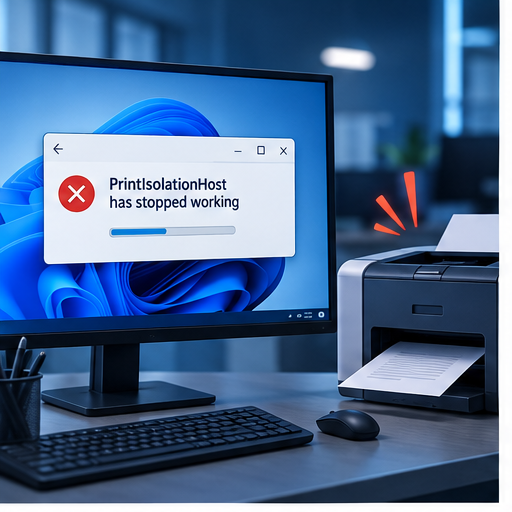
一、记录崩溃与打印动作的时间关系
先确认进程是在打开打印首选项、提交特定文件,还是服务启动时崩溃。记录队列名、驱动名、文件类型与精确时间,暂停重复提交。只有相同操作能稳定复现,后续事件日志和模块判断才有可靠基线。
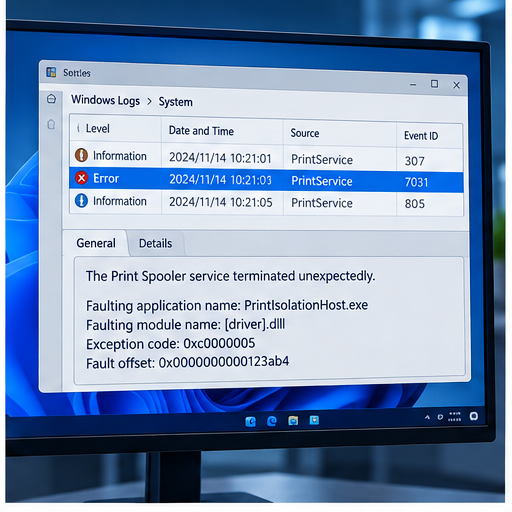
二、从事件日志提取故障模块
查看应用日志、系统日志与 Microsoft-Windows-PrintService 记录,保存事件 ID、异常代码、故障模块路径和版本。PrintIsolationHost.exe 只是宿主,真正异常可能是厂商渲染模块或端口组件;不要只看到进程名就替换系统文件。
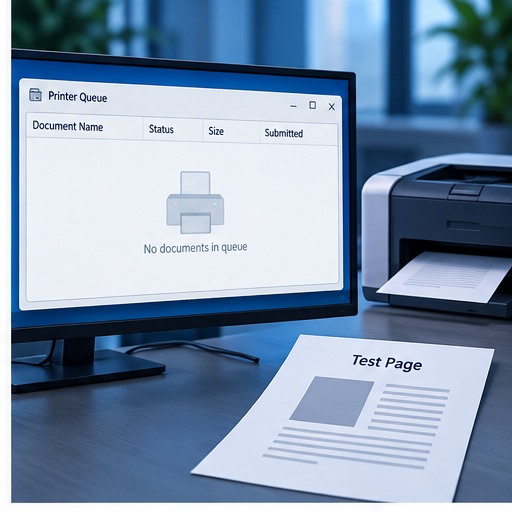
三、用空队列与一页纯文字隔离文件因素
保留必要审计后清除已确认的故障作业,使队列回到空闲状态,再提交一页纯文字。若简单任务正常而原文件必崩溃,应进一步比较字体、图片和应用渲染;空队列或测试页也触发时,则优先核对驱动组件与隔离配置。
四、建立日志证据后补充本机核对
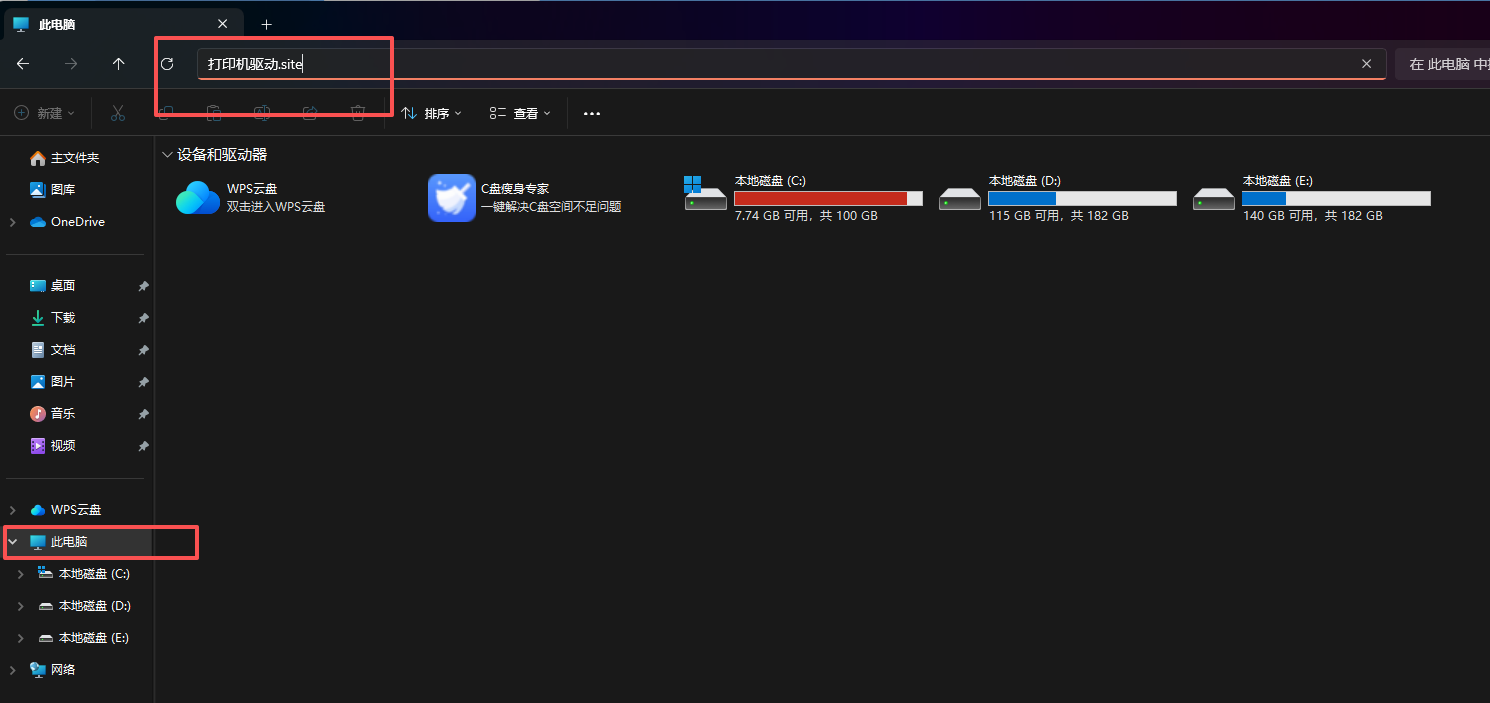
使用步骤(以 打印机驱动的工具 为例):首先打开电脑,进入【此电脑】以后在顶部文件路径栏目输入:打印机驱动.site(鼠标移到右侧的箭头点击)或者直接点击回车键(Enter)打开检查工具。
该步骤仅用于补充当前电脑的驱动、端口和队列信息。具体故障原因仍以事件日志、模块签名和可重复测试为准,不要因一个进程崩溃就关闭系统安全机制或下载未知来源文件。
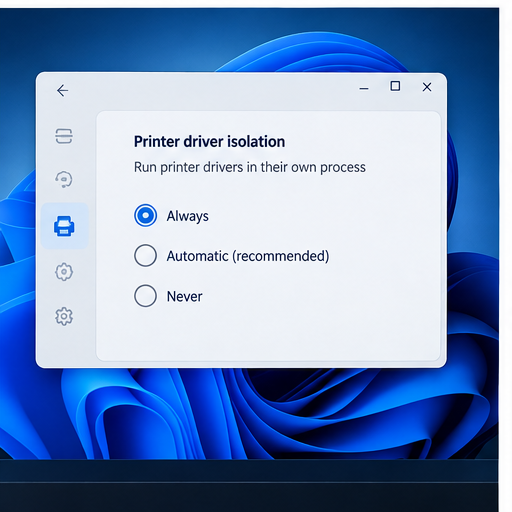
五、核对驱动隔离模式与共享影响
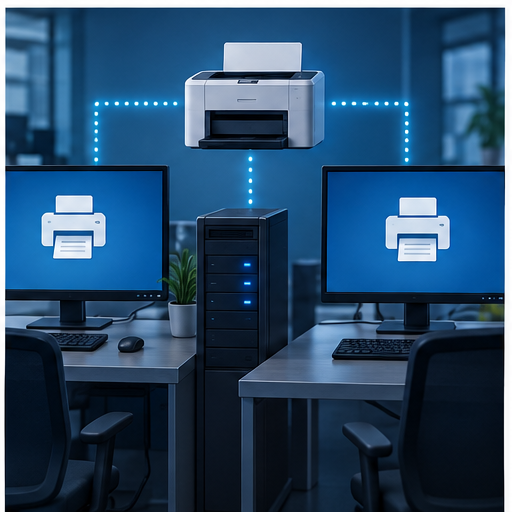
在打印管理环境中记录目标驱动的隔离设置以及是否被多个本地或共享队列引用。变更隔离模式可能影响同一驱动的所有队列,应在维护窗口执行,并先保存原值。若组织策略统一下发设置,不应在单机上偏离既定配置。
六、按引用关系处理故障驱动包
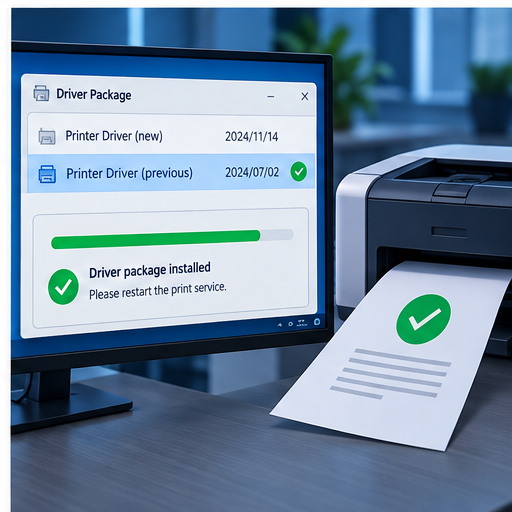
日志明确指向第三方模块时,列出引用该驱动的队列、型号后缀、架构和版本,再准备厂商签名版本或可回退包。不要直接删除正在被共享队列使用的驱动,也不要用同名 DLL 覆盖;每轮只替换一个有证据的组件。
七、重启后验证进程、队列和纸面
处理后重启 Print Spooler 或电脑,先观察空队列,再打印测试页和原先能复现问题的代表文档。确认 PrintIsolationHost.exe 不再产生同类事件、任务正常清空且纸面完整,才算恢复;若仍崩溃,以新的事件时间继续定位。