iOS UI 自动化的选型桌上,XCUITest 是那个"绕不开但也最让人纠结"的名字。
它快、它稳、它和 Xcode 天生一体,录制回放点几下就能生成代码------但它只能在 macOS 上跑、必须有源码工程、真机要开发者证书签名、跨 App 场景处处受限。只要你的产品是 iOS 原生应用、团队自己掌握源码、追求毫秒级的回归反馈,绕一圈最后还是会坐回 XCUITest 面前。原因很简单:它是 Apple 官方唯一亲儿子级别的 UI 测试框架,直接长在 Xcode 和 XCTest 体系里,没有任何第三方方案比它更懂 iOS。
很多人对 XCUITest 的印象还停留在"Appium iOS 端背后那个框架"。其实它 2015 年就随 Xcode 7 发布,接过了 UIAutomation 的班;2025 年 Xcode 16.3 起,UI 自动化相关 API 从 XCTest 拆到独立的 XCUIAutomation 框架 (XCTest 自动重新导出,老代码一行不改);2026 年的今天,Xcode 27 + iOS 27 SDK 已经进入 Beta,Test Plan 可以配置崩溃严重等级、新增了 VoiceOver 无障碍行为验证 API(Xcode 27 Release Notes)。连 Appium 的 XCUITest 驱动都发到了 12.x,2026 年 9 月刚宣布支持 watchOS 模拟器自动化(Appium 官方博客)。
今天这篇从零拆解 XCUITest 的测试架构、元素查询机制、自动同步原理、完整实战、环境搭建与稳定性治理、优劣势和选型建议。看完你会明白它为什么快、为什么稳,以及------它和 Appium iOS 端到底是什么关系。
01 XCUITest 完整工作原理(结合架构图)
一句话本质:测试代码跑在独立进程里,通过 XCTest 框架代理操作另一个进程的 App
XCUITest 不是"在 App 内部跑测试代码"(那是单元测试),但它也不是 Appium 那种多跳 HTTP 黑盒。它的准确位置在两者之间:
- 测试 Runner 进程 :编译产物是一个独立的 iPhone App(
xxxUITest-Runner.app),你的测试代码在这里执行 - 被测 App 进程 :被 Runner 拉起的真实应用,测试代码无法直接访问它的内存、类和方法
- 两个进程之间由 Apple 的 testmanagerd 系统守护进程 做中介,通信走 XPC(iOS 17 起服务名改为
com.apple.dt.testmanagerd.runner)
测试代码里每一次 app.buttons["登录"].tap(),本质是:Runner 把查询条件序列化 → 经 testmanagerd 转发 → 系统在被测进程之外通过无障碍(Accessibility)接口查询界面元素 → 合成并注入真实触摸事件。
真正定位元素的,是 iOS 系统的无障碍服务。这决定了 XCUITest 的一个根本特性:它看得见的界面,就是 VoiceOver 看得见的界面------控件没有 accessibilityIdentifier,就跟盲人用户找不到按钮一样,测试也找不到。
整体架构
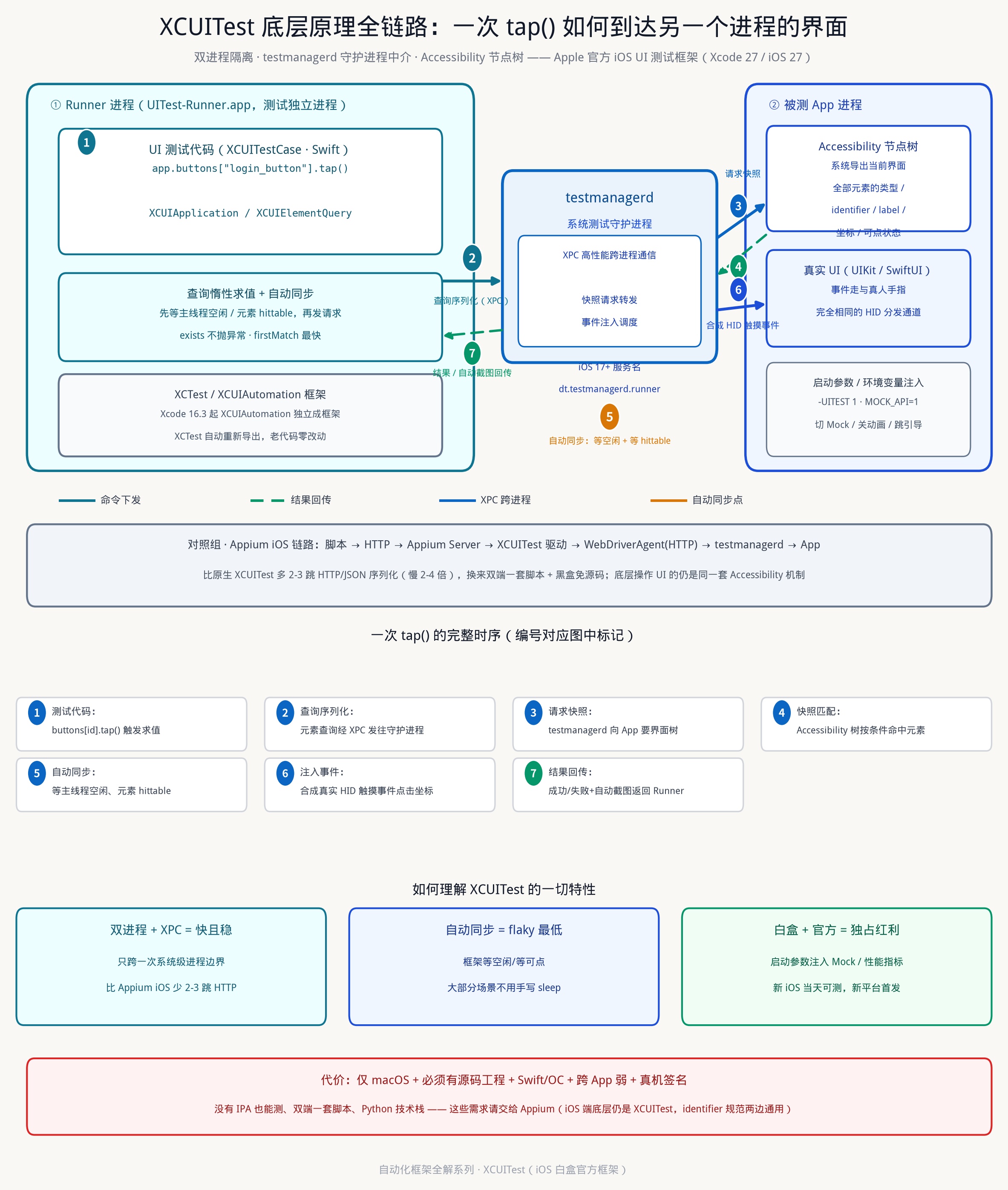
图:XCUITest 从测试代码到设备 UI 的完整链路------双进程隔离、testmanagerd 中介、Accessibility 节点树查询与事件注入。图中编号 ①~⑦ 即下文「一次点击」的完整时序。
XCUITest 在 Apple 测试体系里的位置
Xcode 里测试分两层,别搞混:
| 层级 | Target 类型 | 进程位置 | 典型用途 | 速度 |
|---|---|---|---|---|
| 单元测试 | Unit Testing Bundle(XCTestCase) | 注入被测 App 同进程 | 测 Model、网络层、业务逻辑,可直接 import 业务模块 | 极快(毫秒级) |
| UI 测试 | UI Testing Bundle(XCUITestCase) | 独立 Runner 进程 | 从用户视角测完整界面流程 | 快(百毫秒级,仍远快于 Appium) |
UI 测试继承自 XCTestCase,但写的是 XCUIApplication、XCUIElement 这套 XCUIAutomation API。2025 年 Xcode 16.3 之后,这套 API 物理上搬到了独立框架 XCUIAutomation,import XCTest 会自动带上它,新工程也可以显式 import XCUIAutomation。
另外注意:Apple 2024 年起力推的 Swift Testing 是新一代单元测试框架(@Test、宏驱动),它和 XCTest UI 测试不是替代关系------UI 自动化目前仍然只能写在 XCTest 的 XCUITestCase 里,两套框架可以在同一个 Test Plan 并排跑(DoorDash 2026 年公开的迁移案例也只迁移了单元测试部分)。
一次点击的完整时序(图中编号 ①~⑦)
swift
app.buttons["login_button"].tap()- 测试代码调用 :Runner 进程里执行
buttons["login_button"],构造一个元素查询(XCUIElementQuery),此刻还不发请求------查询是惰性的 - 解析查询 :
.tap()触发查询求值,查询条件被序列化成快照请求 - 跨进程转发:请求经 XPC 到 testmanagerd 守护进程
- 取界面快照:系统通过 Accessibility 接口让被测 App 导出当前界面的元素树快照(Accessibility Tree),按条件匹配出元素及其屏幕坐标
- 自动同步等待(XCUITest 的灵魂):框架先等 App 主线程空闲、等命中的元素 hittable(可见、可点、无遮挡),等不到就轮询重试直到超时
- 注入事件:系统合成真实的 UITouch/HID 事件,从命中坐标注入------走的是和真人手指完全相同的事件分发通道
- 结果回传:成功/失败、新快照沿 testmanagerd 返回 Runner;失败时 Xcode 自动附带截图和应用冻结帧
数一下跨了几次进程边界:Runner ↔ testmanagerd(XPC)↔ 被测 App。比 Appium 的"脚本 ↔ HTTP 服务器 ↔ 驱动 ↔ WDA ↔ testmanagerd ↔ App"短了整整两到三跳,而且通信是 Apple 私有的高吞吐 XPC,不是 HTTP/JSON 序列化。这就是 XCUITest 比 Appium iOS 链路快、且 flaky 更少的物理原因。
Appium iOS 端和 XCUITest 是什么关系
一句话:Appium 在 iOS 上本来就是套壳 XCUITest。
Appium 的 XCUITest 驱动把 WebDriverAgent(一个 XCUITest 工程)编译签名后装到设备上,WDA 在设备里起 HTTP 服务,Appium 命令翻译成 XCUITest 调用。所以:
- Appium iOS 端最终操作 UI 的,就是本文讲的这套 Accessibility + testmanagerd 机制,能力上限就是 XCUITest 的能力上限
- 用原生 XCUITest,省掉的是 HTTP/WebDriver/WDA 这一整层翻译------速度更快、调试更直接、新 iOS 版本适配不用等第三方
- 用 Appium 套壳,买到的是跨平台一套脚本、黑盒免源码、多语言 Client------这是架构取舍,不是能力差异
02 核心 API 与定位策略
测试类的基本骨架
swift
import XCTest

final class ShopAppUITests: XCTestCase {
    let app = XCUIApplication()

    override func setUpWithError() throws {
        continueAfterFailure = false          // 失败即停,减少连锁误报
        app.launchArguments += ["-UITEST", "1"]          // 向 App 传启动参数
        app.launchEnvironment["MOCK_API"] = "1"          // 注入环境变量
        app.launch()
    }

    func testLoginSuccess() throws {
        // 测试步骤写在这里
    }
}
XCUIApplication() 默认指向当前 Target 关联的 App,也可以 XCUIApplication(bundleIdentifier:) 启动系统设置等其他 App。launchArguments 和 launchEnvironment 是白盒测试的杀手锏:App 内部读取这些参数后可以切 Mock 环境、关闭动画、跳过引导页------黑盒框架做数据隔离得绕接口,白盒直接改启动状态。
元素查询:类型容器 + 标识符 + 谓词
XCUITest 没有 Selenium 那种八种 By,它的查询模型是「按类型取容器 → 在容器内按标识/谓词筛」:
swift
// 1. 按 accessibilityIdentifier(最推荐,开发专门为测试埋的稳定标识)
app.buttons["login_button"]

// 2. 按可见文本(label/title),语义直观但受本地化影响
app.staticTexts["商品列表"]
app.buttons["登录"]

// 3. NSPredicate 谓词,表达力最强
app.buttons.containing(NSPredicate(format: "label CONTAINS '登录'")).firstMatch
app.textFields.matching(
    NSPredicate(format: "placeholderValue == %@", "请输入手机号")).firstMatch

// 4. class chain 层级查询(快于全树谓词)
app.tables.children(matching: .cell).element(boundBy: 2)
app.windows.firstMatch.buttons["next"]

// 5. 遍历与下标
for cell in app.tables.cells.allElementsBoundByIndex {
    if cell.staticTexts["机械键盘"].exists { cell.tap(); break }
}
元素类型覆盖整个 XCUIElement 体系:buttons、textFields、secureTextFields(密码框)、staticTexts、switches、sliders、pickers、tables/collectionViews、tabBars、navigationBars、alerts、sheets、webViews......系统弹框(权限、通知)要在 springboard 这个特殊 application 对象上找:let springboard = XCUIApplication(bundleIdentifier: "com.apple.springboard")。
定位策略稳定性排序(和 Appium 篇一致的踩坑经验):
- accessibilityIdentifier ------最稳,专为测试设计,不随文案/语言变。提测规范里必须写死一条:关键控件加
accessibilityIdentifier = "login_button"(UIKit 在 view 上设,SwiftUI 用.accessibilityIdentifier("login_button")) - class chain + index------结构稳定时快且准,比如列表第 N 个 cell
- NSPredicate 谓词------表达力强,支持 CONTAINS/BEGINSWITH/正则,但全树扫描略慢
- 可见文本 label------直观但本地化一改版就碎,适合只发中文的国内产品
- 坐标点击 (
coordinate(withNormalizedOffset:))------兜底的兜底,不同分辨率必崩,只在自绘界面等万不得已时用
惰性求值:exists / firstMatch / count 的性能差异
XCUITest 查询是惰性的,光写 app.buttons["x"] 不产生任何跨进程通信,求值发生在访问属性时:
| 写法 | 行为 | 建议 |
|---|---|---|
element.exists |
取一次快照判断在不在,不抛异常 | 判断存在性用这个 |
element.firstMatch |
命中第一个立刻返回 | 默认都用它,避免框架校验"是否唯一"再取一次快照 |
| 直接对 element 执行动作 | 等元素 hittable 后操作,找不到等到超时抛错 | 正常操作 |
elements.allElementsBoundByIndex |
快照全部实例化 | 遍历才用,最慢 |
element.exists 用在多匹配元素上 |
多匹配不报错但可能不是你要的 | 谓词收窄后再判断 |
一个常见性能反模式:用 app.descendants(matching: .any)["xxx"] 全树搜索。全树快照是 XCUITest 最大的性能杀手,尽量从具体类型容器(app.buttons、cell.buttons)发起查询。
常用操作 API
| 操作 | Swift 写法 | 说明 |
|---|---|---|
| 点击 | el.tap() / el.doubleTap() / el.press(forDuration: 2) |
长按 2 秒 |
| 输入 | field.typeText("13800000000") |
先 tap 聚焦;中文/慢键盘可加 adjustToPickerWheelValue |
| 清空输入 | 自定义扩展:全选 + 删除键 | 没有原生 clear,见 05 节 |
| 滑动 | app.swipeUp() / el.swipeLeft() |
系统手势;精确距离用 coordinate drag |
| 滚动到元素 | el.scrollIntoView()(iOS 22+)/ 老版本手写循环 swipe |
|
| Picker 滚轮 | picker.pickerWheels.firstMatch.adjust(toPickerWheelValue: "北京") |
|
| 系统权限弹窗 | springboard.buttons["允许"].tap() 或 addUIInterruptionMonitor |
见下 |
| 拉取/断网/定位 | scheme 里用 launchArguments 配合 App 内 mock;定位用 app.resetAuthorizationStatus(for:) + simctl location |
|
| 截图 | el.screenshot() / XCUIScreen.main.screenshot(),附件用 XCTAttachment |
失败自动截 |
| 等待 | waitForExistence(timeout: 10) |
原生显式等待 |
中断监控处理系统弹窗(权限、电话、通知),比手写 springboard 判断优雅:
swift
addUIInterruptionMonitor(withDescription: "权限弹窗") { alert in
    if alert.buttons["允许"].exists { alert.buttons["允许"].tap(); return true }
    return false
}
app.tap()   // 注意:需要触发一次交互,中断监控才会被调度
03 完整实战场景:Swift 走通"登录 → 浏览商品 → 下单断言"
以电商 App 为例,用页面对象模式走完整链路。语言是 Swift------这是 XCUITest 和 Appium 最大的门槛差异之一:脚本必须用 Swift/Objective-C 写,跑在 Xcode 工程里。
Step 1:工程准备(一次性)
- Xcode 打开工程 → File → New → Target → UI Testing Bundle
- 测试 Target 里勾选测试的 Host Application
Cmd+U跑通模板用例(或在 Test Navigator 里菱形按钮单跑)- CI 命令行:
xcodebuild test -workspace Shop.xcworkspace -scheme Shop -destination 'platform=iOS Simulator,name=iPhone 17'
真机额外要求(详见 04 节):Apple Developer 账号(免费 Apple ID 也能签,但 7 天过期、只能 3 个 App)、设备开启开发者模式(iOS 16+:设置 → 隐私与安全性 → 开发者模式)。
Step 2:页面对象 + 用例
swift
// PageObject:把定位和操作收敛到一处
struct LoginPage {
    let app: XCUIApplication
    var userField: XCUIElement { app.textFields["username_field"] }
    var pwdField: XCUIElement { app.secureTextFields["password_field"] }
    var loginButton: XCUIElement { app.buttons["login_button"] }

    @discardableResult
    func login(_ user: String, _ pwd: String) -> MainPage {
        XCTAssertTrue(userField.waitForExistence(timeout: 10))
        userField.tap(); userField.typeText(user)
        pwdField.tap();  pwdField.typeText(pwd)
        loginButton.tap()
        return MainPage(app: app)
    }
}

struct ProductListPage {
    let app: XCUIApplication
    var title: XCUIElement { app.staticTexts["商品列表"] }

    @discardableResult
    func waitLoaded() -> Self {
        XCTAssertTrue(title.waitForExistence(timeout: 15))
        return self
    }

    func openProduct(named name: String) -> ProductDetailPage {
        let target = app.cells.staticTexts[name].firstMatch
        // 未进入视口则向上滚动直到出现
        var tries = 0
        while !target.exists && tries < 8 {
            app.swipeUp(); tries += 1
        }
        XCTAssertTrue(target.waitForExistence(timeout: 5))
        target.tap()
        return ProductDetailPage(app: app)
    }
}

// 测试用例
final class ShopFlowUITests: XCTestCase {
    func testLoginAndBrowse() {
        let app = XCUIApplication()
        app.launchArguments += ["-UITEST", "1", "-MOCK_API", "1"]  // 固定数据
        app.launch()

        LoginPage(app: app).login("test_user", "123456")
        ProductListPage(app: app).waitLoaded().openProduct(named: "机械键盘")

        let detailName = app.staticTexts["product_name"].firstMatch
        XCTAssertTrue(detailName.waitForExistence(timeout: 10))
        XCTAssertEqual(detailName.label, "机械键盘")
    }
}
全程没有 sleep。但和 Appium 篇要强调"必须手写显式等待"不同------XCUITest 里你连显式等待都经常不用写 :对元素执行 tap()、typeText() 时框架自带自动同步,元素没出来、动画没结束、主线程在忙,动作会自己等到条件成立。waitForExistence 只用在"页面级跳转完成"这种节点上。这是白盒+系统级框架独有的待遇。
场景延伸 1:WebView 混合页
原生网页容器在元素树里表现为 webViews 容器,内部元素同样走 Accessibility:
swift
let web = app.webViews.firstMatch
XCTAssertTrue(web.buttons["领取优惠券"].waitForExistence(timeout: 10))
web.buttons["领取优惠券"].tap()
H5 元素要能被找到,前提是 H5 本身有可访问性属性(按钮语义正确)。复杂 H5 查询能力不如 Appium 切上下文后用 CSS 灵活,这是白盒原生框架在混合栈上的固有短板。
场景延伸 2:跨 App?能做,但姿势受限
XCUITest 支持直接通过 bundle id 拉起别的 App,也能操作系统的 SpringBoard:
swift
let settings = XCUIApplication(bundleIdentifier: "com.apple.Preferences")
settings.launch()
// 可在设置里改权限、重置授权状态后再回主 App
app.activate()
但第三方 App 之间的完整链路(比如"跳微信支付再跳回来验证订单")非常脆:你只能操作别人 App 界面上有无障碍标识的元素,微信页面一改版脚本就碎,且后台态 App 会被系统挂起。这类场景实战里的标准答案是 Appium,XCUITest 只在"系统设置/系统权限/分享到系统面板"这种有限跨进程场景使用。
场景延伸 3:多语言、多设备一次配置批量跑
Test Plan(.xctestplan 文件)里可以声明多个配置:语言(zh-Hans/en/ar 阿拉伯语从右到左)、地区、设备方向、深浅色外观,一次 xcodebuild test 自动矩阵展开。Xcode 27 还新增了配置过滤器、"最近测试"筛选,以及 UI 测试中被测 App 崩溃的四档处理等级(off/warning/failure/fatal failure,默认 failure)。这是 Apple 原生工具链在本地化/兼容性矩阵上的独家优势。
04 环境搭建与版本演进
环境清单(iOS 侧最容易翻车的几样)
| 组件 | 要求 | 常见坑 |
|---|---|---|
| 操作系统 | 必须 macOS,Xcode 27 要 macOS Tahoe 26.4+ | 没有任何官方办法在 Windows/Linux 原生跑 XCUITest(Appium 非 macOS 方案也要借助外部 Mac 构建 WDA) |
| Xcode | 从 App Store 或 Apple Developer 装正式版;追新系统用 Beta | Xcode 大版本和 iOS 大版本强绑定:测 iOS 27 必须 Xcode 27 |
| 命令行工具 | xcode-select --install,sudo xcode-select -s /Applications/Xcode.app |
装了多个 Xcode 版本时路径切错,xcodebuild 报莫名错误 |
| 模拟器 | Xcode 内置,xcrun simctl list 查看 |
iOS 26.x 模拟器对主机资源要求高,CI 上建议固定机型 |
| 真机签名 | Apple Developer 账号;免费 Apple ID 签名 7 天过期 | 证书/描述文件、Team ID 配置错是头号劝退点;CI 用 fastlane match 管证书 |
| 真机连接 | 数据线 + 信任电脑 + 开发者模式(iOS 16+) | 劣质数据线只充电不传数据;首次构建要设备上信任开发者证书 |
| 被测 App | Debug 配置(或带测试 entitlements 的包) | Release 包无法注入 Runner;CI 专门打 testing 包 |
版本兼容铁律:XCUITest 官方只全力支持最新两个大版本的 Xcode/iOS(Appium XCUITest 驱动文档同样这么声明)。测老系统 iOS 15/16 要留着对应老版 Xcode;追 iOS 27 Beta 则要接受 Beta 期框架自身的 bug------2026 年 9 月开发者论坛上就有 Xcode 27 Beta 6 并行模拟器在 Device Hub 不可见的回归报告。
从 UIAutomation 到 XCUIAutomation:三代演进
| 时代 | 框架 | 关键变化 |
|---|---|---|
| 2010-2016 | UIAutomation(Instruments 里的 UI Automation) | JavaScript 写脚本,跑在 Instruments 工具链里;iOS 10 被 Apple 移除 |
| 2015-2025 | XCUITest(XCTest 内的 UI 测试 API) | Xcode 7 随 Swift 1.0 时代发布;Swift/OC 原生;独立 Runner 进程;XCTestCase 体系;逐年加录制、附件、中断监控、并行 |
| 2025 至今 | XCUIAutomation 独立框架(Xcode 16.3+) | UI 自动化 API 物理拆分到 XCUIAutomation.framework,XCTest 重新导出;import XCTest 老代码零改动;新代码可显式 import |
近三个大版本值得知道的增量:
- Xcode 16.3(2025) :UI 录制支持录制任意 App (不再只能录当前 Host App,visionOS 除外);xcodebuild 支持按 tag 筛选(
-only-testing-tags) - Xcode 26(2025):录制代码生成系统重写,生成的查询更干净;Runtime API Checks 纳入 Test Plan,线程问题(主线程做耗时操作、优先级反转)可直接让 UI 测试失败
- Xcode 27(2026 Beta) :XCUIVoiceOverService------直接在 UI 测试里驱动 VoiceOver、校验焦点/朗读内容/导航顺序,无障碍测试从"人肉听"变成可断言;Device Hub 统一管理模拟器与真机;崩溃处理等级可配
Appium XCUITest 驱动现状(顺带更新 Appium 篇的信息)
如果你最终选了"Appium 套壳 XCUITest"路线,2026 年的版本坐标是:
- Appium XCUITest 驱动已到 12.x(WDA 16.x),要求 Appium 3;10.x 是 Appium 2 时代线
- 2026-09 起支持 watchOS 模拟器(驱动 12.6.0+,仅模拟器,支持表冠按压/旋转、手势等专属扩展)
- 非 macOS 主机可通过
appium-ios-remotexpc(RemoteXPC 隧道)+ 预装/外部托管 WDA 跑 iOS 真机,但仍需要一台 Mac 完成 WDA 的首次构建签名 - iOS 17+ 预装 WDA 方案(
usePreinstalledWDA)成熟,CI 每次会话重编译 WDA 的几分钟耗时可以省掉
05 稳定性治理:XCUITest 天生稳,但这些坑一样要填
XCUITest 的 flaky 率在主流框架里属于最低一档(自动同步兜底),但实战中仍有固定的几类坑。
1. 自动同步的边界:它不是万能的
框架自动等的是:主线程空闲、动画结束、元素存在且 hittable。它等不了的是:
- 网络请求 :loading 菊花可能在转但主线程是"空闲"的,动作会打在旧数据上。解法:启动参数注入 Mock(本文实战的做法),或对"数据出现后的标志元素"用
waitForExistence - 持续动画 :Lottie、轮播图、广告 SDK 让 runloop 一直有事,自动同步会等到超时。解法:测试包启动参数全局关动画(
UIView.setAnimationsEnabled(false)由 App 读参数执行) - WebView 内部:同步只覆盖原生主线程,H5 渲染要自己等
2. 输入框:typeText 的三个坑
- 必须先聚焦 :
tap()之后再typeText,否则报 "failed to synthesize event" - 硬件键盘干扰模拟器 :模拟器菜单关掉 I/O → Keyboard → Connect Hardware Keyboard,或确保模拟器软键盘能弹出;CI 无头环境用
-XCUI_TEST_类启动配置固定 - 清空没有原生 API:写个扩展,先全选再发删除键:
swift
extension XCUIElement {
    func clearText() {
        guard let stringValue = value as? String, !stringValue.isEmpty else { return }
        tap()
        // 全选(弹出菜单不稳定时,用删除键按字符数兜底)
        let delete = String(repeating: XCUIKeyboardKey.delete.rawValue, count: stringValue.count)
        typeText(delete)
    }
}
3. 推动开发加 identifier,依然是性价比最高的投入
和 Android 端一模一样的结论:万恶之源是没有稳定标识。区别只在 API 名字:
swift
// UIKit
loginButton.accessibilityIdentifier = "login_button"
// SwiftUI
Button("登录") { ... }.accessibilityIdentifier("login_button")
注意区分 accessibilityLabel(给盲人读的本地化文案,会变)和 accessibilityIdentifier(恒为测试/自动化设计,不展示给用户)------测试统一只用 identifier。把这条写进提测 checklist,比任何框架技巧都管用。
4. 并行与隔离
- 模拟器并行:Test Plan 配置里开并行,Xcode 自动 clone 模拟器,一个用例一台;注意并行下共享账号/后端数据会互踩,用例数据要么随机化要么走接口造数
- 用例间状态:每个用例独立
launch()(默认会 terminate 旧实例);不要依赖上一个用例留下的状态 - 失败诊断三件套:Xcode 失败自动截图 +
XCTAttachment手动附页面快照/网络日志 + Test Report 里的录屏(26 版本起录制回放链路完善,本地和 Xcode Cloud 都可回看)
5. CI 常见配置
bash
xcodebuild test \
  -workspace Shop.xcworkspace \
  -scheme Shop \
  -destination 'platform=iOS Simulator,name=iPhone 17,OS=27.0' \
  -resultBundlePath TestResults \
  -derivedDataPath build \
CODE_SIGNING_ALLOWED=NO # 模拟器不需要签名- 真机农场:Xcode Cloud(Apple 自家,和 Test Plan 集成最顺)、BrowserStack/Sauce Labs、自建 Mac mini 机房
- 先
xcrun simctl boot预热模拟器,避免首启占用用例超时 xcrun simctl uninstall或 Test Plan 配置保证干净安装,别让登录态跨运行污染
06 优势与劣势
优势
- iOS 端最快最稳:XPC 直连 + 自动同步,没有任何第三方框架的翻译层;单次操作百毫秒级,整套回归速度约为 Appium iOS 链路的 2-4 倍,flaky 率最低
- 官方亲儿子,零兼容焦虑:新 iOS/Xcode 当天就能测 Beta;不存在"iOS 升级后等驱动适配"的空窗期;2026 年新出的 Vision Pro、Apple Watch 等新平台也是第一批支持
- 白盒红利:启动参数/环境变量注入 Mock、直接读剪贴板、重置授权状态、后台启动/挂起恢复、精准的性能测试(XCTApplicationLaunchMetric、内存/动画帧数指标)------黑盒框架拿不到这些
- 工具链一体:录制回放、Test Navigator 调试、Test Plan 多配置矩阵、XCTAttachment 富附件、Xcode Cloud 并行、Instruments 性能联动,全部开箱即用
- Swift 原生 + 编译期检查:标识符重命名可全局重构,测试代码和业务代码同仓同评审,开发写 UI 测试的心理门槛极低
- 无障碍一体化:XCUIVoiceOverService(Xcode 27)让"为测试加 identifier"和"无障碍合规"变成同一件事,一份投入两份产出
劣势
- macOS 绑定 + Xcode 绑定:Windows/Linux 团队无法原生使用;CI 必须采购 Mac 资源(Mac mini 或云 Mac),比 Linux 机贵一个量级
- 必须有源码工程:外包验收、只有 IPA 的第三方兼容测试、竞品 App 测试------全部出局,这些是 Appium 的地盘
- 只能 Swift/OC:QA 团队若以 Python/Java 为主,学习成本和招聘结构都是问题;测试逻辑无法和 Android/Web 端复用
- 跨 App 能力弱:第三方 App 链路(微信/支付宝支付、三方登录)脆且不可控,系统级操作依赖 SpringBoard 私有结构,系统改版会碎
- 真机签名劝退:证书、描述文件、Team ID、7 天免费签名限制,新手第一天通常挂在这里
- WebView/Flutter/自绘界面吃亏 :H5 查询不如 CSS 灵活;Flutter 默认无 Semantics 节点要开发开
ensureSemantics;Unity/Metal 自绘界面基本只能坐标硬点 - 框架黑盒:Apple 不开源,遇到 testmanagerd 抽风(如 Beta 版并行模拟器回归)只能等官方修、绕路走
07 选型建议:什么项目该用 XCUITest
| 维度 | XCUITest | Appium(iOS 端) | Espresso | Maestro |
|---|---|---|---|---|
| 架构 | iOS 双进程白盒,XPC 直连 | 套壳 XCUITest + HTTP 翻译层 | Android 同进程白盒 | YAML 声明式黑盒 |
| 平台 | 仅 Apple 全家桶 | 双端通吃 | 仅 Android | 双端 |
| 速度(iOS) | 最快 | 慢 2-4 倍 | --- | 较快 |
| flaky 率(iOS) | 最低 | 中高 | --- | 中低 |
| 需要源码 | 是 | 否 | 是 | 否 |
| 语言 | Swift/OC | Python/Java/JS 等 | Kotlin/Java | YAML |
| 主机要求 | 必须 Mac | 推荐 Mac(可绕道) | 任意 | 任意 |
| 跨 App/系统 UI | ⚠️ 仅系统场景可靠 | ✅ | --- | ⚠️ 部分 |
| 适合团队 | iOS 开发主导 | 双端 QA 团队 | Android 开发 | 小团队冒烟 |
结论:
- ✅ iOS 优先或纯 iOS 产品、开发自己写测试、源码在自己手里、追求快速回归和 CI 门禁------XCUITest 是 iOS 端的默认答案,没有之一
- ✅ 需要 Mock 注入、启动性能基线、无障碍合规、VisionOS/watchOS 等新平台------这些官方独占能力,第三方框架给不了
- ⚠️ 双端团队、QA 独立于开发、Python/Java 技术栈------Appium 一套脚本双端跑更省人;可以"核心链路 XCUITest(开发维护)+ 全量双端回归 Appium(QA 维护)"分层共存,Appium iOS 底层反正也是 XCUITest,定位器规范(accessibilityIdentifier)两边通用,投入不浪费
- ❌ 只有 IPA 的验收测试、跨 App 支付链路、Windows/Linux 不想买 Mac------直接 Appium,别和框架的边界较劲
- 💡 小团队想快速起步:可以先上 Maestro 写冒烟(YAML 十分钟上手),等业务复杂了再把核心回归沉淀成 XCUITest
一个实战里验证过的组合拳:iOS 用 XCUITest 守住核心交易链路(快、稳、进 CI 门禁),Android 用 Espresso 同层对位,跨端冒烟/外包验收/支付跨 App 场景用 Appium 兜底。三套框架共享同一条团队规范------关键控件必须有无障碍标识。规范统一了,用什么框架都是战术选择。
系列前文:《Cypress 自动化全解》《Espresso 自动化全解:安卓白盒之王》《Appium 自动化全解:双端黑盒与驱动插件化》