适用于会议、培训及活动签到场景|优优签到电脑端操作说明
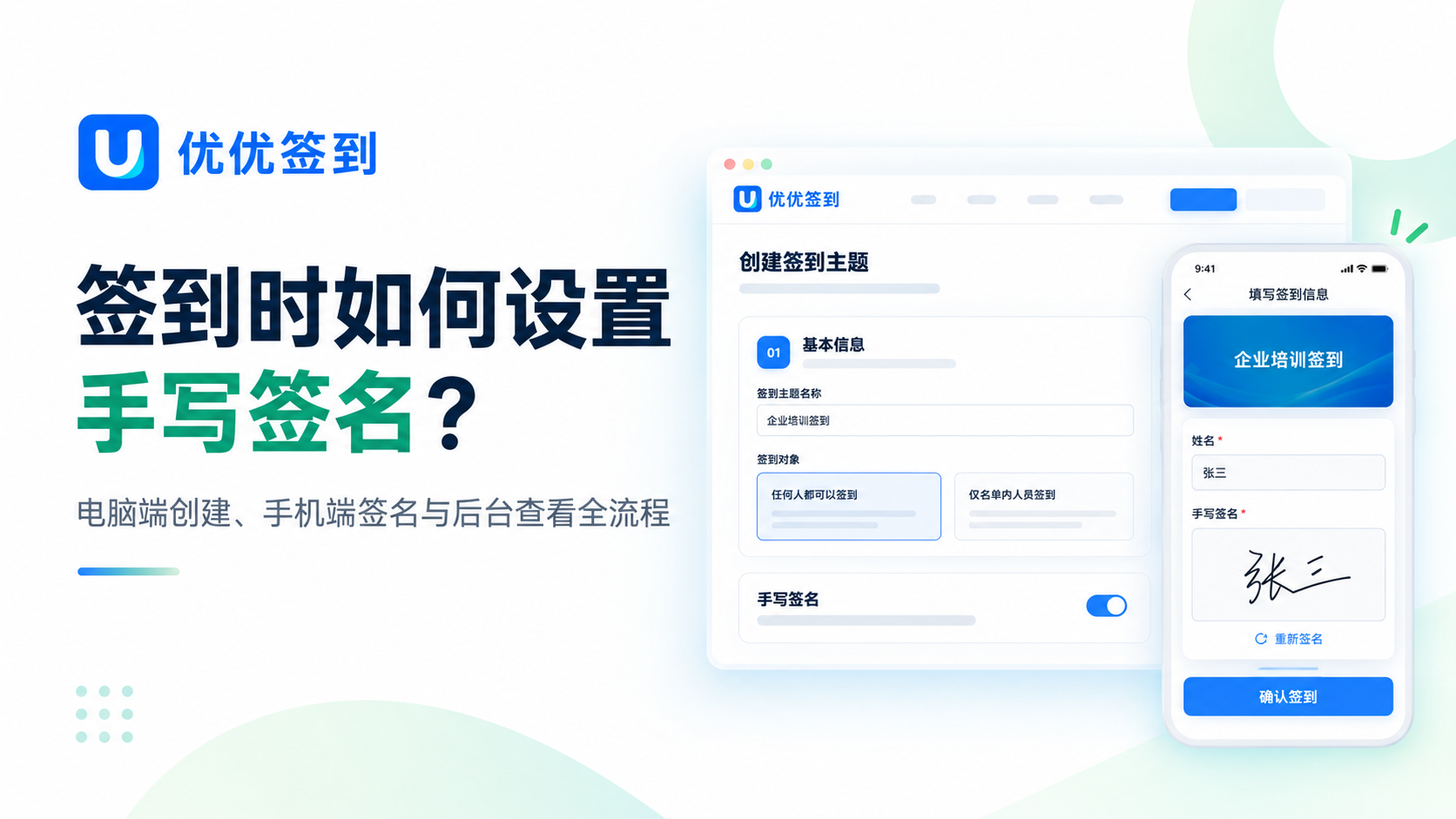
在会议、培训或活动签到中,有些场景除了需要记录参会人员的签到信息,还希望现场同步完成手写签名。活动结束后,组织者还可以把签到信息与对应签名统一整理保存,后续查看和归档会更直观。
下面以"任何人都可以签到"为例,按实际操作顺序介绍手写签名的设置、参会人员签到、管理端查看记录,以及 Excel 名单和签名 PDF 的导出流程。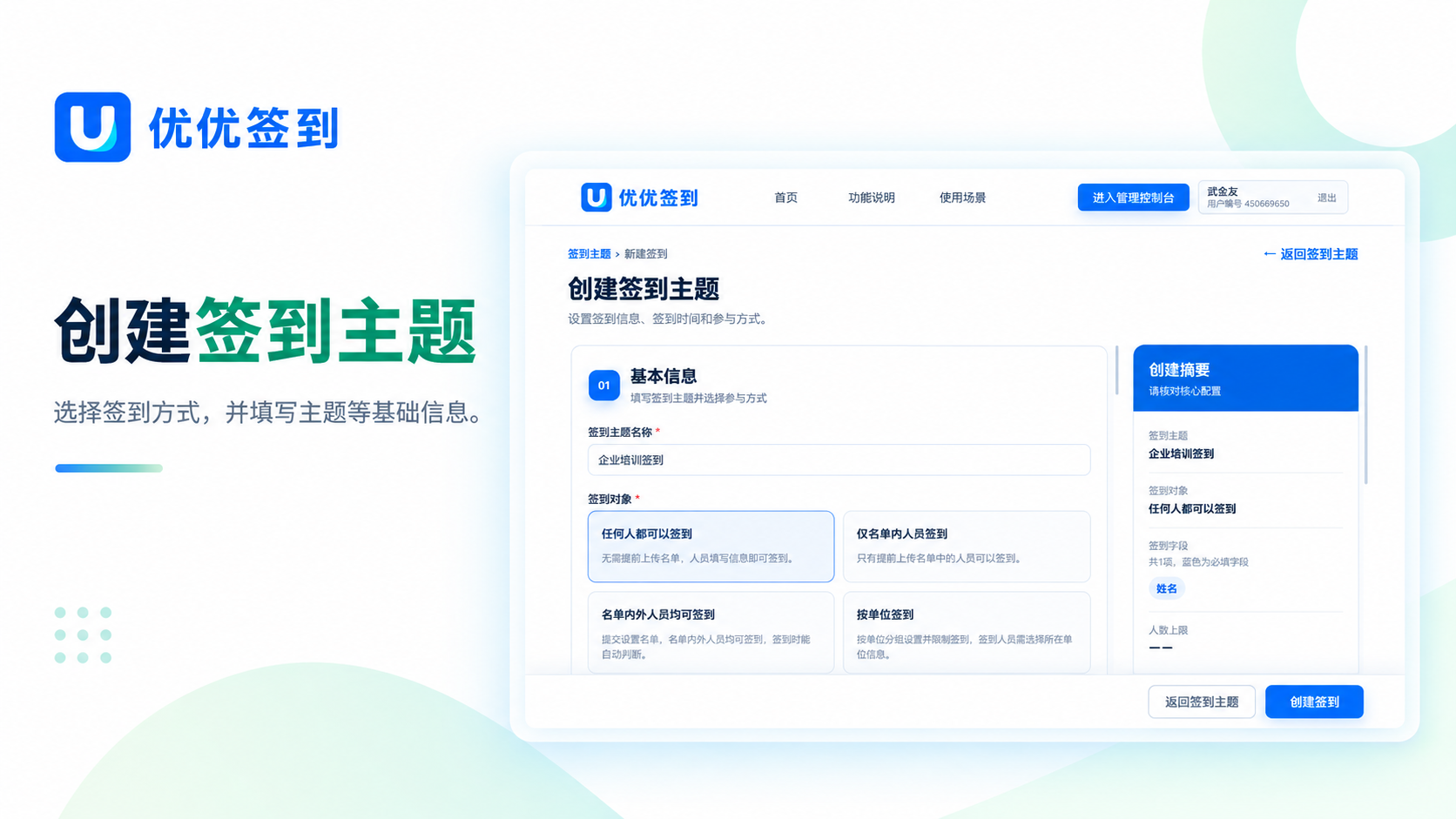
一、创建签到主题并选择签到方式
进入优优签到电脑端的管理页面,完成身份验证后,选择"立即创建"。首次使用时按页面提示填写真实姓名,方便后续识别和管理。
- 填写签到主题名称
根据本次会议、培训或活动填写主题名称,例如"企业培训签到"。 - 选择签到方式
在签到对象中选择适合当前场景的方式。本文以"任何人都可以签到"为例,参会人员到场后自行填写信息即可完成后续签到流程。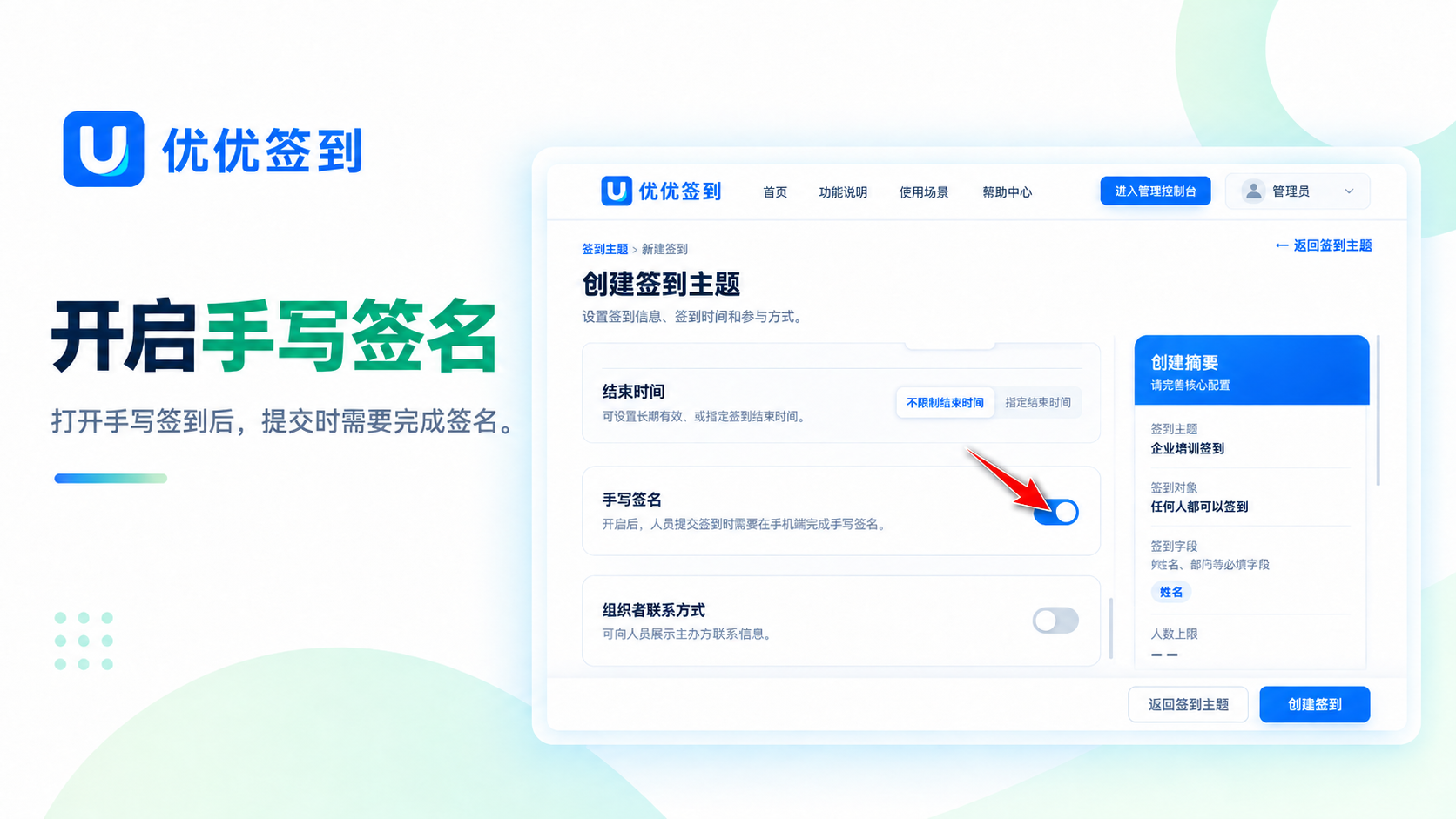
二、开启"手写签到"设置
完成基础信息后,页面向下查看"手写签到"设置,并将其开启。
这个设置开启以后,参会人员提交签到信息时,会同时看到手写签名区域,需要先完成签名,再确认提交。这样,基础签到信息与现场签名可以对应保留。
确认其他设置无误后,选择右下角的"创建签到",需要手写签名的签到主题就创建完成了。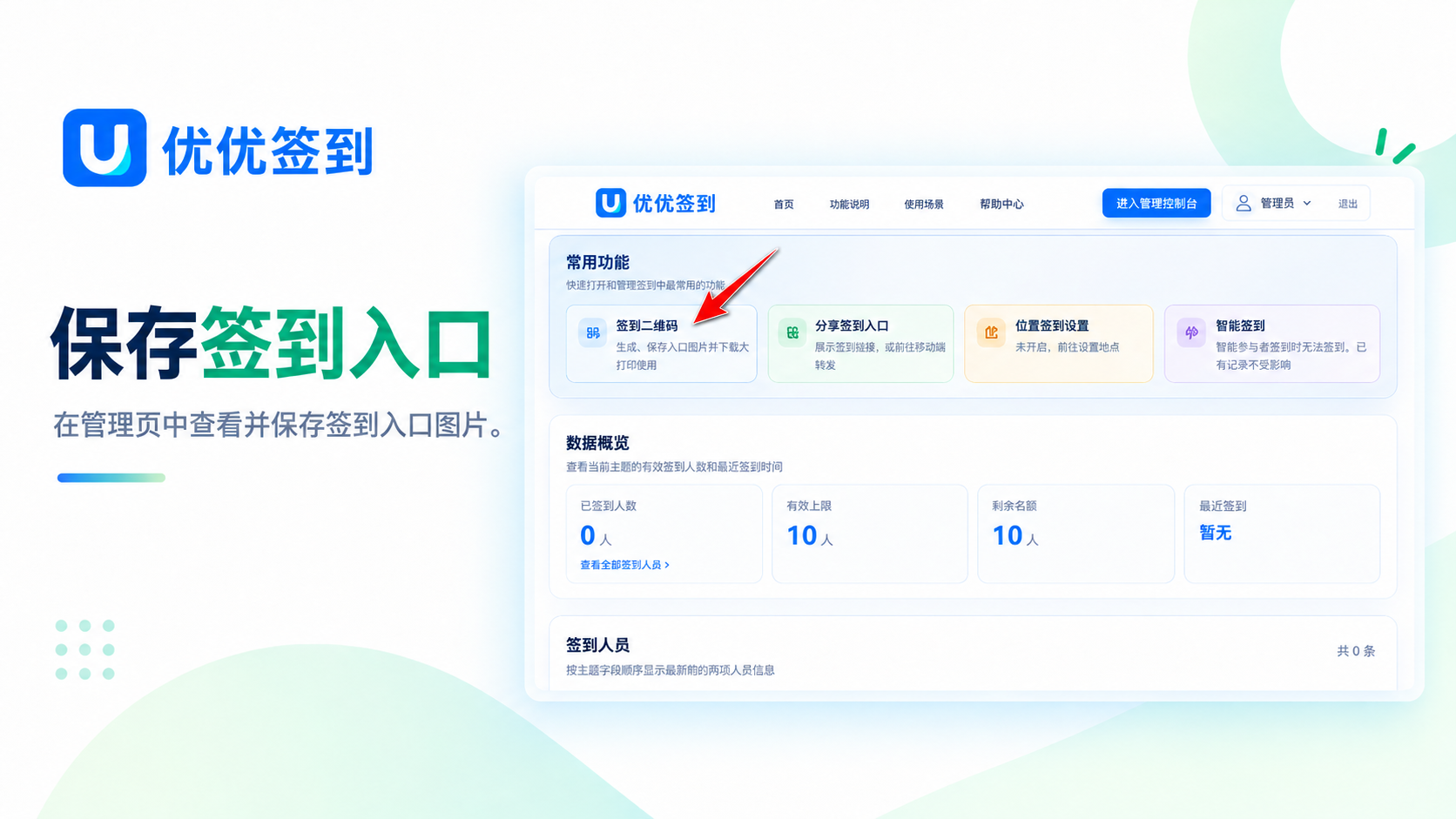
三、保存签到入口,提供给参会人员
进入"签到管理"页面后,可以保存本次活动的签到入口图片。将签到入口提供给需要签到的人员后,参会人员即可在手机端进入签到页面。
这一阶段不需要额外整理纸质签名表。参会人员的填写内容和手写签名会在同一次签到流程中完成。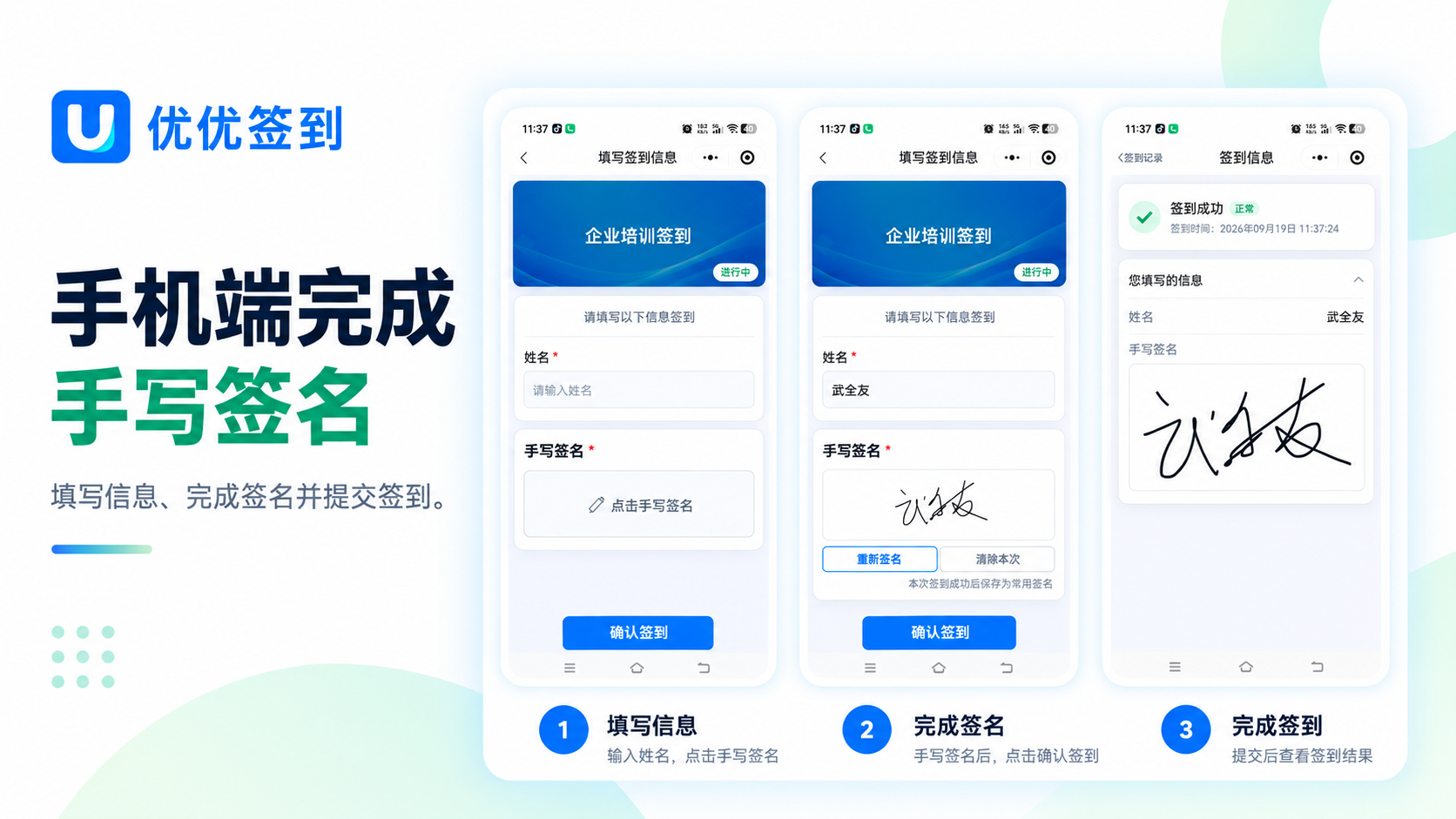
四、参会人员如何完成手写签名签到
参会人员进入签到页面后,按照页面内容填写签到信息。
- 填写签到信息
按当前签到主题设置的字段填写内容。 - 完成手写签名
在"手写签名"区域直接书写签名;如需要调整,可以重新签名或清除本次内容后再次书写。 - 确认并提交
核对信息后提交,页面会显示签到成功,同时可以查看本次填写的信息和对应签名。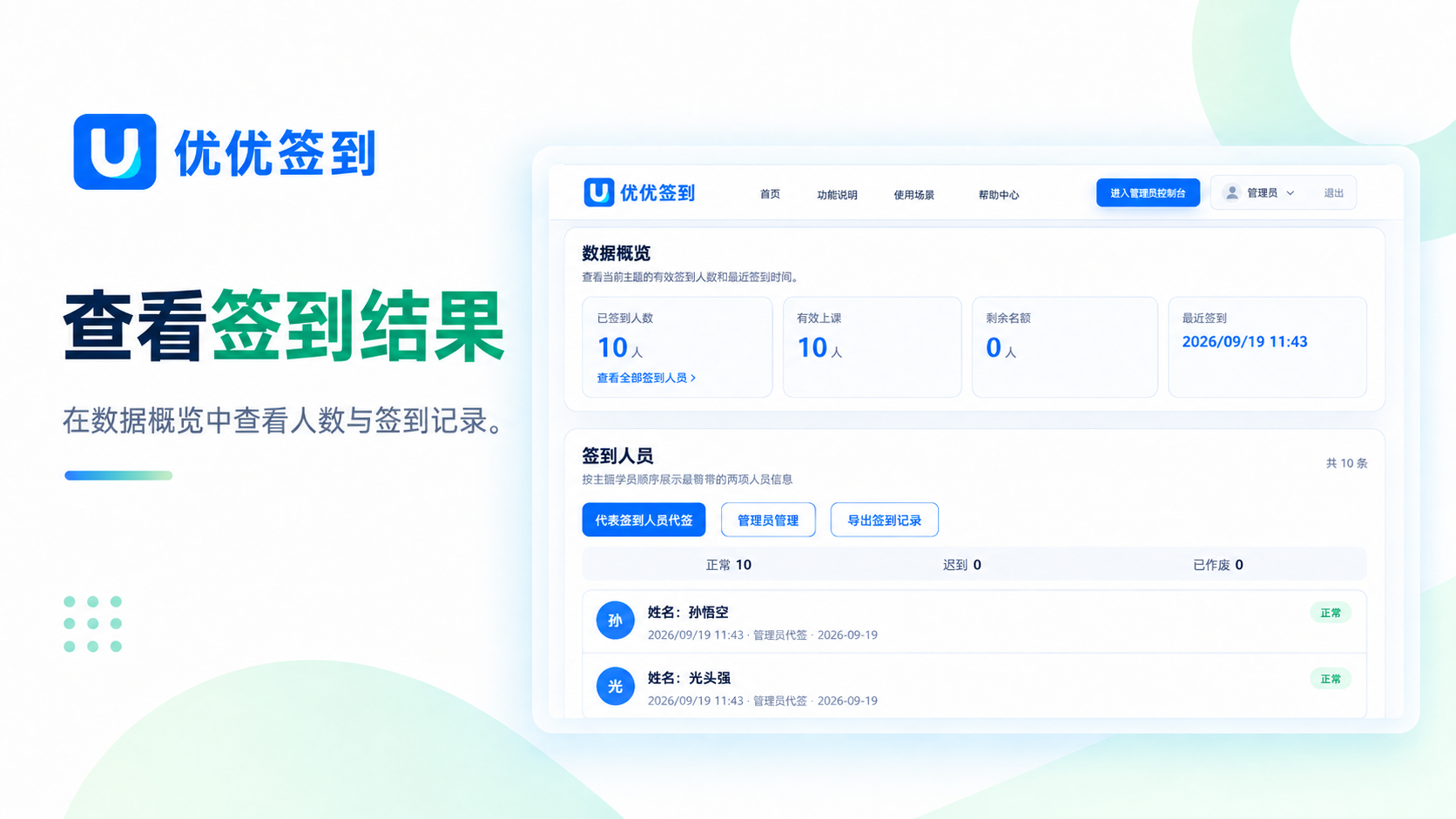
五、在管理端查看签到结果
参会人员完成签到后,回到管理端,在"数据概览"中可以查看当前已经完成签到的人数、有效上限、剩余名额以及最近签到时间。页面下方也会显示已经签到的人员记录。
进入"签到记录"后,可以查看当前主题下的全部签到人员,并按状态或填写内容进行筛选。选择任意一条记录,还可以继续查看该人员的详细签到数据。
如果发现填写内容需要调整,可以使用"更正信息";如果某条记录不再保留,也可以将其作废。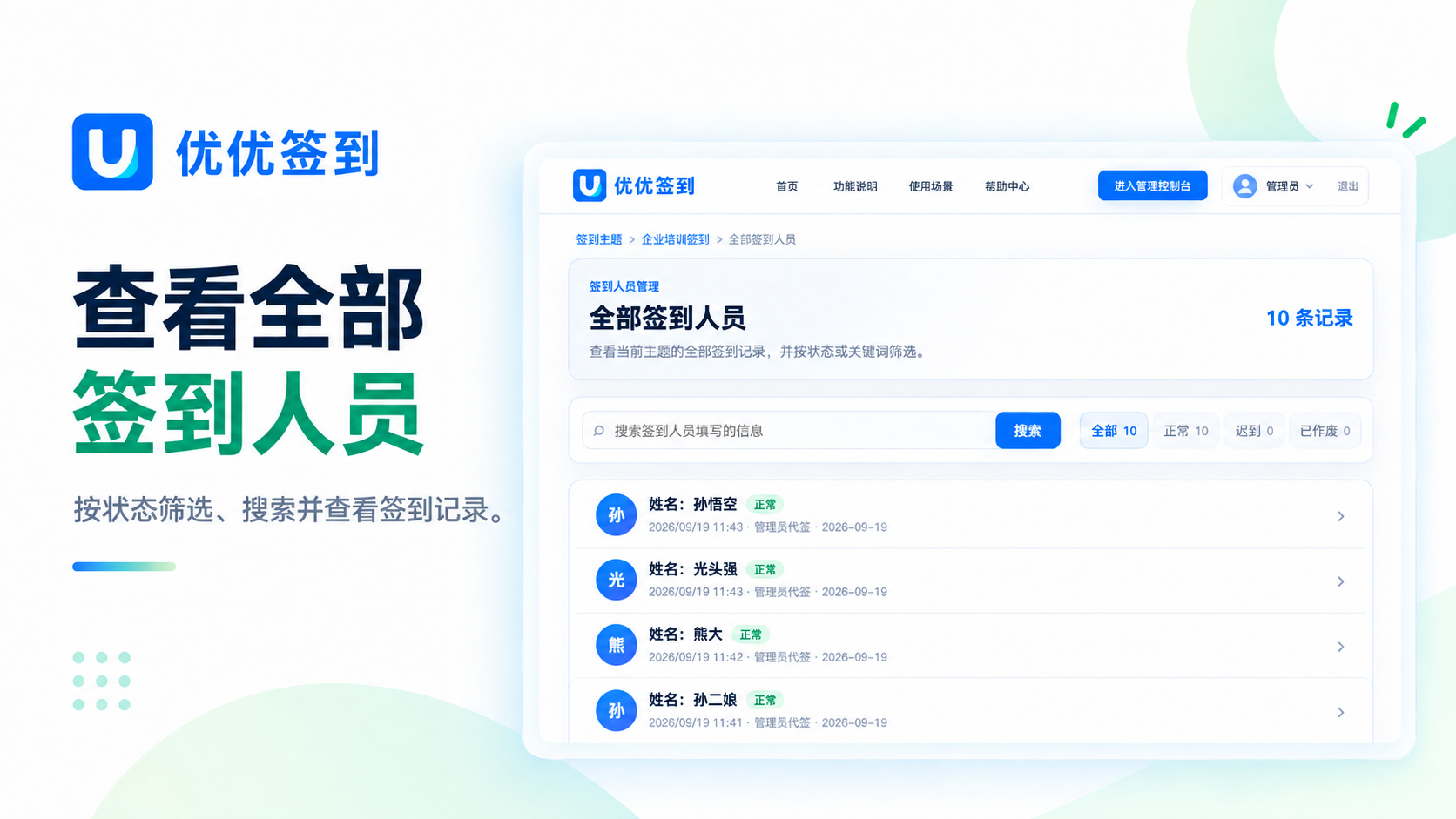
六、活动结束后统一导出签到记录
活动结束后,可以根据后续整理方式选择不同的导出内容。
- 导出 Excel 名单
适合保存完整的签到数据,便于后续整理和统计。 - 导出签名 PDF
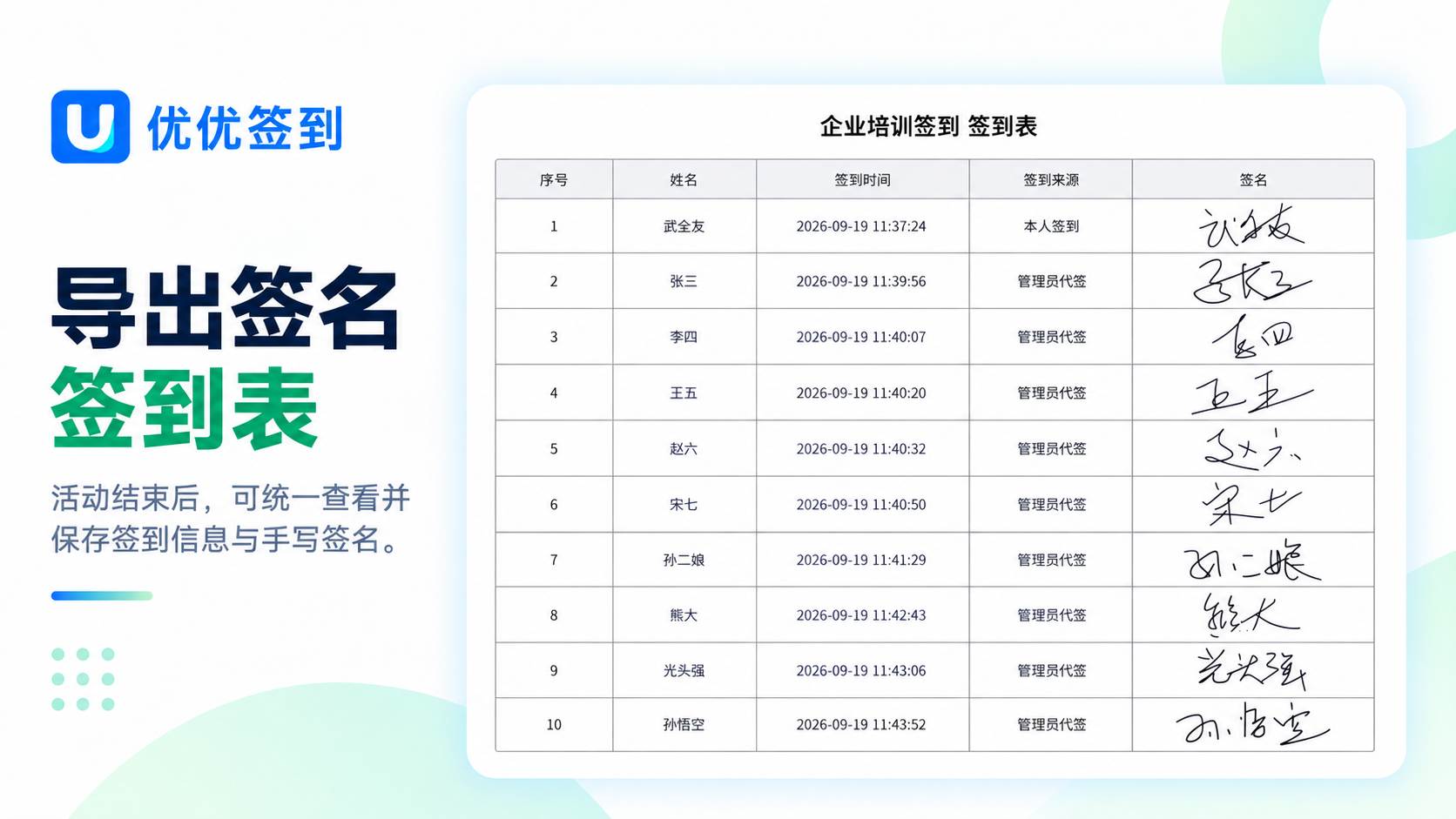
如果需要同时保留参会人员的手写签名,可以选择"签名 PDF"。生成后的文件中会包含基础签到信息和对应的手写签名,便于活动结束后统一整理和留存。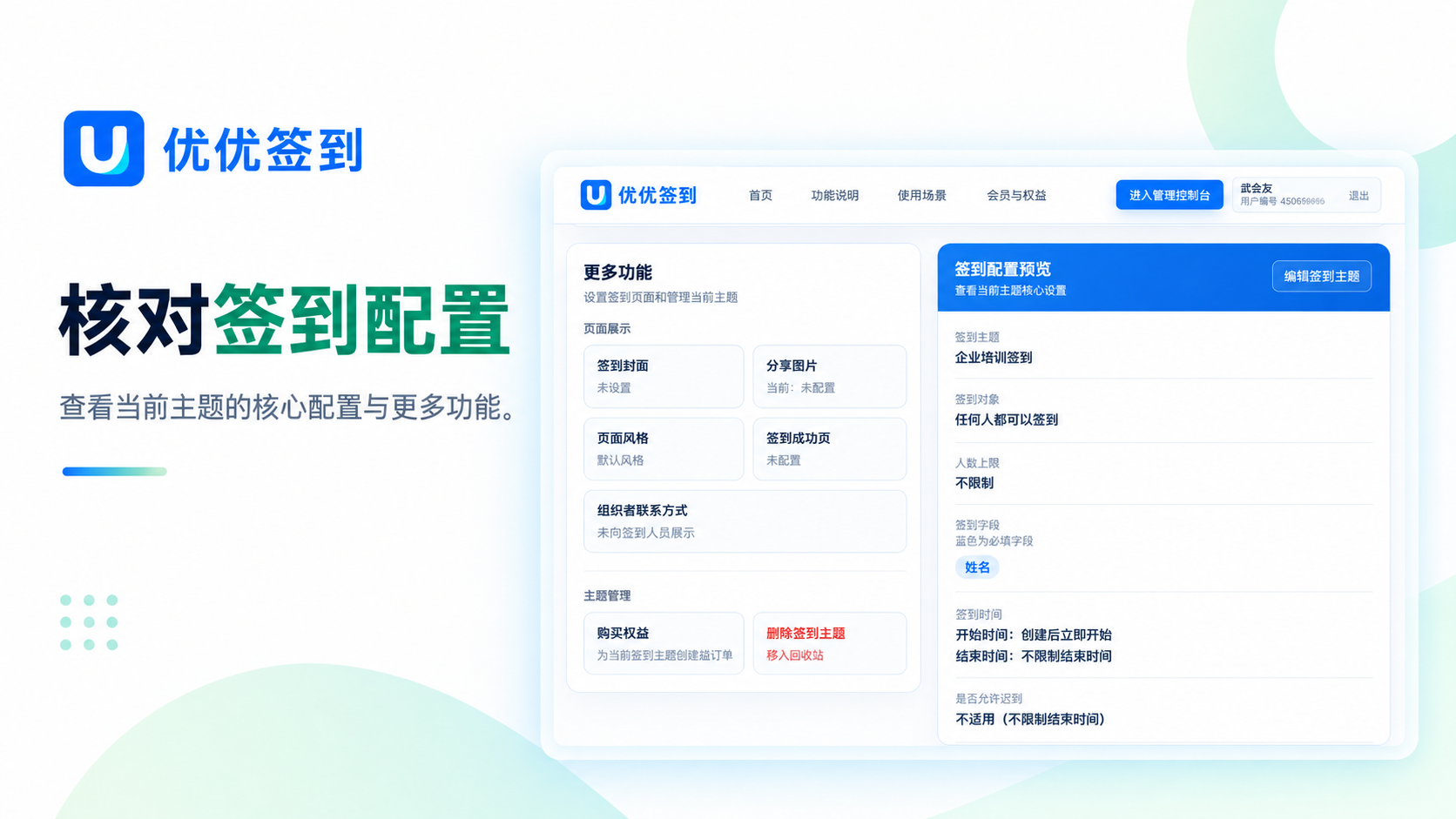
七、整个流程可以概括为
1.创建签到主题并选择签到方式
2.开启"手写签到"设置
3.保存签到入口并提供给参会人员
4.参会人员填写信息并完成手写签名
5.管理端查看签到人数与签到记录
6.活动结束后导出 Excel 名单或签名 PDF
通过这一流程,现场签到、手写签名、后台查看和活动结束后的资料整理可以在同一套签到记录中完成。对于需要保留参会人员现场签名的会议、培训或活动,这种方式能够减少纸质名单与电子记录分开整理的步骤。