目录
- 引言
- 本节目标
- 先理清:一条数据线,驱动三个组件
- 步骤一:认识「选中节点改变」事件
- [步骤二:写自定义方法 onDeptSelect](#步骤二:写自定义方法 onDeptSelect)
- 步骤四:顶部文本绑定部门名称
- 步骤五:表单容器绑定「数据标识(_id)」
- 步骤六:下级表格设置筛选条件
-
- [6.1 用可视化面板加条件(推荐)](#6.1 用可视化面板加条件(推荐))
- [6.2 为什么值要给「关联字段」传 id](#6.2 为什么值要给「关联字段」传 id)
- 串起来跑一遍
- 常见问题排查
- 本节成果
- 下一篇预告
引言
上一篇,我们把 部门表里的部门加载到了左边的组织树上,树能显示、能展开了。
但你现在点树上的节点会发现------右边纹丝不动。树是活的,右半边还是死的:文本还写着占位文案,表单空着,下级部门表格也一直是全量列表。
这一篇,我们就把左右两边接上电。
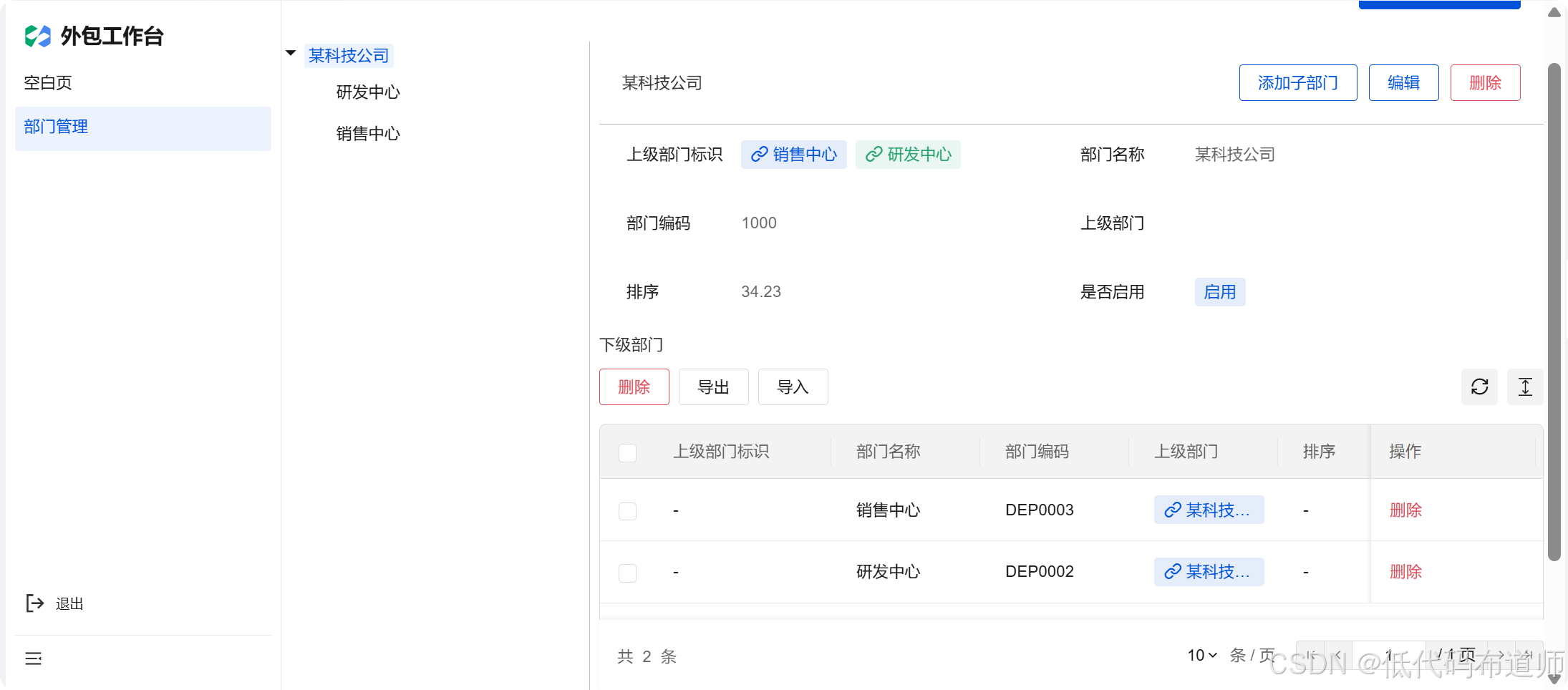
做完之后,点树上的任意一个部门,右边会立刻联动:
- 顶部文本显示这个部门的名称;
- 中间的表单容器自动显示出这个部门的完整信息(编码、上级部门、排序、启用状态......);
- 下方的数据表格只列出这个部门的直属下级。
这一篇的技术含量不高,但它讲的是低代码里最重要的一个思维模式:单一数据源联动。
三个组件(文本、表单、表格),不各自去查数据,而是全部盯着同一个变量 。
树选中时只做一件事------改这个变量。剩下三个组件自己会跟着变。
这个模式一旦掌握,后面「商机详情」「项目详情」「合同详情」全是同一套,只是变量名和组件不一样而已。
本节目标
今天完成 5 件事:
- 认识树组件的「选中节点改变」事件
selectNodeChange; - 写一个自定义方法
onDeptSelect,把选中节点的 id 和名称写进页面变量; - 顶部文本绑定部门名称;
- 表单容器的「数据标识(_id)」绑定节点 id,自动显示部门详情;
- 下级表格设置「数据筛选」:上级部门 = 当前节点 id。
完成后,部门管理页的左右联动彻底打通。
先理清:一条数据线,驱动三个组件
在动手之前,先把这一篇的数据流画出来,后面每一步都对着它做:
text
用户在树上点中「交付中心」
        │
        ▼
树组件触发 selectNodeChange 事件
        │
        ▼
自定义方法 onDeptSelect
  拿到节点的 value(部门 _id)和 label(部门名称)
        │  写入两个页面变量
        ▼
┌───────────────────────────────────────────────┐
│  页面变量 currentDeptName / currentDeptId      │
└───────────────────────────────────────────────┘
        │
        ├──▶ 文本组件:显示 currentDeptName
        │
        ├──▶ 表单容器:数据标识(_id) = currentDeptId
        │              → 自动查出这条部门记录并回填
        │
        └──▶ 数据表格:筛选 上级部门 = currentDeptId
→ 只显示它的直属下级关键点:方法里只赋值、不操作组件 。三个组件都通过 fx 表达式「订阅」变量。这就是前面说的单一数据源联动------将来加第四个组件(比如显示部门人数的统计卡片),也只需再绑一次变量,方法一行都不用改。
步骤一:认识「选中节点改变」事件
WdTree(树)组件有一个专门的事件:选中节点改变 ,标识是 selectNodeChange。
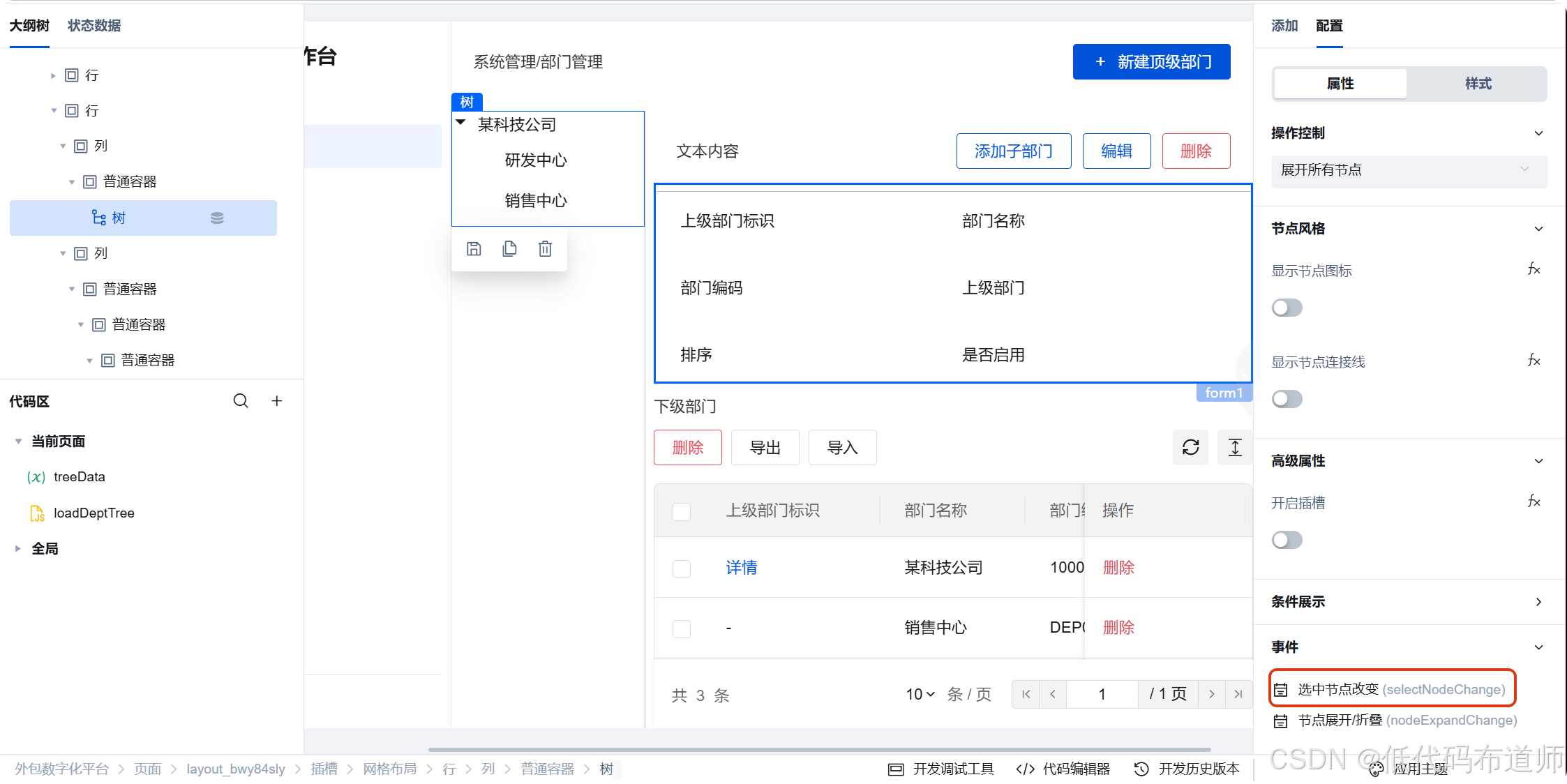
只要用户在树上点选一个节点,这个事件就会触发一次,并把当前节点的信息通过 event.detail 传出来。我们能用到的字段:
| 字段 | 含义 | 我们怎么用 |
|---|---|---|
currentNode |
当前点击的节点对象,形如 { label: '交付中心', value: 'd03' } |
label 给文本,value 给表单和表格 |
checkedNodes |
当前选中节点数组 | 兜底取法,等价于 [currentNode] |
checked |
选中节点的 value 数组,如 ['d03'] |
再兜底一层 |
为什么
value就能当部门 id 用?因为在上一篇拼树时,我们写的就是
value: row._id------节点的value存的就是部门记录的_id。所以树上选中的value,可以直接拿去当表单的「数据标识」、当表格的筛选值。这就是当初坚持用_id而不是编码、名称当 value 的原因,到这里开始还债了。
另外提醒一句:树第一次渲染完成时,selectNodeChange 也可能触发一次(操作类型是 init),此时可能没有 currentNode。所以方法里要先判断「拿不到 id 就直接返回」。
步骤二:写自定义方法 onDeptSelect
在微搭编辑器左侧代码区,新建一个自定义方法,命名为 onDeptSelect。
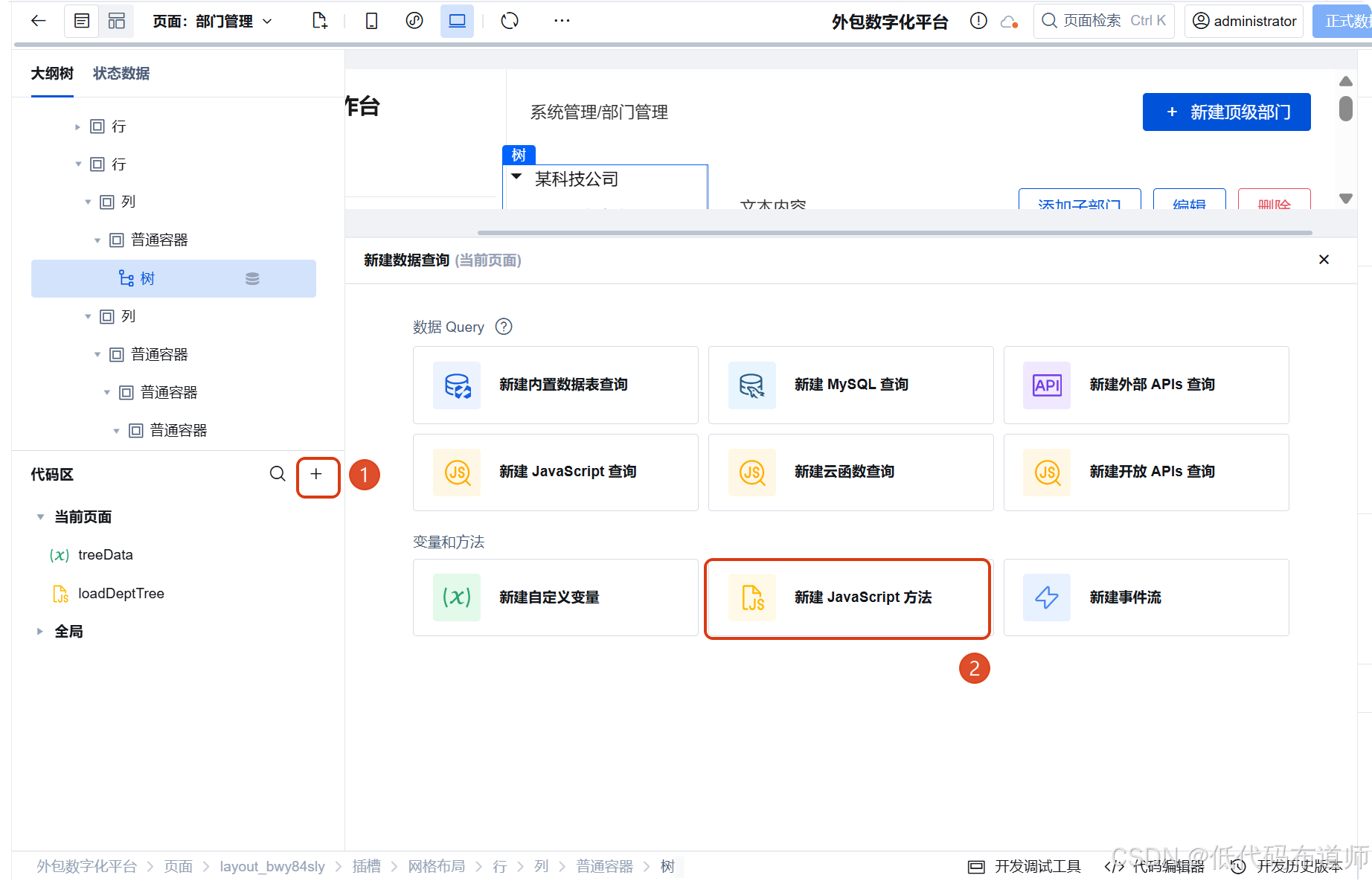
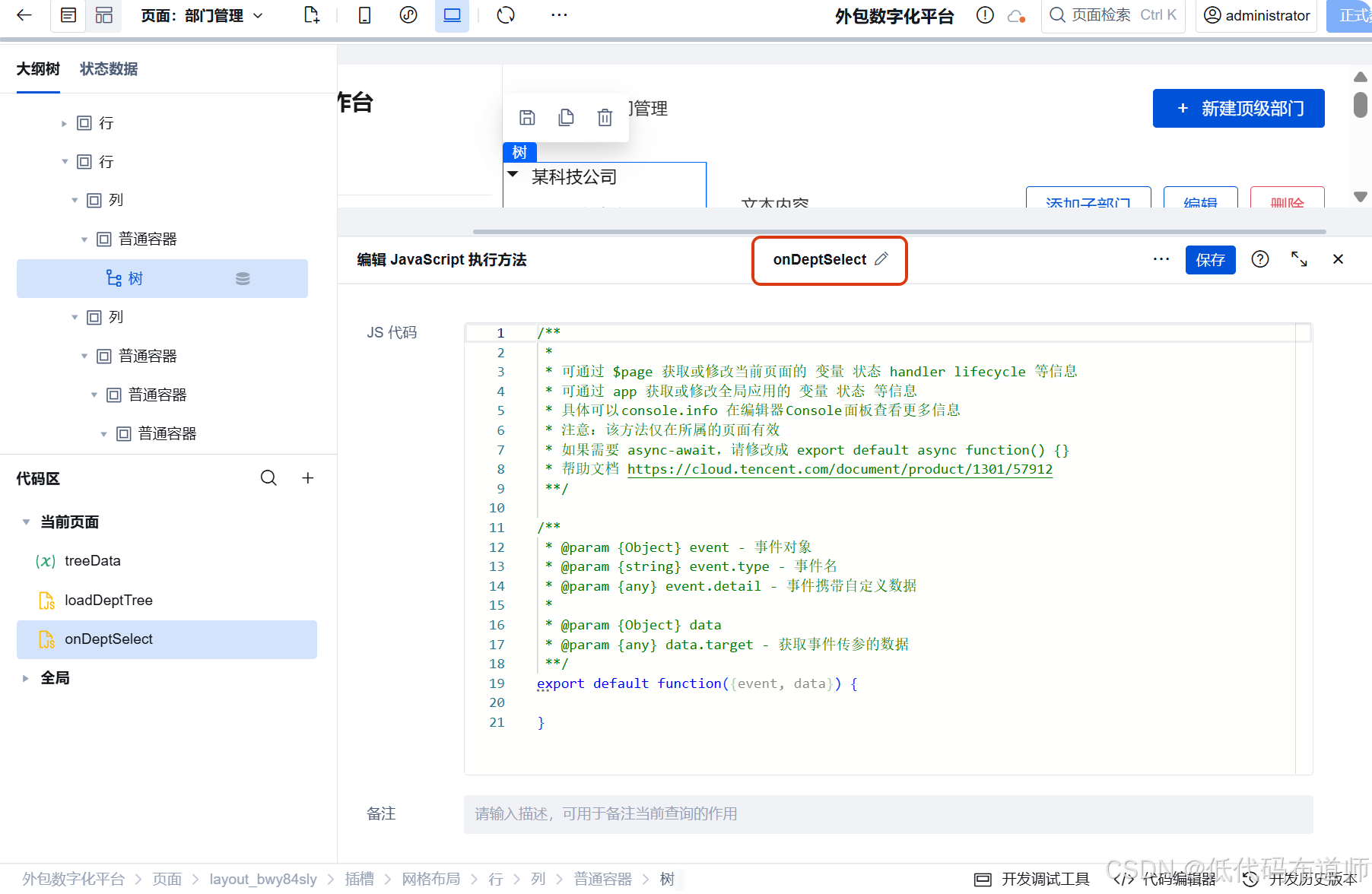
创建两个自定义变量用来保存选中节点的label和value
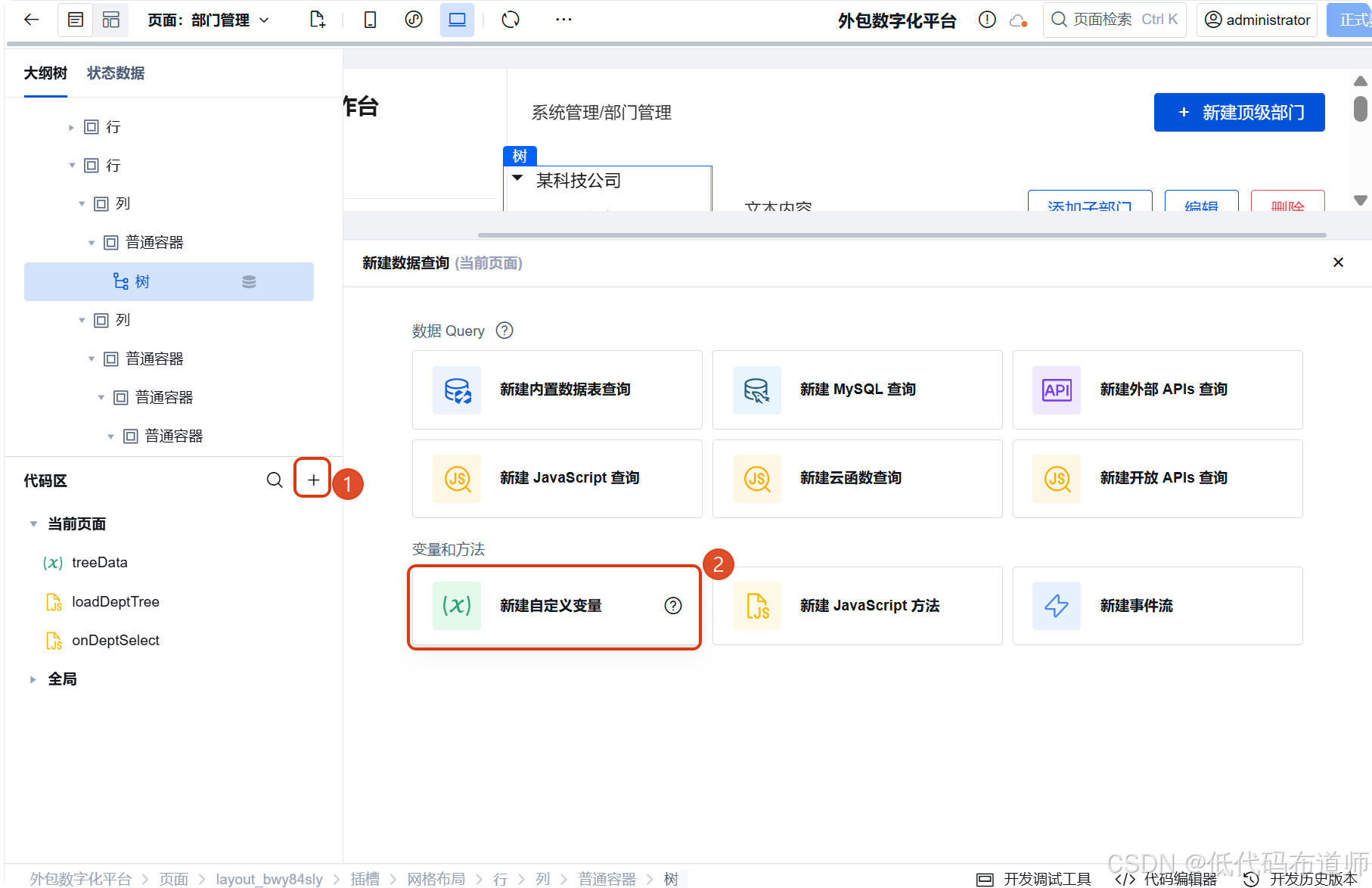
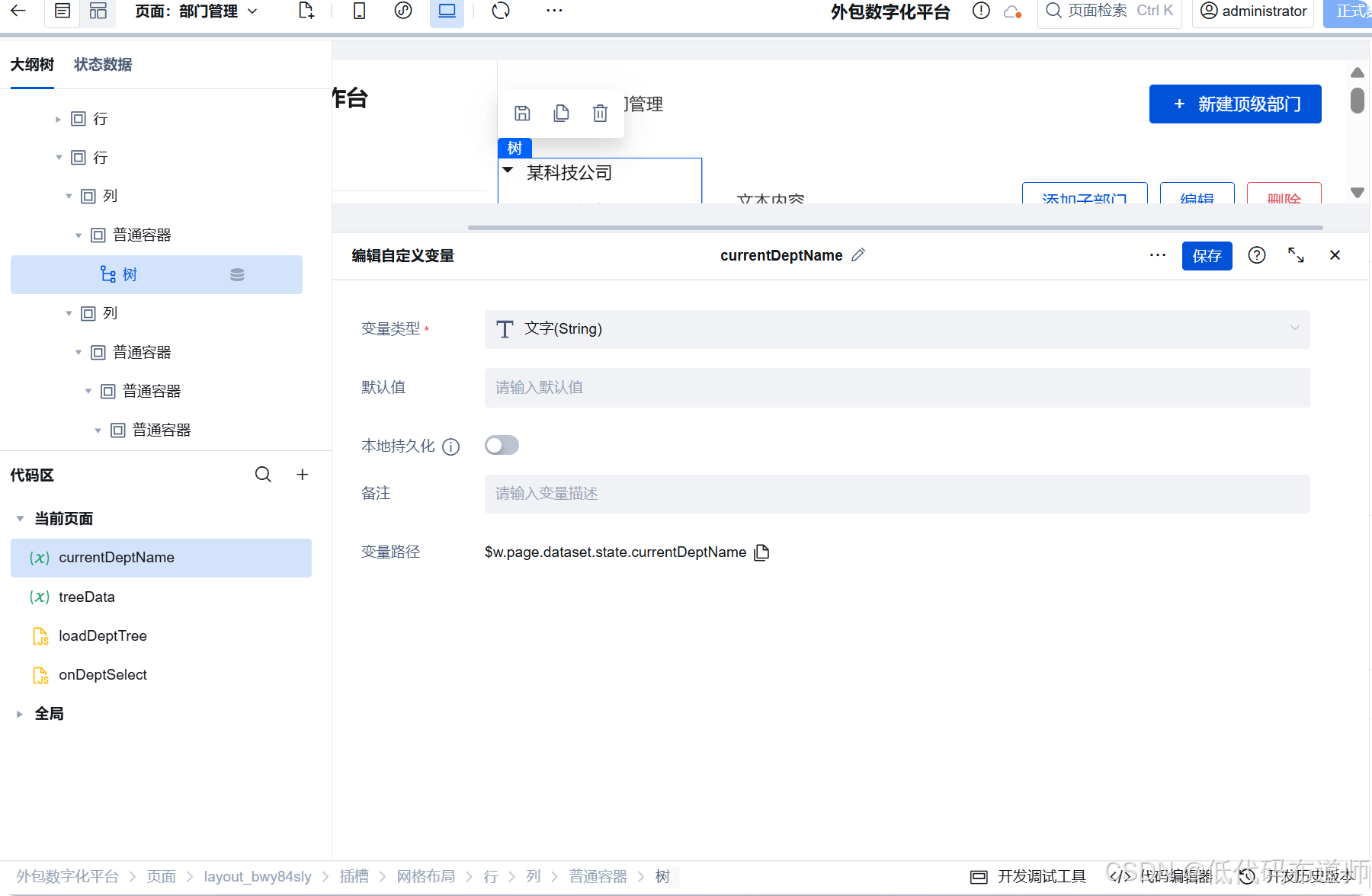
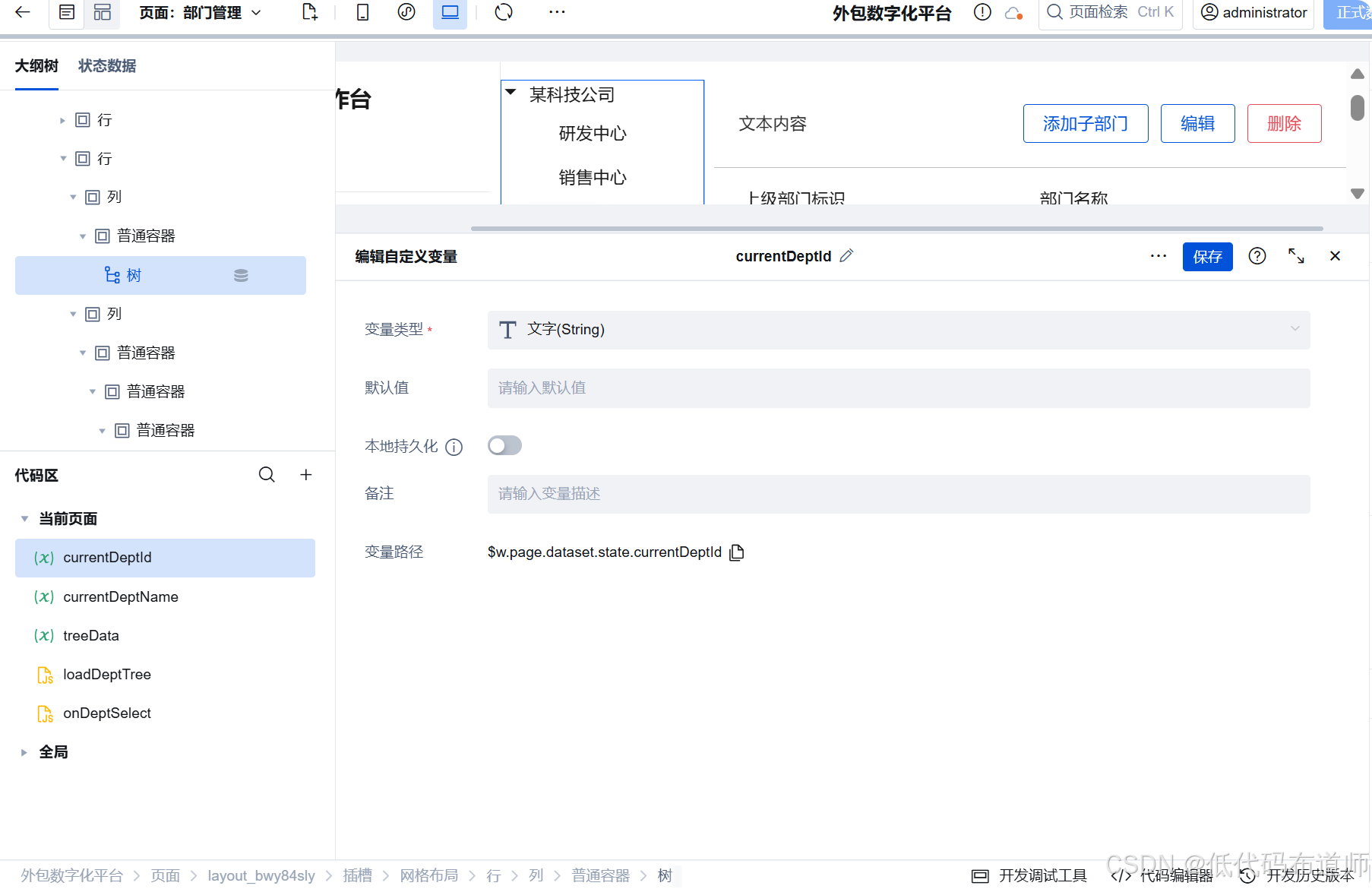
它只做三件事:取节点信息 → 写变量 → 刷新表格。
javascript
/**
 * 部门树 - 选中节点改变
 * 取当前节点的 id / 名称写入页面变量,供右侧文本、表单、表格联动
 * 绑定时机:树组件的「选中节点改变(selectNodeChange)」事件
 */
export default async function ({ event, data }) {
  try {
    const detail = event?.detail || {};

    // ========== 第一段:取(拿到当前节点的 id 和名称) ==========
    const node =
      detail.currentNode?.[0] ||
      detail.checkedNodes?.[0] ||
      null;

    // 兜底:事件里没拿到,就从组件运行时信息里取
    const id = node?.value || $w.tree1?.treeInfo?.checked?.[0] || '';
    const name = node?.label || '';

    // 树首次渲染(init)或取消选中时,可能没有 id,直接返回
    if (!id) {
      return;
    }

    // ========== 第二段:写(一处赋值,三个组件自动联动) ==========
    $w.page.dataset.state.currentDeptId = id;     // 给表单「数据标识」和表格筛选用
    $w.page.dataset.state.currentDeptName = name; // 给顶部文本用

    // ========== 第三段:刷(让下级表格按新部门重新查) ==========
    if ($w.table1?.refresh) {
      await $w.table1.refresh();
    }
  } catch (error) {
    console.error('选中部门失败:', error);
    $w.utils.showToast({
      title: error?.message || '加载部门详情失败',
      icon: 'error',
      duration: 2000,
    });
  }
}
两点说明:
$w.tree1/$w.table1用你页面大纲里的实际组件 id 。如果拖进来后没改过名,默认就是tree1、table1;改过名就换成你自己的。- 这里没写
showLoading。因为点树是很高频的操作,每次都弹全屏 Loading 会很卡顿;表单和表格自己有 loading 状态,够用了。
写完后,把它挂到树上:
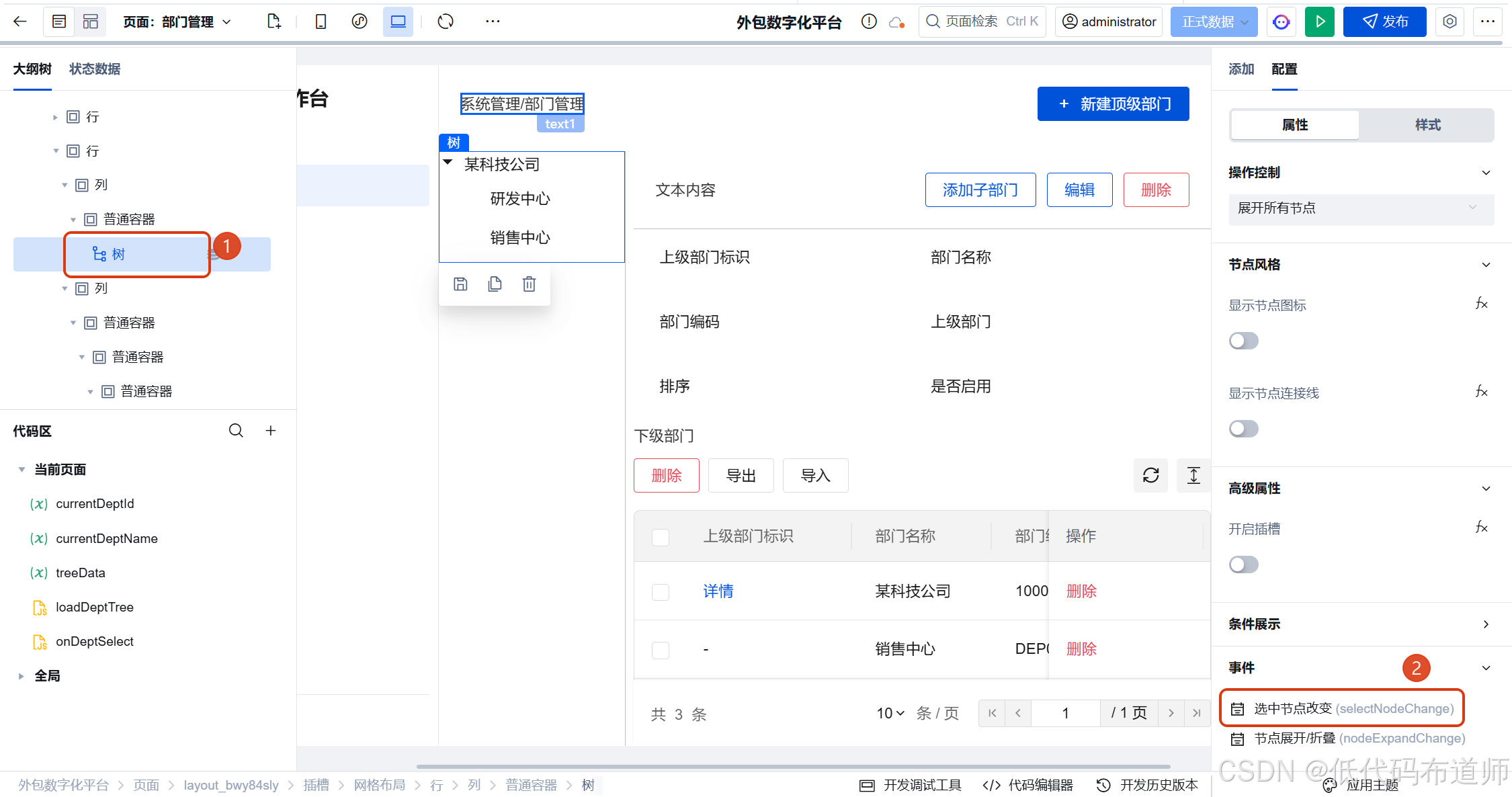
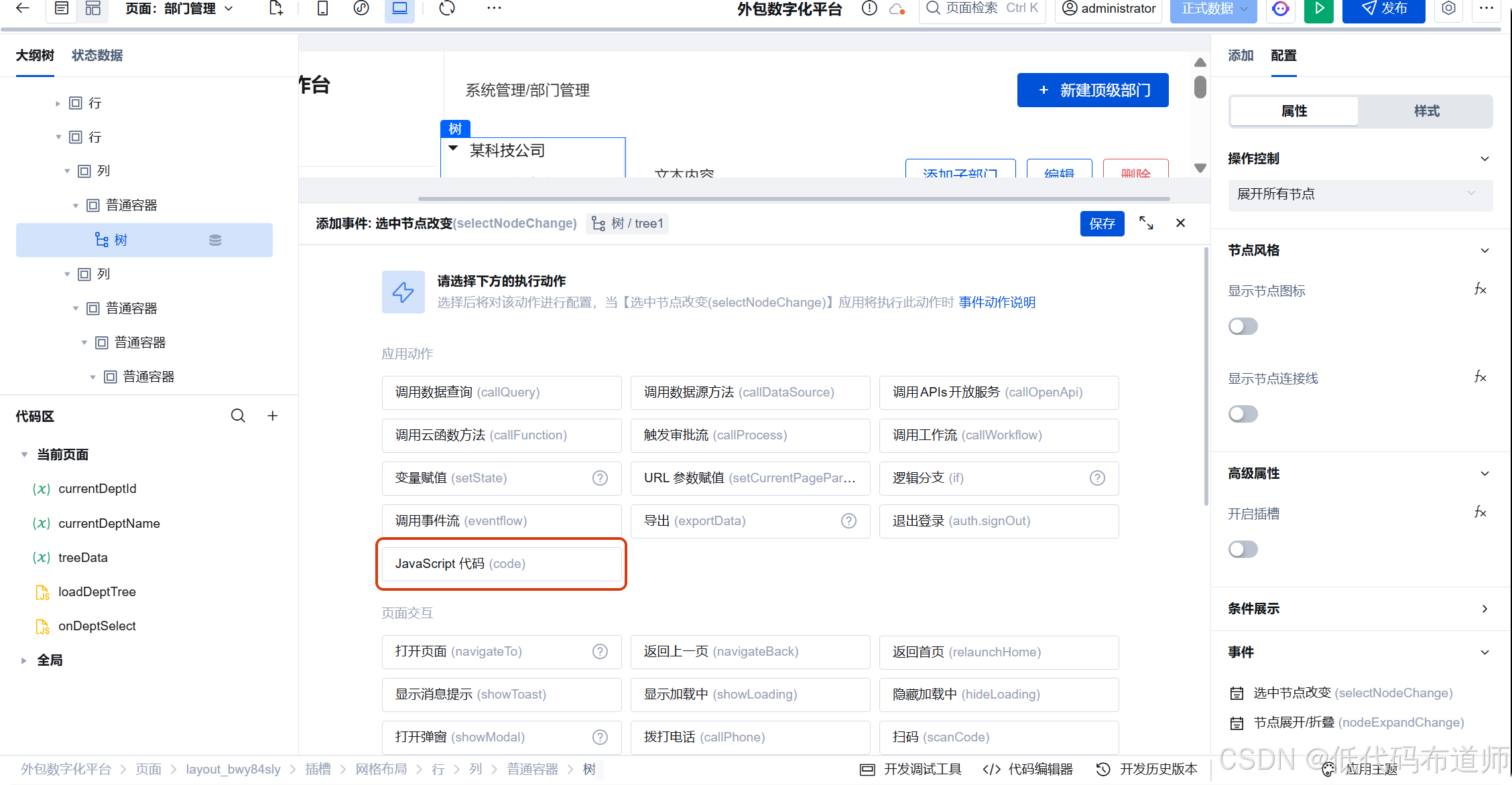
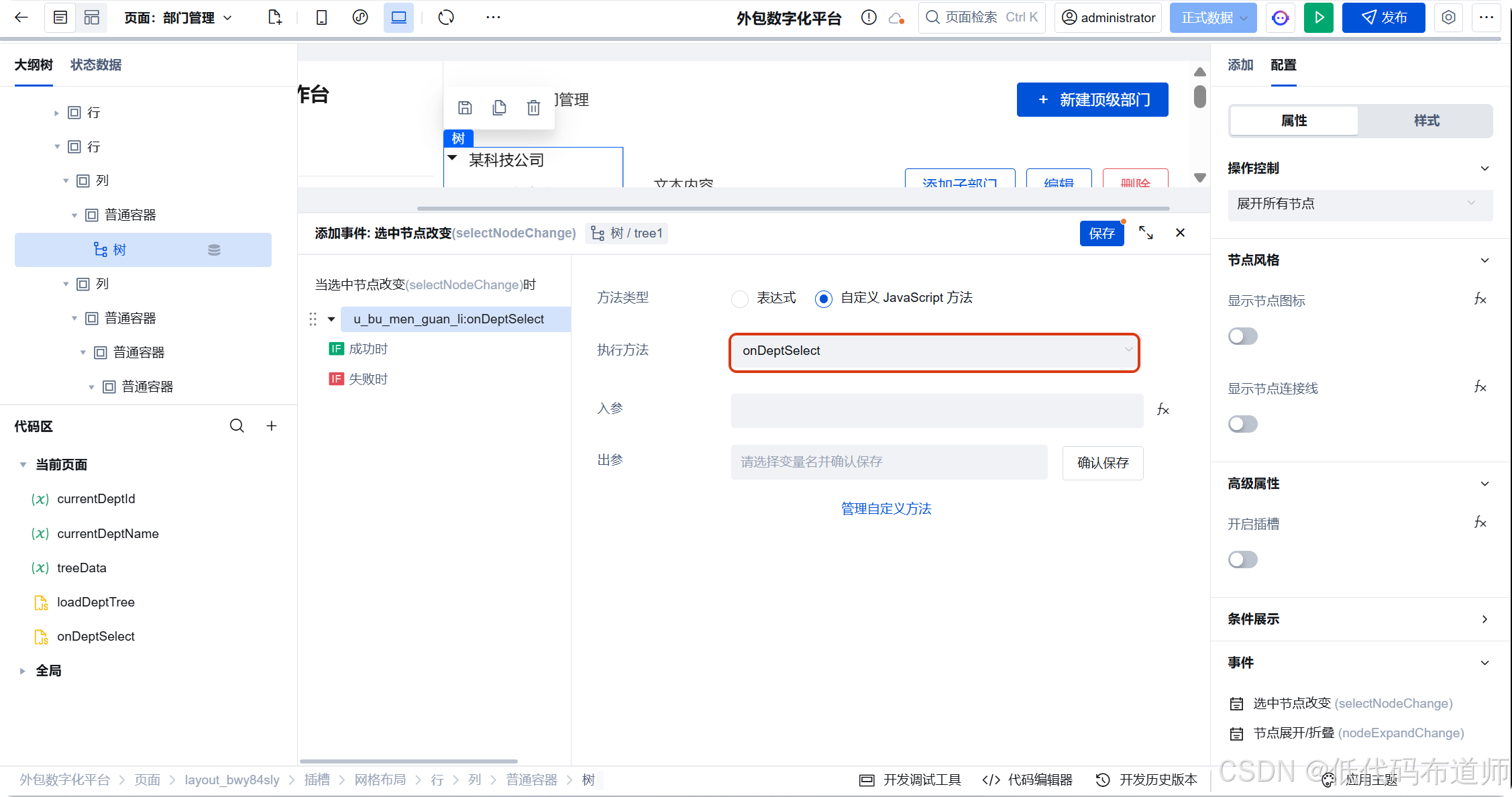
在大纲里选中树组件 ,右侧切到「事件」面板,找到「选中节点改变 」(selectNodeChange),新增动作 → 调用自定义方法 → 选 onDeptSelect。
步骤四:顶部文本绑定部门名称
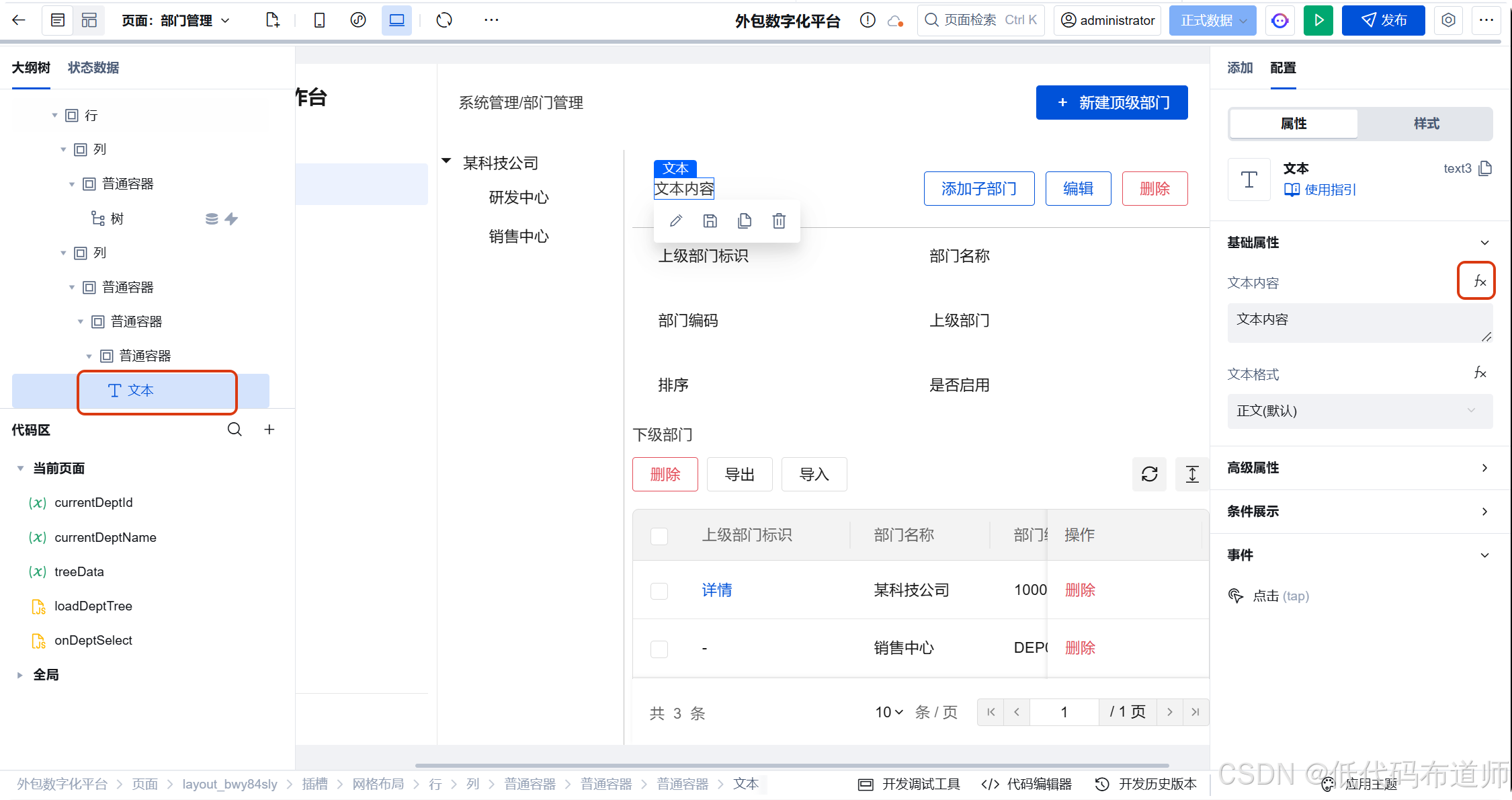
页面上方那个文本组件(就是截图里写着「文本内容」的那个),改成显示当前部门名称。
选中该文本组件 ,找到「文本内容 」属性,点右侧的 fx 按钮
写入表达式:
javascript
$w.page.dataset.state.currentDeptName || '请选择部门'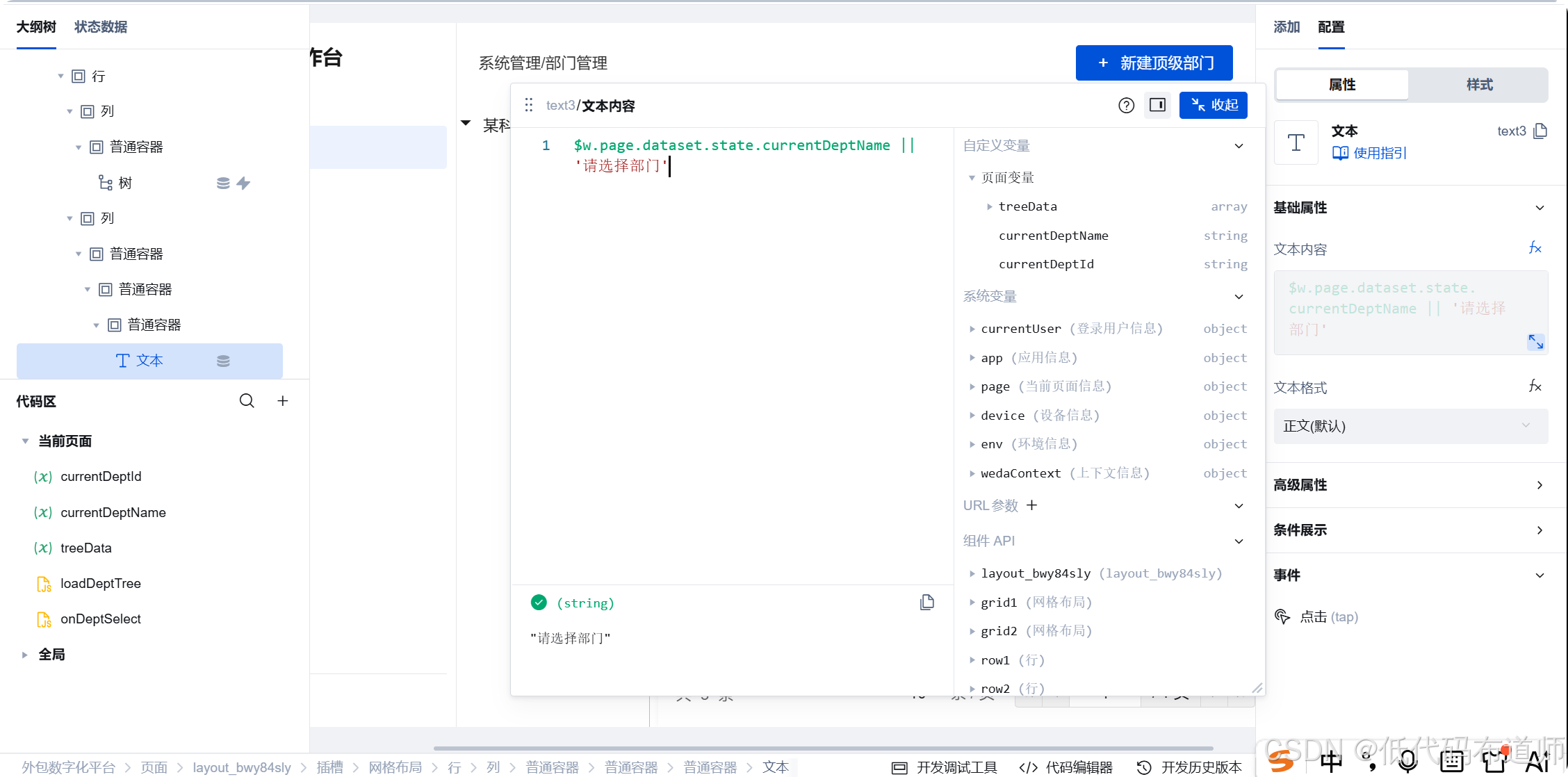
|| '请选择部门' 是个小技巧:页面刚打开、还没点树时,变量是初始值,用一个友好文案兜底,而不是显示一片空白。
步骤五:表单容器绑定「数据标识(_id)」
这一步是今天的重头戏,也是表单容器最省事的用法。
表单容器(WdForm)绑定数据模型后,会自带一个属性叫「数据标识(_id) 」。它的作用是:告诉表单「我要显示哪一条记录」 。我们只要把这个属性绑成当前选中的部门 id,表单就会自己去把这个部门的字段查出来并回填到各个输入框里------不需要我们写一行查询代码。
操作:
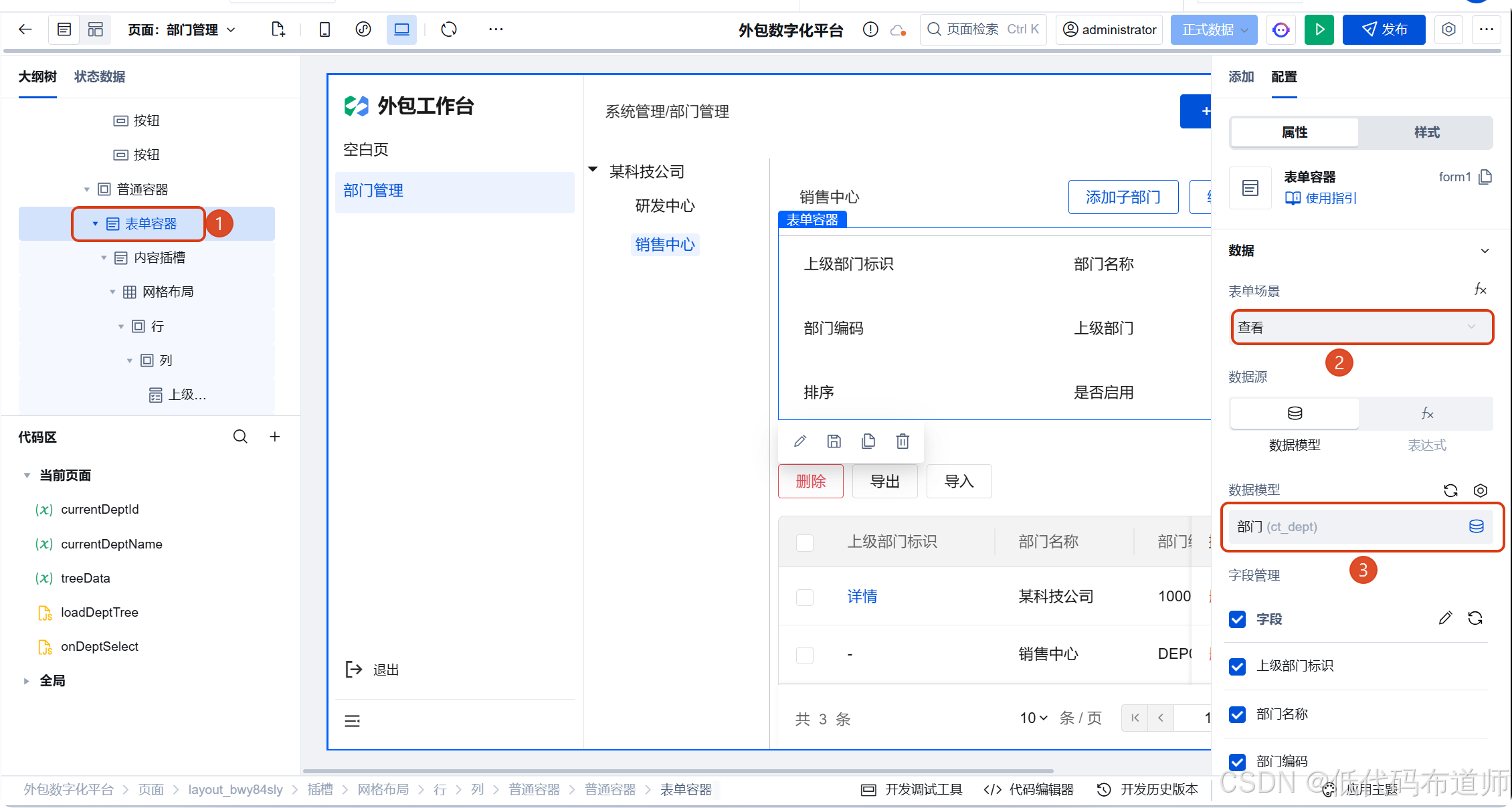
选中表单容器 组件,确认它已经绑定了数据模型「部门(ct_dept)」(第一篇拖入表单容器时绑的),把「表单场景 」(formType)设为「查看 」(read)------右侧是只读展示详情,不该让人直接改;
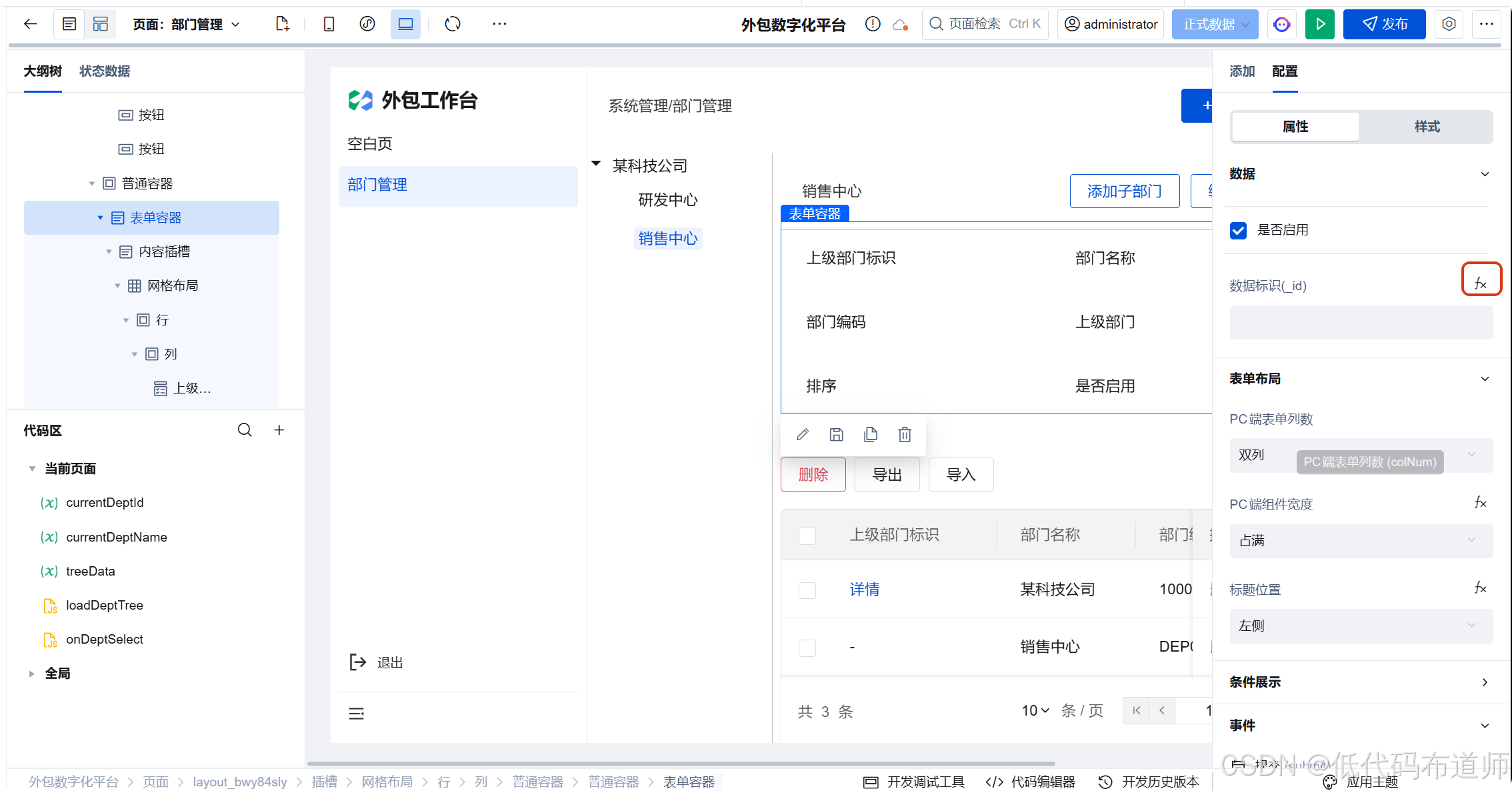
找到「数据标识(_id) 」属性,点右侧 fx ;
绑定表达式:
javascript
$w.page.dataset.state.currentDeptId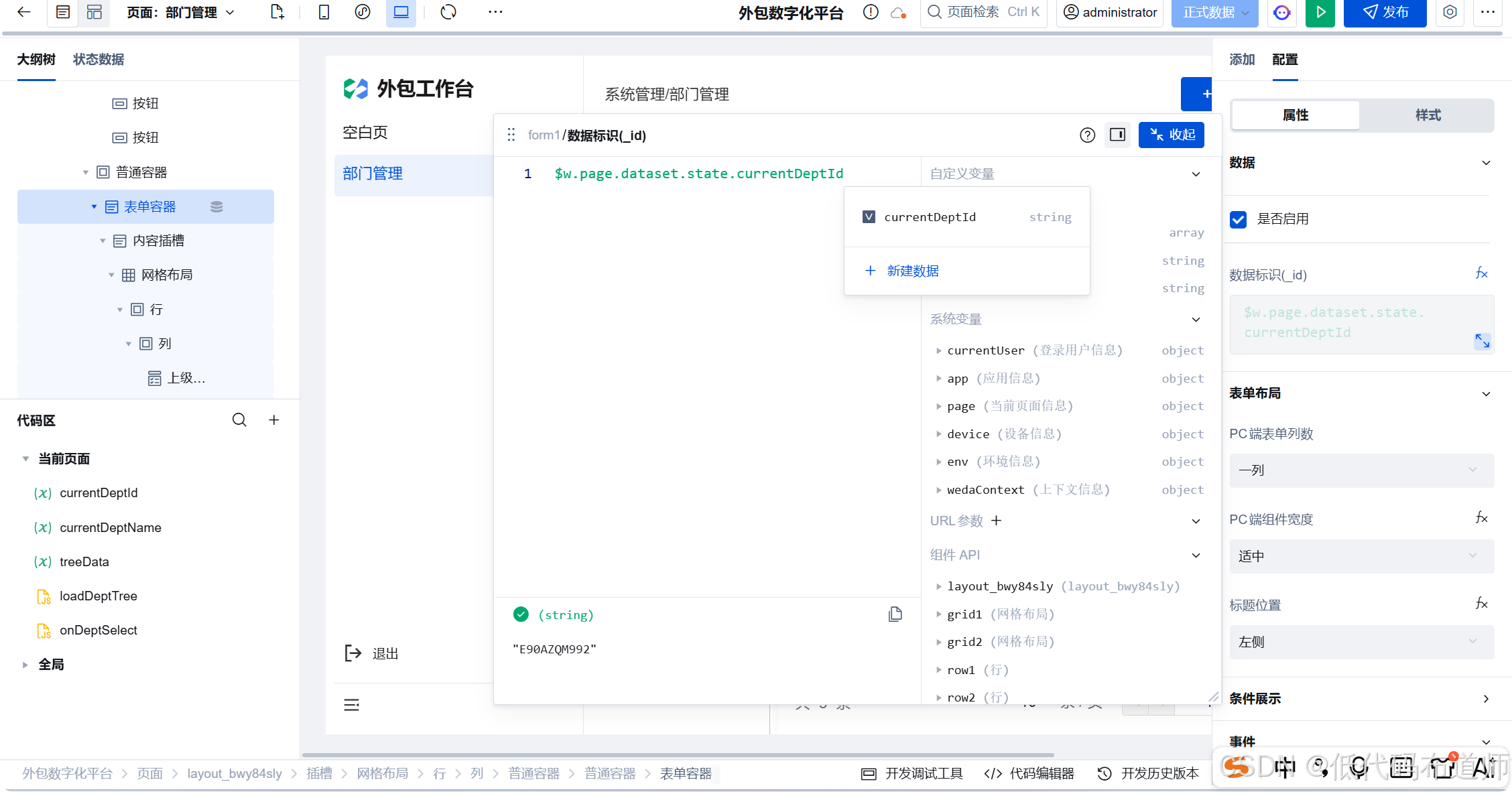
完成后的效果:点树上「交付中心」,变量 currentDeptId 变成 d03,表单容器侦测到 _id 变化 → 查询 d03 这条记录 → 把 name、code、parent_id、sort、status 自动填进对应控件。
表单容器为什么能自动查?
因为它的
_id属性是可响应的:值一变,组件内部就按数据模型重新查一次单条并回填。所以我们才说这一篇「核心是绑变量,不是写代码」。
步骤六:下级表格设置筛选条件
最后一步,让下方的数据表格只显示当前部门的直属下级。
这个表格也是第一篇拖入的、绑定「部门(ct_dept)」模型的数据表格。现在要给它加一个筛选条件:上级部门 = 当前选中的部门 id。
6.1 用可视化面板加条件(推荐)
选中数据表格 组件,右侧属性面板找到「数据筛选」,点开筛选面板;
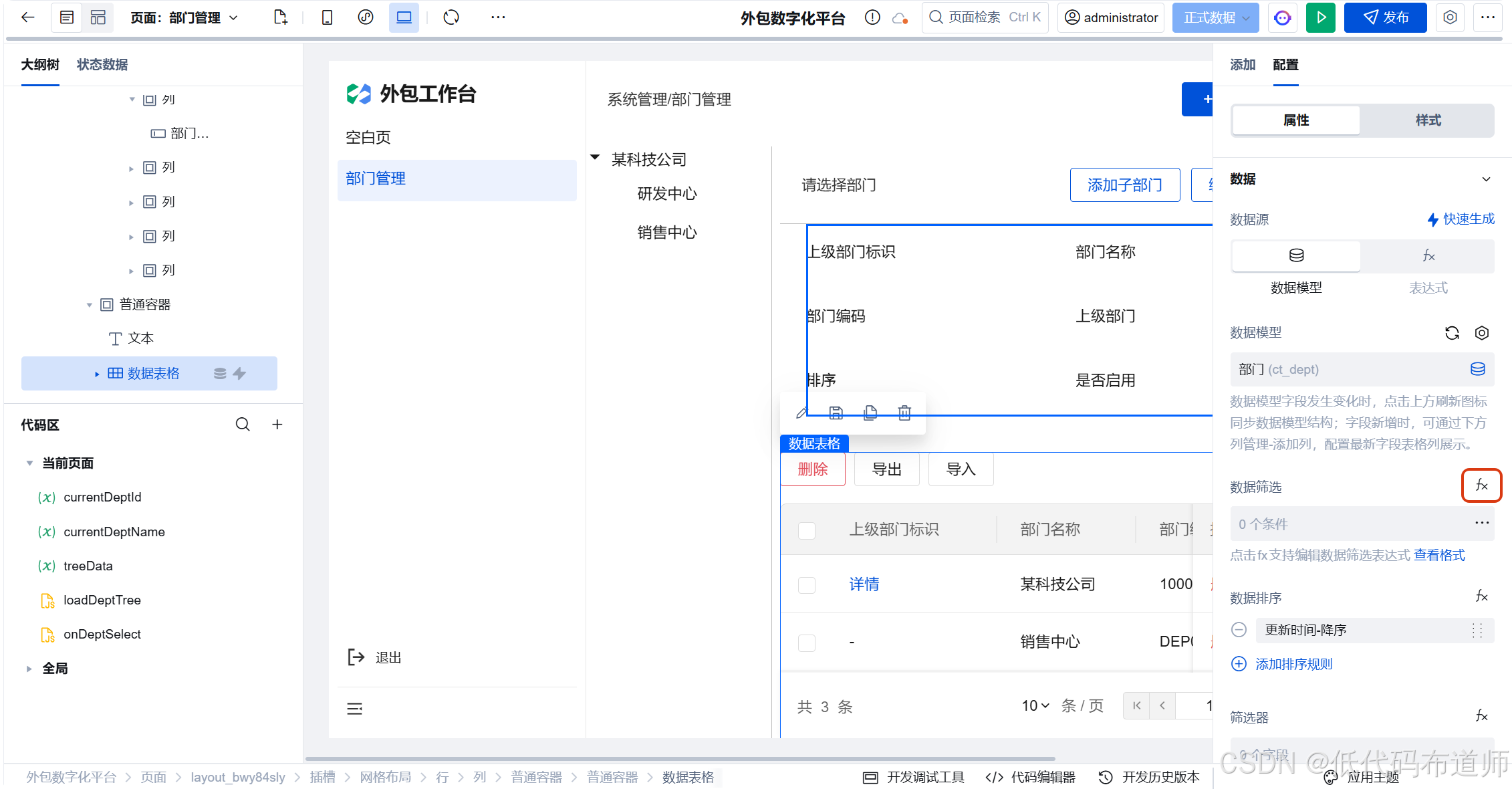
点击「+ 添加条件」,按下图配一行:
| 字段 | 运算符 | 值 |
|---|---|---|
上级部门(parent_id,多对一) |
等于 | $w.page.dataset.state.currentDeptId |
「值」这一栏不要手输部门 id,而是点输入框旁边的变量/fx 按钮 ,选择页面变量 currentDeptId;
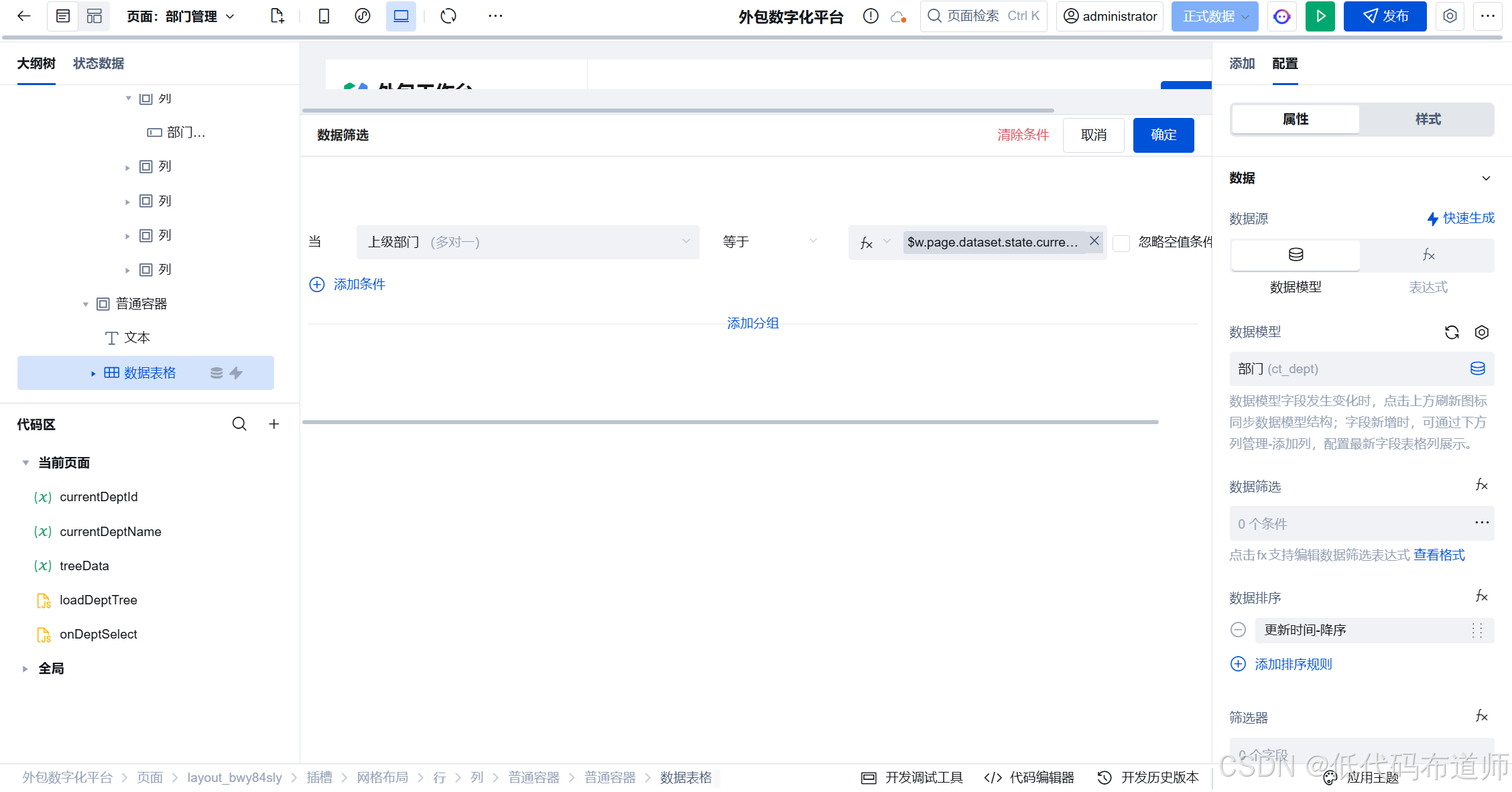
这样每次变量一变,表格就会按「上级部门 = 当前部门」重新查询,正好列出它的直属下级。
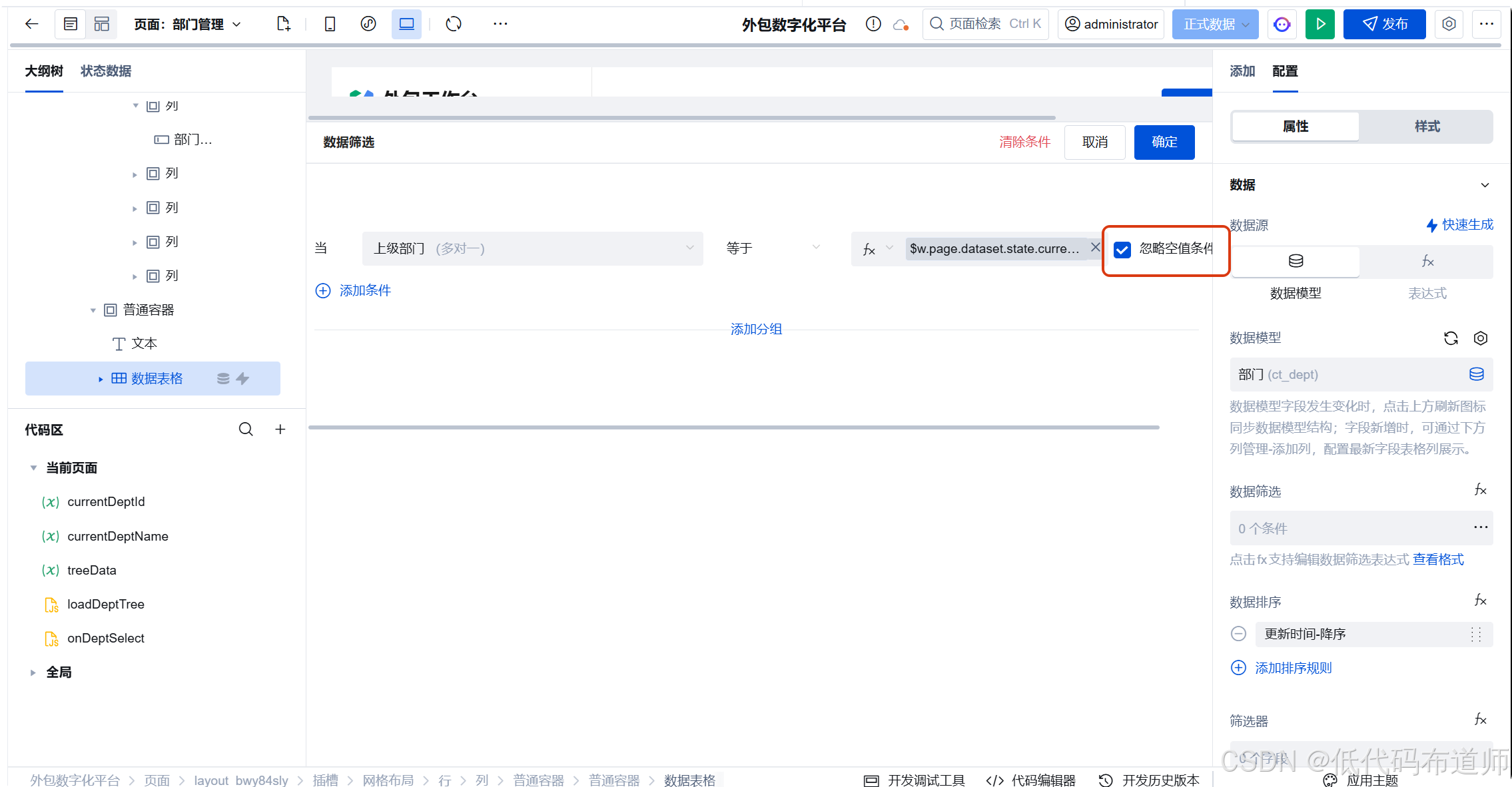
一个必须开的开关:忽略空值条件。
页面刚打开时,
currentDeptId是空字符串。如果不做处理,表格会拿着空值去查「上级部门 = 空」,结果一条都查不出来------看起来就像"表格坏了"。组件库 v3.25 之后,数据筛选支持「忽略空值条件 」,开启后空值条件会被自动跳过。这时表格在未选中部门时会显示全部部门(正好当"全部"视图),选中后再收窄。建议务必打开。
6.2 为什么值要给「关联字段」传 id
「上级部门」是多对一关联字段 ,它存的是指向另一条部门记录的引用。筛选这种字段时,给的值必须是目标记录的 _id(面板提示里写的「请输入关联对应模型数据的_id」就是这个意思),不能给部门名称或编码。
而 currentDeptId 存的正是部门 _id------和上一篇「节点的 value 用 _id」是同一个决定带来的便利,一路都对得上。
串起来跑一遍
配好后,完整流程是:
- 打开页面 →
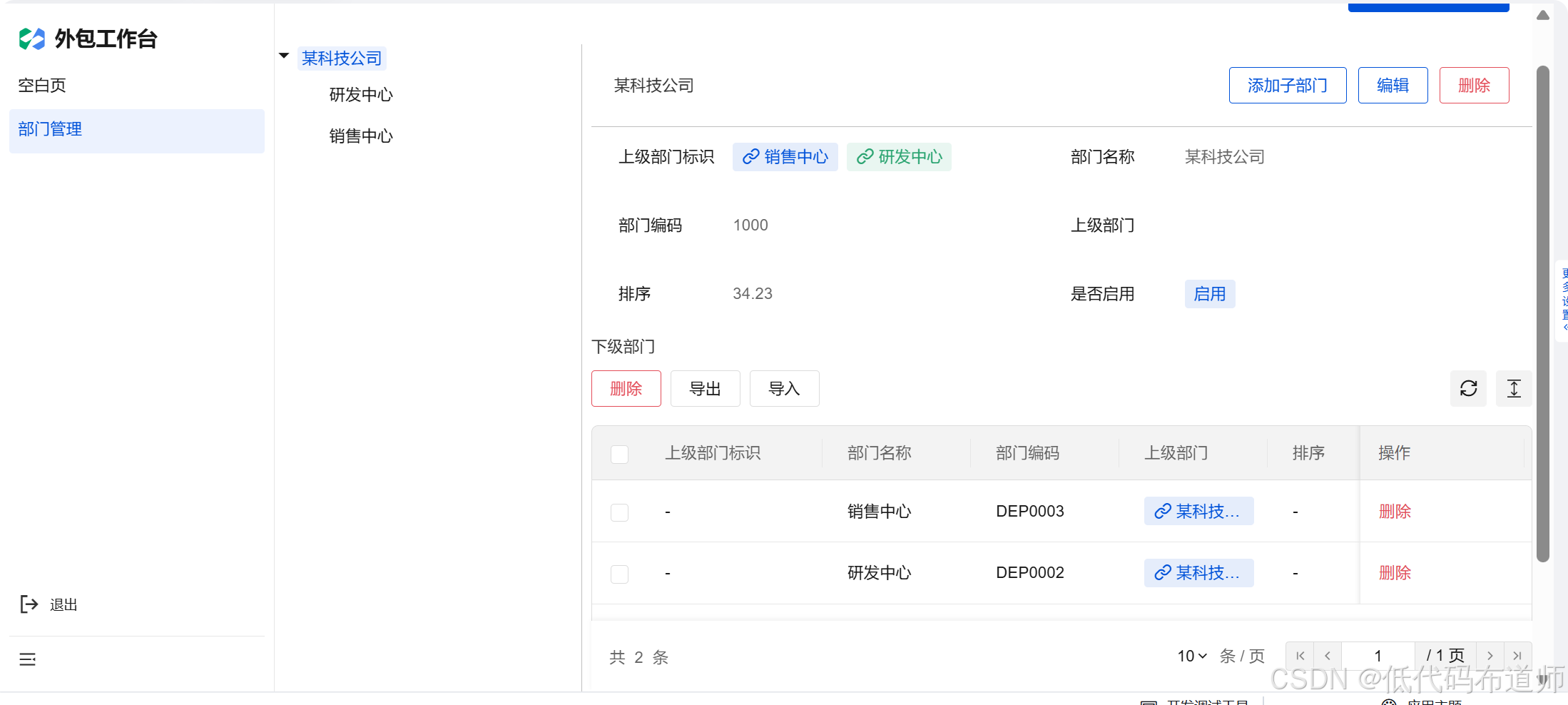
loadDeptTree执行 → 树加载完成 → 触发selectNodeChange(init) → 没有 id,方法直接返回; - 你在树上点「某科技公司」→ 触发
selectNodeChange(select); onDeptSelect拿到{ label: '某科技公司', value: 'd03' };- 写入
currentDeptName = '某科技公司'、currentDeptId = 'd03'; - 顶部文本显示「某科技公司」;
- 表单容器按
_id = 'd03'查出并回填该部门信息; - 表格按
parent_id = 'd03'刷新,列出研发中心、测试中心。
三个组件,一次点击,全部联动。
常见问题排查
| 现象 | 原因与处理 |
|---|---|
| 点树没反应,右边不变 | 事件没绑上:确认「选中节点改变 selectNodeChange」事件挂的是 onDeptSelect |
| 文本一直显示占位文案 | 变量名拼写不一致(大小写);或文本的 fx 绑定写错,检查是否为 $w.page.dataset.state.currentDeptName |
| 表单一直是空的 | ①「数据标识(_id)」没绑变量;②表单容器没有绑定「部门(ct_dept)」模型;③表单场景没设成「查看」 |
| 表格一条都不显示 | 筛选值取了空值。开启「忽略空值条件」,或检查 currentDeptId 是否真的写进去了 |
| 表格显示的是全部部门,没按部门收窄 | 筛选条件没生效:确认条件字段选的是「上级部门(多对一)」而不是同名的普通文本字段 |
报错 $w.table1 is undefined |
组件 id 不对,换成你页面大纲里的实际 id;或组件还没渲染完成 |
| 关联字段筛选查不到 | 关联字段的值必须传目标记录的 _id,不能传名称/编码 |
调试小技巧:onDeptSelect 里临时加一句 console.log(event.detail),先把事件出参打出来看一眼------不同版本 detail 的字段可能有细微差异,看一眼比猜半天快得多。
本节成果
今天我们做完了什么?
| 维度 | 成果 |
|---|---|
| 交互 | 树选中 → 右侧文本 / 表单 / 表格三方联动 |
| 核心模式 | 掌握了单一数据源联动 :方法只改变量,组件靠 fx 订阅 |
| 组件 | 用通了 WdTree.selectNodeChange、WdForm 的「数据标识(_id)」、WdTable 的「数据筛选」 |
| 关键细节 | 关联字段筛选传 _id、开启「忽略空值条件」、变量名严格一致 |
到这里,部门管理页的查看链路已经完整了:能看组织树、能看部门详情、能看下级部门。
下一篇预告
现在页面能看,但还不能改------「新建顶级部门」「添加子部门」「编辑」「删除」四个按钮还是摆着好看的。
下一篇,我们让它们真正干活:
- 点「新建顶级部门」弹出弹窗,填完保存 →
wedaCreateV2写库 → 刷新树和表格; - 点行内的「添加子部门」,自动带出上级部门;
- 「编辑」用
wedaUpdateV2更新; - 「删除」前先校验有没有下级和人员,有就拦住(对应第一篇立的规矩);
- 全程用
showModal二次确认 +try/catch+showToast收尾。
部门管理这一块,就彻底能用了。