
🔥个人主页:Cx330🌸
❄️个人专栏:《C语言》《LeetCode刷题集》《数据结构-初阶》《C++知识分享》
《优选算法指南-必刷经典100题》《Linux操作系统》:从入门到入魔
《Git深度解析》:版本管理实战全解 《Qt 极境架构》MySQL 核心技术与实战
🌟心向往之行必能
🎥Cx330🌸的简介:

目录
[一、 窗口不透明度(windowOpacity)与底层浮点数陷阱](#一、 窗口不透明度(windowOpacity)与底层浮点数陷阱)
[1.1 windowOpacity 基础用法](#1.1 windowOpacity 基础用法)
[1.2 坑点剖析:为什么 opacity += 0.1 极不精确?](#1.2 坑点剖析:为什么 opacity += 0.1 极不精确?)
[1.3 防御性编程(Defensive Programming)哲学](#1.3 防御性编程(Defensive Programming)哲学)
[二、 Qt 控件外观与交互属性](#二、 Qt 控件外观与交互属性)
[2.1 光标属性(cursor)](#2.1 光标属性(cursor))
[2.2 字体属性(font)](#2.2 字体属性(font))
[2.3 工具提示(toolTip & toolTipDuration)](#2.3 工具提示(toolTip & toolTipDuration))
[三、 焦点策略与样式表(QSS)控制](#三、 焦点策略与样式表(QSS)控制)
[3.1 焦点策略(focusPolicy)](#3.1 焦点策略(focusPolicy))
[3.2 Qt 样式表(StyleSheet / QSS)](#3.2 Qt 样式表(StyleSheet / QSS))
[四、 总结](#四、 总结)
前言:
在 Qt 开发中,控件(QWidget)的属性不仅决定了界面元素的视觉呈现,还直接影响着用户的交互体验。深入理解这些属性的内部机制与最佳实践,对于编写高质量、高鲁棒性的 Qt 应用程序至关重要。
本文将结合具体开发实践与底层原理,系统梳理 Qt 中常用的控件属性(windowOpacity、cursor、font、toolTip、focusPolicy、styleSheet),并探讨相关的浮点数精度与防御性编程哲学。
一、 窗口不透明度(windowOpacity)与底层浮点数陷阱
1.1 windowOpacity 基础用法
Qt 提供了 windowOpacity属性用于控制窗口的透明效果(如 Windows Vista/7 时代的毛玻璃特效与半透明效果)。
-
API 说明:
-
获取不透明度 :windowOpacity()
-
设置不透明度 :setWindowOpacity(float level)
-
-
取值范围 :0.0, 1.0
-
0.0 表示完全透明
-
1.0 表示完全不透明(默认值)
-
1.2 坑点剖析:为什么 opacity += 0.1 极不精确?
在实现"渐变透明"等动态效果时,开发者常写出类似如下的代码:
// 期望每次增加 0.1
float opacity = this->windowOpacity();
opacity += 0.1f;
this->setWindowOpacity(opacity);
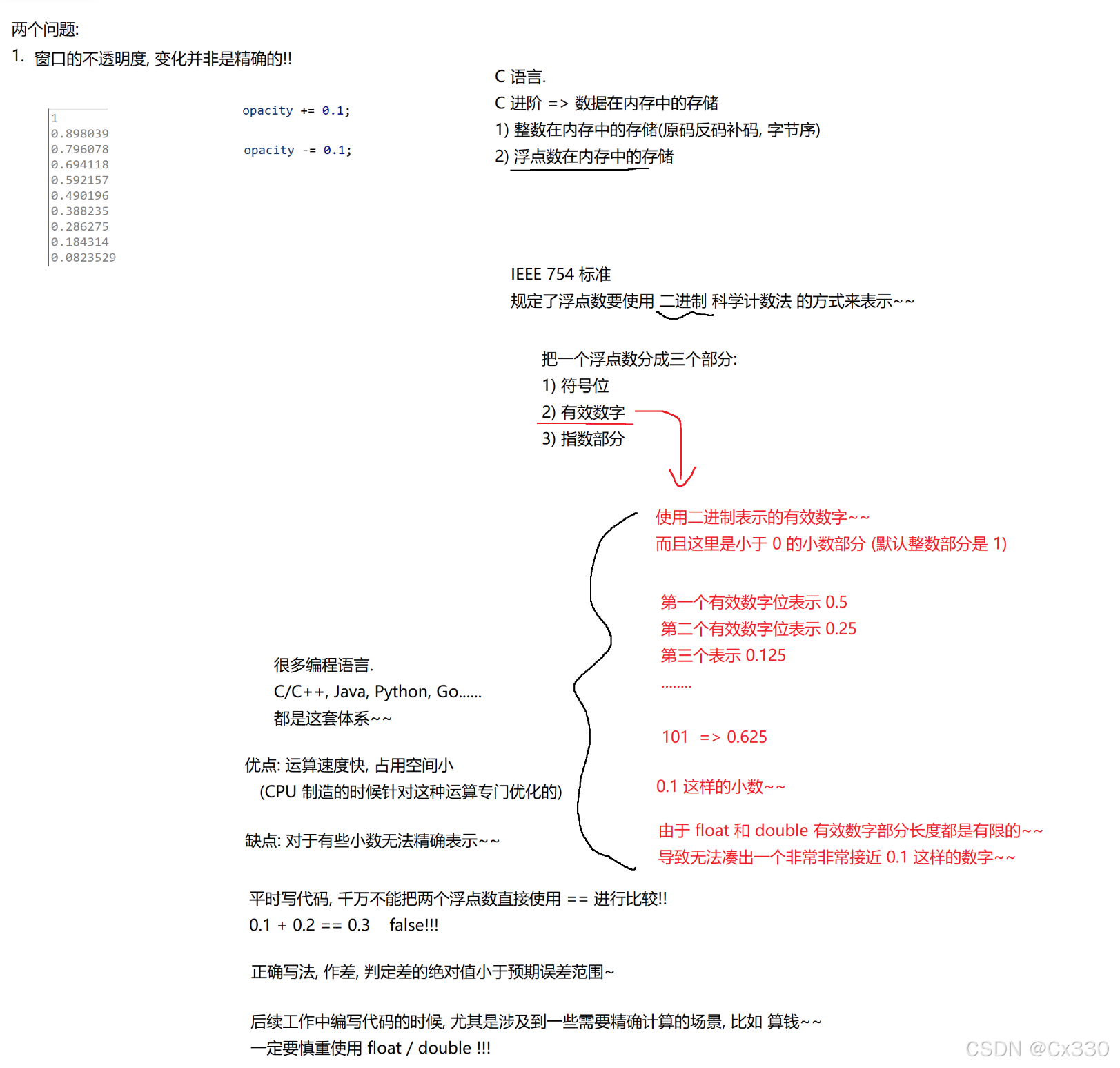
但在实际运行中,打印出来的 opacity变化往往是:0.800000, 0.700000, 0.604118, 0.502157 ... 这种非精确变化。
为什么浮点数无法精准累加?
这需要回到 C/C++ 在内存中的存储机制:
-
IEEE 754 标准 :浮点数在内存中采用二进制科学计数法表示,分为三部分:
-
符号位 (Sign)
-
有效数字位 (Mantissa)
-
指数位 (Exponent)
-
-
二进制表示十进制小数的局限:
-
二进制有效数字只能精确表示 2^{-1} (0.5)、2^{-2} (0.25)、2^{-3} (0.125) 等组合。
-
对于像 0.1 这样的小数,在二进制下是一个无限循环小数 。由于 float(32位)和 double(64位)有效位数有限,截断后会导致极小的精度误差。
-
浮点数比较的正确姿势
在 C/C++ 中,千万不能直接使用 == 比较两个浮点数 (例如 0.1 + 0.2 == 0.3 在计算机中返回 false)。
-
错误写法:
if (opacity == 1.0f) { /* ... */ } // 极难命中! -
正确写法(按容差范围比较):
const float EPSILON = 0.00001f;
if (std::fabs(opacity - 1.0f) < EPSILON) {
    // 认为 opacity 已经非常接近 1.0
}
工程建议 :在涉及金钱、精确计算的业务场景中,切忌直接使用 float/double进行累加与比较,应使用定点数库或整数(如以"分"为单位)进行存储计算。
1.3 防御性编程(Defensive Programming)哲学
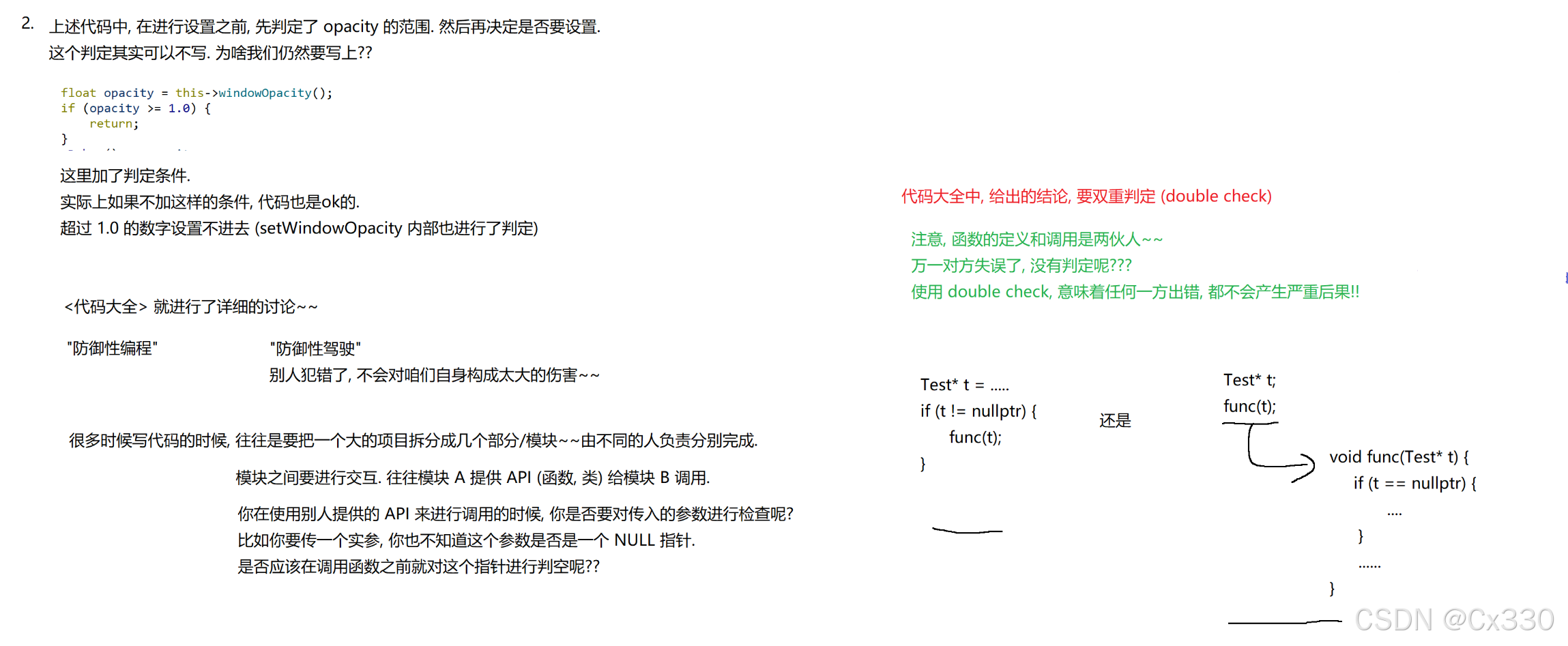
在调用 setWindowOpacity(float n) 前,是否需要在上层手动判定范围?
float opacity = this->windowOpacity();
if (opacity > 1.0f) {
    return; // 上层校验
}
this->setWindowOpacity(opacity);实际上,setWindowOpacity内部已经对超出 0.0, 1.0 的数值进行了截断或判定。那么上层写这段校验是冗余还是必要?
-
防御性驾驶 (Defensive Driving) vs 防御性编程:
-
防御性驾驶:假设别人会犯错,时刻保持警惕,防止他人失误对自己造成伤害。
-
防御性编程 :在模块/接口边界处进行严格的入参校验(如空指针检查 if (ptr != nullptr)、数值边界检查)。
-
-
团队协作中的 Double-Check 机制:
-
在大型项目中,模块 A 提供 API 给模块 B 调用。模块 A 应当在内部做好安全防护;同时,模块 B 在传参前也做好前置校验。
-
这种双重防护(Double Check)能极大降低因接口变更或异常输入导致系统崩溃的概率。
-
二、 Qt 控件外观与交互属性
2.1 光标属性(cursor)
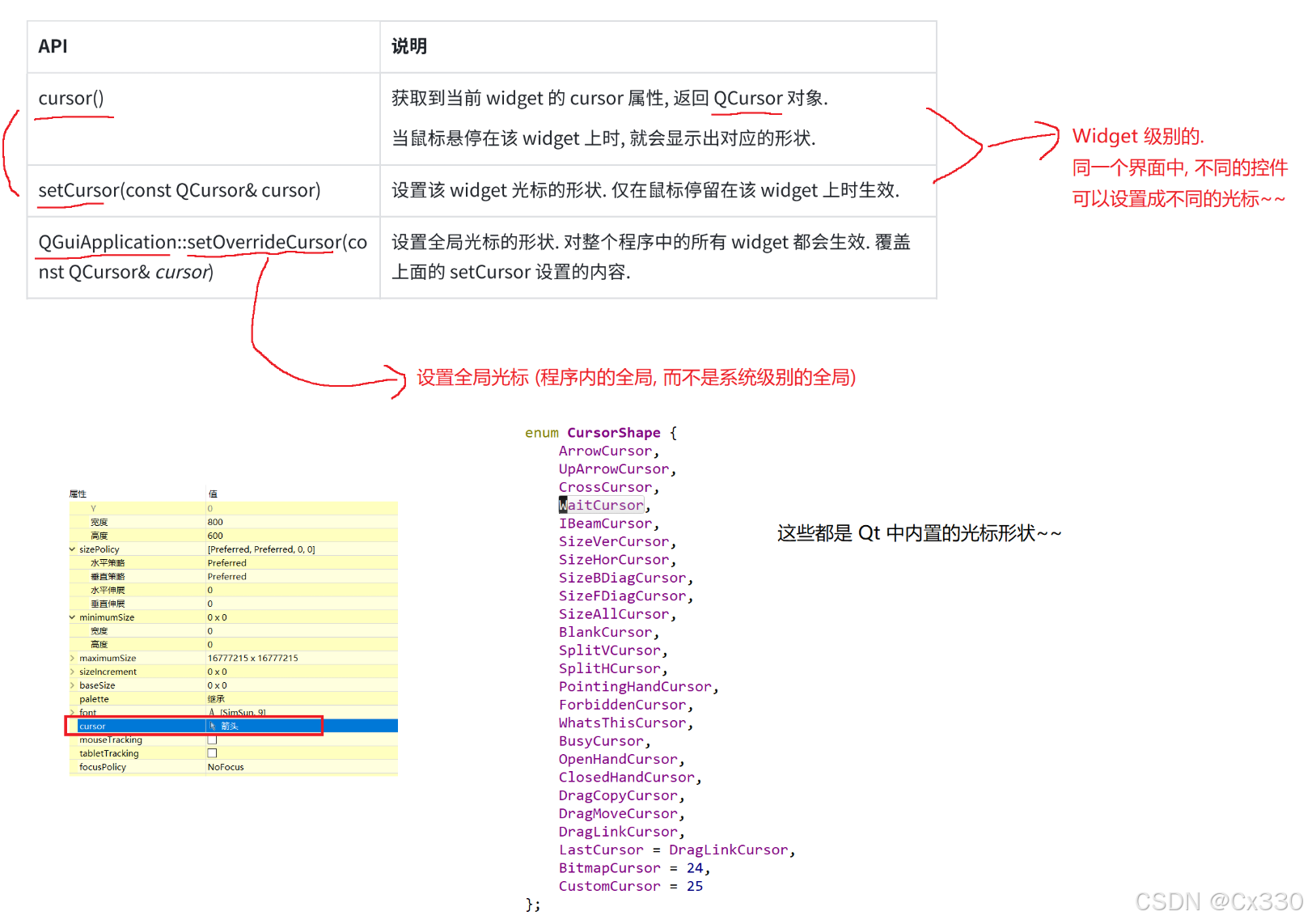
cursor决定了鼠标悬停在控件上方时显示的样式。
-
常用 API:
-
QCursor cursor() const
-
void setCursor(const QCursor &)
-
-
预定义光标类型(
Qt::CursorShape):-
Qt::ArrowCursor(标准箭头)
-
Qt::PointingHandCursor(手型,常用于按钮/链接)
-
Qt::IBeamCursor(工字型,用于文本输入)
-
Qt::WaitCursor(等待沙漏/圆圈)
-
-
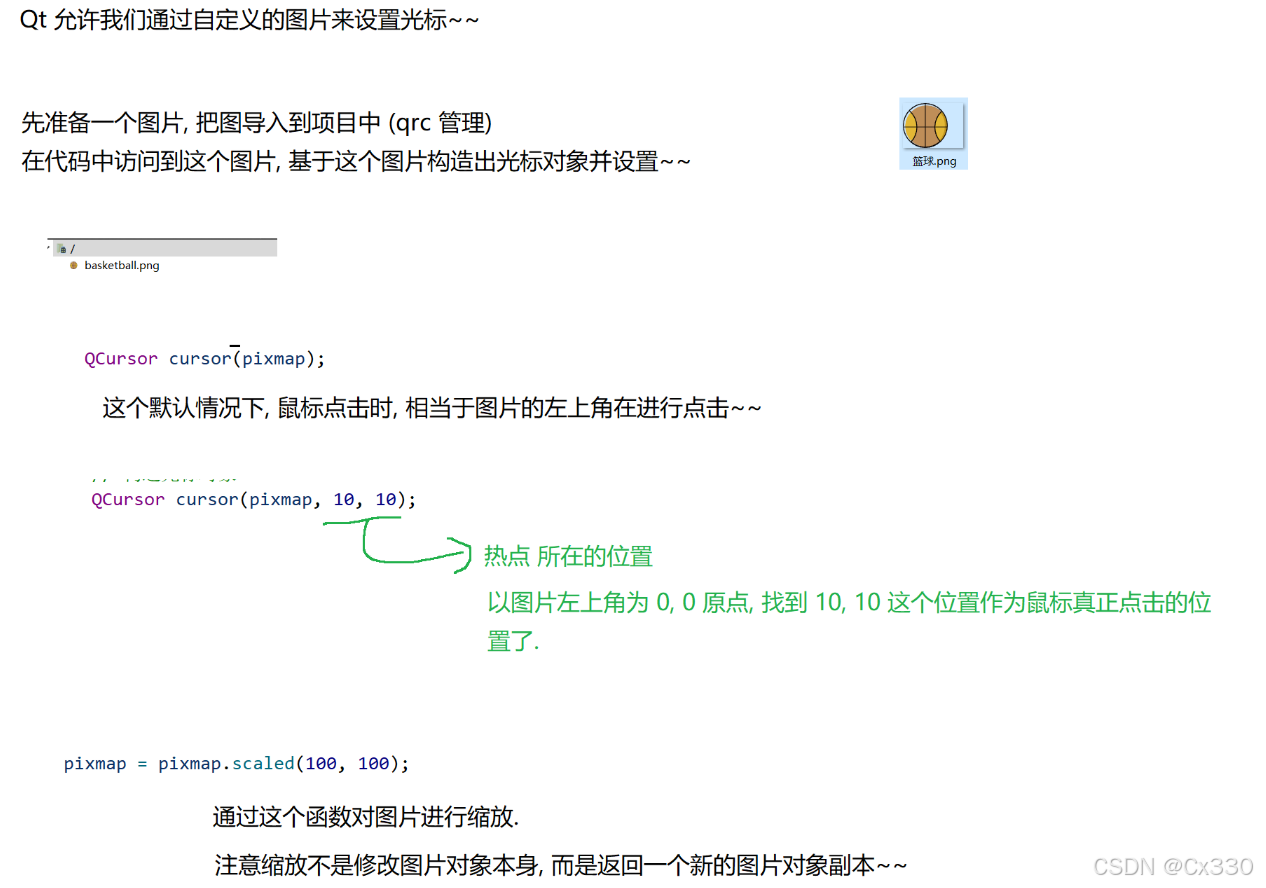
自定义光标(使用自定义图片):
- 新增 qrc资源文件,添加图片(如 claw.png),前缀设为**/**;
- 代码中加载图片并设置为光标:
  #include "widget.h"
  #include "ui_widget.h"

  Widget::Widget(QWidget *parent)
      : QWidget(parent)
      , ui(new Ui::Widget)
  {
      ui->setupUi(this);

      // 访问到图片文件
      QPixmap pixmap(":/claw.png");
      // 缩小光标
      pixmap = pixmap.scaled(50,50);
      // 构造光标对象
      QCursor cursor(pixmap,10,10); // 图片左上角(0,0),(10,10)为热点
      // 把光标设置进去
      this->setCursor(cursor);
  }

  Widget::~Widget()
  {
      delete ui;
  }
- 效果:鼠标在窗口内显示为自定义图片,点击时以 "热点" 位置为准,这里光标截图显示不出来,就不展示了。
- 给大家推荐一个网站,可以自己去选择好看的图标 :iconfont-阿里巴巴矢量图标库
2.2 字体属性(font)
font属性通过 QFont类进行配置,控制控件内文本的样式。
-
核心 API :setFont(const QFont &) / font()
-
QFont常用属性配置:
| 属性方法 | 含义 | 示例/取值 |
|---|---|---|
| setFamily(const QString &) | 设置字体系列 | "Microsoft YaHei", "Consolas" |
| setPointSize(int) | 设置字号(磅值) | 12, 16 |
| setWeight(int) | 设置字重 | QFont::Normal, QFont::Bold |
| setBold(bool) | 是否加粗 | true / false |
| setItalic(bool) | 是否倾斜 | true / false |
| setUnderline(bool) | 是否带下划线 | true / false |
| setStrikeOut(bool) | 是否带删除线 | true / false |
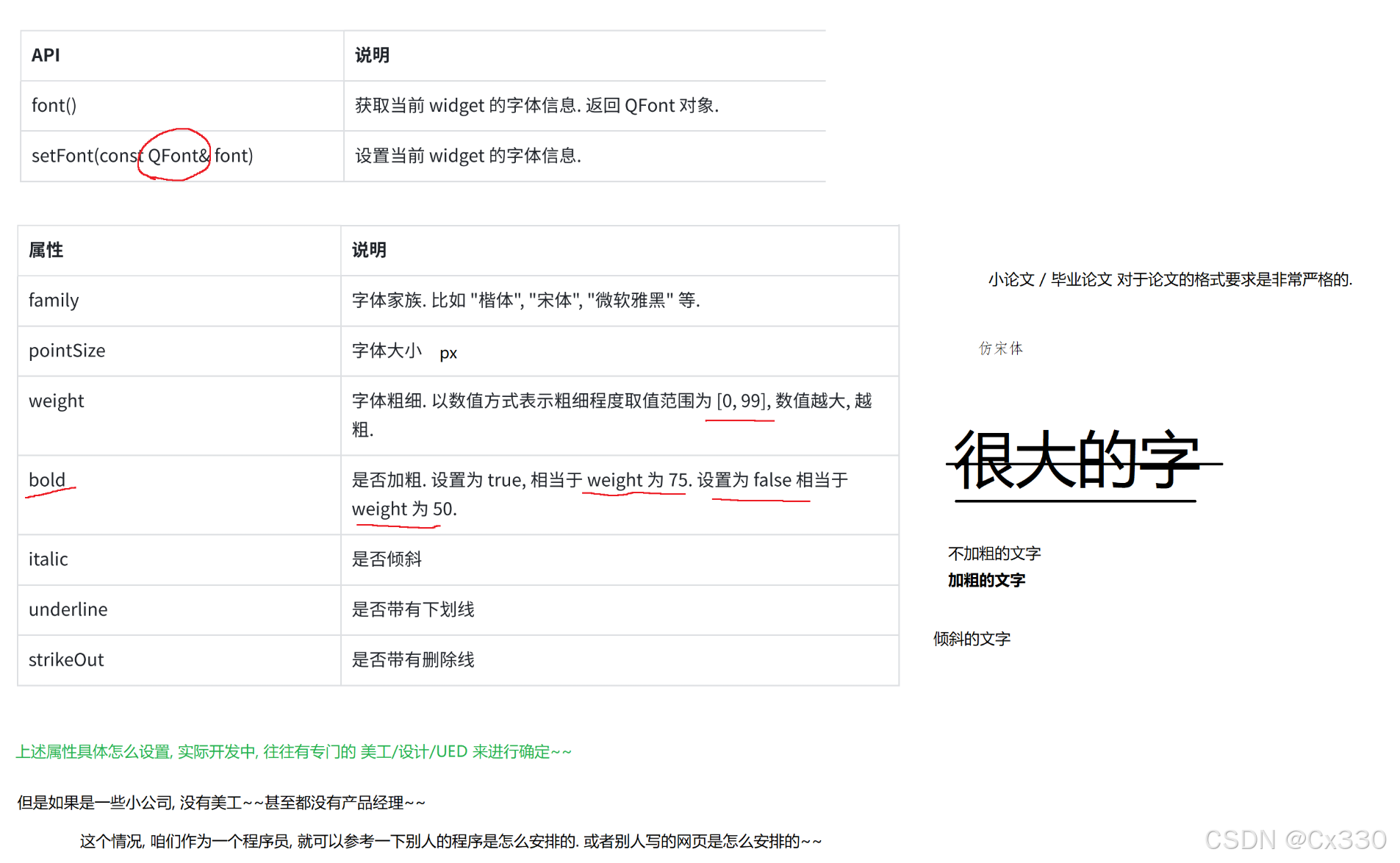
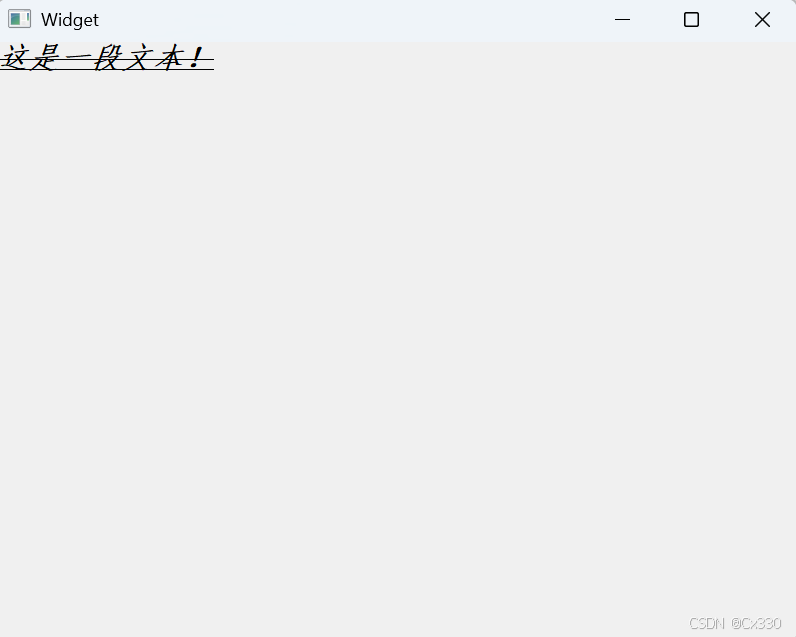
实战示例:代码设置标签字体样式
#include "widget.h"
#include "ui_widget.h"
#include <QLabel>

Widget::Widget(QWidget *parent)
    : QWidget(parent)
    , ui(new Ui::Widget)
{
    ui->setupUi(this);

    QLabel* label = new QLabel(this);
    label->setText("这是一段文本!");

    // 创建一个字体对象
    QFont font;
    font.setFamily("仿宋");  // 样式
    font.setPixelSize(30);  // 大小
    font.setBold(true);     // 加粗
    font.setItalic(true);   // 倾斜
    font.setUnderline(true);// 下划线
    font.setStrikeOut(true);// 删除线

    // 把字体对象放到label中
    label->setFont(font);
}

Widget::~Widget()
{
    delete ui;
}
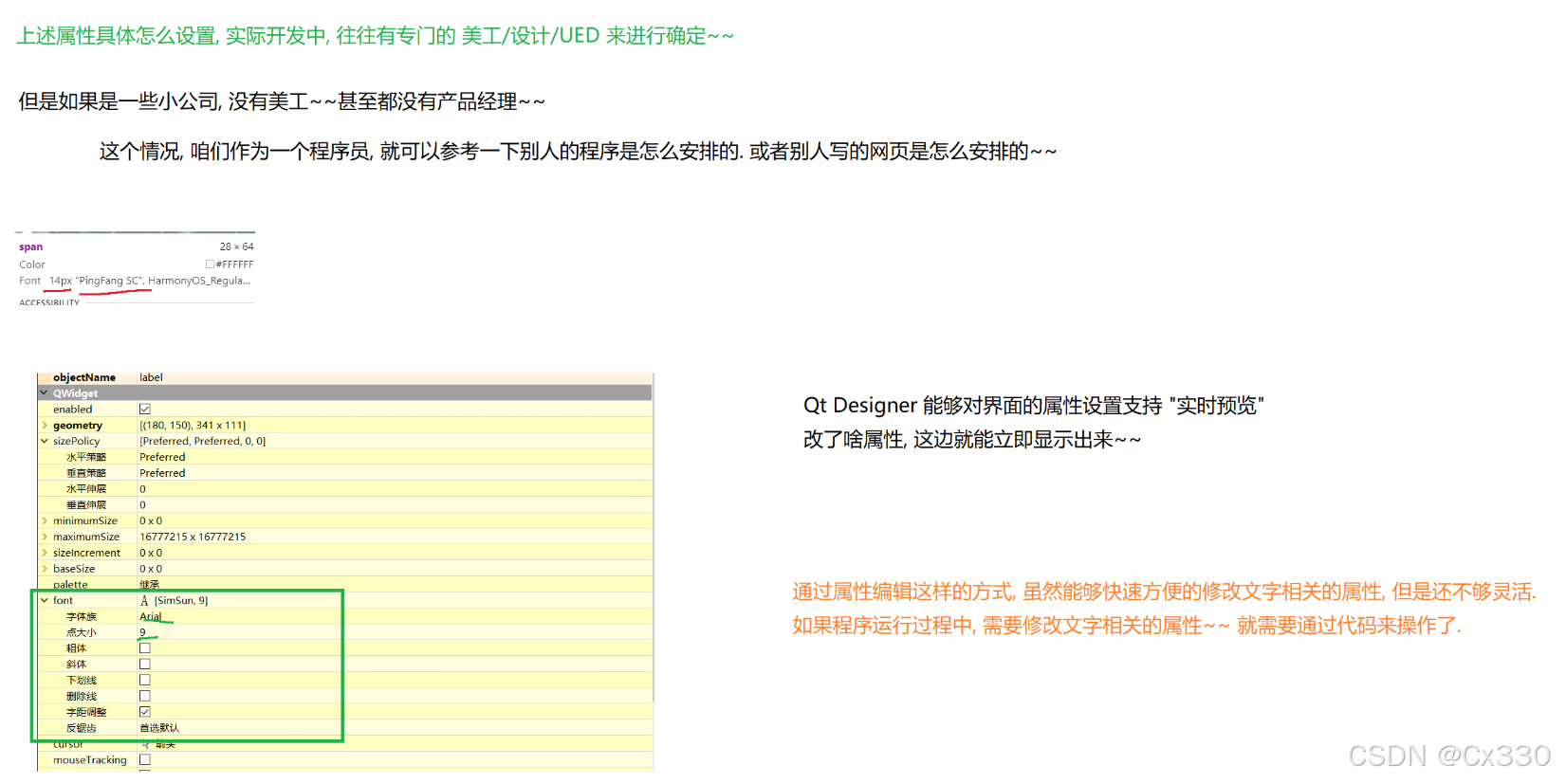
补充 :如果在 Qt Designer 的 "属性编辑器" 中,直接修改font属性,可实时预览效果,无需编写代码
2.3 工具提示(toolTip & toolTipDuration)
-
toolTip:当用户将鼠标悬停在控件上时显示的提示文本。
-
API:setToolTip(const QString &)
-
支持 HTML 格式富文本(如 "提示:必填项")。
-
-
toolTipDuration:控制提示框显示的持续时间(单位:毫秒)。-
API:setToolTipDuration(int msec)
-
设置为 -1 表示按系统默认时长显示。
-
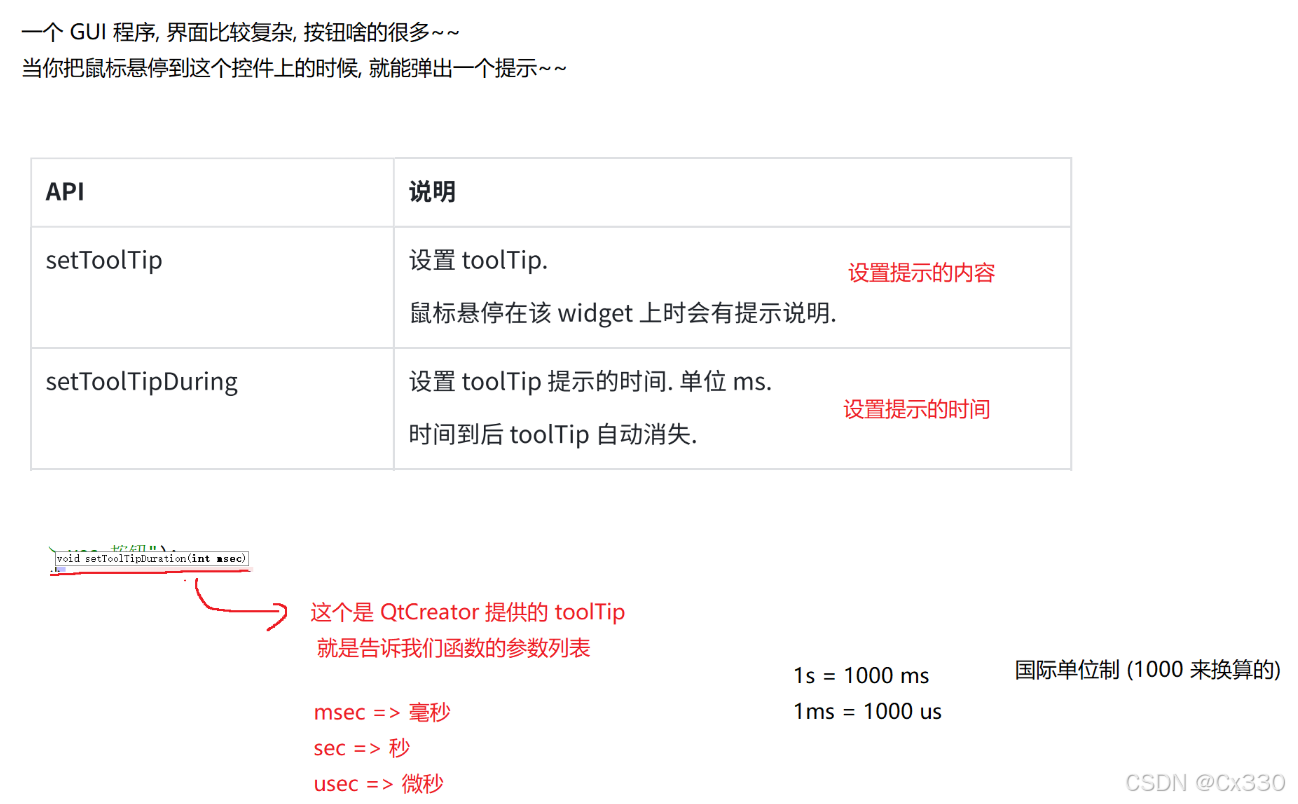
实战示例:给按钮添加提示
#include "widget.h"
#include "ui_widget.h"

Widget::Widget(QWidget *parent)
    : QWidget(parent)
    , ui(new Ui::Widget)
{
    ui->setupUi(this);

    // 设置这两个按钮的 toolTips
    ui->pushButton_yes->setToolTip("这是一个yes按钮");
    ui->pushButton_yes->setToolTipDuration(3000);    // 3000ms->3s

    ui->pushButton_no->setToolTip("这是一个no按钮");
    ui->pushButton_no->setToolTipDuration(7000);
}

Widget::~Widget()
{
    delete ui;
}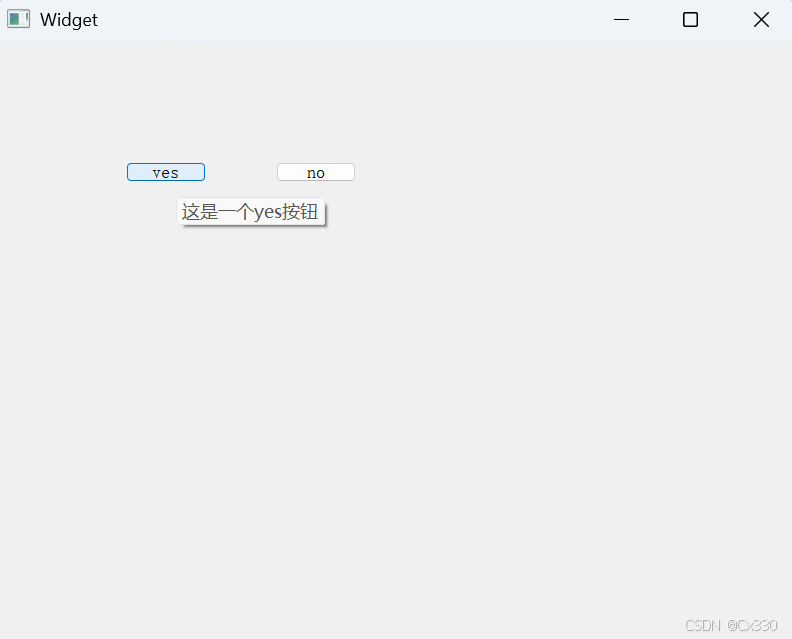
- 效果:鼠标悬停在按钮上,会弹出对应的提示文本,提升界面易用性。
三、 焦点策略与样式表(QSS)控制
3.1 焦点策略(focusPolicy)
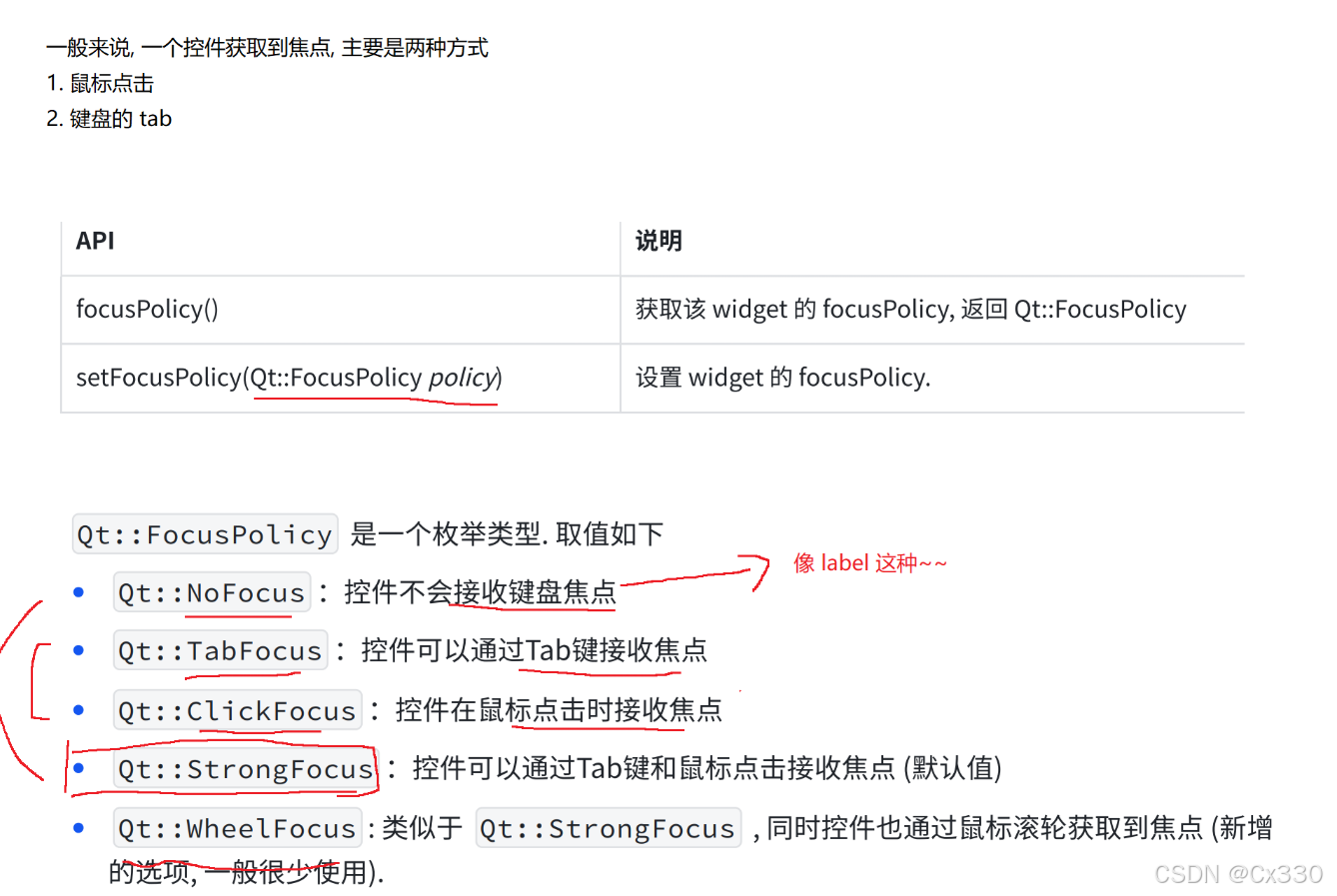
focusPolicy决定了控件如何获取键盘输入焦点。
| 策略常量 | 说明 | 典型应用场景 |
|---|---|---|
| Qt::NoFocus | 控件完全不接收键盘焦点 | 纯展示性的 QLabel、背景部件 |
| Qt::TabFocus | 仅通过按下 Tab 键 切换获取焦点 | 表单中需要按顺序切换的部件 |
| Qt::ClickFocus | 仅通过 鼠标点击 获取焦点 | 某些只需要点击激活的输入框 |
| Qt::StrongFocus | 同时支持 Tab 键 和 鼠标点击 获取焦点(默认大多控件模式) | QLineEdit, QPushButton |
| Qt::WheelFocus | 在 StrongFocus 基础上,增加 鼠标滚轮 滚动获取焦点 | QSpinBox, QComboBox |
实战示例:控制输入框焦点获取
-
拖放 4 个单行输入框(Line Edit);
-
分别设置不同的focusPolicy,观察焦点切换效果:
#include "widget.h"
#include "ui_widget.h"Widget::Widget(QWidget *parent)
: QWidget(parent)
, ui(new Ui::Widget)
{
ui->setupUi(this);// 输入框 1:默认StrongFocus(Tab+点击获取焦点) ui->lineEdit_1->setFocusPolicy(Qt::StrongFocus); // 输入框 2:NoFocus(无法获取焦点,不能输入) ui->lineEdit_2->setFocusPolicy(Qt::NoFocus); // 输入框 3:TabFocus(仅Tab键切换时获取焦点) ui->lineEdit_3->setFocusPolicy(Qt::TabFocus); // 输入框 4:ClickFocus(仅鼠标点击时获取焦点) ui->lineEdit_4->setFocusPolicy(Qt::ClickFocus);}
- 效果:输入框 2 无法选中输入;输入框 3 只能通过 Tab 键切换选中;输入框 4 只能通过鼠标点击选中。
- 补充说明:这里肯定也还是可以用 Qt Designer 来直接修改的
3.2 Qt 样式表(StyleSheet / QSS)
Qt 样式表(QSS)是一种类似于 Web CSS 的强大机制,能够轻而易举地改变控件的外观。
核心语法(同 CSS):
- 选择器 :直接使用控件类名(如QPushButton)、对象名(如**#pushButton**);
- 样式属性 :支持background-color(背景色)、color(文字色)、font-size(字体大小)等;
- 语法格式 :选择器 { 属性: 值; 属性: 值; }
。
实战示例 1:基础文本样式美化
给标签设置字体、颜色、下划线:
#include "widget.h"
#include "ui_widget.h"

Widget::Widget(QWidget *parent)
    : QWidget(parent)
    , ui(new Ui::Widget)
{
    ui->setupUi(this);
    // 给标签设置QSS样式
    ui->label->setStyleSheet(R"(
        font-family: '微软雅黑';
        font-size: 30px;
        font-style: italic;
        text-decoration: underline;
        color: green;
    )");
}- 补充:也可以直接 Qt Designer 里面设置
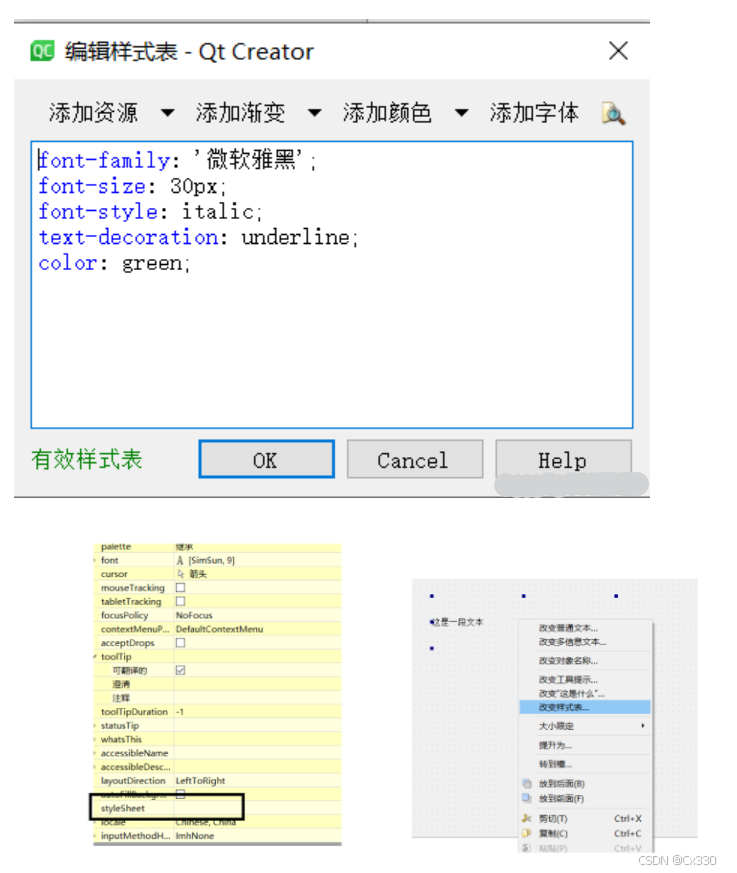
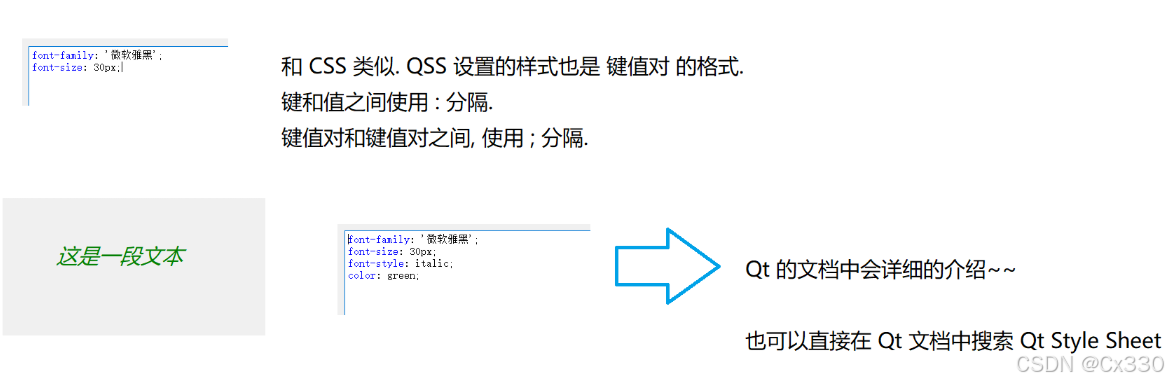
- 效果:标签文本为微软雅黑、30 号、倾斜、绿色、带下划线。
实战示例 2:切换日间 / 夜间模式
通过按钮切换整个窗口的样式,实现深色 / 浅色模式切换:
#include "widget.h"
#include "ui_widget.h"

Widget::Widget(QWidget *parent)
    : QWidget(parent)
    , ui(new Ui::Widget)
{
    ui->setupUi(this);
}

Widget::~Widget()
{
    delete ui;
}

// 切换日间模式, (浅色背景+深色文字)
void Widget::on_pushButton_light_clicked()
{
    // 设置窗口的样式
    this->setStyleSheet("background-color: rgb(240, 240, 240);");
    // 设置输入框的样式
    ui->plainTextEdit->setStyleSheet("background-color: white; color: black;");
    // 设置按钮的样式
    ui->pushButton_light->setStyleSheet("color: black;");
    ui->pushButton_dark->setStyleSheet("color: black;");
}

// 切换夜间模式(深色背景+浅色文字)
void Widget::on_pushButton_dark_clicked()
{
    this->setStyleSheet("background-color: black;");
    ui->plainTextEdit->setStyleSheet("background: black; color: white;");
    ui->pushButton_light->setStyleSheet("color: white;");
    ui->pushButton_dark->setStyleSheet("color: white;");
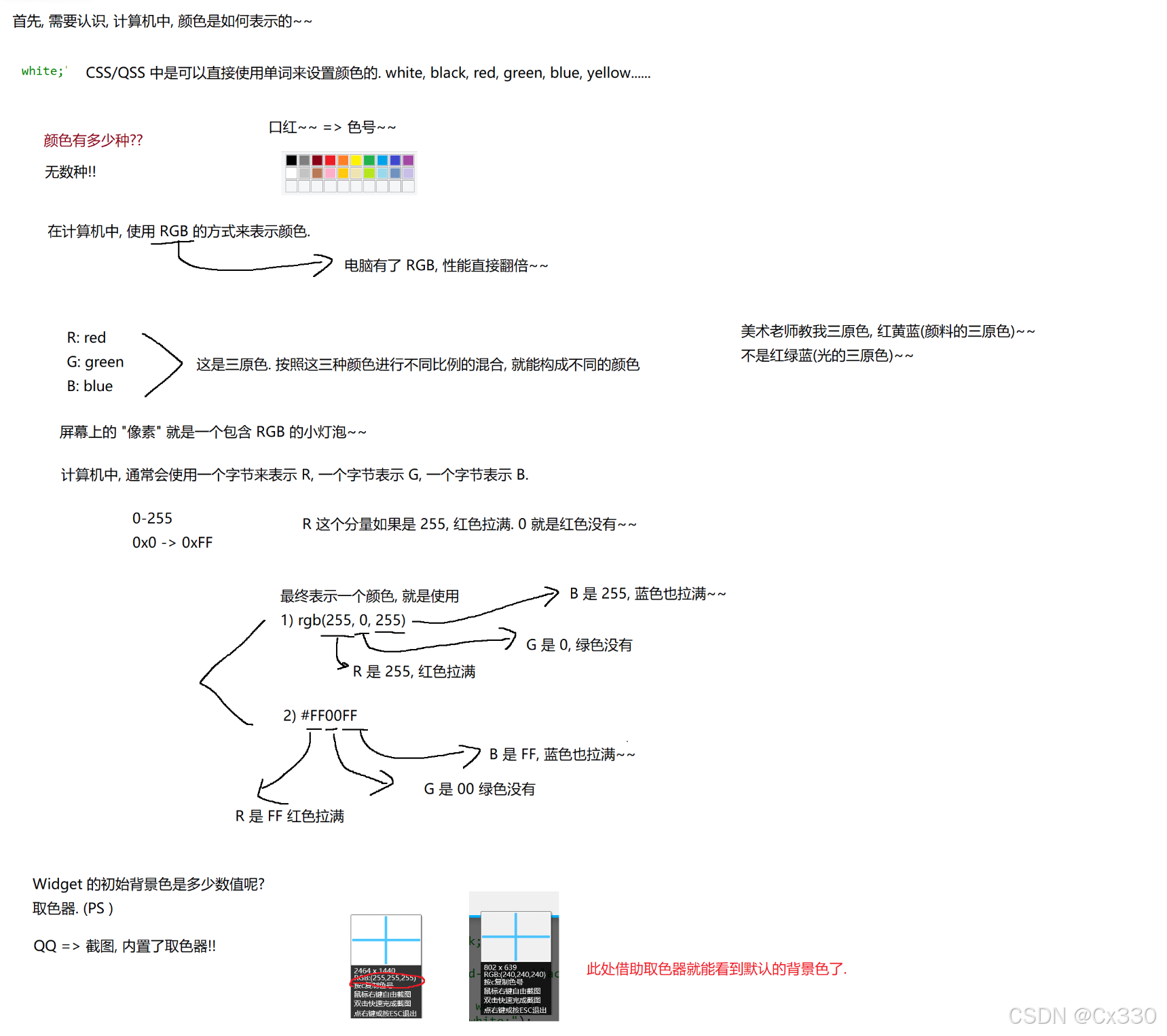
}- 颜色说明:可通过在线调色板或者qq截图等操作获取更多颜色值。
四、 总结
-
windowOpacity 的使用提醒我们,在 C/C++ 开发中必须时刻警惕浮点数精度截断 与比较逻辑;同时强化防御性编程意识。
-
cursor 与 toolTip 是提升客户端微交互体验的重要细节。
-
focusPolicy 合理配置可以大幅提升纯键盘操作用户的交互效率。
-
QSS提供了现代化的外观定制手段,在开发中应尽量统一管理样式规则。