一份演示文稿在制作和修改过程中,幻灯片的增删改几乎是最高频的操作:初稿可能只搭了框架,后续要往里补页;汇报前可能要临时抽掉几页;而备注页、草稿页这类"不想删但也不想让观众看到"的内容,则适合用隐藏功能处理。如果这些调整都靠手动在 PowerPoint 里点选,文件一多就难免出错。本文介绍如何使用 Spire.Presentation 在 Python 中完成幻灯片的添加(含按母版版式添加)、隐藏与删除,让整套流程都能用脚本自动化。
这些操作分别适合什么场景
三种操作各有分工,理解它们的适用场景,才能在脚本里组合出合理的流程:
- 添加幻灯片:程序化生成汇报框架时,先按顺序把每一页"占好位";或从模板出发批量生成结构一致的演示文稿。
- 隐藏幻灯片:草稿、备用数据页、只有讲者才需要看的提示页,保留在文件里但不进入放映。
- 删除幻灯片:清理模板里用不到的示例页,或在批量处理时剔除空白页、废弃页。
与手动操作相比,脚本化的好处在于可复现:同样的规则跑一遍,得到的结果永远一致,也方便并入更大的文档流水线。
环境准备
本文使用 Spire.Presentation for Python 来操作幻灯片。该库把幻灯片集合封装在 Presentation 对象的 Slides 属性下,添加、插入、删除和隐藏都通过这一集合完成。通过以下命令安装:
bash
pip install Spire.Presentation安装完成后,在脚本中导入所需模块即可:
python
from spire.presentation.common import *
from spire.presentation import *
在演示文稿中添加新幻灯片
最基础的添加方式是调用 Slides.Append(),它会在演示文稿末尾追加一张空白幻灯片。这个方法常用于"先搭框架、后填内容"的场景------比如程序化生成汇报结构时,先按计划的页数把幻灯片都建出来,再逐页填充文字与形状。
python
from spire.presentation.common import *
from spire.presentation import *

outputFile = "CreateSlide.pptx"

# 创建演示文稿并追加一张新幻灯片
presentation = Presentation()
presentation.Slides.Append()

# 保存文档
presentation.SaveToFile(outputFile, FileFormat.Pptx2010)
presentation.Dispose()
Slides.Append() 会把新幻灯片挂到默认母版下,使用默认版式。新幻灯片可以通过索引直接访问,例如 presentation.Slides[0] 就是第一页,后续往里添加形状、文本时都以这个索引为基准。
按母版版式添加幻灯片
实际项目里的幻灯片往往要遵循统一的版式------标题页、内容页、双栏页各有各的占位符。Spire.Presentation 允许先取出母版下的指定版式(Layout),再将其绑定到新创建的幻灯片上,让新页直接继承该版式的结构与样式。例如,master.Layouts[1] 表示获取母版下的第二个版式。
在 Python 中,可以通过以下步骤精确控制新页"长什么样"和"插在哪里":
- 确定位置 :使用
Append()将新页添加到文档末尾,或使用Insert(index)在指定索引位置插入新页。 - 应用版式 :将新幻灯片的
.Layout属性赋值为选定的版式对象。
这种配合方式既能精准控制插入位置(例如在目录页后插入内容页),又能保证生成纯净的版式页,不会误带入其他页面的残留文本框。
python
from spire.presentation.common import *
from spire.presentation import *

inputFile = "/Pre1.pptx"
outputFile = "/AppendSlideWithMasterLayout.pptx"

# 加载演示文稿
presentation = Presentation()
presentation.LoadFromFile(inputFile)

# 获取第一个母版及其版式集合
master = presentation.Masters[0]
layoutSlide = master.Layouts[1]


# 1. 在末尾追加一张空白幻灯片,并套用指定版式
new_slide_append = presentation.Slides.Append() # 创建纯空白新页
new_slide_append.Layout = layoutSlide            # 绑定版式


# 2. 在索引 2 处插入一张空白幻灯片,并套用指定版式
new_slide_insert = presentation.Slides.Insert(2) # 插入纯空白新页
new_slide_insert.Layout = layoutSlide            # 绑定版式

# 保存文档
presentation.SaveToFile(outputFile, FileFormat.Pptx2010)
presentation.Dispose()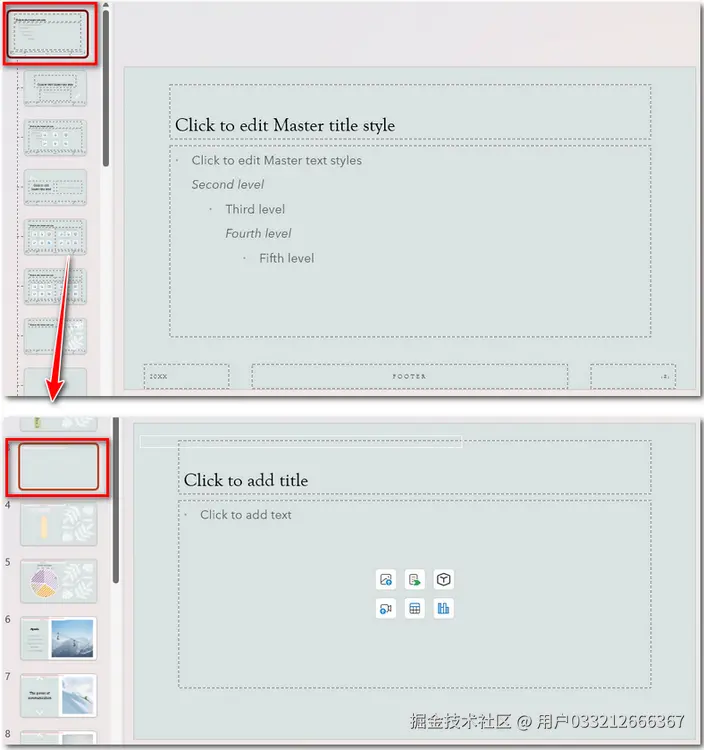
隐藏幻灯片
有些页面不希望出现在正式放映里,但又不想彻底删掉------比如备份数据页、现场答疑用的附录页。Spire.Presentation 通过幻灯片对象的 Hidden 属性来控制显隐,把它设为 True 后,该页在放映时会被跳过,但在编辑视图中仍然可见、可编辑。
python
from spire.presentation.common import *
from spire.presentation import *

inputFile = "./Data/HideSlide.pptx"
outputFile = "HideSlide.pptx"

# 加载演示文稿
ppt = Presentation()
ppt.LoadFromFile(inputFile)

# 隐藏第二张幻灯片
ppt.Slides[1].Hidden = True

# 保存文档
ppt.SaveToFile(outputFile, FileFormat.Pptx2010)
ppt.Dispose()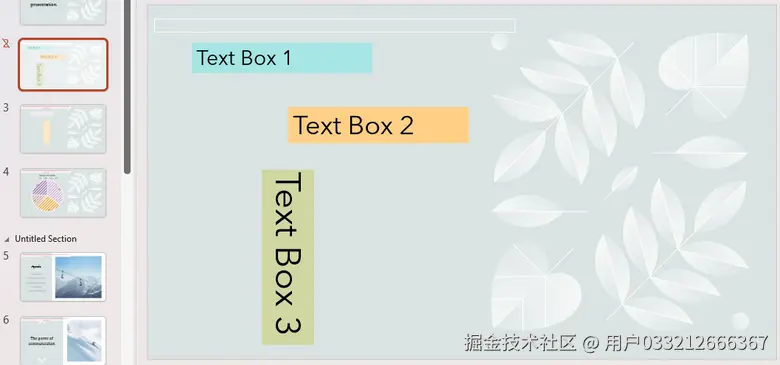
Slides[1] 是第二张幻灯片(索引从 0 开始),设置 Hidden = True 即可。隐藏是可逆的------把属性改回 False 就能恢复显示,因此在"暂时下架某些页面"的场景里,它比删除更稳妥。
删除幻灯片
删除幻灯片有两种方式:按索引删除用 Slides.RemoveAt(index),适合"删第几页"这类位置明确的场景;按对象删除则先取出幻灯片引用,再传给 Slides.Remove(slide),适合在遍历或筛选逻辑中已经拿到幻灯片对象的情况。
python
from spire.presentation.common import *
from spire.presentation import *

inputFile = "./Data/RemoveSlide.pptx"
outputFile = "RemoveSlide.pptx"

# 加载演示文稿
presentation = Presentation()
presentation.LoadFromFile(inputFile)

# 按索引删除第一张幻灯片
presentation.Slides.RemoveAt(0)

# 按对象引用删除:先取出索引 1 处的幻灯片,再从集合中移除
slide = presentation.Slides[1]
presentation.Slides.Remove(slide)

# 保存文档
presentation.SaveToFile(outputFile, FileFormat.Pptx2013)
presentation.Dispose()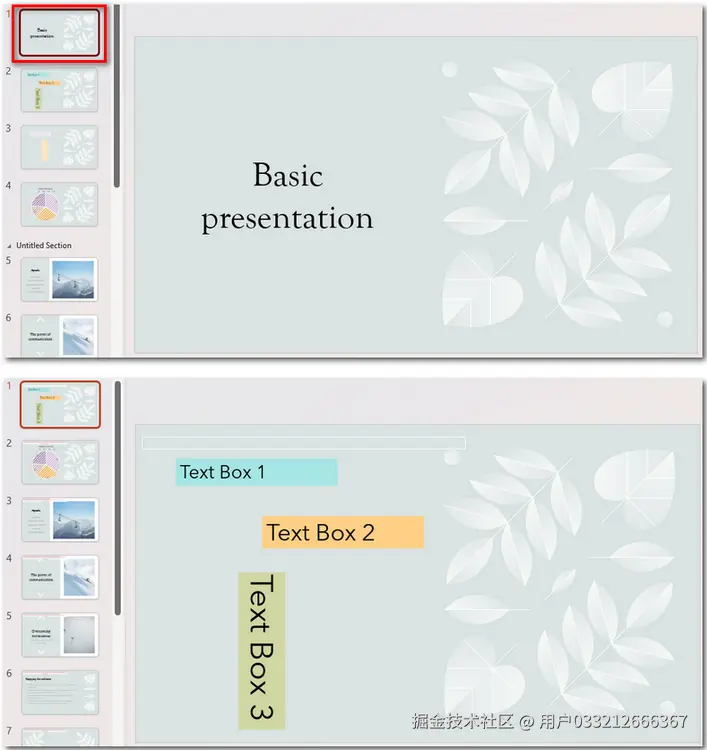
需要注意,删除操作会引起后续幻灯片索引的整体前移。上面代码里先 RemoveAt(0) 删掉了第一页,原来的第二页变成新的第一页,此时 Slides[1] 实际上已经是原来的第三页。在批量删除时,要么从后往前按索引删,要么先把要删的幻灯片对象收集起来再逐个 Remove,否则很容易删错页。
综合示例:自动化整理演示文稿
把三个操作串起来,就能完成一次典型的"文稿整理":加载一份草稿,按版式在末尾补一张内容页,把附录页隐藏起来,再删掉开头的示例页,最后保存输出。
python
from spire.presentation.common import *
from spire.presentation import *

inputFile = "./Data/Draft.pptx"
outputFile = "TidyResult.pptx"

# 加载草稿演示文稿
presentation = Presentation()
presentation.LoadFromFile(inputFile)

# 按第一个母版的版式在末尾追加一张内容页
master = presentation.Masters[0]
presentation.Slides.Append(presentation.Slides[0], master.Layouts[1])

# 隐藏附录页(最后一张)
presentation.Slides[presentation.Slides.Count - 1].Hidden = True

# 从后往前删除开头的两张示例页
presentation.Slides.RemoveAt(0)

# 保存整理结果
presentation.SaveToFile(outputFile, FileFormat.Pptx2013)
presentation.Dispose()
这个流程体现了一个实用顺序:"先加、再藏、后删"。先补齐需要的页面,再决定哪些页退出放映,最后清理废弃页,每一步都不依赖下一步尚未完成的状态。整理完成后,新页继承了版式、附录页保留在文件中但不参与放映、示例页被移除,一份演示文稿的常规整理就全部自动化了。
实用技巧
- 索引从 0 开始 :
Slides[0]是第一页。文档里说"第 N 张幻灯片"时,代码里对应的是Slides[N-1],混用极易错位。 - 删除注意索引偏移 :
RemoveAt删除后,后续幻灯片索引整体前移。批量删除建议从大索引往小索引处理,或改用对象引用Remove。 - 隐藏优先于删除 :对"可能还要用"的页面,先设
Hidden = True观察效果,确认不需要再删,保留可回退的余地。 - 用版式保持风格统一 :程序化添加幻灯片时尽量传入母版版式(
master.Layouts[...]),让新页自动带上占位符与样式,避免出现"裸页"再手动调格式。 - 保存格式按需选择 :
FileFormat.Pptx2010与Pptx2013都是常用输出格式,按目标环境的兼容性要求选择即可。
总结
在 PPT 的自动化整理与生成中,灵活掌控幻灯片的增删与显隐是实现流程自动化的关键。通过脚本,我们既能在文档末尾追加全新的空白页面,也能根据母版版式在指定位置精准插入具备标准结构的排版页;对于暂不放映的草稿或备份页面,只需调整其显隐状态即可在保留内容的同时避开演示;而面对多余的页面,则可以通过索引或引用快速清除。在处理批量或长篇幅文稿时,将"添加---隐藏---删除"的逻辑固定为标准化流程,并时刻注意删除操作导致的页面索引动态偏移,便能高效、稳定地完成演示文稿的框架搭建与后期清理。