当你打开PPT准备修改时,是否遇到过这样的情况:怎么也点不动选项,无法输入内容,或者无法保存原文件?
这其实是PPT文件处于"只读模式",想要取消的话,因为PPT"只读"不止一种,方法也各不相同。如果没搞清楚是哪种情况,乱点一通可能白费力气。下面把最常见的几种只读状态列出来,对照着操作就行。
情况一:顶部黄色提示条"标记为最终版本"
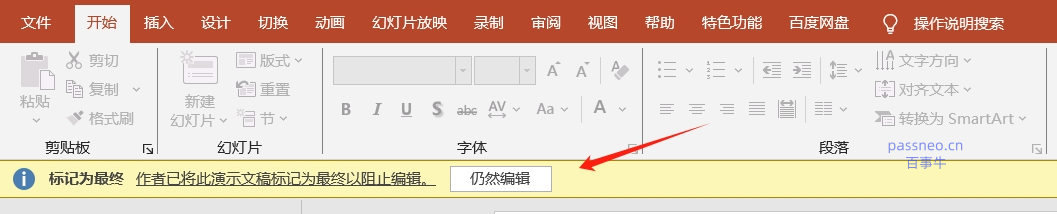
这是相对温和的一种只读。PPT顶部会显示一条黄色提示,写着"标记为最终版本",编辑功能被禁用。
取消方法:
点击提示条右侧的【仍然编辑】按钮,立刻恢复可编辑状态。
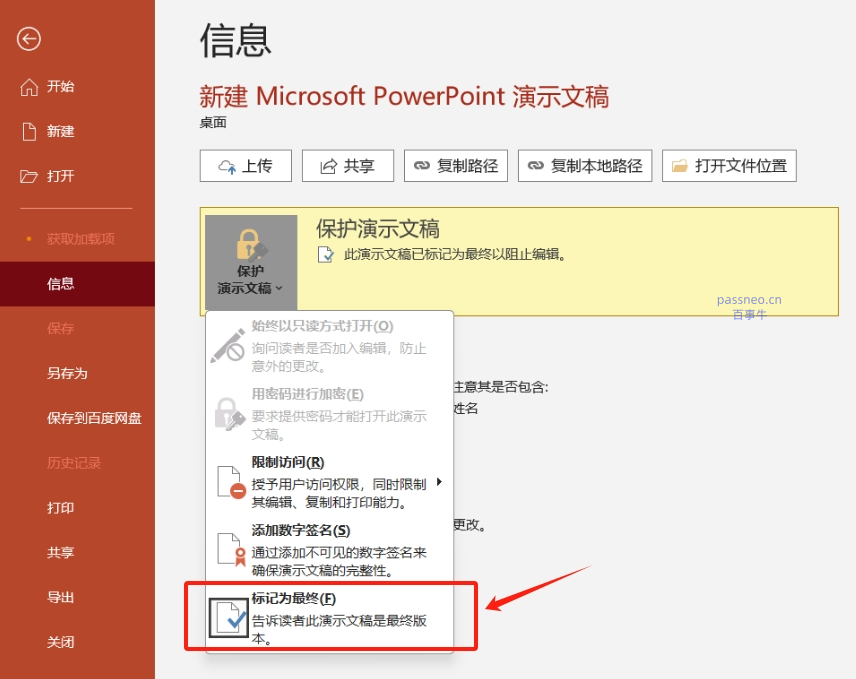
如果想让这个提示条永久消失,在点击【仍然编辑】按钮后(否则无法进行后续操作),点击【文件】→【信息】→【保护演示文稿】→取消勾选【标记为最终状态】。
情况二:文件属性被设为"只读"
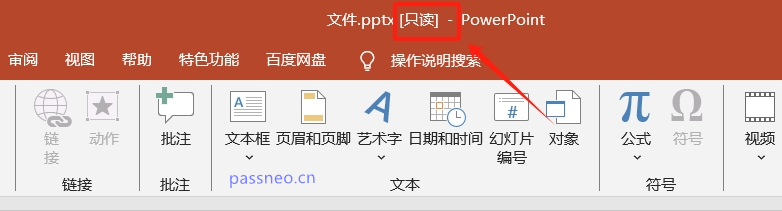
文件图标上带一个小锁标记,打开后能编辑,但保存时提示"无法保存",只能另存为。
取消方法:
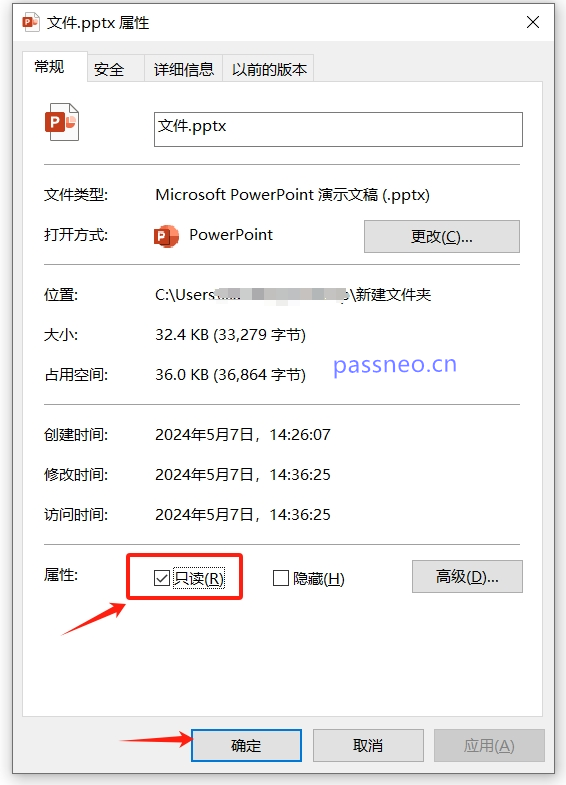
关闭PPT,在文件夹中找到该文件,右键→【属性】→【常规】选项卡,取消勾选【只读】,点击【确定】。重新打开文件,即可正常保存。
情况三:打开时弹出密码框,只能以只读方式进入
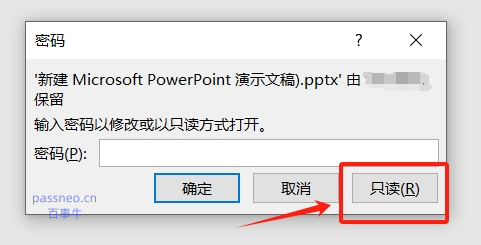
双击PPT时弹出密码输入框。如果点击了【只读】按钮,文件会以只读模式打开,所有编辑功能被禁用,无法修改任何内容。
临时进入编辑状态:
关闭文件,重新双击打开,在密码框中输入正确的修改密码,即可进入完全编辑状态。但下次打开仍会弹密码框,仍需输入。
永久取消只读:
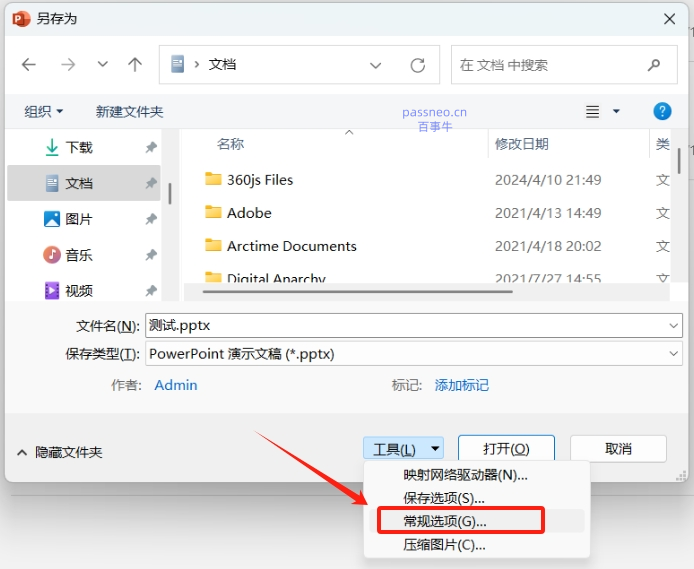
1、用修改密码打开PPT后,点击【文件】→【另存为】→【工具】→【常规选项】。
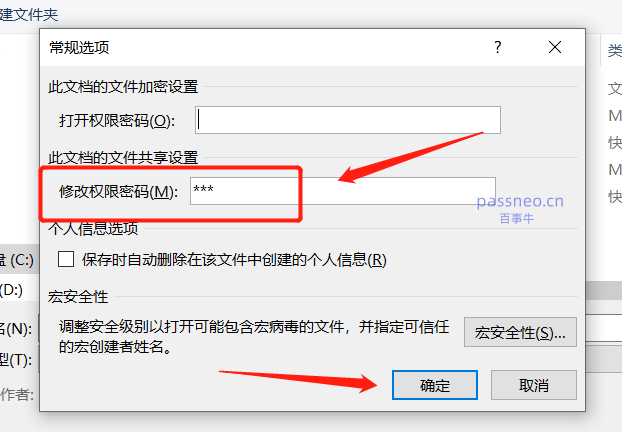
2、在"修改权限密码"框中删掉密码星号,留空,点击【确定】,保存文件。这样以后打开就不再弹密码框,任何人打开都是可编辑状态。
如果不知道修改密码:
无法取消只读。只能以只读方式查看,无法编辑。需要联系文件提供方获取密码,或从备份中找一份无密码版本。
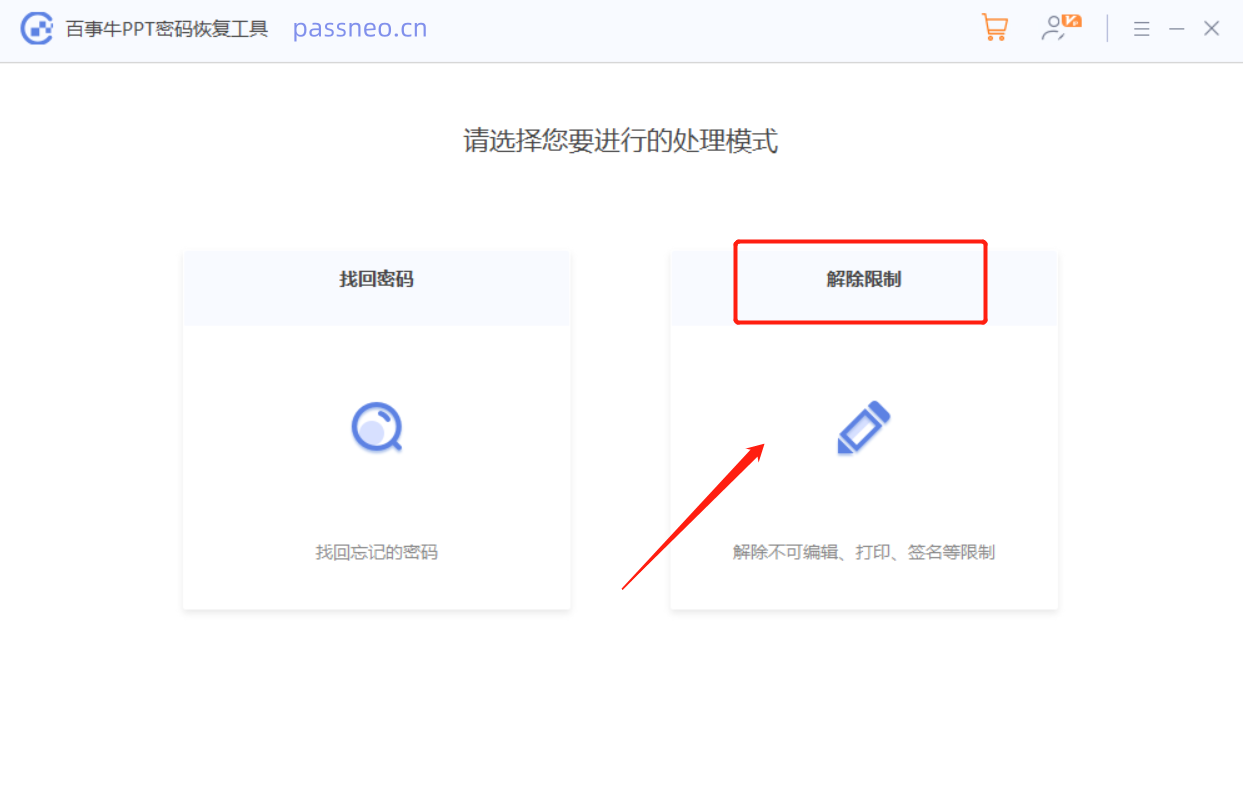
如果是自己的文件,又实在想不起来密码。不妨使用第三方工具,比如小编使用的PPT工具,工具里的【解除限制】模块,可以直接去除PPT的"只读限制",无需使用密码。
情况四:文件被其他程序占用
如果PPT正在被另一个程序打开(比如另一个PPT窗口、预览窗格等),当前打开会提示"文件已被占用",只能以只读方式打开。
取消方法:
关闭所有可能占用该文件的程序,重新打开PPT即可。
大多数只读状态都可以通过上述方法取消。唯一无法绕过的是"修改密码"------不知道密码就只能查看,无法编辑保存原文件。所以设置密码时,务必记好或留一份无密码备份。