本地片库怎么在外面打开?Plex + cpolar 搭一套可远程访问的私人影音库
前言
我整理本地电影和剧集时,最烦的其实不是"文件太多",而是文件一多以后就很难一直保持好用:目录要自己记,海报和简介不统一,换到电视或另一台电脑上又得重新找。Plex 吸引我的地方就在这里,它不是单纯把一个文件夹共享出去,而是把本地媒体重新整理成一个更像流媒体平台的媒体库入口。对我来说,真正有价值的不是界面像不像 Netflix,而是以后再找片、切设备、继续播放时,不用反复翻硬盘目录。尤其媒体越来越多以后,我更希望整理规则和访问入口能长期保持,而不是每换一个设备就重新做一遍。
这次我在 CentOS 7 上通过官方 YUM 源安装 Plex Media Server,启动后从 32400/web 完成登录和基础初始化,并实际添加了一份位于 /app 的照片目录作为媒体库示例。局域网访问跑通以后,再安装 cpolar,把 Plex 的 32400 Web 页面提供到公网,先验证随机地址,再配置固定二级子域名 plex1。我会把"媒体库整理""公网页面能打开"和"高清视频远程播放是否顺畅"分开看,因为这次真正展示出来的是 Plex 管理页面、媒体库添加和公网访问链路,并没有完整验证所有本地电影、4K 转码和外网带宽场景。

1. Plex 真正解决的是"片库怎么长期好用"
Plex 可以扫描本地的电影、电视剧、音乐和照片,再把这些内容整理成统一的媒体库界面。
和直接共享文件夹相比,我更看重的是:
- 影片和媒体内容集中管理;
- 不必每次从目录层级里找文件;
- 不同设备可以从同一个入口访问;
- 后面新增媒体时,仍然沿用同一套资料库结构。
所以这次的主线很清楚:
CentOS 7 → Plex Media Server → 本地媒体库 → Web 页面 → cpolar 公网入口。
至于远程播放到底能不能流畅,还要继续看实际媒体格式、服务器处理能力和网络条件。这一篇先把已经做过的部署和访问链跑通。
2. 在 CentOS 7 上添加 Plex 官方 YUM 源
先创建 Plex 的 YUM 源配置:
shell
sudo tee /etc/yum.repos.d/plex.repo << 'EOF'
[plexrepo]
name=Plex RPM Repository
baseurl=https://downloads.plex.tv/repo/rpm/$basearch/
enabled=1
gpgcheck=1
gpgkey=https://downloads.plex.tv/plex-keys/PlexSign.key
EOF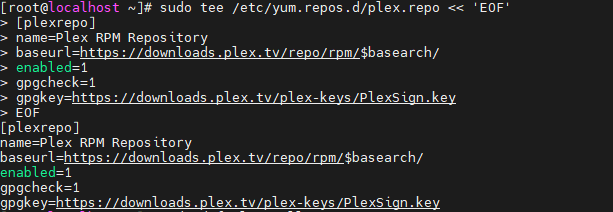
这里使用的是:
- Plex RPM Repository;
downloads.plex.tv;- 官方签名密钥
PlexSign.key。
配置完成以后,先清理缓存并重新生成元数据:
shell
sudo yum clean all
sudo yum makecache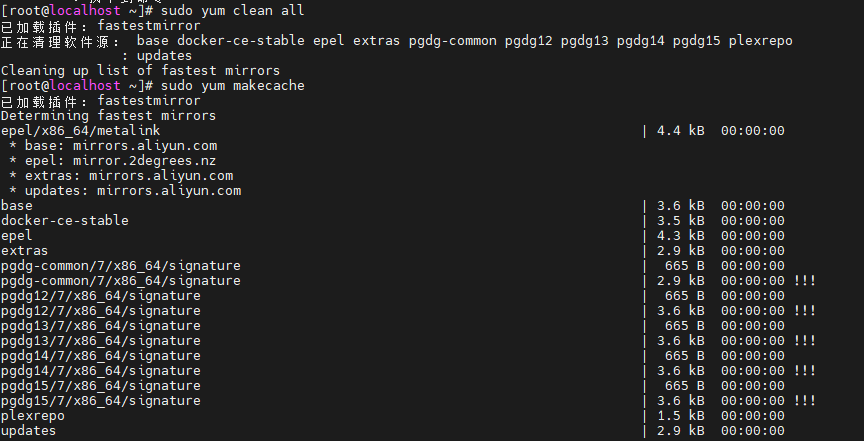
3. 安装 Plex Media Server
执行:
shell
sudo yum install plexmediaserver -y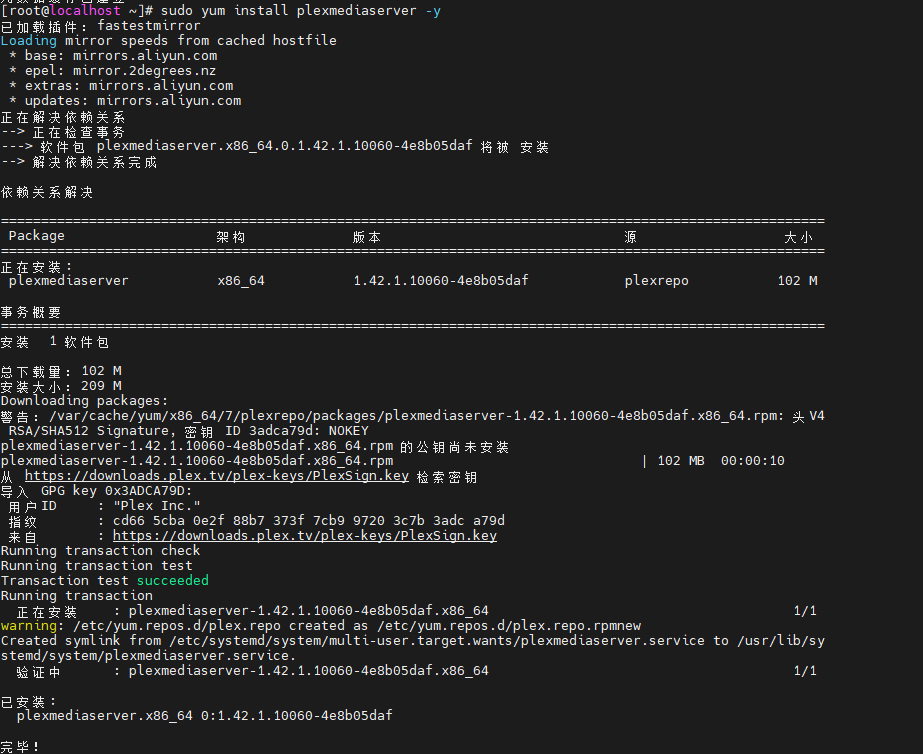
安装以后开启开机自启,并立即启动服务:
shell
sudo systemctl enable plexmediaserver
sudo systemctl start plexmediaserver
这一步把 Plex Media Server 真正跑起来。
4. 访问 Plex 时别漏掉 /web
安装完成以后,通过下面的地址访问:
shell
http://你的服务器IP:32400/web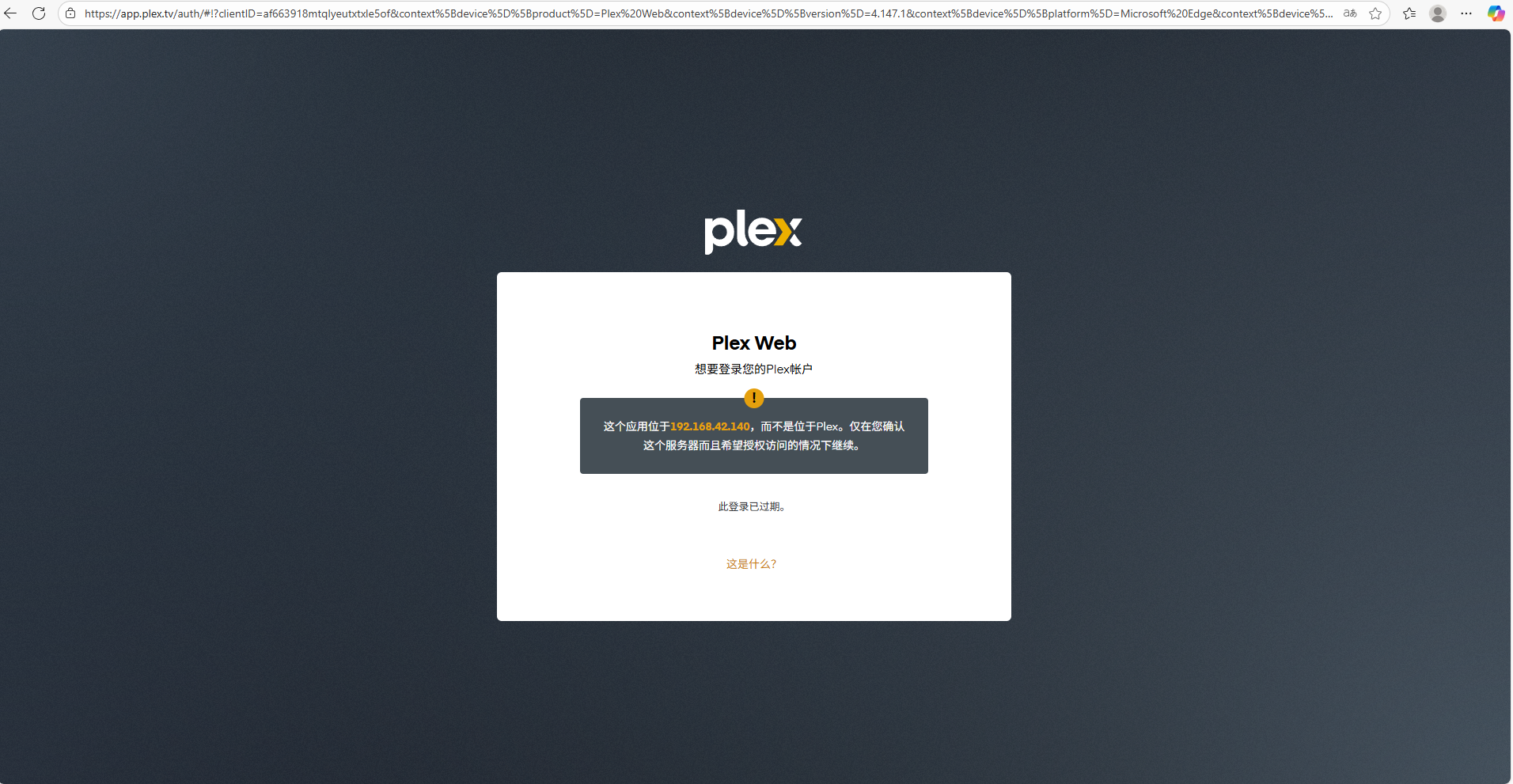
这里有一个很实际的小坑:
如果只访问服务器 IP 和 32400,页面可能不会直接进入想要的 Web 界面。
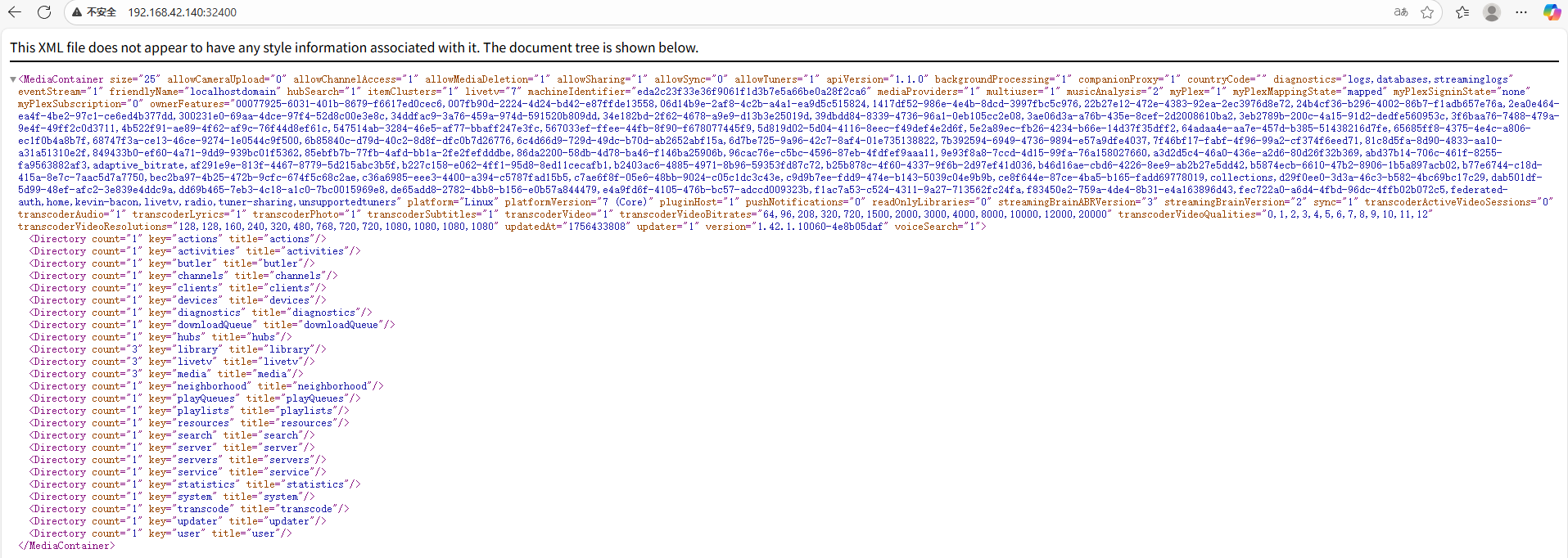
这次使用的完整路径是:
http://你的服务器IP:32400/web
所以我会先确认这个地址能打开,再继续做初始化。
5. 登录并完成基础设置
进入 Plex 以后,这次选择 Google 登录。
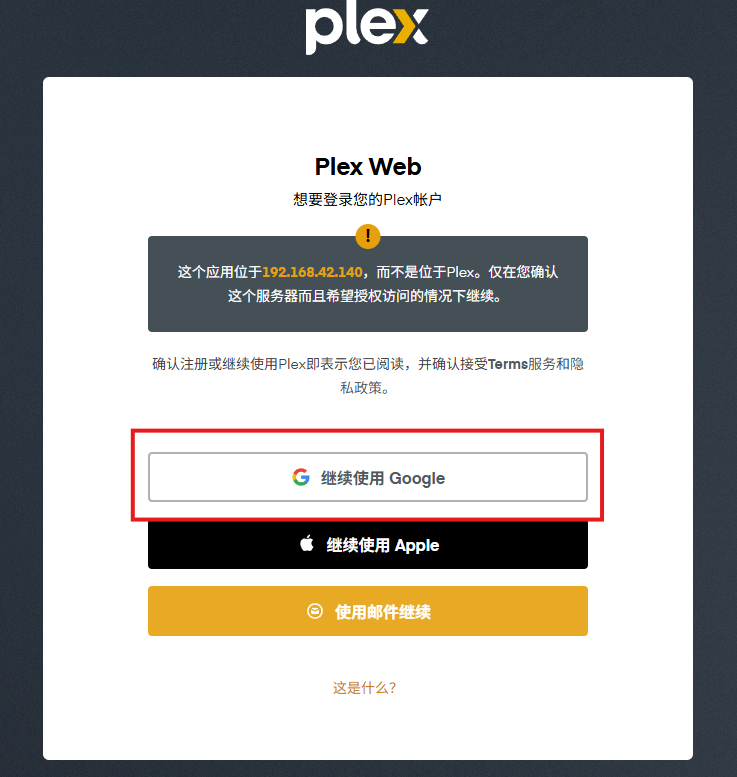
然后进入服务器基础配置页面,自定义服务器名称。
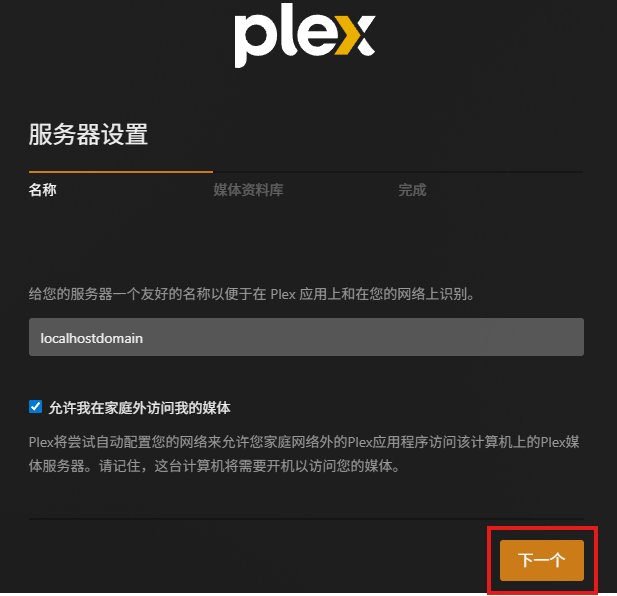
下一步是媒体库设置。
这里可以先跳过,也可以直接添加资料库。
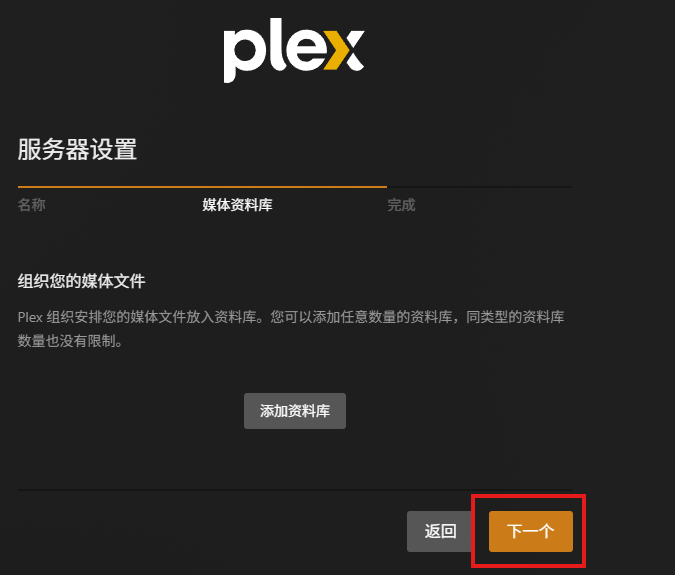
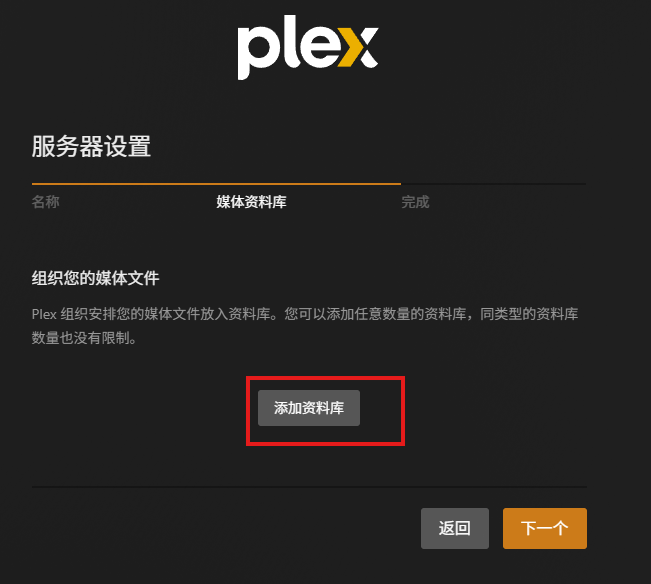
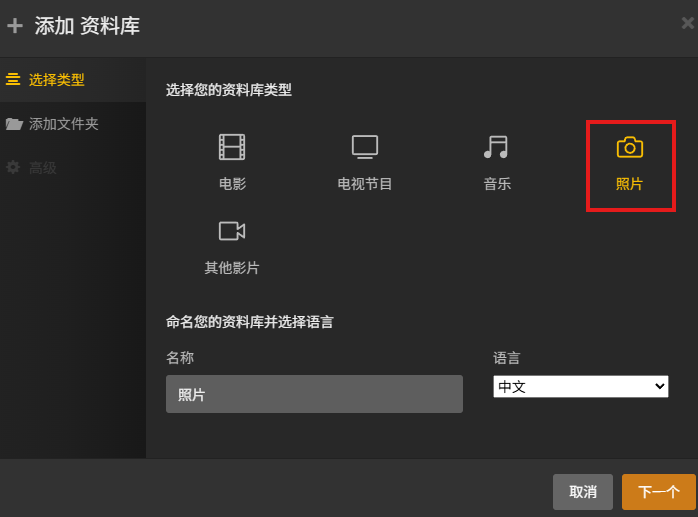
这次没有一上来拿电影库做演示,而是先选择:
照片
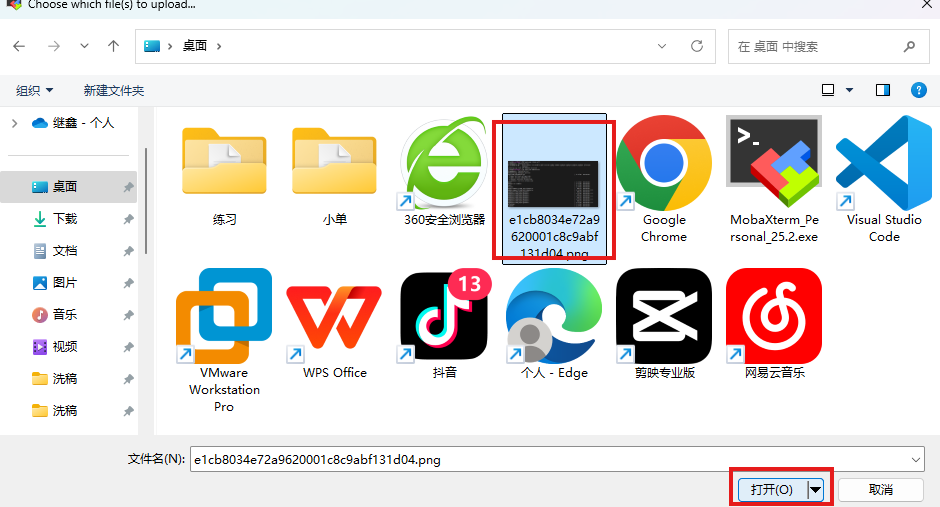
提前在 /app 目录放了一张照片。

把目录添加到资料库后继续下一步。
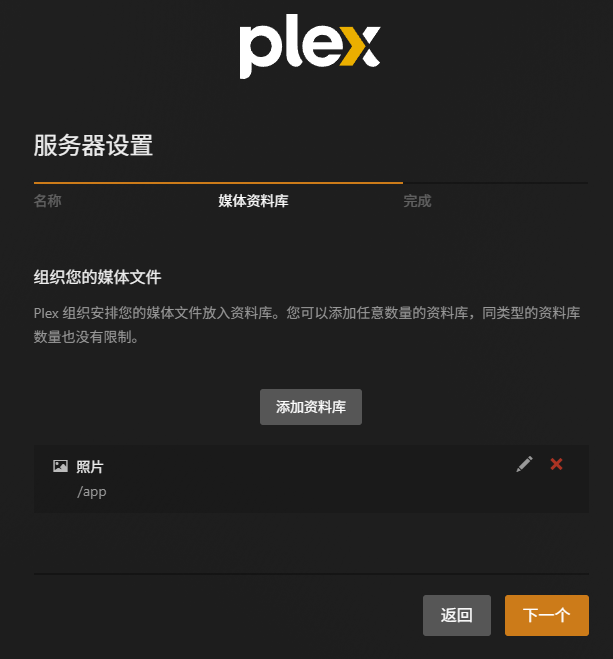
完成初始化。

最后可以在 Plex 页面里看到刚才添加的照片。
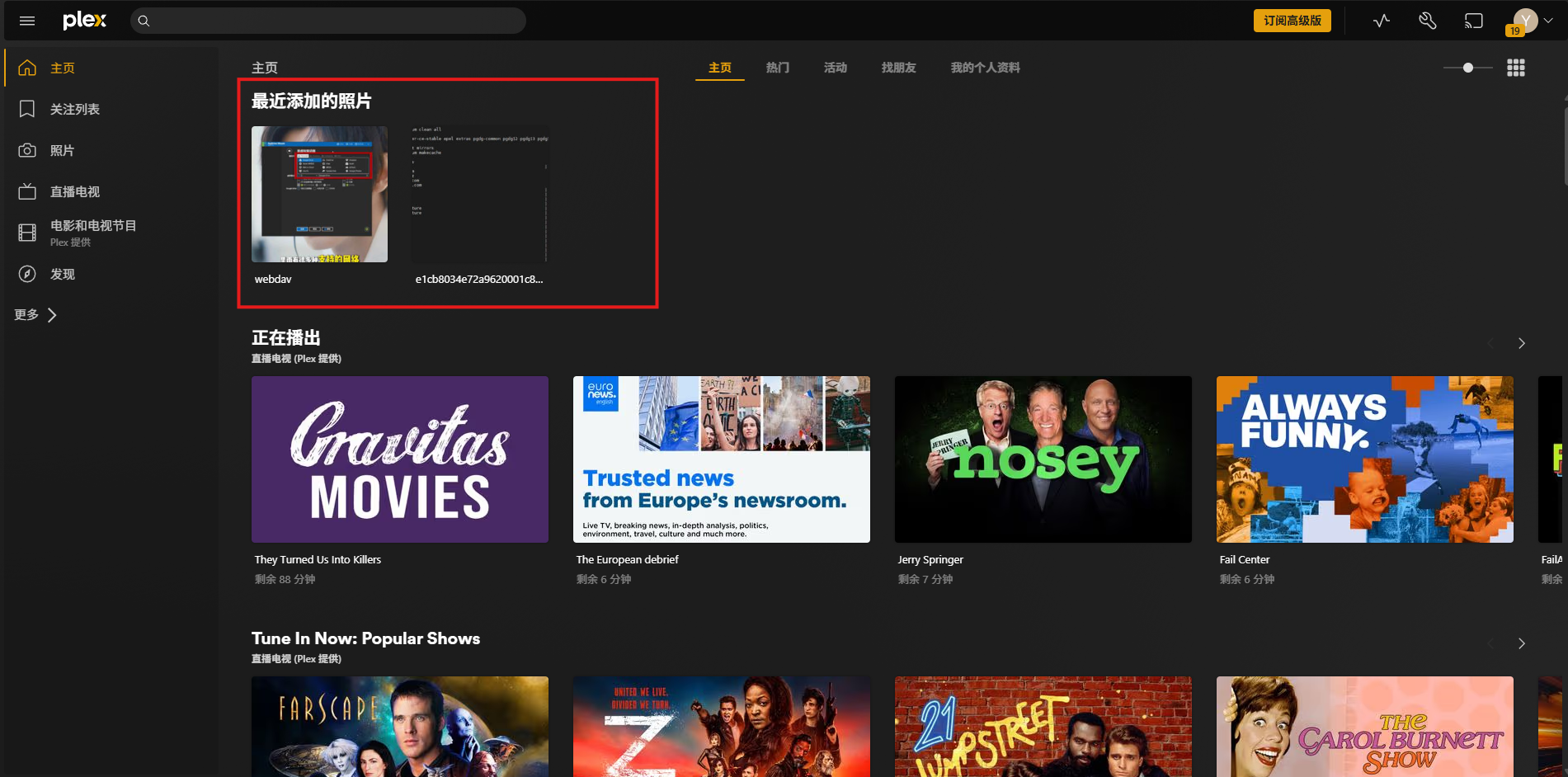
这一段真正验证的是:
Plex 已经能够读取本地目录,并把其中的媒体内容加入资料库。
6. Plex 里也能看到平台自带内容
Plex 页面里还可以播放自带影片。
当前说明里提到这部分需要观看广告。
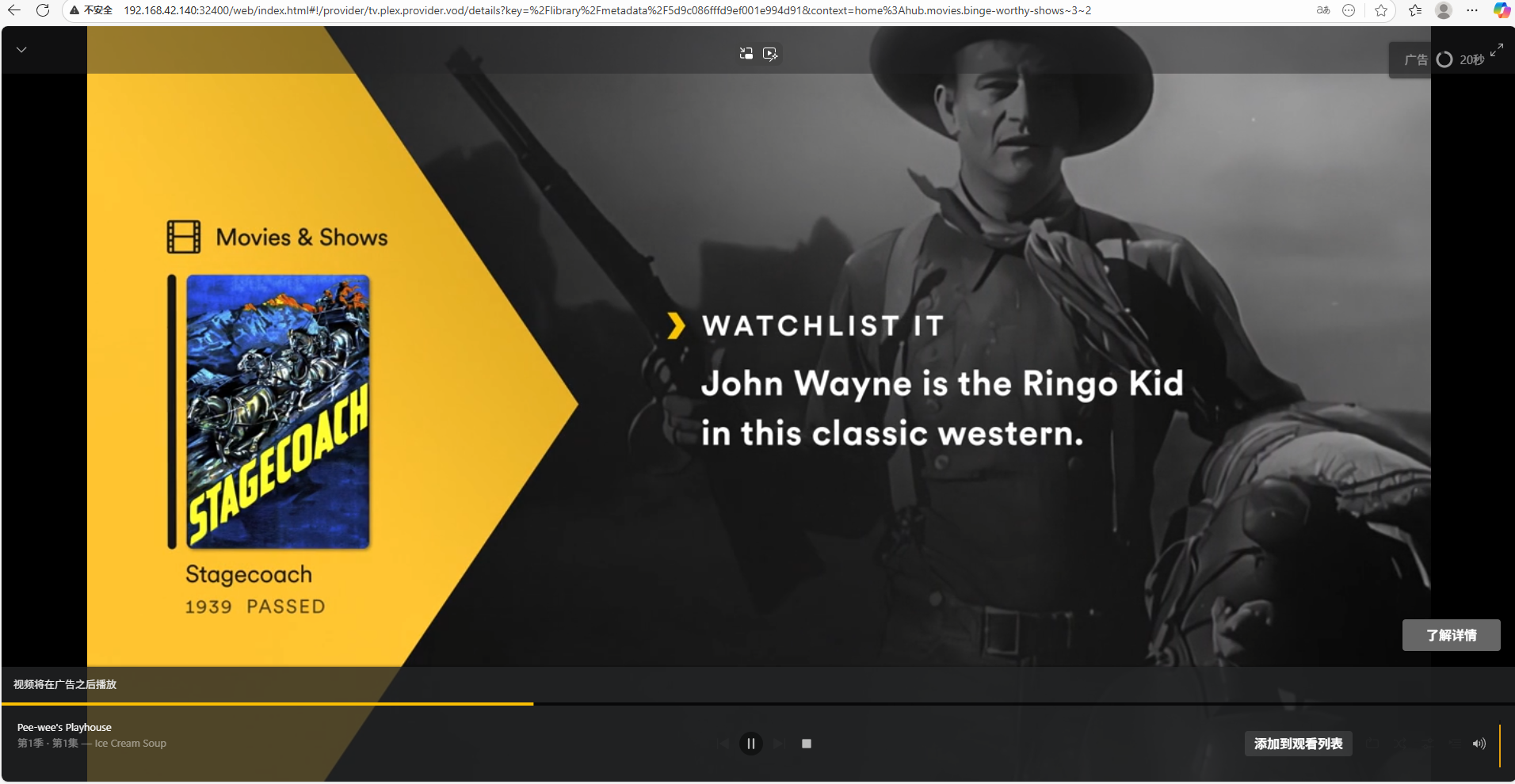
我会把这一块和本地媒体库分开理解:
自带内容是 Plex 平台提供的内容,本地资料库则是自己服务器上的媒体。
这篇真正部署和管理的是后者。
7. 局域网媒体库能打开以后,再解决外网访问
在家里局域网内,服务器IP:32400/web 已经够用。
问题是离开家以后,本地 IP 就无法直接访问。
这里再加入 cpolar。
cpolar 在整套方案里只负责:
把 Plex 的
32400Web 服务提供到公网。
它不负责扫描媒体,也不负责生成海报、分类和简介,更不决定具体视频是否需要转码。
所以公网访问这一层我只验证:
外部浏览器能不能打开这套 Plex 页面。
8. 安装 cpolar
执行:
shell
sudo curl https://get.cpolar.sh | sh
安装完成后检查服务状态:
shell
sudo systemctl status cpolar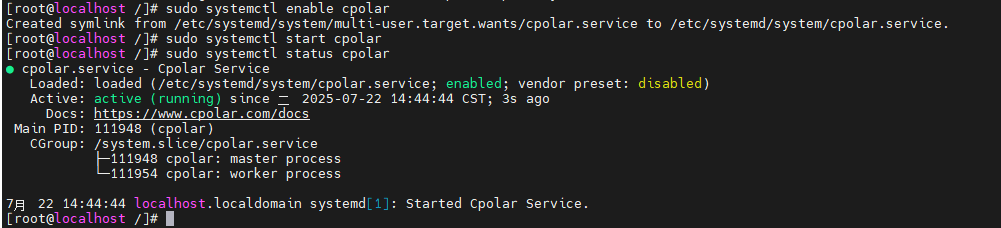
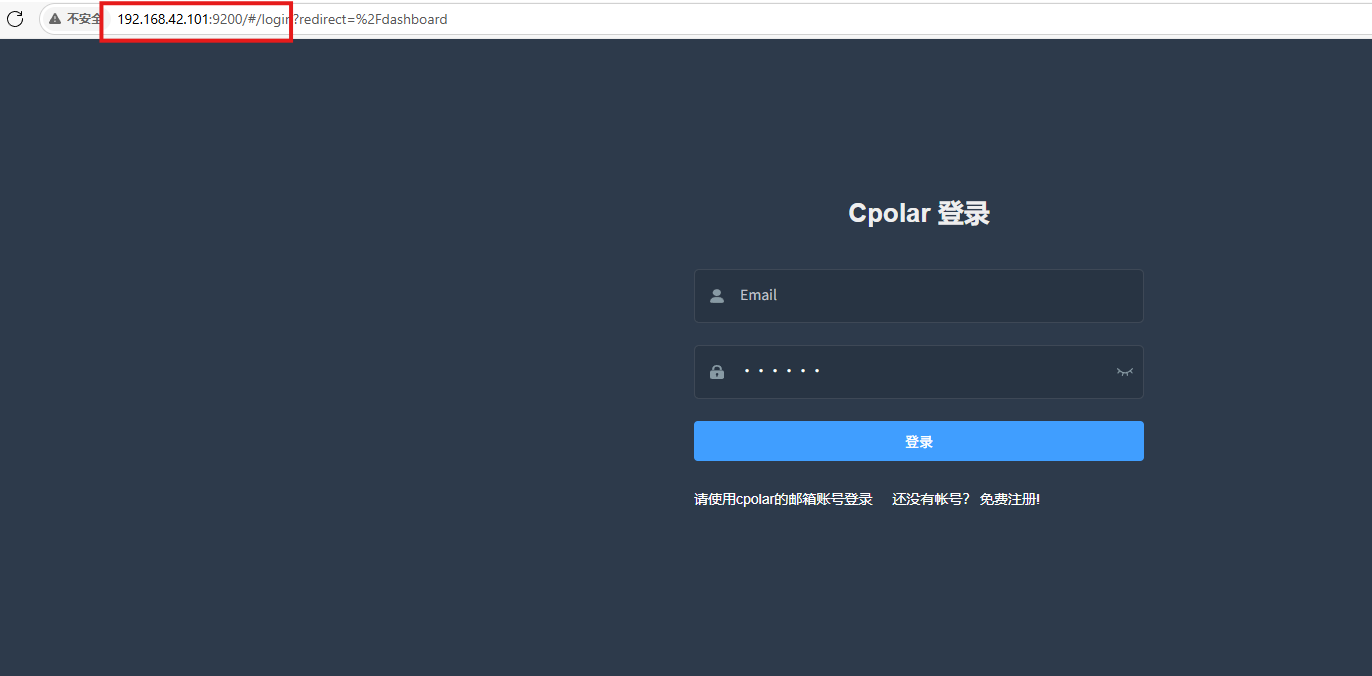
服务正常以后,在浏览器中通过主机 IP + 9200 打开 cpolar 管理页面。
当前示例地址写成:
http://192.168.42.101:9200
同时链接目标指向:
http://localhost:9200/
实际使用时,以当前机器能够打开的 cpolar Web UI 地址为准。
9. 给 Plex 的 32400 创建随机公网地址
进入:
隧道管理 → 创建隧道
当前参数为:
-
隧道名称:
plex -
协议:
http -
本地地址:
32400 -
域名类型:随机域名
-
地区:
China Top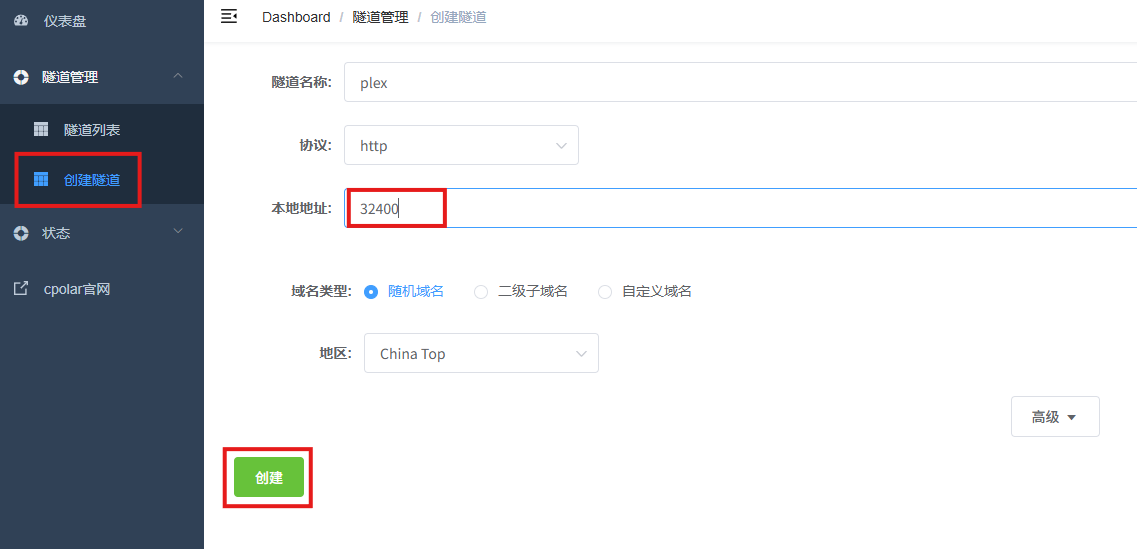
创建以后进入在线隧道列表。
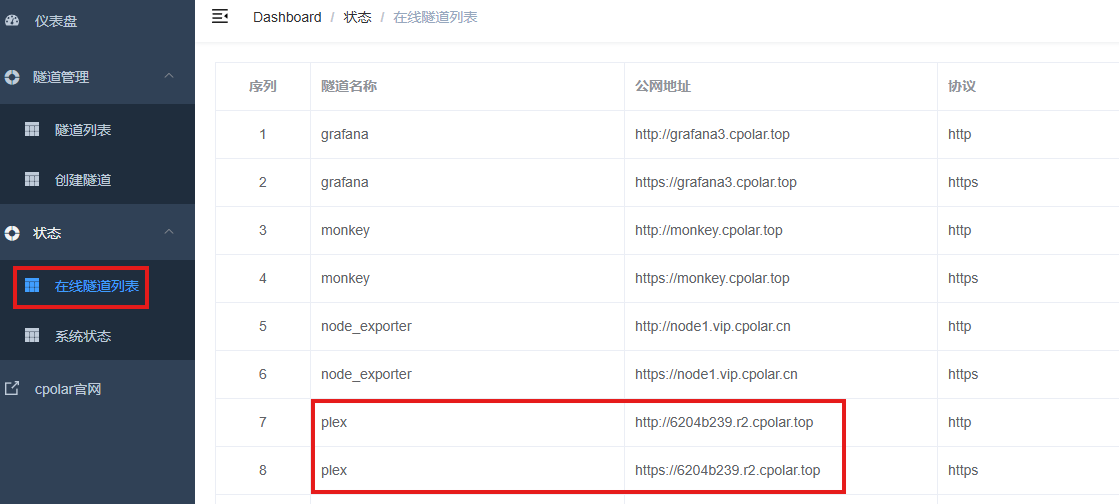
复制生成的公网地址到其他电脑或移动设备。
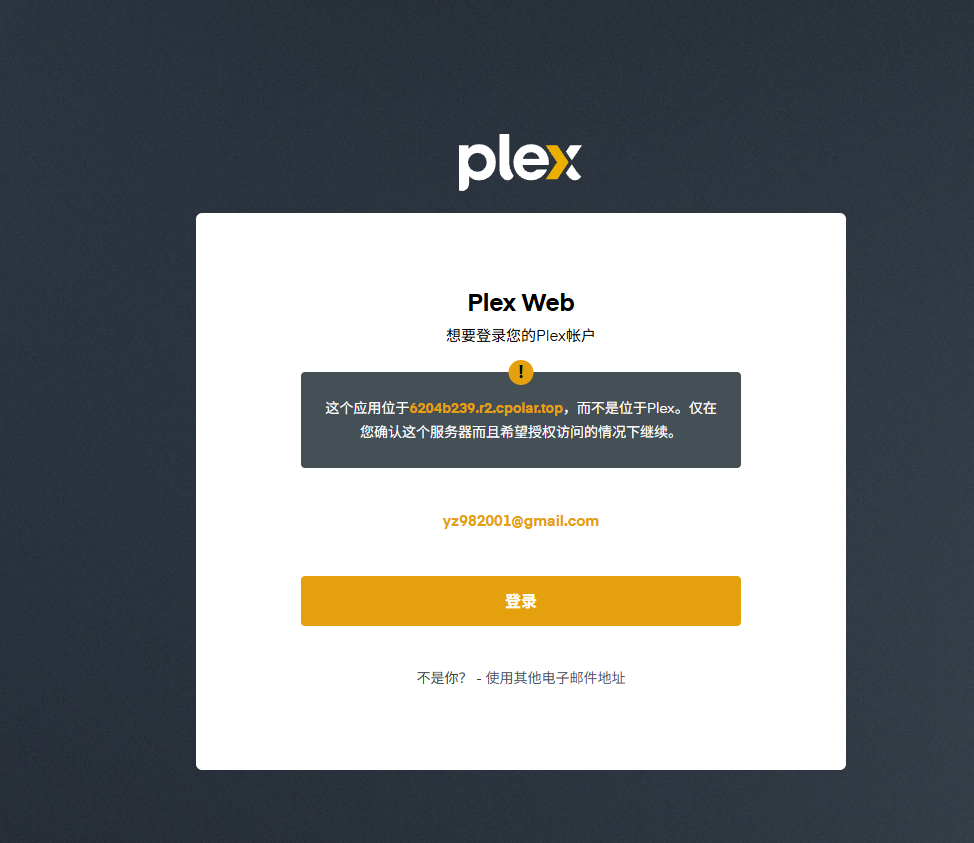
页面可以正常打开。
这一层真正证明的是:
Plex 32400 → cpolar HTTP 公网地址 → 外部浏览器。
这里我不会把"页面打开成功"直接写成"所有高清电影都已经可以流畅远程播放"。
因为这次实际截图没有继续展示本地高清电影从外网连续播放、码率、转码或带宽结果。
10. 长期使用再配置固定二级子域名
随机域名适合先测试公网链路。
如果以后会长期从外面进入 Plex,固定入口更方便。
进入 cpolar 预留页面。
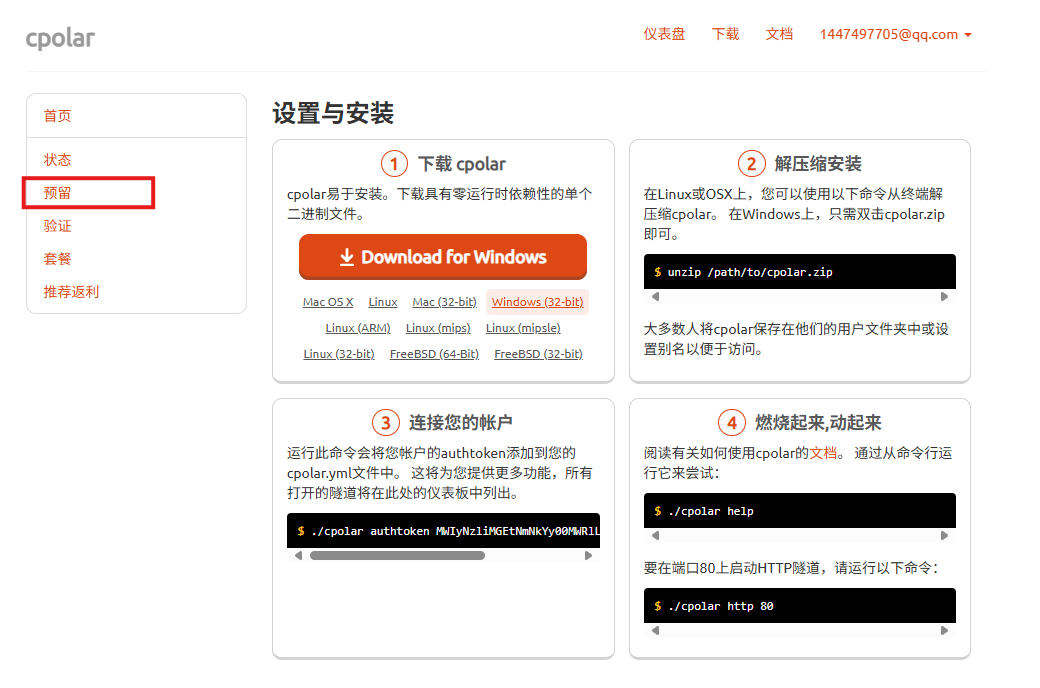
选择保留二级子域名。
当前填写的是:
- 地区:
china Top - 二级子域名:
plex1
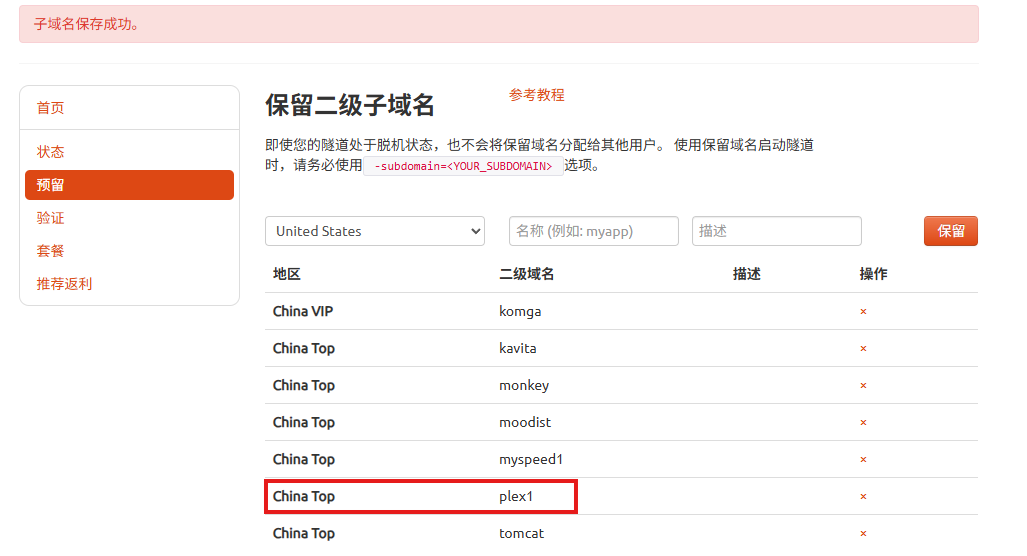
二级域名需要以自己账号实际保留成功的名称为准。
然后回到:
隧道管理 → 隧道列表
找到:
plex
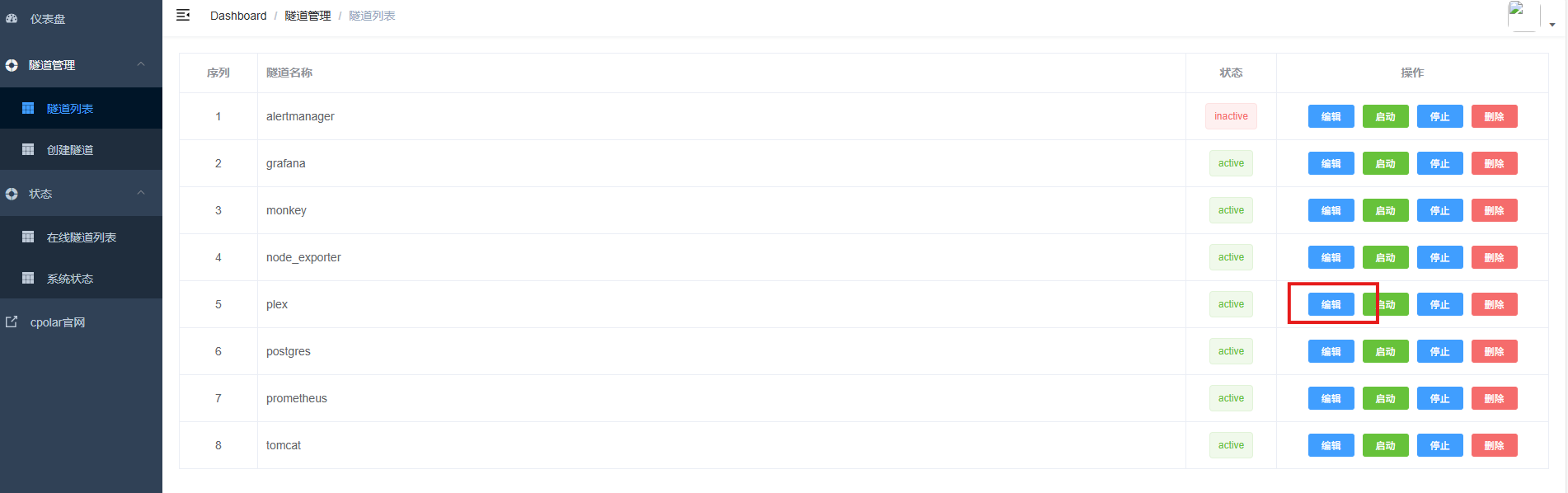
点击编辑,把域名类型改成:
二级子域名
并填写:
Sub Domain:前面保留成功的二级子域名- 地区:
China Top
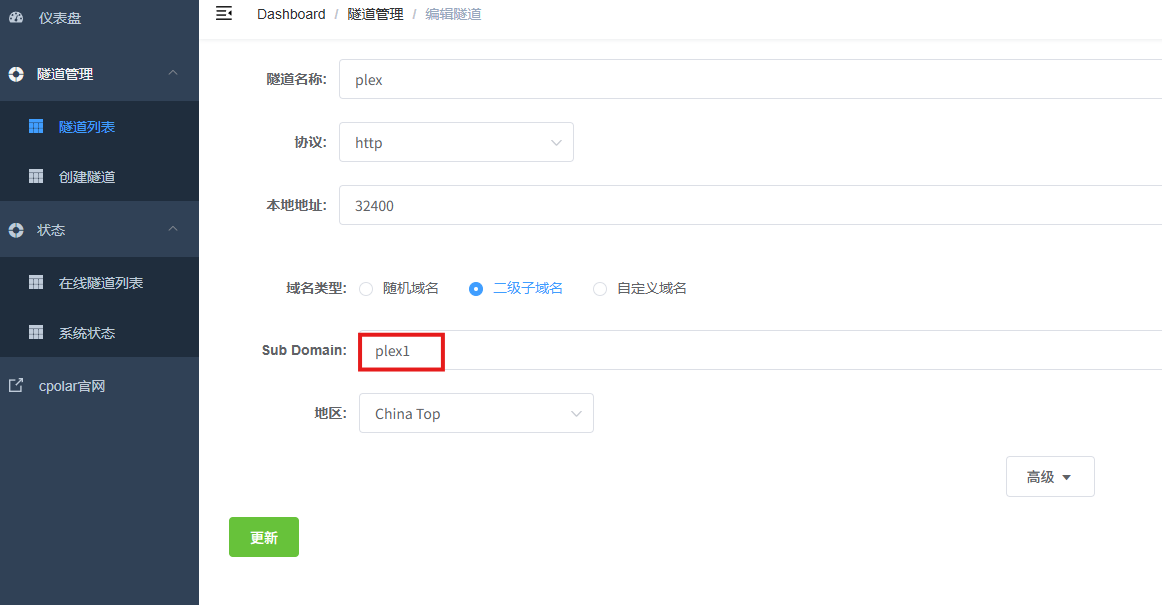
更新以后进入在线隧道列表。
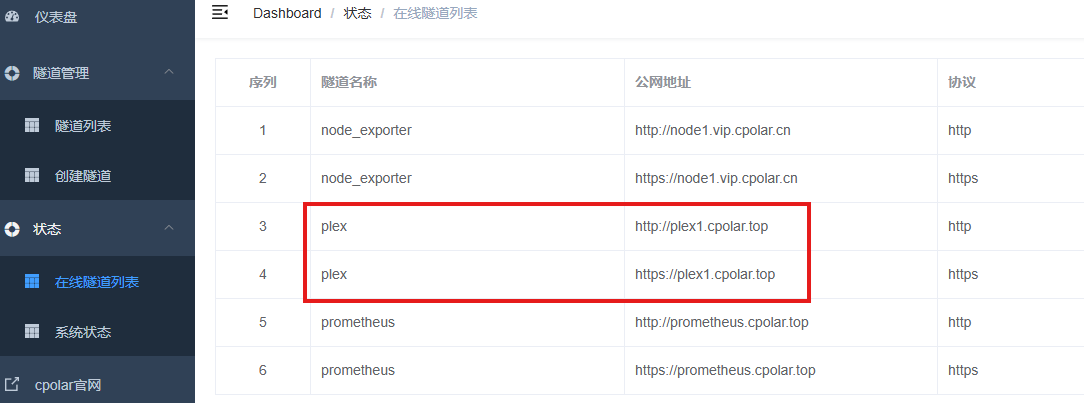
此时公网地址已经切换成固定二级子域名形式。
最后继续从浏览器访问。

页面能够正常打开。
到这里,Plex 的固定公网 Web 入口已经跑通。
11. 我会怎么判断这套 Plex 是否真正可用?
我不会只看"页面看起来很漂亮"。
至少会分三层:
第一层:Plex Server 是否稳定运行
32400/web 能否正常打开,服务是否已经开机自启。
第二层:资料库是否真的读取到本地内容
目录有没有成功加入,媒体是否能在 Plex 页面显示。
第三层:公网入口是否可用
随机地址和固定二级子域名是否都能从外部网络打开。
至于"远程追剧顺不顺",那是第四个问题。
这次没有完整展示本地电影在外网播放时的码率、转码和连续播放结果,所以我不会提前给它下"任何地方都能流畅看 4K"的结论。
总结
Plex 对我来说最实用的地方,不是把家里的硬盘变成"Netflix",而是终于有一个相对统一的方式去整理和打开本地媒体库。
这次真正跑通的是:
CentOS 7 → Plex 官方 YUM 源 → Plex Media Server → 32400/web → Google 登录 → 添加 /app 照片资料库 → cpolar → 随机公网 → 固定二级子域名 plex1。
几个边界也要分清:
- 这次真正添加并验证的本地资料库示例是照片,不是完整本地电影库;
- Plex 页面里的自带影片和本地媒体库不是一回事;
- cpolar 只负责
32400Web 服务的公网入口; - "公网 Plex 页面可以打开"不等于"所有高清视频已经验证可以流畅远程播放";
- 原步骤中随机隧道地区写
China Top,固定二级子域名阶段写china Top,两处按现有内容保留; - 固定二级子域名
plex1解决的是访问地址变化问题,不会直接改变视频转码或网络带宽。
如果只是偶尔在一台电脑上看本地文件,直接打开播放器已经够快;但当片库越来越多、设备越来越多以后,我更愿意先把"找得到、分得清、从同一个入口打开"这件事解决。Plex 把媒体库整理起来,cpolar 再补上远程 Web 入口,这才是这篇真正已经跑通的部分。