MCP 完整实战:Figma、Chrome DevTools 如何接入 AI 编程
MCP 的价值是让 AI 通过受控工具读取设计、浏览器调试信息或项目数据,而不是给 AI 一把"能访问所有东西"的钥匙。本文用一个咖啡豆展示网站(Next.js + Supabase)完整走通 6 个 MCP:Figma、shadcn、Chrome DevTools、Supabase、Apifox、GitHub。全程用 Cursor Agent 模式,你只需要复制提示词、盯住验证结果。
开头先问你一个问题
AI 功能最容易做成一段惊艳演示,也最容易在真实用户、成本和权限面前失效。先看清这条功能链路,再开始接模型。
先把基础概念说清楚
AI 功能通常由输入、受控服务端调用、结构化结果、人工确认和可追踪记录组成。模型输出是候选信息,不是可以直接相信的最终事实。
MCP 全称模型上下文协议(Model Context Protocol),是"AI 如何调用外部工具"的标准,可类比 HTTP:请求地址、方法、状态码、请求头(如 Cookie)、响应体,浏览器与服务器按约定通信,AI 与工具之间按 MCP 约定通信。有了它,Agent 才能调用 Figma、浏览器、数据库等外部系统。
用 MCP 前记住三个注意点:① 配置方式各异,Cursor / Claude Code / Codex / VSCode 都不一样,必须照官方文档,本文统一演示 Cursor;② MCP 工具会占用宝贵上下文(GitHub MCP 默认 100+ 个工具),不是越多越好,用不到的关闭;③ 不一定方便,有些操作(如 GitHub 建仓)手动更快,要亲自尝试判断。MCP 可配在全局 (用户目录,所有项目可用),也可配在项目 (项目根目录 .cursor/mcp.json)。
一、准备项目:Supabase + 咖啡豆模板
1.1 新建 Supabase 项目
-
Supabase 官网 → 组织 → New Project ,项目名
mcp-test,设数据库密码,地区选新加坡(或按 Smart Region Selection 推荐); -
Project Settings → Data API
复制 Project URL ;API Keys 处复制 anon (公钥)与 service_role(私钥)。
1.2 下载模板、填环境变量
下载 mcp-tutorial-beike-main.zip(约 3.7MB)解压,用 Cursor 打开;把根目录 .env.example 复制为 .env.local,填入 3 个值:
.env.local
NEXT_PUBLIC_SUPABASE_URL=your-project-url
NEXT_PUBLIC_SUPABASE_PUBLISHABLE_OR_ANON_KEY=your-anon-key
SUPABASE_SERVICE_ROLE_KEY=your-service-role-key
⚠️
service_role会绕过行级安全(RLS),只能放服务端,绝不能出现在浏览器端代码或NEXT_PUBLIC_前缀变量里。
1.3 建表并导入数据
Supabase 后台 SQL Editor 粘贴以下语句并运行:
create table public.beans (
id uuid not null default gen_random_uuid(),
name text not null,
flavor_profile text not null,
origin text not null,
tags text\[\] null default array\[\]::text\[\],
image_url text not null,
created_at timestamp with time zone null default timezone('utc'::text, now()),
constraint beans_pkey primary key (id)
) TABLESPACE pg_default;
Table Editor → Insert → Import data from CSV 导入 beans_rows.csv(约 5 条示例数据)。示例 image_url 填的是 public/ 下本地图片(bean_01.png ~ bean_08.png);实际项目更规范的做法是传到 Supabase Storage 或图床,存完整远程 URL。
1.4 运行与登录
pnpm install
pnpm run dev
访问 http://localhost:3000:首页可打开,点"咖啡豆"页会提示登录。注册账号 → 邮箱点击 Confirm your sign up → 登录,刷新咖啡豆页应显示 5 条数据。建议先 git init,每完成一个 MCP 功能提交一次,方便对比改动。
二、Figma MCP:一句提示词还原落地页
Figma MCP 把设计稿节点信息(布局、颜色、字体、组件)交给 AI,实现"读设计 → 生成代码"。目前仅付费会员可用,是否收费、版本要求以当前官方文档为准;不付费可只看流程。
2.1 安装与授权
-
Figma MCP 官方文档(Guide to the Figma MCP server / Remote server)选 Remote server(Cursor 受支持);
-
Cursor → Settings → Tools & MCP → Add Custom MCP,粘贴:
{
"mcpServers": {
"figma": {
"url": "https://mcp.figma.com/mcp",
"type": "http"
}
}
}
- 回 MCP 列表点 Connect ,浏览器授权页点 Agree ;看到绿点及 4 个工具、1 个提示词即成功。
2.2 复制设计稿节点
Figma Community 打开咖啡类落地页设计稿(Open in Figma 进画布):还原整页就选中外层整页 Layer,还原单卡片就选中该组件,右键 Copy link to selection。
2.3 还原并验证
Cursor 切 Agent 模式 ,把 {url} 换成复制的链接:
请使用Figma MCP,在 @page.tsx 页面还原落地页设计:{你所复制的url}
AI 会调工具获取代码和截图后开始写页面,等待 5~20 分钟(实测约 5 分钟)。完成后刷新首页、缩放到 100% 检查还原度------实测还原度很高,图片也是从设计稿复制过来的。
2.4 还原后必改两点
-
图片本地化
:AI 可能直接引用 Figma 域名的远程图片 URL 导致加载慢,把图片保存到项目目录、压缩优化后改本地地址,再做 CDN;
-
导航栏丢失
:还原时顶部导航栏、注册/登录/退出按钮可能被"吞掉",用提示词修复并中文化:
目前首页没有导航栏,丢失了用户登录,请加入导航栏并修改成为和首页样式类似的主题风格。
修改首页样式:1. 顶部 NAV 导航栏使用"首页"+"咖啡豆",移除掉其他的;
-
咖啡豆页面是浅色背景,需要修改文字颜色适配(浅色背景用深色字,深色背景用浅色字);
-
首页所有文案改成中文,价格改成人民币。
验证后 git commit。注意还原不是 100% 像素级(字体、遮罩图层可能有差异),Figma 是视觉参考,不等于完整业务规则。
三、shadcn MCP:弹框表单 + 第三方组件
shadcn MCP 的价值:组件来自实时注册表 而非预训练数据(保证时效性);不只支持官方组件,还支持注册表里的第三方组件库;搜索引用更方便。项目终端执行(项目内安装):
pnpm dlx shadcn@latest mcp init --client cursor
到 Tools & MCP 打开它,绿点且出现 7 个工具即可。
3.1 实现"新增咖啡豆"弹框提交
开发 @beans/page.tsx 页面前后端功能,用户能够提交对应的:
-
在 @beans/page.tsx 中增加一个右下角的悬浮按钮,点击后出现弹框;
-
弹框需要使用 shadcn 的弹框组件,使用 shadcn mcp 引入并生成;
-
弹框要填写 beans 表中的字段:咖啡名称、口味描述、产地、标签(字符串数组)、图片 url 链接,
用户提交需要校验字段,必须所有填写完成才可以点击提交;
- 用户填写后通过接口保存到数据表 beans 中。
AI 会调用 shadcn MCP 搜索并引入 dialog 组件,再生成后端接口;页面报错就把报错信息复制给 AI 修复。
验证 :点悬浮按钮开弹框,填名称、口味描述、产地(如中国云南)、标签、图片地址(如 /bean_06.png)提交。注意标签是字符串数组,多个标签用英文逗号 分隔。提交后到 Supabase Table Editor 刷新,beans 表应新增一条记录(后端走 POST 接口)。
3.2 引入第三方组件:MagicUI 的 Tweet 卡片
第三方组件库要先在 components.json 注册:
{
"registries": {
"@magicui": "https://magicui.design/r/{name}.json"
}
}
使用shadcn mcp,引入magicui的tweet卡片,在 @beans/page.tsx 页面引入一个板块叫做「社区热议」,
热议中有3个用户的卡片,id分别为:
1976382199965602022
1976437762950824362
914134197413072898
刷新页面,底部应出现 3 张推特卡片(tweet 卡片必须传推文 ID ,即推文 URL 最后一段数字)。经验:shadcn MCP 搜索组件不一定 100% 好使,耗时可能比手动安装还长;更快的做法是先在组件官网找到组件,再用 pnpm dlx shadcn@latest add <组件名> 手动安装,非官方组件务必先看文档确认必传参数。
四、Chrome DevTools MCP:自动化、样式落地、修报错
DevTools MCP 让 AI 直接操作真实浏览器:读取控制台、网络请求、页面元素,还能自动点击、填表、提交。它适合查证 而不是替代测试------要求 AI 报告具体请求路径、状态码、错误文本和复现步骤,不要接受"我已经修好了"。安装:DevTools MCP 的 GitHub 首页点 Add to Cursor 自动安装,成功后出现 26 个工具。
4.1 自动化提交表单
请你在 @beans/page.tsx 页面,使用chrome devtools帮我实现自动化提交2个亚洲的咖啡品种的咖啡豆。
图片地址填写 bean_06.png和 bean_07.png,其他的内容你自动创建咖啡相关的内容。
AI 会打开 Chrome 窗口,自动点弹框、填字段、提交,两个亚洲咖啡豆(如越南罗布斯塔等)入库,全程不碰代码,最后截图确认。这个功能有两个特有坑:
| 坑 | 现象 | 处理 |
|---|---|---|
| 浏览器实例冲突 | 报"浏览器实例冲突"或打不开页面 | 把所有已打开的 Chrome 窗口全部关闭(含你自己调试的),再让 AI 重新执行 |
| 沙箱没有登录态 | AI 打开的浏览器是隔离沙箱,拿不到你日常浏览器的 Cookie | 暂停任务,在 AI 打开的浏览器窗口里手动登录一次再继续 |
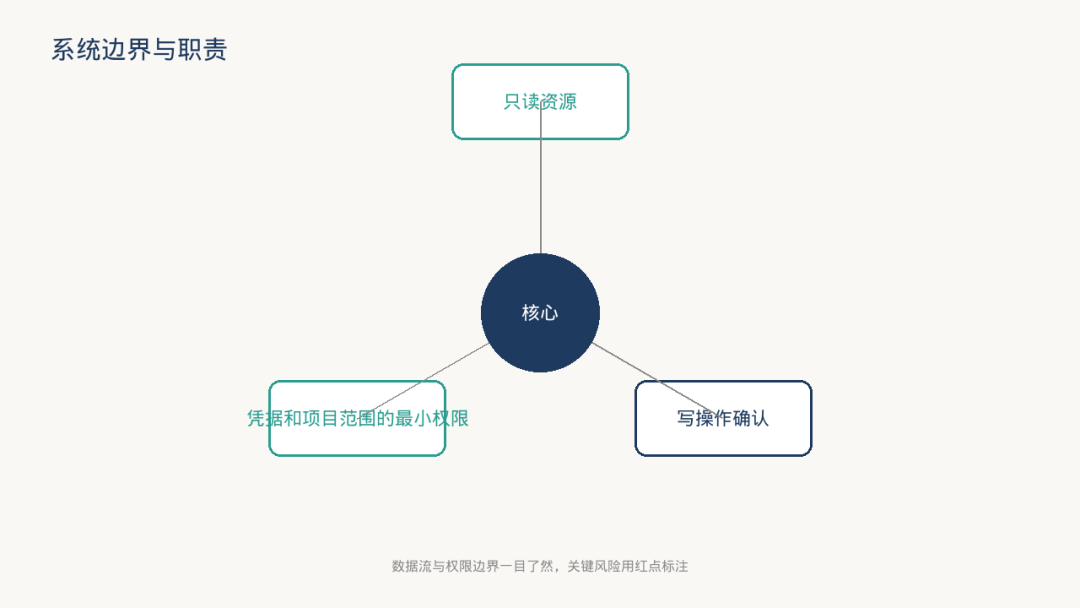
安全边界:DevTools MCP 只读当前本地页面的调试信息,不要把浏览器全部历史、全部 Cookie 暴露给 AI。
4.2 调试样式落成代码
在 DevTools 里调样式(如把悬浮按钮宽高改成 100px、背景色深红)后,刷新页面样式就没了------调试不落代码。现在直接告诉 AI:
我在chrome devtools中修改了咖啡豆页面的悬浮按钮的样式,请你应用我的样式修改代码,和我调试的样式保持一致。
AI 截图读取当前调试样式,对比代码差异后直接改对应文件;同样适用于调按钮定位(如 right 值)这类"调好了但找不到代码"的场景。需要一点 CSS 基础,但不用自己找文件。
4.3 自动修复控制台报错
前端报错在浏览器 Console,AI 默认看不到;以前要手动复制报错,现在直接说:
console中有一个报错,请你使用chrome devtools查看报错并修复。
实测:人为制造排序报错(读取不存在的属性)后,AI 调 list console messages 定位 fetch 数据错误,修复后再查一次控制台确认已清空,全程自动。排查口诀:前端报错看浏览器 Console,后端报错看终端运行日志------后端报错仍要你把终端日志贴给 AI。
五、Supabase MCP:口喷建表 + 生成点赞后端
Supabase MCP 能代理建表、查文档、列项目/表、获取项目 URL 和公钥,不用再去后台手写 SQL。安装:官方文档点 Add to Cursor ,安装后点击授权,成功出现 29 个工具。
5.1 用 MCP 创建点赞表
我现在需要实现一个用户点赞的后端逻辑,用来保存用户的点赞咖啡豆的情况。
该表需要能够记录用户点赞的咖啡id、用户id、点赞时间。
请你使用supabase MCP 在 mcp-test 这个项目中帮我创建这个表。
特有失败分支 :账号下如有多个 Supabase 项目,AI 可能把表建到另一个项目 里(实测表被建到别的项目,刷新找不到)。发现后新开对话,强调"在 mcp-test 这个项目中创建",AI 才会建对地方。验证:Supabase 后台 Table Editor 刷新,应看到 beans_likes 表创建成功,全程没手动执行建表 SQL。
5.2 生成点赞后端接口
现在请你实现用户点赞、取消点赞功能后端接口,只生成后端接口,不要实现对应的前端逻辑。
AI 会生成点赞、取消点赞、获取点赞状态等接口(对应 app/api/likes/route.ts),确认后 git commit。
六、Apifox MCP:用接口文档驱动前端
Apifox 管理后端接口文档,在前后端分离项目(小程序、iOS、H5 等纯前端不含后端)里价值最大:后端写好文档,前端让 AI 通过 MCP 读文档写代码。Next.js 前后端一体项目作用有限,可跳过。
-
准备接口文档
:Apifox 新建项目,把上一步的后端接口按文档创建(添加点赞、取消点赞等);注意请求方式与参数位置------咖啡 ID 可能在路径里(
/api/likes/{id}),也可能在请求体 body 里(字段如bean_id),按实际接口调整并保存;接口地址开发环境改成http://localhost:3000。 -
接入 Apifox MCP
:按官方文档《通过 MCP 使用 Apifox 项目内的 API 文档》配置------个人头像 → 设置 → API 访问令牌 新建令牌(如
mcptest)并复制;项目项目设置 里复制项目 ID ;Cursor MCP 配置填入accessToken和projectId(Mac/Windows 命令写法不同,以官方文档为准)。绿点且 3 个工具即成功。 -
让 AI 按文档写前端
:
给 @beans/page.tsx 页面添加对应的喜欢逻辑,要求在咖啡豆右边添加喜欢的icon,
用户点击后能够请求后端,喜欢该咖啡豆,或者移除喜欢该咖啡豆。接口文档参考 apifox mcp。
AI 调用 Apifox MCP 获取接口的方法、地址、请求参数和响应参数后写前端。验证:点心形 icon → 点赞成功 → 刷新 beans_likes 表出现记录;再点取消 → 刷新后记录消失。
安全边界:Apifox 访问令牌只给当前项目最小权限,不粘进聊天或日志;任务结束撤销或轮换。
七、GitHub MCP:最小权限 token 建仓推送
7.1 创建最小权限 token
-
GitHub → Settings → Developer settings → Personal access tokens → Generate new token;
-
名称填
cursormcp,有效期按需选择(选项以当前官方文档为准),仓库范围选"所有仓库"或"指定仓库"; -
关键一步
:勾选 administration 权限(仓库创建/删除),权限级别设 Read and write------不勾这个,MCP 无法创建仓库;
-
生成后复制 token,粘贴进 Cursor 时保留前面的
Bearer前缀和空格,只替换 token 部分。
安全边界:这个 token 相当于 GitHub 账号的钥匙。只给本任务需要的最小权限(如只保留仓库创建相关),用不到的工具(workflow、actions 等)直接关闭------GitHub MCP 默认工具很多,全放开风险高;不把 token 粘进聊天或日志;任务结束或怀疑泄露立即撤销重新生成。
7.2 建仓并推送
请你在我的github账号{你的账号名称}下,创建一个私有仓库,叫做 coffee-bean-mcp,
并把这个项目提交到远程仓库。
提示词必须说清三件事:在哪个账号下 (profile 路径就是账号名)、私有还是公开 、仓库名称,少一个 AI 都会追问。实测账号名有歧义时,AI 会判断"可能是用户自己的仓库而非组织",自动降级创建到用户仓库下并成功推送。验证:打开 AI 返回的仓库地址,代码应已完整推送。
八、通用安全与流程规范
8.1 最小权限审计表
接入任何 MCP 前,先对照这张表问一句"它能读什么、能写什么、谁能调用":
| 工具 | 最低权限 | 不应授予 |
|---|---|---|
| Figma MCP | 指定文件/节点只读 | 整个团队写权限 |
| DevTools MCP | 当前本地页面调试 | 浏览器全部历史与 Cookie |
| Supabase MCP | 当前项目 | 其他项目与生产库写权限 |
| GitHub MCP | 仓库创建 + 当前仓库读写 | 全部仓库管理、workflow 权限 |
| Apifox MCP | 当前项目接口文档 | 其他项目令牌 |
把表写进仓库或团队文档,之后任何人新增 MCP 都能判断是否超出任务必要范围。
8.2 任务拆成"读、计划、写、验"
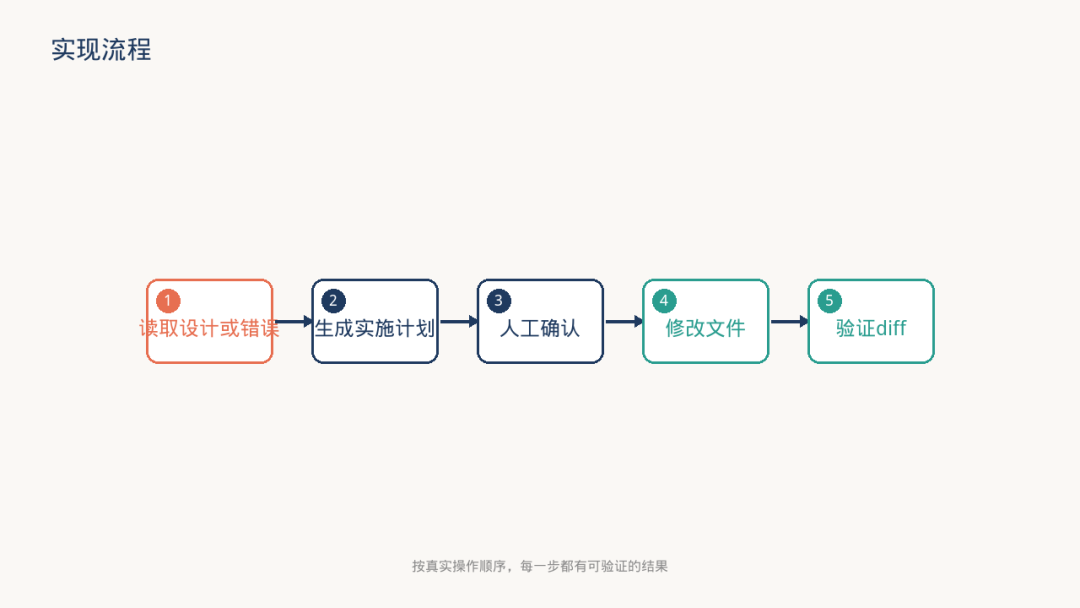
任何工具可以直接写代码时,都要保留四步:读 (读取指定设计节点或一次失败请求)→ 计划 (列出将碰到的文件、数据和风险)→ 写 (仅修改已确认的文件)→ 验(本地复现、跑 build、检查 diff,再由人决定是否合并)。AI 的速度来自缩短信息传递,不应省掉变更审查。
8.3 断开轮换与连接失败三查
任务结束后撤销不再需要的 token、清理本地配置、轮换意外暴露的凭据;MCP 连接不是永久资产,权限越强生命周期越应短。
连接失败先查三件事:① 服务是否启动(DevTools 需要浏览器可被驱动);② 当前账号/项目是否真的有最低权限(GitHub token 是否勾了 administration);③ 配置的地址或 token 是否属于当前环境(Figma 的 https://mcp.figma.com/mcp、Supabase 项目名是否写对)。排查用变量名、权限范围和脱敏错误信息,不把完整 token 粘进聊天或日志。
深度实战:25 MCP完整实战 Figma和ChromeDevTools接入AI编程
概念与边界
MCP 把 Figma 设计事实与 DevTools 运行证据交给模型:Figma 提供布局、间距、颜色 token、组件状态等"可实现信息",DevTools 提供控制台、网络请求、页面元素等运行证据。两者都按最小只读权限接入并与生产会话隔离------Figma 只读指定节点,DevTools 只读当前本地页面、不读全部 Cookie。
从零实现
-
初始化
:Supabase 建
mcp-test项目,填 3 个环境变量(URL / anon / service_role),建beans表,导入beans_rows.csv,pnpm install && pnpm run dev跑通localhost:3000; -
读设计类
:Figma MCP 填
https://mcp.figma.com/mcp还原落地页(修导航栏、本地化图片、中文化);shadcn MCP 实现弹框提交写入beans、注册@magicui引入 tweet 卡片; -
运行证据类
:DevTools MCP 自动化提交 2 个亚洲咖啡豆、样式落代码、修 Console 报错;
-
数据与交付类
:Supabase MCP 指定
mcp-test建beans_likes表;Apifox MCP 配accessToken+projectId写点赞前端;GitHub MCP 最小权限 token 建仓推送。
失败分支与处理
| 失败分支 | 处理 |
|---|---|
| Figma 还原等待过久 | 正常,5~20 分钟,期间不要重复提交提示词 |
| 还原后导航栏/登录按钮丢失 | 追加"加入导航栏并适配主题风格",再中文化、适配深浅色 |
| 图片引用 Figma 远程 URL 加载慢 | 图片下载到项目目录、压缩优化、CDN 加速 |
| DevTools 浏览器实例冲突 / 无登录态 | 关闭所有已打开的 Chrome 窗口;沙箱无 Cookie 时在 AI 打开的窗口手动登录 |
| 控制台报错 AI 看不到 | 用 DevTools MCP 让 AI 自己 list console messages;后端报错仍贴终端日志 |
| shadcn MCP 搜不到/太慢 | 手动 pnpm dlx shadcn@latest add <组件名>;第三方组件先看文档确认必传参数 |
| Supabase MCP 把表建错项目 | 提示词必须写明项目名(mcp-test),建错后新开对话纠正 |
| GitHub token 建不了仓库 | 检查是否勾选 administration 且为 read and write |
| 标签字段填了中文逗号 | 字符串数组用英文逗号分隔 |
可验证验收
-
首页为 Figma 还原落地页(导航含"首页/咖啡豆"、中文文案、人民币价格);shadcn Dialog 提交后
beans表新增记录,底部出现 3 张推特卡片; -
DevTools 自动提交 2 条亚洲咖啡豆入库;样式调试后 AI 改码与调试一致;Console 报错被 AI 自动修复并清空;
-
beans_likes表由 Supabase MCP 创建,点赞/取消后记录出现/消失;GitHub 出现私有仓库
coffee-bean-mcp且代码已推送。
发布前检查清单
6 个 MCP(Figma/shadcn/DevTools/Supabase/Apifox/GitHub)均按最小权限接入
service_role 未出现在浏览器端代码,NEXT_PUBLIC_ 前缀变量无密钥
GitHub / Apifox token 只勾必要权限,用完已撤销或轮换
DevTools 未读取浏览器全部 Cookie 与历史
Figma 还原后图片已本地化,不依赖远程 URL
beans 表结构与建表 SQL 一致,tags 用英文逗号分隔
多 Supabase 项目场景建表已指定项目名,未建错项目
控制台零报错,网络请求无 4xx/5xx
每个功能完成后 git commit,diff 已人工确认
价格、版本、额度等易变信息已标注"以当前官方文档为准"