一、Fiddler 工具安装教程
1、官网下载链接:http://www.telerik.com/fiddler
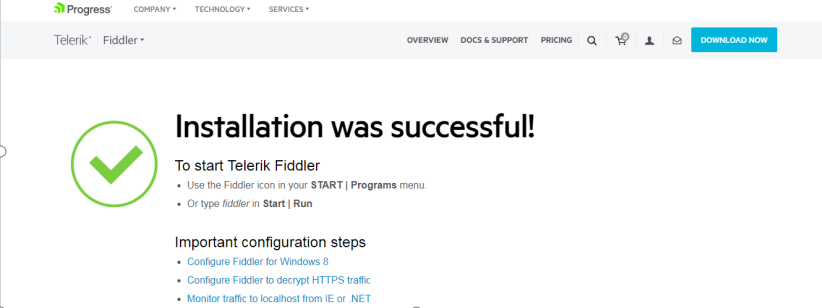
点击可执行文件一路安装,安装完会弹出如下网页,表示安装成功
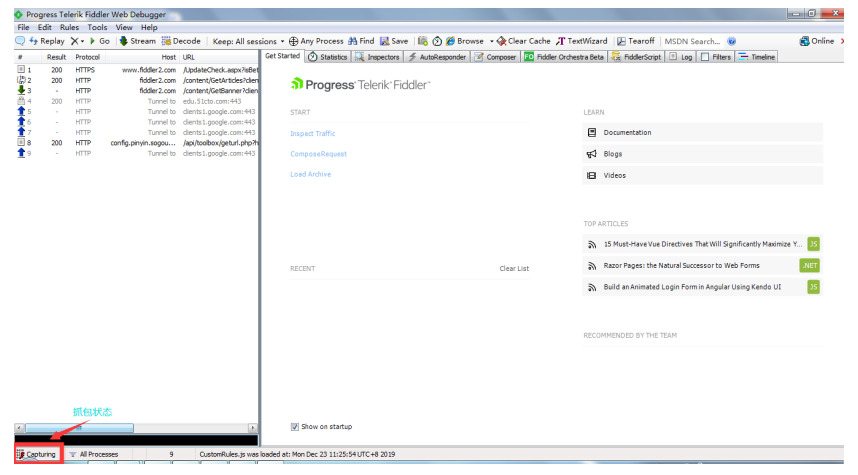
一般情况下默认是不开启HTTPS解密的,可以抓包看一下,Fiddler启动后就开始抓包了:
2、开启HTTPS解密
依次点击菜单栏 Tools -> Telerik Fiddler Options0->HTTPS,
勾选 HTTPS 标签页下的 Decrypt HTTPS Traffic
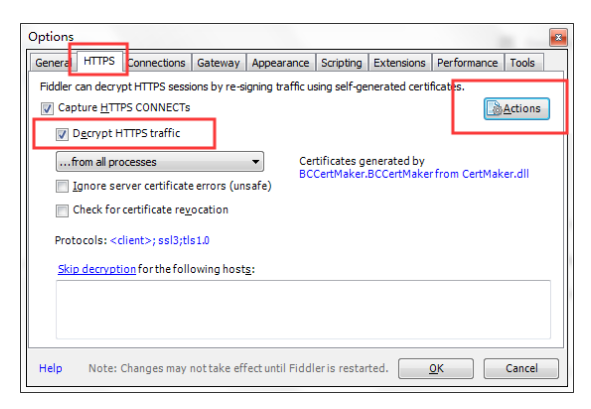
点击Actions按钮选择Trust Root Certificate,全部选择yes,然后点击Export Root Certificate to Desktop将证书导出,桌面会出现证书FiddlerRoot.cer文件,以便导入到浏览器使用,点击OK设置成功,关闭Fiddler
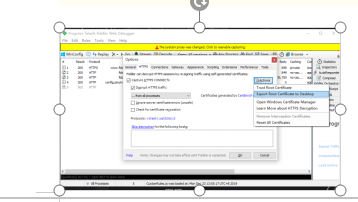
注:此步骤可能出现证书无法导出的问题,
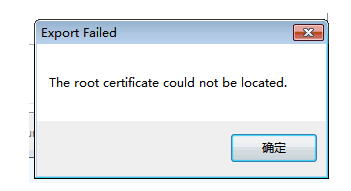
解决方法:
1、下载并安装Fiddler证书生成器
下载地址:
http://www.telerik.com/docs/default-source/fiddler/addons/fiddlercertmaker.exe?sfvrsn=2
下载之后重新开启HTTPS解密
2、有的电脑可能之前装过一些fiddler证书,导致新的证书起不了作用,清楚电脑上的证书:WIN+R快捷键,输入:certmgr.msc, 然后回车,查找所有fiddler证书,然后删除
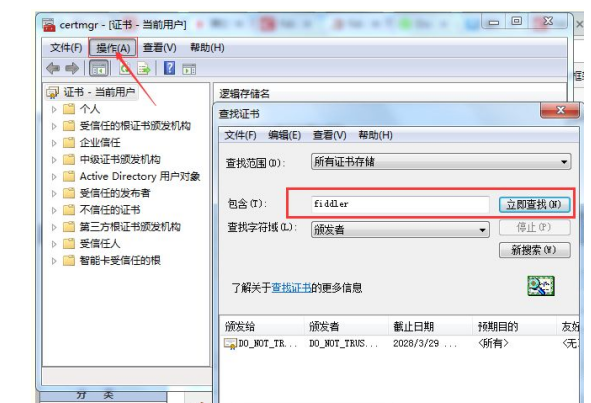
重新下载证书生成器开启HTTPS解密;
3、在浏览器中导入证书,以谷歌浏览器为例说明
找到设置------》高级------》管理证书
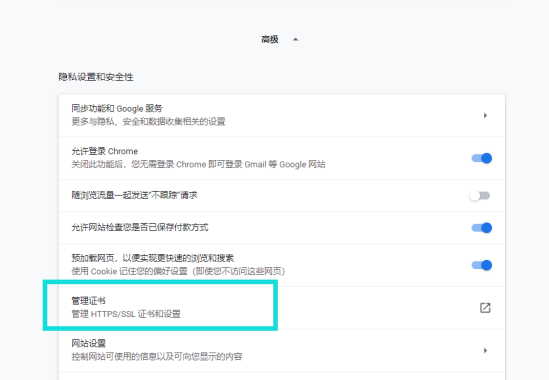
在受信任的根证书颁发机构,对证书进行导入
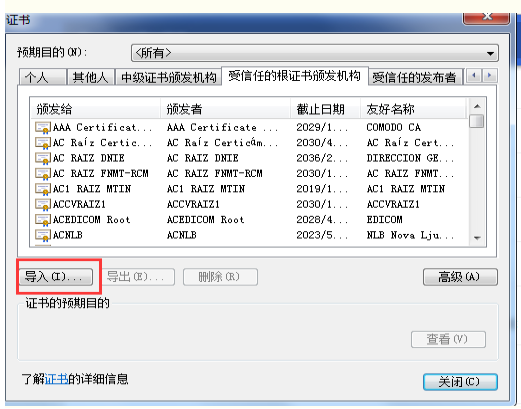
重新打开Fiddler就可以在电脑上进行HTTPS抓包了。
二、Fiddler使用
1、捕捉数据包
Fiddler启动后就开始抓包了
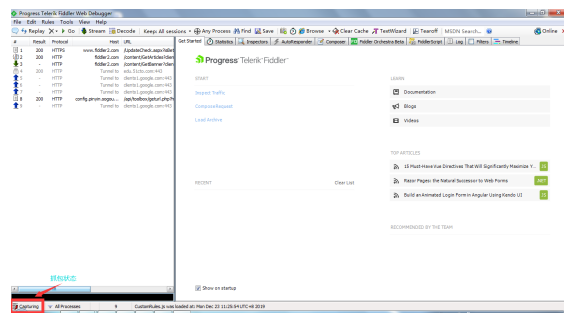
点击左下角的Capturing停止抓包,开始也是点击此处,
点击工具栏的X,可以删除当前捕捉的所有会话
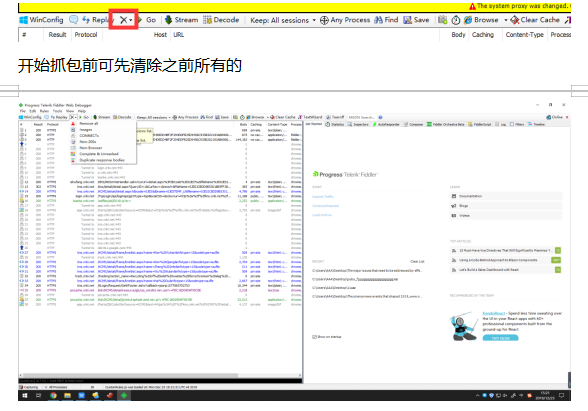
开始抓包前可先清除之前所有的
以知网的预览为例抓包
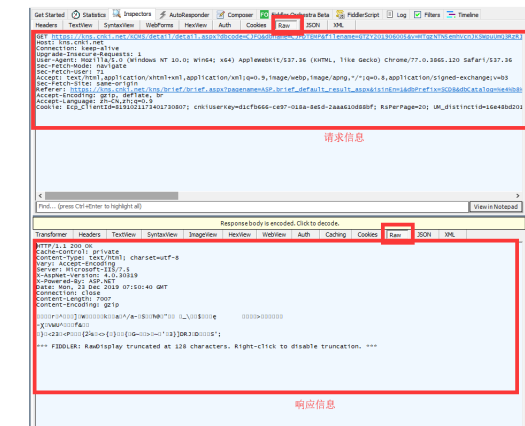
可以看到响应信息是乱码,因为采用了GZIP压缩,可以点击响应信息上方黄色部分解码,或者设置HTTP Compression
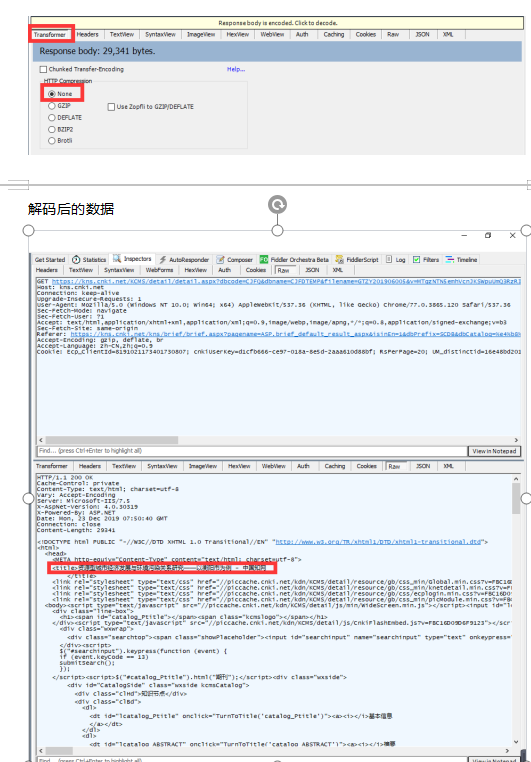
解码后的数据
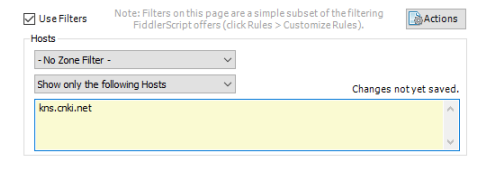
当左侧出现大量会话时可以设置过滤规则,如过滤域名
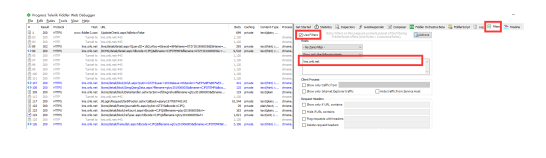
设置好之后点击保存改变,并Actions运行规则
2、保存:
可以单独保存想要的会话:选中某个会话右击如下图,可以保存成.txt格式或.saz格式;
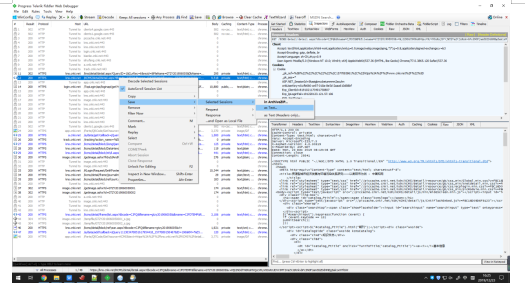
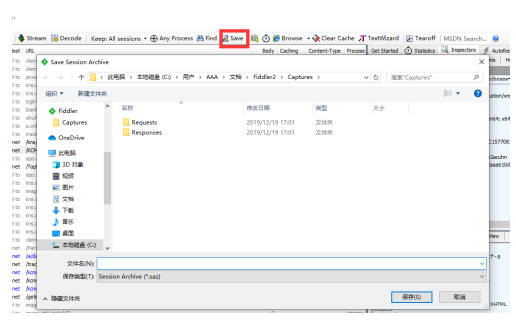
可以save保存所有的