
报表不仅要数据准确,还要排版清晰。边框区分行列、字体样式突出重点、对齐方式让数字和文字各归其位------这些都是让 Excel 报表可读性提升的基本手段。当报表需要批量生成或定期更新时,用脚本统一设置格式比手动调整更可靠。
本文以 Spire.XLS for Python 为例,介绍如何给单元格区域设置边框、创建自定义样式并应用到整行整列、套用 Excel 内置样式,以及直接设置字体属性。
环境准备
安装 Spire.XLS 库:
bash
pip install Spire.XLS在脚本中引入模块:
python
from spire.xls import *
from spire.xls.common import *
给单元格区域设置边框
最常见的需求是给一个数据区域加上统一边框。取到 CellRange 后,通过 Borders 属性批量设置:
python
workbook = Workbook()
workbook.LoadFromFile("报表.xlsx")
sheet = workbook.Worksheets[0]

# 取从首行首列到末行末列的整个数据区域
cr = sheet.Range[sheet.FirstRow, sheet.FirstColumn, sheet.LastRow, sheet.LastColumn]

# 统一设置边框线型和颜色
cr.Borders.LineStyle = LineStyleType.Double
cr.Borders.Color = Color.get_CadetBlue()

# 关闭对角线边框
cr.Borders[BordersLineType.DiagonalDown].LineStyle = LineStyleType.none
cr.Borders[BordersLineType.DiagonalUp].LineStyle = LineStyleType.none

workbook.SaveToFile("带边框.xlsx", ExcelVersion.Version2010)
workbook.Dispose()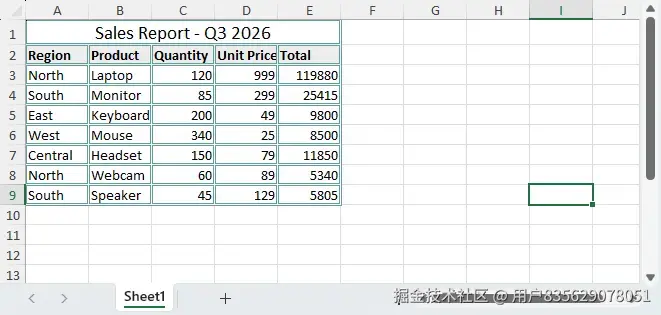
Borders.LineStyle 和 Borders.Color 一次性作用于区域内的所有边框。对角线默认也会被设置,如果不需要,把 DiagonalDown 和 DiagonalUp 的 LineStyle 显式置为 LineStyleType.none 即可。LineStyleType 还包括 Thin、Medium、Dotted、Dashed 等常用线型。
创建自定义样式并应用到行或列
当多行或多列需要相同的格式时,逐个单元格设置会很冗长。可以先创建一个命名样式,再把它套用到整行或整列:
python
workbook = Workbook()
sheet = workbook.Worksheets[0]

# 创建一个命名样式
style = workbook.Styles.Add("headerStyle")
style.VerticalAlignment = VerticalAlignType.Center
style.HorizontalAlignment = HorizontalAlignType.Center
style.Font.Color = Color.get_Blue()
style.ShrinkToFit = True

# 在样式里定义底部边框
style.Borders[BordersLineType.EdgeBottom].Color = Color.get_OrangeRed()
style.Borders[BordersLineType.EdgeBottom].LineStyle = LineStyleType.Dotted

# 套用到第一列
sheet.Columns[0].CellStyleName = style.Name
sheet.Columns[0].Text = "Test"

workbook.SaveToFile("列样式.xlsx", ExcelVersion.Version2010)
workbook.Dispose()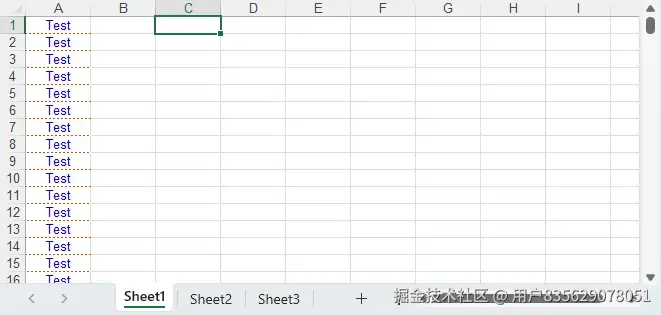
workbook.Styles.Add() 返回的样式对象支持字体、对齐、边框、填充等全套属性。定义好后通过 CellStyleName = style.Name 应用到 sheet.Columns[i] 或 sheet.Rows[i],一行代码即可统一整列或整行。把 sheet.Columns[0] 换成 sheet.Rows[1],同样的样式就能套到第二行。
套用 Excel 内置样式
Excel 自带一批内置样式(如 Title、Heading、Good、Bad 等),可以直接套用,省去手动配色:
python
workbook = Workbook()
workbook.LoadFromFile("报表.xlsx")
sheet = workbook.Worksheets[0]

# 把第一行套用 Title 样式
sheet.Range["A1:J1"].BuiltInStyle = BuiltInStyles.Title

workbook.SaveToFile("内置样式.xlsx", ExcelVersion.Version2010)
workbook.Dispose()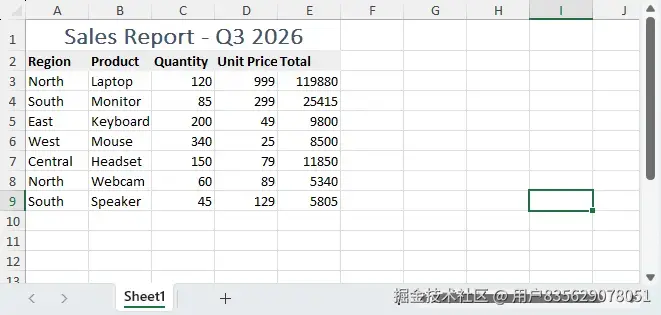
BuiltInStyles 枚举对应 Excel "开始"选项卡里"单元格样式"下拉中的那些预定义样式,适合需要与 Excel 原生外观保持一致的场景。
直接设置字体属性
如果只需要改某个区域的字体,不必创建样式对象,直接通过 Range.Style.Font 操作:
python
workbook = Workbook()
workbook.LoadFromFile("报表.xlsx")
sheet = workbook.Worksheets[0]

# 字体名称和字号
sheet.Range["B1"].Style.Font.FontName = "Comic Sans MS"
sheet.Range["B1"].Style.Font.Size = 45

# 加粗、斜体、下划线
sheet.Range["B2:D2"].Style.Font.IsBold = True
sheet.Range["B3:D7"].Style.Font.IsItalic = True
sheet.Range["B3:B7"].Style.Font.Underline = FontUnderlineType.Single

# 字体颜色和删除线
sheet.Range["B1"].Style.Font.Color = Color.get_CornflowerBlue()
sheet.Range["D3"].Style.Font.IsStrikethrough = True

workbook.SaveToFile("字体样式.xlsx", ExcelVersion.Version2010)
workbook.Dispose()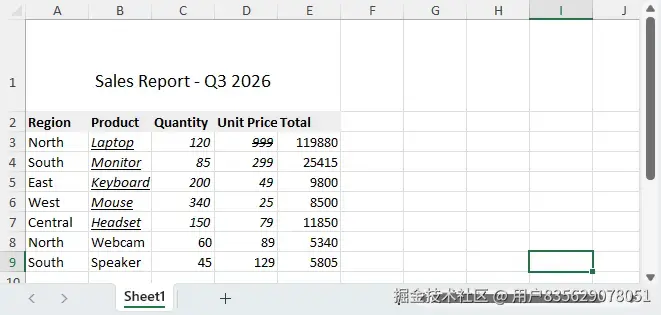
Font 对象的属性包括 FontName、Size、IsBold、IsItalic、Underline、Color、IsStrikethrough 等,每个属性都可以独立设置。Underline 接受 FontUnderlineType 枚举(如 Single、Double、AccountingSingle)。
实用提示
Borders.LineStyle作用于区域所有边框;如果只想设某一边,用Borders[BordersLineType.EdgeBottom]等单独指定。- 自定义样式定义一次可多处复用,比逐格设置效率高,也便于后续统一改版。
ShrinkToFit = True让文本自动缩小以适应列宽,适合不确定内容长度的列。Color.get_CadetBlue()这类命名颜色方便记忆;也可以用Color.FromArgb(r, g, b)指定任意颜色。- 处理完调用
workbook.Dispose()释放资源。
总结
本文介绍了用 Python 设置 Excel 单元格格式的几种方式:通过 Borders 给区域加边框、用 workbook.Styles.Add() 创建命名样式并套用到整行整列、用 BuiltInStyle 直接套用 Excel 内置样式、以及通过 Range.Style.Font 直接设置字体属性。把这些操作组合进报表生成脚本,可以让格式设置完全自动化。