
🔥 个人主页: 杨利杰YJlio
❄️ 个人专栏: 《Windows 疑难杂症与工单复盘案例库》 《Sysinternals实战教程》
《WINDOWS教程》 《Windows PowerShell 实战》 《IOS插件分析测试》
🌟 让复杂的事情更简单,让重复的工作自动化


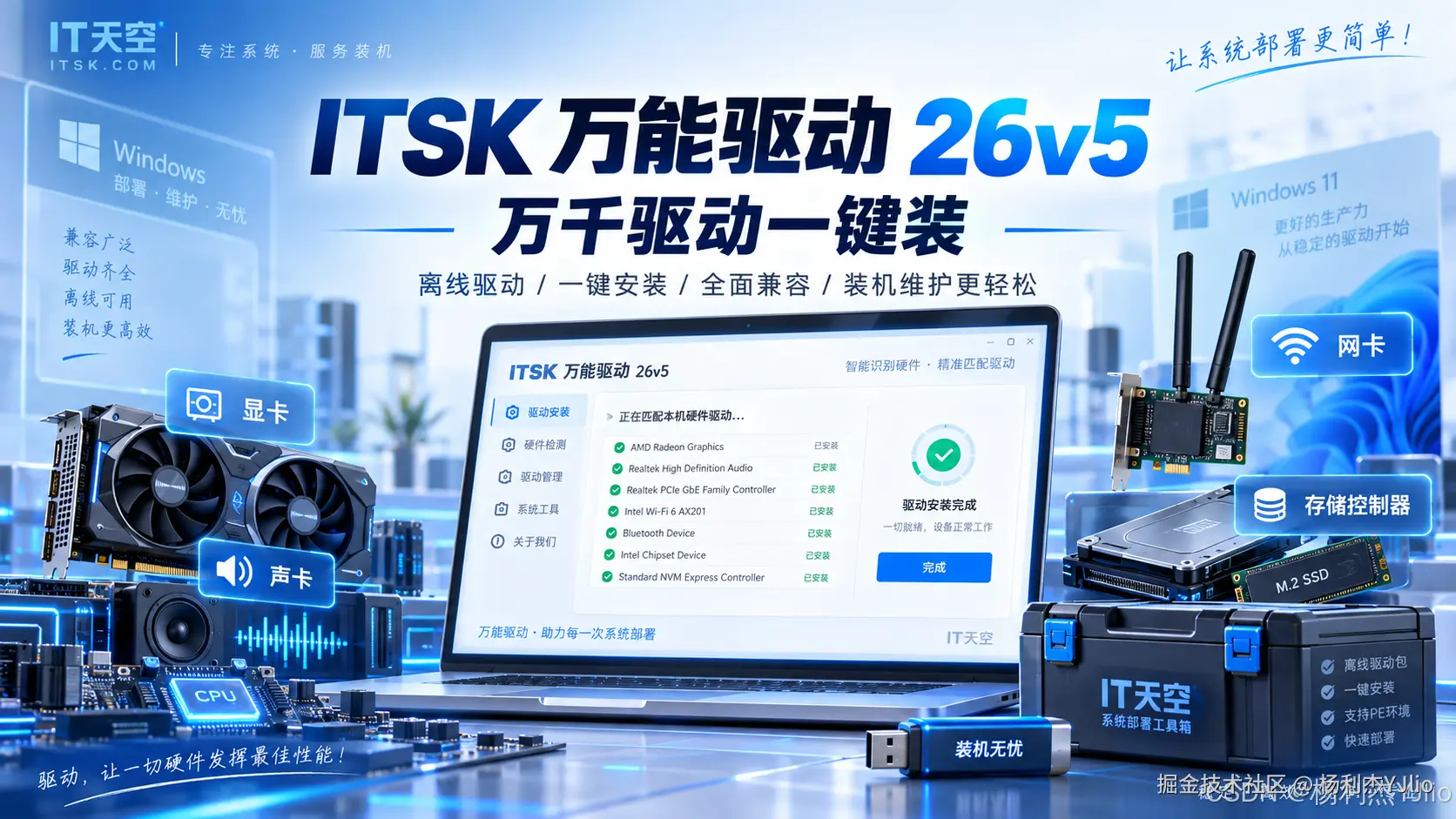
@TOC(ITSK 万能驱动 26V5:新驱动批量更新)
ITSK 万能驱动 26V5:新驱动批量更新
大家好,我是杨利杰 YJlio。
IT天空近期更新了 ITSK 万能驱动 26V5 。对于经常进行 Windows 装机、系统封装、PE维护或企业桌面支持的人来说,万能驱动的主要用途是:在缺少网络或刚完成系统安装时,识别硬件并部署相应驱动。
根据本次更新内容,26V5 覆盖 Windows 11 x64 与 Windows 10 x64,涉及 AMD、Intel、NVIDIA 显卡,Realtek 声卡和有线网卡,多品牌无线网卡与蓝牙设备,以及 Intel 芯片组、AMD RAID、Intel RST/VMD 等设备。
对桌面支持人员来说,这次更新涉及的几个重点类别是:**新平台显卡、无线设备、芯片组和存储控制器。**这些设备在重装 Windows 后,可能出现显示异常、网络不可用、设备管理器有感叹号,或安装程序无法识别硬盘等情况。
一、26V5 更新了什么
从本次更新清单看,26V5 涉及多个常见硬件类别,并非只更新某一种设备驱动。
| 更新类别 | 主要涉及内容 |
|---|---|
| 显卡 | AMD Radeon、Intel Arc、NVIDIA GeForce |
| 声卡 | Realtek HD Audio、USB Audio |
| 有线网卡 | Realtek RTL81xxx 系列 |
| 无线网卡 | Intel、Qualcomm、Ralink、Realtek 多系列 |
| 蓝牙 | Intel、Qualcomm、Ralink、Realtek 多系列 |
| 芯片组 | Intel Chipset、ICLS、LMS、SGX、Serial-IO 等 |
| 存储控制器 | AMD RAID、Intel RST/VMD |
| 其他设备 | Genesys Logic 读卡器及部分平台设备 |
一台新电脑通常同时包含芯片组、显卡、网卡、蓝牙、声卡和存储控制器等设备。因此,对桌面支持人员来说,按硬件类别统一更新和部署,比逐台寻找单个驱动更便于维护。
二、AMD、Intel、NVIDIA 显卡更新
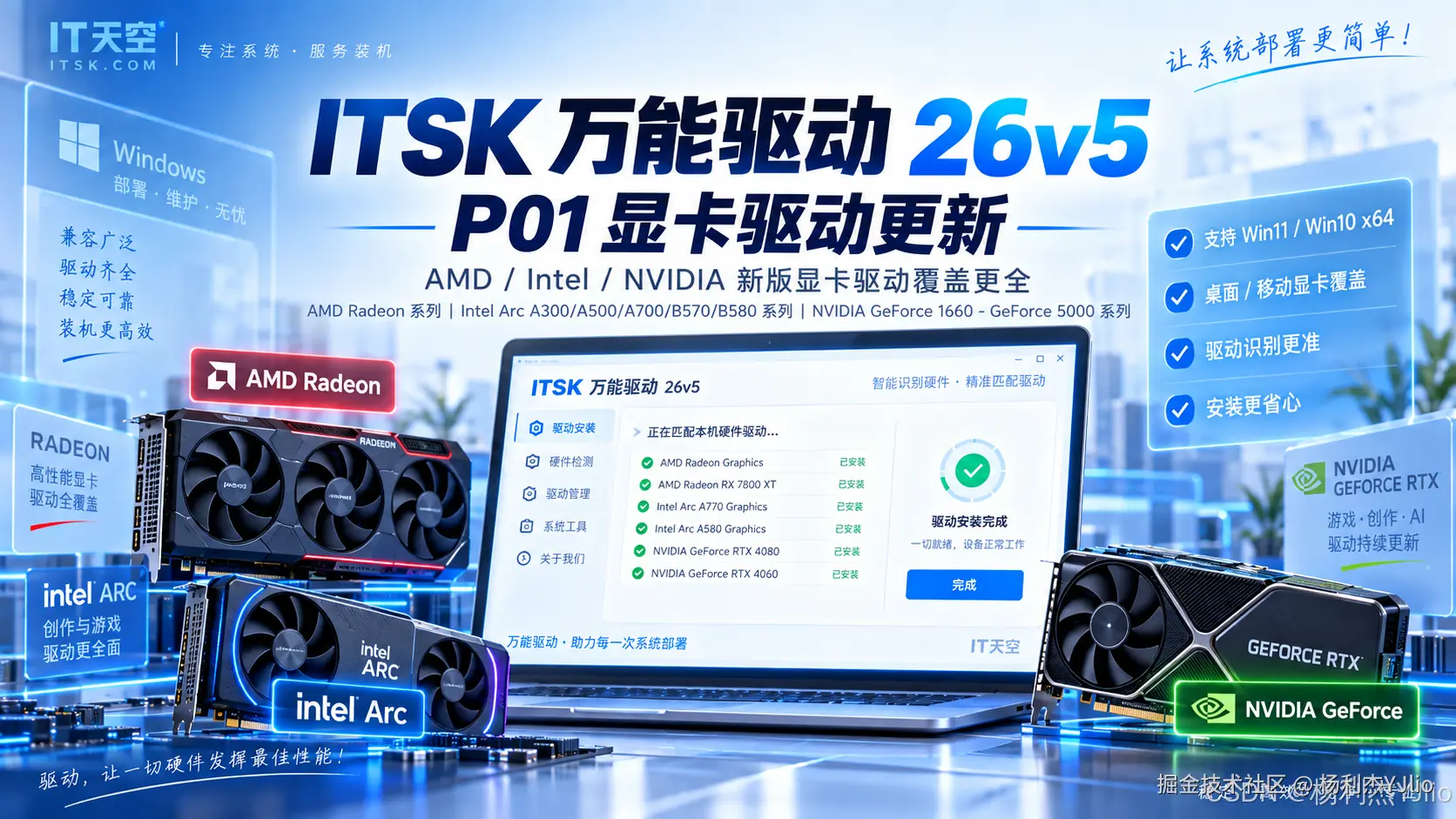
显卡是本次更新涉及的类别之一。
| 厂商 | 主要系列 |
|---|---|
| AMD | Radeon R2、R3、R4、R5、R6、R7、R9、RX |
| Intel | Arc A300、A500、A700、B570、B580 |
| NVIDIA | GeForce 1660至GeForce 5000系列 |
本次清单中,AMD Radeon 驱动更新至 26.8.1 ,Intel Arc 驱动更新至 32.0.101.8993,NVIDIA GeForce 对应驱动也同步更新。
新装 Windows 11 后,系统可能会使用 Microsoft Basic Display Adapter 提供基础显示能力,但这不代表厂商显卡驱动已经正常安装。分辨率、硬件加速、多显示器支持、视频编解码以及GPU相关功能,仍可能受到驱动状态影响。
使用万能驱动可以扫描硬件并匹配本地驱动包,减少逐台查询和下载驱动的工作量。安装完成后,仍建议检查设备管理器并实际测试显示输出。
三、Realtek 声卡及 USB Audio 更新
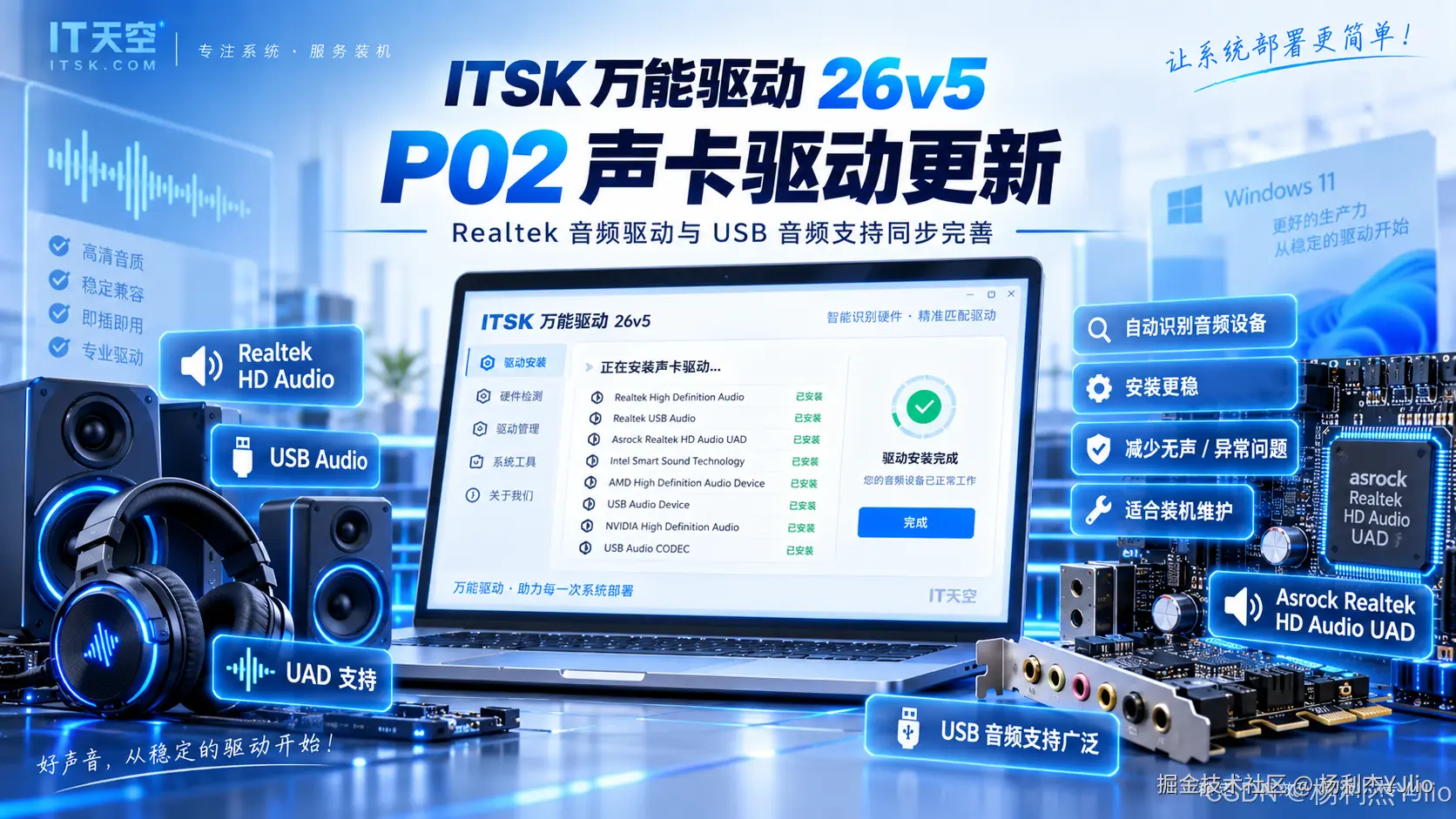
26V5 更新了包括 Realtek HD Audio UAD 和 Realtek USB Audio 在内的相关驱动。
现在一台电脑中可能同时存在多个音频设备,例如:
| 设备名称示例 | 常见来源 |
|---|---|
| Realtek High Definition Audio | 主板或笔记本音频设备 |
| USB Audio Device | USB耳机、音箱或外置声卡 |
| Intel Smart Sound Technology | Intel平台音频组件 |
| NVIDIA High Definition Audio | 显卡的HDMI或DisplayPort音频 |
| AMD High Definition Audio | AMD显卡的音频设备 |
因此,只看到设备管理器中存在"声音、视频和游戏控制器",并不能单独证明所有音频功能都正常。重装系统后如果出现扬声器无声、耳机接口异常、前置音频不可用或设备管理器存在音频感叹号,可以先检查音频设备识别和驱动匹配情况。
四、Realtek 有线网卡驱动更新
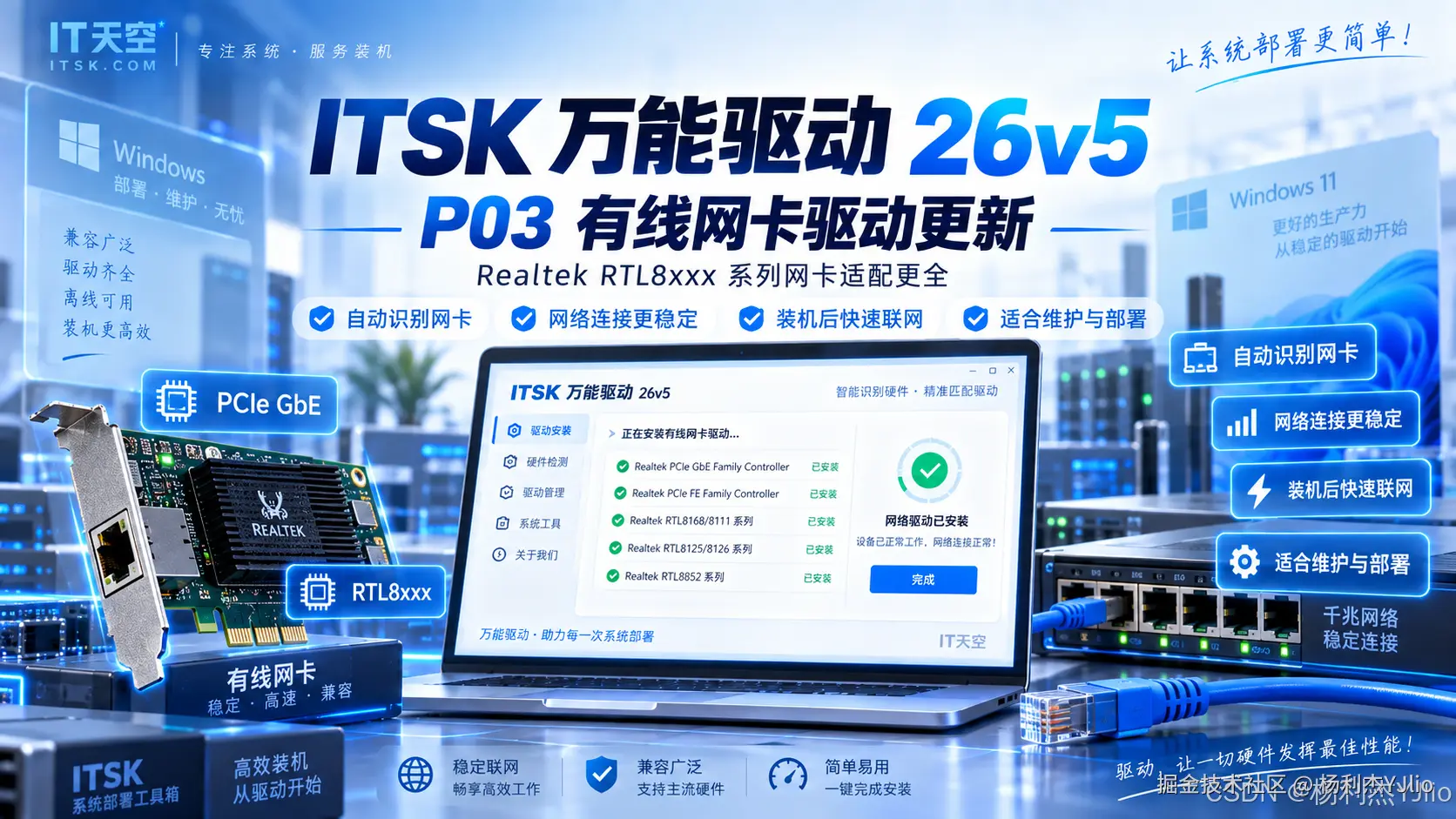
对于企业批量装机,网卡驱动通常需要优先处理。系统暂时没有独立显卡驱动,可能仍可完成基础操作;但如果没有可用网络,后续更新、软件部署和远程维护都会受到影响。
26V5 更新了 Realtek RTL81xxx 系列有线网卡驱动。这类设备常见于品牌台式机、组装机和办公终端。
一个便于排查的部署顺序是:
text
安装 Windows
    ↓
安装芯片组与存储控制器驱动
    ↓
安装有线网卡或无线网卡驱动
    ↓
确认网络连接
    ↓
部署显卡、声卡及其他设备驱动
    ↓
执行 Windows Update 并检查设备管理器
即使使用工具批量安装驱动,在排障时也可以按设备类别逐项确认,便于定位具体问题。
五、多品牌 Wi-Fi 驱动更新
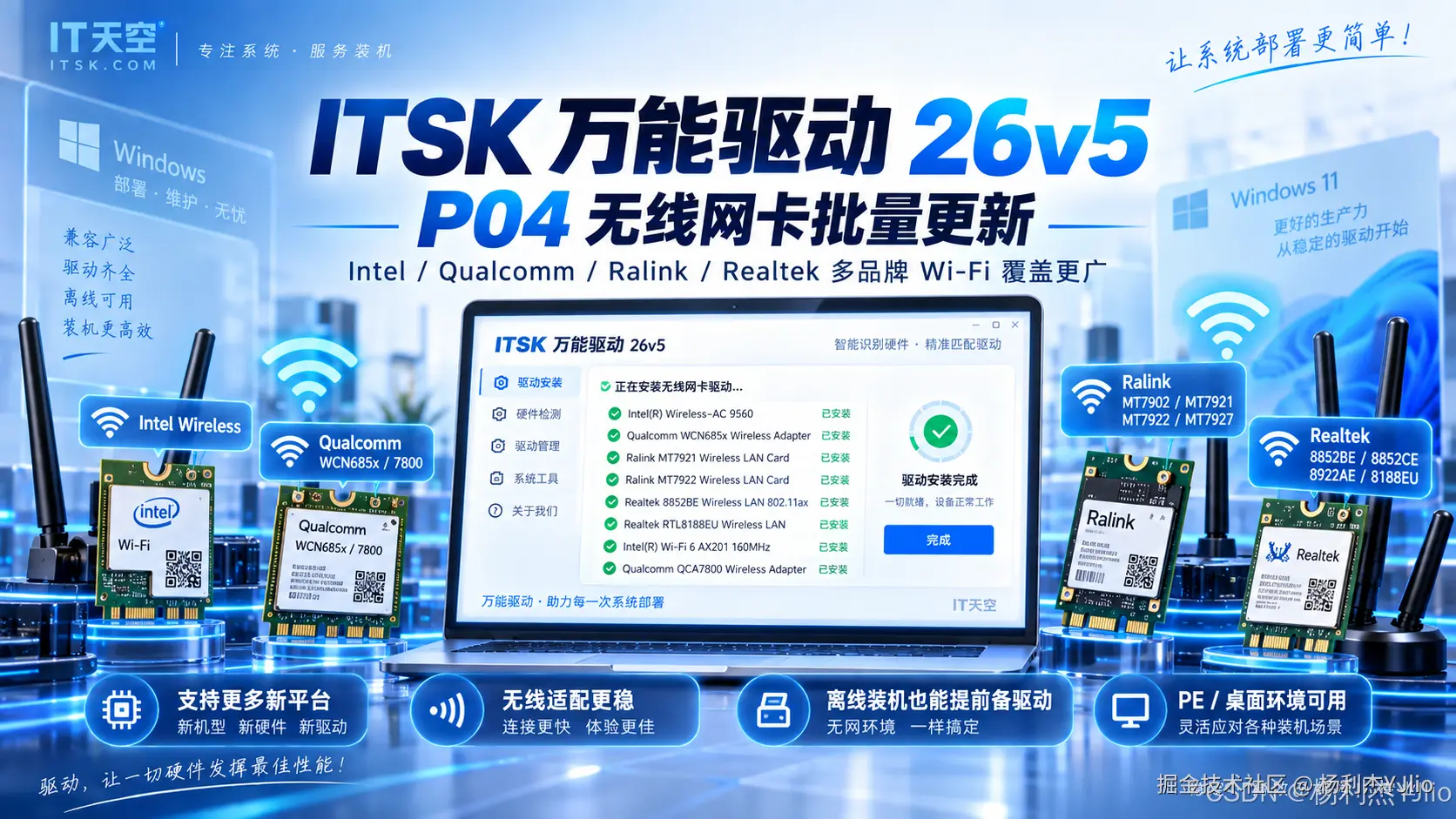
26V5 对无线网卡的更新涉及 Intel、Qualcomm、Ralink/MediaTek 和 Realtek 等平台。
| 厂商 | 部分涉及系列 |
|---|---|
| Intel | Wireless 系列 |
| Qualcomm | WCN685x、7800系列 |
| Ralink / MediaTek | MT7902、MT7921、MT7922、MT7927 |
| Realtek | 8852BE、8852CE、8922AE、8188EU等 |
笔记本重装 Windows 后,可能出现系统已进入桌面,但任务栏没有可用 Wi-Fi 网络的情况。这不一定代表无线网卡损坏,也可能是安装镜像没有包含对应型号的 WLAN 驱动。
在离线环境下,如果本地驱动包能够识别无线网卡并匹配驱动,就可以省去先联网搜索和下载驱动的步骤。最终仍应以实际无线网络连接测试为准。
六、蓝牙芯片驱动同步更新
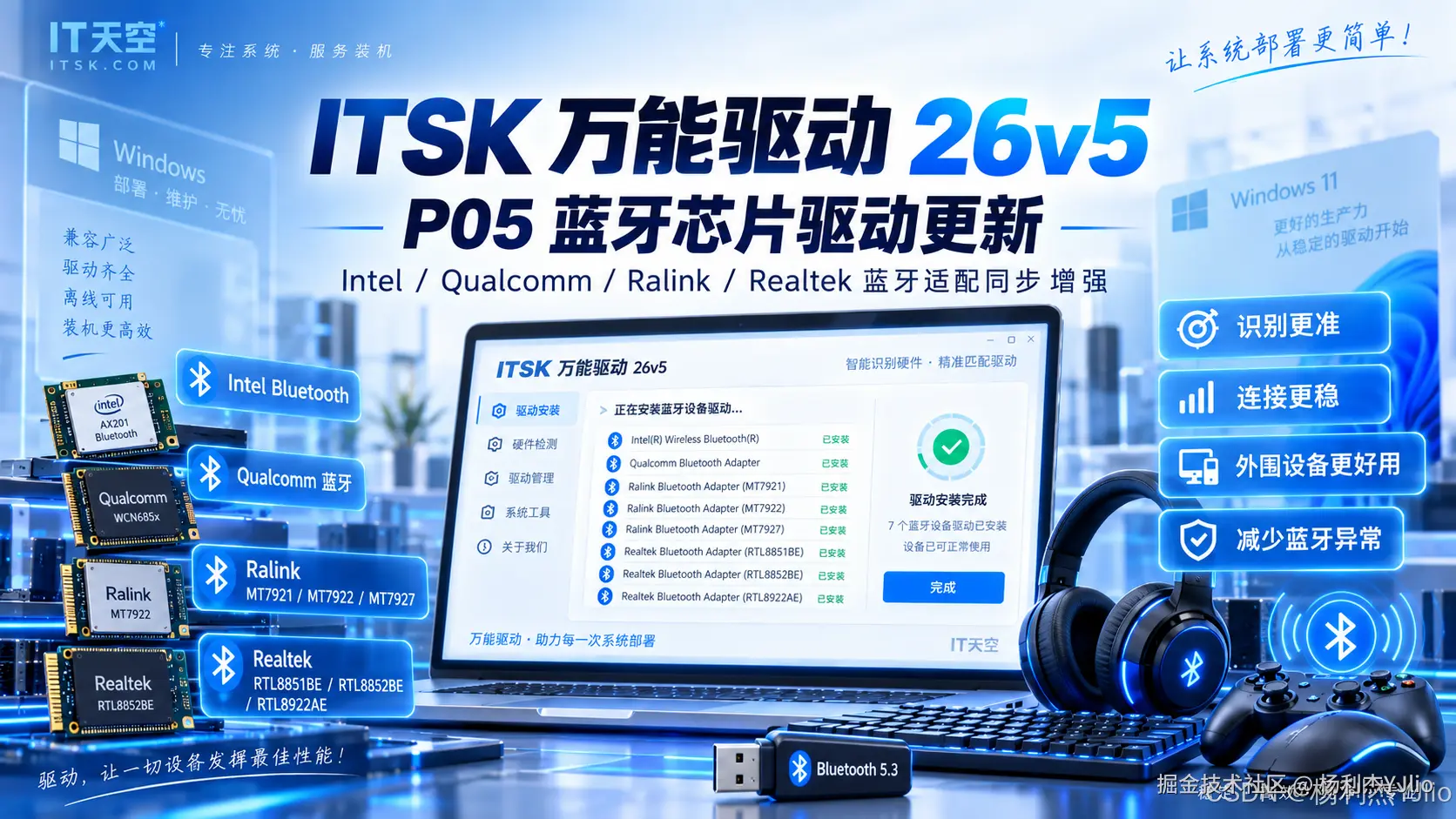
无线网卡更新的同时,蓝牙驱动也进行了调整,涉及 Intel、Qualcomm、Ralink/MediaTek 和 Realtek 等平台。
不少笔记本使用 Wi-Fi 与 Bluetooth 集成在同一无线模块中的方案,但在 Windows 设备管理器中,两者通常对应不同设备和驱动。因此,可能出现以下情况:
| 现象 | 排查方向 |
|---|---|
| Wi-Fi正常,蓝牙异常 | 检查蓝牙设备识别和驱动 |
| 蓝牙正常,Wi-Fi异常 | 检查无线网卡驱动及网络配置 |
| 蓝牙开关消失 | 检查设备管理器和平台驱动状态 |
| 蓝牙耳机无法搜索 | 检查蓝牙驱动、设备状态及配对设置 |
如果装机后出现蓝牙开关消失、蓝牙耳机无法搜索或设备管理器中有 Bluetooth 感叹号,不要因为 Wi-Fi 正常就直接排除驱动问题。
七、Intel 芯片组与平台组件更新
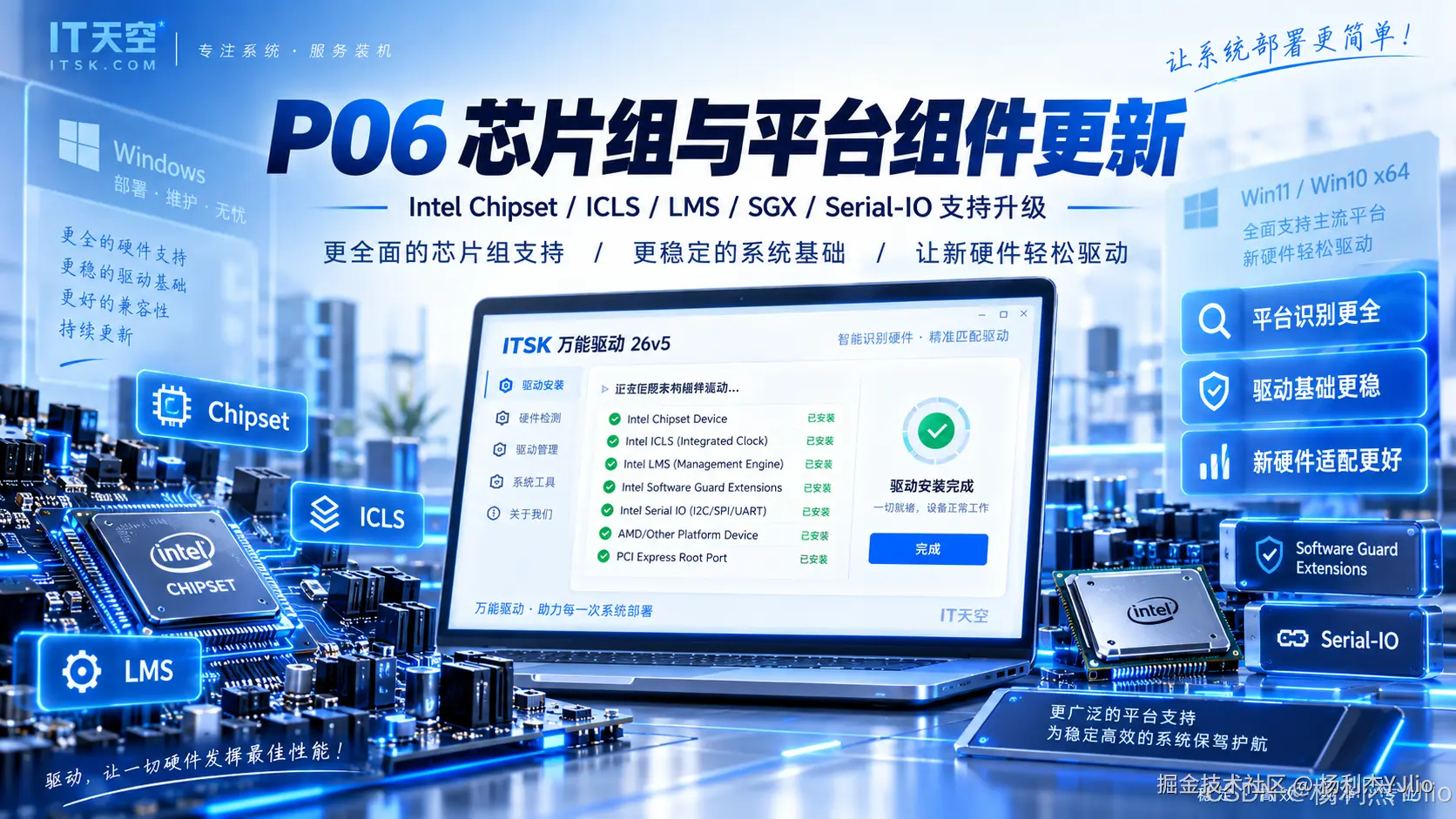
相比显卡和网卡,芯片组及平台组件更容易被忽略。26V5 更新清单中涉及多项 Intel 平台组件,包括:
| 组件 | 主要作用 |
|---|---|
| Intel Chipset | 帮助系统识别芯片组及相关设备 |
| Intel ICLS | Intel平台组件之一 |
| Intel LMS | Intel管理与平台组件 |
| Intel SGX | Intel平台相关组件 |
| Intel Serial-IO | 与平台输入输出设备相关 |
重装系统后,如果设备管理器出现 PCI Device、SM Bus Controller、Unknown Device 或 PCI Data Acquisition and Signal Processing Controller 等未识别设备,不一定表示硬件损坏,也可能是平台驱动尚未安装。
排查时可以先确认芯片组和平台组件驱动,再重新扫描硬件,避免把平台设备误判成独立硬件故障。
八、AMD RAID 与 Intel RST/VMD 更新
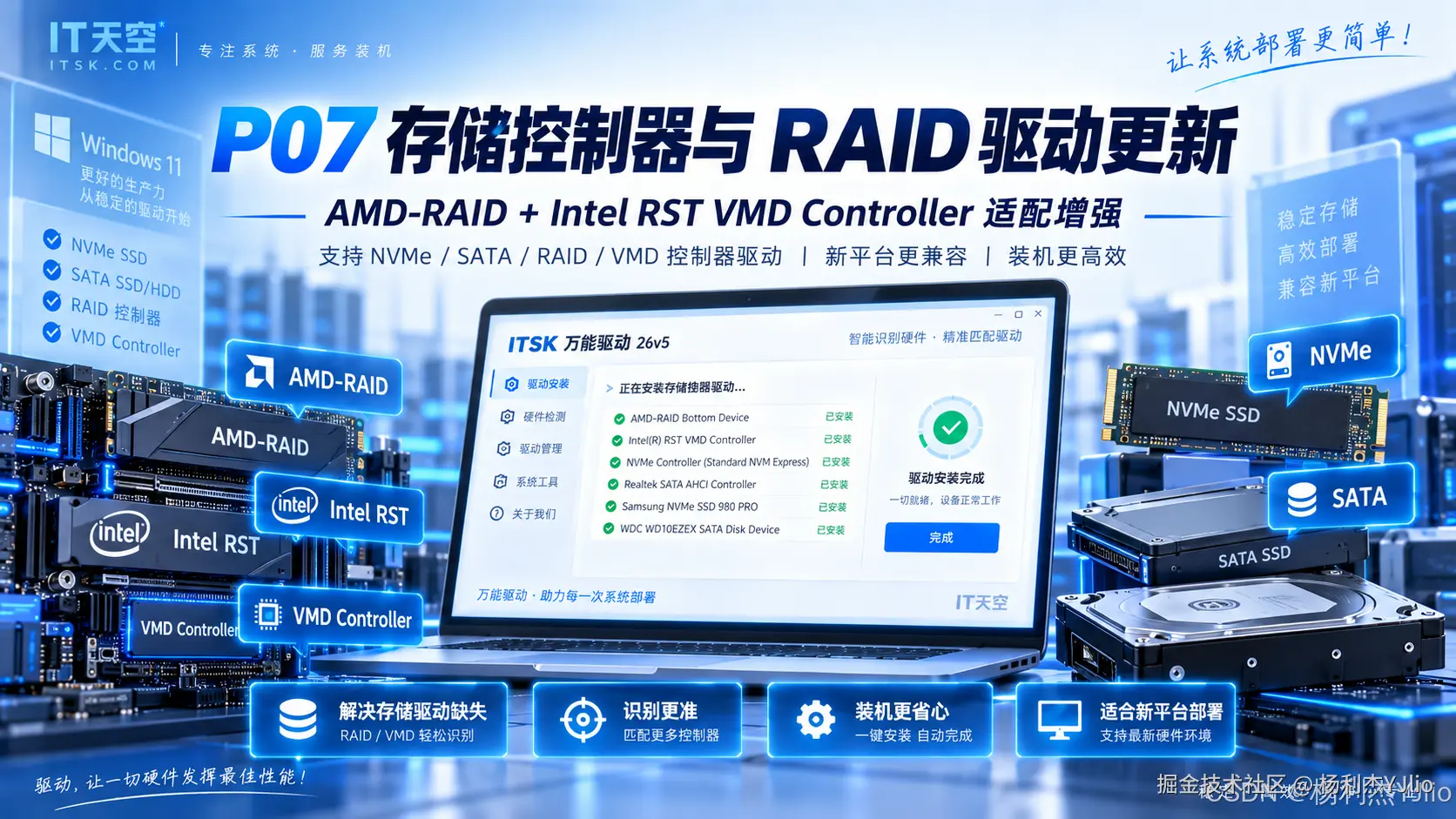
26V5 更新内容还包括 AMD RAID Bottom Device 和 Intel RST/VMD Controller 等存储控制器驱动。本次清单中,Windows 11 对应的 Intel RST/VMD 驱动更新至 20.3.1.1005。
这类驱动位于 Windows 访问存储设备的链路中。典型问题是:
text
BIOS能够识别SSD
        ↓
进入PE或Windows安装程序
        ↓
安装界面中看不到硬盘
部分 Intel 平台启用 VMD 后,NVMe SSD 会通过 VMD Controller 管理。如果 PE 或 Windows 安装环境缺少相应 RST/VMD 驱动,就可能出现 BIOS 能看到硬盘、安装程序却无法显示硬盘的情况。
因此,制作 PE 或系统安装镜像时,建议把存储控制器驱动作为重点验证项。驱动是否适用还要结合平台型号、系统版本和BIOS设置判断,不要仅凭驱动版本号强行安装。
九、从硬件扫描到驱动部署
万能驱动的工作流程可以概括为:扫描硬件、识别设备、匹配驱动、执行安装,再检查部署结果。

对个人用户来说,这可以减少重装系统后逐个访问厂商网站查找驱动的步骤。对企业桌面支持来说,统一的驱动部署流程有助于处理新电脑初始化、Windows重装和批量装机。
驱动工具显示安装完成,只代表安装流程结束。设备管理器状态和设备实际功能,仍需要单独验收。
十、26V5 适合哪些使用场景
结合本文涉及的功能,万能驱动可以用于以下场景:
| 场景 | 使用方式 |
|---|---|
| 全新 Windows 安装 | 进入桌面后识别并安装硬件驱动 |
| 无网络环境 | 使用本地驱动包进行离线安装 |
| PE维护环境 | 为目标系统补充驱动 |
| 企业批量装机 | 统一处理常见设备驱动 |
| 电脑维修 | 辅助识别未知设备和驱动缺失 |
| 新硬件部署 | 检查新平台的显卡、无线、芯片组等设备支持 |
企业环境中,可以分别管理 Windows 系统镜像、驱动包和初始化脚本:系统镜像负责部署 Windows,驱动包负责硬件适配,初始化脚本负责企业软件和系统配置。这样在更换硬件型号时,不一定需要重新制作完整系统镜像。
十一、Windows 11 与 Windows 10 的驱动差异
26V5 面向 Windows 11 x64 与 Windows 10 x64 提供对应驱动支持,但两套系统的驱动列表和版本并不一定完全相同。
驱动匹配通常需要结合以下信息判断:
text
硬件型号
+ 硬件ID
+ Windows版本
+ 系统架构
+ 驱动适用范围
因此,不能仅因 Windows 11 驱动版本号更高,就手动把它强制安装到 Windows 10。应以工具识别结果、设备厂商支持范围和实际测试结果为准。
十二、企业桌面支持中的部署顺序
在企业装机环境中,可以把驱动安装安排在基础系统部署完成后、业务软件安装前,并按设备类别检查:
text
部署 Windows
    ↓
安装芯片组与存储控制器驱动
    ↓
安装有线网卡和无线网卡驱动
    ↓
确认网络连接
    ↓
安装显卡、声卡和蓝牙驱动
    ↓
执行 Windows Update
    ↓
安装 Office 与企业应用
    ↓
检查设备管理器并测试设备功能
最后可以运行:
text
devmgmt.msc打开设备管理器,重点检查是否仍存在黄色感叹号、未知设备、Microsoft Basic Display Adapter、未识别网络控制器或存储控制器异常。
十三、26V5 更新重点速查
| 模块 | 本文涉及的更新内容 |
|---|---|
| AMD Radeon | 26.8.1 |
| Intel Arc | A300、A500、A700、B570、B580系列 |
| NVIDIA GeForce | 1660至5000系列 |
| Realtek Audio | HD Audio UAD、USB Audio |
| Realtek LAN | RTL81xxx系列 |
| Wi-Fi | Intel、Qualcomm、Ralink、Realtek |
| Bluetooth | Intel、Qualcomm、Ralink、Realtek |
| Intel Chipset | 芯片组及平台组件 |
| AMD RAID | Bottom Device驱动 |
| Intel RST/VMD | 20.3.1.1005 |
| 系统 | Windows 11 x64、Windows 10 x64 |
十四、写在最后
ITSK 万能驱动 26V5 的更新覆盖显卡、网络、蓝牙、芯片组和存储控制器等类别。
对个人用户来说,它可以辅助处理重装系统后的驱动缺失;对桌面运维和装机人员来说,集中识别和部署驱动可以减少重复查找工作,尤其适用于离线环境和批量装机流程。
驱动安装完成后,仍建议检查设备管理器,并测试网络、声音、蓝牙、显示和磁盘访问是否正常。批量部署时,可以先在少量代表性设备上验证,再推广到同型号终端。
说明:本文用于 Windows 系统维护与装机技术交流。软件及驱动版权归原作者和对应硬件厂商所有,请遵守相应许可要求并从可信渠道获取。
