Trae 深度使用指南:从配置到实战,一个 AI 原生 IDE 的完整工作流
写在前面
如果你刚开始接触 AI 编程工具,可能会被各种术语搞晕:Cursor、Copilot、Trae、Claude Code......它们到底有什么区别?我该从哪个入手?
这篇指南就是写给"想用 AI 辅助编程但不知道从哪开始"的开发者。我会用最直白的方式,带你走完从安装配置到实战使用的完整流程。每一步都尽量说清楚"为什么这么做"和"具体怎么做"。
Trae 是字节跳动出品的 AI 原生 IDE,基于 VS Code 内核,对国内开发者友好------中文界面、国内直连、个人使用有免费额度。它不是简单地给编辑器加个聊天窗口,而是把 AI 深度嵌入了整个开发流程。
一、先搞清楚 Trae 的智能体体系(避免找不到入口)
这是新手最容易困惑的地方,必须放在最前面讲清楚。
1.1 两种全局开发模式
Trae 提供两种开发模式,切换按钮在界面左上角:
| 模式 | 特点 | 适用场景 |
|---|---|---|
| IDE 模式 | 保留传统开发流程,开发者全程掌控 | 需要精细控制的复杂任务、逐步验证逻辑 |
| SOLO 模式 | AI 主导全流程,从需求理解到编码、测试 | 快速原型、复杂项目迭代、代码重构 |
1.2 IDE 模式下的智能体(Agent)
这是你日常最常用的东西。Trae 没有名为"Builder"的独立界面入口。在 IDE 模式下,AI 面板中有两类内置智能体:
| 智能体 | 主动性 | 文件操作能力 | 适用任务 |
|---|---|---|---|
| Chat | 被动响应 | 不可直接操作文件 | 问答、解释代码、生成代码片段 |
| Agent | 中等主动 | 可操作文件、调用工具 | 具体功能实现、修 Bug、重构 |
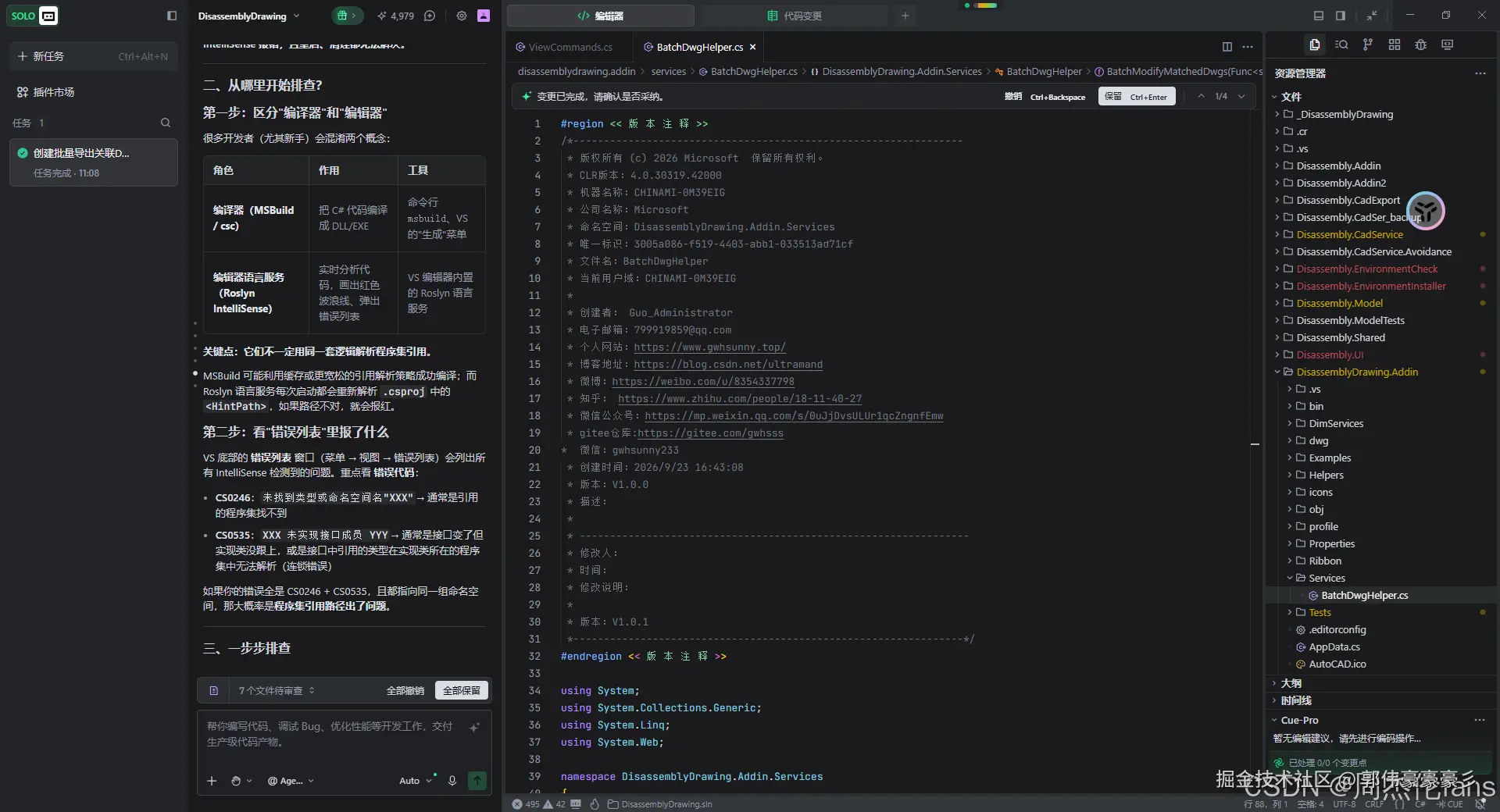
关键结论 :如果你在界面上找不到"SOLO 模式"或"Builder",这很正常------你需要在左上角切换到 SOLO 模式,或者在 IDE 模式的 AI 面板中选中 Agent 智能体 。你截图中的界面就是 IDE 模式,右下角选中的 Agent 就是实现自动修改代码的核心工具。
1.3 自定义智能体
除了内置的 Chat 和 Agent,你还可以创建自定义智能体来完成特定任务。在 AI 对话输入框中输入 @,然后点击"创建智能体"即可。你可以为智能体配置提示词、MCP Server 和内置工具,让它专门服务于某个场景。
二、安装与初始配置
2.1 下载和系统要求
从 Trae 官网下载对应系统的安装包。Trae 支持 macOS 12.0+、Windows 10/11(64位)以及主流 Linux 发行版(Ubuntu 20.04+、Debian 10+)。
安装过程和其他软件没有区别,一路下一步即可。
2.2 首次启动设置
第一次打开 Trae 时,会看到几个设置选项:
主题选择:提供暗色、深蓝、亮色三种主题。暗色主题对长时间编码更友好。
语言设置:支持简体中文、English、日语。国内用户建议直接选中文。
配置导入 :如果你之前用过 VS Code 或 Cursor,可以一键导入插件、设置、快捷键。这个功能很实用,但要注意:导入会覆盖 Trae 当前的配置,操作不可恢复。
2.3 登录
使用手机号或稀土掘金账号登录。登录后才能使用 AI 功能,免费额度也会绑定到你的账号。
2.4 界面概览
登录后进入主界面,核心区域包括:
左侧:资源管理器(项目文件)、搜索、源代码管理、插件市场。
中间:代码编辑器,和 VS Code 几乎一样。
右侧:AI 对话面板,这是 Trae 的核心功能区。所有和 AI 的交互都在这里进行。
顶部左上角 :模式切换按钮,可以在 IDE 模式 和 SOLO 模式之间切换。
右上角:设置图标(齿轮),点击进入设置中心。
三、个人偏好设置:让 AI 按你的方式工作
Trae 有两个层次的"记忆"机制:规则(Rule) 和记忆(Memory)。规则是你主动写的"法律条文",记忆是 AI 自动积累的"习惯"。
3.1 规则系统
规则分为全局规则 和项目规则。
全局规则 :对你所有项目生效。入口在 设置 → 规则,选择"全局"后创建。
项目规则 :仅对当前项目生效。存储在项目根目录的 .trae/rules/ 文件夹下。
创建项目规则时,需要选择"生效方式",共有四种:
| 生效方式 | 含义 | 适用场景 |
|---|---|---|
| 始终生效 | 所有对话中都生效 | 项目的基本技术栈约束 |
| 指定文件生效 | 仅对匹配 globs 模式的文件生效 | "写测试时用这个规则" |
| 智能生效 | AI 根据 description 判断是否使用 | 复杂场景下的条件规则 |
| 手动触发 | 仅在对话中用 #Rule 提及时生效 | 不常用的特殊规则 |
全局规则示例:
markdown
## 语言偏好
- 始终使用简体中文回复
- 代码注释使用中文

## 交互方式
- 修改代码前先说明改动范围
- 涉及删除操作时先确认项目规则示例:
markdown
## 技术栈
- React 18 + TypeScript + Vite
- 状态管理使用 Zustand

## 代码规范
- 函数式组件 + Hooks,禁止 class 组件
- 变量命名使用 camelCase
- 每个函数不超过 50 行

## 安全规则
- 禁止硬编码密钥和 Token
- 所有用户输入必须 sanitize
关于规则嵌套 :当项目规则较多时,你可以在 .trae/rules/ 目录下创建子文件夹来分类管理。系统会自动递归读取这些目录下的规则,目前至多支持 3 层嵌套。
避坑提醒:团队协作时,建议个人规则只放"语言偏好"这类无争议内容,技术规范全部放在项目规则里。
3.2 记忆功能
记忆功能在 设置 → 规则与记忆 → 记忆 中开启。
记忆和规则的区别:规则是你主动写的,记忆是 AI 自动积累的。比如你在对话中说"记住我偏好用中文回答",AI 会自动把这条写入记忆文件,下次对话无需重复。
记忆分为两类:
- 全局记忆:在当前用户本地的所有项目中生效
- 项目记忆:仅在当前用户本地的当前项目中生效
记忆数据存储在本地,不会跨电脑共享。敏感信息(密码、个人隐私)不会被自动保存为记忆。 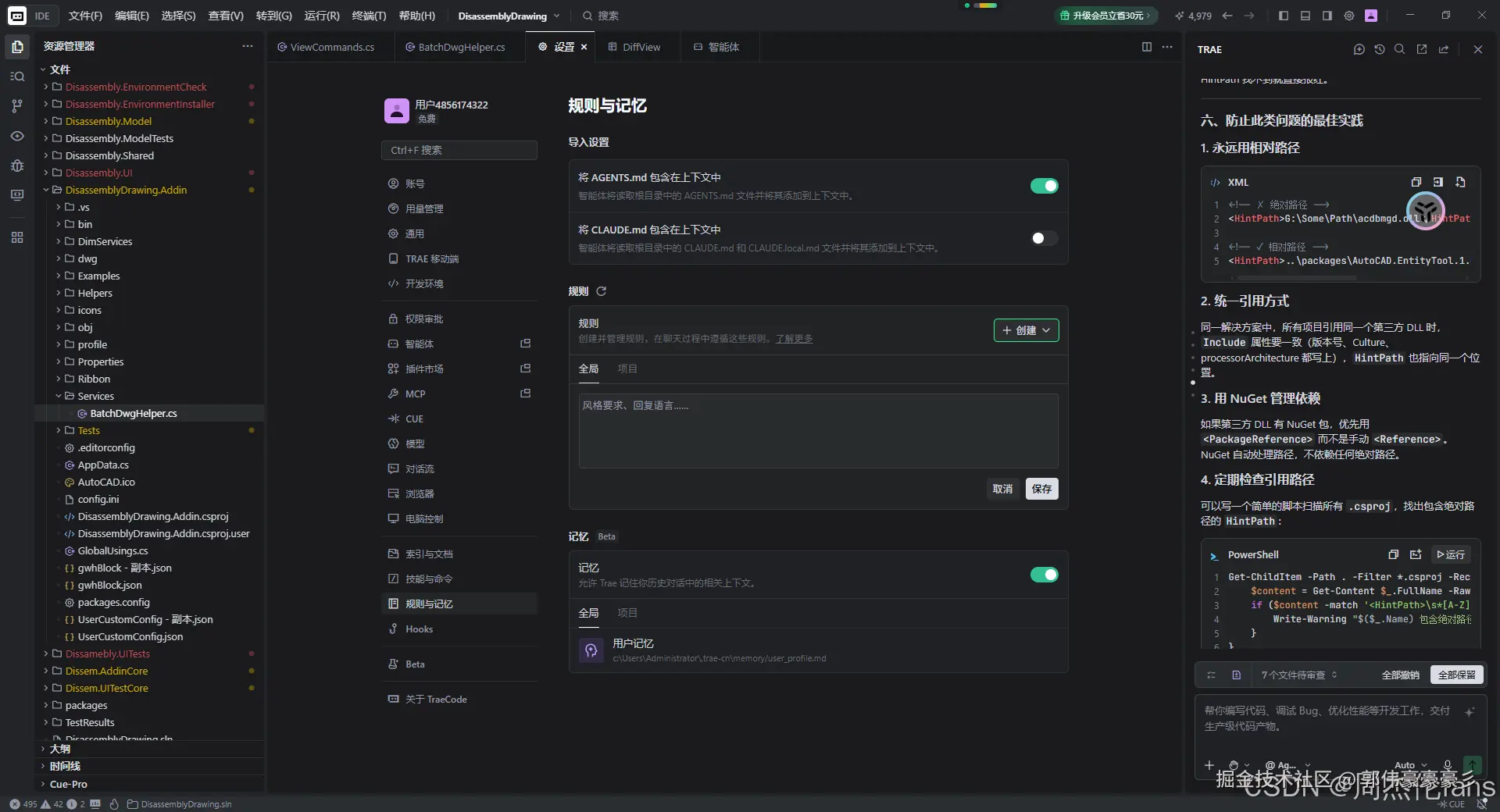
3.3 其他值得调整的设置
在 设置 → 通用 和 设置 → 对话流 中:
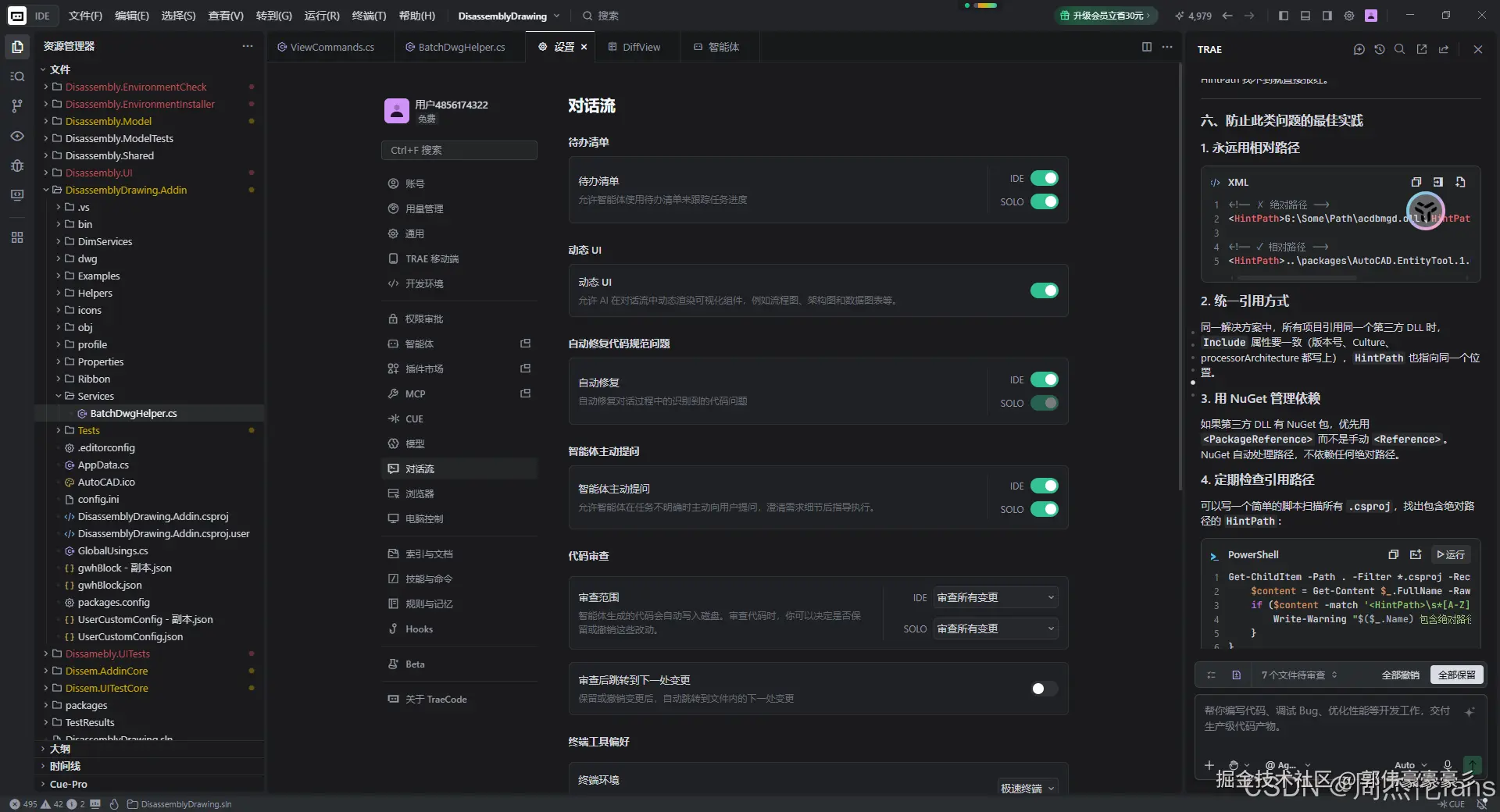
- 代码审查范围 :可选"审查所有变更""仅审查最近一轮""无需审查"。新手强烈建议保持"审查所有变更",确保对 AI 的每个改动都有完全控制。
- 智能体主动提问:开启后,AI 遇到多种方案时会暂停询问你的意见。建议开启。
- 自动修复代码规范问题:开启后,将自动修复在对话过程中识别到的代码规范问题。此功能默认为 SOLO 模式开启且不支持关闭。
四、Bug 修复:从错误日志到自动修复
这是 Trae 最"爽"的功能之一。以前修 Bug 的流程是:看报错 → 搜索 → 定位文件 → 手动改。Trae 把这个流程压缩成了一个动作。
4.1 标准操作流程
第一步:把错误信息喂给 AI
在终端运行程序出现报错后,用鼠标选中错误信息,会弹出"添加到对话(Ctrl+U)"的按钮,点击即可将错误日志直接添加到 AI 对话面板中。
第二步:描述现象
不需要精确知道问题出在哪,只需要把"现象"描述清楚。比如"登录后刷新页面状态就丢失了""图片加载不出来""分页点击没反应"。
第三步:审查和应用
Trae 会分析代码,定位问题,给出修复方案。如果开启了"审查所有变更",每个改动都需要你确认才会写入磁盘。
4.2 实战案例
案例一:登录状态丢失
一个 Vue 电商项目,用户登录后刷新页面,登录状态就没了。
把问题描述给 Trae 后,它自动分析了前端代码,定位到 src/utils/auth.js 文件,指出 token 存储方式用了 sessionStorage(关闭标签页即失效),应该改为 localStorage。
AI 给出的修复:
javascript
// 原来:sessionStorage(关闭标签页即失效)
// 修改后:
export function getToken() {
  return localStorage.getItem('token') // 改为持久化存储
}
案例二:图片全部裂开
同样是那个项目,文章图片全部加载失败。
Trae 检查了图片资源的 URL 路径,发现前端代码里图片路径缺少 API 基础路径。修复方案是给图片 URL 拼接完整路径:
javascript
function getImageUrl(url) {
  if (url && !url.startsWith('http')) {
    return `${process.env.VUE_APP_BASE_API}${url}` // 加上基础路径
  }
  return url
}
五、项目维护:理解陌生代码库
接手一个别人写的项目,或者回到自己几个月前写的代码,最头疼的是理解结构。Trae 的仓库级理解能力在这里很实用。
5.1 快速理解项目架构
把项目文件夹拖入对话框,或者让 Trae 打开项目后,直接输入:
"解释这个项目,给出架构说明和核心逻辑摘要"
Trae 会分析项目结构,告诉你入口文件在哪、路由怎么配置、公共组件放在哪里。
5.2 定位具体功能
想找"订单状态更新逻辑在哪里",直接问 Trae。它会在项目范围内搜索,给出相关文件、代码片段和调用链说明。
5.3 使用自定义智能体专项维护
你可以创建专用的维护智能体。在 AI 对话输入框中输入 @,点击"创建智能体",配置提示词和工具集。比如:
- 代码审查智能体:专门检查潜在问题(未处理的 Promise、硬编码敏感信息、过时 API)
- 文档智能体:为项目生成和维护文档
六、代码重构:从混乱到可维护
重构是 AI 最擅长的场景之一,但也是风险最高的------改坏了很难排查。
6.1 重构的核心原则
原则一:不要一次性全量重构。按模块/页面分批执行,每重构完一个模块就编译验证,避免一次性堆积大量问题。
原则二:明确禁止 AI 修改业务逻辑。AI 很容易"顺手优化业务",一定要强调入参、出参、事件、字段不能随意删减。
原则三:先让 AI 生成测试框架。有了测试兜底,重构的容错率大幅提升。
6.2 实战案例:拆解上帝对象
一个 Vue3 后台管理系统,存在大量上千行的"巨型组件"------状态、接口请求、业务判断、DOM 操作全部耦合在一起。
第一步:分析项目
"帮我分析当前项目,梳理脉络,告诉我路由、公共组件、layout 的入口在哪"
第二步:分批拆解
"完成保养任务的迁移,迁移 xx 文件,取消上帝对象,使用单独的业务逻辑"
第三步:修复重构产生的报错
拆分后出现变量引用丢失、响应式异常。把终端报错贴给 Trae:
"基于当前报错,定位重构带来的问题,修复引用、响应式、事件传递问题,业务逻辑不能改动"
6.3 规范驱动重构(OpenSpec 四阶段)
对于需要严格控制的大型重构,可以用规范驱动的四阶段流程,在对话中明确指令:
text
请你严格按照以下步骤进行重构,无确认绝不主动推进:
1. 探索阶段:分析当前项目
2. 提案阶段:生成重构方案
3. 执行阶段:按方案实现代码
4. 归档阶段:归档变更
每步结束统一话术:"本步骤完成,请确认进入下一步"
七、从零搭建项目
7.1 使用 Agent 模式快速上手
第一步 :在 AI 面板中选中 Agent 智能体。
第二步:描述需求。越具体越好:
"使用 Python 语言,编写一个 AI 编程入门的 HelloWorld 程序,功能是输出 'Hello AI Programming!'"
第三步 :Agent 会自动创建文件、编写代码。你会看到"变更已完成,请确认是否采纳"的提示,按 Ctrl+Enter 接受,或 Ctrl+Backspace 撤销。
第四步:运行程序。Agent 会自动检测环境并安装缺失依赖。
7.2 使用 SOLO 模式(更复杂的项目)
如果你需要从零搭建一个完整的项目,切换到左上角的 SOLO 模式。SOLO 模式下,AI 主导全流程,从需求理解到编码、测试、部署。
7.3 结构化指令的效果更好
对比两种指令:
模糊指令:"帮我写个登录页面"
结构化指令:
角色:你是一个资深前端架构师 技术栈:Vue 3 + TypeScript + Tailwind CSS 任务:创建一个登录页面 要求:
- 包含邮箱和密码输入框
- 表单验证(邮箱格式、密码长度)
- 适配移动端
- 代码包含详细注释
结构化指令的产出质量明显更高。
八、每日积分:免费使用的可持续性
Trae 免费用户通过积分系统使用 AI 功能。
8.1 积分获取途径
根据官方信息,免费用户的积分来源包括:
| 途径 | 积分数量 | 说明 |
|---|---|---|
| 每日签到 | 200 Work 专属积分 | 每天可领 |
| 每月登录 | 500 通用积分 | 每月自动发放 |
| 新用户注册 | 2000 通用 + 2000 Work | 一次性 |
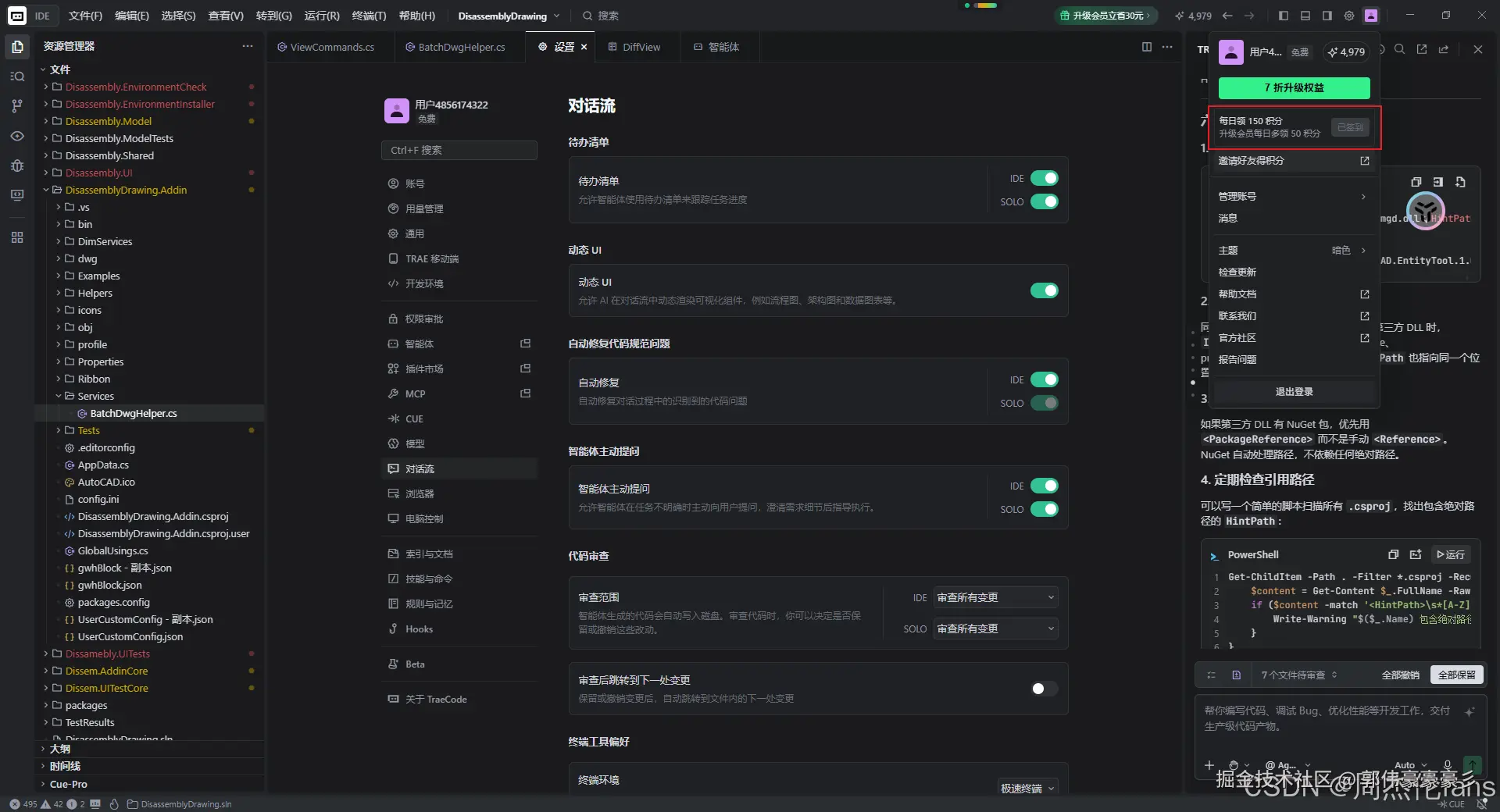
8.2 签到入口(重要)
签到目前在 TraeWork(PC 端)中完成,IDE 端暂时没有签到入口。
入口位置:打开 TraeWork PC 端后,点击左下角的头像,在弹出的菜单中可以看到"每日签到"选项。
8.3 积分使用策略
Work 积分 和通用积分的区别:Work 积分可能限定用于特定模型或模式。日常开发中,优先使用内置的豆包模型(消耗较少),复杂任务再切换到更强模型。
九、总结:新手应该怎么开始
如果你刚接触 Trae,按这个顺序来:
第 1 天:安装 Trae,配置全局规则(语言偏好、交互方式),熟悉界面。搞清楚 Chat、Agent、SOLO 模式的区别和入口位置。
第 2-3 天:用 Chat 模式问问题。试着让它修一个小 Bug------选中错误日志,右键"添加到对话",看它怎么分析和修复。
第 4-5 天:配置项目规则。用 Agent 模式从零创建一个小项目(比如一个简单的计算器)。
第 2 周:用 SOLO 模式或 Agent 重构一个旧模块,体验"描述需求 → AI 执行 → 审查确认"的工作流。
关键心态转变:Trae 不是"帮你写代码的工具",而是"帮你执行任务的伙伴"。你的角色从"写代码的人"变成了"描述问题的人和审查方案的人"。这个转变需要时间适应,但一旦适应,效率提升是显著的。
一句话总结:搞清楚 Agent 智能体在哪里,配好规则,把错误日志直接喂给 AI------这是 Trae 最高效的打开方式。