DeepSeek Harness 官方的桌面端终于有了!
桌面版自带运行环境,不需要先装 Node.js,也不用每次开终端启动服务。装好、配好账号或 API Key,就能让它读取本地文件、修改代码、整理资料和执行命令。
目前还是开发者预览版。
安装使用
目前最新版是 0.1.7-rc.2 ,下载地址还比较隐蔽。
我让 Codex 查的,它自己核验地址分了两步:
- 查官方仓库的分发说明。 桌面端 README 的"上传更新"部分明确写了:正式分发使用
https://download.deepseek.com,安装包位于dsh-desk/bin/<target>/。 - 读取官方更新清单。 Windows 更新清单 nightly.yml标注了
version: 0.1.7-rc.2,其中files.url和path都指向你问的这个完整地址,还提供了文件大小和 SHA-512 校验值。
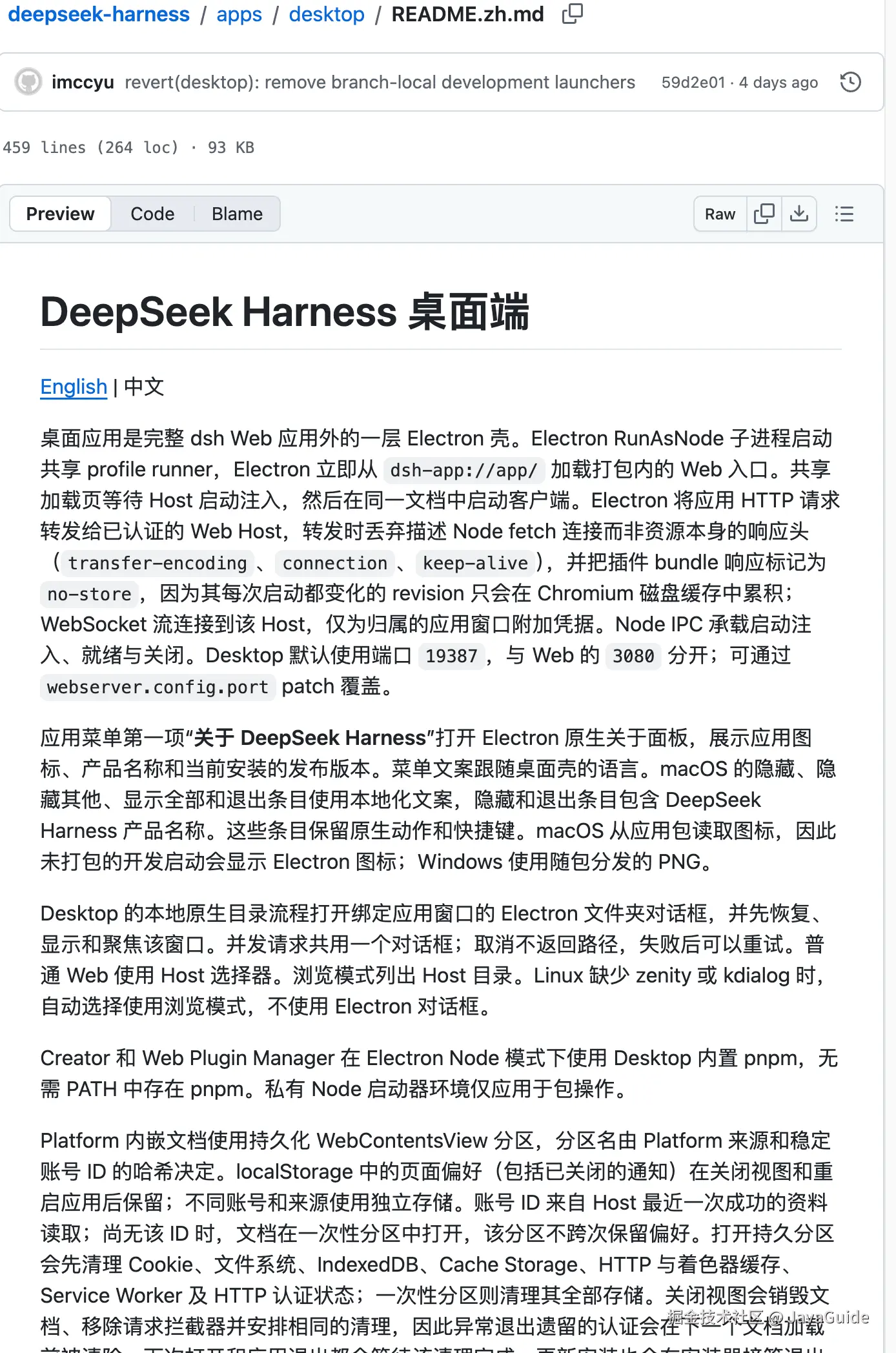
Windows x64 下载地址: download.deepseek.com/dsh-desk/bi...
Apple 芯片 Mac 下载地址:download.deepseek.com/dsh-desk/bi...
后续再更新新版,只需要替换其中的版本号即可。
从下载链接可以看到,都指向 DeepSeek 的官方下载域名 download.deepseek.com。GitHub 的 Release 附件里没有挂安装包,单看那里容易漏掉。
Windows 用户 下载 .exe 后双击运行,按向导选择安装目录,点击安装。新安装建议使用空目录,完成页可以直接启动 DeepSeek Harness。后续覆盖安装时,如果提示应用仍在运行,要从系统托盘退出,再继续安装。
Mac 用户 下载 .dmg 后双击打开,把 DeepSeek Harness 拖到"应用程序",再从"应用程序"里启动。装好以后,日常直接点应用图标即可。
第一次打开,选登录还是 API Key?
欢迎页有两个入口:登录和添加 API Key。
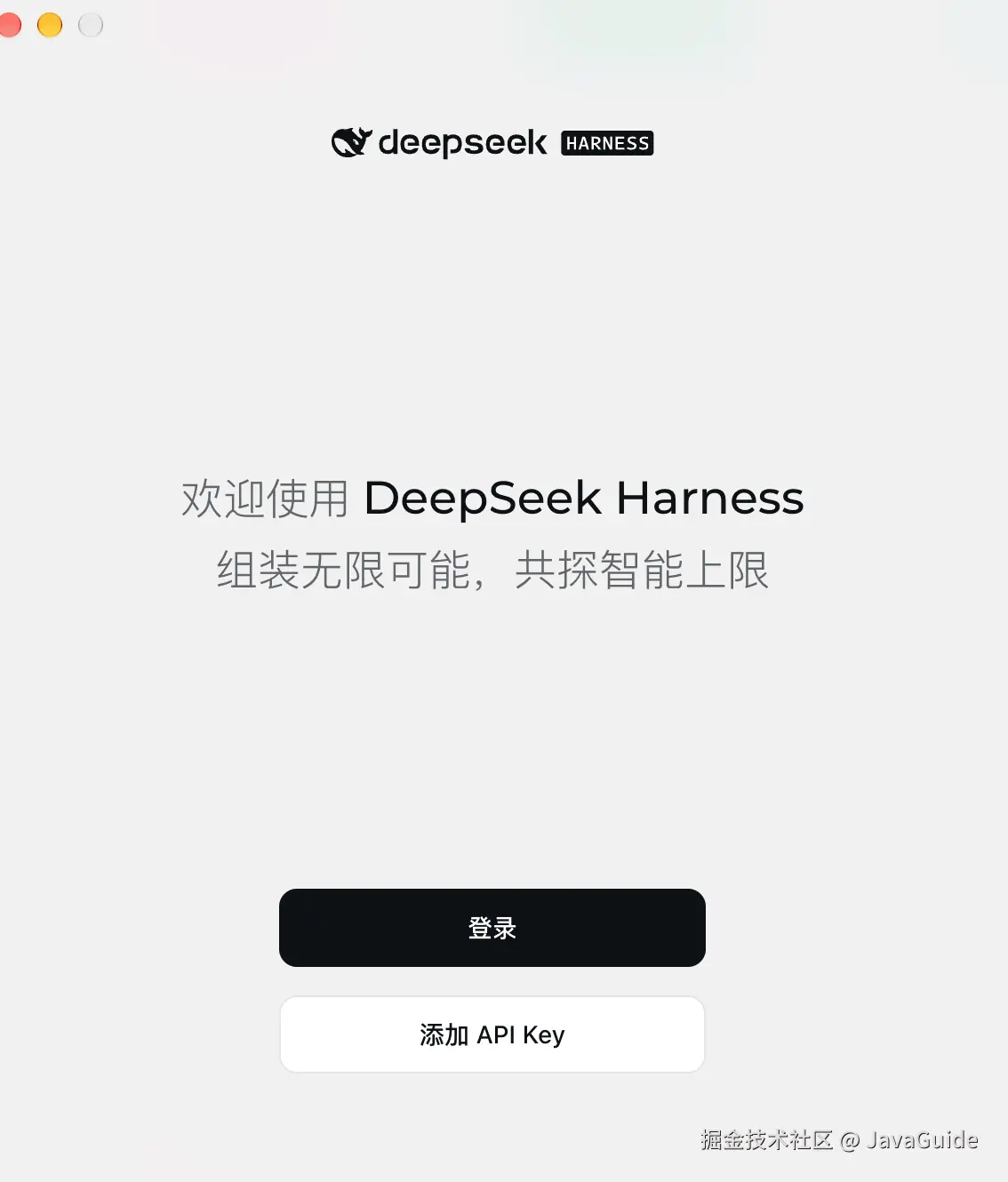
选一种完成配置,就可以继续使用。
这里我建议直接使用登录方式,比较简单方便。
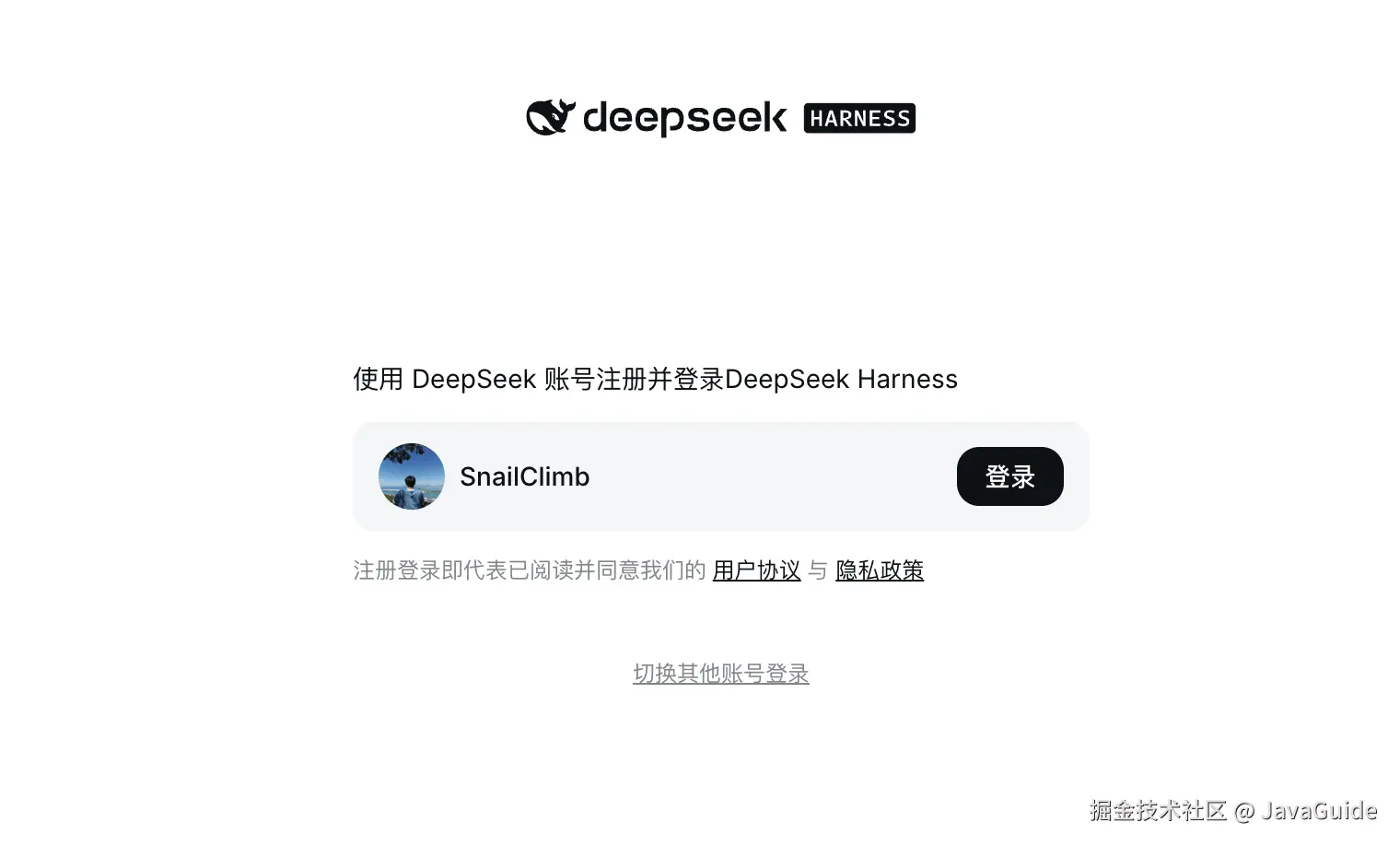
直接登录
点击"登录",客户端会打开系统浏览器,让你完成账号授权。授权成功后返回客户端;如果窗口没有自动切回来,可以点击完成页的打开客户端入口。
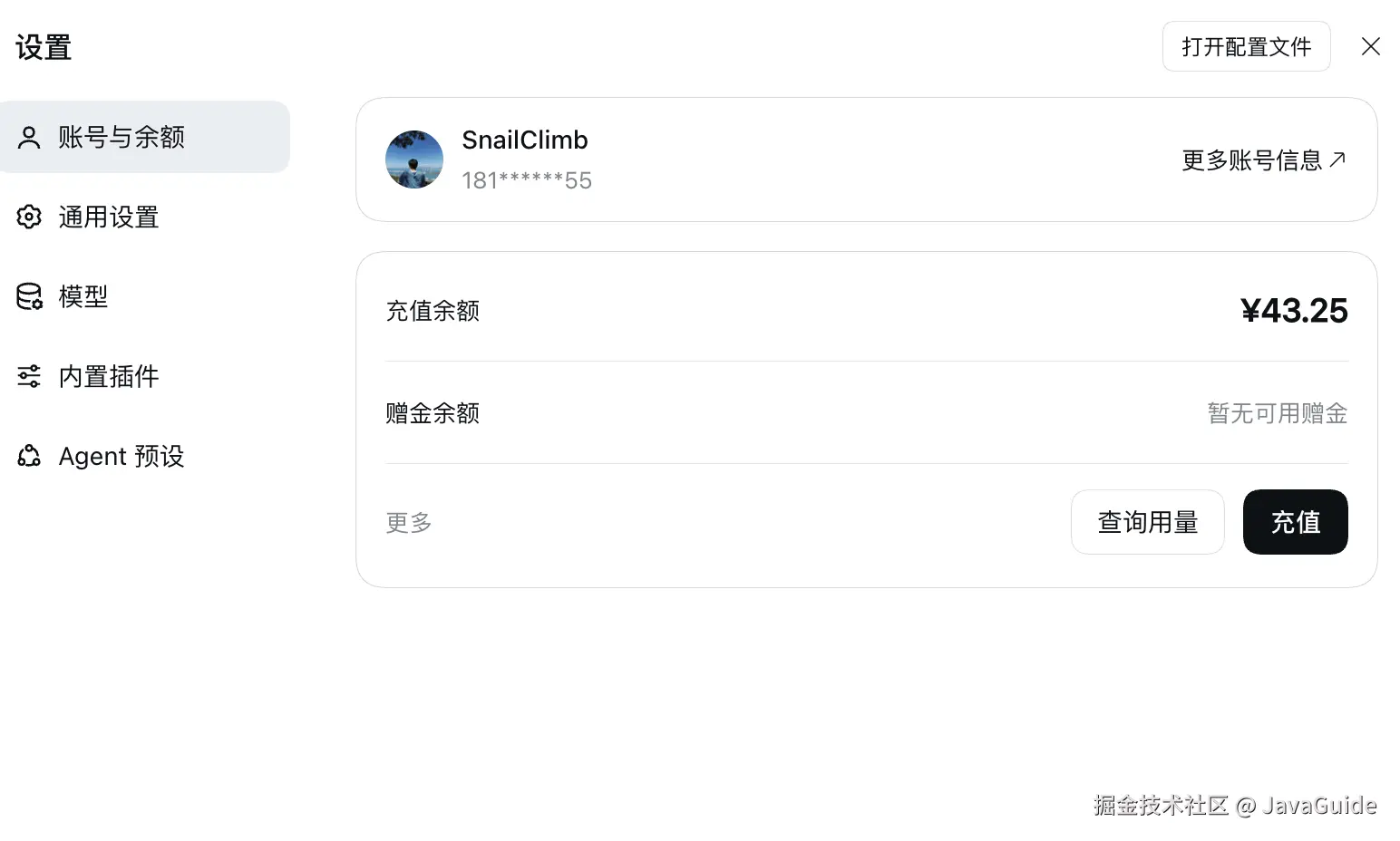
登录后,可以在"设置 → 账号与余额"里查看充值余额、赠金余额和用量。
使用已有 API Key
已经在调用 DeepSeek API 的,可以在欢迎页点击"添加 API Key",粘贴密钥,再点"保存并继续"。没有密钥的,可以登录 DeepSeek 开放平台后,在 API Keys 页面创建。
API Key 创建地址:platform.deepseek.com/ 。
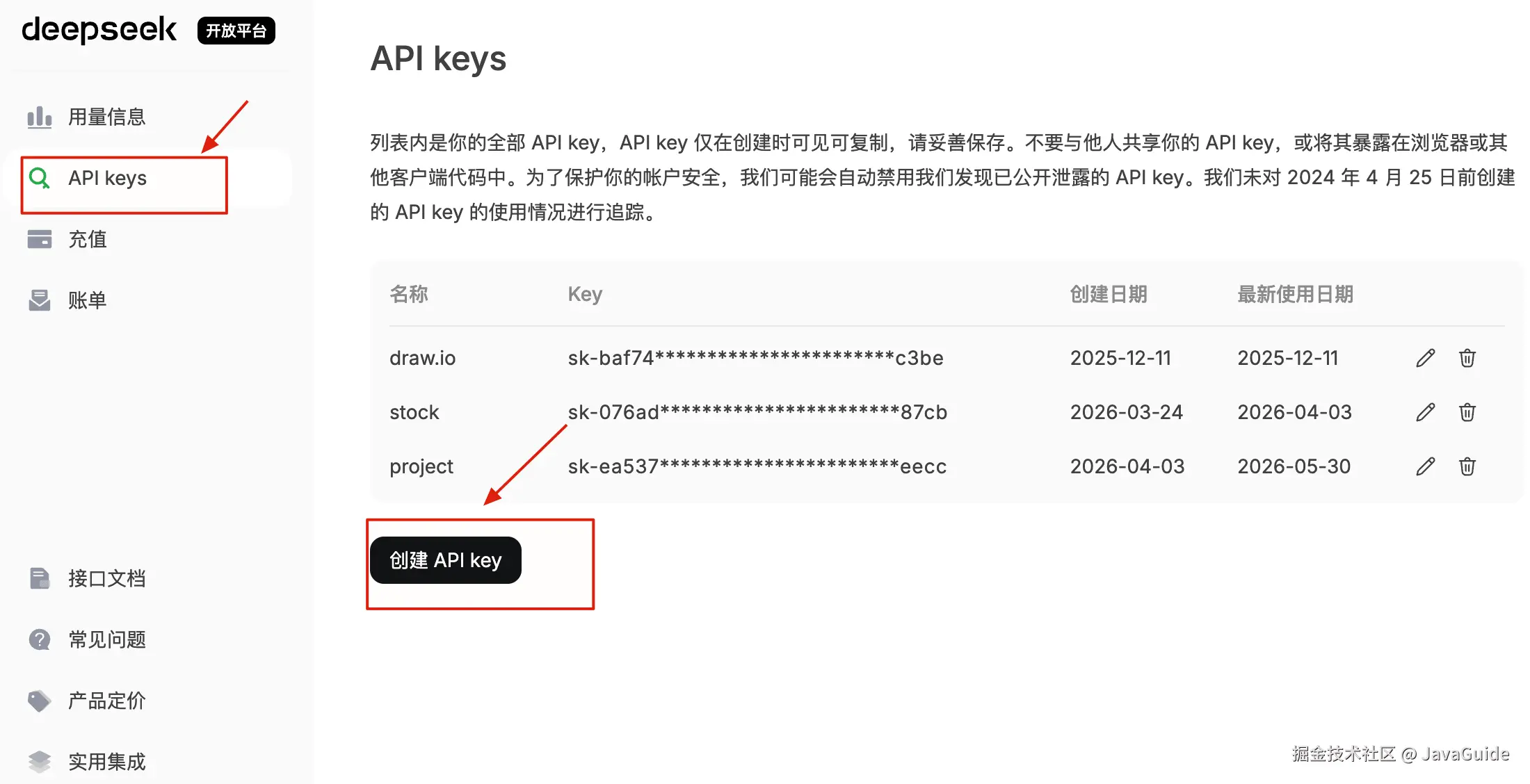
创建好密钥后,回到桌面端填写,再点"保存并继续"。
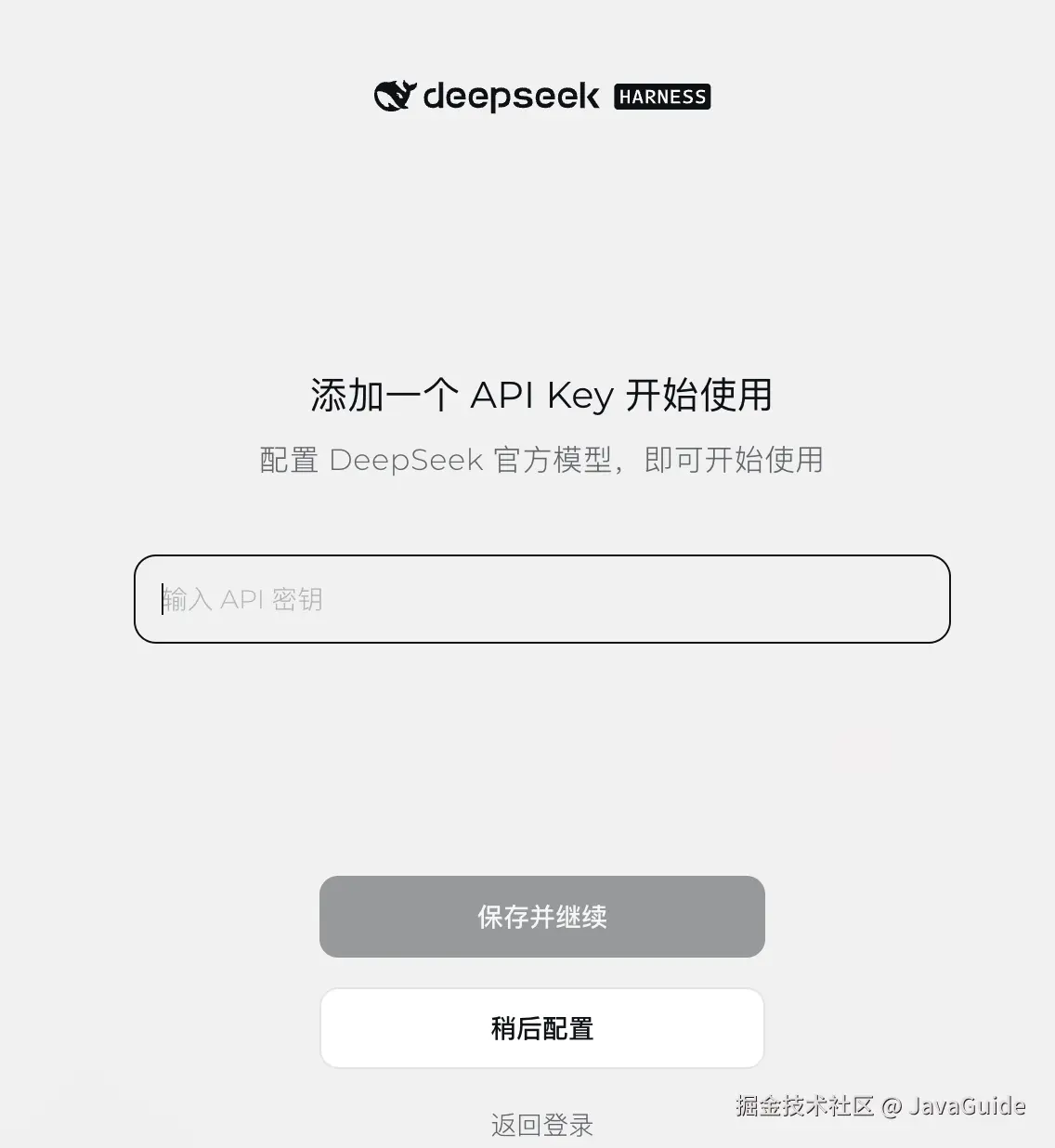
欢迎页也有"稍后配置",可以先进入界面。要开始请求模型,仍需完成登录或配置有效的 API Key;后续可以在"设置 → 模型"里调整。
账号登录和 API Key 在模型列表中分成不同的提供方。两种方式都配过的,发任务前看一下选中了哪一组,避免把账号额度和 API 调用额度混在一起。
选一个文件夹,让它开始干活
进入主界面后,先选好工作区。这里的工作区对应电脑上的一个文件夹,任务需要读取的资料和生成的文件都可以放在里面。
第一次打开时,应用会尝试创建默认工作区。想处理自己的项目,就在侧边栏选择"添加工作区",通过系统文件夹选择窗口选中目录。选好后会打开会话,再从输入框附近的模型选择器中选一个可用模型。
这里就用我们之前做过的案例:让孙悟空开飞机,鹈鹕坐在乘客位,生成一个可以直接打开的单文件 HTML 动画。之前那篇 Step 5 Preview 与 DeepSeek V4 Pro 的对照文章里已经展示过这道题。
下面是当时发给 DeepSeek Harness 的提示词:
text
创建一个可直接打开的单文件 HTML,展示"孙悟空开飞机,鹈鹕坐在乘客位"的 2D 动画,角色外形清晰可辨。

动画包含起飞、平稳飞行、遭遇气流和恢复平稳,表现出螺旋桨旋转、云层移动、飞机颠簸和角色反应。

提供播放 / 暂停、重新开始和触发气流按钮,确保暂停与重置完整,多次点击不会造成动画异常。

使用内联 SVG、Canvas 或 CSS,不依赖外部资源,适配桌面和手机。无需编写自动化测试,交付 HTML 并简要说明已知限制。

文件名称是:pelican-wukong-flight-deepseek.html
当时使用的是 DeepSeek V4 Pro High ,在本地 Harness 中完成任务,界面记录用时 9 分 49 秒 ,交付了 pelican-wukong-flight-deepseek.html。这里复用的是那次任务记录。
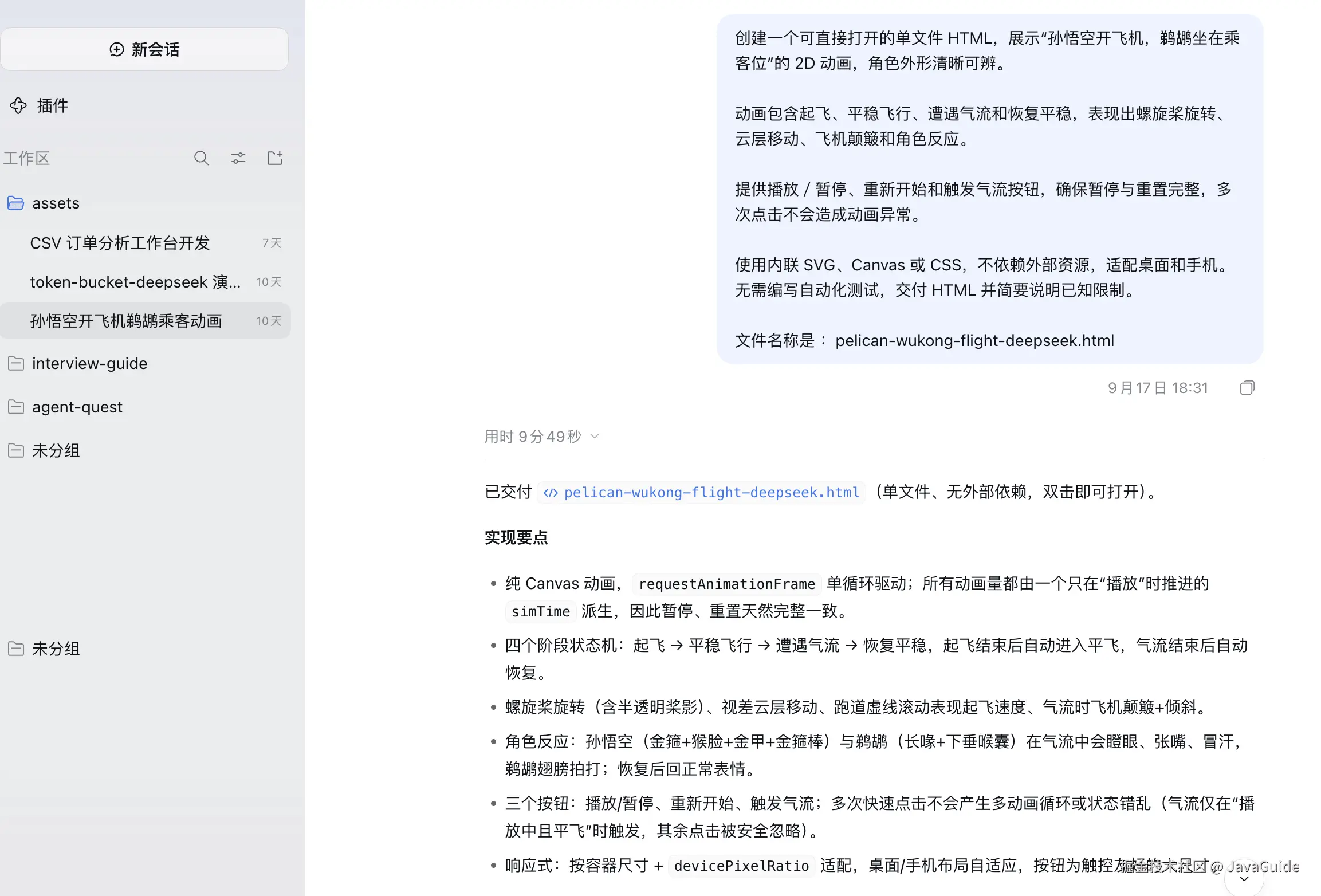
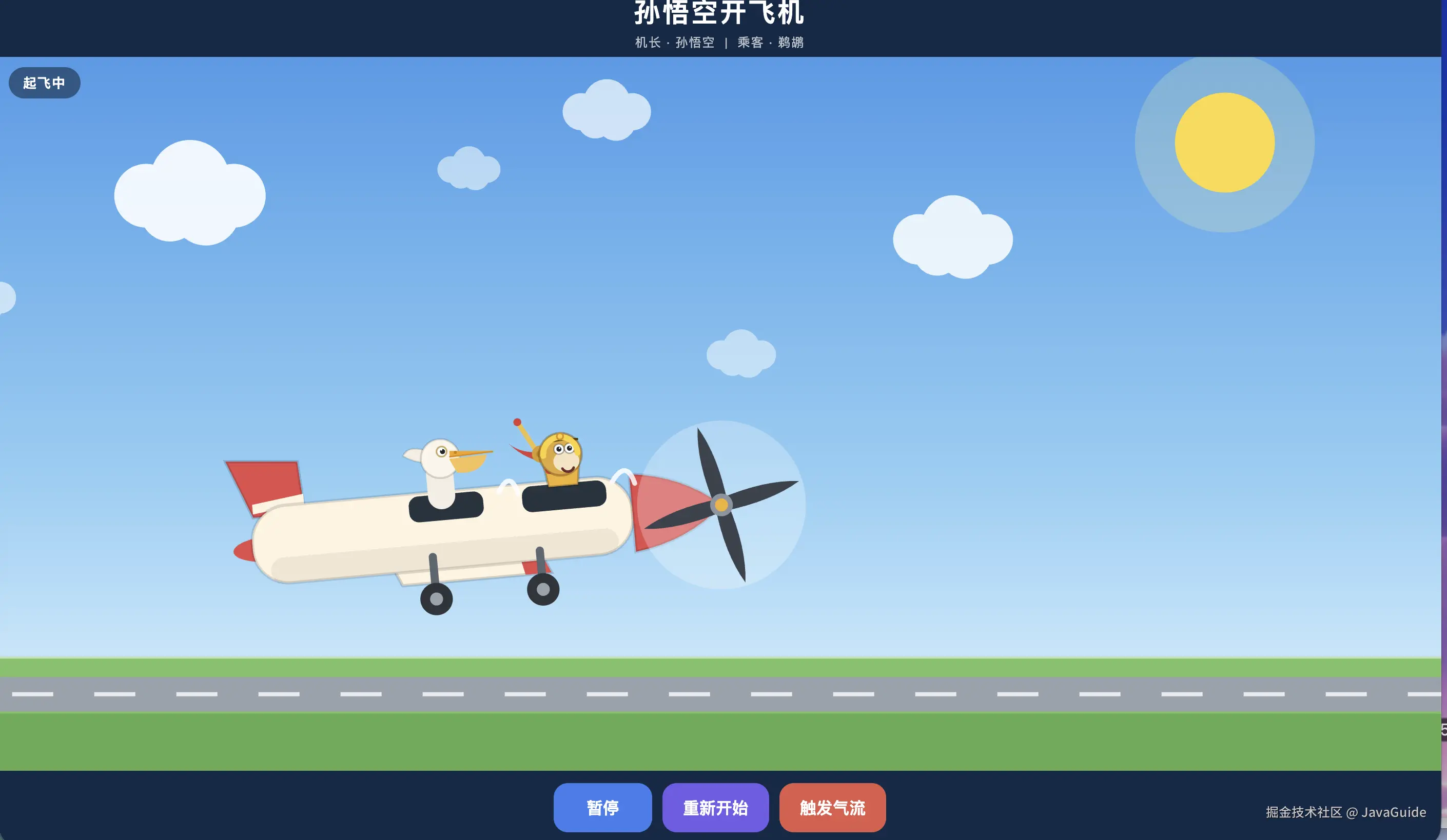
从交付说明看,它使用 Canvas 绘制,安排了起飞、平飞、气流和恢复四个阶段,还提供了播放与暂停、重新开始、触发气流三个按钮。角色的金箍、猴脸、金箍棒,以及鹈鹕的长喙和喉囊,也都写进了交付说明。
这是最终的效果:
工作区对应本地文件夹,但不自动等于严格的文件访问隔离。初次体验用单独的测试目录,别直接选整个用户目录。
插件推荐
Better Sidebar
想在 Harness 里继续查看、修改生成的文件,可以加一个 Better Sidebar。
它在原生右侧栏上增加了编辑、文件管理和任务查看能力,还提供了可以同时展开的底部工作台。
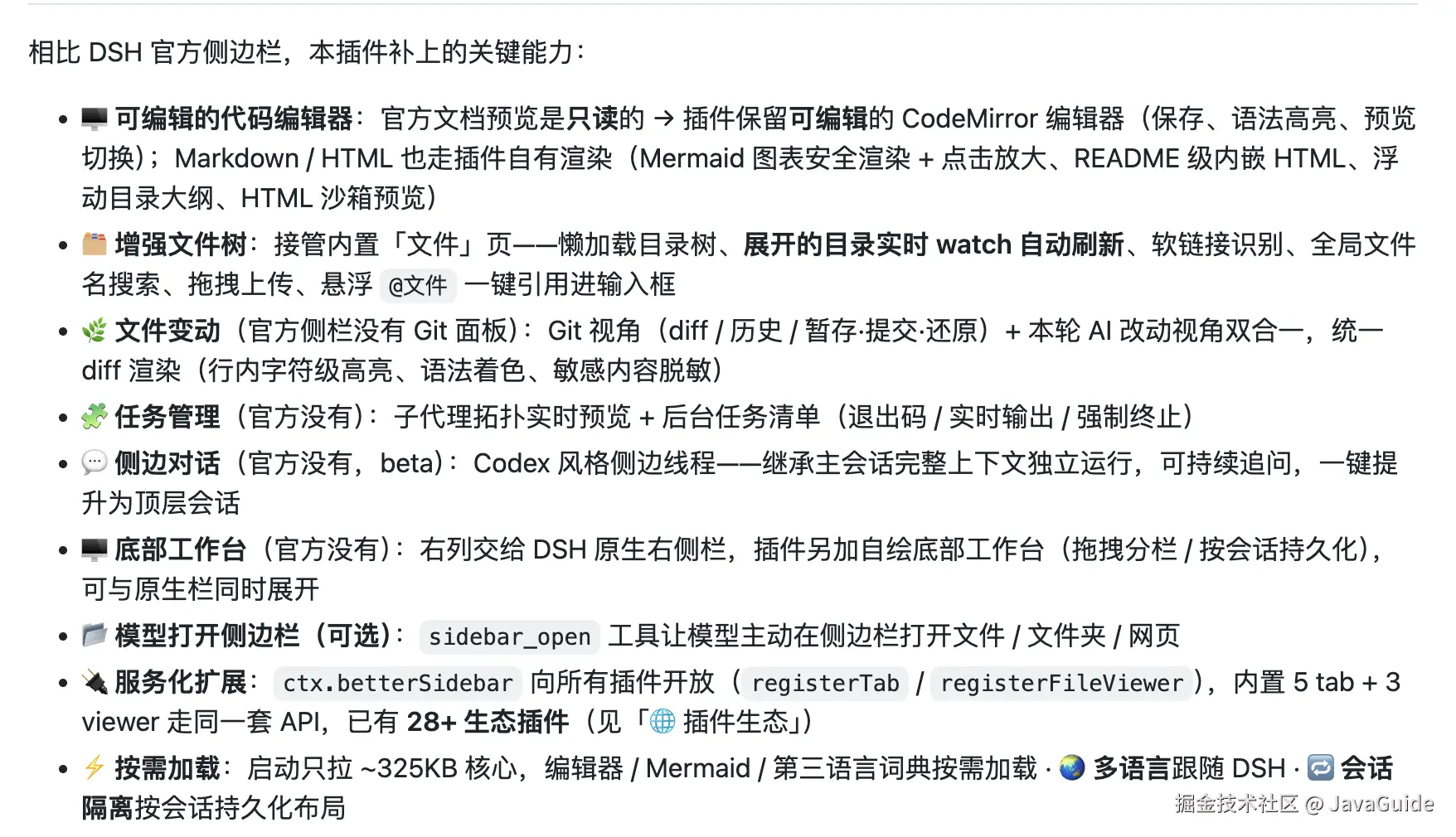
DSH 0.1.7 已经自带图片、PDF、表格和 Office 文档预览,终端也由 DSH 提供。Better Sidebar 当前版本把这些能力交还给内置功能,主要保留自己的 Markdown、HTML 和代码编辑能力。
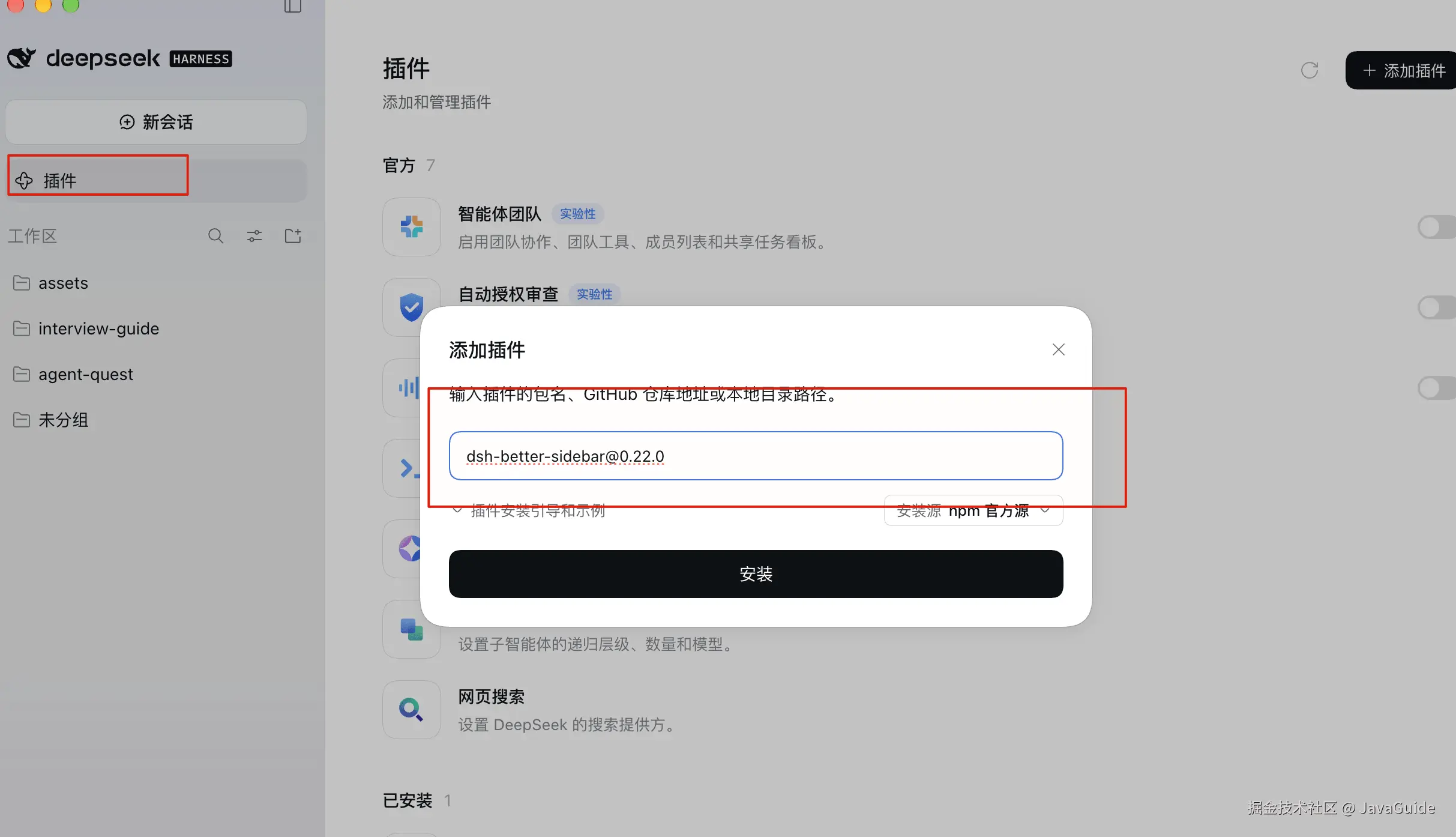
桌面端可以直接在界面里安装。 0.22.0 要求 DSH 0.1.7-rc.1+,本文使用的 0.1.7-rc.2 在支持范围内;旧版 DSH 用户需要按 README 的版本表选择插件版本。
我让 Codex 在桌面端完成了安装,这次装的是 0.22.0,步骤如下:
- 点击主界面左侧的"插件",再点击右上角的"添加插件"。
- 在"包名或地址"里输入
dsh-better-sidebar@0.22.0。 - 将"安装源"选为"npm 官方源",点击"安装"。
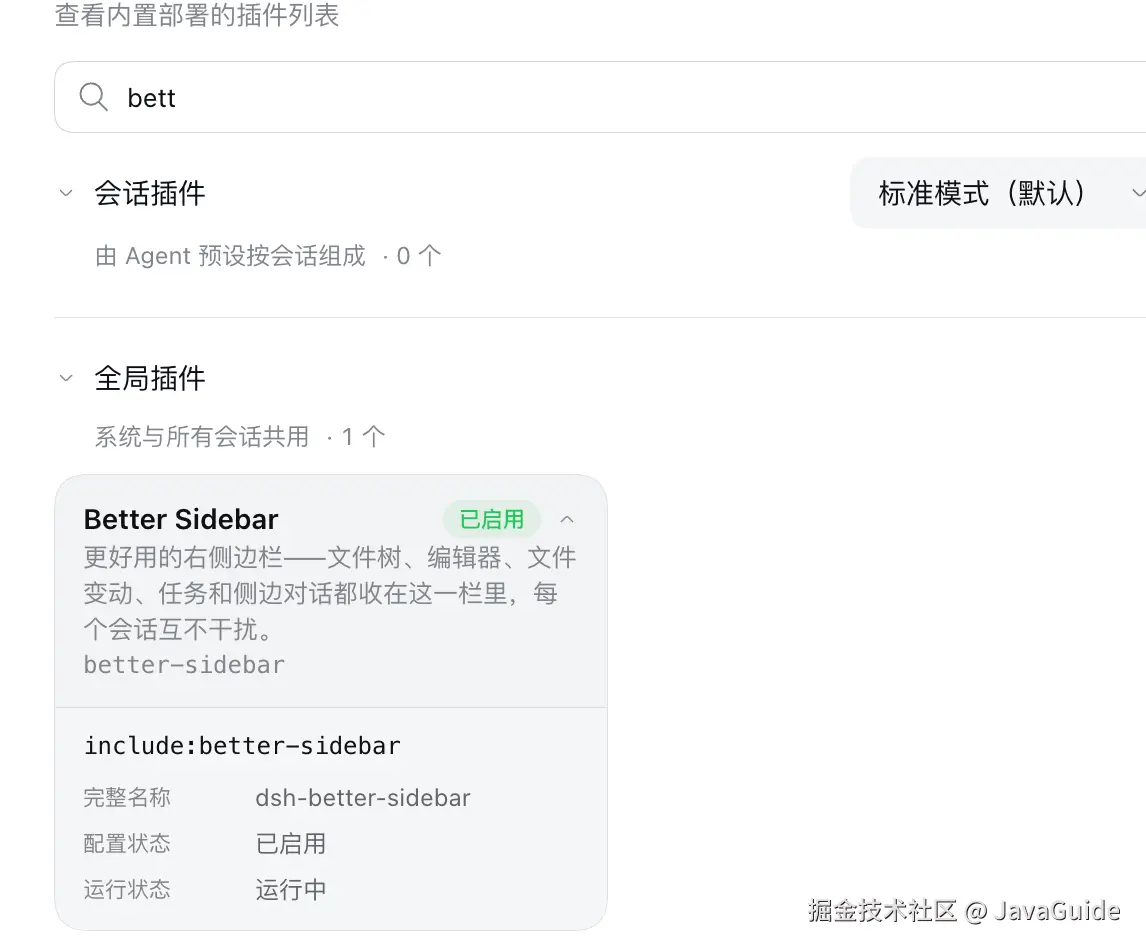
- 等界面显示"已安装"后,点击"立即启用"。回到插件列表,确认 Better Sidebar 的开关已经打开。
安装并启用后,可以看到下面的运行状态:
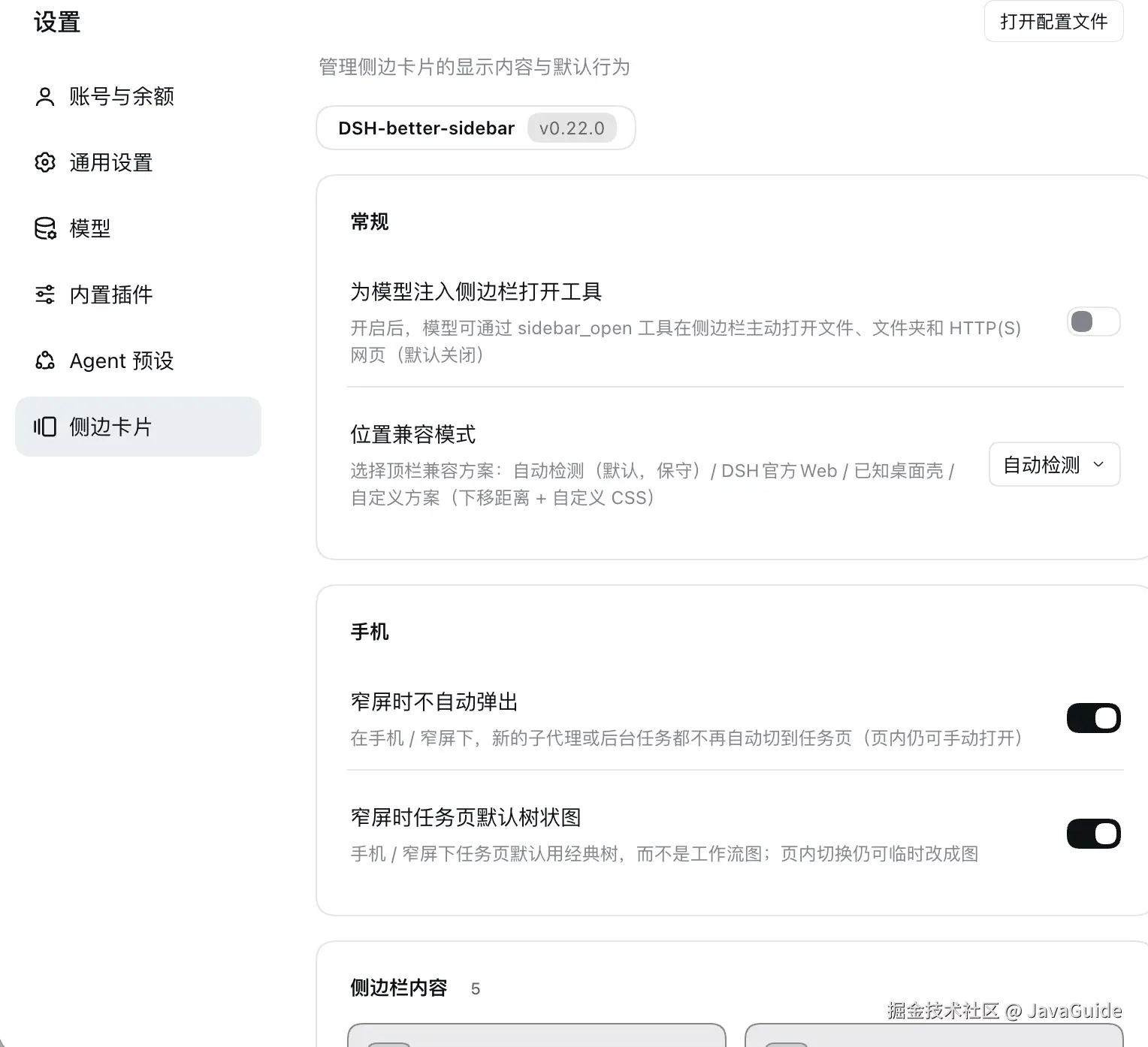
启用后,"设置"里会多出一个"侧边卡片"入口,可以调整侧边栏的显示内容和默认行为。
DSH Market
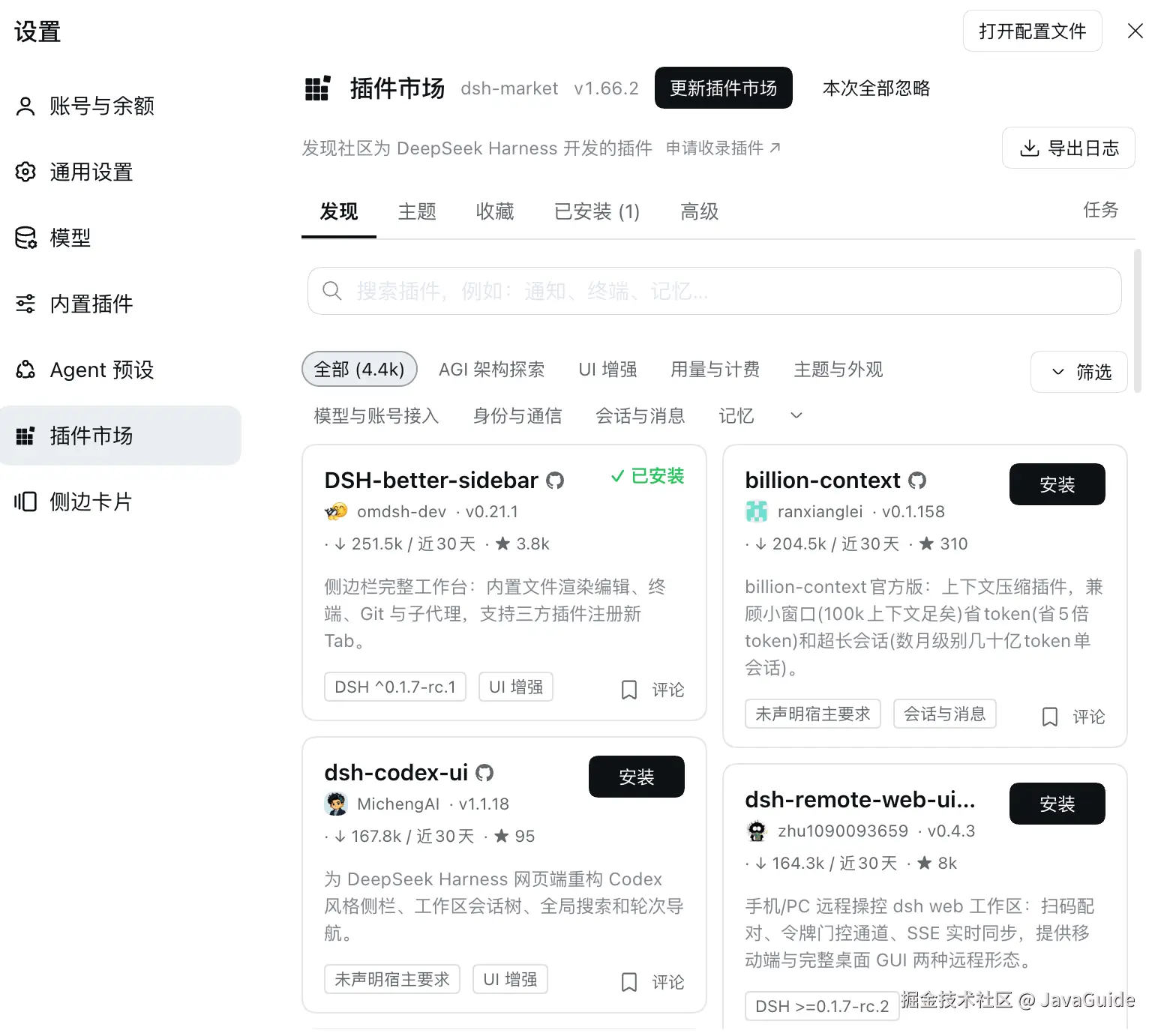
想继续找插件,可以装一个 DSH Market。它把社区插件集中到客户端里,支持搜索、分类浏览和点击安装,也可以查看已安装的插件。
桌面端安装方法和前面一样:打开左侧"插件 → 添加插件",在"包名或地址"里输入 dshmarket,选择"npm 官方源",点击"安装"。安装完成后,再点"立即启用"。
启用后,打开"设置 → 插件市场",就能看到下面的页面。这次安装后显示的版本是 v1.66.2。后续找插件,可以直接在这里搜索,查看说明和版本要求后再安装。
总结
DeepSeek Harness 有了官方桌面端,安装和启动确实方便了不少。这里建议直接用登录账号方式来使用。另外,一定要养成选择工作区的习惯。
目前还是开发者预览版,可能会有不少不太完善的地方。
⭐️推荐阅读:
- 后端开发学习 + 面试指南:覆盖 Java、计算机基础、数据库、框架、系统设计等后端开发核心知识与面试内容。
- AI 应用开发学习 + 面试指南:覆盖 LLM、RAG、Agent、MCP、Prompt、评测、系统设计等 AI 应用开发知识与面试内容。
- AI 编程实战指南:覆盖 Claude Code、Cursor、Codex、Trae 等工具的使用技巧与面试内容。