旧笔记本重生:一台吃灰小米 Air 的飞牛 NAS 搭建教程
1. 引言:飞牛 fnOS 是什么
飞牛私有云 fnOS 是一款国产 NAS 操作系统,由一支 NAS 骨灰级玩家团队打造,基于 Debian(最新 Linux 内核)深度开发,正版免费、不绑定硬件。它兼容主流 x86 硬件,闲置的台式机、笔记本、成品 NAS 都能装
一句话定位:把家里吃灰的旧电脑变成一台"私有云服务器"------照片自动备份、电影海报墙、远程拿文件,数据全在自己手里。
2. 前情提要:从老戴尔到小米 Air
2025年时无意间刷到飞牛NAS相关的内容,恰巧家里有一个闲置多年的戴尔笔记本,闲来无事就花了几个小时部署了一个飞牛。当时这台平稳运行了半个月左右,电脑整体功耗在 30W 左右。但是因为外挂的机械硬盘本身就有告警,加上最近出现了几次掉盘情况,而且这个 CPU 视频解码能力也不太行,所以准备等当年 618 升级一下。
一开始想的是先买点固态硬盘或者二手机械硬盘用着,这样等 618 升级买个小主机或者成品 NAS 时还能继续用。结果一边刷硬盘价格一边感慨 23 年硬盘的白菜价,依稀记得当时也在和同学聊相关话题,但是当时没有任何需求,所以就没有入手,结果搜聊天记录发现我当时居然花 270 左右入手了一个 1T 固态。迅速打开东子翻交易记录,居然真入手过一个。
但是想来想去都没印象这个固态是用在了哪里,最后想到我老婆去年淘汰下来的笔记本,打开一看居然真的在里面。后来捋了捋发现当时是因为比较忙,是让小舅子帮忙给老婆升级的硬盘,所以导致忘了这个固态的存在。惊喜来的就是这么突然,经过一顿忽悠并保证把电脑里的资料全部备份到 NAS 后,成功拿到了这台旧笔记本的使用权。
又经过几小时的折腾终于重新部署好了飞牛 NAS,经过两天试运行,两台机器的交接棒是这样交的:
| 配置 | 戴尔灵越14R(初代) | 小米笔记本 Air 13.3(现役) |
|---|---|---|
| CPU | Intel Core i5-3210M | Intel 酷睿 i3-8130U |
| 内存 | 6G | 板载 8G |
| 网络 | 百兆有线 + 百兆无线 | 接近千兆无线 |
| 硬盘 | 128G 固态 + 光驱位 500G 机械 + 外挂 500G 机械 | 128G 原装固态 + 1T 加装固态(外挂两个 500G 2.5 寸盘) |
| 待机功耗 | 约 30W | 7-9W(外挂一块机械盘时) |
对比老戴尔,小米 Air 有几点明显进步:
- 功耗显著降低:待机 7-9W,全速工作也就 20 多 W;
- 摆脱网线:无线网速基本够用,可以随意摆放------之前老戴尔还外接了一个千兆网卡,只能摆在有网口的阳台书桌上;
- 视频解码能力提升。
但由于小米 Air 是轻薄本,散热不太行,室温十几度的情况下固态硬盘低负载工作时温度有时都能达到 50 多度,夏天还需要考虑散热问题。
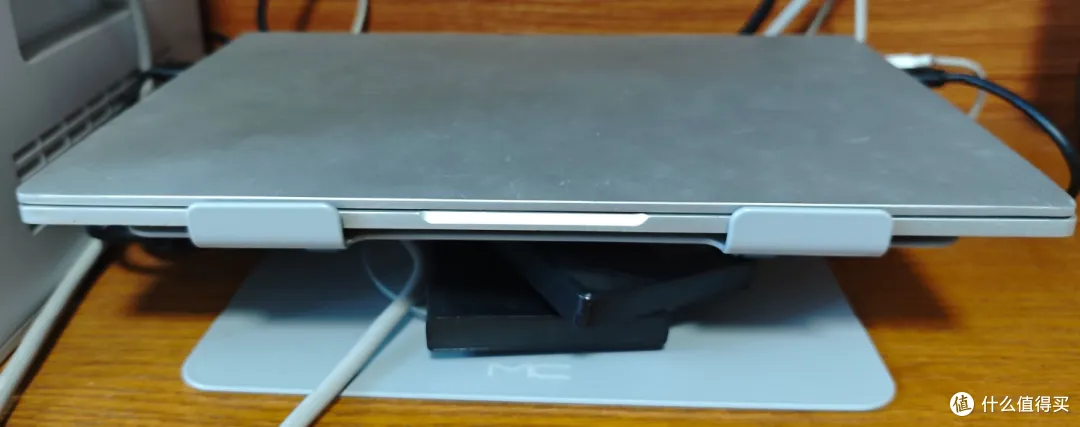
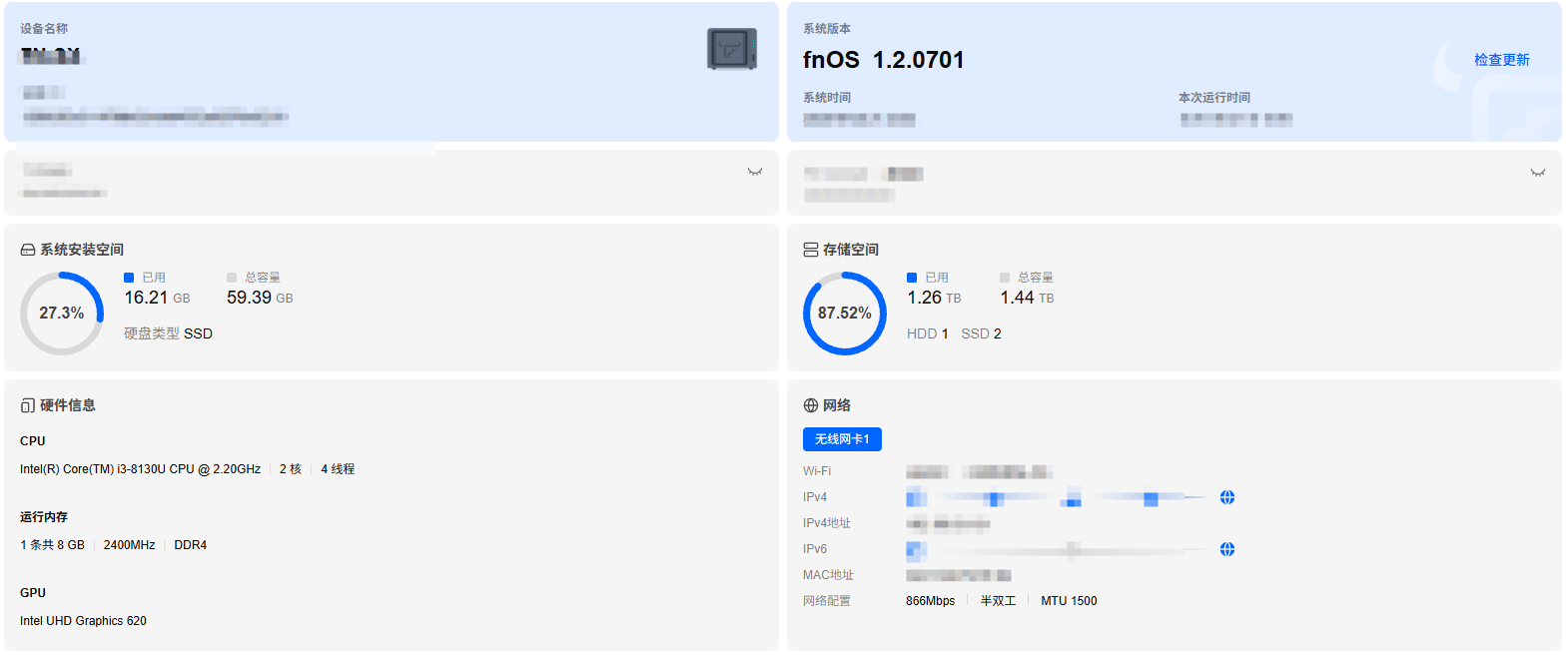
在这里插入图片描述
当时还折腾了几样东西:
-
启用了 IPv6 ,远程访问网速也是可以的(没有IPv6直接使用 FN Connect 也可远程访问);
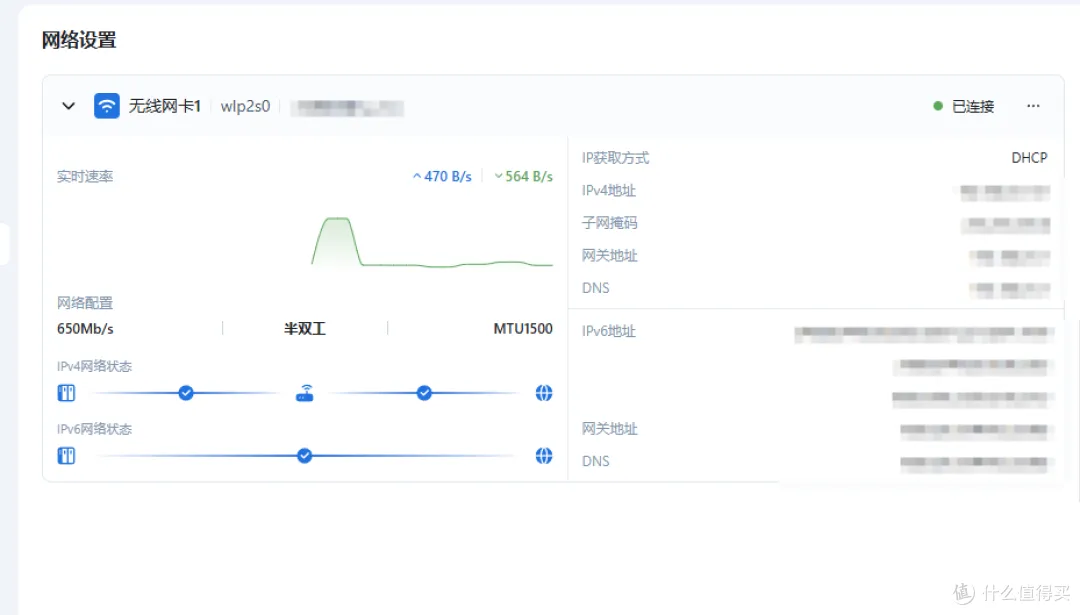
-
推荐安装迅雷,内置的下载软件太慢了。不过现在飞牛应用中心已经有 qBittorrent、Transmission 这些 BT 神器了,玩 PT 的朋友可以直接上 qB;不想折腾的话,迅雷依然是那个熟悉的"充钱变强"的迅雷;
-
功耗,待机基本只有 7-9W。
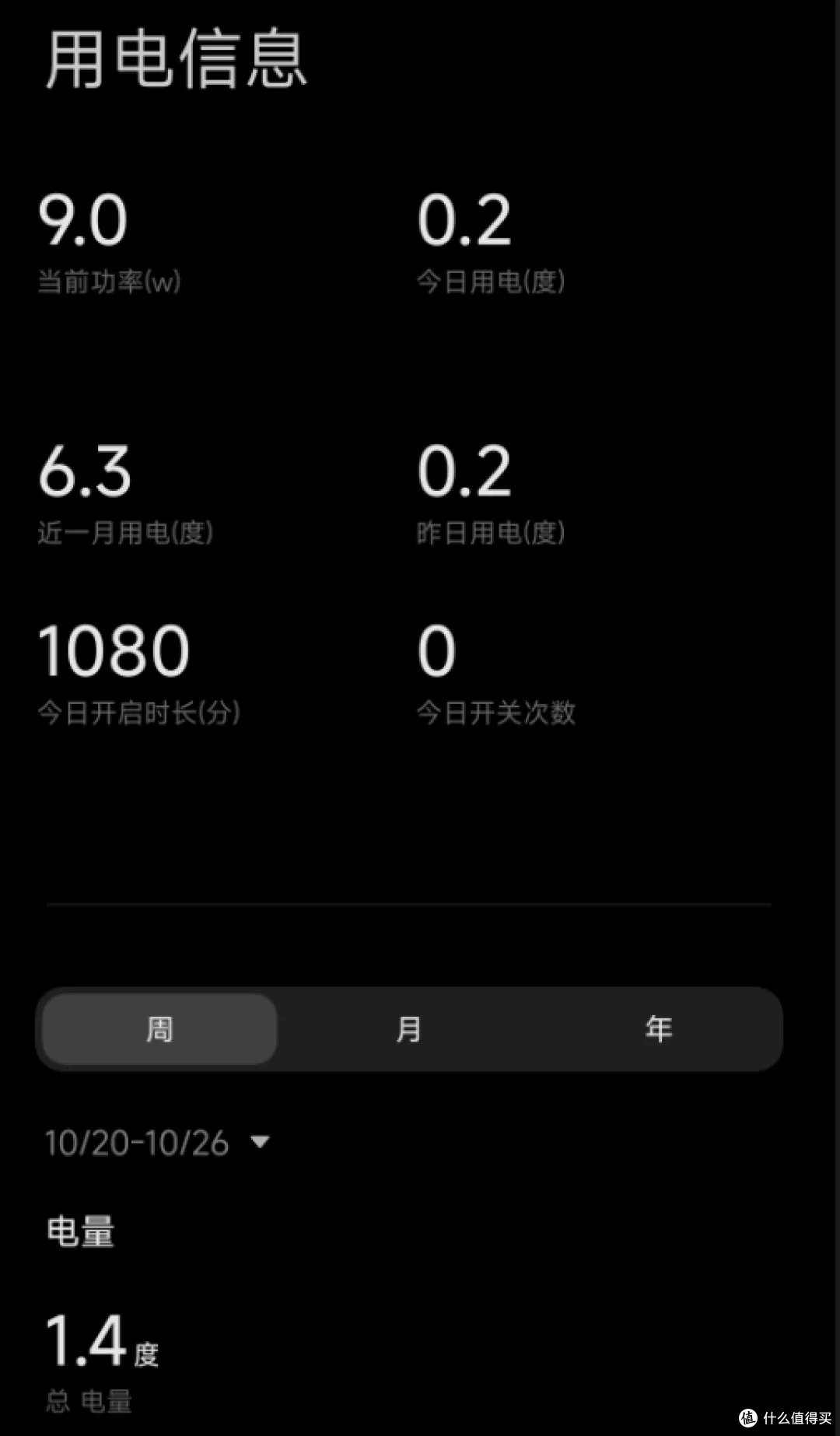
用了一年多后发现我对 NAS 的需求好像真的不多,99% 的时间它都在角落里静静躺着,硬盘增购计划至今仍处于搁置状态......(这一年多它到底过得怎么样,第 5 章见分晓)
短时间内两次折腾飞牛 NAS,也算有点经验了,在此记录下分享给有缘人。
3. 安装系统
安装系统可以直接参考官方教程,有手就行,非常简单,十几分钟就能装好,如果搞不定那一定是电脑的问题
3.1 安装前注意事项
- 硬盘里需要的资料一定要备份好,安装和创建存储空间时都需要格式化硬盘;
- 系统盘可以安装在小磁盘里或 SD 卡也行,没有的话安装在大磁盘也行,大磁盘安装系统后剩余空间依然可以当存储盘,不用担心浪费。系统分区的话,官方建议容量充足就给 64GB,Swap 大小安装时会按内存大小给推荐值,不用纠结。
3.2 制作引导盘:Rufus 最稳,Ventoy 一劳永逸
官方教程现在主推 Rufus ,最稳,跟着官方走准没错。像我一样喜欢"一劳永逸"的可以继续用 Ventoy ,制作好以后把各种系统 ISO 直接扔进 U 盘就行,以后装什么系统都不用重新写盘,具体教程可以参考:https://blog.csdn.net/u010560236/article/details/123006741
3.3 网络要求:安装要有线,装好可无线
安装时电脑一定要有有线网络,截至目前飞牛依然只支持用有线网络安装(官方文档原话:暂时不支持只有无线网卡的情况下安装,后续有计划支持)。所以没网口的轻薄本安装前需要买个 USB 网卡,建议直接买个千兆的,安装完成之后还可以继续用,毕竟有线稳定多了;没需求的话几块钱买个百兆的就行。
好消息是:装好系统之后是支持无线网卡联网的!在 系统设置 > 网络设置 里启用无线网卡就能连 WiFi,哪些网卡验证过兼容可以看官方的《fnOS 支持网卡范围验证表》。也就是说 USB 有线网卡主要就是安装那十几分钟的事,之后想摆脱网线随意摆放完全没问题(我的小米 Air 就是这么干的)。
3.4 安装方式与常见提示
安装时选 Graphical Install(图形化安装) 就行;如果半路报错装失败了,重启后改选 Rescuing Install(应急模式安装) 再试一次;另外部分机器在安装开头会提示"暂不支持在当前模式下安装",进 BIOS 把 Secure Boot 关掉就好。
4. 笔记本优化配置:合盖不休眠与定时息屏
飞牛安装好以后笔记本的屏幕就用不到了,可以直接合盖扔到角落了。但是毕竟笔记本不是台式机,想合盖不休眠、息屏使用,还需要做以下操作。
4.1 设置笔记本合盖不休眠
控制台或者 SSH 登录后(SSH 在系统设置里开启,用完记得关),依次运行以下指令:
bash
sudo -i输入密码后进入 root 模式,然后:
bash
vim /etc/systemd/logind.conf键盘按 i 键进入插入模式,找到下面这几行:
ini
#HandleLidSwitch=suspend
#HandleLidSwitchExternalPower=suspend
#HandleLidSwitchDocked=suspend
改成下面这样,记得去掉 # 号,值都改成 ignore:
ini
HandleLidSwitch=ignore
HandleLidSwitchExternalPower=ignore
HandleLidSwitchDocked=ignore划重点:一开始我只改了 HandleLidSwitch 一项,后来发现插着电源合盖还是可能休眠,因为插电、接扩展坞状态是另外两个参数管的,这次一起改掉,一步到位。(另外 LidSwitchIgnoreInhibited 这行默认就是 yes,不用动它。)
按 Esc 键退出插入模式,执行 :wq 保存修改并退出:
:wq最关键的一步来了:让修改生效需要重启电源管理服务,运行:
bash
systemctl restart systemd-logind或者干脆重启一次系统也行。参考:https://blog.csdn.net/misaiya2008/article/details/143901474
4.2 设置定时息屏
如果合盖后笔记本不休眠但是也不息屏了,或者不确定有没有息屏,可以再加一个定时息屏任务。截至本文更新时(fnOS v1.2.x),官方还没有给笔记本屏幕做专门的息屏开关,所以还是用脚本方案:
- 创建脚本(前面已经进 root 的话,sudo 可以不带):
bash
sudo vim /usr/local/bin/screen-off.sh- 按
i进入插入模式,把下面的熄屏命令写进去:
bash
setterm --blank force --term linux > /dev/tty1(原稿这里写的是 /tty1 还丢了重定向符号,是笔误,照抄会报错,这次修正为 /dev/tty1。意思是把熄屏指令送到笔记本自带的那块屏幕(tty1)上。)
-
按 Esc,输入
:wq保存并退出 vim; -
给脚本添加执行权限:
bash
sudo chmod +x /usr/local/bin/screen-off.sh- 设置 Crontab 定时任务,让系统每十分钟自动执行一次息屏脚本。建议用 root 执行(往 tty 写东西需要权限,这样最稳):
bash
sudo crontab -e第一次使用会让你选编辑器,推荐选 nano。在打开的文件末尾添加一行:
cron
*/10 * * * * /usr/local/bin/screen-off.sh意思是每小时的第 0、10、20、30、40、50 分钟执行一次脚本。
- 保存退出(nano 里按 Ctrl+O 保存、Enter 确认、Ctrl+X 退出),然后验证任务是否已添加:
bash
sudo crontab -l5. 一年多使用报告
上次发文时我说"用了半年发现好像对 NAS 需求并不多,99% 的时间都在角落静静躺着"。一年多过去了,现状汇报如下:
- 它还在服役,而且出乎意料地稳定,这一年多没出过什么幺蛾子。反倒是那两个 500G 老机械外挂盘老闹脾气,小米 Air 本体成了全家最让人省心的设备;
- 硬盘增购计划继续搁置。一年前搁置,现在还搁置着,1T 固态到现在都没填满,看来我根本不是存储型选手;
- 功耗依然是待机 7-9W,24 小时蹲在角落,比老戴尔 30W 一年能省下不少电费。笔记本装 NAS 这事"真香"的部分,主要就香在这;
- 散热老问题依然在,轻薄本就是轻薄本,夏天我还是会给它留个通风位,固态温度飙的时候几十块买个笔记本散热支架垫一下就好;
- 使用率最高的功能还是手机照片自动备份和远程拿文件,偶尔下点东西,飞牛 App 这一年也在持续进步,具体往下看。
一句话总结:对大多数人来说,NAS 最大的价值可能不是想象中的"家庭数据中心",而是"照片兜底 + 随取随用的私人网盘"。等哪天这台小米 Air 光荣退役,我再写续集
6. fnOS 1.x 新功能盘点
我安装那会儿 fnOS 还在 0.9 公测,这一年多官方更新相当勤快,挑几个和笔记本 NAS 玩家关系最大的说说:
- fnOS 1.0 正式版(2025 年 11 月)------熬出头了,可以放心当生产力用了。正式版带来了文件快照(手滑删文件还有救了)和 NTFS/FAT32 硬盘直读挂载(旧的移动硬盘插上就能用,不用格式化,对我这种满手老硬盘的人太友好)。
- ZFS 文件系统,个人用户免费------数据安全性再上一档。不过像我这种单盘低配玩家暂时用不上,多盘位玩家可以研究下。
- FN Connect 远程访问,一键开启、免费------ FN Connect 直接一键开启,有IPV6的话可以P2P 连接,小白也能十秒配好,免费带宽日常够用,嫌慢还有付费提速档。
- 客户端全家桶扩员------飞牛 TV(电视端观影)、飞牛音乐、飞牛同步(电脑和 NAS 之间文件自动同步,类似同步盘),连鸿蒙原生客户端都上架华为了。手机照片自动备份这些基础体验也一直在打磨。
- AI 相册------本地人脸识别、以文搜图(输入"去年海边拍的"就能搜出来那种),全程本地跑、不上云、不花钱,私库党狂喜。
- 影视中心持续进化------海报墙自动刮削、自动下字幕、网盘直链播放都有了。但泼盆冷水:i3-8130U 这类低压 U 的硬解实力有限,软解 1080P 没问题,4K 高码率转码就别指望了,电视端直连播放才是老笔记本的正确打开方式。
- 应用中心阵容壮大------qBittorrent、Transmission、Alist、Jellyfin、DDNS-GO、Portainer、百度网盘、115 网盘 WebDAV......热门应用基本都能一键装,还支持离线安装包;Docker 兜底,什么都能跑。
- ARM 版都来了------飞牛 ARM 版已经公测,树莓派、斐讯 N1、香橙派这些百元级设备都能刷。以后"百元 NAS"套装怕是要泛滥,老笔记本的最大竞争对手出现了(笑)。
7. 安全与进阶玩法
NAS 是 7×24 小时挂在网上的设备,这一年多圈子里也出过安全事件(飞牛早前曝过一个路径穿越漏洞,官方修复得很及时),几个低成本的好习惯分享给大家:
- 保持系统更新。飞牛更新很勤,安全修复也及时,看到推送别拖,点了再说;
- 开 2FA 双重验证。系统设置里就能开,管理员账号必须开,能挡掉绝大多数撞库风险;
- 开启强制 HTTPS。设置里可以修改 HTTP/HTTPS 端口并强制 HTTPS,远程访问时密码不至于裸奔;
- SSH 用完就关。平时根本用不着 SSH,用完在设置里关掉,别留后门;
- 善用硬盘休眠。系统现在默认开启硬盘闲时自动休眠(设置 > 硬盘信息 > 硬盘休眠),外挂盘也支持,还能选"按需唤醒"或"有用户登录即唤醒"策略,想安静省电就选按需唤醒;
- Docker/虚拟机可以玩但别贪多。飞牛的 Docker 图形化管理很友好,qB、Alist 之类的小容器,8G 内存随便跑;虚拟机功能也有,但 i3-8130U + 板载内存就别惦记了,跑起来风扇能起飞;
- 最重要的一条:RAID 不是备份,NAS 也不是。单盘党尤其要有觉悟,重要数据(照片、证件扫描件)老老实实再留一份在别处,3-2-1 备份大法了解一下。NAS 负责方便,备份负责保命。
8. 写在最后
从 2025 年 4 月第一次折腾飞牛到现在,这台小米 Air 已经安安静静跑了一年半了。当年脑子里"618 换小主机/成品 NAS"的计划,如今依然躺在购物车里吃灰------毕竟一台待机 7-9W、稳定、安静、系统还免费的 NAS,你让我换啥呢?
如果你的抽屉里也躺着一台吃灰笔记本,强烈建议花一个下午给它一个重生的机会。有手就行。
参考链接
- 飞牛官网:https://fnnas.com/
- 飞牛官方安装教程《如何安装和初始化飞牛 fnOS》:https://help.fnnas.com/articles/v1/start/install-os
- Ventoy 制作系统盘教程:https://blog.csdn.net/u010560236/article/details/123006741
- 飞牛笔记本合盖不休眠参考:https://blog.csdn.net/misaiya2008/article/details/143901474
- fnOS 支持网卡范围验证表(飞牛社区):https://club.fnnas.com/forum.php?mod=viewthread\&tid=18173