文章目录
- 在线视频:计算机基础操作(https://live.csdn.net/v/546326)
- 阿里云盘视频:(高清版)计算机基础操作(https://www.alipan.com/s/FBDzo1FsbYM)
- 在线视频C语言编译器配置与第一个C程序(https://live.csdn.net/v/546328)
- 阿里云盘视频:(高清版)C语言编译器配置与第一个C程序(https://www.alipan.com/s/jNYtBAWEPne)
- 1.C编译器安装
- 2.C编译器最常见的命令
-
- [1. 最常用:编译并生成可执行文件](#1. 最常用:编译并生成可执行文件)
- [2. 仅编译不链接:检查语法错误](#2. 仅编译不链接:检查语法错误)
- [3. 开启所有警告:写更严谨的代码](#3. 开启所有警告:写更严谨的代码)
- [4. 指定 C 语言标准:用新特性](#4. 指定 C 语言标准:用新特性)
- [5. 链接数学库:解决 undefined reference 错误](#5. 链接数学库:解决 undefined reference 错误)
- [6. 查看编译器版本:确认环境](#6. 查看编译器版本:确认环境)
- [7. 多文件编译:项目变大时用](#7. 多文件编译:项目变大时用)
- 8.第一个程序-编译并运行
- 3.开发工具
在线视频:计算机基础操作
阿里云盘视频:(高清版)计算机基础操作
在线视频C语言编译器配置与第一个C程序
阿里云盘视频:(高清版)C语言编译器配置与第一个C程序
1.C编译器安装
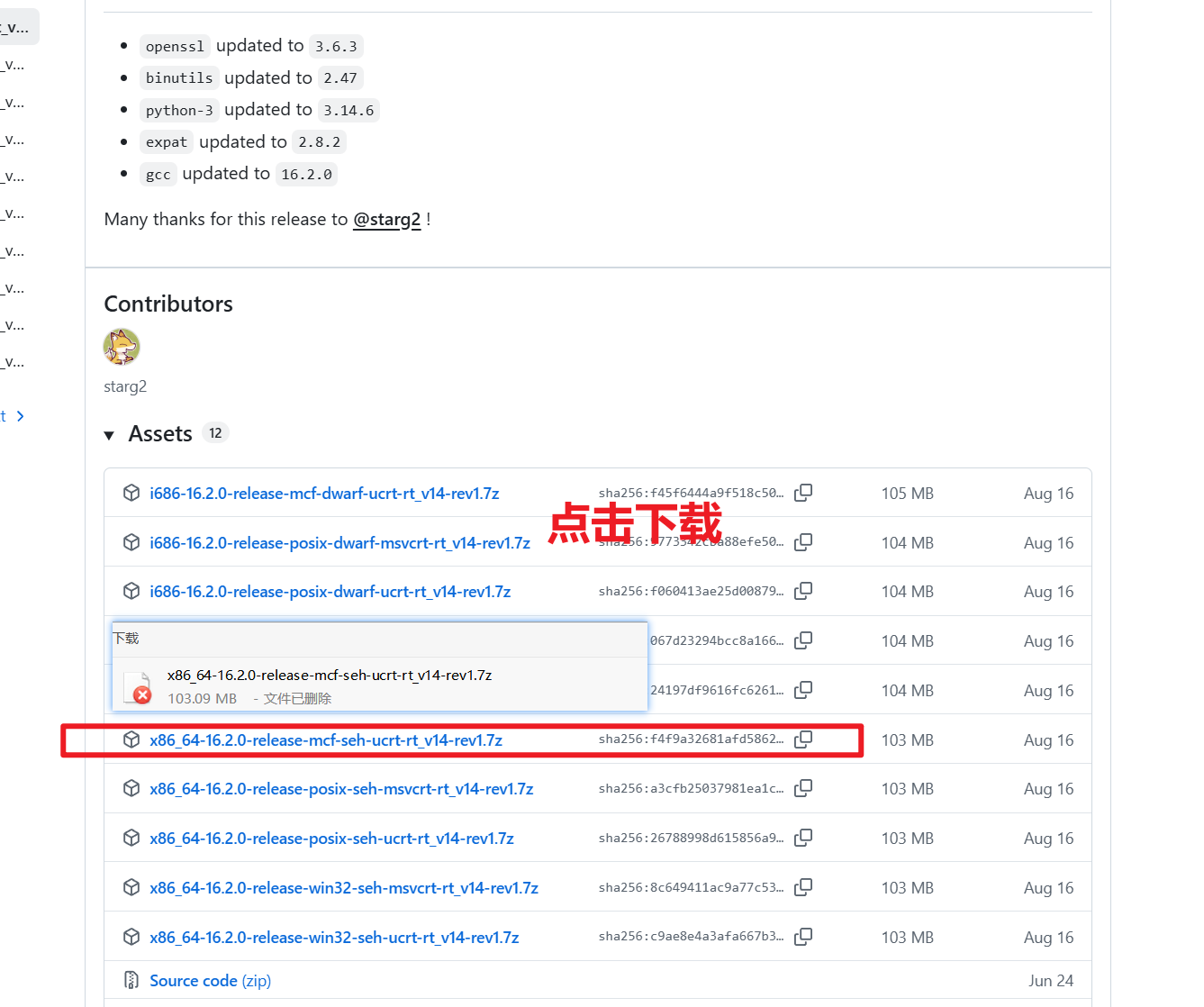
推荐:直接从 GitHub 下载 (免安装)
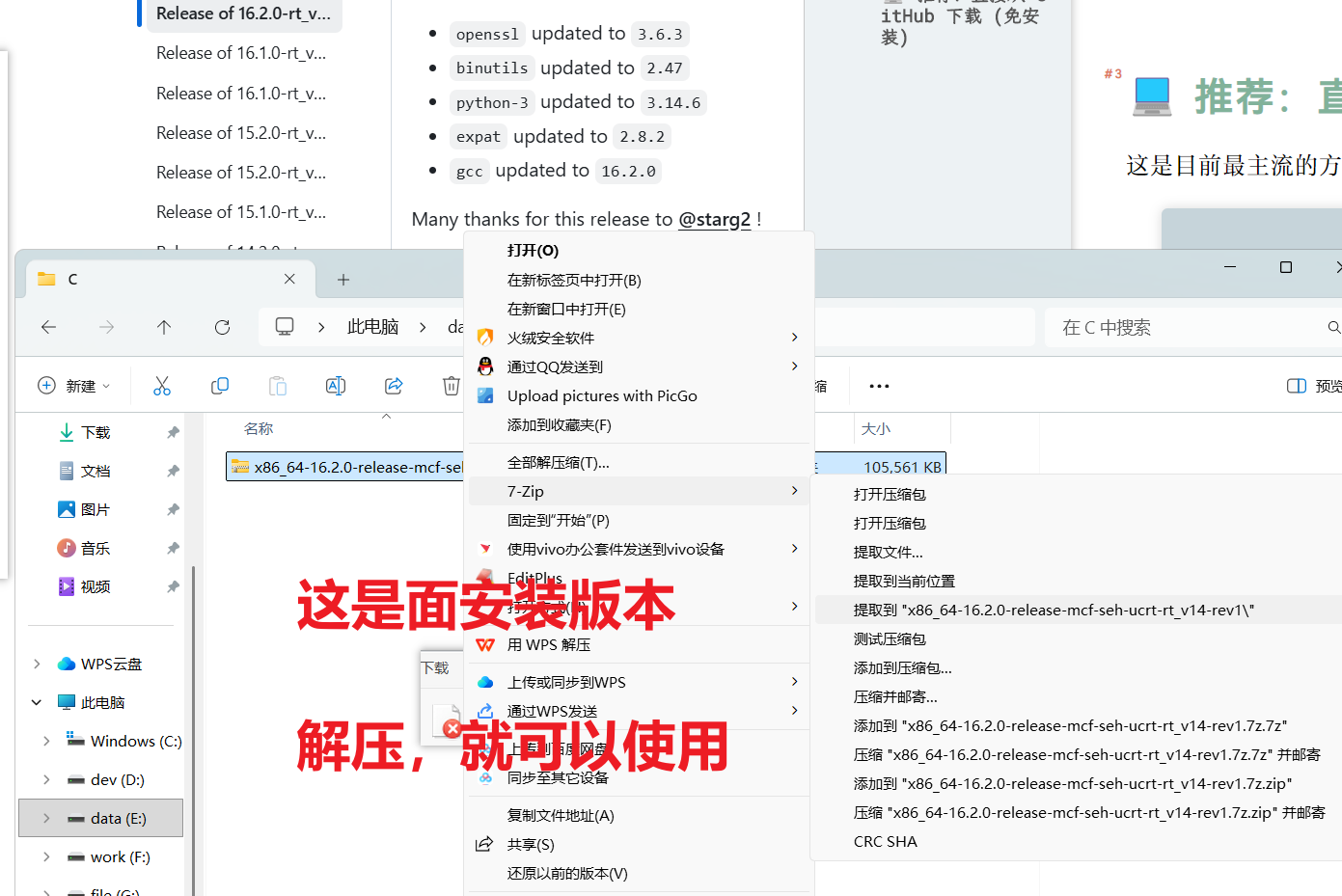
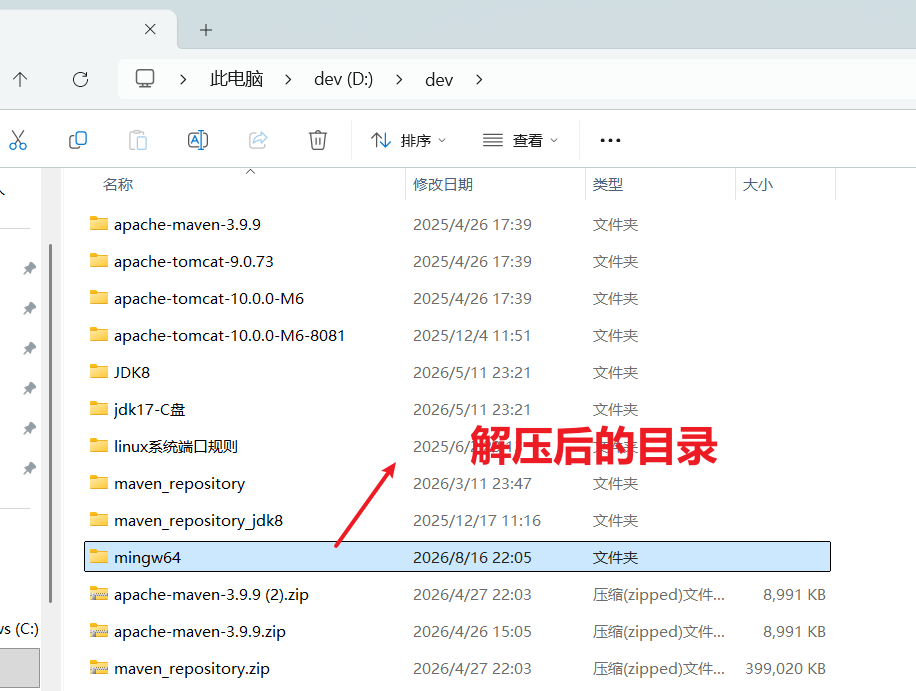
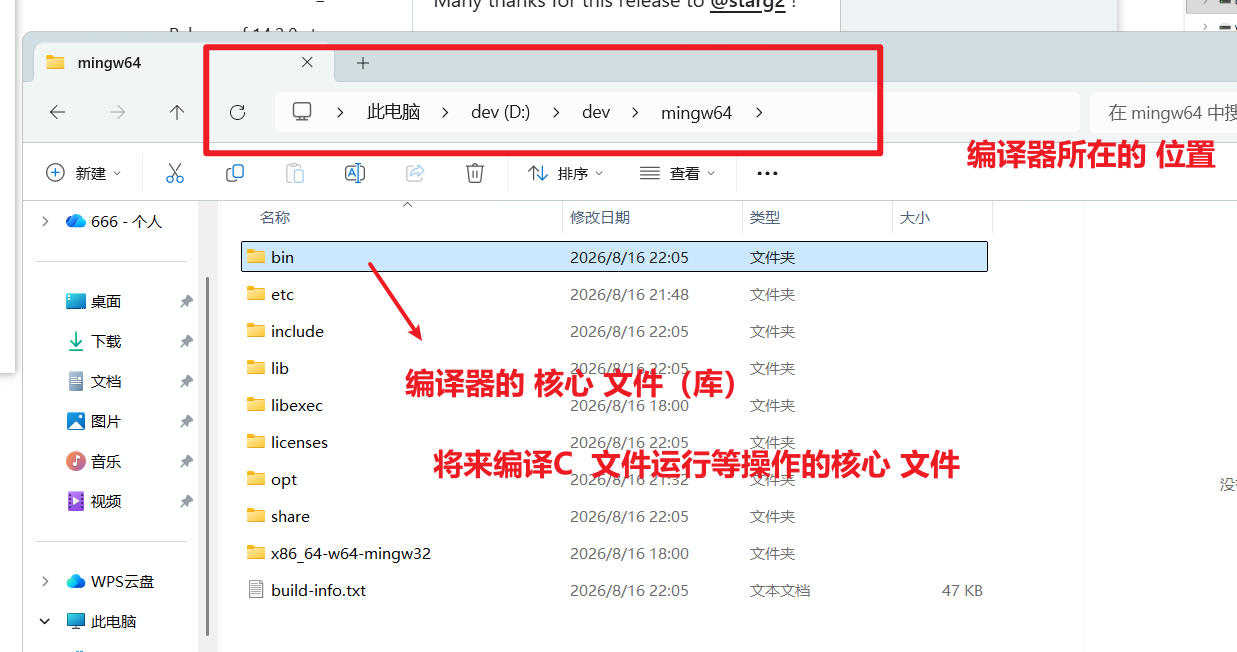
这是目前最主流的方式,下载后解压就能用,不需要运行安装程序。
https://github.com/niXman/mingw-builds-binaries/releases-
怎么选 :找到最新版本(比如 14.0.0 或 15.2.0),在文件列表里下载
x86_64开头、带有posix-seh-ucrt字样的.7z文件。这个组合最适合 Windows 10/11 的 64 位系统-1-17-18。 -
⚠️ 注意 :这个文件需要用 7-Zip 或 WinRAR 等解压软件打开-1。
配置系统环境变量
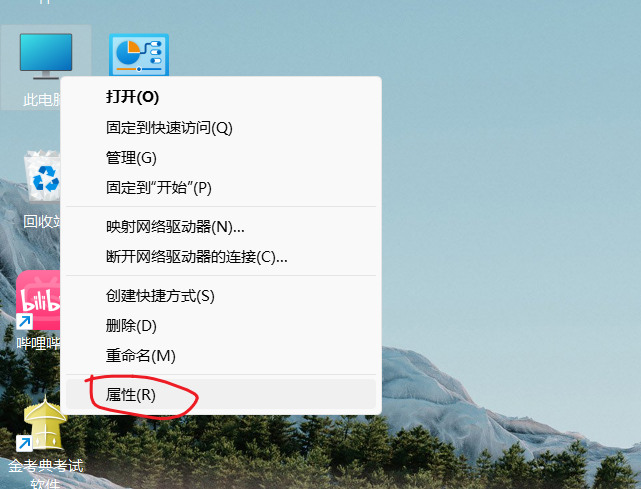
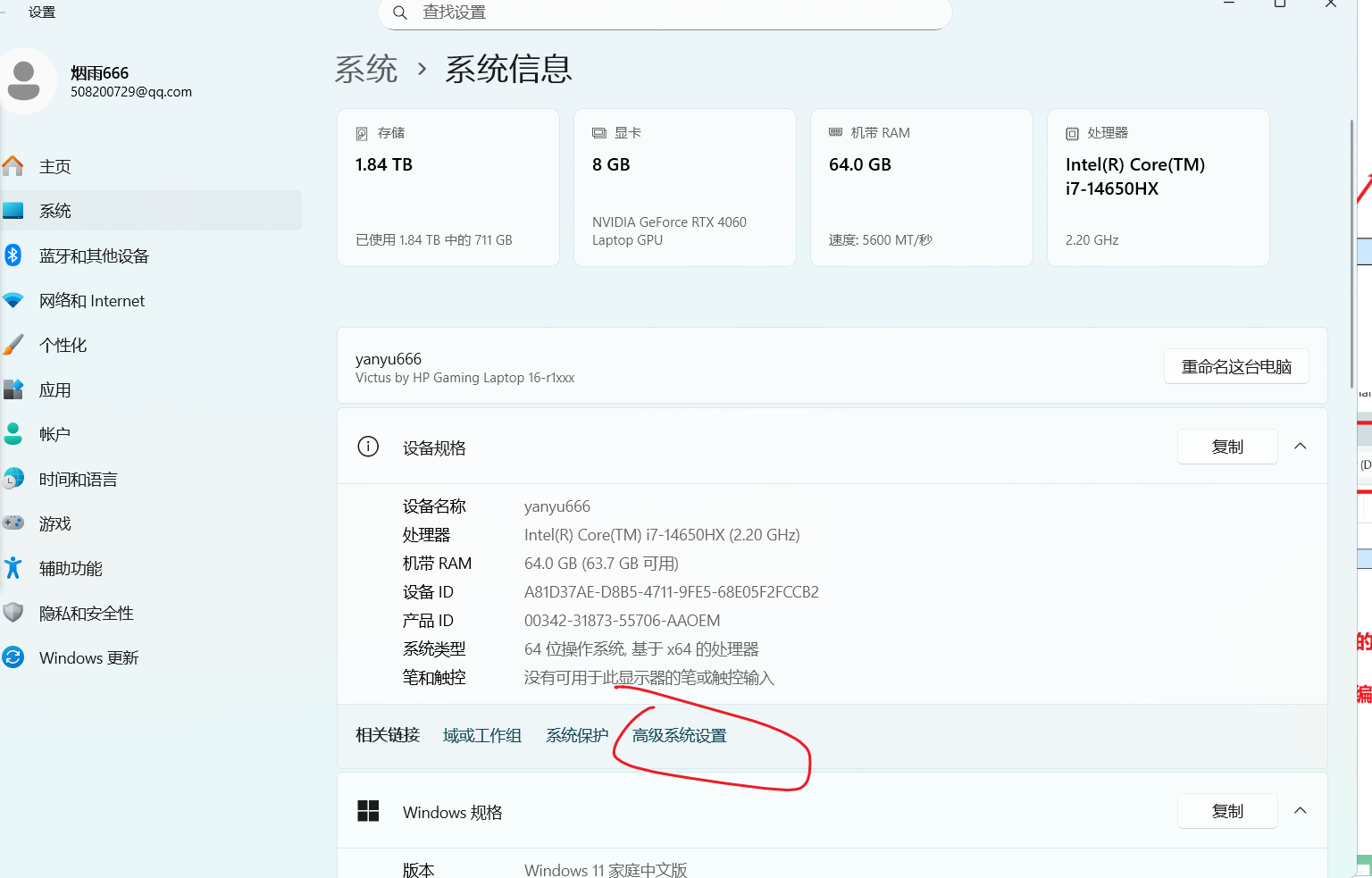
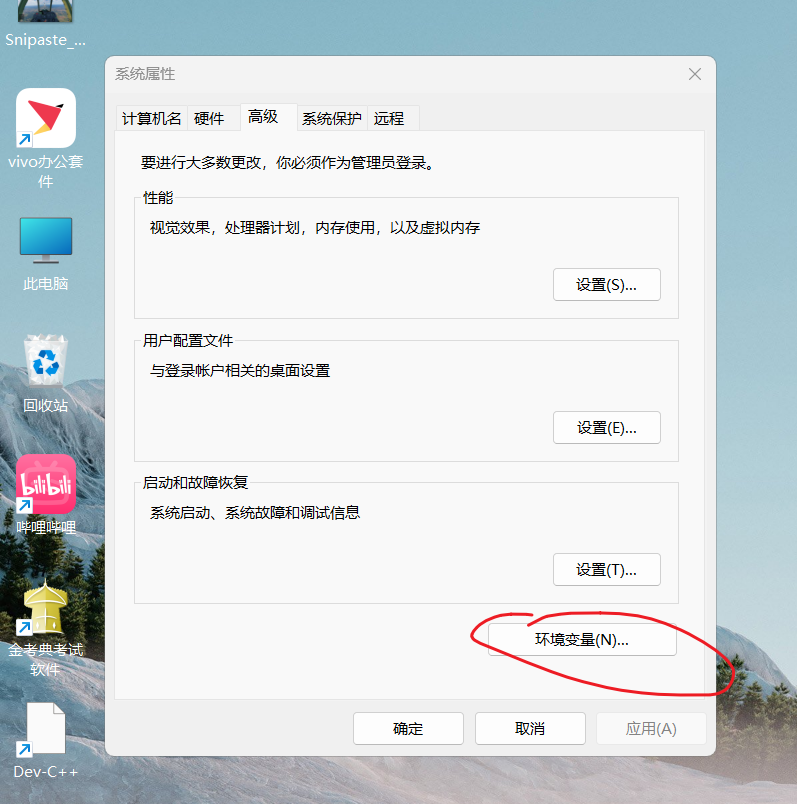
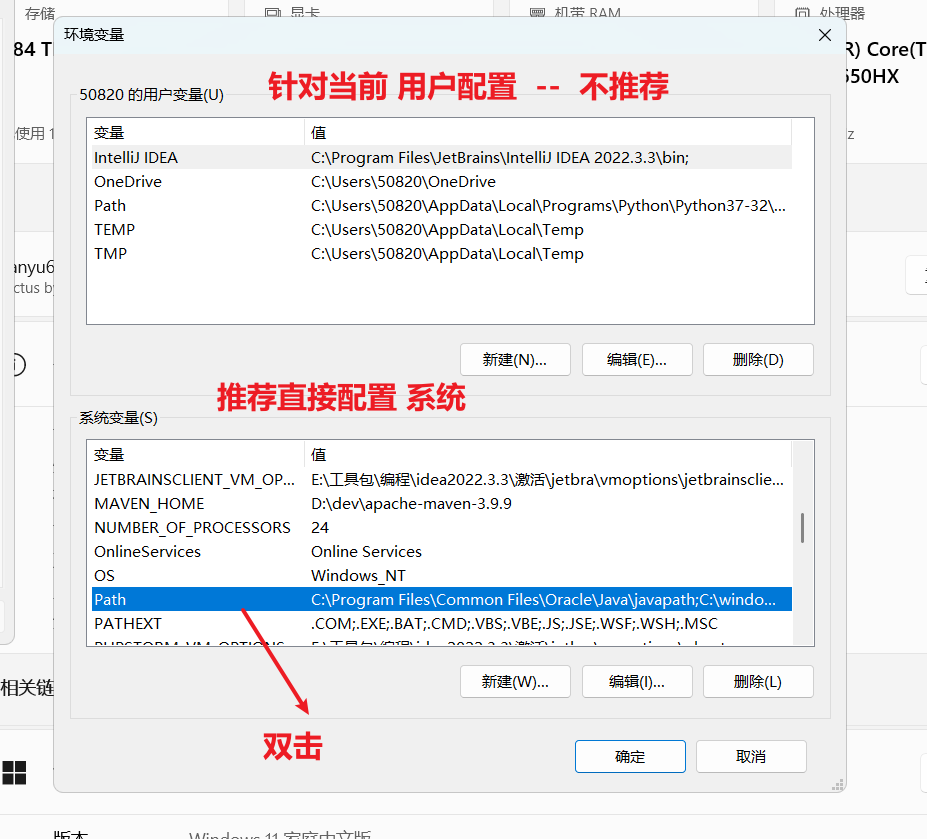
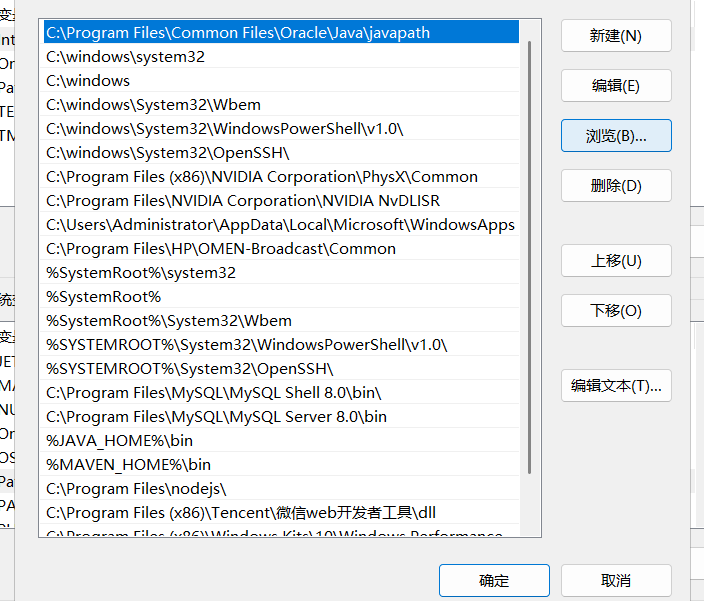
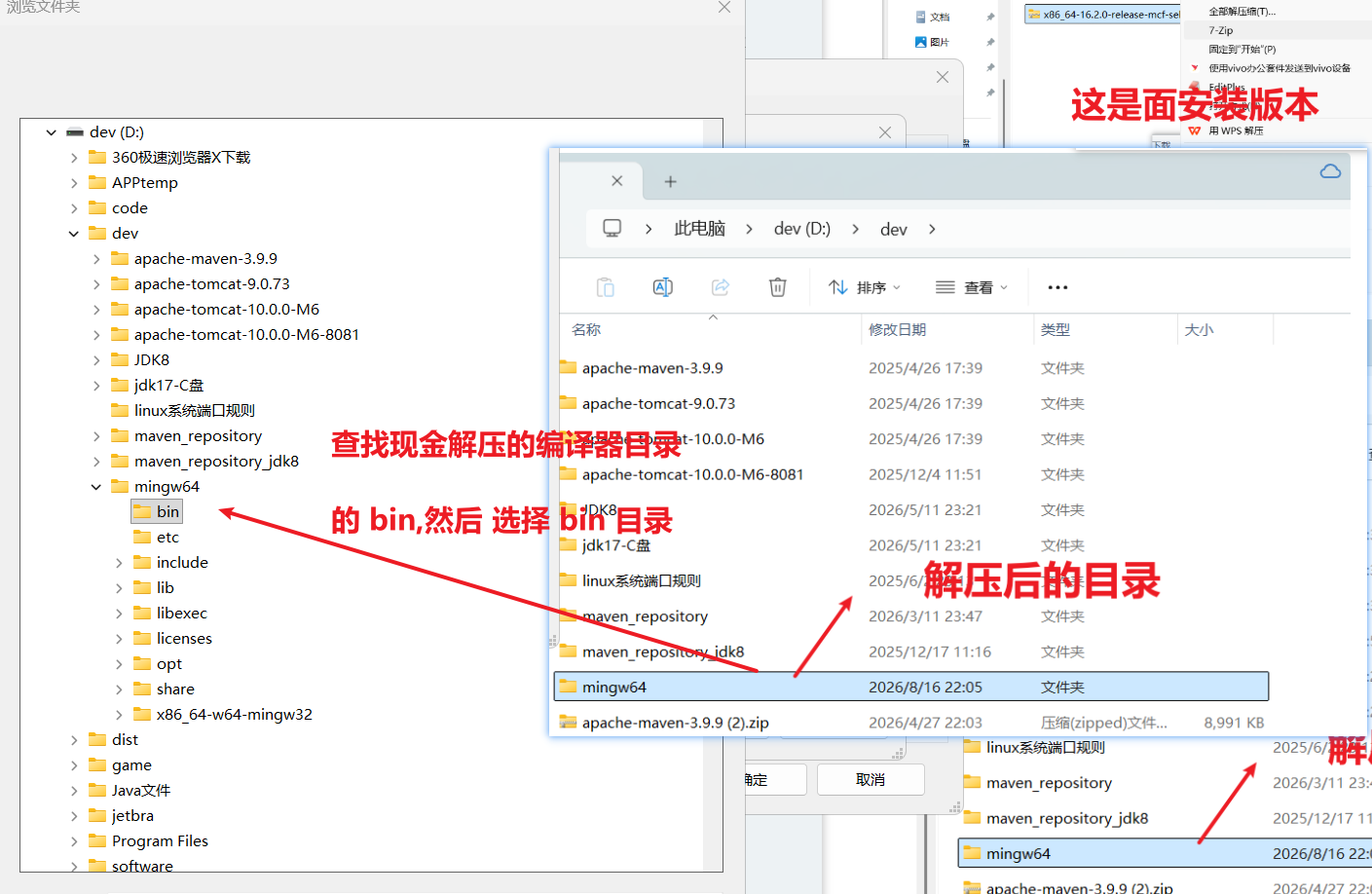
然后 依次点击确定
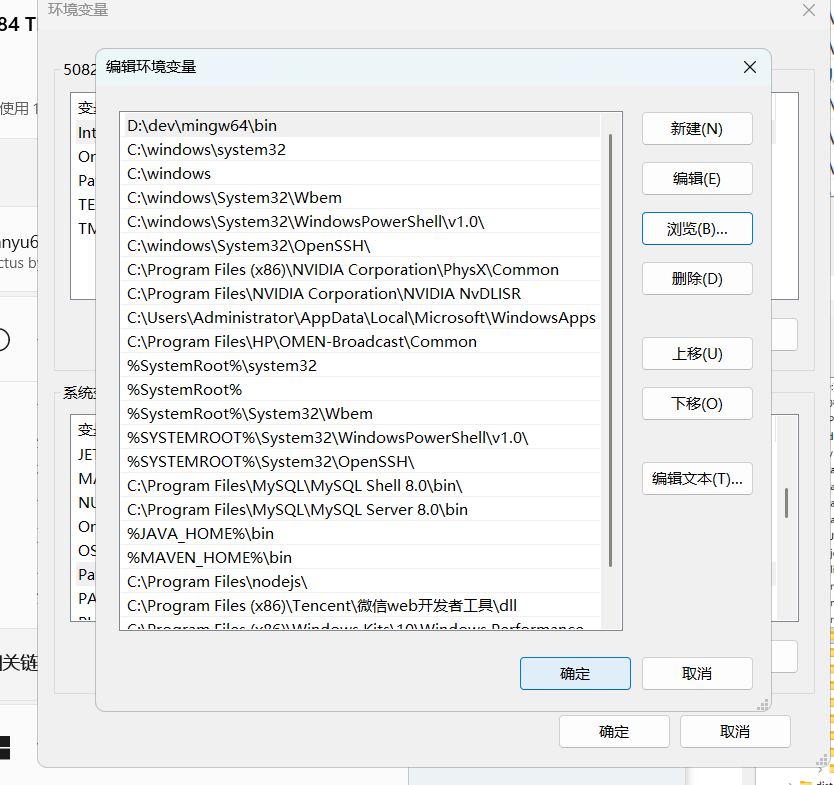 、
、
检验
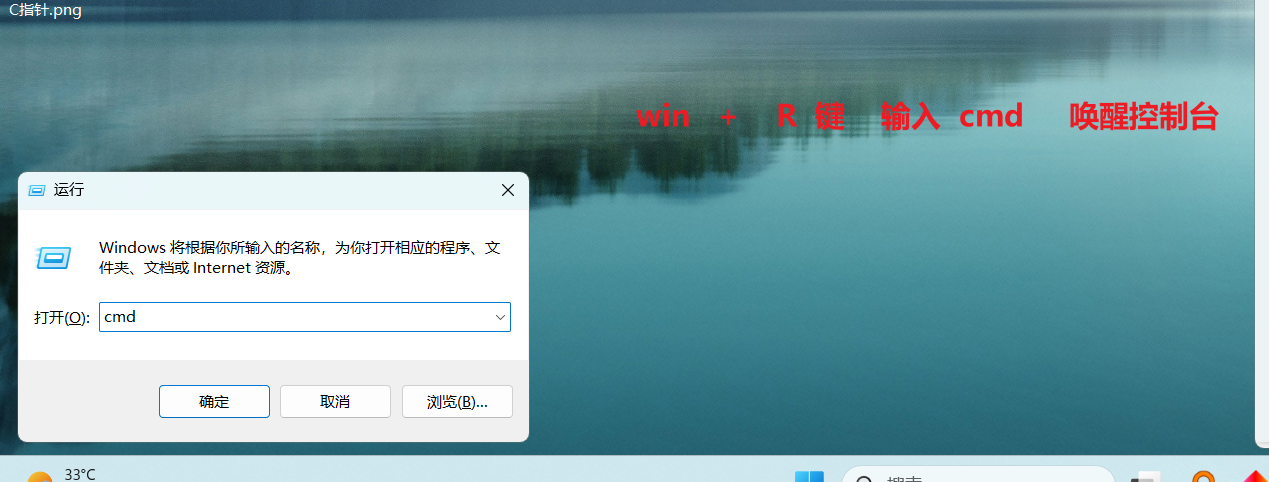
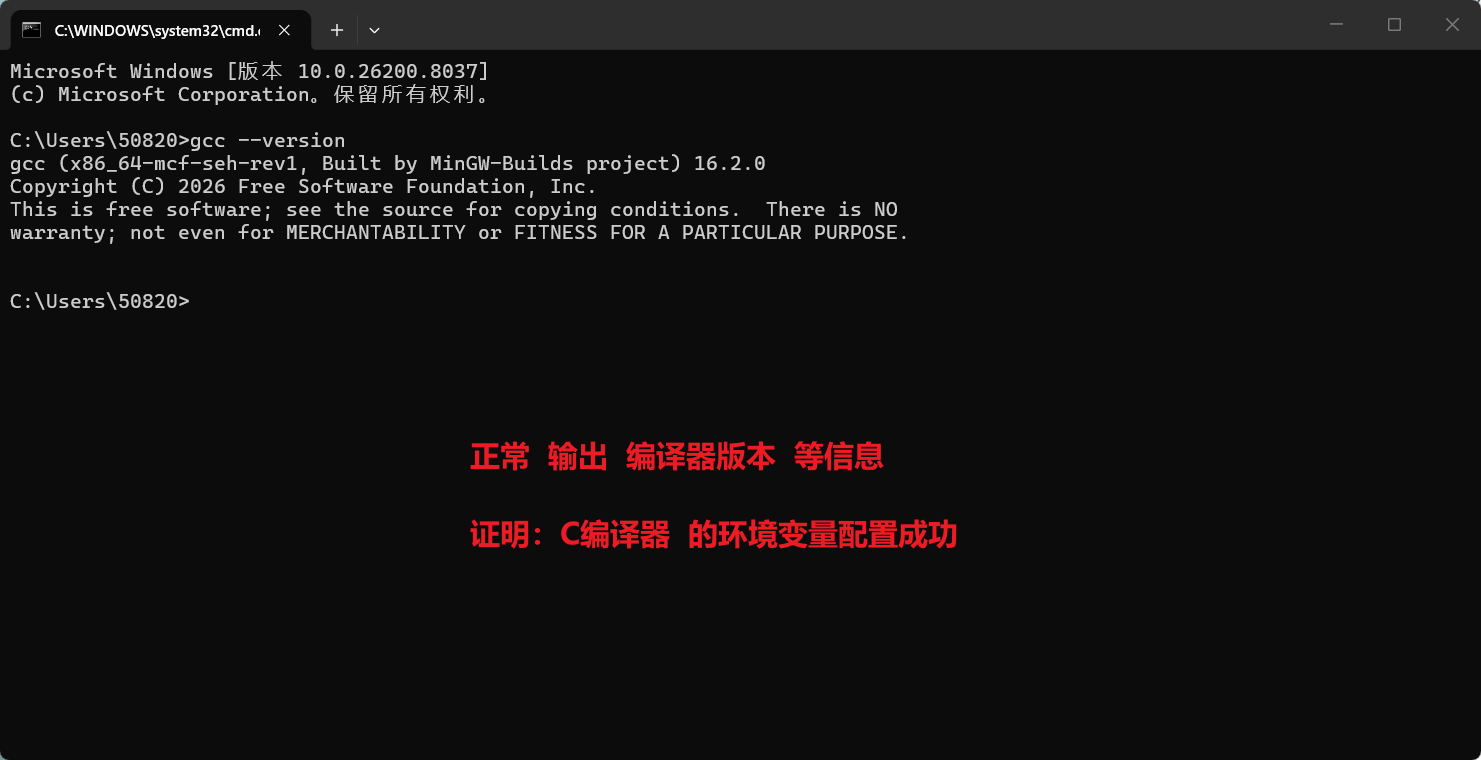
2.C编译器最常见的命令
C 语言编译器(这里以最常用的 GCC 为例)的命令行操作其实非常精简。你平时写代码、运行程序,90% 的时间只会用到下面这几个核心命令:
1. 最常用:编译并生成可执行文件
这是最标准的用法,把源代码编译成电脑能直接运行的程序。
- 命令 :
gcc hello.c -o hello - 解释 :
gcc:调用编译器。hello.c:你的源代码文件。-o hello:-o是 output 的缩写,意思是把编译好的程序命名为hello(Windows 下会自动生成hello.exe)。
- 运行 :编译成功后,在终端输入
./hello(Windows 下是hello或.\hello)就能看到运行结果。
2. 仅编译不链接:检查语法错误
如果你只想快速检查代码有没有语法错误,不需要生成最终程序,可以用这个命令。
- 命令 :
gcc -c hello.c - 解释 :
-c表示只编译(compile)不链接(link)。它会生成一个hello.o的目标文件。这一步能帮你快速定位语法错误,比完整编译快很多。
3. 开启所有警告:写更严谨的代码
新手写代码很容易忽略一些潜在问题,加上这个参数能让编译器把可疑的地方都提示出来。
- 命令 :
gcc -Wall hello.c -o hello - 解释 :
-Wall意思是"Warn all",开启所有常见的警告信息。强烈建议每次编译都加上它,能帮你避免很多隐蔽的 Bug。
4. 指定 C 语言标准:用新特性
如果你用了 C99 或 C11 的新语法(比如在 for 循环里定义变量 for(int i=0;...)),需要明确告诉编译器用哪个标准。
- 命令 :
gcc -std=c11 hello.c -o hello - 解释 :
-std=c11表示使用 C11 标准。常用的还有-std=c99、-std=c17等。
5. 链接数学库:解决 undefined reference 错误
如果你用了 <math.h> 里的函数(比如 sqrt、pow),编译时可能会报错。因为数学库不是默认链接的,需要手动加上。
- 命令 :
gcc hello.c -o hello -lm - 解释 :
-lm表示链接数学库(libm)。注意-lm通常要放在源文件后面。
6. 查看编译器版本:确认环境
- 命令 :
gcc -v或gcc --version - 解释:用来确认你安装的 GCC 版本,以及环境变量是否配置成功。
7. 多文件编译:项目变大时用
当你的代码分成多个 .c 文件时,可以一次性编译链接。
- 命令 :
gcc main.c utils.c -o myprogram - 解释:把多个源文件一起传给 gcc,它会自动编译并链接成一个可执行文件。
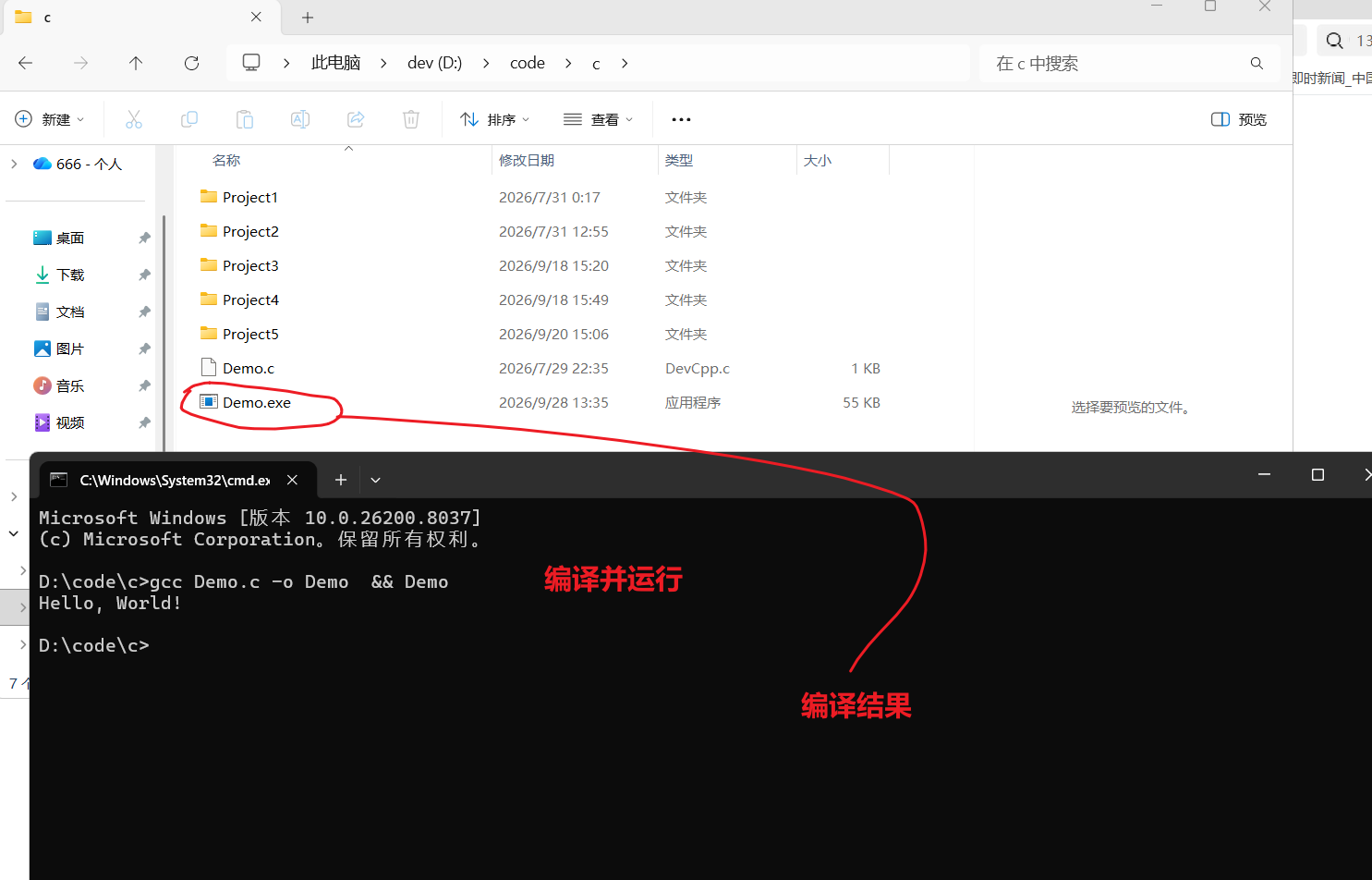
8.第一个程序-编译并运行
c
#include <stdio.h>   // 引入标准输入输出库,printf 函数就来自这里

int main() {         // 主函数,程序从这里开始执行
    printf("Hello, World!\n");  // 在屏幕上打印 Hello, World! 并换行
    return 0;        // 返回 0,告诉操作系统程序正常结束
}
如果你想偷懒,可以用 && 把两个命令连起来。它的意思是:只有编译成功了,才执行后面的运行命令。
-
Windows:
cgcc hello.c -o hello && hello -
Mac / Linux:
cgcc hello.c -o hello && ./hello
3.开发工具
3.1.vscode
安装 VS Code 插件:打开 VS Code,在左侧扩展商店里搜索并安装:
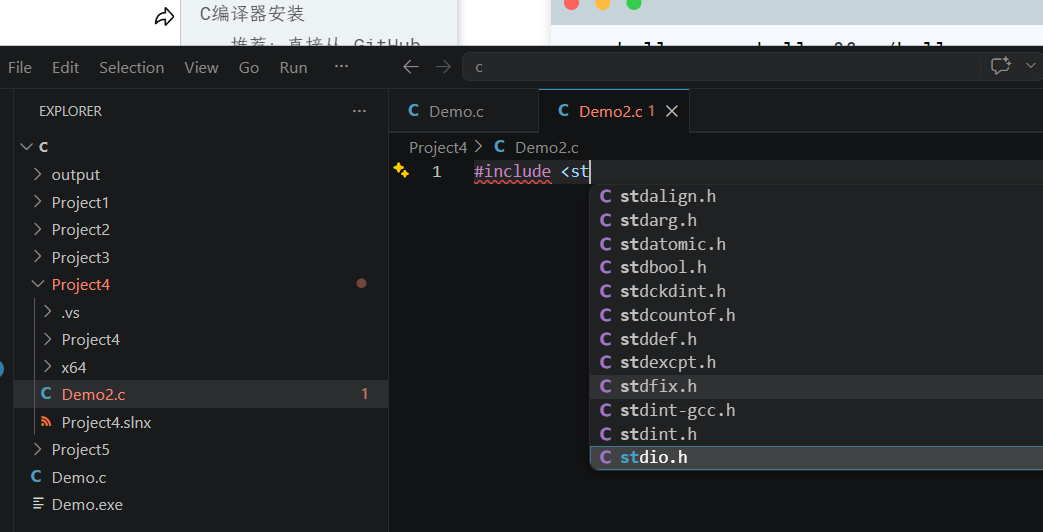
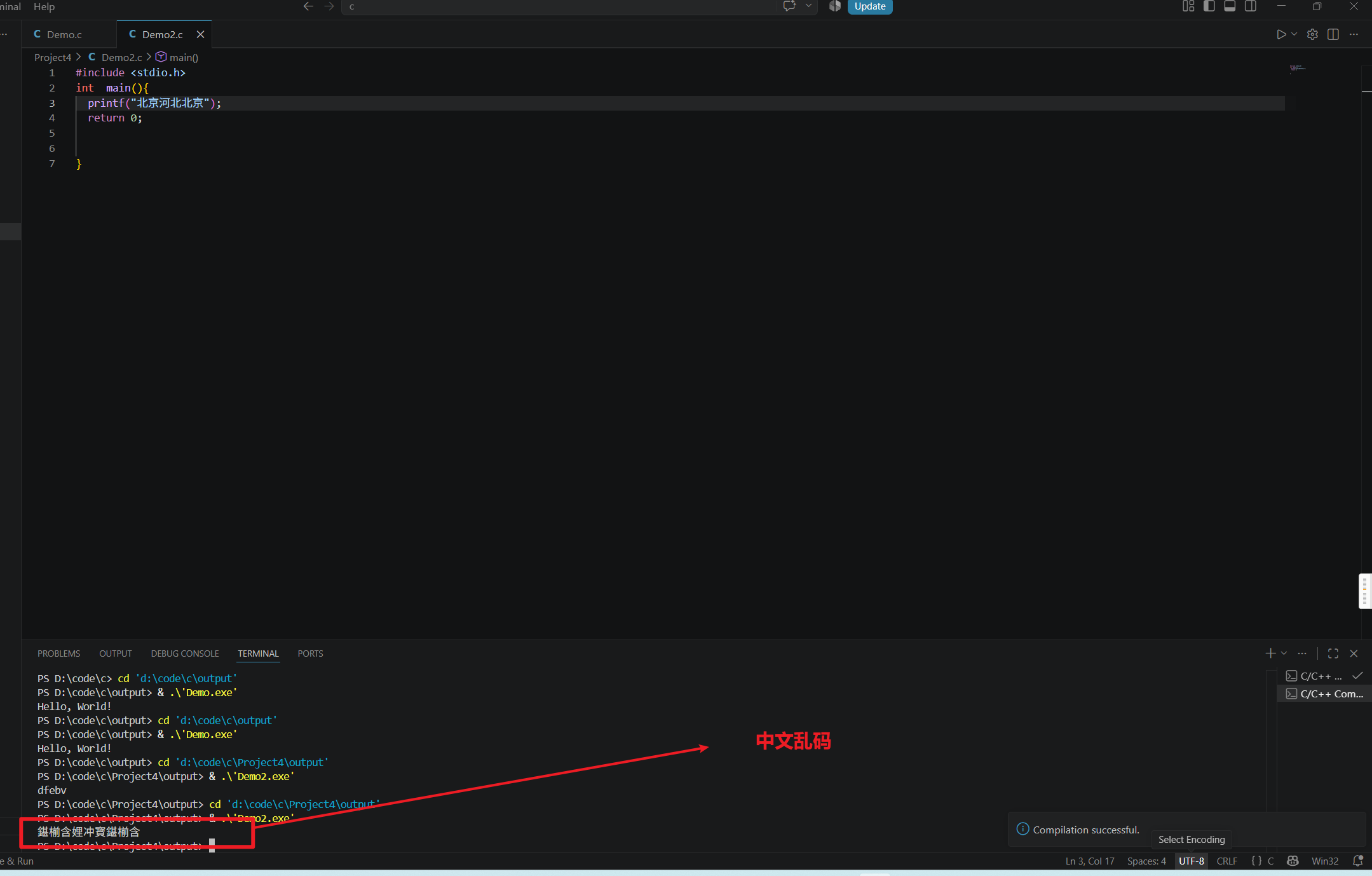
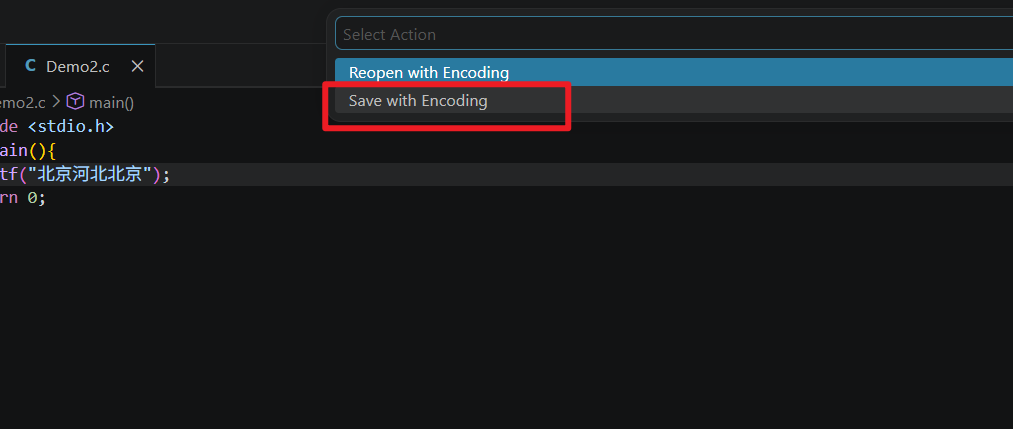
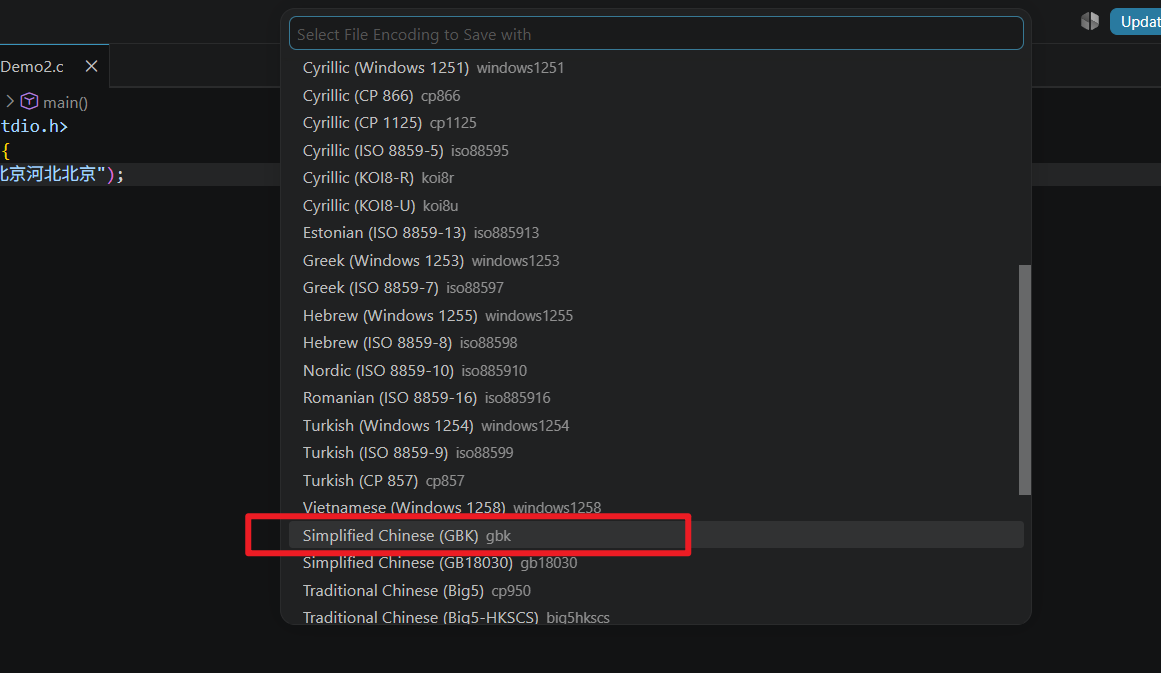
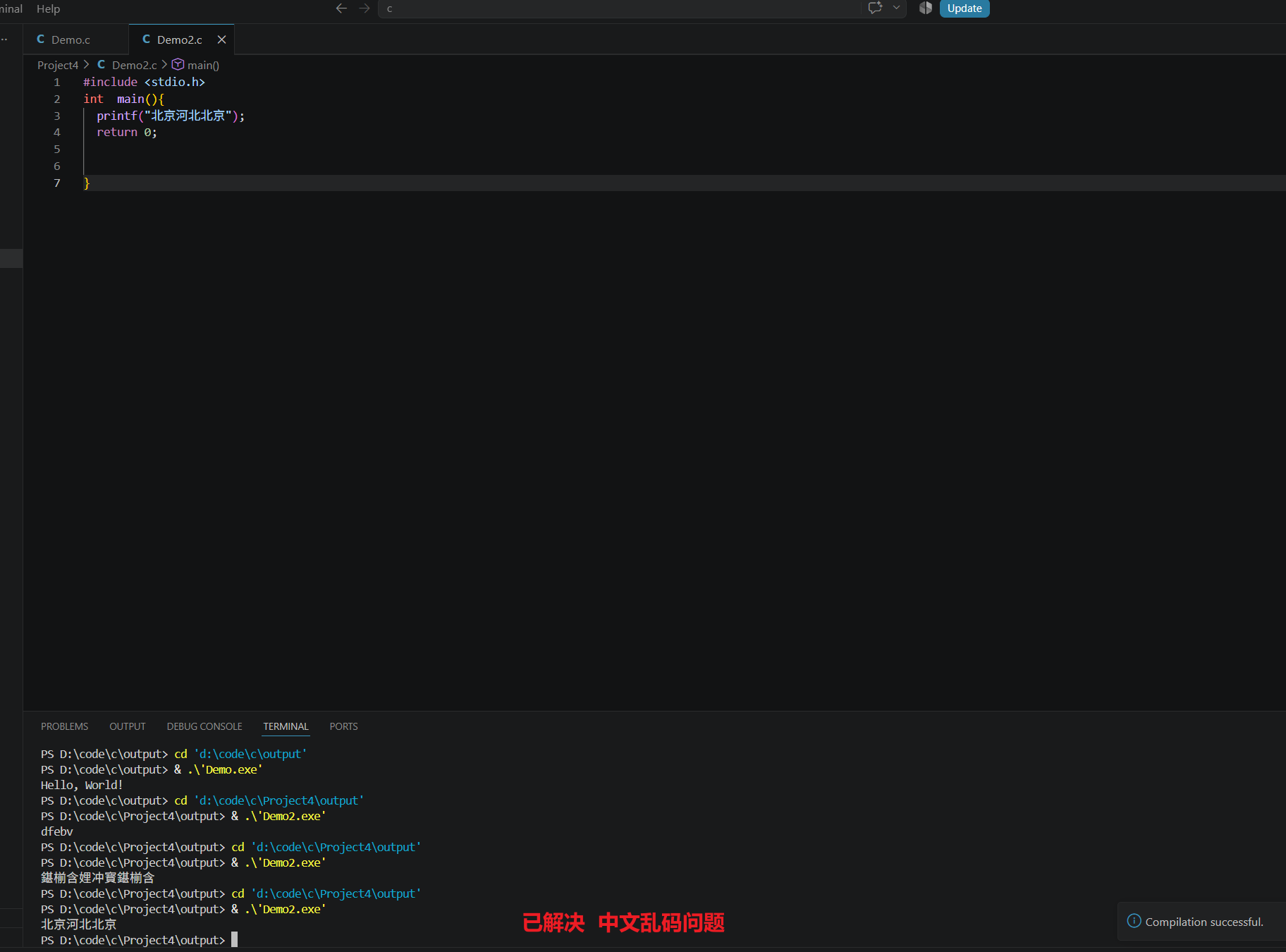
解决 中文乱码问题 GBK 配合 dos 窗口的编码