课程:B站大学
记录学习数仓开发,进阶数据分析和数据处理
Excel 之一:数据透视表+图标设计
- [Excel 数据分析:数据透视表 + 图表设计 + 快捷键](#Excel 数据分析:数据透视表 + 图表设计 + 快捷键)
- 实践是检验真理的唯一标准
Excel 数据分析:数据透视表 + 图表设计 + 快捷键
一、数据透视表
- 本质:按维度分组 + 对数值汇总 的拖拽式报表
- 源数据:有表头、无合并单元格、无空行空列、同列同类型
- 推荐 :先按
Ctrl+T转"表格",新增数据可自动纳入 - 四大区域 :
- 行:按什么看(地区 / 产品)
- 列:横向分类(月份 / 渠道)
- 值:算什么(销售额 / 数量)
- 筛选器:全局过滤(年份 / 区域)
- 高频操作 :
- 值字段设置:求和 / 计数 / 平均值 / 占比
- 日期右键「组合」→ 年 / 季 / 月
- 双击汇总值 → 看明细数据
- 源数据改了 → 右键「刷新」
- 进阶:切片器、日程表、数据透视图
二、图表设计
1. 看图选表
| 场景 | 推荐图表 |
|---|---|
| 分类对比 | 柱形图 / 条形图 |
| 时间趋势 | 折线图 |
| 占比构成 | 饼图(类别别太多) |
| 双单位指标 | 组合图(柱+线,双坐标轴) |
| 相关性 | 散点图 |
2. 做图步骤
- 数据干净:有标题、无空行、无合并单元格
- 选中数据 → 插入 → 推荐图表 / 指定类型
- 补元素:标题、坐标轴标题、图例、数据标签
- 调格式:去掉多余网格线、统一字体、配色别花哨
3. 专业图表原则
- 标题写结论:如「Q3 销售额环比 +20%」,别只写「销售额」
- 重点数据用强调色,其余灰化
- 双轴图必须标注:左轴 XXX,右轴 XXX
- 数据源用「表格」→ 图表自动更新
4. 图表快捷键
| 快捷键 | 作用 |
|---|---|
Alt+F1 |
当前表插入默认图表 |
F11 |
新工作表插入图表 |
Ctrl+1 |
打开格式设置 |
F4 |
重复上一步操作 |
选中标题 → = → 点单元格 |
标题链接单元格 |
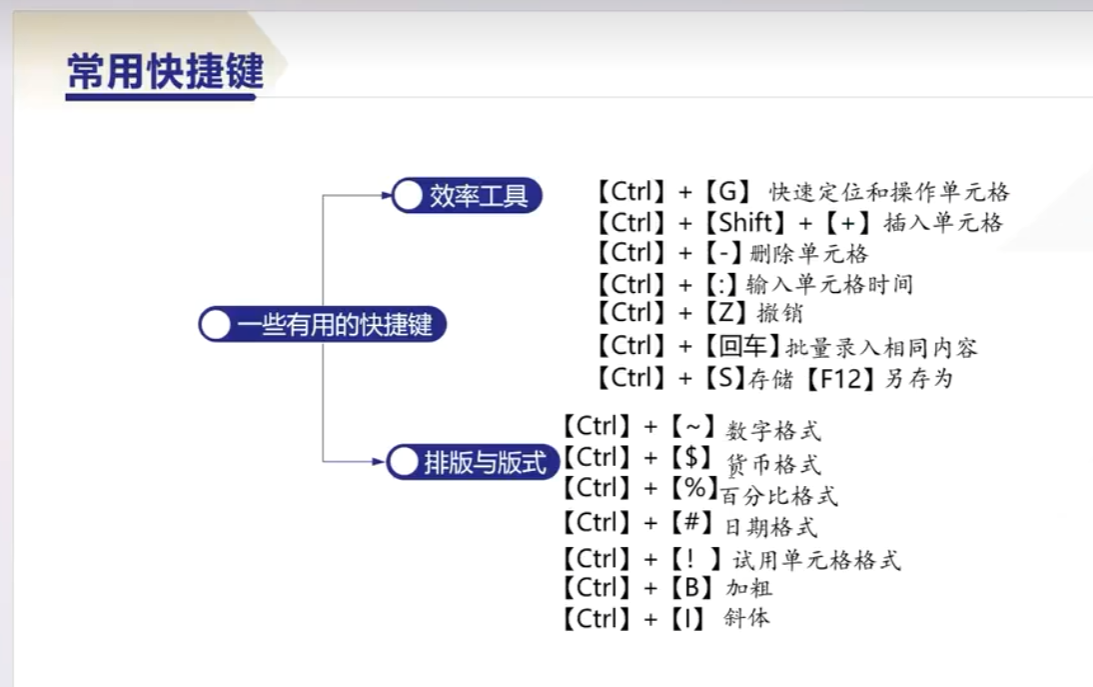
三、Excel 常用快捷键
基础操作
Ctrl+C / V / X:复制 / 粘贴 / 剪切Ctrl+Z / Y:撤销 / 重做Ctrl+S:保存Ctrl+F / H:查找 / 替换
导航与选择
Ctrl+方向键:跳到数据边缘Ctrl+Home:回 A1Ctrl+Shift+方向键:快速选区域Ctrl+A:选当前区域Ctrl+空格:选列Shift+空格:选行
数据处理
Ctrl+T:转成表格Ctrl+Shift+L:开/关筛选Alt+=:自动求和Ctrl+D / R:向下 / 向右填充Ctrl+E:智能填充(拆分/合并文本)Ctrl+;:输入当天日期Alt+Enter:单元格内换行F4:公式里切相对/绝对引用;图表里重复操作
格式与效率
Ctrl+1:设置格式Ctrl+B / I / U:加粗 / 斜体 / 下划线Ctrl+Shift+% / $:百分比 / 货币格式Alt+F1:秒出图表
四、一句话总结
透视表做汇总,图表做表达,快捷键做效率。
数据分析不是公式越多越牛,而是:数据干净 → 看清楚 → 讲明白。