Wi-Fi 是下载 iOS 更新最常用的方式,但并非总是可用。您可能需要在旅行途中、使用移动数据或家庭网络不可用时更新 iPhone。
幸运的是,即使没有 Wi-Fi,也有几种方法可以更新 iPhone。根据您的设备和具体情况,您可以使用蜂窝数据、个人热点、电脑或 iOS 升级工具。本指南将解释如何在没有 Wi-Fi 的情况下更新 iPhone,并比较不同的方法,以帮助您选择最合适的方案。
第一部分:如何在没有 Wi-Fi 的情况下更新 iPhone?
我可以在没有 Wi-Fi 的情况下进行软件更新吗?可以,您可以通过多种方式在没有 Wi-Fi 的情况下更新 iPhone。但是,可用的选项取决于您的 iPhone 型号、iOS 版本以及您可用的资源。
部分 iPhone 机型支持使用蜂窝数据下载更新。如果此选项不可用,您可以将 iPhone 连接到个人热点或通过电脑进行更新。
在尝试任何方法之前,请确保您的 iPhone 有足够的电量、足够的存储空间和稳定的连接,以避免更新过程中出现中断。
第二部分:如何在没有 Wi-Fi 的情况下使用移动数据更新 iPhone
如果你的 iPhone 支持移动数据,使用移动数据是最简单的选择。你的设备无需连接 Wi-Fi 网络,即可通过蜂窝网络连接下载 iOS 更新。
2.1 使用蜂窝数据直接更新 iPhone
部分 iPhone 机型允许用户通过移动数据下载 iOS 更新。开始之前,请确保您的设备满足基本要求。
使用移动数据更新之前:
- 请确保已启用蜂窝数据。
- 请检查您的手机套餐是否有足够的流量。
- 请确保您的 iPhone 连接到稳定的蜂窝网络。
- 更新前请先给 iPhone 充电或连接电源。
如何使用蜂窝数据更新我的 iPhone?
步骤 1. 打开 iPhone 上的"设置"。
步骤 2. 点击"蜂窝网络",然后打开"蜂窝数据"。
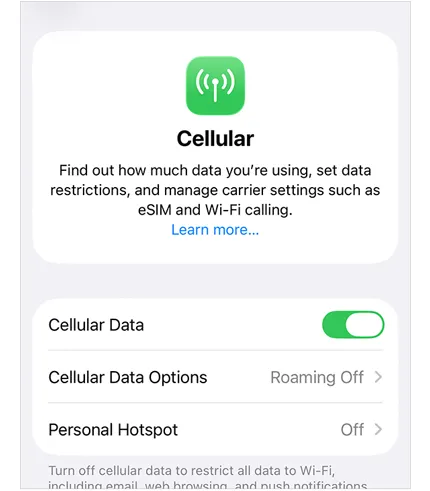
步骤 3. 返回"设置",然后点击"通用"。
步骤 4. 选择"软件更新"。
步骤 5. 下载并安装可用的 iOS 更新。
使用移动数据的局限性:
虽然这种方法很方便,但可能并非适用于所有 iPhone。您可能还会遇到以下情况:
- 大型更新期间移动数据消耗量很高。
- 与Wi-Fi相比,下载速度较慢。
- 如果蜂窝网络连接不稳定,则下载失败。
2.2 使用个人热点更新 iPhone
个人热点功能允许你的 iPhone 连接到其他设备的蜂窝网络。它就像一个临时的 Wi-Fi 连接,可以帮助你在没有传统 Wi-Fi 网络的情况下更新 iPhone。
这种方法适用于以下情况:
- 您的 iPhone 不支持直接蜂窝网络更新。
- 你还有另一部手机,而且流量足够。
- 您需要临时网络连接。
使用个人热点更新 iPhone 的步骤:
步骤 1. 在另一部智能手机上打开"个人热点"。
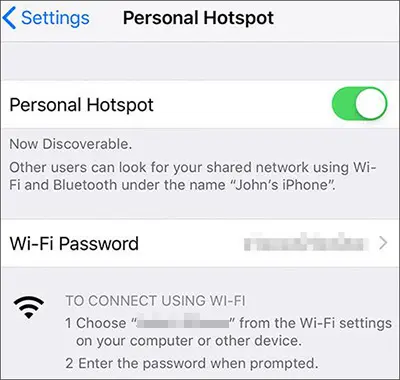
步骤 2. 将你的 iPhone 连接到热点网络。
步骤 3. 打开"设置">"常规">"软件更新"。
步骤 4. 下载并安装最新版本的 iOS 系统。
使用热点的局限性:
- 热点设备需要有足够的可用数据。
- 更新速度取决于蜂窝网络。
- 两款设备都可能更快耗尽电池电量。
第三部分:如何通过电脑在没有 Wi-Fi 的情况下升级 iPhone
无需 Wi-Fi,电脑也是更新 iPhone 的另一种可靠方法。电脑不会直接在 iPhone 上下载更新,而是通过有线连接完成更新过程。
建议在以下情况下选择此选项:
- 您的 iPhone 无法通过蜂窝数据进行更新。
- 更新下载屡次失败。
- 您需要更稳定的连接。
- 您的移动数据流量有限。
3.1 使用 iTunes/Finder 更新 iPhone
iTunes 和 Finder 是苹果公司官方提供的通过电脑更新 iPhone 的方法。
- Windows 用户可以使用 iTunes。
- 使用 macOS Catalina 或更高版本的 Mac 用户可以使用 Finder。
如何在没有 Wi-Fi 的情况下使用 iTunes/Finder 更新 iOS 系统?
步骤 1. 使用 USB 数据线将 iPhone 连接到电脑。
步骤 2. 打开 iTunes 或 Finder。
步骤 3. 从设备列表中选择您的 iPhone。
步骤 4. 点击"检查更新"。
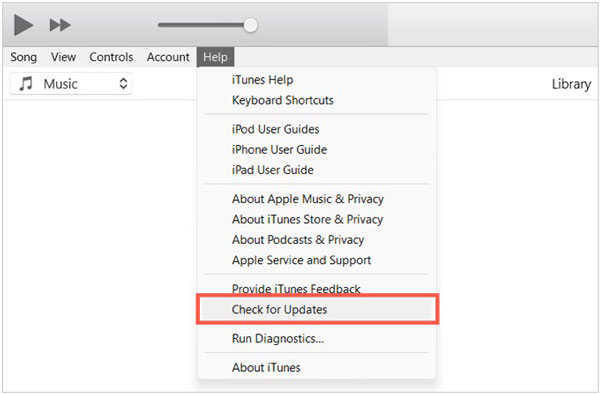
步骤 5. 按照说明下载并安装最新的 iOS 版本。
iTunes/Finder 更新常见问题:
虽然这是官方方法,但部分用户可能会遇到以下情况:
- 电脑无法识别iPhone。
- 安装过程中出现更新错误。
- iPhone 更新过程中卡住了。
3.2 使用 Fixppo 更新 iPhone
如果您想在没有 Wi-Fi、蜂窝数据或 iTunes/Finder 的情况下更新 iOS 系统, Fixppo提供了另一种基于电脑的方案。它包含 iOS 升级/降级功能,允许用户通过电脑连接来升级或降级 iOS 系统。
与标准的 iTunes/Finder 更新相比,当用户需要更灵活的更新过程或在正常的 iOS 更新过程中遇到问题时,Fixppo 会非常有用。
为什么使用 Fixppo 进行 iOS 更新?
- 无需依赖 iPhone 上的 Wi-Fi 连接即可更新 iOS。
- 通过电脑使用固件包升级iOS系统。
- 在支持的情况下,iOS 系统升级期间将保留您的数据。
- 如果正常流程失败,则处理一些与更新相关的系统问题。
使用 Fixppo 在无 Wi-Fi 连接的情况下更新 iPhone 的步骤:
-
在电脑上安装并打开 Fixppo。从主界面选择"iOS 升级/降级"进入 iOS 升级功能。
免费试用
-
使用 USB 数据线将 iPhone 连接到电脑。设备被识别后,选择"升级 iOS"继续更新过程。
-
Fixppo 将显示适用于您 iPhone 的可用 iOS 固件版本。选择所需的固件包,然后点击"下载"按钮准备更新文件。
-
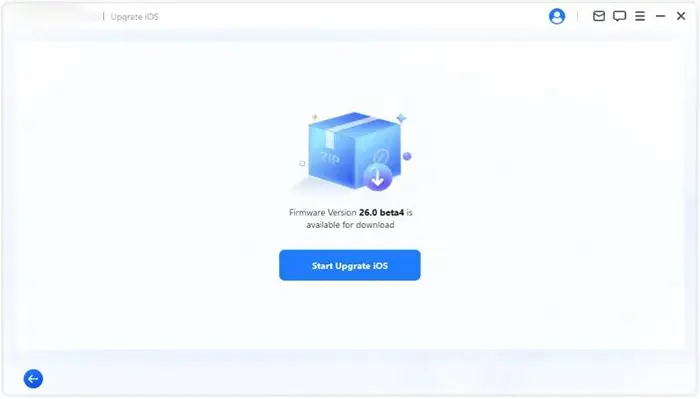
固件下载完成后,点击"开始升级 iOS",等待 Fixppo 完成安装。完成后,您的 iPhone 将更新到所选的 iOS 版本。
第四部分:在没有 Wi-Fi 的情况下,应该选择哪种方法来更新 iPhone?
每种方法都有各自的要求和局限性。选择哪种方法取决于您是否可以使用移动数据、其他设备或电脑,以及您的 iPhone 是否能够正常完成更新。
下表对这四种方法进行了比较,以帮助您快速找到在没有 Wi-Fi 的情况下更新 iPhone 的最合适方法。
方法 最适合 必需的 优势 局限性 蜂窝数据 想要直接在 iPhone 上更新的用户 支持 iPhone + 移动数据 无需电脑或其他设备 可能会消耗大量数据 个人热点 无法访问 Wi-Fi 的用户 另一台带热点的设备 简易临时网络解决方案 取决于热点速度和数据可用性 iTunes/Finder 偏好使用苹果官方更新方式的用户 电脑 + USB 数据线 稳定且官方的更新方式 可能会遇到连接或更新错误 菲克斯波 需要灵活的 iOS 升级或更新解决方案的用户 电脑 + USB 数据线 支持 iOS 系统升级/降级,并处理一些与更新相关的问题。 需要第三方软件
关于如何在没有 Wi-Fi 的情况下更新 iPhone 的常见问题
1. iPhone 更新会消耗多少数据流量?
数据使用量取决于 iOS 更新的大小。iOS 的主要版本通常需要几 GB 的下载空间,因此建议您在更新前检查您的移动数据套餐。
2. 为什么我的 iPhone 在没有 Wi-Fi 的情况下无法更新?
由于设备限制、运营商限制或网络状况,您的 iPhone 可能需要 Wi-Fi 连接。如果无法使用蜂窝网络进行更新,请尝试其他方法,例如使用热点、iTunes/Finder 或 Fixppo。
3. 在没有 Wi-Fi 的情况下更新 iPhone 会清除我的数据吗?
不。通过移动数据、热点、iTunes/Finder 或 Fixppo 更新 iOS 通常不会清除您的个人数据。但是,我们仍然建议您在进行重大更新前创建备份。
结论
即使没有 Wi-Fi,也可以通过多种方法更新 iPhone。如果您的设备支持,使用蜂窝数据是最快捷的解决方案。如果无法直接使用移动数据更新,个人热点也是一种简单的替代方案。
对于偏好使用电脑的用户,iTunes/Finder 提供了苹果官方的解决方案,而Fixppo则为 iOS 升级和更新相关问题提供了更灵活的选择。选择适合您情况的方法,即可顺利完成 iOS 更新。