目录
[一、下载与安装 VisualSVN Server](#一、下载与安装 VisualSVN Server)
一、下载与安装 VisualSVN Server
1. VisualSVN Server 官网下载地址:
https://www.visualsvn.com/server/download/
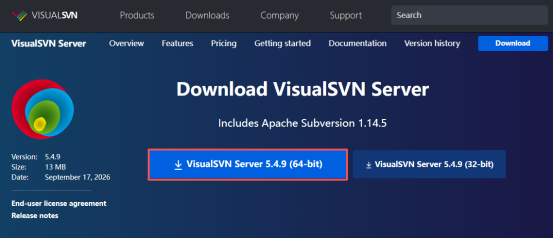
2. 根据自己的 Windows 系统版本选择对应的安装程序进行下载:
这里选择64位Windows系统,直接点击 "VisualSVN Server 5.4.9(64-bit)" 进行下载。
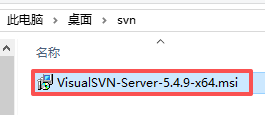
3. 下载完成后,双击安装程序,开始安装 :
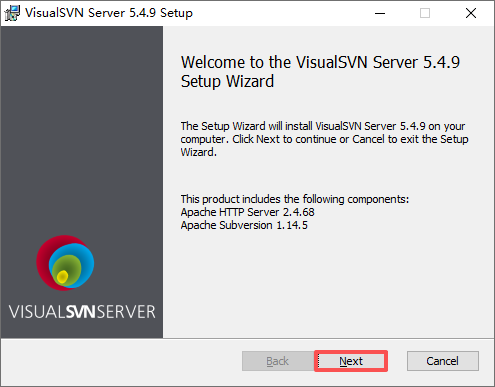
4. 安装向导页面, 点击"Next":
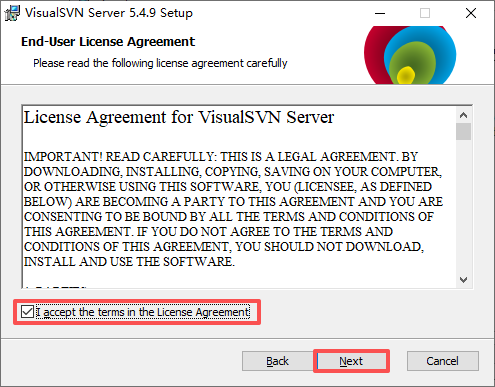
5. 勾选"我同意许可协议中的条款"后 , 点击"Next" :
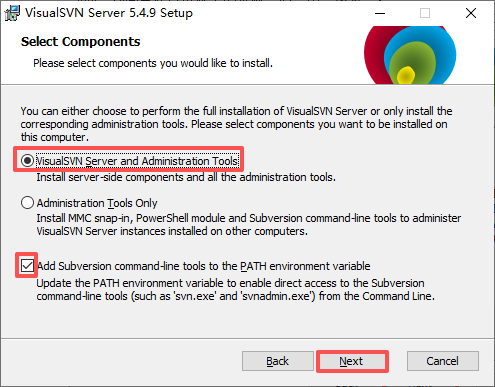
6. 全部默认,点击"Next":
说明:
|--------------------------------------------------------------------|----------------------------------|
| VisualSVN Server and Administration Tools | VisualSVN 服务器及管理工具 |
| Administration Tools Only | 仅安装管理工具 |
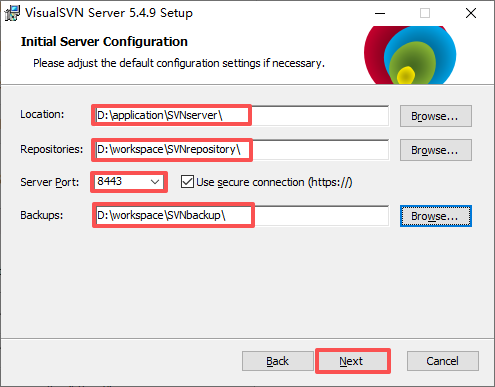
| Add Subversion command-line tools to the PATH environment variable | 将 Subversion 命令行工具添加到 PATH 环境变量中 |7. 此步需要结合实际情况修改配置,配置项说明如下,配置完成后 点击"Next":
说明:
|---------------|-------|
| Location: | 位置 |
| Repositories: | 仓库 |
| Server Port: | 服务器端口 |
| Backups: | 备份 |
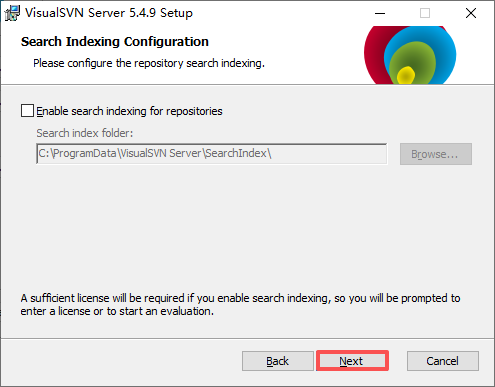
| 注: 1. 把服务器端口改为 8443; 2. 安装的对应路径不能出现中文。 ||8. 默认,点击"Next":
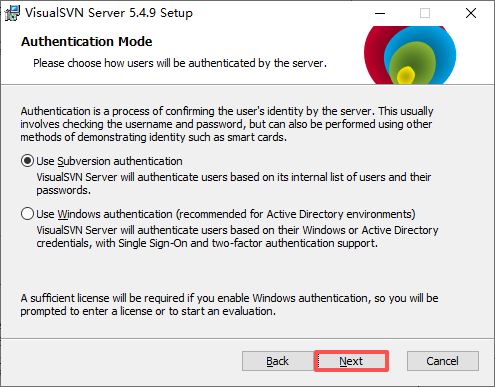
9. 默认,点击"Next":
说明:
|-------------------------------|------------------|
| Use Subversion authentication | 使用 Subversion 认证 |
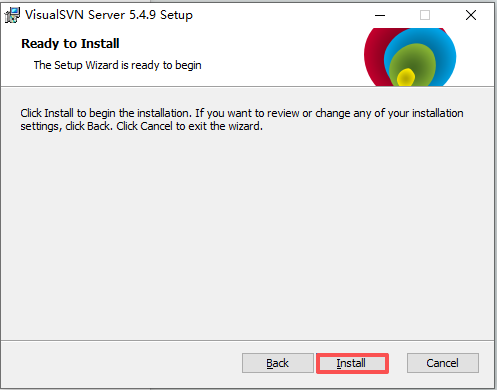
| Use Windows authentication | 使用 Windows 身份验证 |10. 点击"Install":
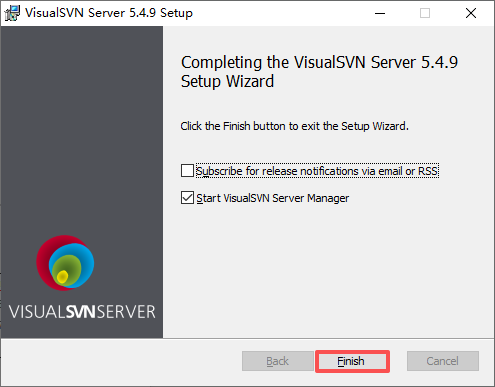
11. 默认,点击"Finish":
说明:
|--------------------------------|---------------------|
| Start VisualSVN Server Manager | 启动 VisualSVN 服务器管理器 |
二、创建一个新的仓库
安装完成后打开 VisualSVN 服务器管理器。
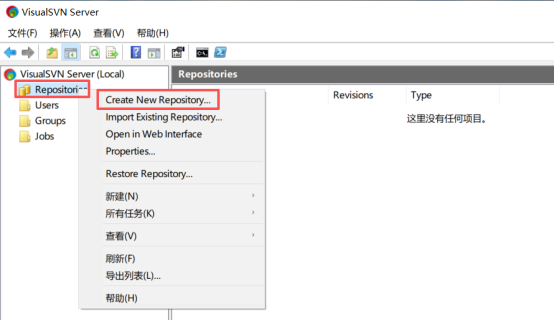
1. 在 Repositories 上右键,点击"Create New Repository...":
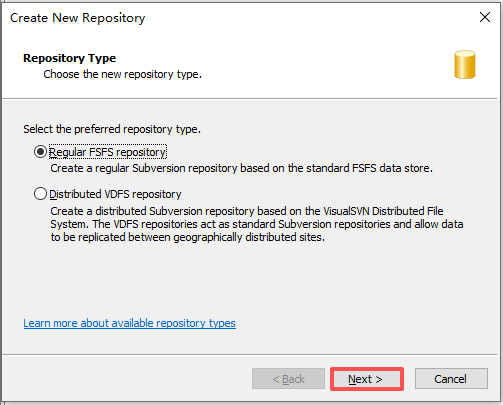
2. 默认,点击"Next":
说明:
|-----------------------------|------------|
| Regular FSFS repository | 标准 FSFS 仓库 |
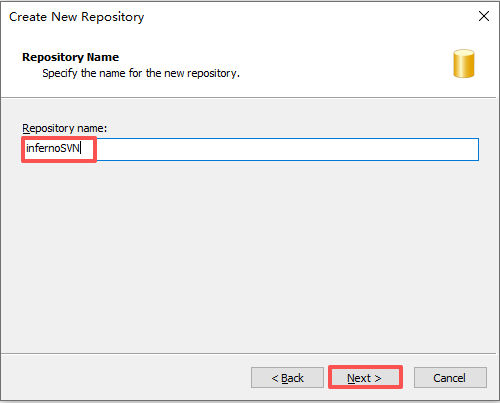
| Distributed VDFS repository | VDFS 分布式仓库 |3. 设置仓库名称,点击"Next":
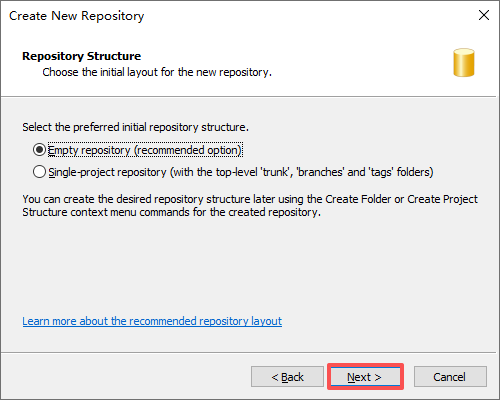
4. 默认(创建一个空仓库),点击"Next":
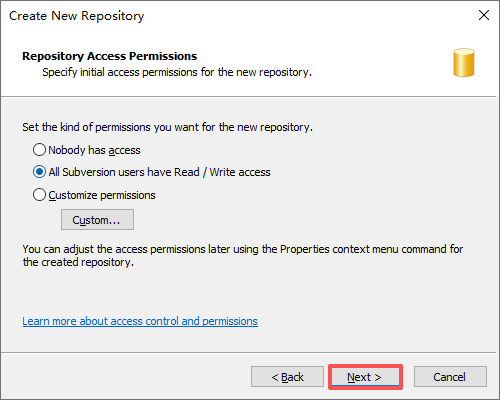
5. 设置权限页面,默认,点击"Next":
说明:
|---------------------------------------------|--------------------------|
| Nobody has access | 没有人有权限; |
| All Subversion users have Read/Write access | 所有 Subversion 用户都具有读写权限; |
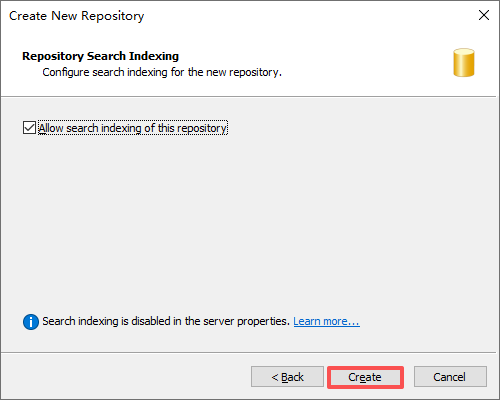
| Customize permissions | 自定义权限; |6. 默认,点击"Create":
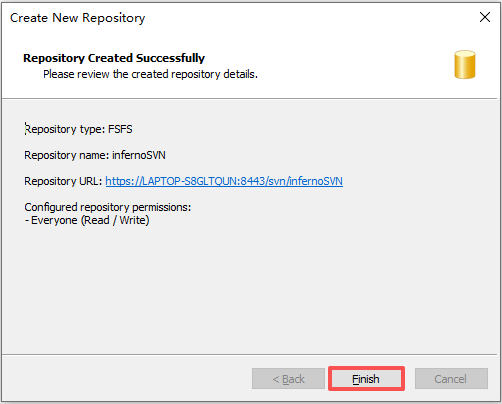
7. 点击"Finish"完成新仓库的创建:
说明:
|--------------------------------------------|---------------------------------------------|
| Repository type(仓库类型) | FSFS |
| Repository name(仓库名称) | infernoSVN |
| Repository URL(仓库URL) | https://LAPTOP-S8GLTQUN:8443/svn/infernoSVN |
| Configured repository permissions(配置的仓库权限) | Everyone (Read /Write)(所有人可以读/写) |8. 仓库创建完成后,页面如下:
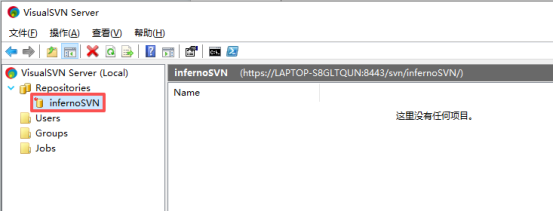
三、创建用户:
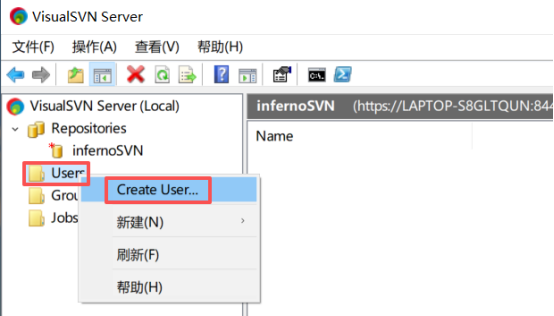
1. 在 Users 上右键,点击"Create User...":
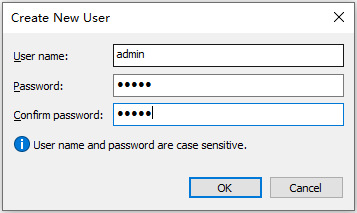
2. 录入"用户名"和"密码"后,点击"OK":
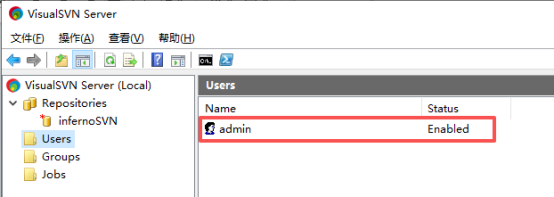
3. 用户创建完成后,页面如下:
四、创建组
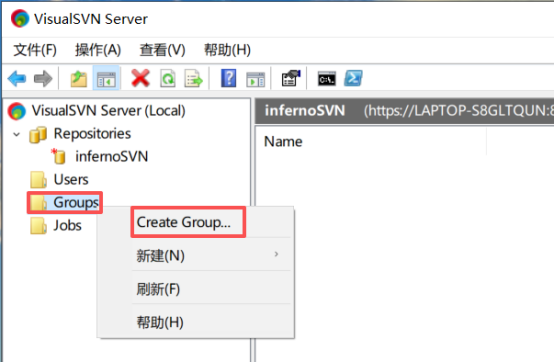
1. 在 Groups 上右键,点击"Create Group...":
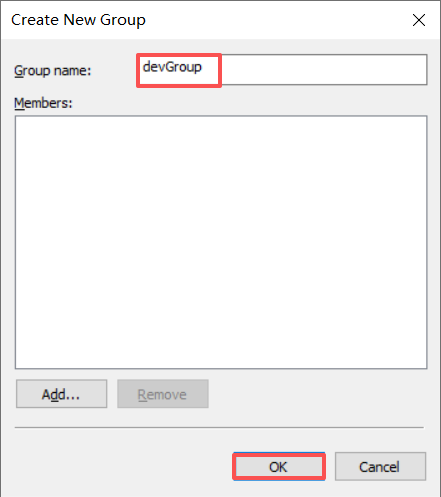
2. 录入"组名"后,点击"OK":
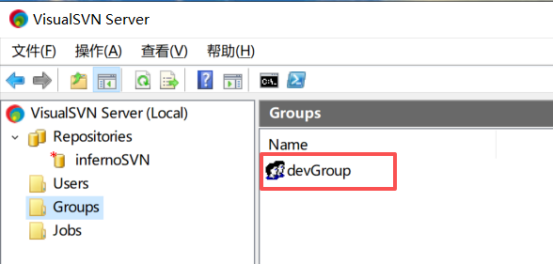
3. 用户组创建完成后,页面如下:
五、设置权限:
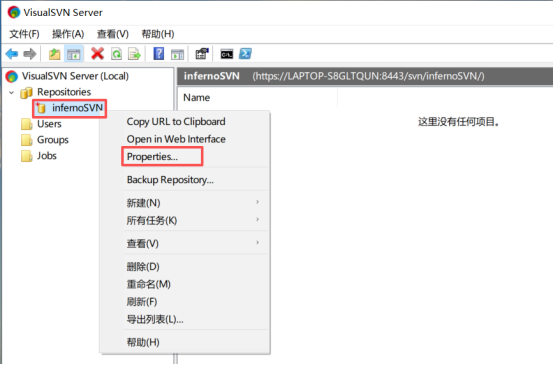
1. 在"仓库名称(infernoSVN)"上右键,点击"Properties...":
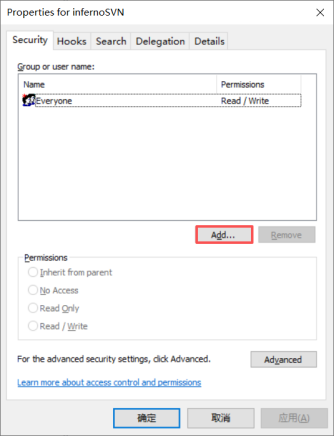
2. 点击"Add...",增加刚才创建的用户或用户组:
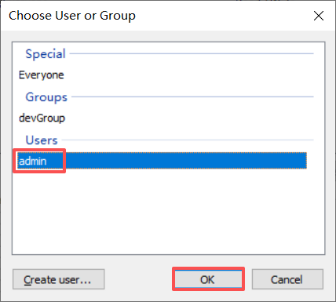
3. 选中刚才创建的用户"admin"后,点击"OK":
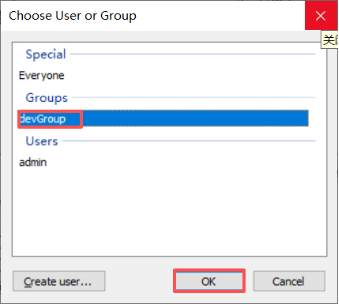
4. 同第二步,点击"Add..",选中刚才创建的用户组"devGroup"后,点击"OK":
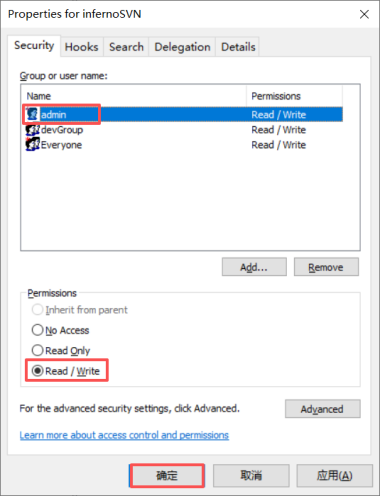
5. 选中用户名称(或用户组名称)可以修改用户(或用户组)的权限,结合实际情况,修改完成后点击"确定":
说明:
|------------|------|
| No Access | 禁止访问 |
| Read Only | 只读 |
| Read/Write | 读/写 |