目录
- 1.版本信息
- 2.更新内容介绍
-
- [2.1 材料表模块增加多个开关](#2.1 材料表模块增加多个开关)
- [2.2 Ftube类型元件合并同类项](#2.2 Ftube类型元件合并同类项)
- [2.3 材料表分页](#2.3 材料表分页)
- [2.4 配置文件的目录固定位置](#2.4 配置文件的目录固定位置)
- [2.5 元件库模块里材料描述没有兼容参数化描述](#2.5 元件库模块里材料描述没有兼容参数化描述)
- [2.6 彩蛋功能:管件建模demo](#2.6 彩蛋功能:管件建模demo)
1.版本信息
准备发布1.1.0版本。固定了兼容参数化查询功能,补充了一批小优化点,同时增加了一个彩蛋功能供大家娱乐,彩蛋功能完全靠AI氛围编程实现,自己没有写一行代码。
开发完之后的感受就是:传统软件开发行业感觉基本完犊子了,以前还可以利用行业领域专业知识形成护城河,专业领域+IT软件开发这种交叉技能掌握者,不敢说吃香吧(毕竟需求十分小众),至少能稳稳有口饭吃,现在AI瞬间就打破了这种"领域知识经验+个人开发能力"的壁垒,数年的专业领域知识对AI来说学习的时间是分钟级别的,再加上coding优势,只能说这一行对于绝大部分人类开发者来说以后就能自娱自乐和抒发情怀了。最终AI会接管E3D这种主平台,所有现在的赋能型的插件工具都会退出历史舞台,这些工具所提供的能力后续都将通过与AI对话的方式由AI智能体利用平台原生的功能实现。
2.更新内容介绍
- 材料表模块增加多个开关(Ftube合并同类项、材料表分页、统计缺失壁厚的材料);
- Ftube合并同类项;
- 按管线材料变和综合材料表分页显示;
- 配置文件的目录固定位置;
- 元件库模块里材料描述没有兼容参数化描述
- 彩蛋功能:管件建模demo。
2.1 材料表模块增加多个开关
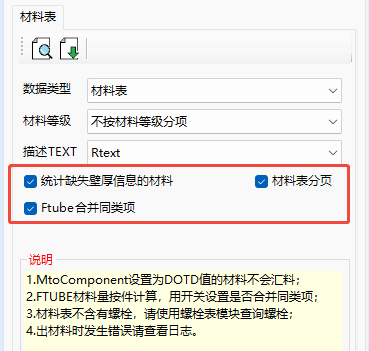
图1:增加三个开关
- 是否统计缺失壁厚信息的材料,勾选表示统计材料项,壁厚列会显示:缺失壁厚;不勾选材料项不统计,材料项不出现在材料表中;
- 材料表是否按管线材料表和综合材料表分页显示,勾选则分页;
- Ftube类型元件是否合并同类项,勾选则相同属性的Ftube合并为一项,件数累加。
2.2 Ftube类型元件合并同类项
如图
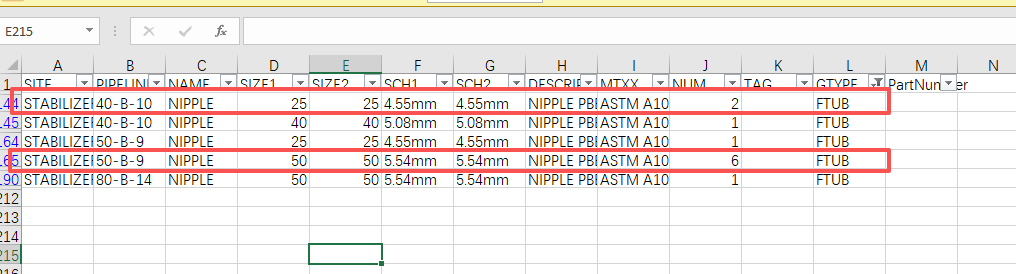
图2:Ftube类型元件合并同类项
2.3 材料表分页
如图
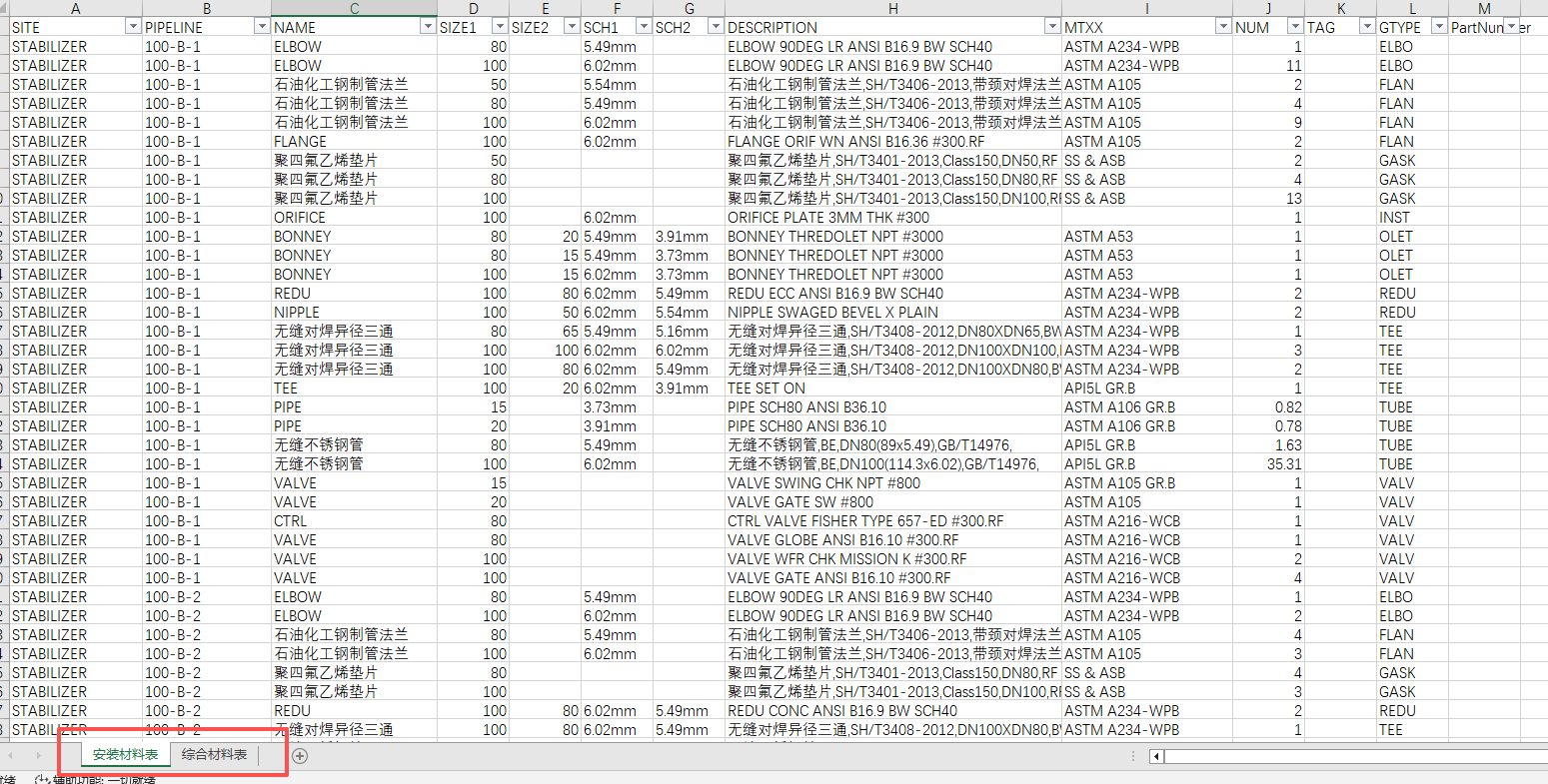
图3:材料表分页
2.4 配置文件的目录固定位置
本次更新修改了获取配置文件相对路径的方法,以后固定去 \主目录\NakiToolkit\NakiPipeline获取配置文件。
这里是引用关于这个问题的原因:
插件启动的时候会去找我配置文件custom.xml,但没有去默认的\主目录\NakiToolkit\NakiPipeline下面找;问题出在之前我用的是Environment.CurrentDirectory ,获取的不是 PDMS 安装目录,也不是插件 DLL 所在目录,而是 PDMS.exe 这个进程的"当前工作目录"。它完全取决于 PDMS 是怎么被启动的:
快捷方式启动 :等于快捷方式属性里"起始位置(Start in)"那一栏。PDMS 快捷方式 Start in 会设到本地用户目录(比如 C:\pdmsuser)------这时插件就会去C:\pdmsuser\NakiToolkit\NakiPipeline\custom.xml 找,自然找不到。
bat / 脚本启动 :等于 bat 执行时所在的目录,双击运行和从别的脚本调用结果还不一样。
进程运行期间还会变:CWD 是进程级状态,登录项目、PML 里 SYSTEM /!system() 之类的操作都可能改它。所以甚至同一次会话的前后行为都可能不同。
同一个用户、同一份安装,从不同的快捷方式/启动方式进 PDMS,Environment.CurrentDirectory 就不同;恰好落在 \PDMS12.1.SP4 时你的默认路径就对了,落在项目目录时就去项目目录下找。
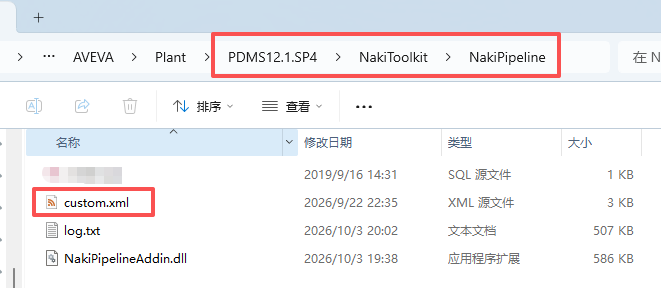
图4:调整获取配置文件相对路径的方法
2.5 元件库模块里材料描述没有兼容参数化描述
修改前和优化后如图所示。
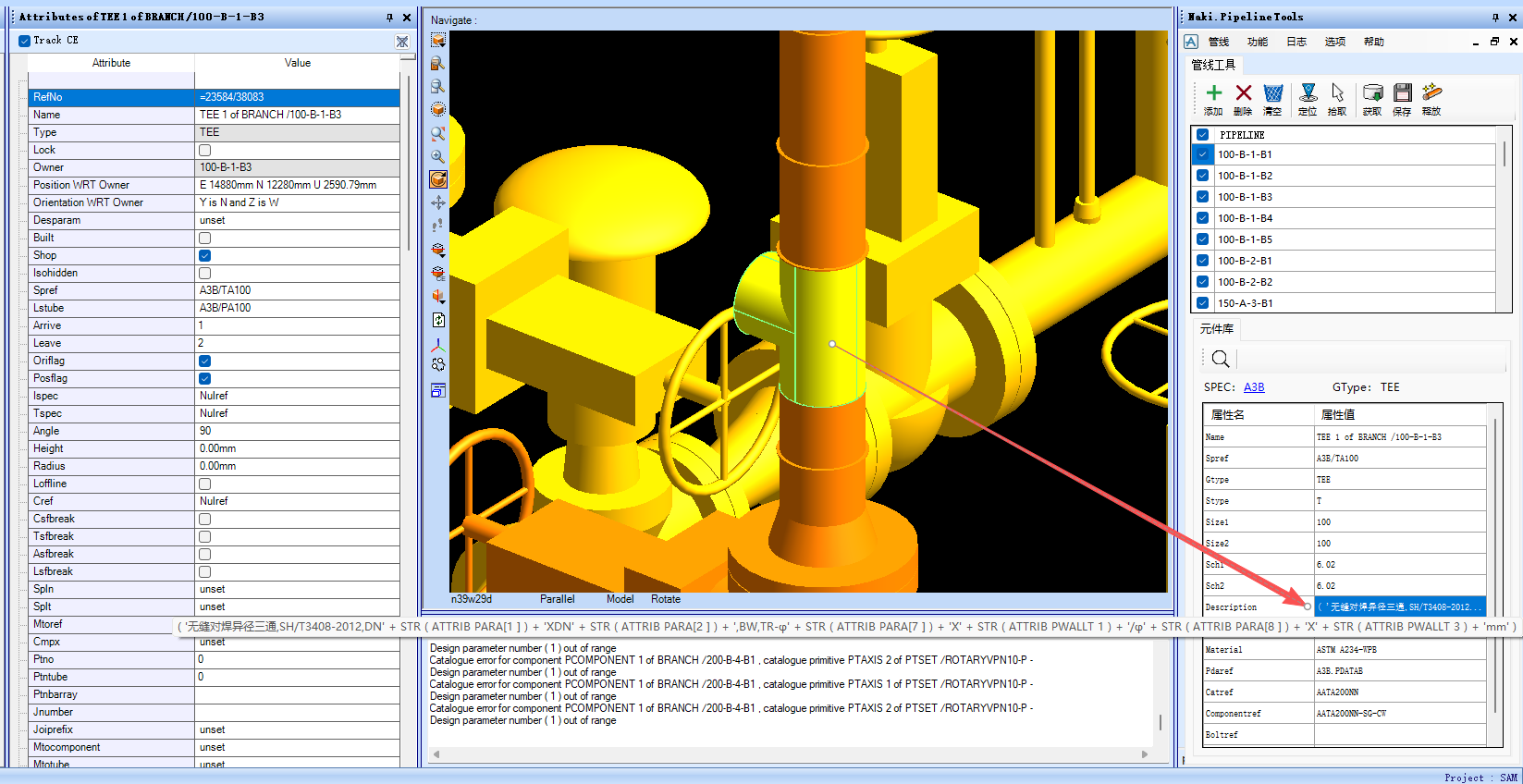
图5 修改前
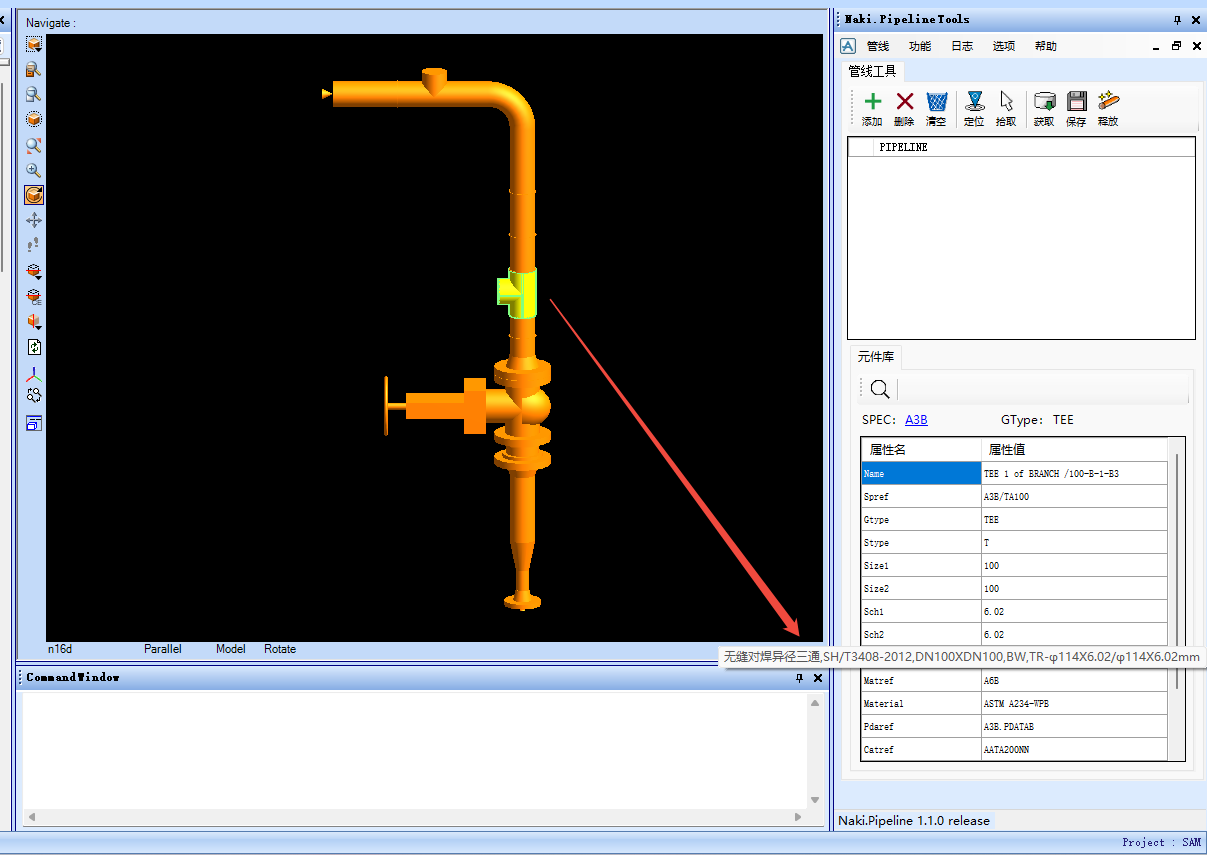
图6 优化后的参数化表述
2.6 彩蛋功能:管件建模demo
纯vibe coding ,自己没有写一行代码,感受一下AI的强大。
彩蛋功能:管件建模