用 Windows 演示 iPhone 应用,最容易混淆的是三个问题:电脑能不能看到手机、能不能收到画面、能不能用鼠标操作手机。它们各有自己的连接条件,看到设备名称并不代表后两项已经准备好。
iPhoneMirror 把 USB 有线采集和局域网 AirPlay 放进同一个界面,并提供独立预览窗口、截图、录制和 OBS 接入。本文围绕 v1.8.3 的首次连接与排障展开,目标是先得到可用的手机画面,再按需要接入控制和输出。版本说明
先选对电脑和发布包
主项目正式包支持 Windows 10/11 x64,手机端为 iPhone 或 iPad。Windows ARM64 不在支持范围内:即使能仿真运行 x64 应用,也不能因此加载它依赖的 x64 内核驱动。
Setup 安装版适合首次使用,支持覆盖升级和卸载;ZIP 版适合放在指定目录,但必须完整解压。两个包都携带 .NET 运行时和独立驱动管理器,无需先装 .NET Desktop Runtime。不要只把主程序拎出来运行,核心 DLL、无线组件和驱动工具仍有作用。
有线模式需要 Apple USB 支持,官方给出的路径包括 Apple Devices 或带 Apple Mobile Device Support 的桌面版 iTunes。驱动管理器能检查缺失项并按需准备。无线 AirPlay 不需要这套 USB 驱动,所以只做无线投屏时,不必先折腾数据线环境。
Linux 和鸿蒙 PC:另看衍生分支
Furruka 的 Linux 分支 从上游 v1.8.1 派生,采用 Linux 原生适配。进度文档记录 USB 采集已经出画,但 GUI 仍在推进,AirPlay 接收与打包阶段尚未完成;不能沿用下文 Windows 的驱动管理器和无线步骤。
zhangziqizZ 的鸿蒙 PC 分支 面向 HarmonyOS NEXT 2in1 电脑,接收端装在电脑侧。仓库把 USB、AirPlay 和音频列为主要能力;蓝牙反控仍属实验功能,有线反控、内置录制和推流不在实现范围。
截至 2026 年 10 月 2 日,两个仓库的 Releases 均为空。这是不同成熟度的移植工程,不是 v1.8.3 的两个可直接安装的跨平台包。本篇有线、无线和 OBS 操作继续针对 Windows 主项目;其他系统先查各自文档与发布状态,需要编译时也按分支构建说明准备环境。
有线连接:把驱动问题留在驱动管理器
首次连接按下面的顺序做,能避免把信任、驱动和采集混在一起排查。
- 用支持数据传输的线连接设备,解锁 iPhone,在手机上选择"信任此电脑"。
- 打开左侧"驱动",在设备选择框确认名称和型号。
- 执行"一键安装全部驱动",需要系统权限时按提示确认。
- 按工具提示重新插拔、解锁或确认信任,再返回主程序。
- 从"投屏来源"选中目标设备,点击顶部"开始投屏"。
主程序会检查当前设备的驱动状态;检查失败时停止启动并打开独立管理器。这种分工也决定了排障入口:不能因为程序看见 iPhone,就省略驱动检查;更不要用 Zadig 把 Apple 父设备替换成 WinUSB 或 libusb。
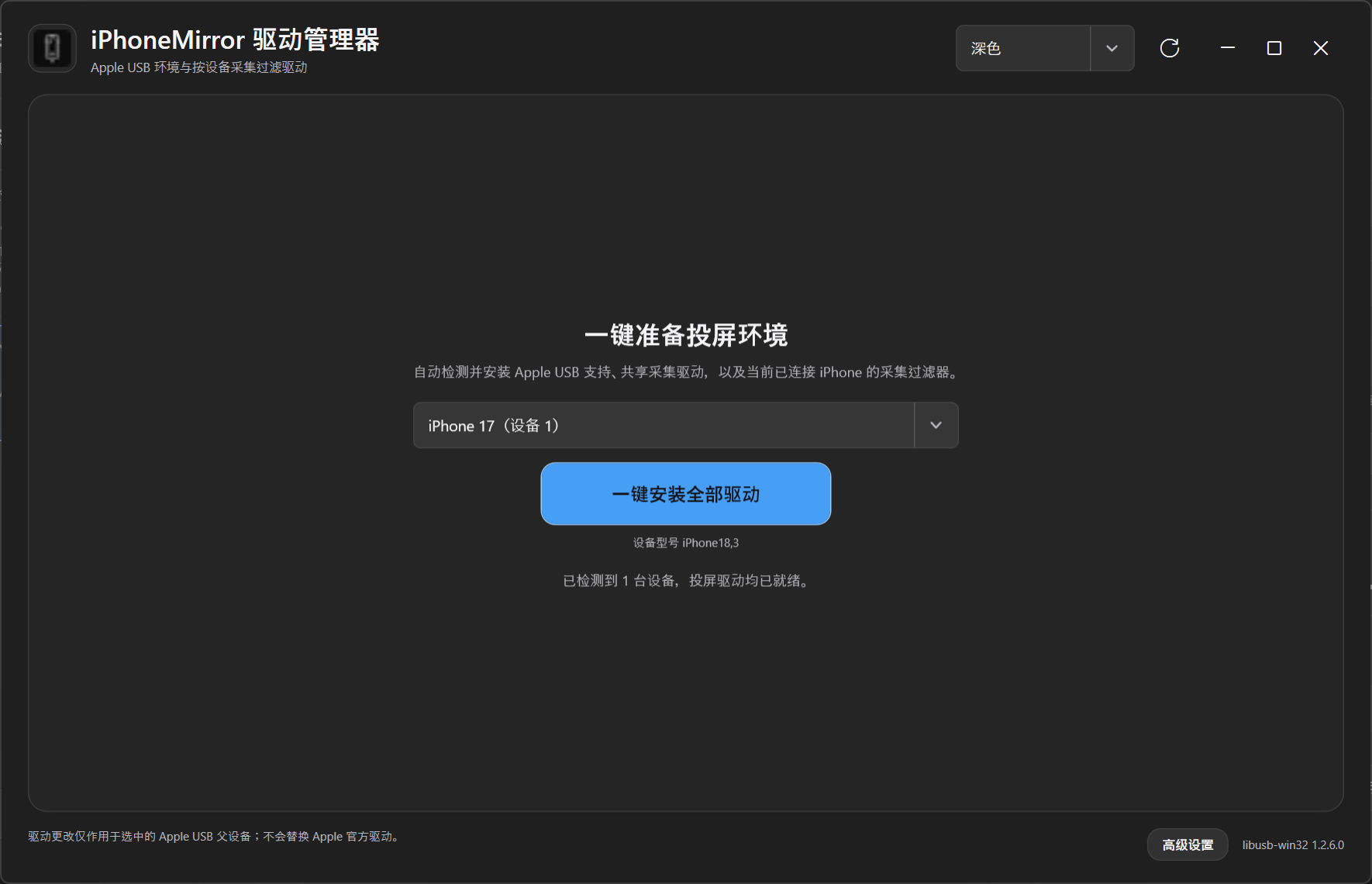
确认选择的是当前手机,再执行一键安装;驱动操作与主程序投屏分开进行。
有线默认的 A 演示模式适合先建立完整镜像,但状态栏会采用 Apple 演示用的日期、时间和电量。B AirPlay 实验模式可能出现裁切;C 爱思兼容模式使用固定尺寸,会限制源画面清晰度。三种模式是兼容策略,不能把切换模式直接等同于画质升级。
无线连接:先检查网络,再调整规格
启动主程序后,AirPlay 接收服务会运行。电脑和手机进入同一可信局域网,在"设置 → 无线 AirPlay"确认接收名称和规格,点击"应用",再到 iOS 控制中心的"屏幕镜像"选择接收端。
连接前没有无线设备卡片属于正常流程;收到连接后才会出现对应来源。修改接收名称或无线规格会重启服务,并断开已有无线会话,需要在手机重新选择。网络吃紧时,可以降到 720p 30 fps;修改后重连才会采用新规格。
若列表完全找不到名称,先查访客网络、AP 隔离和 Windows 防火墙。能看到名称却黑屏约十秒后断开,则还要考虑动态媒体端口:只放行固定发现端口,并不足以让镜像数据进入电脑。
管理员安装版会创建限定无线宿主与本地子网的规则。便携版需要按官方教程配置,规则中的程序路径必须对应当前解压目录。把整个防火墙关掉会掩盖真正的路径和端口问题,也不利于之后恢复设置。无线连接与防火墙说明
画面有了,再接控制与 OBS
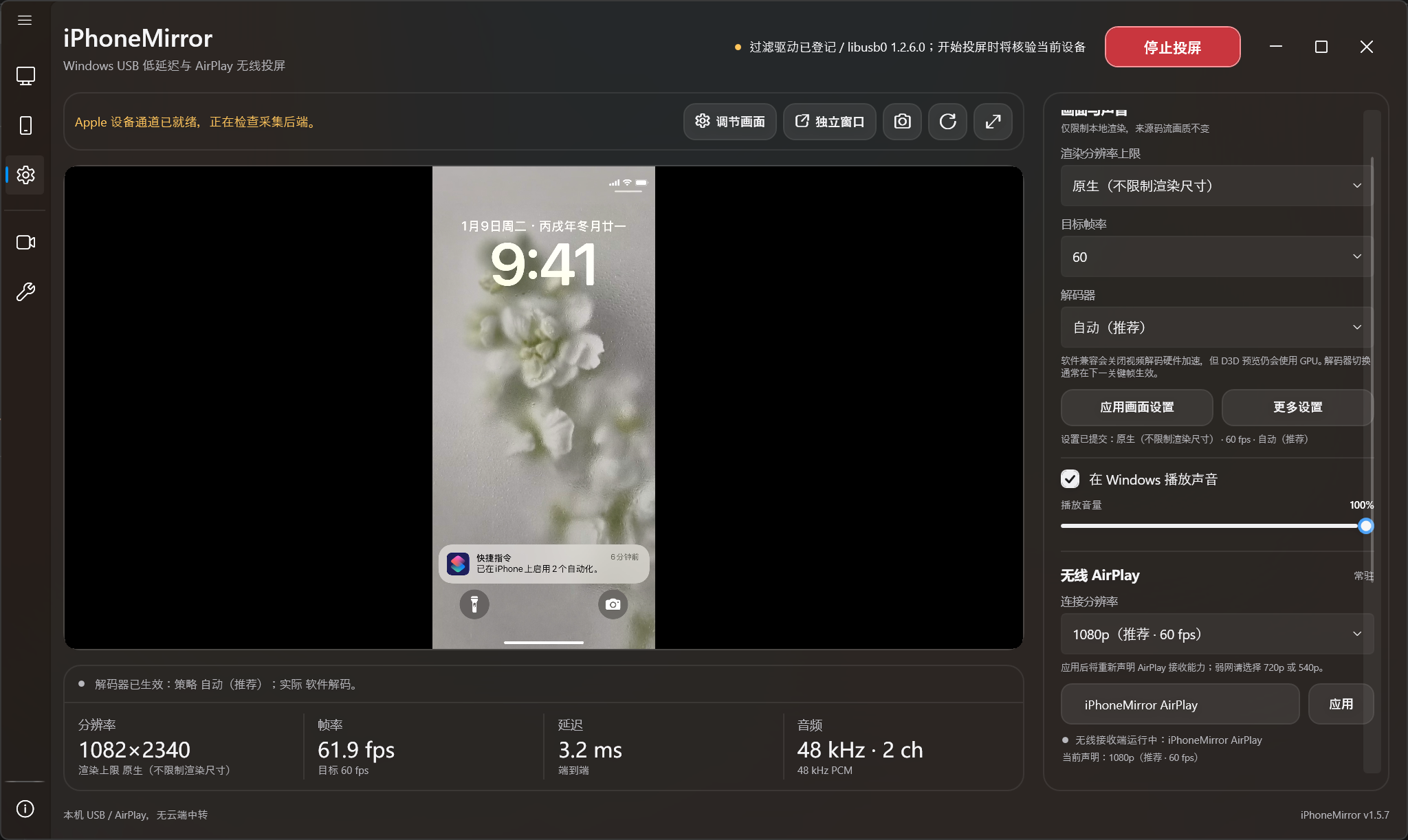
主预览和设备设置在同一工作区。布局示例来自较早界面版本,具体项目以当前版本为准。
USB 的"本地渲染上限"与 AirPlay 的"连接规格"作用不同。前者约束电脑本地显示,不会让数据线上原始传输质量下降;后者在无线连接前声明接收能力。排查卡顿时应先确认来源类型,再调整对应选项。
接 OBS 时,先在 iPhoneMirror 打开"独立窗口",随后在 OBS 添加"窗口采集",按软件名和设备名选择来源。捕获方式优先用 Windows Graphics Capture;双显卡电脑让两个程序使用同一块 GPU。声音可用 OBS 的应用程序音频捕获,注意避免与桌面音频重复采集。
不经过 OBS 也能在"输出"录制 MP4。程序先写临时文件,停止输出并完成封装后,才提示保存位置。取消保存不会立即删除那次录制,之后还能继续保存;确认目标文件已经生成并能播放,再结束这一轮操作。
反向控制另外开启。蓝牙方式需要适配器支持 BLE 外设模式,手机开启辅助触控并完成配对;它主要提供鼠标指针级操作。USB 方式还需开发者模式、信任和匹配 DDI,无线控制则另有配对与网络条件。先在设备绑定器里确认连接身份属于当前手机,再开启对应控制方式。
按错误现象收集证据
v1.8.3 重点修复从 1.8.1 升到 1.8.2 后,反控找不到 libusb0.dll 的问题。它补足随包运行时的查找目录,不要求用户修改全局 PATH 或另外安装 Python 包。
ZIP 无线组件若报 0xc0e90002,官方建议先改用 Setup;需要 ZIP 时,在原始压缩包属性中解除锁定后重新完整解压。不要把"重新解压"和随意替换某个 DLL 混为一谈。
仍无法连接时,从"关于 → 诊断"打开日志,记录设备型号、iOS 版本、连接方式和失败时间。区分驱动未就绪、无线握手后无帧、反控无输入三类现象,会比一句"投屏不好用"更容易定位。提交日志前隐藏序列号、UDID 和配对资料。
项目原始代码采用 GPLv3,构建使用的 iUsbBridge 另有非商业许可;商业用途需核对对应授权。上手可以先完成单设备投屏和独立窗口采集,确认自己的环境可用后,再开启反控与多设备。
来源与获取
下载:
百度网盘:https://pan.baidu.com/s/13hJg39zNeIhWcgJoIlq_5Q?pwd=7teo 提取码:7teo