核心概念与安装配置
本章首先介绍Docker的三个基本概念:镜像(image)、容器(container)和仓库(repository)。通过学习,读者将初步理解Docker容器的基本操作和生命周期。接下来,笔者将介绍如何在各种主流操作系统平台上安装Docker,包括Ubuntu、MacOS和Windows等。最后,讲解如何配置Docker服务,以便在各种环境下实现高效的容器管理。
1、核心概念
Docker的大部分操作都紧密围绕三大核心概念:镜像、容器和仓库。因此,准确把握这三大核心概念对于掌握Docker技术尤为重要。
1.1、Docker镜像
Docker镜像类似虚拟机镜像,包含运行某个应用所需的所有内容,如代码、运行时环境、系统库、环境变量以及配置文件等。镜像非常轻量级,可以被视为创建容器的基础模板。
例如,一个镜像可以仅包含Nginx软件和它的运行时依赖环境,这样的镜像就是一个Nginx镜像。
镜像由多个只读层组成,这些层在构建过程中被叠加在一起。相同的层可以在多个镜像中共享,从而实现高效存储和传输,因为它们仅需要下载一次。用户可以轻松地从官方仓库中下载一个预构建的应用镜像使用。
1.2、Docker容器
Docker容器可被视为一个轻量级的沙箱,它允许应用在隔离的环境中运行。Docker利用容器技术来实现应用程序的隔离和高效部署。
容器是基于镜像创建的应用运行实例,它们可以被启动、暂停、停止和删除。这些容器彼此相互隔离,互不干扰,确保了应用程序之间的安全性和独立性。
可以将容器理解为一个包含了简化版Linux系统环境(包括root用户权限、进程空间、用户空间和网络空间等)以及运行在其中的应用程序的封装盒子。通过使用容器,可以轻松地在不同环境中部署和管理应用,实现快速、可靠和可复用的软件交付。
注意镜像是只读的。从镜像创建容器时,会在镜像的最上层新建一个可写层。
1.3、Docker仓库
Docker仓库类似于代码仓库,作为一个集中存放镜像文件的平台。
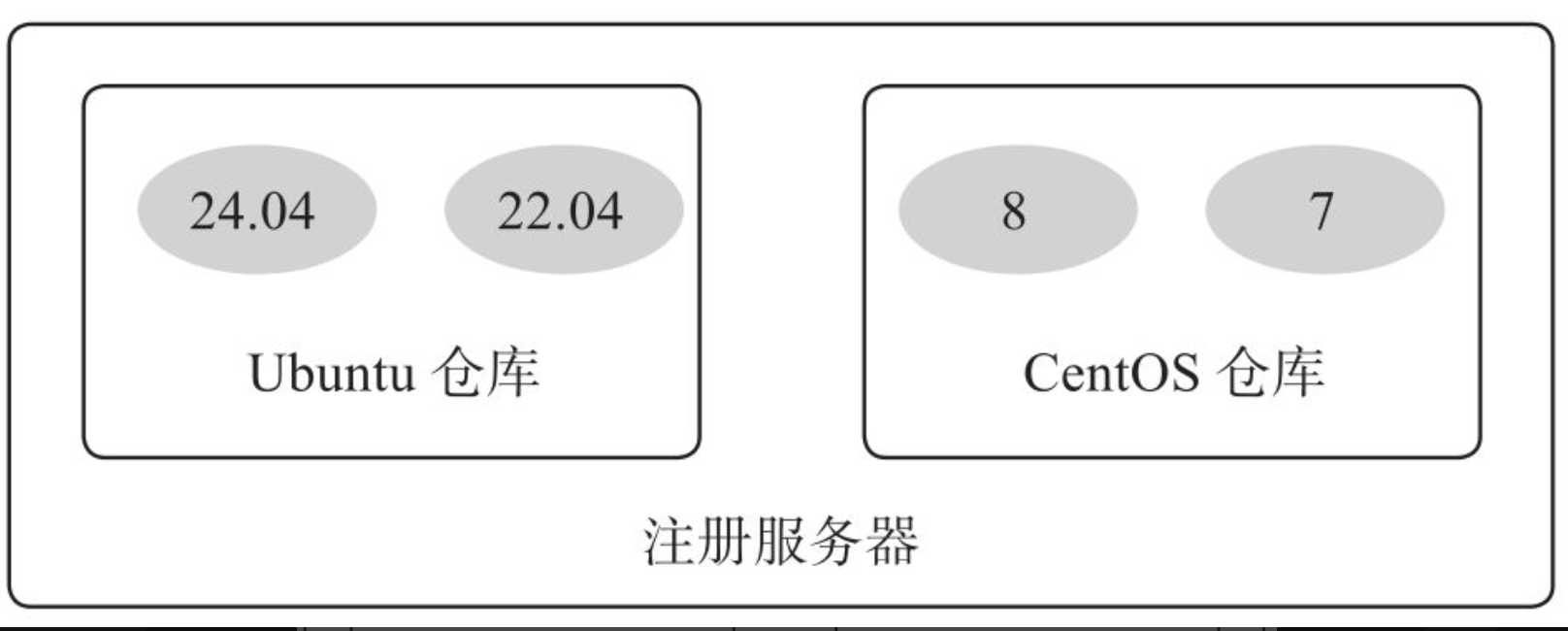
有时,人们可能会将Docker仓库和仓库注册服务器(Registry)混淆,而实际上它们是有所区别的。仓库注册服务器是托管仓库的地方,通常会包含多个仓库。每个仓库专门用于存放某一类镜像,其中可能包含多个镜像文件,通过不同的标签(tag)进行区分。例如,用于存放Ubuntu操作系统镜像的仓库称为Ubuntu仓库,它可能包括多个不同版本的镜像。仓库注册服务器的示例如图所示。
根据所存储的镜像是否公开分享,Docker仓库可分为公开(Public)仓库和私有(Private)仓库两种形式。
目前,最大的公开仓库是由官方提供的Docker Hub,其中包含了大量的镜像供用户下载和使用。在国内,一些云服务提供商(如腾讯云、阿里云等)也提供了仓库的本地源等,以确保稳定、快速的国内访问体验。
对于那些不希望公开分享自己的镜像文件的用户,Docker也支持在本地网络内创建仅供自己访问的私有仓库。
当用户创建自己的镜像后,可以使用push命令将其上传到指定的公有或私有仓库。这样,在下次需要在另一台机器上使用该镜像时,用户只需从仓库中拉取下载即可。这种方式简化了镜像的共享和部署流程,提高了工作效率。
可以看出,Docker利用仓库管理镜像的设计理念与Git代码仓库的概念非常相似,实际上Docker在设计上借鉴了Git的很多优秀思想。
2、安装Docker引擎
Docker引擎(Docker Engine)是一个用于构建、运行和管理容器化应用的开源软件平台。它是Docker架构的核心组件,负责实现容器的创建、运行和监控等功能。Docker引擎由以下三个主要部分组成:
- Docker服务器(也称为Docker Daemon,或dockerd):一个长期运行的后台进程,负责处理DockerAPI请求并管理Docker对象,如镜像、容器、网络和存储卷等。
- RESTful API:提供与Docker服务器进行交互的接口。用户和应用程序可以通过发送RESTful请求来执行Docker 操作,例如创建、运行和管理容器等。
- 客户端:用户可以在终端中输入各种命令,CLI将这些命令转换为RESTAPI请求并发送给Docker服务器以执行相应操作。
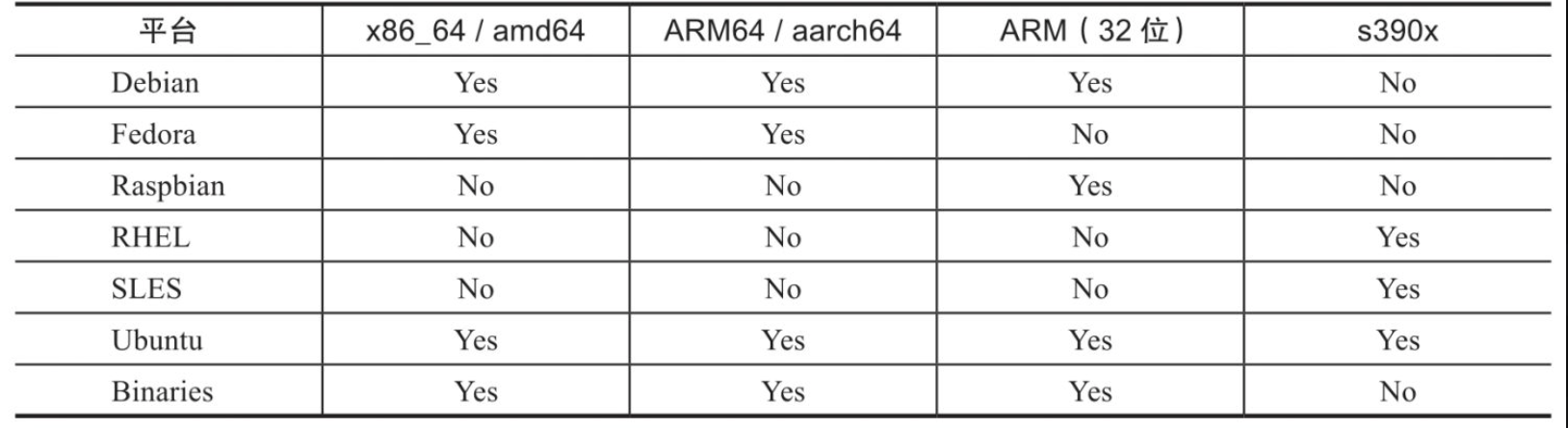
目前,主流的操作系统都已经支持Docker,下表中给出了服务器操作系统对Docker的支持情况。
2.1、Docker引擎版本
Docker引擎目前分为两个版本:社区版本(Community Edition,CE)和企业版本(Enterprise Edition,EE)。这两个版本针对不同的用户需求和场景进行了优化。
社区版本免费且开源,由开源社区进行支持和维护,主要面向开发者和小型团队。它提供了基本的Docker功能,允许用户快速地构建、运行和管理容器化应用。
企业版本按照订阅模式收费,由Docker公司进行商业支持,针对大型企业和生产环境进行了优化。企业版本通过付费形式提供认证支持、镜像管理、容器托管、安全扫描等高级服务。
通常情况下,个人或小型团队用户可以使用社区版本满足大部分需求;对于大型企业或更严格的生产需求,可以购买企业版本服务获得更安全和更稳定的体验。
社区版本每个季度(三、六、九、十二月份)会发行一次稳定(Stable)版本。版本号命名格式为"年份.月份",如2023年10月发布的版本号为V23.10。同时,也会不定期地发布补丁更新和边缘(Edge)版本,以修复已知问题和提供新功能预览。
本书为了介绍最新的Docker功能,选用Docker V23版本,使用的操作系统环境是Ubuntu 24.04。
2.2、在Linux环境下安装Docker引擎
下面以Ubuntu操作系统为例,讲解在Linux环境下如何安装Docker引擎。
2.2.1、操作系统要求
Ubuntu操作系统对Docker的支持非常成熟,兼容多种系统架构,包括x86_64、armhf、s390x(IBM Z)和ppc64le等,只需确保为64位系统即可。
Docker当前支持的最低Ubuntu版本为18.04 LTS,然而,为了获得更好的稳定性和性能,推荐使用24.04 LTS版本。此外,更新的系统内核有助于充分利用Docker最新特性。
用户可以通过如下命令检查自己的内核版本详细信息:

在Ubuntu发行版中,LTS(Long-Term-Support)意味着更稳定的功能和更长期(目前为5年)的升级支持,生产环境中应当使用LTS版本。
2.2.2、删除旧版本
在安装新版本的Docker之前,可能需要先卸载旧版本。旧版本的Docker在系统中可能以docker、docker.io或docker-engine等名称存在。为确保顺利安装新版本,可以把它们卸载,命令如下:

卸载软件不会自动清理镜像、容器、存储卷、网络等数据,如果想要一个全新的Docker环境,可以把/var/lib/docker/目录下的内容清理干净。
2.2.3、安装依赖
首先需要安装apt-transport-https等软件包来支持HTTPS的源:

添加Docker官方GPG密钥:

添加Docker稳定版的官方软件源:

添加成功后,再次更新软件包缓存:

2.2.4、开始安装
安装最新社区版本的Docker引擎:

安装指定版本的Docker引擎:
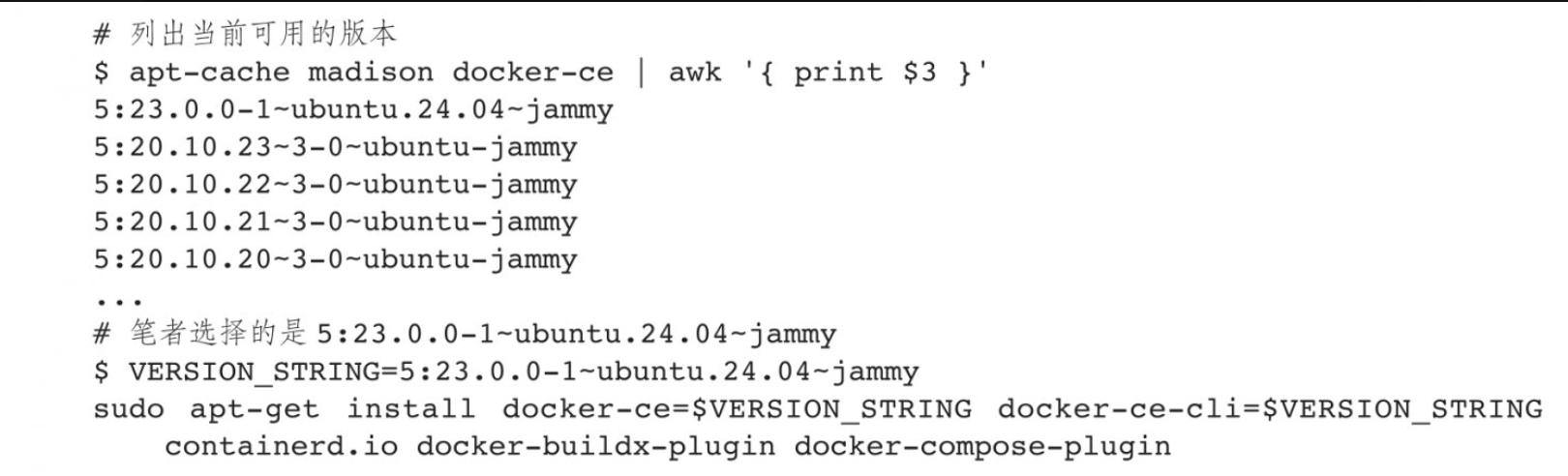
安装成功后,会自动启动Docker服务。可以通过如下命令来验证Docker是否安装成功:

3、安装Docker桌面版
Docker桌面版(Docker Desktop)是一款方便用户快速使用Docker相关组件的工具包,它提供了一个图形化界面和一套集成工具,方便用户直观地管理镜像、容器、网络、应用、配置等。Docker桌面版包括Docker引擎、DockerBuild、Docker Compose和Kubernetes等组件,个人用户或小规模企业(雇员少于250且年营收不超过1000万美 金)可以免费使用。
Docker桌面版支持macOS、Windows、Linux等主流操作系统,其中Linux系统仅支持x86_64/amd64架构,macOS和Windows系统上还支持ARM架构,如表所示。

3.1、在macOS环境下安装Docker桌面版
- 1.操作系统要求
Docker桌面版支持macOS 11(Big Sur)或以上版本,推荐使用最新版本的macOS来安装Docker桌面版。 - 2.安装步骤
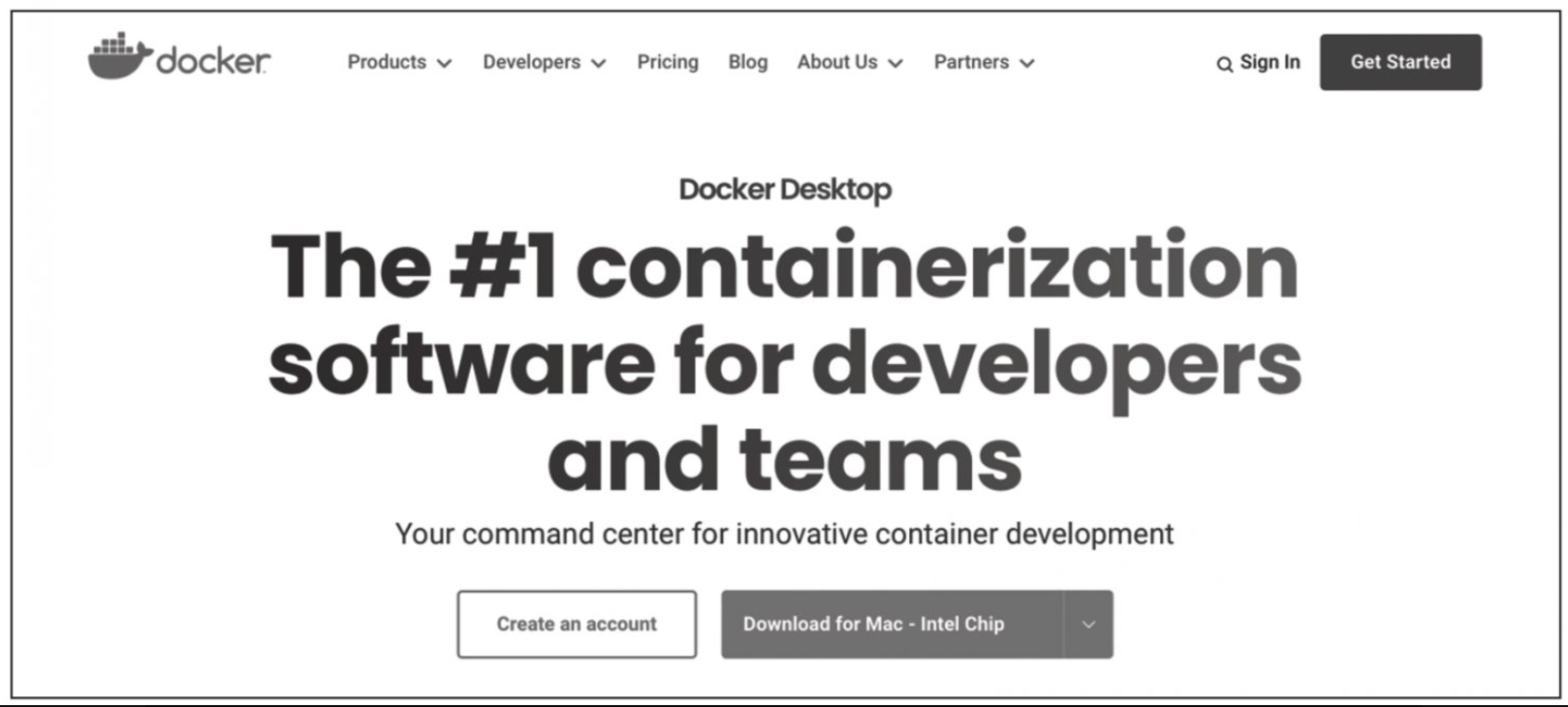
首先,访问Docker桌面版下载页面:https://www.docker.com/products/docker-desktop,如图所示。按照系统信息下载对应版本,下载完成后,本地将存在一个名为Docker.dmg的安装包。
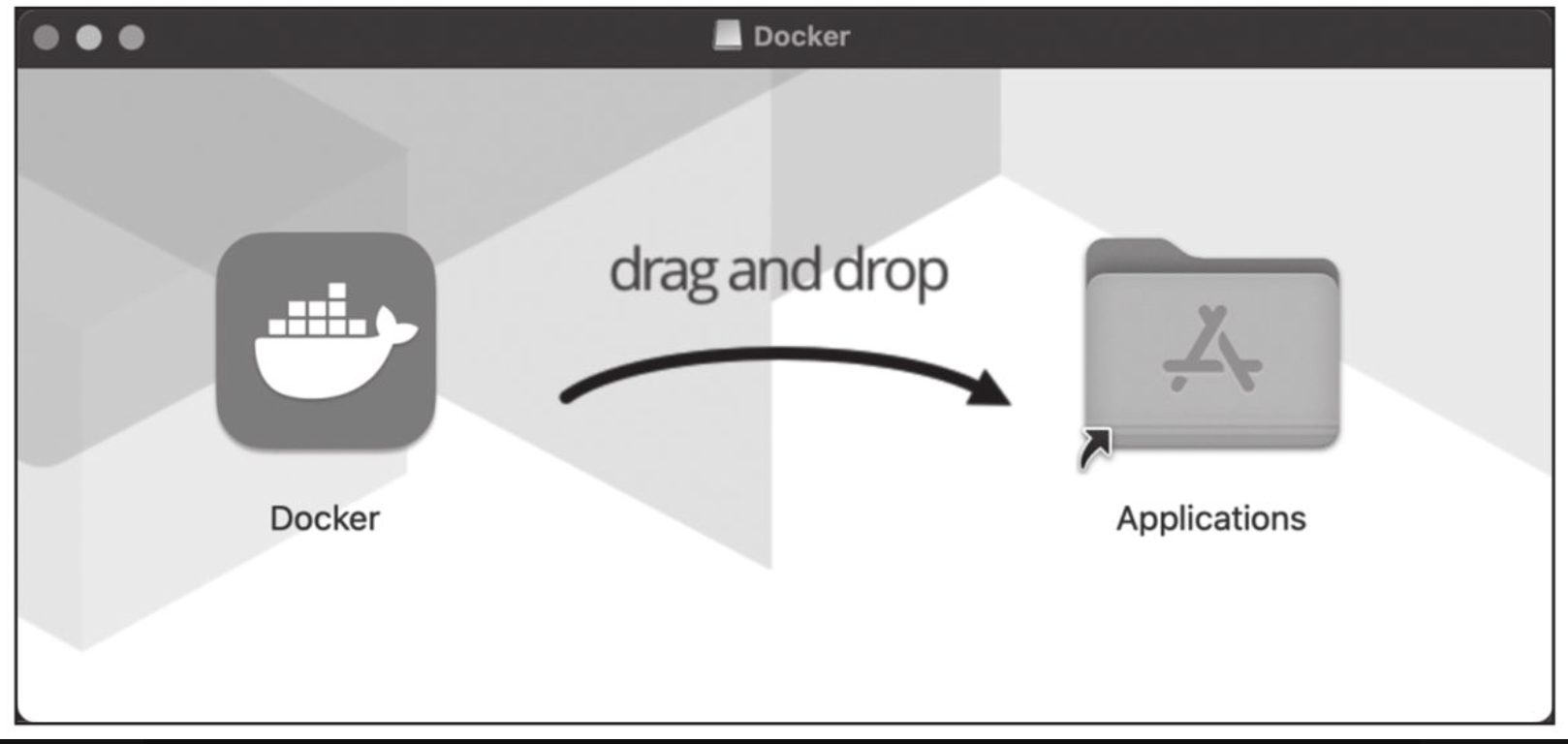
双击Docker.dmg文件开始安装。将Docker.app图标拖放到Applications文件夹中即可完成安装,如图所示。
在Applications文件夹中找到Docker.app并双击以启动Docker Desktop。在首次运行时,可能需要授权应用程序访问系统资源,如图所示。

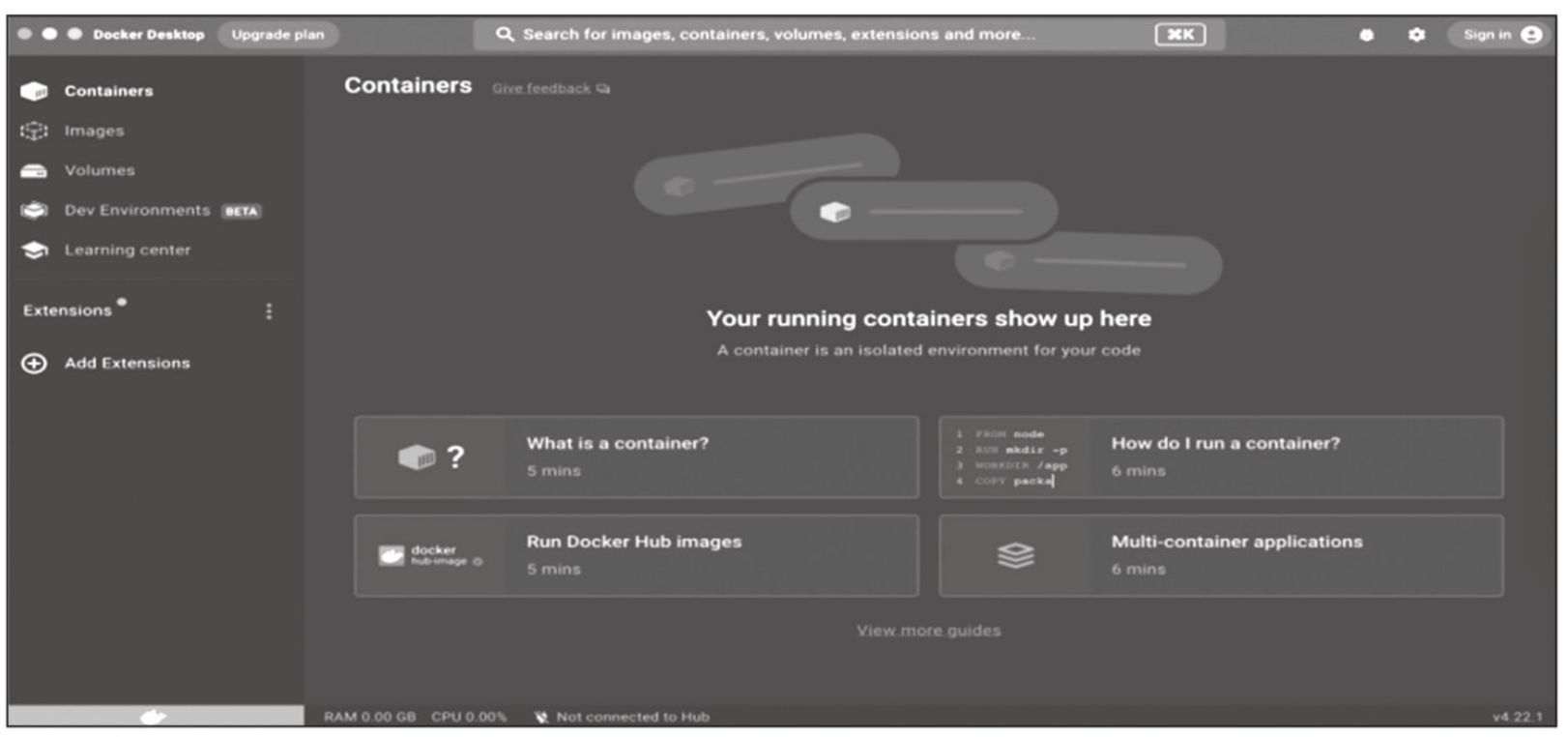
随后进入客户端主页面,如图所示。
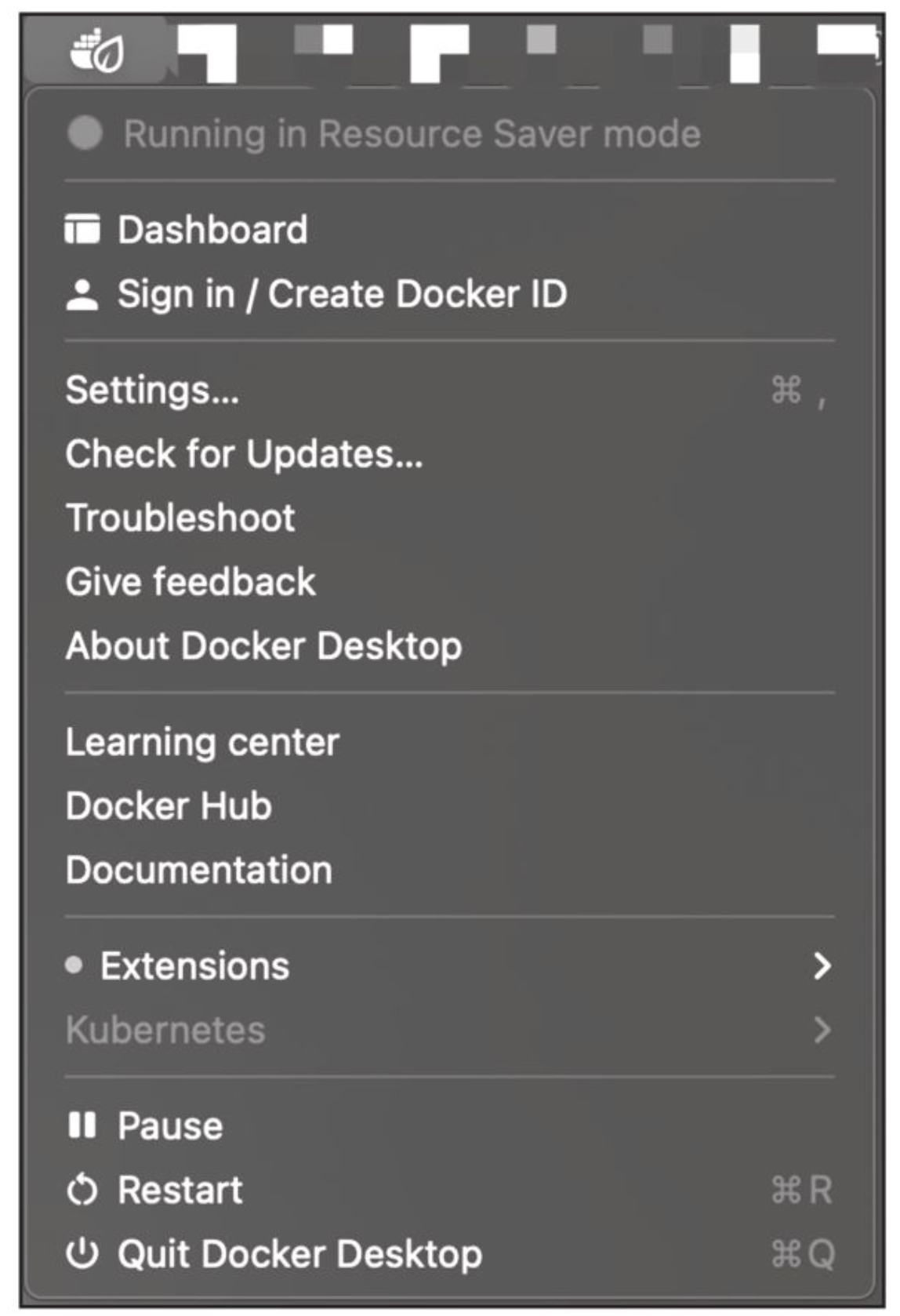
完成启动后,用户将在macOS的菜单栏上看到一个小鲸鱼形状的Docker图标。单击这个图标可以访问Docker桌面版的设置、管理容器和查看日志等,如图所示。
3.2、在Windows环境下安装Docker桌面版
-
1.操作系统要求
目前支持Docker的Windows版本要求为:
- Windows 10(64位):家庭版或者专业版,版本大于等于21H2;企业版或者教育版,版本大于等于21H2。
- Windows 11(64位):家庭版或者专业版,版本大于等于21H1(19043);企业版或者教育版,版本大于等于21H1(19042)。
- 支持SLAT特性的64位CPU。
- 4GB以上的系统内存。
- BIOS打开支持虚拟化功能。
如果读者在VMWare Esxi或者Azure VM中运行Docker桌面版,则需要在对应的Hypervisor管理平台上打开再次虚拟化支持。
-
安装步骤
首先,访问Docker桌面版下载页面https://www.docker.com/products/docker-desktop。按照系统信息下载对应版本,如图2所示。下载完成后,本地将存在一个名为Docker Desktop Installer.exe的安装包。
双击Docker Desktop Installer.exe文件开始安装。在安装过程中,根据提示选择需要的组件和设置,如果提示,选择Use WSL 2 instead of Hyper-V选项。单击Install按钮开始安装过程。
完成安装后,安装程序可能会提示重启计算机。请按照提示操作,以确保Docker桌面版正确设置并准备运行。
重启计算机后,用户将在Windows的系统托盘中看到一个小鲸鱼Docker图标。单击这个图标可以访问Docker桌面版进行设置、管理容器和查看日志等。
如果用户不是操作系统管理员,需要使用管理员账号将自己的账号添加到系统的docker-users组。
4、配置Docker服务
为了避免每次使用docker命令需要切换到特权身份,可以将当前用户加入安装中自动创建的docker用户组,命令如下:

更新用户组信息后,退出并重新登录后即可生效。
Docker服务启动时实际上调用了dockerd命令,支持多种启动参数。因此,用户可以直接通过执行dockerd命令来启动Docker服务,如下面的命令启动了Docker服务,开启Debug模式,并监听在本地的2376端口。

这些选项可以写入/etc/docker/路径下的daemon.json文件中,被dockerd服务启动时读取。

当然,操作系统也对Docker服务进行了封装,以使用Upstart来管理启动服务的Ubuntu系统为例,Docker服务的默认配置文件为/etc/default/docker,可以通过修改其中的DOCKER_OPTS来修改服务启动的参数,例如让Docker服务开启网络2375端口的监听:

修改之后,通过service命令来重启Docker服务:

RedHat等系统会通过systemd来管理Docker服务,对应配置文件路径为/etc/systemd/system/docker.service.d/docker.conf。更新配置后需要通过systemctl命令来管理Docker服务:

此外,如果服务工作不正常,可以通过查看Docker服务的日志信息来确定问题,例如在RedHat系统上日志文件可能为/var/log/messages,在Ubuntu系统上可以执行命令journalctl-u docker.service。
每次重启Docker服务后,可以通过docker info命令查看Docker信息,确保服务已经正常运行。
5、推荐实践环境
考虑到稳定性,本书推荐的实践环境是Ubuntu 24.04 LTS或Debian稳定版本系统,并使用Linux 6.0以上的内核。由于Docker中不同版本的API可能存在差异,请根据需求选择较新的稳定版本。
如果没有特殊说明,本书中默认的数据网段地址范围为10.0.0.0/24,管理网段地址范围为192.168.0.0/24。
此外,在执行命令代码时,以$开头的命令表示普通用户,以#开头的命令表示特权用户(root)。如果用户已添加到docker用户组(参考2.4节),大部分情况下不需要管理员权限。否则,需要在命令前使用sudo临时提升权限。
对于输出结果较长的部分命令,仅展示关键部分。
对于非Linux系统用户,建议在本地使用虚拟机创建Linux环境,并在其中执行Docker相关命令。