GitHub 56k Star:HyperFrames
从零部署完整教程 · 新手照着做就能跑起来 · 效率工具指南 · 原创教程
摘要:HyperFrames 部署教程:本文在 Windows 上从零部署 HeyGen 开源的「写 HTML 出视频」框架(5.6 万 Star),涵盖 Node.js 与 FFmpeg 环境安装、CLI 三条命令完整流程(init/preview/render)、合成编写入门、变量批量出片与组件库用法,附 7 个真实踩坑的完整解决方案与一键命令速查。
想给产品、数据或活动做条视频,但不会剪辑、也不想学剪辑软件?其实还有另一条路:写网页。HeyGen 把这个思路做成了开源框架 HyperFrames------HTML/CSS 加几行动画,本地渲染出确定的 MP4 视频。本文基于一台普通 Windows 电脑(8GB 内存),从装 Node 和 FFmpeg 开始,到渲染出第一条 1080p 视频完整跑通;它还自带 AI 助手技能,可以让 Claude Code、Codex 这类工具按一句话帮你出片。
本文要点
- 技术栈:TypeScript CLI + 无头 Chrome 逐帧捕获 + FFmpeg 编码;动画适配 GSAP / Lottie / Three.js / Anime.js / CSS 等;当前 CLI 版本 v0.8.119
- 三条命令上手:
init → preview → render,无需安装也能用 npx 跑通全流程 - 多路径兜底:npx 免安装 / 全局安装 / AI Agent 技能路线 / 源码部署(另附云渲染简述)
- 7 个真实踩坑:浏览器下载加速、字体声明、对比度门槛、PATH 配置等,全部给出解决方案
- 附真实出片结果(10 秒 1080p 视频、8GB 轻薄本 40 秒渲染完成)与完整命令速查
一、项目简介
HyperFrames(heygen-com/hyperframes)是 HeyGen 开源的一款**「写 HTML 出视频」框架**:把 HTML、CSS、媒体素材和可定位(seekable)动画组合成一个网页,框架用无头 Chrome 逐帧捕获、再用 FFmpeg 编码,输出确定性的 MP4 视频------同一份输入,永远得到同一份成片。
它的口号是「Write HTML. Render video. Built for agents.」:不要求 React、没有专有剪辑工程文件,一个 index.html 就是一条视频;同时为 AI 编程助手设计了完整的技能体系(skills),让 Claude Code、Codex 这类工具可以直接「帮你写视频」。本地渲染完全免费、不按次收费,可选接入 HeyGen 云渲染 / AWS Lambda 做分布式批量出片。
二、GitHub 项目数据
项目主页:https://github.com/heygen-com/hyperframes
| 项目 | 数据 |
|---|---|
| Star | 56.4k(Fork 5,067,持续活跃:项目当日仍有提交) |
| 主要语言 | TypeScript(CLI / 引擎 / 播放器均为开源包) |
| 技术栈 | Node.js(≥22)+ 无头 Chrome(Puppeteer 驱动)+ FFmpeg;动画适配 GSAP / Lottie / Three.js / Anime.js / CSS / WAAPI |
| 许可证 | Apache-2.0(本地渲染免费、可商用;云渲染等增值服务可选) |
| 最新版本 | CLI v0.8.119(npm 包名 hyperframes) |
| 核心能力 | CLI 出片、浏览器预览(Studio)、组件库、AI Agent 技能、云渲染(Lambda / Cloud Run) |
| 输出格式 | MP4 / WebM / MOV(透明)/ GIF / PNG 序列 / HLS,最高支持 4K |
三、它能解决什么问题
- 不会剪辑,也不想学剪辑? 不用打开任何剪辑软件------会写 HTML/CSS 就能出片,动画用几行 GSAP 时间轴搞定;
- 数据视频每次手动做,太累? 把数据做成变量、写一次模板,批量渲染多份成片(内置变量与批量模式);
- 产品宣传片外包贵、周期长? 官方工作流可以「抓取网站生成宣传片」,改文案重渲染即可迭代;
- 想让视频「每次都一模一样」? 确定性渲染:同输入同输出,适合做回归测试、CI 流水线、自动发版视频;
- 想让 AI 帮你做视频? 官方 skills 教 Claude Code / Codex 等助手完整的出片流程,一句话生成初版再迭代。
四、环境安装配置(从零开始)
✅ 先说结论 :整套环境只需要两个东西------**Node.js(≥22)**和 FFmpeg。渲染用的浏览器由 CLI 自动下载管理,不需要你手动安装。
4.1 硬件与系统要求(动手前先看一眼)
| 项目 | 要求 |
|---|---|
| 系统 | Windows 10/11(macOS / Linux 同样支持) |
| Node.js | ≥ 22(本文使用 v24) |
| FFmpeg | 需加入 PATH(编码视频用) |
| 内存 / 显卡 | 8GB 内存即可出片(低内存自动优化);无需独立显卡,核显即可 |
| 磁盘 | 建议预留 5GB 以上(浏览器与缓存约 300MB,渲染中间文件可用参数迁移) |
4.2 安装 Node.js(从零)
第 1 步:下载安装。 到 Node.js 官网(nodejs.org/zh-cn)下载 LTS 版本 的 .msi 安装包,双击安装,一路下一步------记得保持「Add to PATH」处于勾选状态(默认已勾选)。喜欢命令行的也可以一条命令装好:
bash
winget install OpenJS.NodeJS.LTS第 2 步:验证与国内加速。 安装完成后重新打开一个终端,输入以下命令,能看到版本号即成功:
bash
node -v
npm -v

# 国内网络建议顺手配置 npm 镜像(后边装 CLI 会快很多)
npm config set registry https://registry.npmmirror.com
4.3 安装 FFmpeg(从零)
FFmpeg 负责把捕获的帧编码成视频。两种方式任选:
方式 A(推荐,一条命令):
bash
winget install Gyan.FFmpeg方式 B(手动) :到 gyan.dev/ffmpeg/builds 下载 release-essentials 版压缩包 → 解压到任意目录(如 C:\ffmpeg)→ 打开「设置 → 系统 → 系统信息 → 高级系统设置 → 环境变量」,在「用户变量」的 Path 里新增一行 C:\ffmpeg\bin → 一路确定。
验证(改完 PATH 记得重开终端):
bash
ffmpeg -version
ffprobe -version
两条命令都能输出版本信息即成功。
4.4 渲染浏览器:不用手动装
HyperFrames 渲染时使用专用的 chrome-headless-shell,首次运行会自动下载到用户目录(约 119MB)。环境体检命令(下节会用到)会检查它是否就绪;下载慢的加速方案见「坑 1」。也可以随时手动管理:
bash
npx hyperframes browser ensure   # 下载/检查渲染浏览器
npx hyperframes browser path     # 查看浏览器路径
五、部署步骤(三条命令上手)
5.1 路径一:npx 免安装(推荐,零安装)
第 1 步:环境体检------一条命令看清缺什么
bash
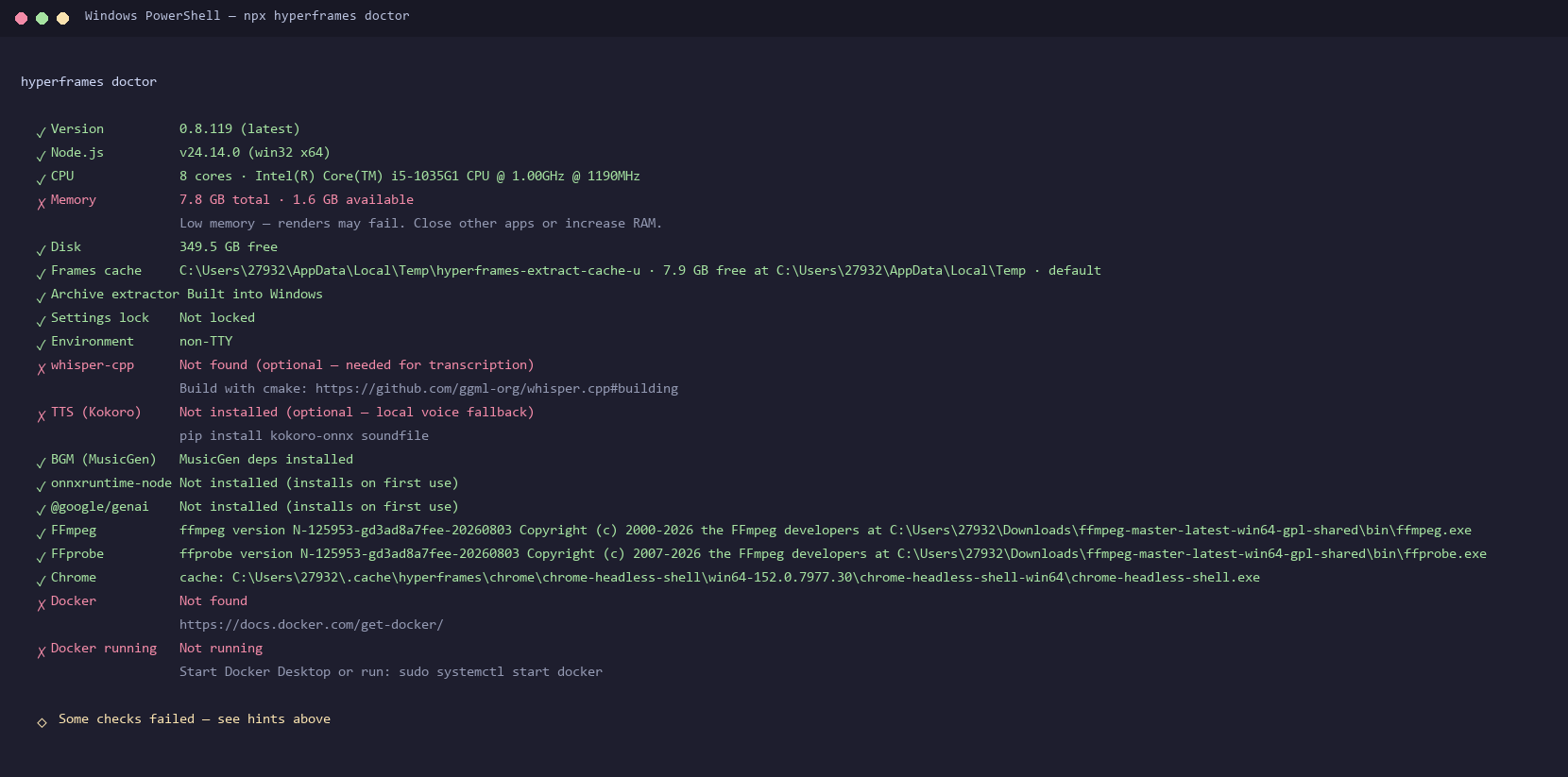
npx hyperframes doctor首次运行会先下载 CLI 本体(配置了 npm 镜像后很快)。体检结果逐项标注:Node、FFmpeg、浏览器、磁盘、内存都会显示状态与建议。下面是一台 8GB 轻薄本的体检输出------必需的项全部通过,可选项(语音、转写)未装不影响出片:
第 2 步:初始化项目------生成视频工作区
bash
npx hyperframes init my-video
cd my-video会生成一个可编辑的视频项目:index.html(视频本体)、hyperframes.json(项目配置)、package.json(快捷脚本)、以及给 AI 助手看的项目说明文件。默认是一个带注释示例的空白合成,下一步我们把它填成真正的视频。
第 3 步:本地预览------改一行、看一行
bash
npx hyperframes preview会在浏览器打开 Studio 预览界面(默认 http://127.0.0.1:3002):左侧是合成/素材/代码面板,中间是实时画面,右侧是检查器与时间轴。改 HTML 保存后画面自动刷新,适合边写边调。用完按 Ctrl+C 停止。
第 4 步:渲染出片------拿到 MP4
bash
npx hyperframes render渲染完成后终端会给出产物路径与摘要。以本文演示的 10 秒 1080p 片头为例:444.4KB、耗时 40 秒 (8GB 内存轻薄本,自动低内存模式 + 静态帧去重)。文件默认落在项目的 renders/ 目录:

还有一个彩蛋:同一条片子可以一键输出 GIF 动图(做教程动图、社交预览图特别好用):
bash
npx hyperframes render --format gif --fps 15
5.2 路径二:全局安装(常用命令行可选项)
如果你打算经常使用,可以全局安装,之后直接用 hyperframes 命令:
bash
npm i -g hyperframes
hyperframes --version
⚠️ 安装后提示「找不到 hyperframes」是 Windows 的经典问题:npm 全局目录(
%APPDATA%\npm)不在 PATH 里。把该目录加入用户 PATH 后重开终端即可(详细步骤见坑 2);不想折腾的话继续用 npx 就行。
5.3 路径三:AI Agent 技能路线(让助手帮你出片)
HyperFrames 配了一套 21 个技能的体系,教 AI 编程助手「出片的正确姿势」。以 Claude Code 为例安装插件:
bash
claude plugin marketplace add heygen-com/hyperframes
claude plugin install hyperframes@hyperframes
其他助手(Codex、Cursor、Gemini CLI 等)可用通用技能安装命令:
bash
npx skills add heygen-com/hyperframes    # 交互式,选择 Core Skills
npx hyperframes skills update            # 非交互式(适合脚本/直接更新核心技能)
装好后在对话里说一声「用 /hyperframes 做一个 10 秒产品介绍」,助手就会走完「策划 → 写 HTML → 配动画 → 检查 → 渲染」的完整流程。注意:技能清单托管在 GitHub,国内网络可能需要代理(见坑 6)。
5.4 进阶路径:源码与云渲染(简述)
需要参与项目开发或深度定制,可克隆源码仓库(Bun 单体仓库;注意仓库含约 240MB 的 Git LFS 测试基线,只取源码可加 GIT_LFS_SKIP_SMUDGE=1):
bash
git clone https://github.com/heygen-com/hyperframes.git
cd hyperframes
bun install
另外,需要批量/服务器场景时,框架提供 Docker 渲染(render --docker)、AWS Lambda 分布式渲染(lambda deploy / render)与 HeyGen 云渲染(免本地 Chrome/FFmpeg)。普通创作者用不到,写给有自动化需求的读者。
六、使用详解:从零写出你的第一条视频
部署完成只是开始,HyperFrames 的真正门槛(也是乐趣)在「写合成」。好消息是:一条视频就是一个 HTML 文件,下面这份 10 秒中英双语片头,从空白到出片我们完整走了一遍,你可以直接拿去改。
6.1 先看懂「合成」的三个约定
约定一:用 data- 属性描述时间轴。 * 合成容器声明画布尺寸与总时长,每个可见元素加 class="clip" 和「什么时候出现、持续多久、在哪一层」:
html
<div id="root" data-composition-id="main" data-start="0" data-duration="10"
     data-width="1920" data-height="1080">
  <h1 id="title" class="clip" data-start="0" data-duration="10" data-track-index="0">HyperFrames</h1>
  <p id="subtitle" class="clip" data-start="0" data-duration="10" data-track-index="1">写 HTML,出视频</p>
</div>
约定二:动画必须是「可定位的」。 用 GSAP 创建一个暂停的时间轴 (paused: true),注册到 window.__timelines 上------渲染器会按帧去「seek」(定位)每一刻的画面,所以不要用随页面自动播放的动画:
html
<script>
window.__timelines = window.__timelines || {};
const tl = gsap.timeline({ paused: true });
tl.fromTo("#title",    { opacity: 0, y: 70 }, { opacity: 1, y: 0, duration: 0.9, ease: "power3.out" }, 0.4);
tl.fromTo("#subtitle", { opacity: 0, y: 36 }, { opacity: 1, y: 0, duration: 0.8, ease: "power3.out" }, 1.3);
window.__timelines["main"] = tl;
tl.seek(0);
</script>
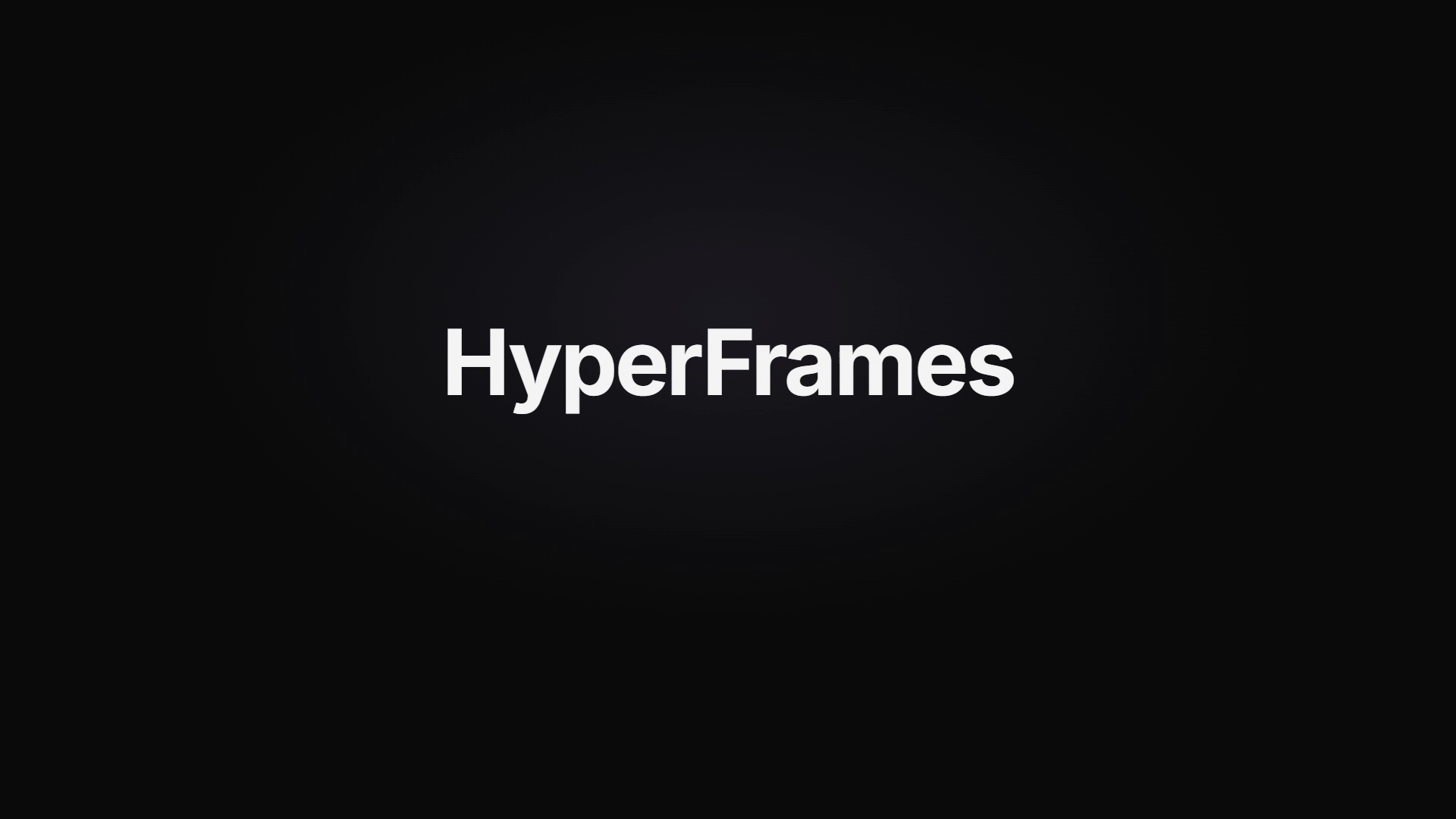
时间轴按秒定位。下面的画面是标题进场后的状态(第 1.2 秒)------标题上浮渐入、副标题随后出现,全部由上面的时间轴控制:
约定三:字体必须声明。 凡是用到的字体(包括微软雅黑这样的系统字体)都要写一行 @font-face,渲染器才能保证画面字体稳定:
css
@font-face { font-family: "Microsoft YaHei"; src: local("Microsoft YaHei"); }6.2 场景一:做一个中英双语片头(本文演示稿)
目标:10 秒、1920x1080,标题 + 副标题 + 渐变装饰线 + 页脚,依次进场。把下面这份完整合成另存为项目的 index.html(示例基于 GSAP,加载官方 CDN 脚本即可):
html
<!doctype html>
<html lang="zh-CN">
<head>
  <meta charset="UTF-8" />
  <script src="https://cdn.jsdelivr.net/npm/gsap@3.14.2/dist/gsap.min.js"></script>
  <style>
    html, body { margin: 0; width: 1920px; height: 1080px; overflow: hidden; background: #0a0a0a; }
    @font-face { font-family: "Microsoft YaHei"; src: local("Microsoft YaHei"); }
    #root { width: 100%; height: 100%; display: flex; align-items: center; justify-content: center;
            font-family: Inter, "Microsoft YaHei", sans-serif;
            background: radial-gradient(1200px 700px at 50% 38%, #1b1b22 0%, #0a0a0a 62%); }
    #title { color: #f4f4f5; font-size: 120px; font-weight: 700; letter-spacing: -0.03em; }
    #subtitle { color: #a1a1aa; font-size: 40px; margin-top: 22px; }
    #rule { width: 420px; height: 6px; margin: 44px auto 0; border-radius: 3px;
            background: linear-gradient(90deg, #34d399, #60a5fa); }
    #footer { color: #5d5d65; font-size: 26px; margin-top: 120px; text-align: center; }
  </style>
</head>
<body>
  <div id="root" data-composition-id="main" data-start="0" data-duration="10" data-width="1920" data-height="1080">
    <div style="text-align: center">
      <h1 id="title" class="clip" data-start="0" data-duration="10" data-track-index="0">HyperFrames</h1>
      <p id="subtitle" class="clip" data-start="0" data-duration="10" data-track-index="1">写 HTML,出视频 · 本地 CLI 一键渲染</p>
      <div id="rule" class="clip" data-start="0" data-duration="10" data-track-index="2"></div>
      <p id="footer" class="clip" data-start="0" data-duration="10" data-track-index="3">github.com/heygen-com/hyperframes</p>
    </div>
  </div>
  <script>
    window.__timelines = window.__timelines || {};
    const tl = gsap.timeline({ paused: true });
    tl.fromTo("#title",    { opacity: 0, y: 70 }, { opacity: 1, y: 0, duration: 0.9, ease: "power3.out" }, 0.4);
    tl.fromTo("#subtitle", { opacity: 0, y: 36 }, { opacity: 1, y: 0, duration: 0.8, ease: "power3.out" }, 1.3);
    tl.fromTo("#rule",     { scaleX: 0 },         { scaleX: 1, duration: 1.1, ease: "power2.inOut" }, 1.9);
    tl.fromTo("#footer",   { opacity: 0 },        { opacity: 1, duration: 0.9, ease: "power2.out" }, 2.6);
    window.__timelines["main"] = tl;
    tl.seek(0);
  </script>
</body>
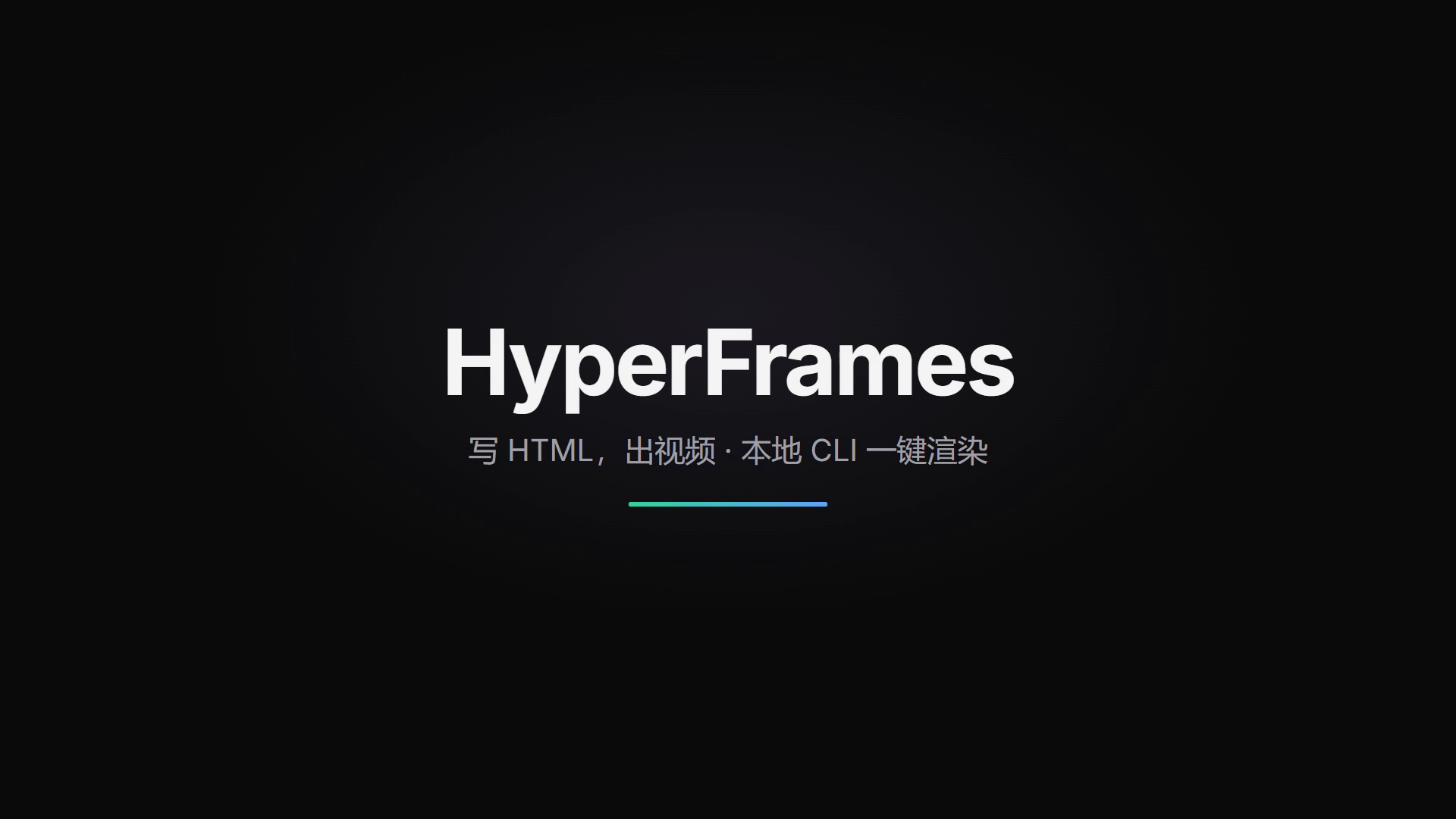
</html>写完后依次跑:npx hyperframes lint(静态检查)→ npx hyperframes check(运行时 + 布局 + 对比度综合检查)→ npx hyperframes render。渲染过程中的完整画面(第 2.5 秒,装饰线展开、全部元素就位):
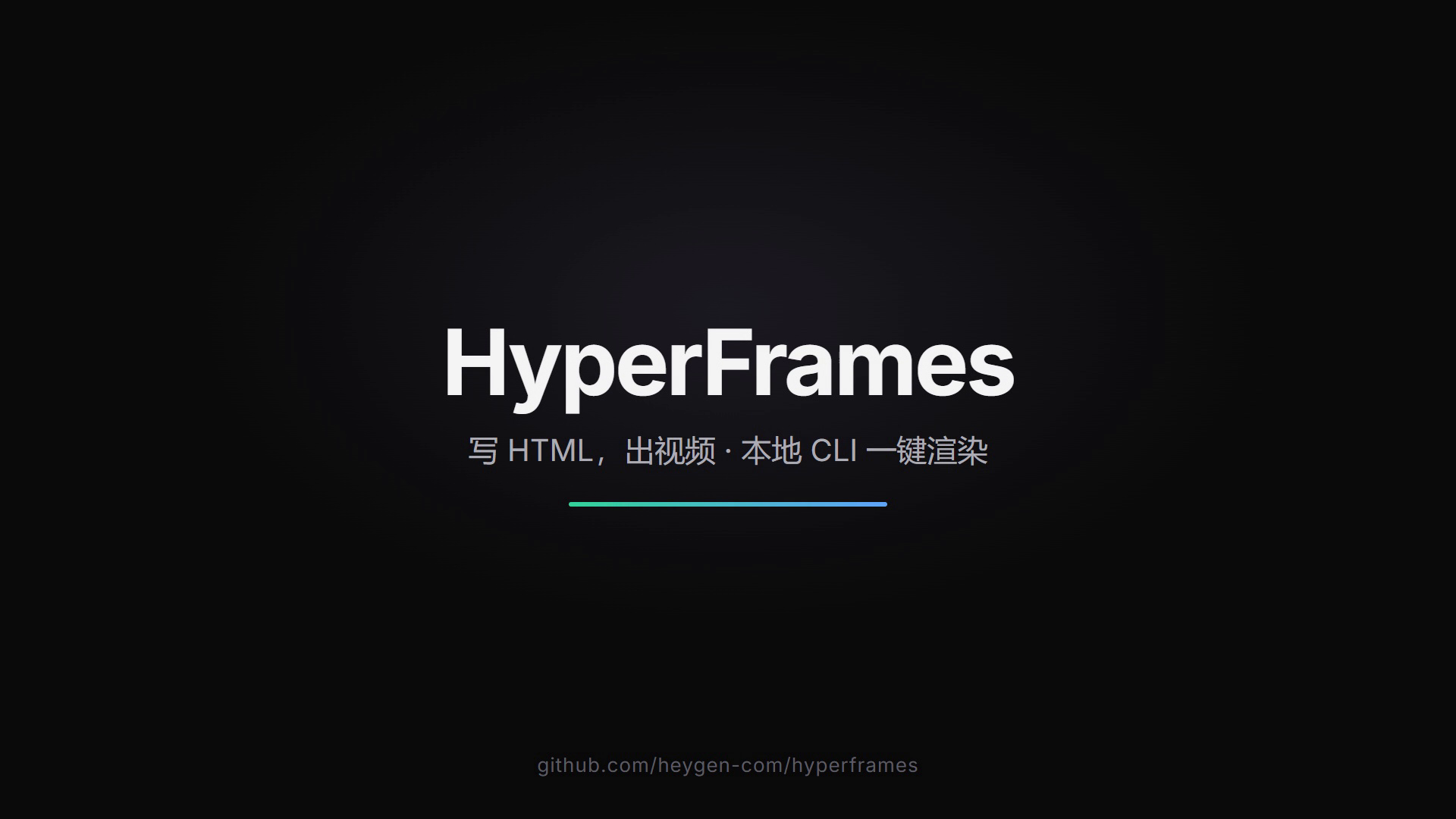
成片最终状态(第 5 秒,含底部项目地址):
6.3 场景二:数据视频 / 批量出片(一次写好,多次渲染)
把标题、数字这类会变的内容做成变量,渲染时传入不同数值,就能批量出片------每次「月度报告视频」「数据周报」都能自动生成:
bash
# 单次:用变量渲染
npx hyperframes render --variables '{"title":"六月数据报告","value":"58.2%"}'

# 批量:多行数据各渲染一份成片
npx hyperframes render --batch rows.json
6.4 场景三:给网站做一条宣传片
官方提供了「从网站捕获素材 → 生成宣传片」的工作流(配合 AI 助手使用最顺):先捕获目标页面素材,再用 product-launch 工作流生成初版。手动路线则是:npx hyperframes capture <网址> 把页面截图/素材拉进项目,再按 6.2 的写法组织画面。
6.5 场景四:从组件库「拼装」效果
官方目录里有一批现成组件(转场、数据图表、社交贴片、字幕等),一条命令装进项目直接用:
bash
npx hyperframes add flash-through-white   # 闪白转场
npx hyperframes add data-chart            # 动态数据图表
npx hyperframes add instagram-follow      # 社交关注贴片
6.6 出片参数速览(常用就这几个)
| 参数 | 作用 |
|---|---|
--fps 30 |
帧率(默认取合成设置,否则 30) |
| `--quality draft | looks |
| `--format mp4 | webm |
| `--resolution landscape | portrait |
--workers 2 |
并行渲染线程(低配机保持自动即可) |
--variables / --batch |
变量与批量渲染(场景二) |
七、踩坑与解决方案(7 个,按遇到顺序整理)
坑 1:首次自动下载渲染浏览器(chrome-headless-shell)特别慢
现象:运行体检或首次渲染时,浏览器下载长时间没进展(约 119MB)。
原因:默认从 Google 的 chrome-for-testing CDN 下载,国内直连速度差。
解决 :① 让命令多跑一会儿,或中断后重跑------已下载的部分会被复用,第二次直接提示「Browser found」;② 速度太差时用 npmmirror 镜像手动下载同版本压缩包(地址:https://cdn.npmmirror.com/binaries/chrome-for-testing/152.0.7977.30/win64/chrome-headless-shell-win64.zip),解压到 %USERPROFILE%\.cache\hyperframes\chrome\chrome-headless-shell\win64-152.0.7977.30\ 目录即可;③ 或设置 HYPERFRAMES_BROWSER_PATH 指向自备 Chrome。
坑 2:全局安装后命令提示「找不到 hyperframes」
现象:npm i -g 显示安装成功,但 hyperframes 命令无法直接使用。
原因 :Windows 上 npm 全局目录 %APPDATA%\npm 默认不在 PATH。
解决 :Win 搜索「环境变量」→ 编辑用户变量 Path → 新增 %APPDATA%\npm → 重开终端;或者干脆继续用 npx。
坑 3:默认模板直接检查,报「时间轴未推进」
现象:刚 init 出来的空项目跑检查,报布局校验失败(Timeline did not advance under seek)。
原因:默认模板里的动画示例是注释状态,时间轴没有任何内容。
解决:按第 6 节的写法填入真实动画(暂停时间轴 + 逐帧可定位),检查全部通过。
坑 4:使用中文字体(或任何字体)被检查拦下
现象:检查报错「font_family_without_font_face: ... microsoft yahei」。
原因:渲染器要求字体确定性------合成里用到的每个字体家族(含系统字体)都必须有 @font-face 声明。
解决 :补一行声明即可(系统字体无需字体文件):@font-face { font-family: "Microsoft YaHei"; src: local("Microsoft YaHei"); }
坑 5:浅色小字对比度不够,检查不通过
现象:深色背景上的浅灰页脚被对比度检查拦下(2.56:1,低于 3:1 门槛)。
原因:工具链内置 WCAG AA 对比度标准(保证成片文字可读)。
解决:按提示把颜色调深即可(例如 #52525b → #5d5d65),再跑检查全绿。
坑 6:AI Agent 技能安装/更新失败(网络受限)
现象 :执行 npx hyperframes skills update 报「can't check skills freshness (GitHub manifest unreachable)」。
原因:技能清单托管在 GitHub,国内网络不稳定。
解决:配置代理后重试;或改用 Claude Code 插件市场路线(由它的更新器管理)。CLI 宁可报错也不假装成功,属正常设计。
坑 7:低配电脑的内存与 C 盘空间
现象:8GB 内存机器体检提示「Low memory --- renders may fail」;渲染中间文件默认落在系统盘临时目录。
原因:逐帧渲染对内存有一定要求;帧缓存默认位置在系统 Temp。
解决 :工具会自动对 ≤8GB 机器启用低内存模式(单线程 + 截图捕获),单条 10 秒 1080p 渲染 40 秒完成、无需干预;C 盘紧张时用环境变量 HYPERFRAMES_EXTRACT_CACHE_DIR 把缓存迁到大分区,或渲染时加 --frames-cache-dir off。
八、功能验证与真实运行结果
以下是在一台 Windows 轻薄本(i5 处理器 / 8GB 内存 / 核显)上完整部署后的实际运行情况:
- 环境体检 :
doctor逐项通过------Node v24、FFmpeg/FFprobe、渲染浏览器(自动管理)、磁盘 349GB 可用; - 综合校验 :
lint0 错误 0 警告;check布局 9 个时间点采样无问题、运动零错误、对比度 13/13 通过; - 视频渲染:10 秒 1920x1080 片头,输出 h264 MP4、30fps、444KB,总耗时 40 秒(含静态帧去重优化);
- 参数核验:ffprobe 显示时长 10.0s、分辨率与帧率与合成设置一致;抽帧检查各时间点画面与时间轴设计吻合;
- GIF 输出:同一合成输出 GIF(15fps),720 宽优化版仅 166KB,适合做文章动图;
- 定点截图 :
snapshot --at 0.2,5.0输出指定时刻的帧画面与接触表,用于视觉核对; - 预览服务 :
preview启动 Studio,本地服务响应正常,界面各功能区(画面预览、检查器、时间轴、导出)完整加载。
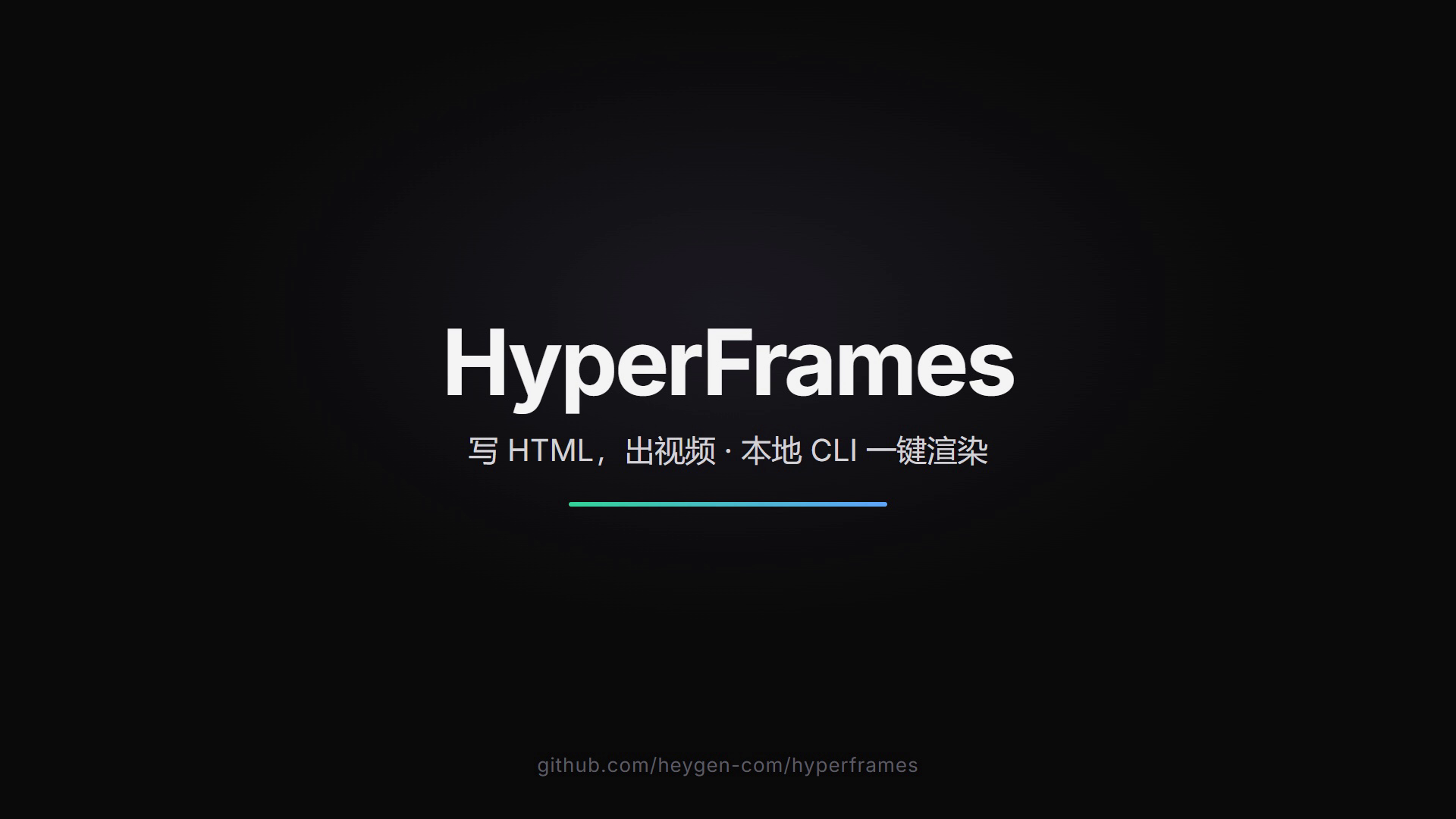
成片收尾状态(第 9 秒,标题保持、页脚项目地址常驻):
九、常见问答(FAQ)
Q1:它完全免费吗?
本地使用完全免费:框架是 Apache-2.0 开源许可,CLI 与渲染不按次收费、可商用。可选的 HeyGen 云渲染、AWS Lambda 分布式渲染属于增值场景,个人创作与本地自动化无需付费。
Q2:需要会编程吗?
会一点 HTML/CSS 就能上手------视频就是一个网页。完全不会写代码也没关系:装好官方技能后,可以让 Claude Code、Codex 这类 AI 助手按你的描述代写合成,你负责提要求和验收。
Q3:支持中文和中文字体吗?
支持。合成里可以直接写中文文案;使用中文字体时按「坑 4」补一行 @font-face 声明即可,界面、字幕、双语排版都没有问题。
Q4:和剪映、Remotion 有什么区别?
剪映是手动剪辑(拖时间轴、加特效),适合一次性成片;HyperFrames 是代码化出片,适合「模板化、批量、可自动化」的场景,且同一输入永远渲染出同一结果。和同为代码化的 Remotion 相比,HyperFrames 写的是纯 HTML(无构建步骤),对人和 AI 助手都更轻。
Q5:渲染一条视频要多久?
与分辨率、时长、机器有关。本文的 10 秒 1080p 在 8GB 内存轻薄本上渲染 40 秒;一般短片 1-3 分钟。4K、长视频或复杂特效建议 16GB 以上内存。
十、总结
HyperFrames 把「做视频」这件事从「学剪辑软件」变成了「写一个网页」:三条命令完成初始化、预览、出片,环境只需要 Node + FFmpeg,渲染免费、结果确定。对内容创作者,它是「不剪辑也能出片」的新路径;对开发者,它是把数据、报告、发布流程自动化成视频的引擎;对 AI 工作流用户,它是一套现成的「出片技能包」。
部署本身几乎没有门槛(唯一要花时间的是浏览器下载与字体/对比度检查这两个「规矩」),真正值得投入的是它的创作面:组件库、变量批量、官网捕获与 AI 协作。如果部署中遇到别的问题,欢迎在评论区交流,卡在哪里都可以直接问我;后续我还会整理「用变量批量出数据周报视频」「把网站一键变成宣传片」的进阶玩法。还想看哪些「自动化出片 / 创意工具」的部署教程,留言告诉我,点赞高的优先安排。
完整命令速查
bash
# ① 环境验证(需先装好 Node ≥22 与 FFmpeg)
node -v
npm -v
ffmpeg -version

# ② 国内加速(可选,强烈建议)
npm config set registry https://registry.npmmirror.com

# ③ 环境体检(首次会下载 CLI 与渲染浏览器)
npx hyperframes doctor

# ④ 初始化视频项目
npx hyperframes init my-video
cd my-video

# ⑤ 编写合成后:静态检查 + 综合校验
npx hyperframes lint
npx hyperframes check

# ⑥ 本地预览(Studio 界面,默认 http://127.0.0.1:3002)
npx hyperframes preview

# ⑦ 渲染出片(默认 MP4;加 --format gif 出动图)
npx hyperframes render
npx hyperframes render --format gif --fps 15

# ⑧ 定点截图 / 帧核对(可选)
npx hyperframes snapshot --at 0.2,5.0
ffmpeg -y -ss 5 -i renders/xxx.mp4 -frames:v 1 frame_5s.png

# ⑨ 全局安装(可选,注意 %APPDATA%\npm 需在 PATH)
npm i -g hyperframes
hyperframes --version

# ⑩ 渲染浏览器管理(下载慢时看坑 1 的镜像方案)
npx hyperframes browser ensure
npx hyperframes browser path
本文涉及的命令均在 Windows 11 环境部署验证通过;CLI 版本 v0.8.119,其他版本命令基本一致。
项目地址:HyperFrames (https://github.com/heygen-com/hyperframes)
标签:HyperFrames | HTML转视频 | AI视频 | FFmpeg | Node.js | 开源工具 | 视频自动化 | Windows教程