DLSS5-Swapper 配置教程:核对游戏API、选择路线与排查F8无响应
DLSS5-Swapper把多个游戏的渲染组件安装、后端切换、备份和还原集中管理。配置时最容易混淆的,是应用版本、游戏渲染API、后端与安装路线:程序能启动,只能证明应用运行条件基本成立,不能证明某个游戏已经加载对应组件。
下面按环境核对、单游戏安装、效果检查和还原排查组织。操作应以项目文档与游戏实际信息为准,不用一套选项覆盖所有游戏;它是第三方管理工具,不能作为NVIDIA官方兼容认证或性能保证。
1. 固定版本与环境
截至2026年10月7日,原版最新稳定发行为 v2.2.9。中文增强分支最新标签是v2.0.1,但发行附件和该标签的package.json为2.0.3。排障时应写"中文分支,标签v2.0.1,包2.0.3",否则仅凭一个版本数字无法判断使用的是哪个项目。
原版已经支持简体与繁体中文;增强分支另做完整界面、游戏内控制层汉化及教程等补充。两项目独立维护,中文README与发行说明中的上游基准也不完全一致,不能假设每个修复、组件和行为均与原版同步。
应用环境为Windows 10/11 x64,本次只提供安装版和便携版EXE。游戏本身可以是32位或64位,但路线仍各有要求。使用Feeder时需要VC++ x64运行库,32位游戏另外需要x86运行库;Linux/Proton的实验性源码内容不等于可直接下载的Linux发行包。
可先核对下载文件。以下命令只计算文件摘要,不启动安装程序;在文件所在目录运行:
powershell
Get-FileHash .\DLSS5-Swapper-2.2.9-portable.exe -Algorithm SHA256原版便携文件发行记录的SHA256为:
text
6b064ecba6e487a87302c1d75c3fd2d8189e78fdf3c91e705eee3d4539ae23c8其他文件各有自己的摘要,不能拿这个值核对安装版或中文包。校验说明文件是否与所选发行一致,游戏是否兼容仍要继续检查。
2. 找到真实执行文件和渲染API
程序能识别Steam、Epic、GOG及现代Game Pass,也允许手动添加游戏或目录。先用名称搜索定位目标,找不到再添加实际游戏路径并重新扫描。全盘扫描默认关闭,单游戏配置不必依赖全盘扫描。
进入详情,检查Executable、Architecture和Rendering API。启动器与实际游戏程序可能是不同文件;安装对象应核对到实际运行游戏的执行文件。32-bit和64-bit关系到组件位数,DirectX 11/12等API关系到注入方式,它们不能相互替代。
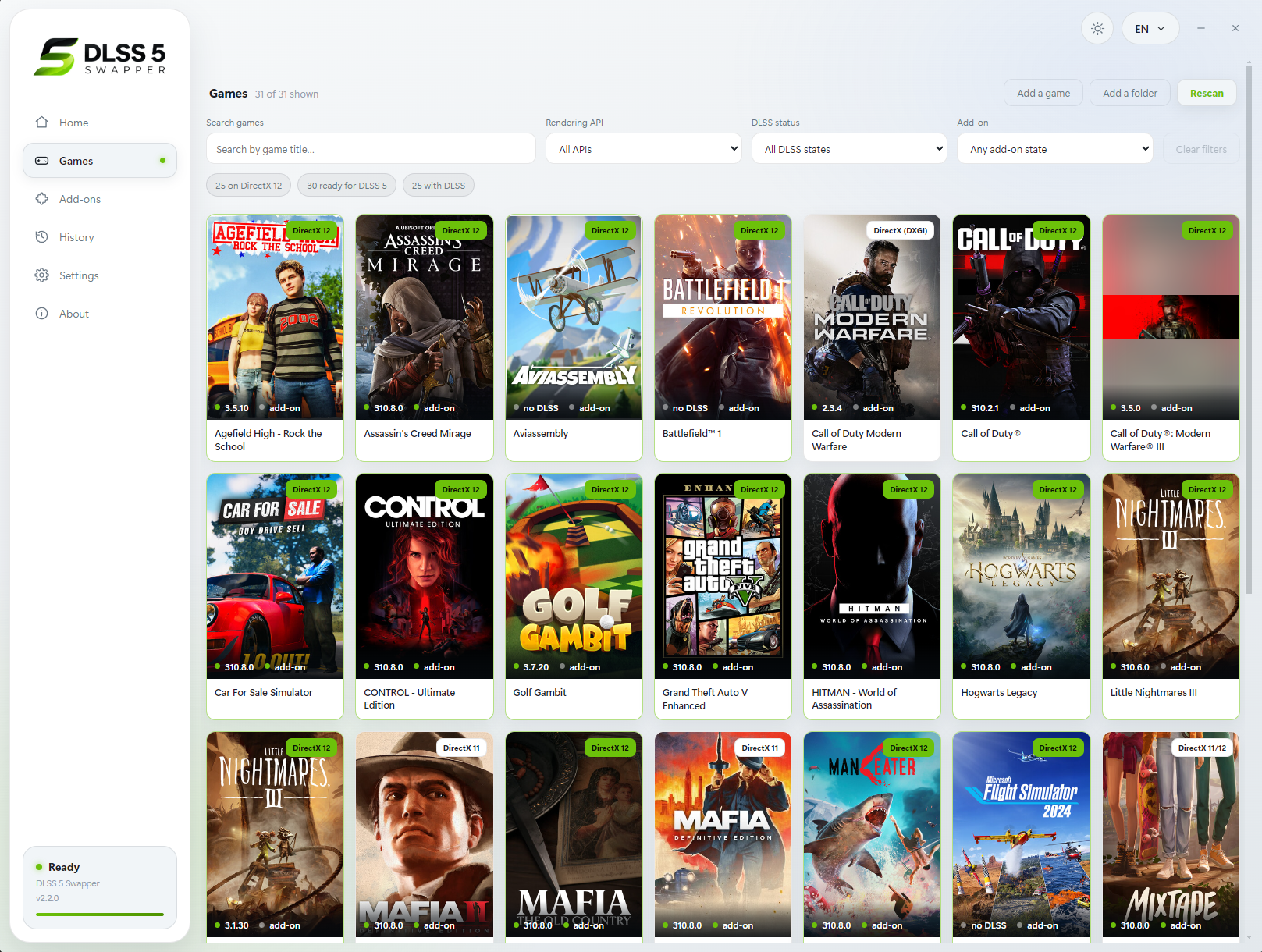
图1:Rendering API筛选位于列表顶部。此处界面显示v2.2.0,当前发行核对使用v2.2.9。
默认保留Automatic自动识别。若识别结果和游戏设置不一致,先从游戏当前选项或日志确认实际API,再使用该游戏的API覆盖设置。不要为了让某条路线出现,盲目把所有游戏改成DX12;覆盖信息不会把游戏引擎转换成另一种接口。
3. 按条件选择后端与路线
Rendering backend是后端选择,Installation route是安装路线。前者决定使用哪类接入组件,后者对应怎样在当前游戏中安排它们。配置说明至少要同时记录这两项,单说"已安装DLSS"不足以复现。
ReShade配合Feeder可用于部分非原生DLSS游戏及模拟器,但仍受实际接口与游戏限制。OptiScaler路线要求64位且游戏原生支持DLSS,不适合拿来处理无DLSS游戏或模拟器。
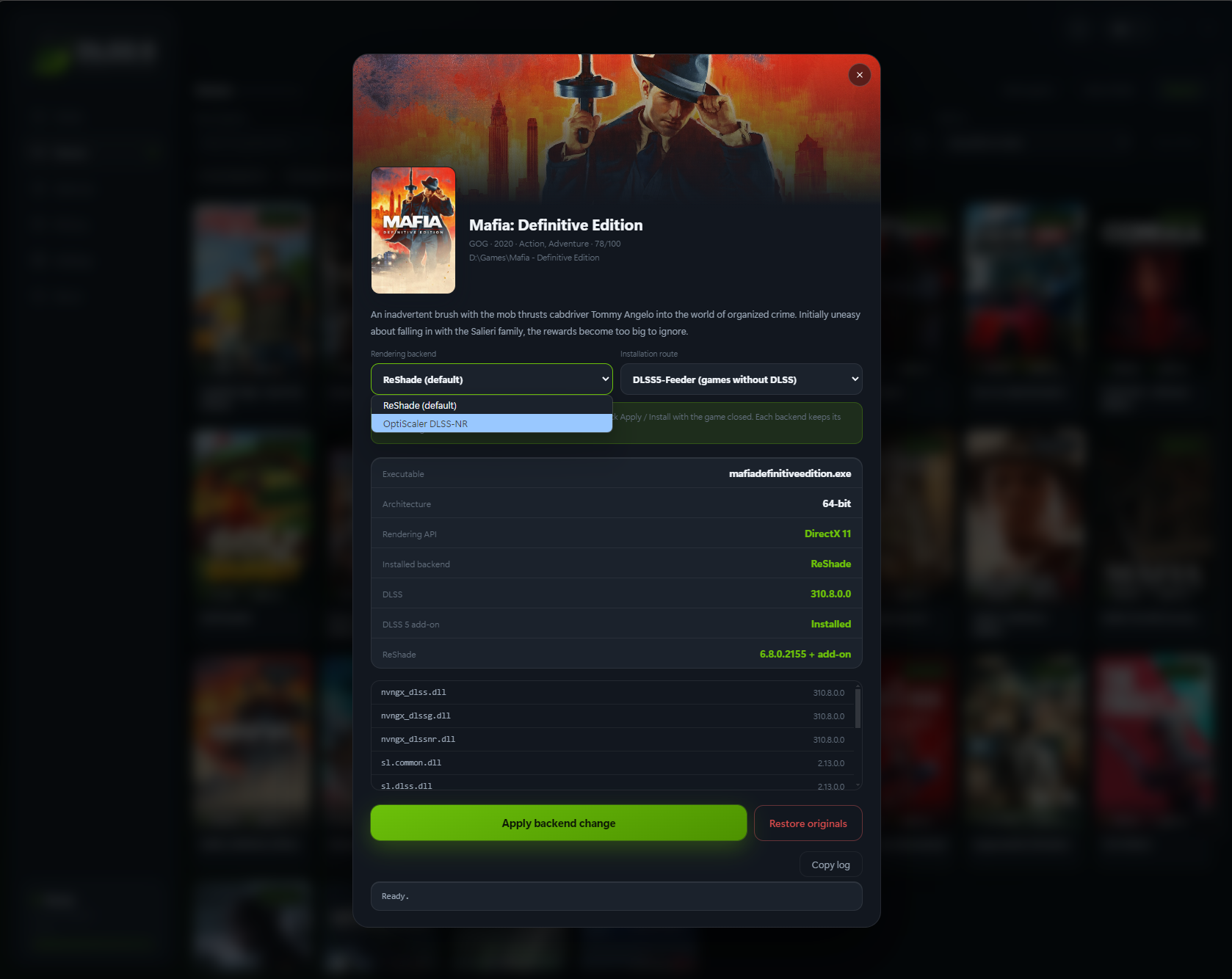
图2:后端与路线分列两栏,下方列出执行文件、位数、API与安装状态;Restore originals是回退入口。
OptiScaler的模型还受显卡条件约束。项目捆绑模型面向Blackwell RTX 50及RTX PRO,旧架构需自行提供适配的nvngx_dlssnr.dll;应用不会覆盖该用户文件。文档要求新模型使用616.56或更新驱动,更新驱动也不能替代架构要求。
DX12可以研究原生、Feeder以及满足条件的OptiScaler;DX11有Feeder及符合条件的OptiScaler路线。部分DX8需由dgVoodoo2转为DX11后再接Feeder,Feeder不直接支持DX10。Vulkan和OpenGL还要分别核对组件支持,不把"支持多种接口"理解为所有组合都可用。
OptiScaler在DX11/Vulkan下涉及DX12桥接并默认使用FSR。切换Vulkan后端前先还原原文件,再重新安装。模拟器换渲染器也应重新核对旧组件,而不是沿用上一种渲染器的文件布局。
4. 安装后检查什么
先确认游戏在未改动状态下可以正常启动,记录当前渲染器和画面设置,然后完全退出游戏。选择已满足条件的后端与路线,执行应用或安装。首次使用可选组件可能联网下载,等待当前操作完成再打开游戏。
安装结束后,检查详情中的组件状态及History记录。再启动游戏进入实际场景,观察能否加载、菜单是否正常、画面有无异常。只有列表状态变化还不够,游戏加载过程可能受其他模组或组件影响。
参数测试固定场景和原设置,每次改一项。工作分辨率、结构强度、颜色强度分别影响不同方面;连续改变多个值,会失去对照。多重处理最多十次每帧,可能增加计算成本,不应当写成提升帧数的固定方案。
5. F8无响应先分清路线
项目自有F8面板对应Feeder加RenoDX、64位DX11/DX12以及支持附加组件的ReShade等条件。32位游戏、另一种API或另一套后端,不应直接套用这项判断。
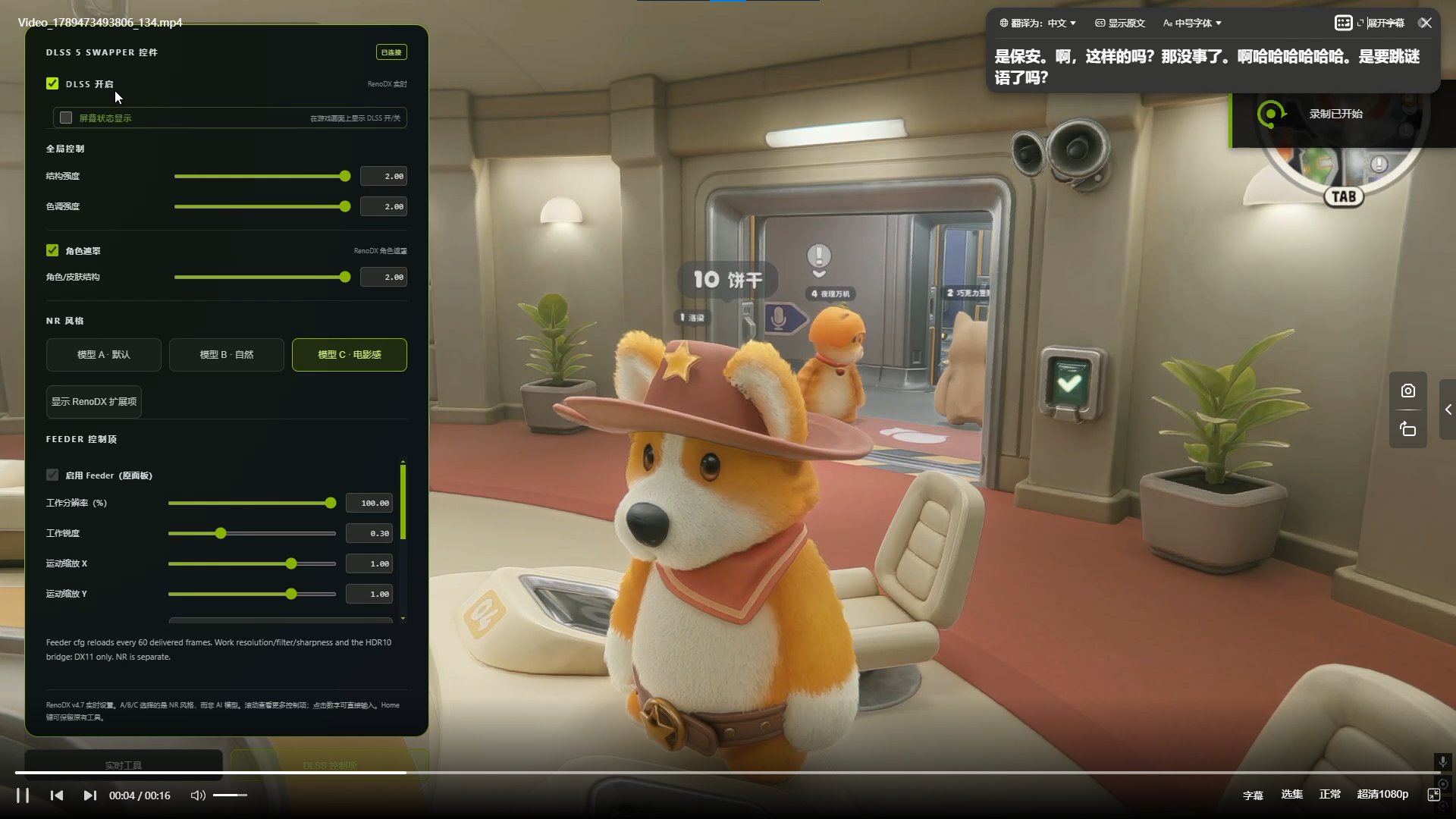
图3:中文控制层把结构、色调与Feeder参数分组;检查当前组件后再使用对应面板入口。
排查顺序可以是:先确认游戏运行的是刚核对的执行文件,再核对API和位数,接着看已安装后端及日志,最后确认该组合的面板快捷键。不要因F8没弹出,就重复安装同一组件;重复覆盖可能使原有状态更难判断。
程序自身启动即崩溃,与游戏注入后闪退也是两类问题。原版v2.2.9修复了安装程序0xc0000005启动崩溃;遇到同类现象先确认确实使用当前原版发行,不把这项修复扩展为游戏内崩溃已全部解决。
6. 异常后还原,再导出诊断
游戏异常时,先退出,在详情或右键菜单选择还原原文件,再启动确认基础状态。程序自动备份并记录历史,v2.2.9也修复了部分旧记录导致还原按钮误禁用的问题。先使用记录对应的还原入口,比自行删除不确定用途的DLL更便于定位。
还原后正常,再研究是否为路线条件、API判断、运行库或其他模组冲突;还原后仍异常,则不能直接认定新组件是唯一原因,应继续检查原游戏环境。更换路线前保留原日志,避免修复过程抹去重要线索。
Save Diagnostics可以导出安装日志、ReShade/Feeder日志、清单和驱动信息,发送前先预览。求助记录写清项目与包版本、游戏执行文件、位数、API、显卡驱动、后端、路线、错误发生阶段和还原结果。这样才能把问题对应到具体条件。
带反作弊的游戏可能拒绝注入甚至产生封禁风险,不能以成功备份推断可以使用,也不要尝试绕过保护。需要联网竞技的游戏,先确认规则再决定是否修改。
原版为MIT许可,保留Rakan Alkhaldi版权与许可;中文新增代码限免费非商业使用与分发,保留hezhixin15及原作者署名,商业服务或产品须书面授权。组件仍保留各自许可,分享时保留两个项目的LICENSE和第三方声明。选择中文分支前先还原游戏,再按其说明卸载原版,避免两个应用交替管理同一安装记录。
来源与下载
项目资料
下载链接
本次包包含两项目各自的安装版、便携版及许可和第三方声明,选一个分支使用。