目录
- [一. 前期准备](#一. 前期准备)
-
- [1.1 开启Hyper-V](#1.1 开启Hyper-V)
- [1.2 下载Win10官方镜像](#1.2 下载Win10官方镜像)
- [二. Hyper-V 管理器](#二. Hyper-V 管理器)
-
- [2.1 连接到服务器](#2.1 连接到服务器)
- [2.2 新建虚拟机](#2.2 新建虚拟机)
- [三. 启动虚拟机](#三. 启动虚拟机)
-
- [3.1 遇到的问题](#3.1 遇到的问题)
- [3.2 解决策](#3.2 解决策)
- [四. 其他问题](#四. 其他问题)
-
- [4.1 宿主机和虚拟互传文件](#4.1 宿主机和虚拟互传文件)
- [4.2 无法上网](#4.2 无法上网)
参考资料
一. 前期准备
1.1 开启Hyper-V
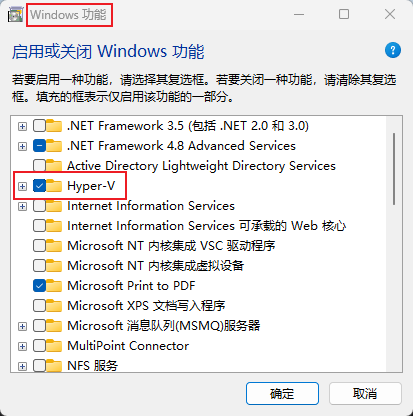
🔷Hyper-V默认状态下是关闭的,需要手动开启。
1.2 下载Win10官方镜像
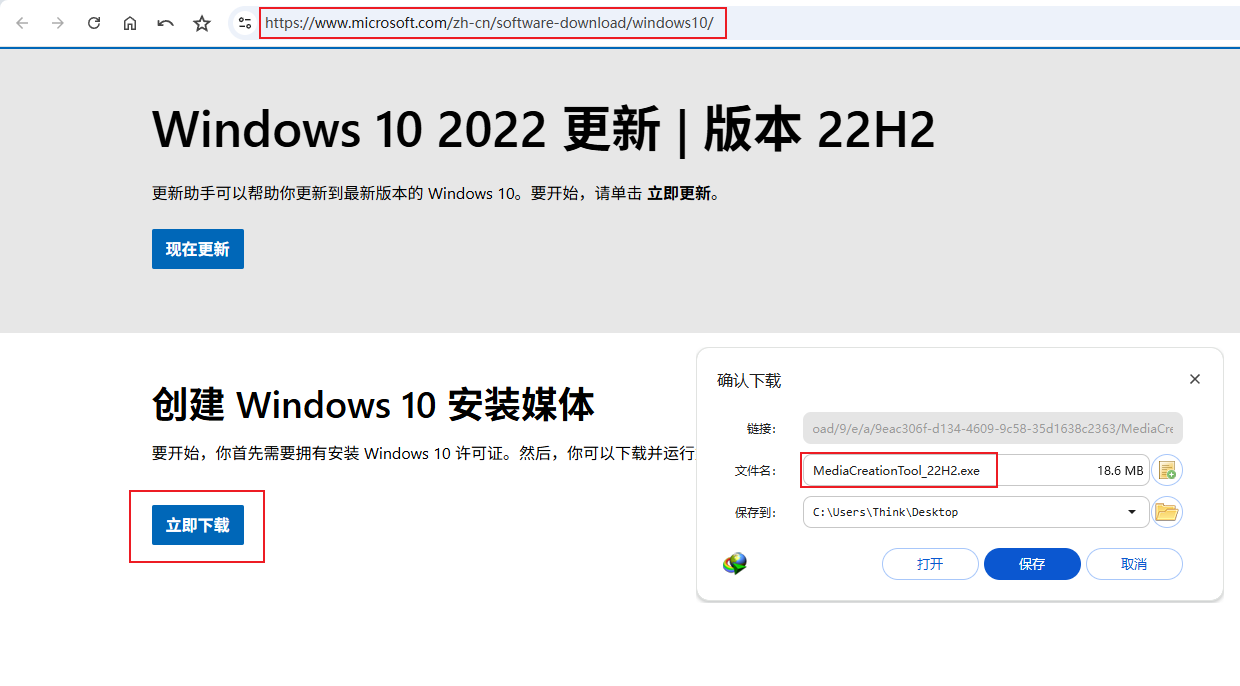
- win10官方镜像下载地址:
https://www.microsoft.com/zh-cn/software-download/windows10/
- 运行
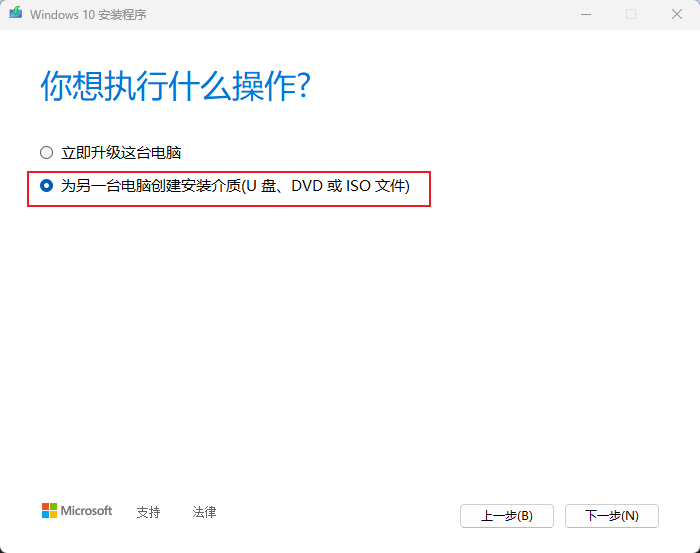
MediaCreationTool_22H2.exe,创建win10的.iso文件
二. Hyper-V 管理器
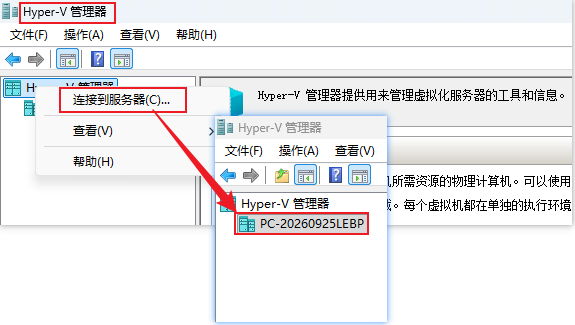
2.1 连接到服务器
- 连接到服务器,也就是本机
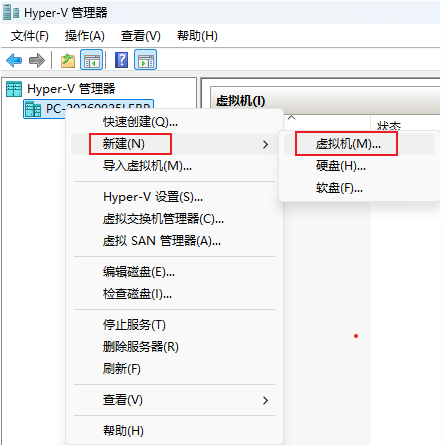
2.2 新建虚拟机
- 新建虚拟机
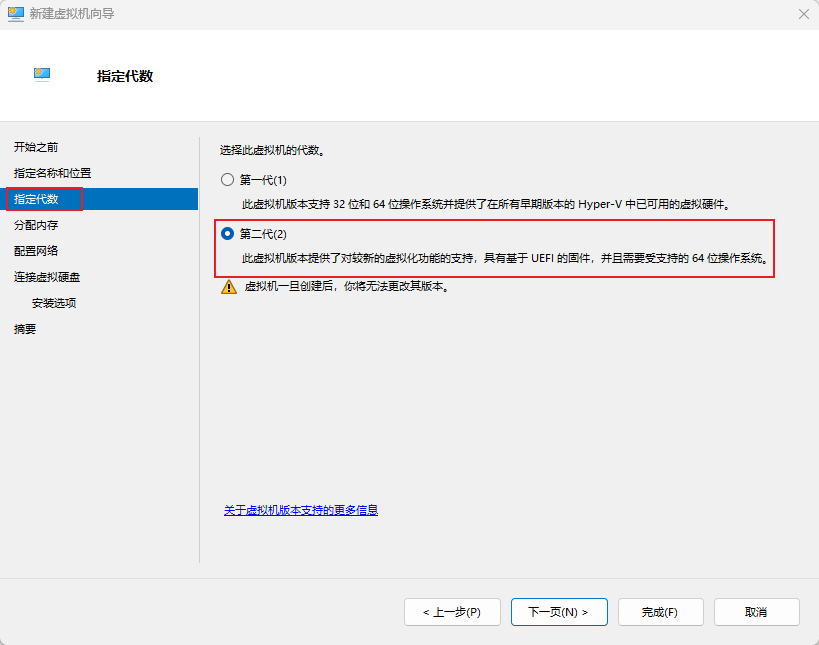
- 指定第二代虚拟机
- Windows11必须使用第二代虚拟机,因为它需要 UEFI 和安全启动。
- 不支持 32 位操作系统,也不支持 Windows 7、Windows Server 2008 等较老的系统。
三. 启动虚拟机
3.1 遇到的问题
- 连接虚拟机,然后点击启动
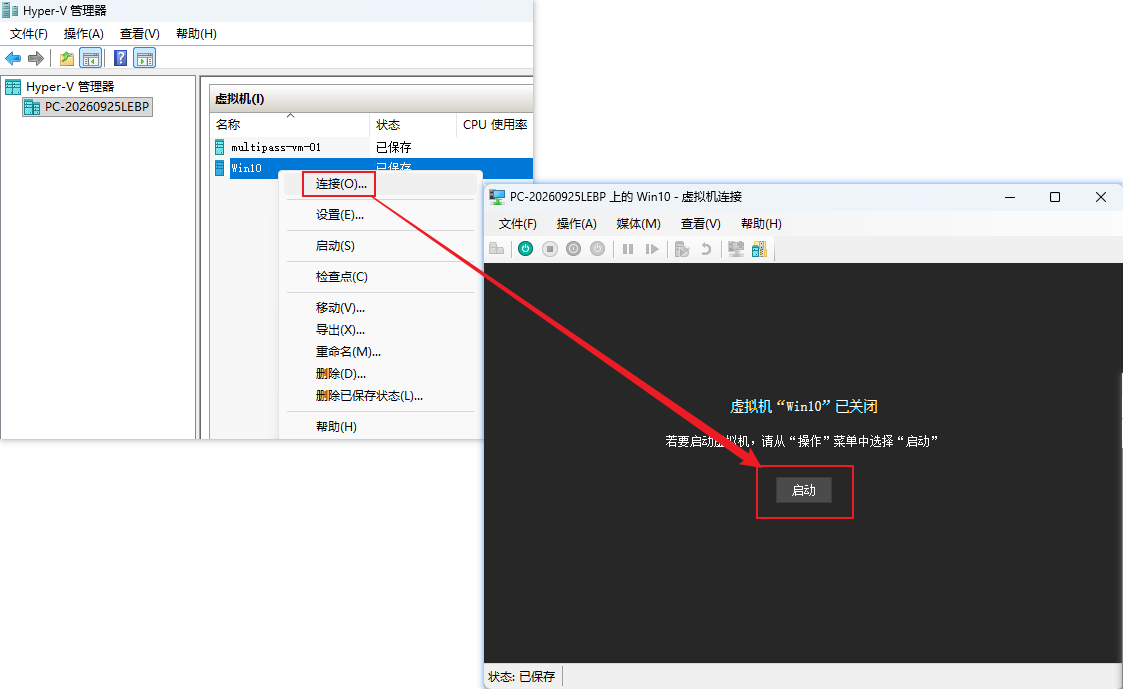
- 然后就会显示下面的画面,虚拟机加载失败。
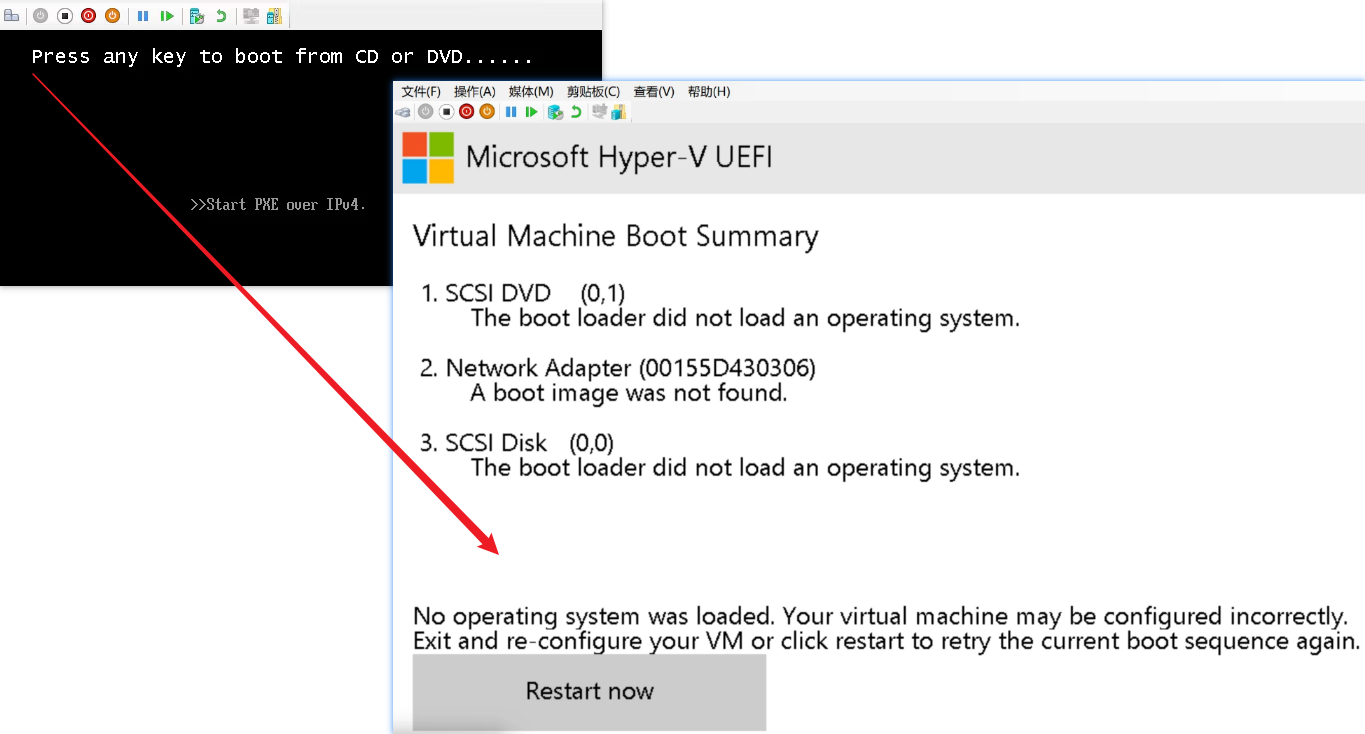
3.2 解决策
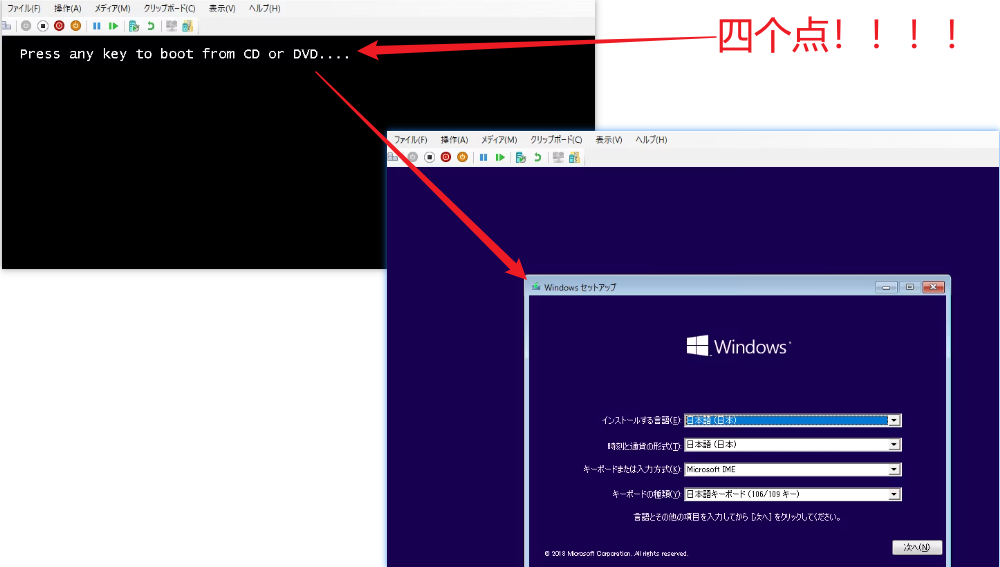
😒当出现【Press any key to boot from CD or DVD】的时候,不能等待六个「...」全部出现,当只出现2到4个点的时候,按下任意键,就可以进入安装界面了。
四. 其他问题
4.1 宿主机和虚拟互传文件
- 将win10升级为专业版之后,宿主机和虚拟机就可以通过复制粘贴的方式互传文件了。
4.2 无法上网
- Hyper-V并不能对物理机的网卡进行识别,所以需要借助虚拟网卡通过物理机的网络共享实现网络链接。
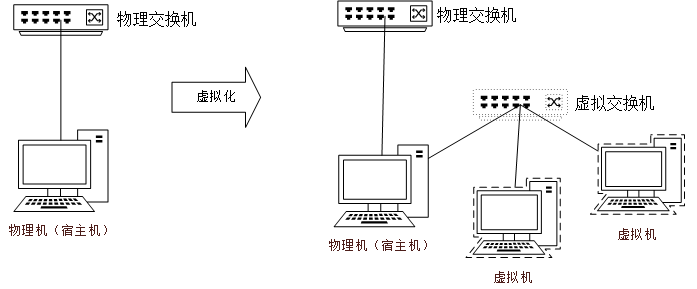
- 在关闭Hyper-V虚拟机的情况下,选择Hyper-V管理界面中的【虚拟交换机管理器】,然后一步步创建虚拟交换机。
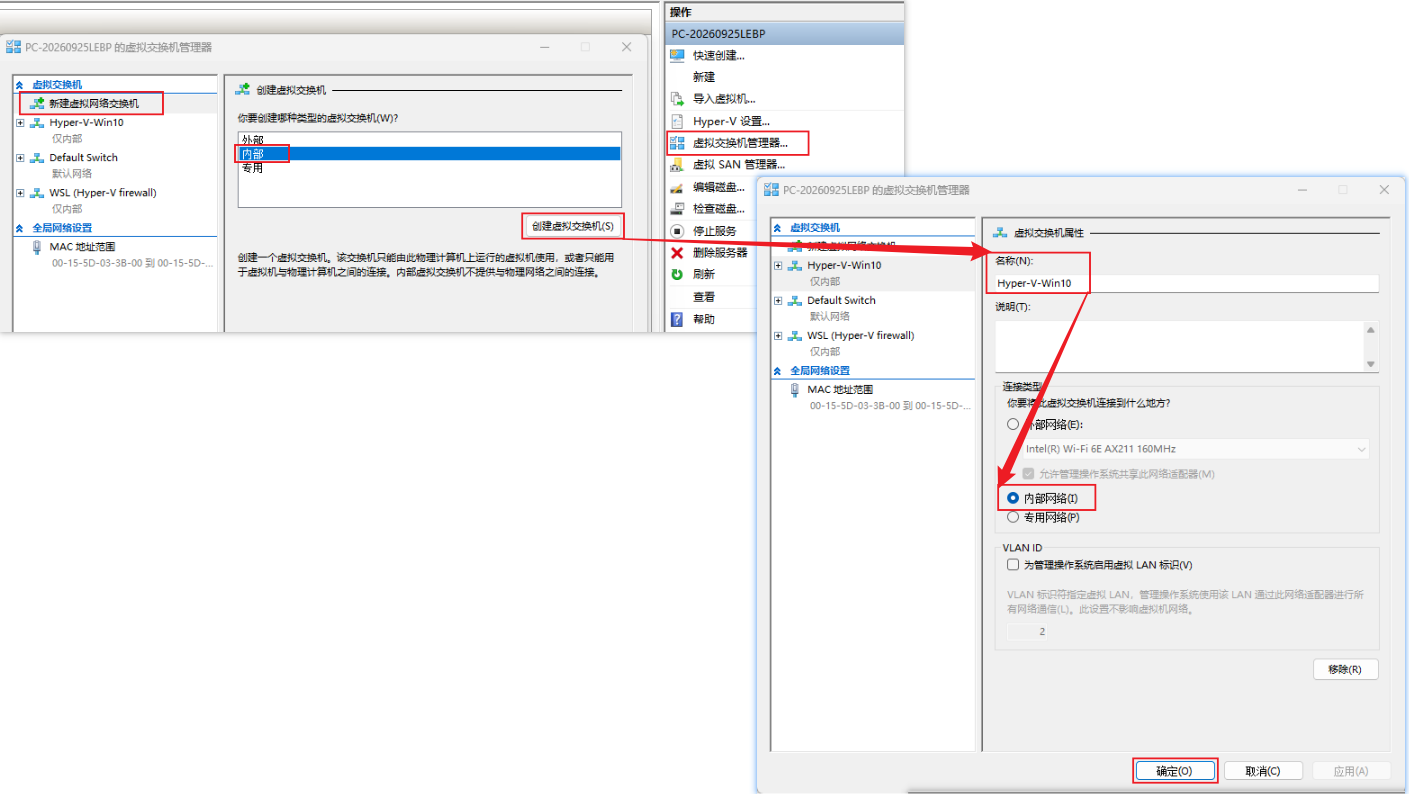
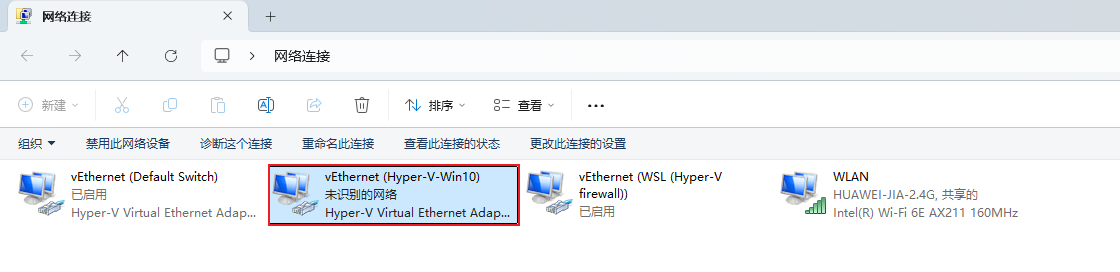
- 在网络连接中可以看到创建好的虚拟交换机,此时还无法上网。
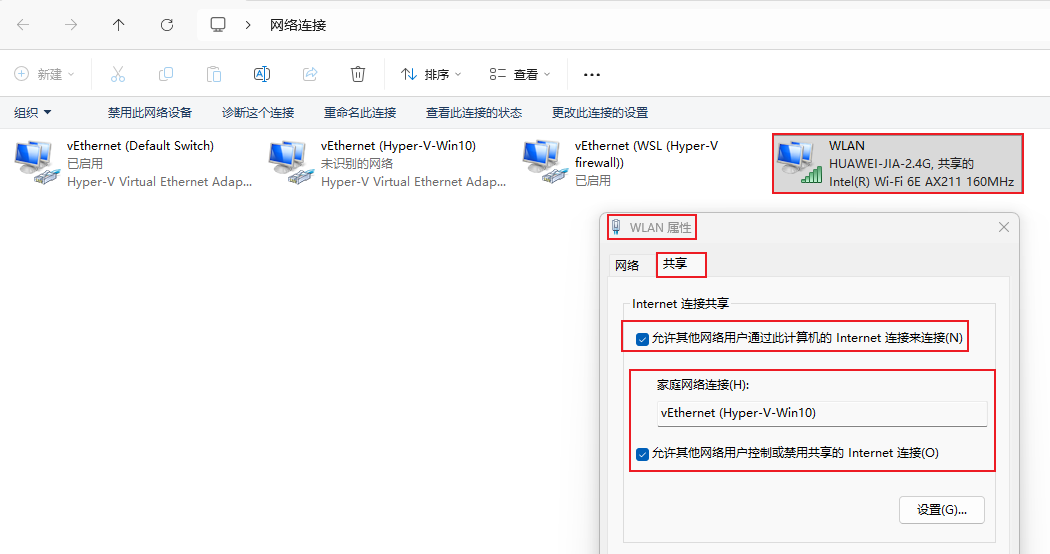
- 找到现有的Internet链接,在属性的【共享】面板中,将创建好的虚拟交换机与其网络共享。
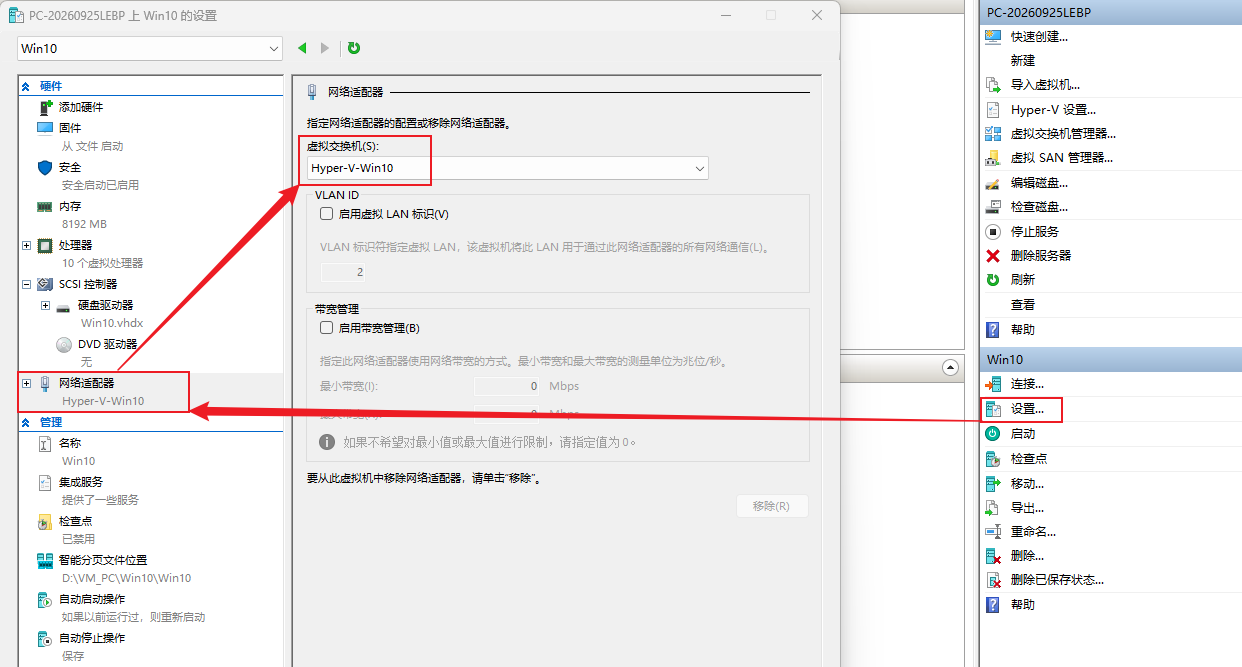
- 找到虚拟机的设置,然后在【网络适配器】中添加新创建的虚拟交换器,然后虚拟机就可以上网了。